راهاندازی یک کامپیوتر ویندوزی تازه تا همین چند سال پیش معمولاً با یک فهرست دانلود شروع میشد: ابزار اسکرینشات، برنامه باز کردن فایلهای فشرده، سرویس یا اپی برای زیرنویس و رونویسی صدا، و چند ابزار کوچک دیگر. بعضی از این برنامهها رایگان نبودند و برای کاربرانی که زیاد با تصویر، فایل یا ویدئو سروکار دارند، هزینه سالانه آنها کمکم جدی میشد.
اما ویندوز ۱۱ در چند نسخه اخیر آرامآرام بخشی از همین نیازها را در خود سیستمعامل جا داده است. نتیجه این است که برای کارهای روزمره، دیگر همیشه لازم نیست سراغ اپهای پولی یا جانبی بروید. سه قابلیت زیر نمونههایی هستند که میتوانند جای ابزارهایی مثل Snagit، WinZip، WinRAR یا سرویسهای ساده رونویسی صدا را برای بسیاری از کاربران بگیرند.
ابزار اسکرینشات و ضبط صفحه داخل ویندوز آماده است
نیاز کمتر به پرداخت برای Snagit
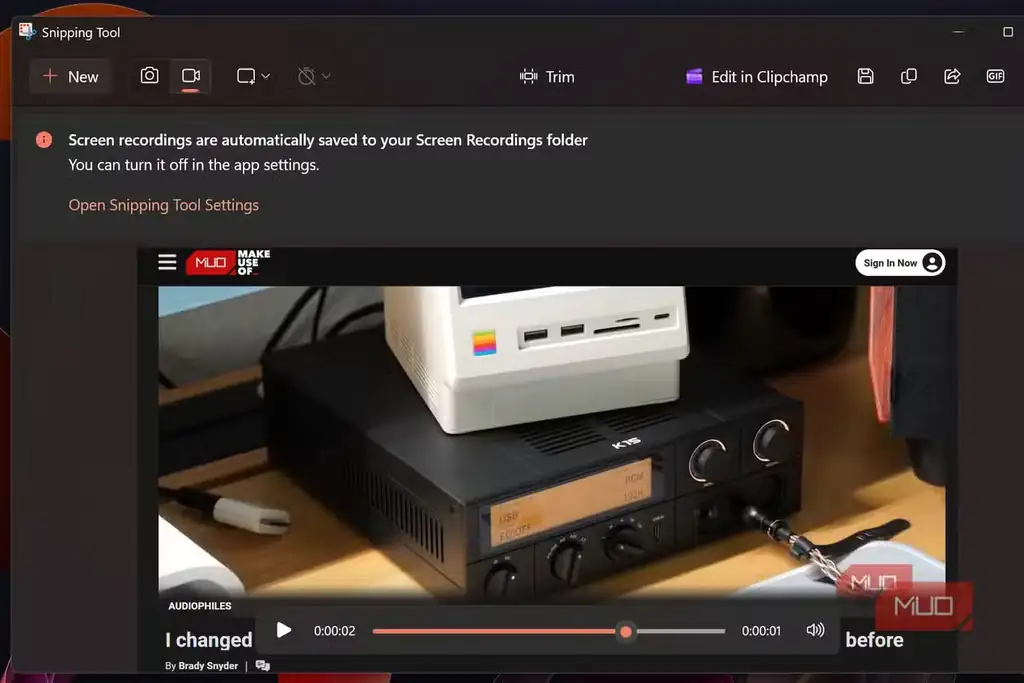
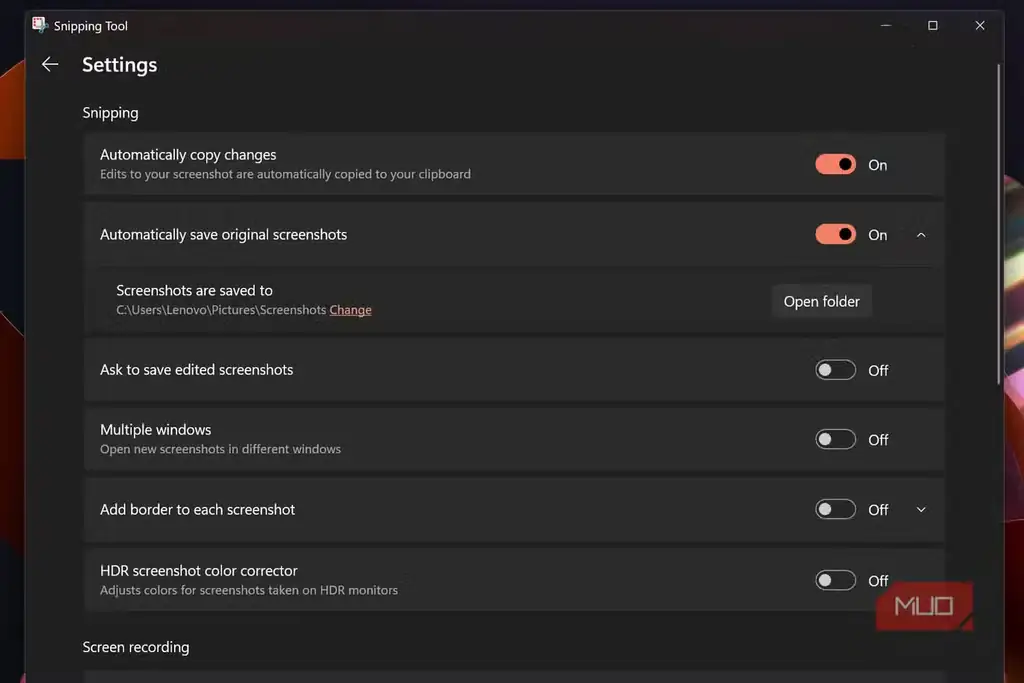
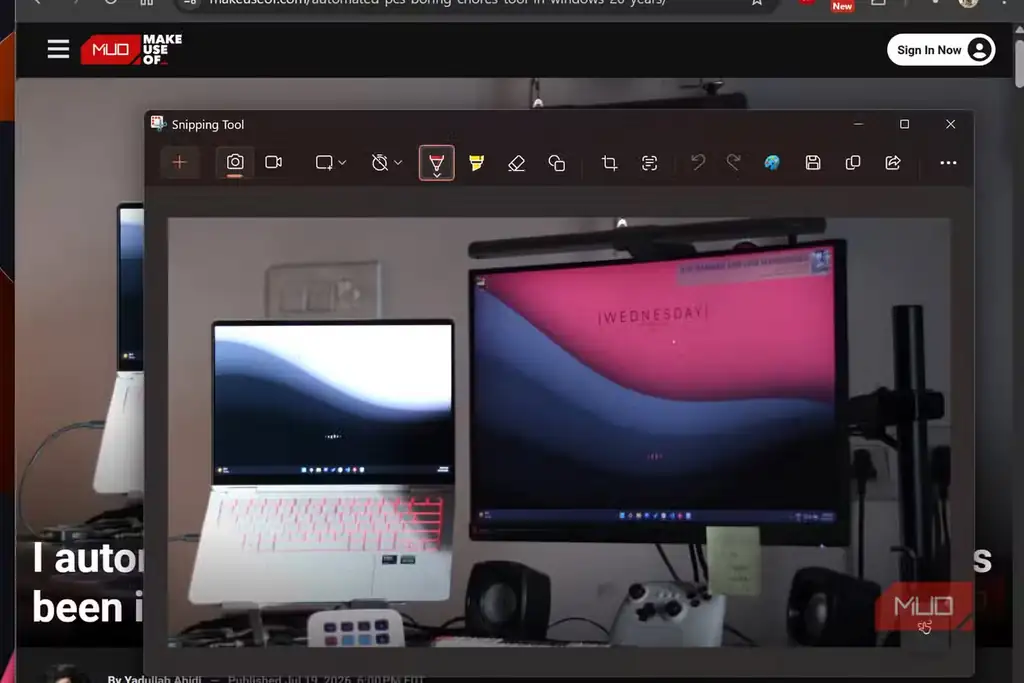
Snagit سالها یکی از ابزارهای محبوب برای گرفتن اسکرینشات دقیق، ضبط ویدئو از صفحه، افزودن نشانهگذاری و اشتراکگذاری سریع خروجی بود. برای تولیدکنندگان محتوا، نویسندگان راهنماها و کسانی که مدام باید بخشی از صفحه را توضیح بدهند، چنین ابزاری واقعاً کاربردی است. اما بسیاری از کارهایی که قبلاً دلیل اصلی نصب Snagit بودند، حالا با Snipping Tool در ویندوز ۱۱ انجام میشوند.
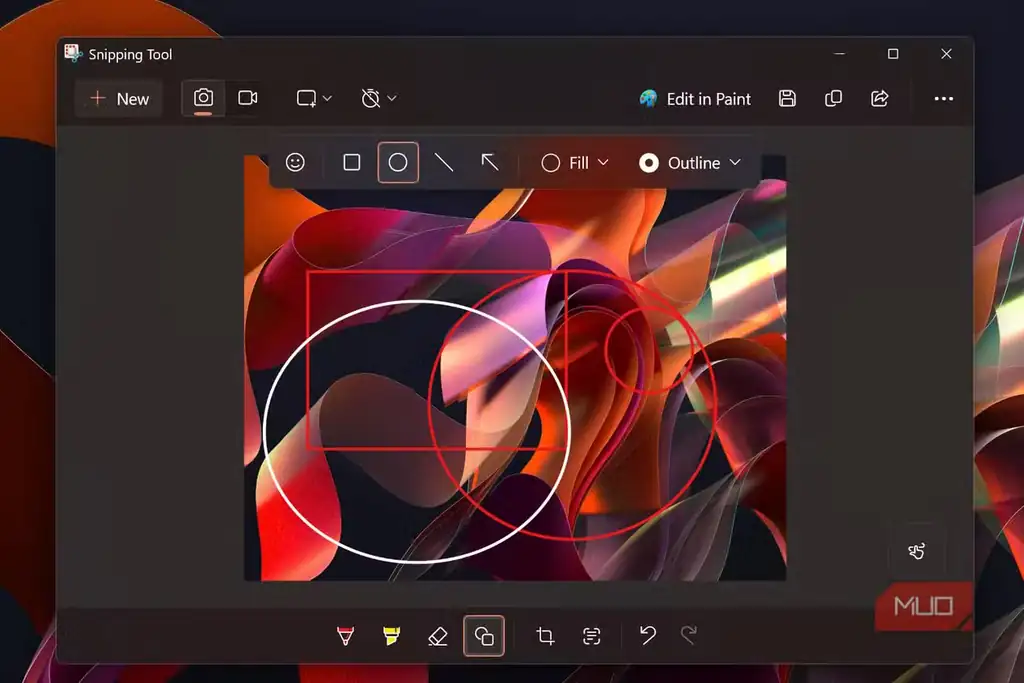
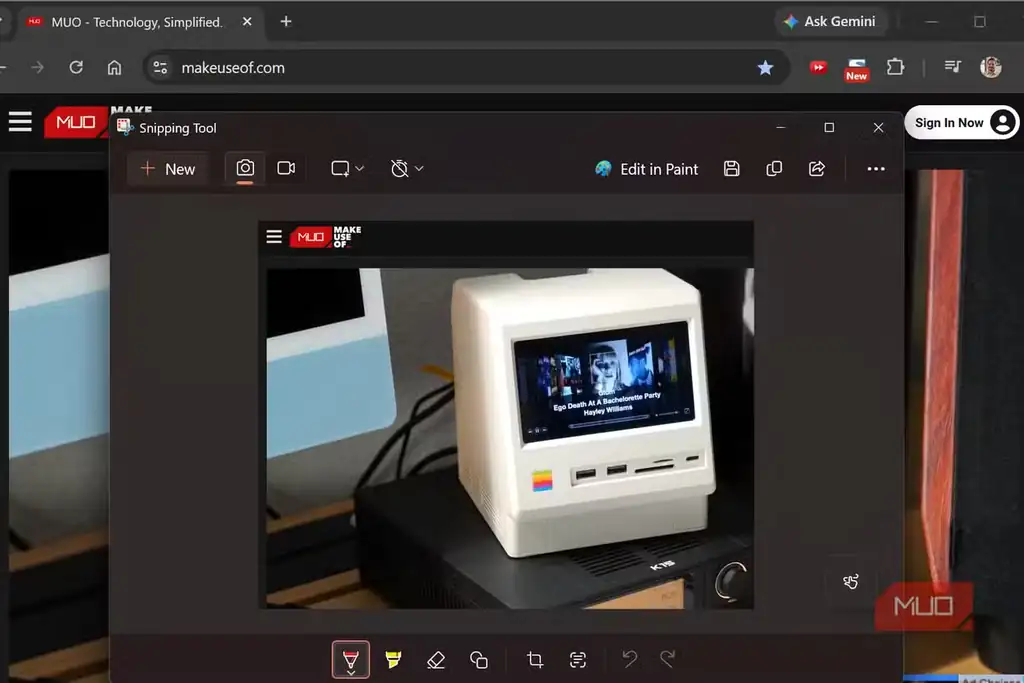
برای شروع کافی است کلید Print Screen را بزنید یا از میانبر Windows + Shift + S استفاده کنید. ابزار انتخاب ناحیه باز میشود و بعد از گرفتن تصویر، میتوانید آن را در محیط ویرایش داخلی باز کنید. قلم، هایلایتر، ابزار شکل، کپی سریع و اشتراکگذاری از طریق رابط اشتراکگذاری ویندوز از همانجا در دسترس است.
یکی از قابلیتهای مهمتر، استخراج متن از تصویر با OCR است. اگر از یک پنجره، پیام خطا یا تصویر متنی اسکرینشات بگیرید، میتوانید متن آن را بیرون بکشید و در کلیپبورد کپی کنید. برای کاربرانی که قلم یا استایلوس دارند، نشانهگذاری مستقیم روی اسکرینشات هم تجربه طبیعیتری ایجاد میکند.
البته Snipping Tool هنوز از هر نظر جایگزین کامل Snagit نیست. برای نمونه، آپلود مستقیم به Google Drive مثل Snagit وجود ندارد و برای اسکرینشاتهای اسکرولی از صفحات وب شاید هنوز به افزونهای مثل FireShot نیاز داشته باشید. با این حال، برای بیشتر اسکرینشاتها و ضبطهای ساده، ابزار داخلی ویندوز دیگر کار را راه میاندازد و هزینه اضافه را توجیهناپذیر میکند.
File Explorer بالاخره آرشیوهای بیشتری را باز میکند
همیشه لازم نیست WinZip، WinRAR یا ۷-Zip نصب کنید
مدتها نصب ویندوز تقریباً مساوی بود با نصب یک ابزار آرشیو مثل WinRAR، WinZip یا 7-Zip. ویندوز فایلهای .zip را پشتیبانی میکرد، اما برای قالبهای رایجی مثل .rar یا .7z معمولاً به برنامه جداگانه احتیاج داشتید.
مایکروسافت از سال ۲۰۲۳ با افزودن یک کتابخانه متنباز به File Explorer این وضعیت را بهتر کرد. حالا ویندوز ۱۱ میتواند قالبهایی مثل .rar، .7z، .tar، .gz و .tgz را بهصورت داخلی استخراج کند. برای کاربری که فقط میخواهد یک فایل دانلودشده را باز کند، همین قابلیت اغلب کافی است.
محدودیت مهم این است که ویندوز هنوز در ساخت آرشیوهای پیشرفته بهاندازه ابزارهای تخصصی قدرتمند نیست. اگر میخواهید فایل .7z بسازید، آرشیو را رمزگذاری کنید، فشردهسازی بهتری بگیرید یا با حجم زیادی از فایلها حرفهایتر کار کنید، 7-Zip همچنان انتخاب منطقیتری است. اما برای باز کردن سریع فایلهای فشرده روزمره، نصب یک ابزار اضافی دیگر ضروری نیست.
ویندوز میتواند صدا را محلی به متن تبدیل کند
Live Captions برای همه صدای سیستم زیرنویس میسازد
گاهی نمیتوانید صدای لپتاپ را بلند پخش کنید؛ مثلاً در خانه، محل کار، سفر یا وقتی میخواهید ویدئویی در YouTube، یک مسابقه ورزشی یا کلاس آنلاین را بیصدا دنبال کنید. پیش از ویندوز ۱۱ معمولاً باید به زیرنویس خود پلتفرم، اپهای جانبی یا سایتهای رونویسی صدا تکیه میکردید.
قابلیت Live Captions در ویندوز ۱۱ این کار را در سطح سیستمعامل انجام میدهد. برای فعالسازی میتوانید از میانبر Windows + Control + L استفاده کنید. پس از راهاندازی اولیه، بسته زبان موردنیاز دانلود میشود و پردازش روی خود دستگاه انجام میگیرد؛ یعنی برای تولید زیرنویس زنده الزاماً به اتصال اینترنت وابسته نیستید.
پس از فعال شدن، Live Captions صدای پخششده از برنامهها را به متن تبدیل میکند و میتوانید جای نمایش متن را تغییر دهید. برای مثال قرار دادن زیرنویس در پایین صفحه باعث میشود محتوای اصلی کمتر پوشانده شود. حجم دانلود اولیه معمولاً در حد چند ده تا حدود ۱۵۰ مگابایت است و فقط یک بار انجام میشود.
ویندوز هنوز کامل نیست، اما کمتر به ابزارهای پولی وابسته است
برای کارهای معمول، ابزارهای داخلی را اول امتحان کنید
ویندوز هنوز جا برای بهتر شدن دارد و ابزارهای تخصصی همچنان برای کاربران حرفهای ارزشمندند. اما اگر نیازتان گرفتن اسکرینشات، باز کردن فایلهای فشرده یا دیدن زیرنویس زنده برای صدای سیستم است، بهتر است قبل از خرید اشتراک یا نصب چند برنامه اضافه، قابلیتهای داخلی ویندوز ۱۱ را امتحان کنید.
برای بسیاری از کاربران، ترکیب Snipping Tool، پشتیبانی تازه File Explorer از آرشیوهای بیشتر و Live Captions یعنی سه اپ کمتر برای نصب، سه هزینه احتمالی کمتر، و یک سیستم تمیزتر. این همان جهتی است که ویندوز باید بیشتر به سمتش حرکت کند: پوشش دادن نیازهای پایه بدون وابسته کردن کاربر به انبوه ابزارهای جانبی.
منبع: این مطلب یک بومیسازی و بازنویسی تحریریهای بر اساس مقالهای از MakeUseOf است: مشاهده مقاله اصلی.