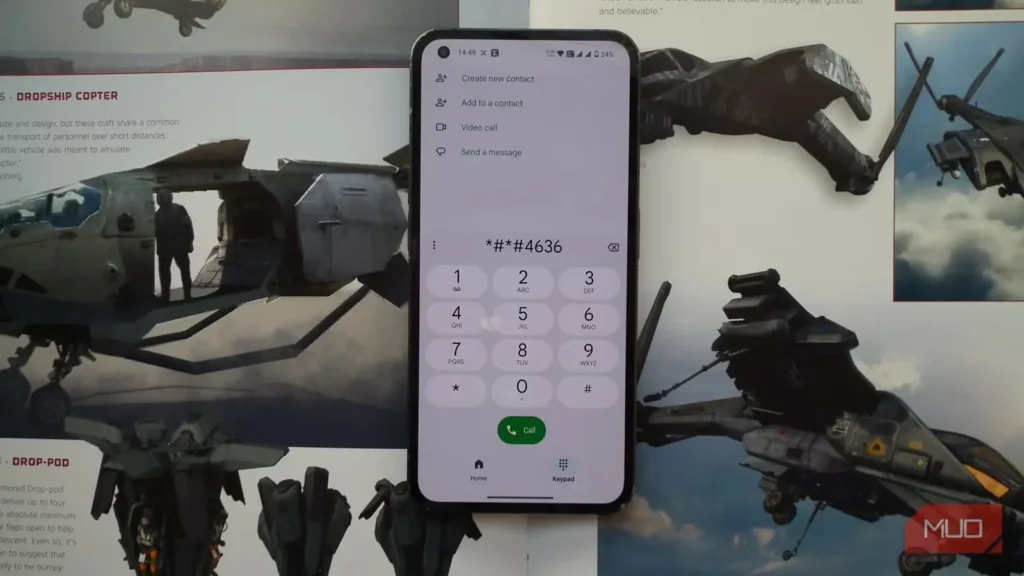
اندروید قابلیتهای پنهان فراوانی دارد، اما یک دسته از آنها حتی پیش از پیدایش اندروید و اساساً گوشیهای هوشمند وجود داشته است: کدهای کوتاه. شمارهگیر گوشی فقط برای تماسگرفتن نیست؛ برخی رشتههای خاصی که در آن وارد میکنید، میتوانند برنامههای داخلی دستگاه را اجرا کنند. به این رشتهها «کد کوتاه» میگویند.
برای کارکردهای گوناگون، کدهای کوتاه متعددی وجود دارد. بیشتر آنها بهعنوان ابزارهای عیبیابی برای مهندسان و تعمیرکاران طراحی شدهاند؛ به همین دلیل، بهندرت نامی از آنها در راهنماهای کاربری یا تبلیغات میبینید. در میان آنها، یک کد بهدلیل حجم اطلاعاتی که درباره دستگاه آشکار میکند، حکم مادر همه کدها را دارد. اگر از قبل آن را میشناسید، در ادامه نگاهی عمیقتر به اطلاعاتی میاندازیم که نمایش میدهد؛ اگر هم نمیشناسید، خودتان را برای غافلگیری آماده کنید.
کد مخفی ورود به منوی عیبیابی اندروید
*#*#۴۶۳۶#*#* را شمارهگیری کنید
| امیر بهلولی؛ نامشخص | امیر بهلولی؛ نامشخص | امیر بهلولی؛ نامشخص |
|---|
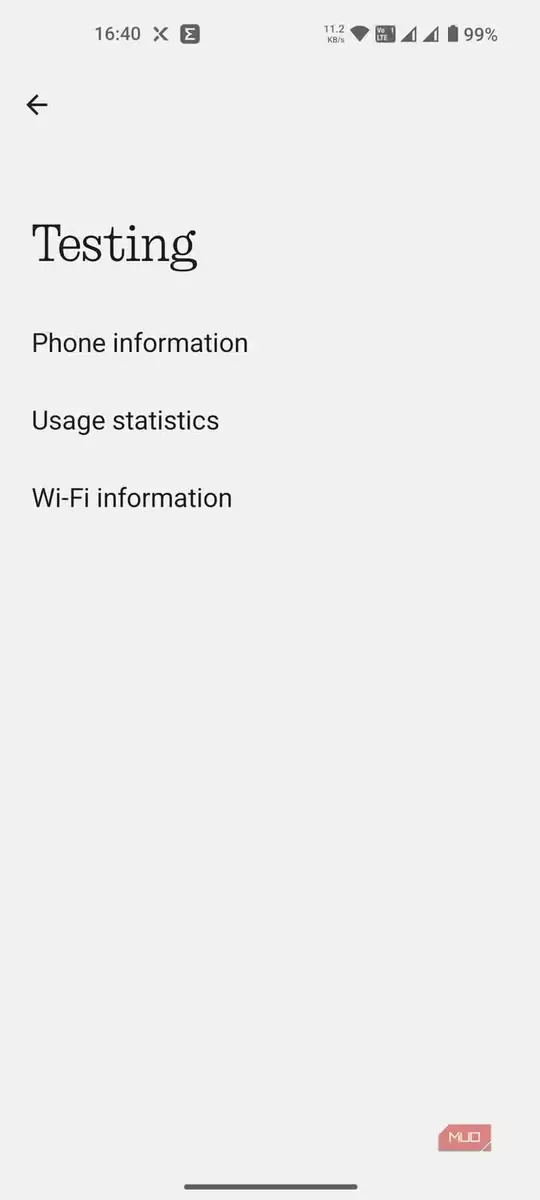
کد همین است. برنامه تلفن را باز کنید و *#*#۴۶۳۶#*#* را وارد کنید؛ بهمحض درج آخرین ستاره، صفحهای تازه خودکار ظاهر میشود و نیازی نیست دکمه تماس را بزنید. این صفحه منوی آزمایش پنهانی را باز میکند که دستکم سه زیرمنو دارد. میگویم «دستکم»، چون تجربه اندروید در همه گوشیها یکسان نیست و سازندگان تغییرات گستردهای در آن میدهند؛ بنابراین آنچه میبینید ممکن است متفاوت باشد.
در ناتینگ فون (۱) من سه گزینه دیده میشود: اطلاعات تلفن، آمار استفاده و اطلاعات Wi-Fi. گزینه نخست بیشترین اطلاعات را آشکار میکند؛ پس از همانجا آغاز کنیم.
اطلاعات تلفن
سیمکارت و علم شبکه
صفحه اطلاعات تلفن کمتر به سختافزار پرزرقوبرق گوشی هوشمندتان میپردازد و بیشتر بر هدف اصلی آن تمرکز دارد: اتصال به شبکههای تلفن همراه. این صفحه سرشار از دادههای فنی درباره سیمکارت، IMEI و شیوه ارتباط دستگاه با دکلهای اطراف است.
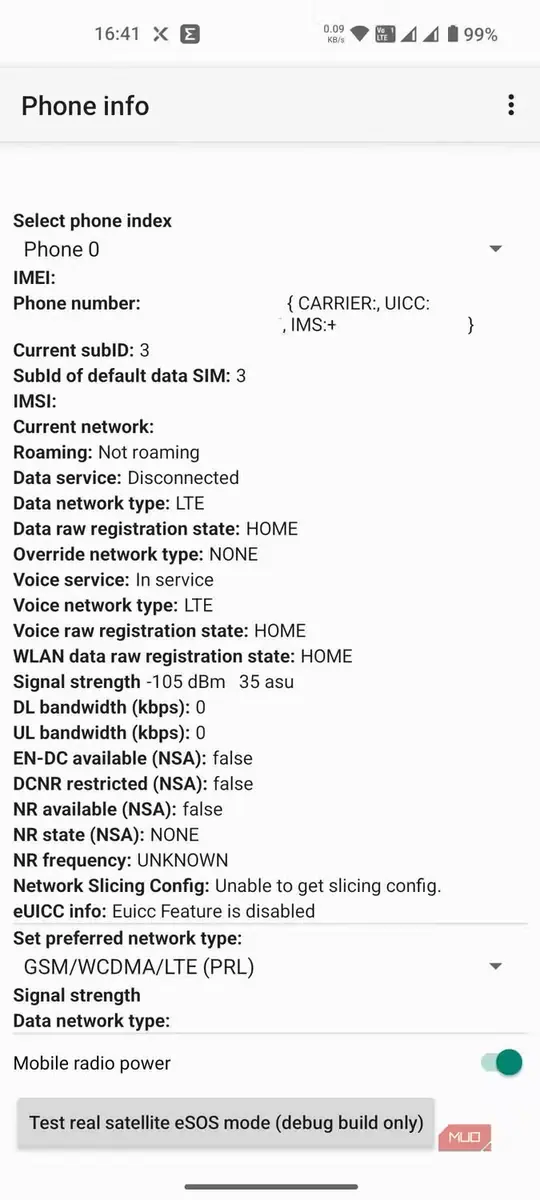
در بالای صفحه، IMEI را میبینید؛ شناسه سختافزاری یکتایی که در گوشی شما ثبت شده است. پایینتر، شماره تلفن و IMSI قرار دارد که سیمکارت را به اپراتورتان پیوند میدهد. این اطلاعات چندان شگفتانگیز نیستند و در تنظیمات هم میتوانید پیدایشان کنید؛ اما به پیمایش ادامه دهید، چون بخشهای جذابتر در راهاند. سپس به بخش شبکه میرسید. «شبکه کنونی» نشان میدهد به کدام اپراتور متصل هستید، «رومینگ» مشخص میکند آیا بیرون از شبکه خانگی خود قرار دارید و «سرویس داده» نیز فعالبودن اینترنت همراه را نشان میدهد. تا اینجا هنوز چیز تازهای در کار نیست.
اگر از چند سیمکارت استفاده میکنید، گزینه «انتخاب نمایه تلفن» به شما اجازه میدهد میان آنها جابهجا شوید.
سپس نوبت به «نوع شبکه داده» میرسد؛ گزینهای که واقعاً اهمیت دارد. شاید نماد نوار وضعیت «4G» یا «5G» را نشان دهد، اما این فقط عنوانی کلی و کوتاهشده است. این صفحه فناوری دقیقی را نمایش میدهد که گوشی در حال استفاده از آن است. ماجرا شبیه نسلهای کنسول بازی است: ایکسباکس وان و PS4 هر دو «نسل هشتمی» بودند، اما دو سامانه کاملاً متفاوت بهشمار میرفتند. به همین ترتیب، چند فناوری زیربنایی متفاوت ممکن است همگی «3G» یا «4G» خوانده شوند. اینجا واقعیت پشت آن نماد را میبینید.
سنجشهای واقعی سیگنال
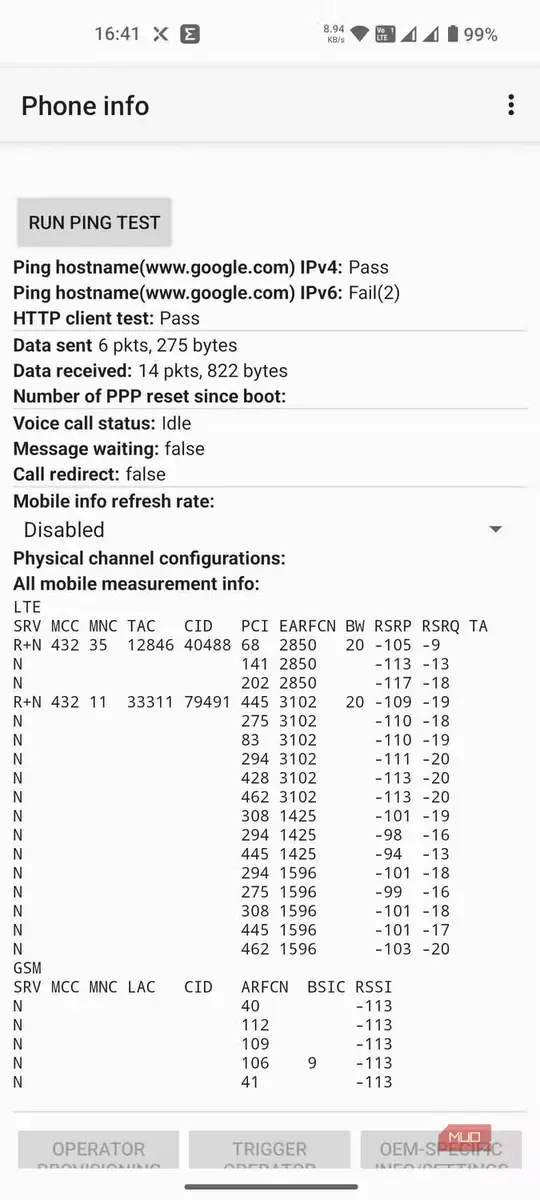
پایینتر، سنجههای سیگنال قرار دارند. این اعداد اندازهگیری واقعی قدرت سیگنال را نشان میدهند و بسیار دقیقتر از خطهای بالای نمایشگر هستند. پیشتر درباره استفاده از این مقادیر برای یافتن بهترین نقطه دریافت سیگنال در خانهام نوشتهام. اینجا همان دادهها را با جزئیات بیشتری میبینید. جدول زیر معنای این مقادیر را نشان میدهد:
| مقدار قدرت سیگنال (dBm) | کیفیت سیگنال |
|---|---|
| از -۸۰ تا -۹۰ | 🟦 عالی |
| از -۹۱ تا -۱۰۰ | 🟩 خوب |
| از -۱۰۱ تا -۱۰۵ | 🟨 متوسط |
| از -۱۰۶ تا -۱۱۰ | 🟧 نامطلوب |
| از -۱۱۱ تا -۱۲۰ | 🟥 ضعیف |
| -۱۲۱ و کمتر | ⬛ بدون سیگنال |
ASU مقیاس داخلی و تا حدی دلبخواهی اندروید است. این مقیاس استانداردشدگی کمتری دارد، اما جهت تغییراتش همان است. در هر دو معیار، هرچه مقدار بزرگتر باشد، بهتر است (راستش خجالتآور است که ناچارم این نکته را روشن کنم، اما برای اطمینان: بله، -۸۰ از -۱۰۰ بزرگتر است). کمی پایینتر، بخش «همه اطلاعات اندازهگیری شبکه همراه» قرار دارد که تمام دکلهایی را فهرست میکند که گوشی شما قادر به شناسایی آنهاست.
| اصطلاح | معنا |
|---|---|
| اسآروی (SRV) | دکل سرویسدهنده یا همسایه |
| ایآرافسیان (EARFCN) | شماره مطلق کانال فرکانس رادیویی E-UTRA؛ کانال فرکانسی LTE که به شناسایی باند، مانند باند ۳ یا ۷، کمک میکند |
| آراسآرپی / آراسآرکیو (RSRP / RSRQ) | مقادیر توان و کیفیت سیگنال هر دکل |
گزینه دیگری که اینجا ارزش توجه دارد، «توان رادیوی همراه» است. خاموشکردن آن مودم سلولی گوشی را بهطور کامل از کار میاندازد؛ چیزی شبیه «حالت هواپیما» (راستی، چرا هنوز چنین گزینهای وجود دارد؟)، با این تفاوت که وایفای یا بلوتوث را قطع نمیکند. تماسها، پیامکها و داده همراه متوقف میشوند، اما دیگر ارتباطهای دستگاه همچنان برقرار میمانند.
نوع شبکه ترجیحی
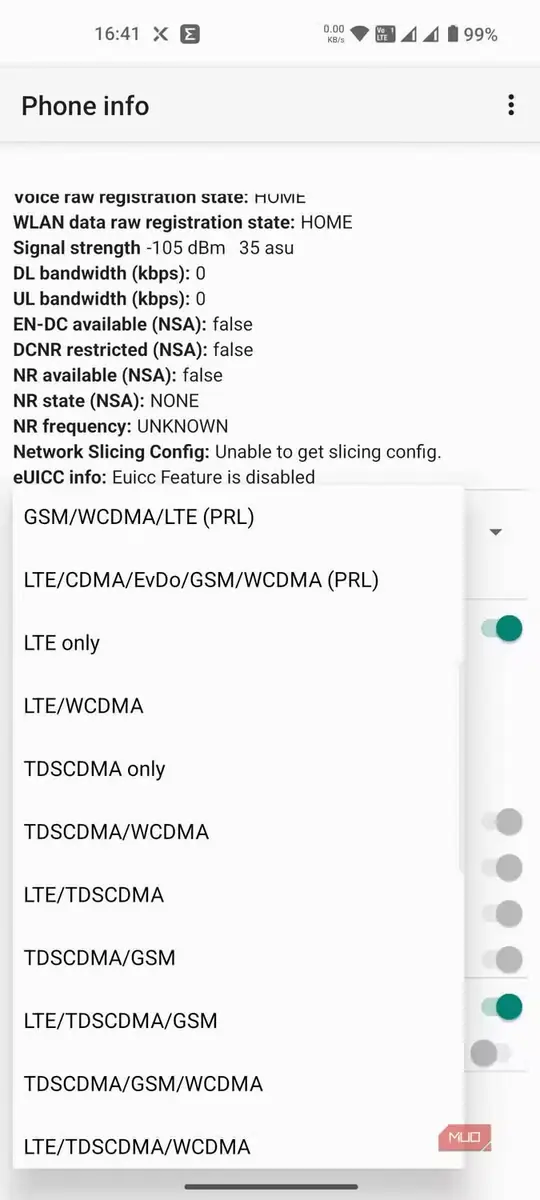
دومین گزینه قابل تنظیم در این بخش، «نوع شبکه ترجیحی» است. این گزینه را میتوان از تنظیمات اصلی اندروید نیز تغییر داد، اما آنجا انتخابها به نسلهای شبکه، یعنی 5G، 4G و 3G، محدود میشوند. این منو در عوض امکان انتخاب مستقیم فناوریها را فراهم میکند. خودم کنجکاو بودم بدانم هرکدام از این موارد چه معنایی دارند و حالا که دو جدول نوشتهام، این هم جدول دیگری:
| اصطلاح | صورت کامل | نسل | معنا و کاربرد |
|---|---|---|---|
| جیاسام (GSM) | سامانه جهانی ارتباطات همراه | نسل دوم (2G) | نخستین استاندارد دیجیتال جهانی برای تماس و پیامک |
| سیدیامای (CDMA) | دسترسی چندگانه با تقسیم کد | نسل دوم و سوم (2G/3G) | فناوری رقیب نسل دوم که عمدتاً در آمریکا به کار میرفت |
| دبلیوسیدیامای (WCDMA) | سیدیامای پهنباند | نسل سوم (3G) | نسخه تکاملیافته جیاسام برای نسل سوم |
| یوامتیاس (UMTS) | سامانه جهانی مخابرات همراه | نسل سوم (3G) | ارتقای جیاسام با بهرهگیری از WCDMA برای انتقال داده |
| اچاسپیای / اچاسپیای پلاس (HSPA / HSPA+) | دسترسی بستهای پرسرعت / نسخه پلاس | نسل سوم (3G) | گونه سریعتر نسل سوم، با سرعتی تا ۴۲ مگابیتبرثانیه (Mbps) |
| التیای (LTE) | تکامل بلندمدت | نسل چهارم (4G) | شبکه مبتنی بر آیپی با تأخیر کمتر |
| التیای پیشرفته (LTE‑A) | التیای پیشرفته (LTE‑Advanced) | نسل چهارم (4G) | ترکیب چند فرکانس برای دستیابی به گذردهی بیشتر |
| انآر (NR) | رادیوی نو (New Radio) | نسل پنجم (5G) | رابط رادیویی 5G با پشتیبانی از فرکانسهای زیر ۶ گیگاهرتز و امواج میلیمتری (mmWave). |
| غیرمستقل (NSA) / مستقل (SA) | غیرمستقل / مستقل | نسل پنجم (5G) | حالت NSA از هسته شبکه 4G بهره میبرد؛ حالت SA کاملاً مبتنی بر 5G است. |
اگر پایداری را به سرعت صرف ترجیح میدهید، این میزان کنترل بسیار سودمند است. یک سیگنال پایدار LTE اغلب از اتصال ناپایدار LTE‑A عملکرد بهتری دارد. اگر دکل نیرومندتری در نزدیکی خود پیدا کردید، میتوانید گوشی را روی حالت «فقط LTE» بگذارید تا اتصال مطمئنتری داشته باشید.
برای دیدن بهروزرسانیهای زنده، گزینه «نرخ نوسازی اطلاعات شبکه همراه» را از «غیرفعال» به «آنی» تغییر دهید.
در این بخش اطلاعات بسیار بیشتری پنهان شده است؛ از وضعیتهای رادیویی و زمینههای PDP گرفته تا ثبت IMS. بااینحال، پرداختن به آنها از حوصله این نوشته بیرون است. به بخش بعدی برویم.
اطلاعات وایفای و آمار استفاده
هزارتوی سرواژهها
| امیر بهلولی؛ نامشخص | امیر بهلولی؛ نامشخص | امیر بهلولی؛ نامشخص |
|---|
ابتدا «اطلاعات وایفای» و سپس «پیکربندی وایفای» را انتخاب کنید. این بار با صفحهای حتی فشردهتر روبهرو میشوید: ردیفهایی از SSIDها، نشانیهای MAC و جزئیات احراز هویت. این صفحه، خروجی کامل پیکربندی وایفای گوشی شماست. اگر دستگاهتان نو باشد و تاکنون به شبکههای زیادی متصل نشده باشد، فهرست کوتاهتری خواهید دید؛ اما فهرست گوشی من تمامی نداشت.
این صفحه در نگاه نخست هراسانگیز به نظر میرسد، اما کاربردی کاملاً عملی دارد. در آن همه شبکههای ذخیرهشده، همراه با نوع رمزنگاری آنها مانند WPA2 و WPA3، گواهیهای TLS و پروتکلهای مدیریت کلید فهرست شدهاند. بیشتر کاربران هرگز به این دادهها نیاز پیدا نمیکنند، اما همین اطلاعات میتواند در شناسایی مشکلاتی مانند ناسازگاری گونههای امنیتی یا واگذاری نامعتبر DHCP سودمند باشد. درباره این صفحه زیاد نمینویسم، زیرا از نظر مفهومی چندان شگفتانگیز نیست؛ همه دستگاههای امروزی به وایفای متصل میشوند و این سنجهها را پیشتر در دستگاههای دیگر دیدهایم.
منوی بعدی، «آمار استفاده»، معنای روشنی دارد و کمهیجانترین بخش این فهرست است. در نسخههای جدید اندروید، این اطلاعات دیگر چندان پنهان نیست و میتوانید آن را از مسیر «تنظیمات > سلامت دیجیتال» پیدا کنید. بااینحال، ارزش دارد دستکم یک بار آن را باز کنید؛ حتی اگر فقط برای آن باشد که با ساعتهای بیشماری روبهرو شوید که صرف بالا و پایین کردن بیپایان خبرهای ناگوار کردهاید.
راز پنهان مهندسان
منوی *#*#۴۶۳۶#*#* تازه نیست. پیشینه آن به نسخههای نخستین اندروید بازمیگردد و تنها به این دلیل همچنان باقی مانده که کاربردیتر از آن است که حذف شود. اگر اهل فناوری باشید، شاید پیشتر از آن استفاده کرده باشید؛ هرچند احتمال بیشتری دارد که هرگز سراغش نرفته باشید. بالاخره در عنوان هم گفتم «احتمالاً».
بسته به مدل گوشی، ممکن است گزینههای بیشتری هم در این منو ببینید. برای نمونه، ناتینگ فون ۳ همکارم بخشی با نام «اطلاعات باتری» دارد که آمار چرخههای شارژ و دما را نشان میدهد.
این کد نه سرعت دستگاهتان را افزایش میدهد و نه مشکل سیگنال را برطرف میکند، اما سازوکار درونی پشته رادیویی را پیش چشمتان میگذارد. شناخت سامانه، نخستین گام برای تسلط بر آن است.
بر پایه آزمایش خوانندگان ما، این کد کوتاه روی همه گوشیهای سامسونگ کار نمیکند. بررسیهای ما نشان داد که سامسونگ این کد را در بیشتر دستگاههای Galaxy مسدود کرده است. بااینحال، این محدودیت از برنامه شمارهگیر سامسونگ ناشی میشود، نه از خود سامانه. همچنان میتوانید با شمارهگیر دیگری مانند برنامه Google Phone از این کد استفاده کنید.
منبع: این مطلب ترجمه و بومیسازی مقالهای از MakeUseOf به قلم Amir Bohlooli است. مشاهده مقاله اصلی