گوشیهای هوشمند هر روز با سختافزارهای تازه بهتر میشوند، اما همه به جدیدترین مدلهای پرچمدار دسترسی ندارند. پرسش اصلی این است: تا چه مدت میتوان از یک دستگاه استفاده کرد، پیش از آنکه کندی و مکثهایش آغاز شود؟
این روش را با پیکسل ۸ آزمایش میکنم
نهچندان قدیمی، اما بیگمان تازه هم نیست
میخواستم همین ادعا را با یک گوشی هوشمند سهساله بیازمایم و ببینم آیا میتوان با دستکاری چند تنظیم کلیدی، تجربه کاربری آن را بهبود داد یا نه. برای شروع، باید به گزینههای توسعهدهندگان (Developer options) دسترسی پیدا میکردم؛ بخشی که در بیشتر گوشیهای اندرویدی بهطور پیشفرض پنهان است. فعالکردن این بخش، تنظیمات بیشتری را در اختیارم میگذاشت.
- تنظیمات (Settings) را باز کنید.
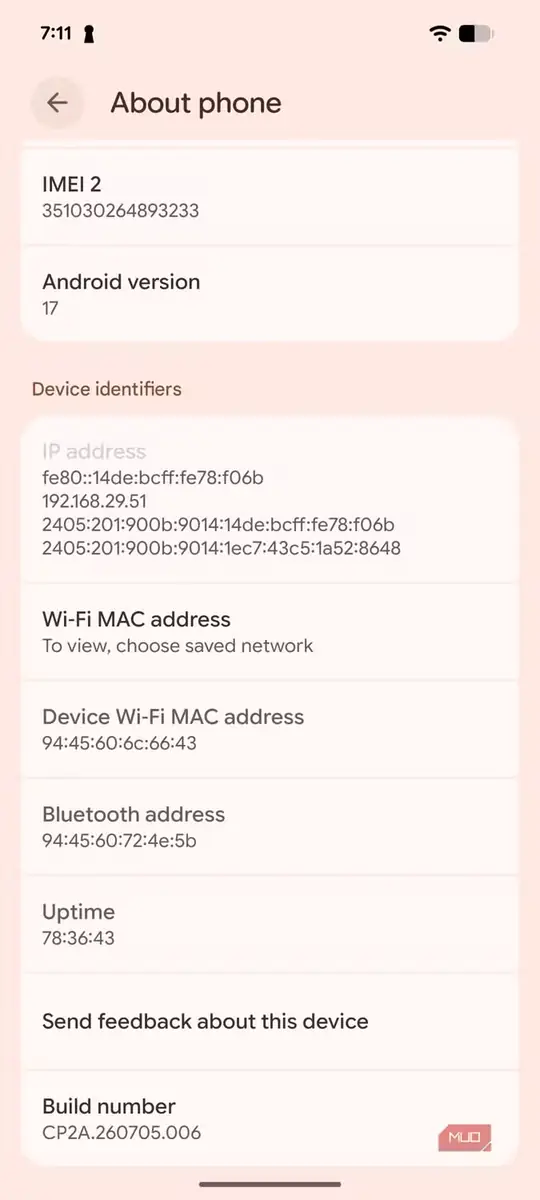
- عبارت «درباره تلفن» (About Phone) را جستوجو کنید و روی آن بزنید.
- گزینه «شماره ساخت» (Build number) یا «اطلاعات نرمافزار» (Software information) را پیدا کنید.
- هفت بار پیاپی روی «شماره ساخت» (Build number) بزنید.
- اگر از شما خواسته شد، پین یا گذرواژه صفحه قفل (lock screen PIN or passcode) را وارد کنید.
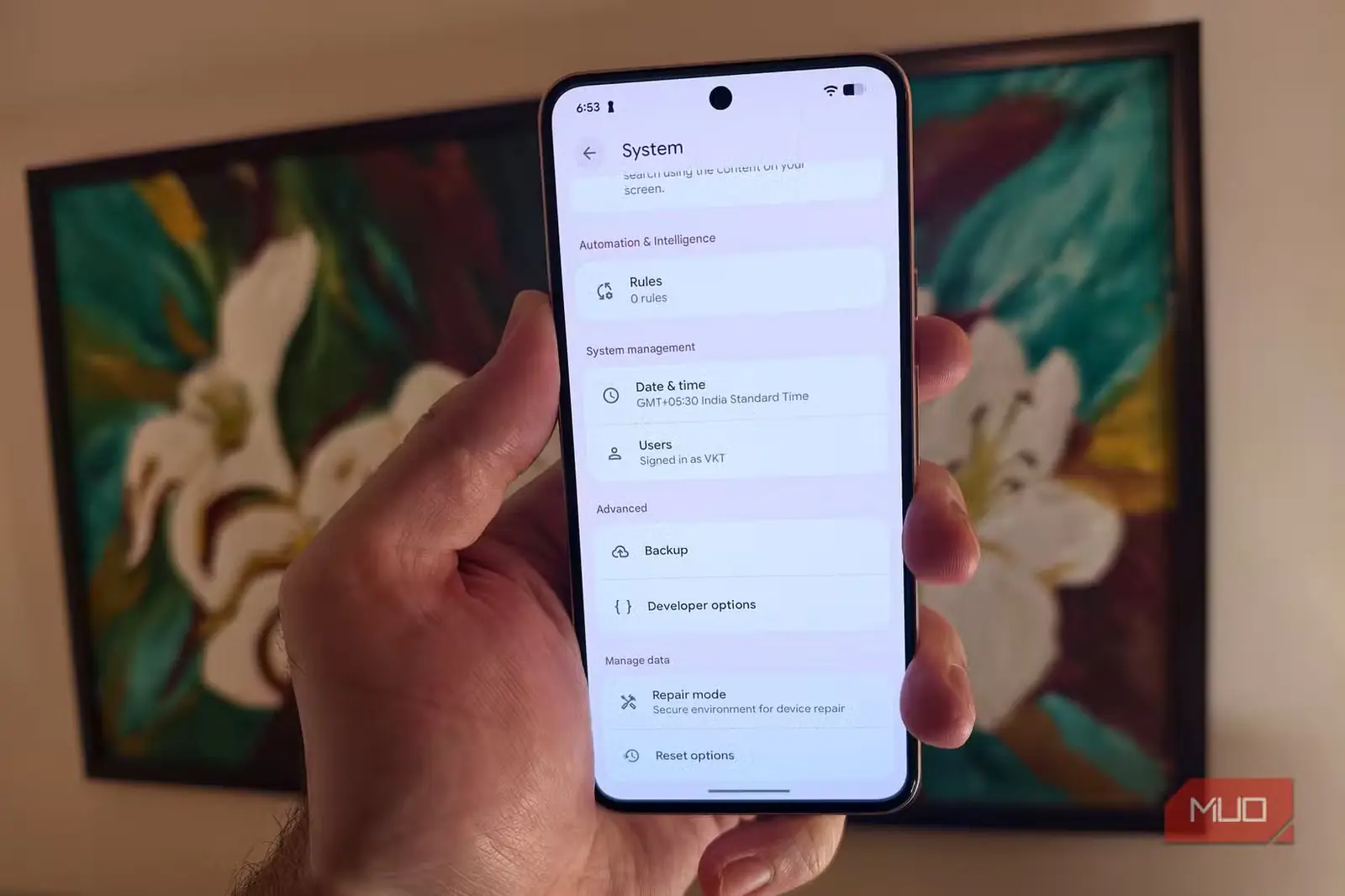
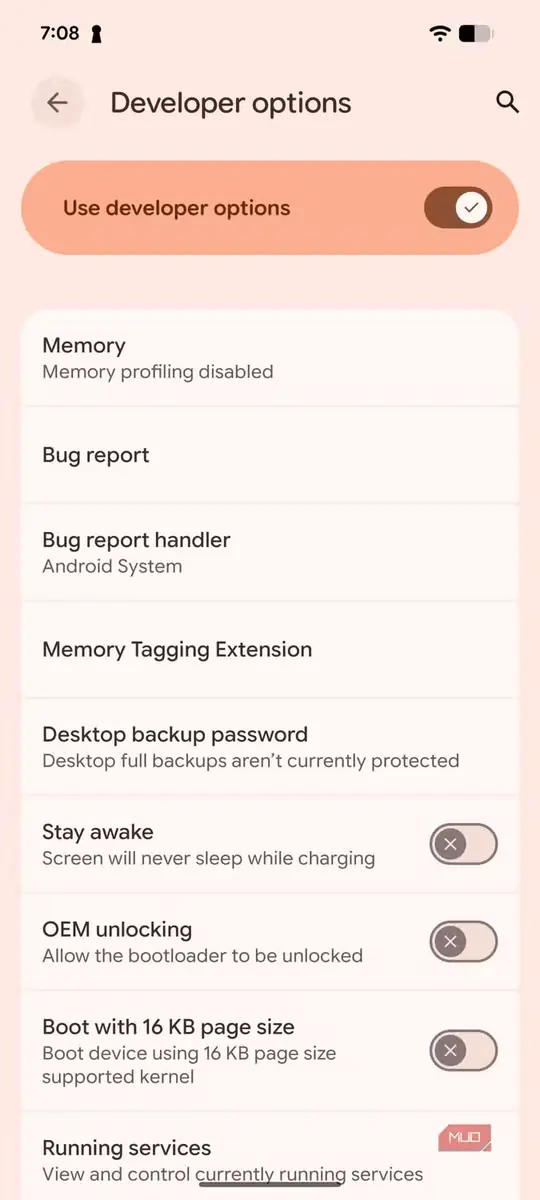
پس از آن باید پیامی ببینید که فعالشدن گزینههای توسعهدهندگان (Developer options) را اعلام میکند. سپس میتوانید از بخش «سیستم» (System) در برنامه تنظیمات (Settings) به این گزینهها دسترسی پیدا کنید. از اینجا به بعد، با تغییر چند تنظیم میتوان کارایی دستگاه را بهبود داد.
کاهش سرعت پویانماییها دستگاه را چابکتر میکند
حتی میتوانید پویانماییها را کاملاً خاموش کنید
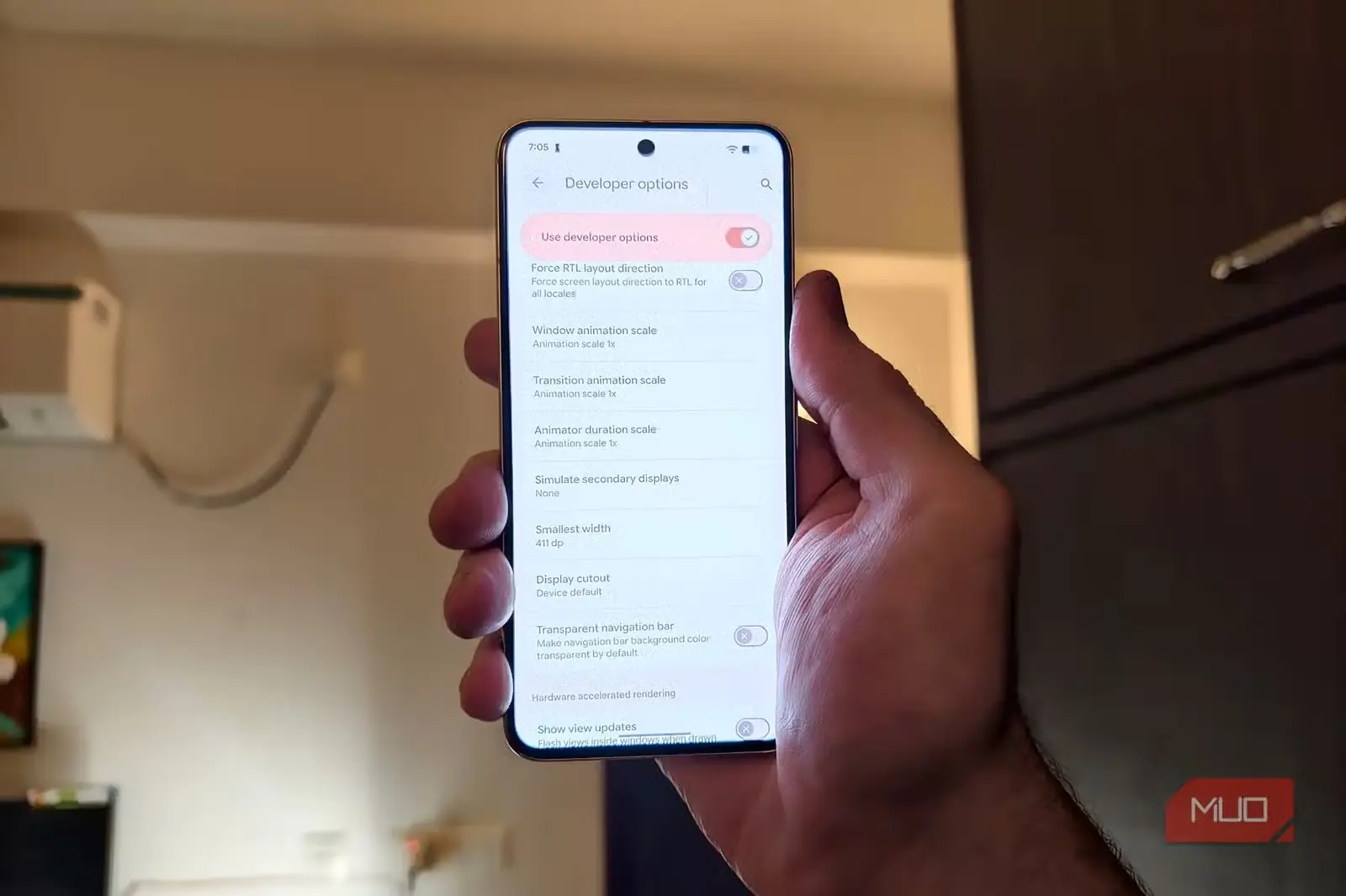
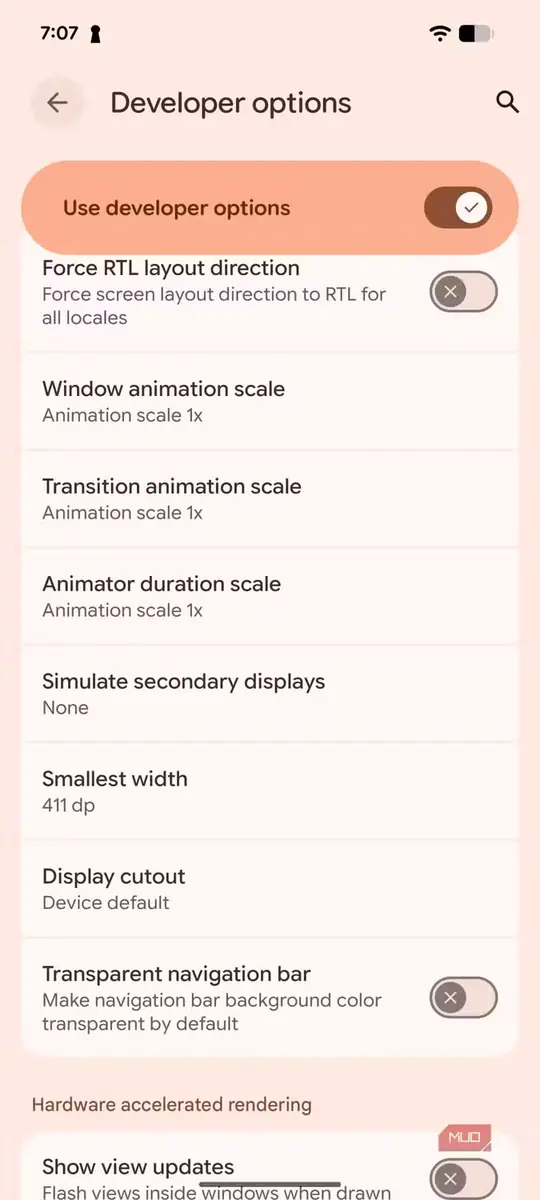
گوشیهای هوشمند اندرویدی برای دلپذیرترکردن بازشدن برنامهها، پایینکشیدن نوار اعلانها و کارهای دیگر از پویانمایی استفاده میکنند. اما در گوشیهای قدیمی یا اقتصادی، همین پویانماییها ممکن است با مکث اجرا شوند و تجربه کاربری را بدتر کنند. خوشبختانه، میتوان این تنظیمات را از بخش گزینههای توسعهدهندگان تغییر داد.
بهویژه سه تنظیم ارزش بررسی دارند. «مقیاس پویانمایی پنجره» (Window animation scale) سرعت ظاهر و ناپدیدشدن عناصری مانند پنجرههای بازشو، منوهای کشویی و کادرهای گفتوگو را تعیین میکند. «مقیاس پویانمایی جابهجایی» (Transition animation scale) سرعت گذار میان صفحهها را کنترل میکند و «مدت پویانمایی» (Animator duration) نیز مسئول سرعت پویانماییهای درون برنامههاست.
بیشتر گوشیهای هوشمند اندرویدی بهطور پیشفرض همه این مقدارها را روی 1x میگذارند. پس از کمی آزمونوخطا، هر سه را به ۰.5x تغییر دادم و تفاوت بیدرنگ آشکار شد. منوها سریعتر نمایان میشدند، جابهجایی میان صفحهها روانتر به نظر میرسید و پویانماییها نیز همچنان حفظ شده بودند.
میتوانید مقیاس پویانماییها را روی «خاموش» (Off (0x)) نیز بگذارید تا پویانماییها بهکلی حذف شوند. هرچند این کار رابط کاربری را حتی سریعتر جلوه میدهد، خودم ترجیح میدهم از آن استفاده نکنم. اندروید بدون هیچگونه گذار تصویری، ناگهانی و کمی آزاردهنده به نظر میرسد. پیشنهاد میکنم گزینههای گوناگون را امتحان کنید و آنچه را با نیازهایتان سازگارتر است برگزینید.
برای پیمایش روانتر، بیشترین نرخ نوسازی را فعال کنید
دستگاههای جدید اندرویدی خودکار میان نرخهای نوسازی جابهجا میشوند
بیشتر گوشیهای اندرویدی امروزی از نمایشگرهایی با نرخ نوسازی متغیر پشتیبانی میکنند. این قابلیت، نرخ نوسازی را متناسب با کاری که انجام میدهید بهطور خودکار تنظیم میکند. برای نمونه، هنگام تماشای تصویرها، سامانه نرخ نوسازی را کاهش میدهد و هنگام بازی باید آن را خودکار افزایش دهد. این سازوکار هرچند عمر باتری را بهبود میبخشد، ممکن است دستگاهی قدیمی را کند و کمرمق جلوه دهد.
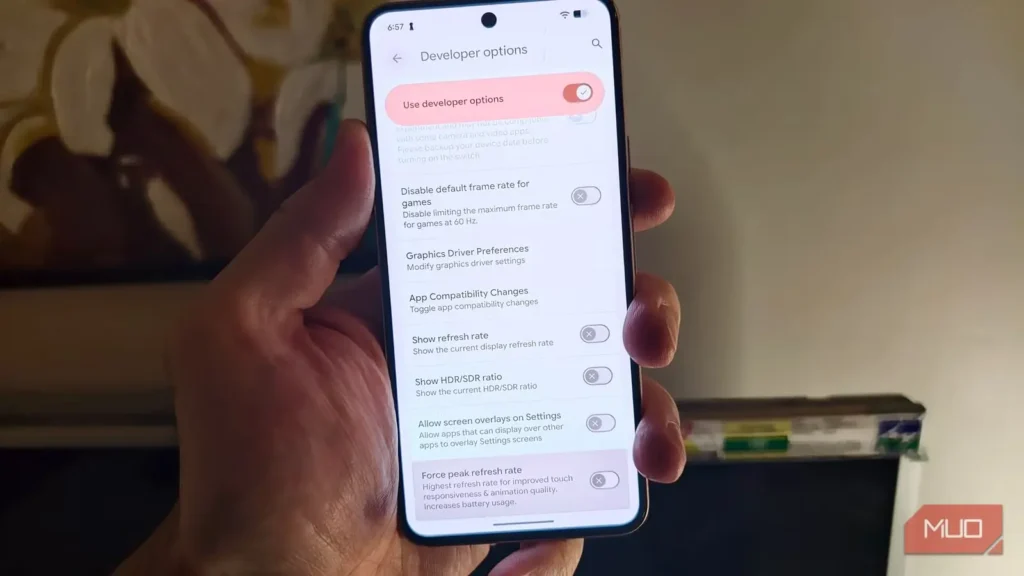
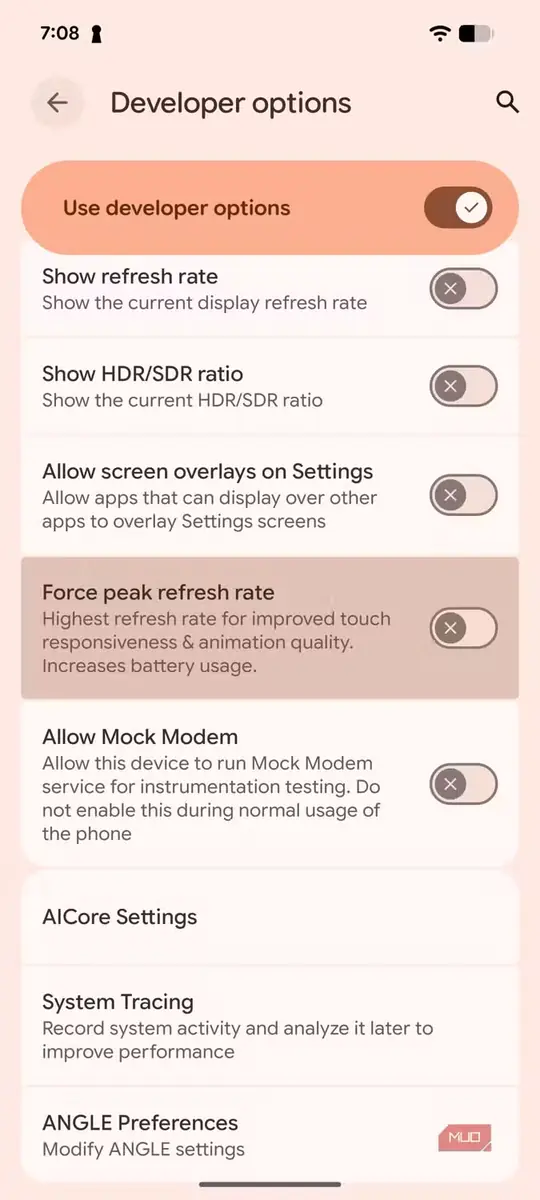
بارها هنگام پیمایش در خوراک ایکس یا بررسی اینستاگرام، پرش بسیار کوتاهی میدیدم؛ زیرا سامانه نمیتوانست نوع کار در حال اجرا را تشخیص دهد و برای کسری از ثانیه نرخ نوسازی را به 60Hz کاهش میداد. برای برطرفکردن این مشکل، گزینه «اجبار بیشترین نرخ نوسازی» (Force peak refresh rate) را فعال کردم. برای روشنکردن آن، به «تنظیمات > گزینههای توسعهدهندگان» (Settings > Developer Options) بروید و کلید «اجبار بیشترین نرخ نوسازی» (Force peak refresh rate) را روشن کنید.
با این کار، نمایشگر وادار شد همیشه بالاترین نرخ نوسازی ممکن را حفظ کند. بله، این تنظیم بیتردید باتری را کمی سریعتر خالی میکند؛ اما در عوض، پیمایشی بسیار نرم و روان با افت فریم کمتر خواهید داشت.
برای جلوگیری از اختلال و کندی، فرایندهای پسزمینه را محدود کنید
گوشیهای قدیمی شاید برای چندوظیفگی سنگین مناسب نباشند
دستگاههای نسبتاً قدیمی یا گوشیهای اقتصادی و میانردهٔ جدید ممکن است هنگام اجرای همزمان چند برنامه به مشکل بخورند. هرچند رفتار دستگاهها اندکی با یکدیگر تفاوت دارد، بسیاری از گوشیهای هوشمند اندرویدی میکوشند تا جای ممکن برنامههای بیشتری را در پسزمینه فعال نگه دارند؛ کاری که میتواند گوشی را کند و کمرمق جلوه دهد.
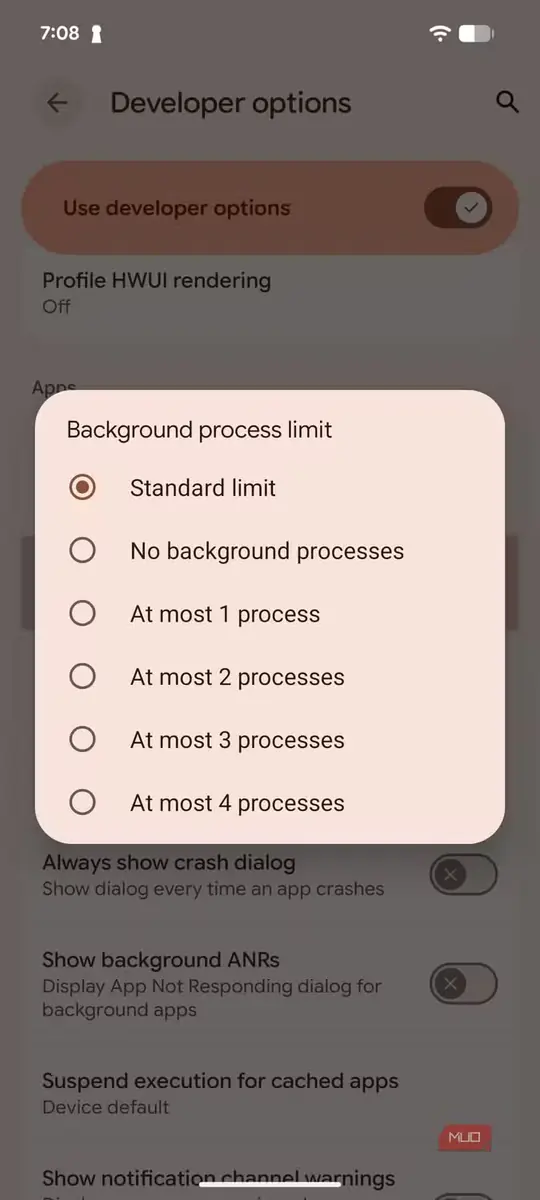
برای برطرفکردن این مشکل، محدودیت فرایندهای پسزمینه را تغییر دادم. مقدار پیشفرض روی محدودیت استاندارد تنظیم شده بود و من آن را به حداکثر چهار فرایند کاهش دادم. با فعالکردن این گزینه، اگر شمار برنامههای در حال اجرا از مقدار تعیینشده بیشتر شود، فرایندهای پسزمینه خودکار بسته میشوند. این تغییر تجربهٔ کاربری را بهراستی بهبود میدهد و برنامههای فعال کمتر دچار کندی یا توقف ناگهانی میشوند؛ البته باید برنامههایی را که خودکار بسته شدهاند، دوباره باز کنید.
انتظار واقعبینانه داشته باشید
دستکاری گزینههای توسعهدهنده میتواند یک گوشی اندرویدی قدیمی را بهطرز محسوسی سریعتر و روانتر جلوه دهد. بااینحال، باید انتظار واقعبینانهای داشته باشید؛ زیرا تغییر این تنظیمات قرار نیست بهطرزی جادویی دستگاهتان را به پرچمدار بزرگ بعدی تبدیل کند. در واقع توان پردازشی گوشی افزایش نمییابد، بلکه سرعت پویانماییها تغییر میکند و همین باعث میشود دستگاه سریعتر به نظر برسد. اگر پیشتر نمیتوانستید بازیها را با نرخ 60FPS اجرا کنید، اکنون نیز ناگهان چنین توانی پیدا نخواهید کرد.
بااینهمه، این تغییرات میتوانند تجربهٔ کاربران عادی را واقعاً بهتر کنند. بنابراین بهجای آنکه هر گزینهٔ مرتبط با کارایی را چشمبسته فعال کنید، کار را با تغییرات کوچک آغاز کنید.
منبع: این مطلب ترجمه و بومیسازی مقالهای از MakeUseOf به قلم Varun Krishan است. مشاهده مقاله اصلی