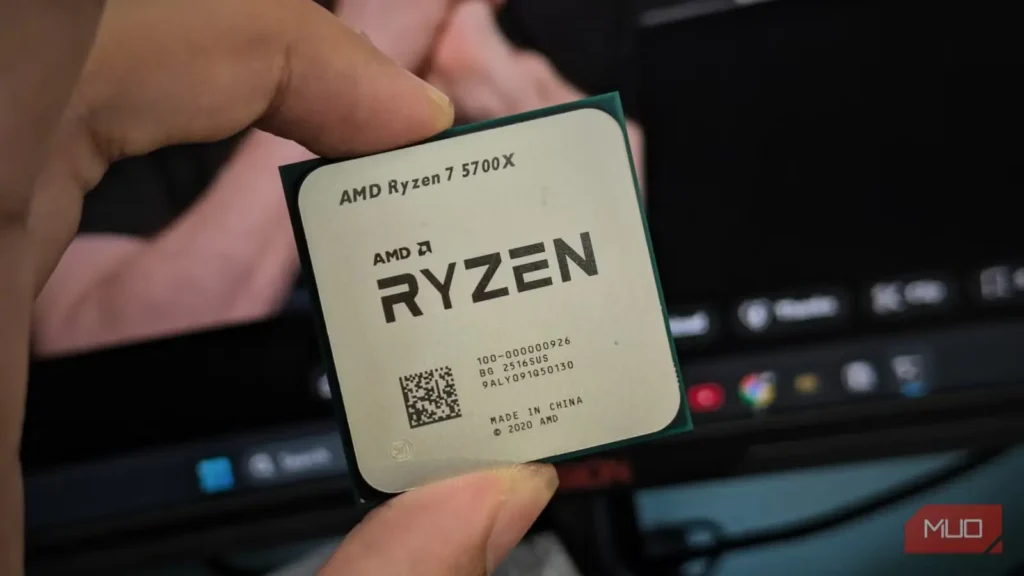
برای کاربران معمولی، اورکلاک دستی قطعات رایانه را توصیه نمیکنم؛ زیرا دستکاری تنظیمات ولتاژ و فرکانس گاهی میتواند پیامدهای فاجعهباری داشته باشد. خوشبختانه سازندگان برنامههای رسمیای مانند Ryzen Master از AMD و XTU از Intel عرضه کردهاند که با بهکارگیری تنظیمات ازپیشتعریفشده، اورکلاک خودکار را آسانتر میکنند.
بااینحال، من در سامانهٔ AMD خود از Ryzen Master برای کاری کاملاً متفاوت با آنچه احتمالاً تصور میکنید بهره میبرم: با قابلیت بهینهساز منحنی (Curve Optimizer)، ولتاژ رایانهام را کاهش میدهم.
چرا اورکلاک ارزش این خطر را ندارد
ولتاژ بیشتر، گرمای بیشتر، حاشیهٔ کمتر
پردازندهٔ مرکزی شما در هر آستانهٔ فرکانسی به ولتاژ بیشتری نیاز پیدا میکند و درنتیجه، برق بیشتری مصرف میکند. اورکلاک پردازندهٔ مرکزی یا گرافیکی را وادار میکند سریعتر از فرکانس تعیینشده از سوی سازنده کار کند؛ کاری که به ولتاژ بیشتری نیاز دارد و گرمای بیشتری تولید میکند.
پردازندهٔ مرکزی یا گرافیکی معمولاً بهترین عملکرد خود را در فرکانسهای بوست ارائه میدهد. هنگام اجرای کارهای سنگین، تا زمانی که دما در محدودهٔ ایمن بماند، پردازنده به این بیشینهٔ فرکانس ایمن میرسد؛ اما این وضعیت فقط مدت کوتاهی دوام میآورد، زیرا در آن حالت برق زیادی مصرف میکند و داغ میشود.
پس از عبور دما از آستانهای مشخص، قطعه ممکن است دچار افت فرکانس حرارتی شود؛ پدیدهای که در آن قطعه برای خنکشدن و جلوگیری از آسیب دائمی، سرعت خود را بهاجبار کاهش میدهد.
بهینهساز منحنی چه میکند؟
این کاهش ولتاژ است، نه اورکلاک
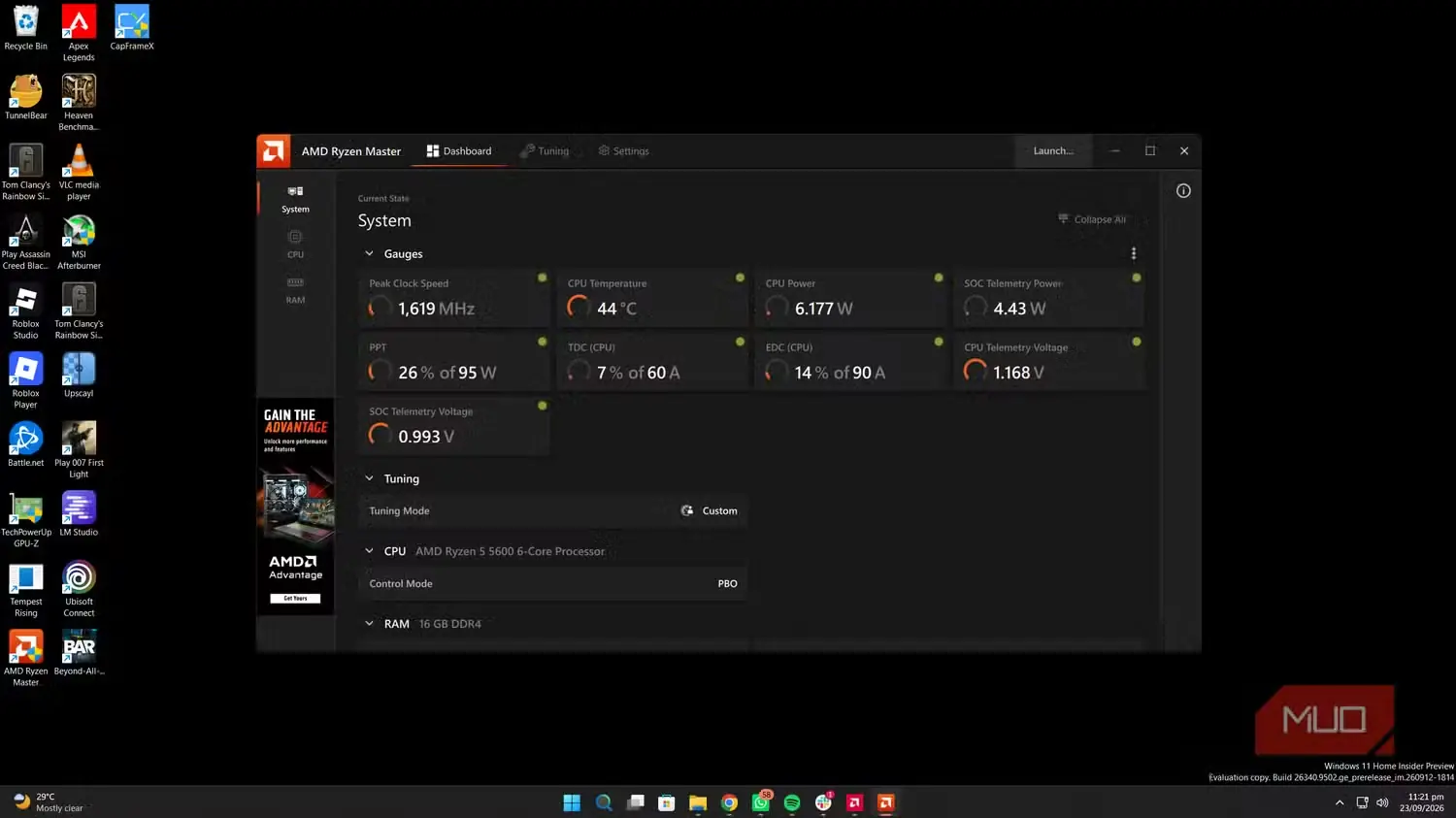
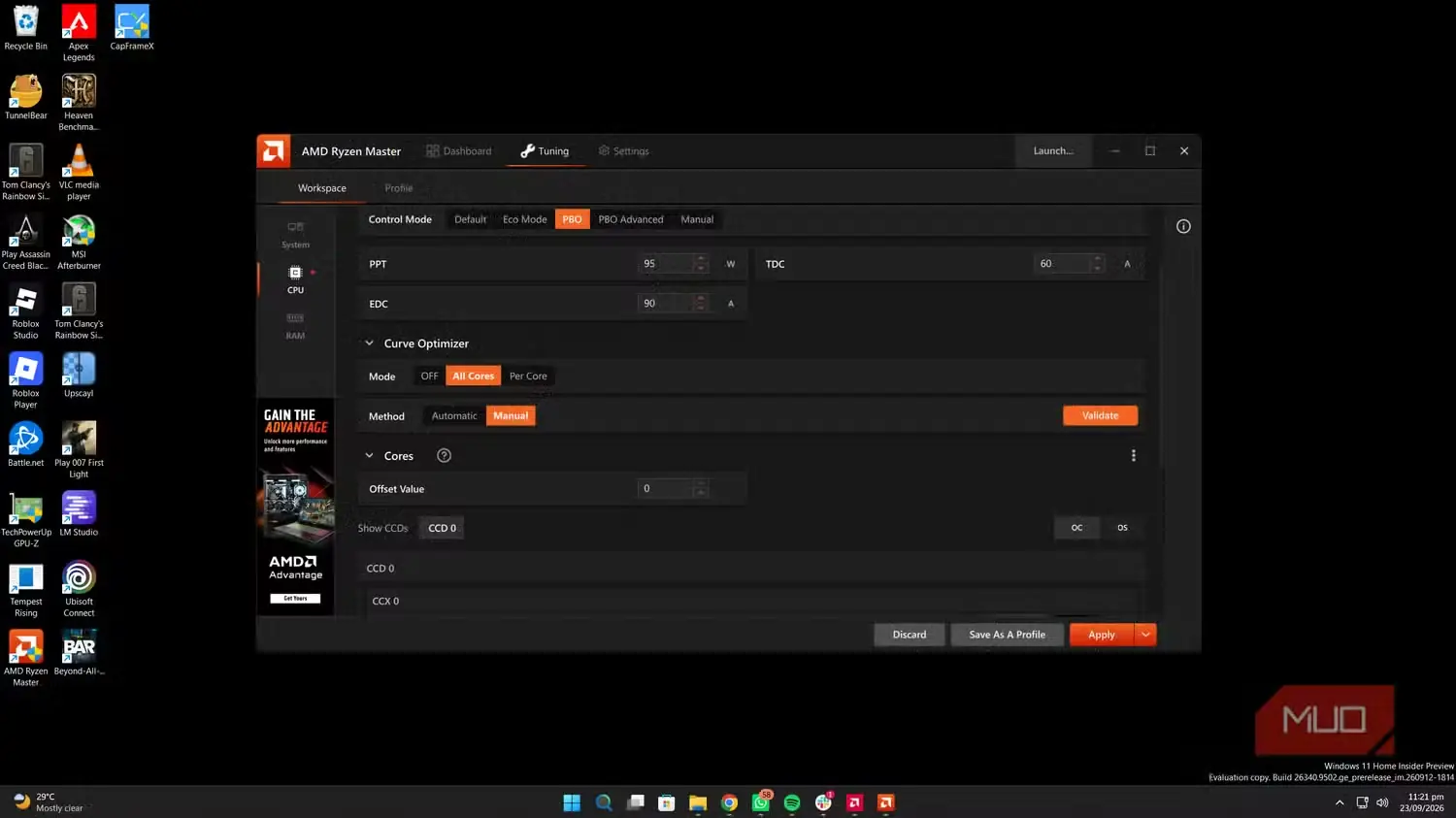
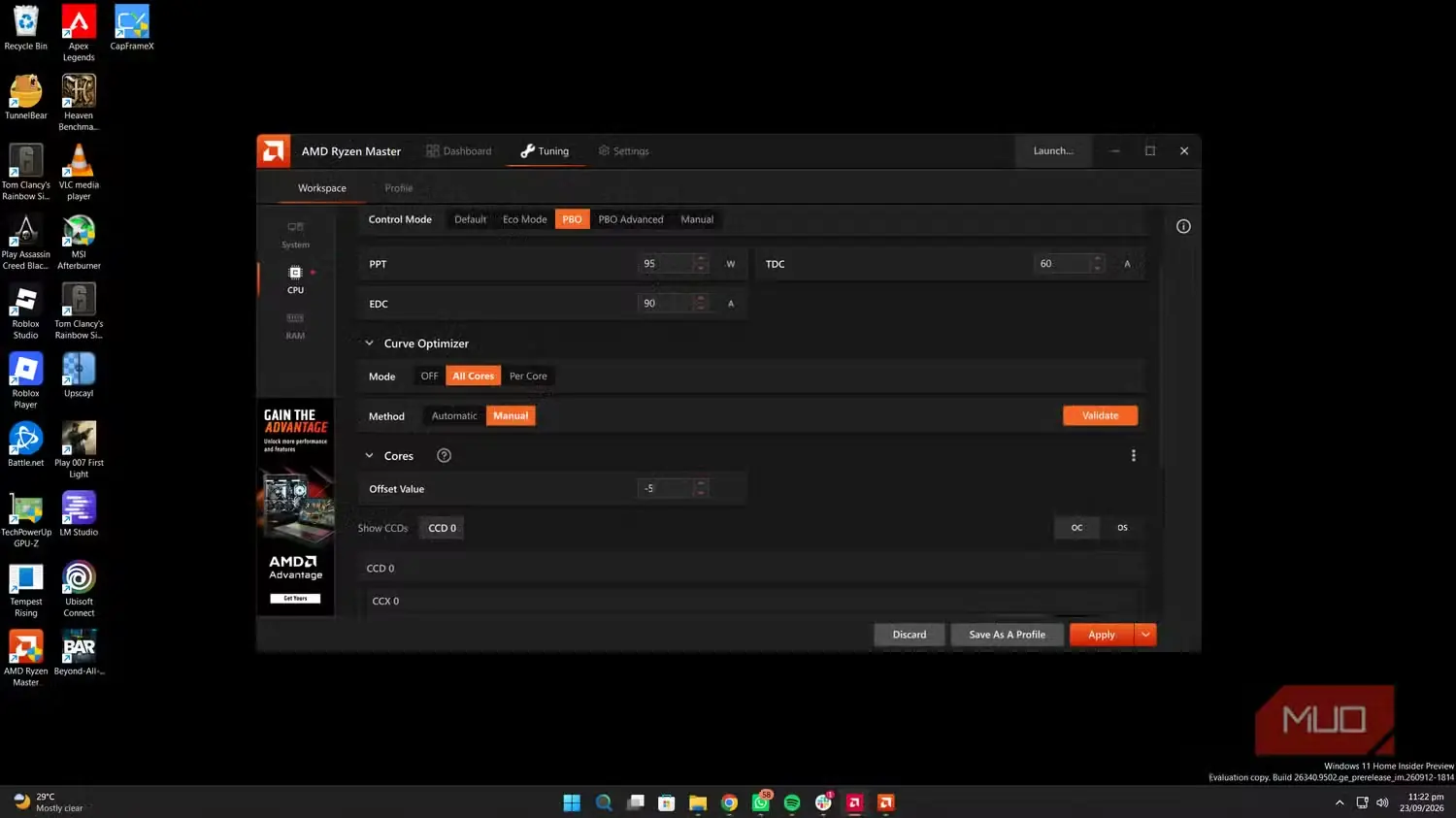
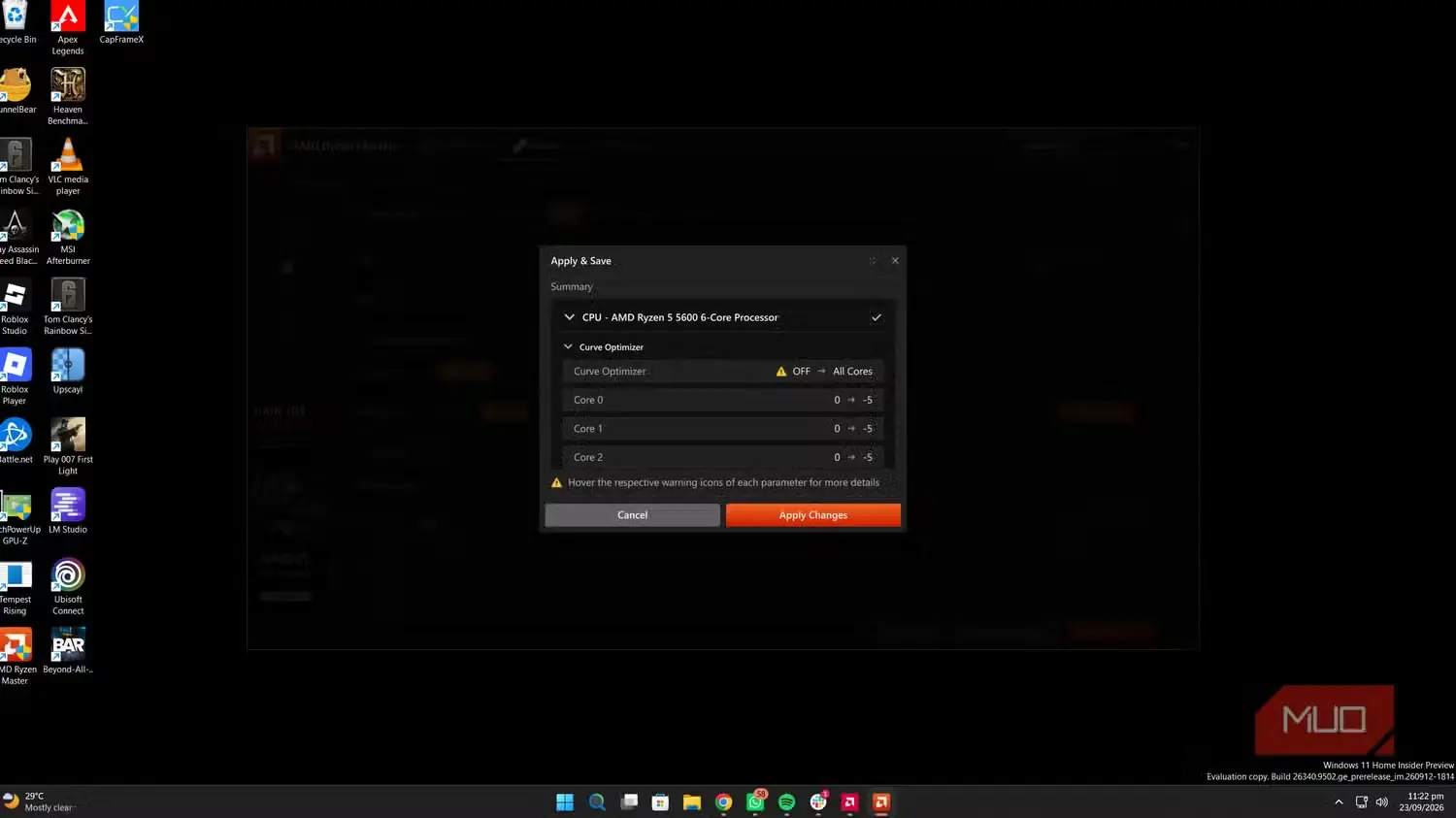
کاهش ولتاژ، میزان ولتاژ ورودی به پردازندهٔ مرکزی یا گرافیکی را محدود میکند؛ اما لزوماً به افت عملکرد نمیانجامد، زیرا گرما و مصرف برق را کاهش میدهد و به قطعه امکان میدهد دفعات بیشتری به فرکانسهای بوست برسد. قطعات امروزی پرمصرفاند و پردازندههایی مانند سری Ryzen ۹۰۰۰ بهراحتی تا 230W برق مصرف میکنند؛ بنابراین، مگر آنکه سامانهٔ خنککنندهای بسیار قدرتمند داشته باشید، بعید است بتوانید از تمام توان آنها بهره ببرید.
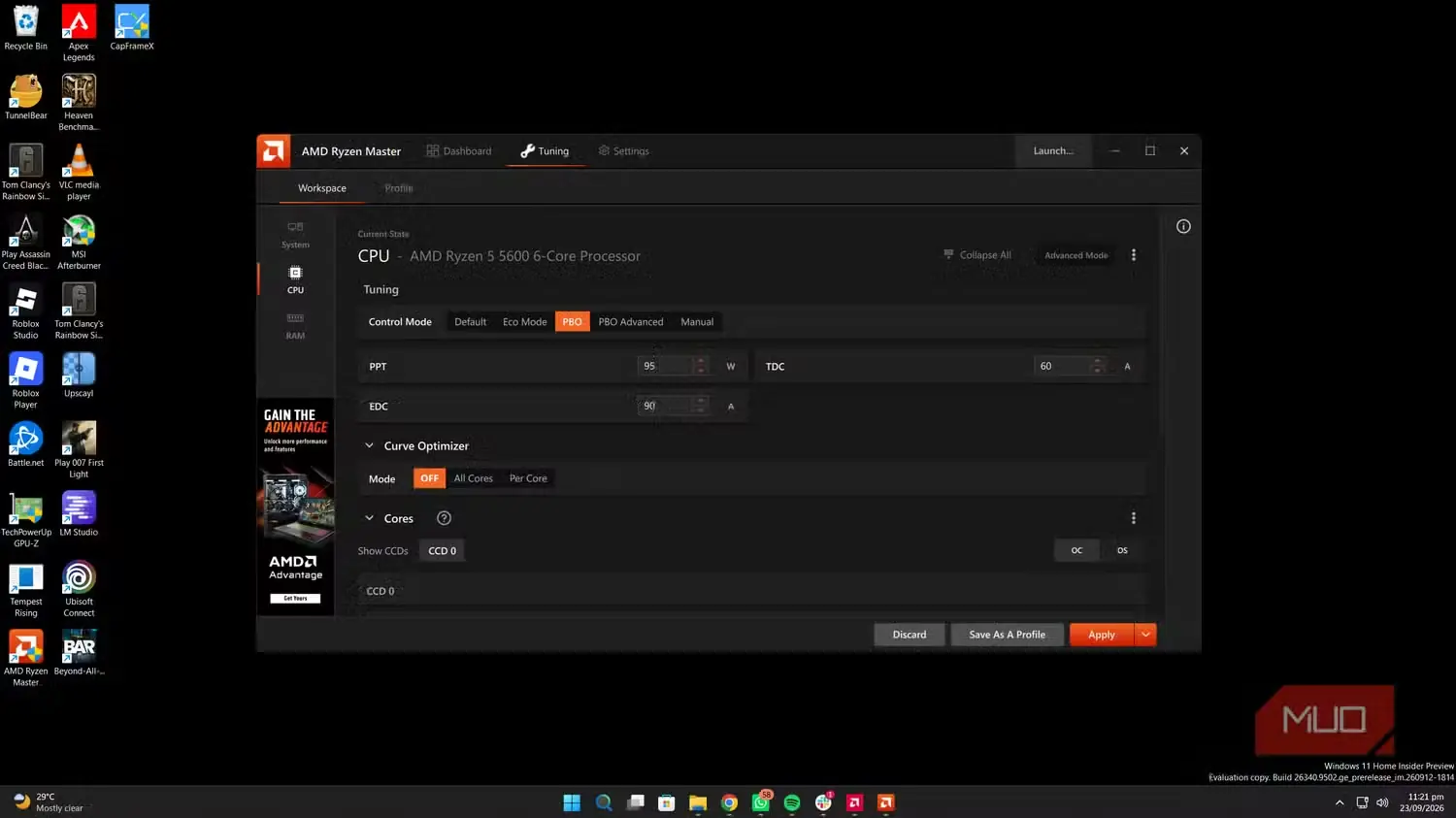
بهینهساز منحنی (Curve Optimizer) دقیقاً همین کار را انجام میدهد، با این تفاوت که امکانات پیشرفتهتر و کنترل دقیقتری در اختیارتان میگذارد تا ولتاژ را در فرکانسهای گوناگون تنظیم کنید. برای راهاندازی آن، مراحل زیر را دنبال کنید:
- برنامهٔ Ryzen Master را از وبسایت رسمی AMD دریافت کنید.
- به زبانهٔ پردازندهٔ مرکزی (CPU) بروید.
- صفحه را پایین ببرید تا به بخش بهینهساز منحنی (Curve Optimizer) برسید.
- میتوانید حالت خودکار (Automatic) را برگزینید تا Ryzen Master با مقادیر ازپیشتعریفشده، میزان میلیولت را برایتان تنظیم کند؛ یا اگر میخواهید خودتان تنظیمات را دستکاری کنید، حالت دستی (Manual) را انتخاب کنید.
پیشنهاد میکنم کار را با کاهش ولتاژ بهاندازهٔ -۱۰ در هر آستانهٔ فرکانسی آغاز کنید؛ این اعداد برحسب میلیولتاند. سپس آزمونهای سنجش عملکرد را اجرا کنید تا ببینید کارایی سامانه افت کرده است یا نه. اگر افتی مشاهده نکردید، هر بار ۵- میلیولت دیگر از ولتاژ بکاهید و درست پیش از آنکه عملکرد کاهش یابد، متوقف شوید.
به پردازندهٔ مرکزی بسنده نکنید؛ پردازندهٔ گرافیکی هم از کاهش ولتاژ سود میبرد
مصرف بیشتر، فرصت بیشتر برای صرفهجویی
AMD Ryzen Master مشخصاً برای پردازندهٔ مرکزی و حافظهٔ RAM طراحی شده است. اصلاً توصیه نمیکنم تنظیمات حافظه را دستکاری کنید، زیرا سود آن بسیار ناچیز است و احتمالاً پیش از دستیابی به نتیجه، رایانهتان از کار میافتد. در عوض، به همان تنظیمات XMP/EXPO تکیه کنید؛ تنظیماتی که سازنده آنها را آزموده و بهعنوان گزینهٔ بهینه برای حافظه در نظر گرفته است.
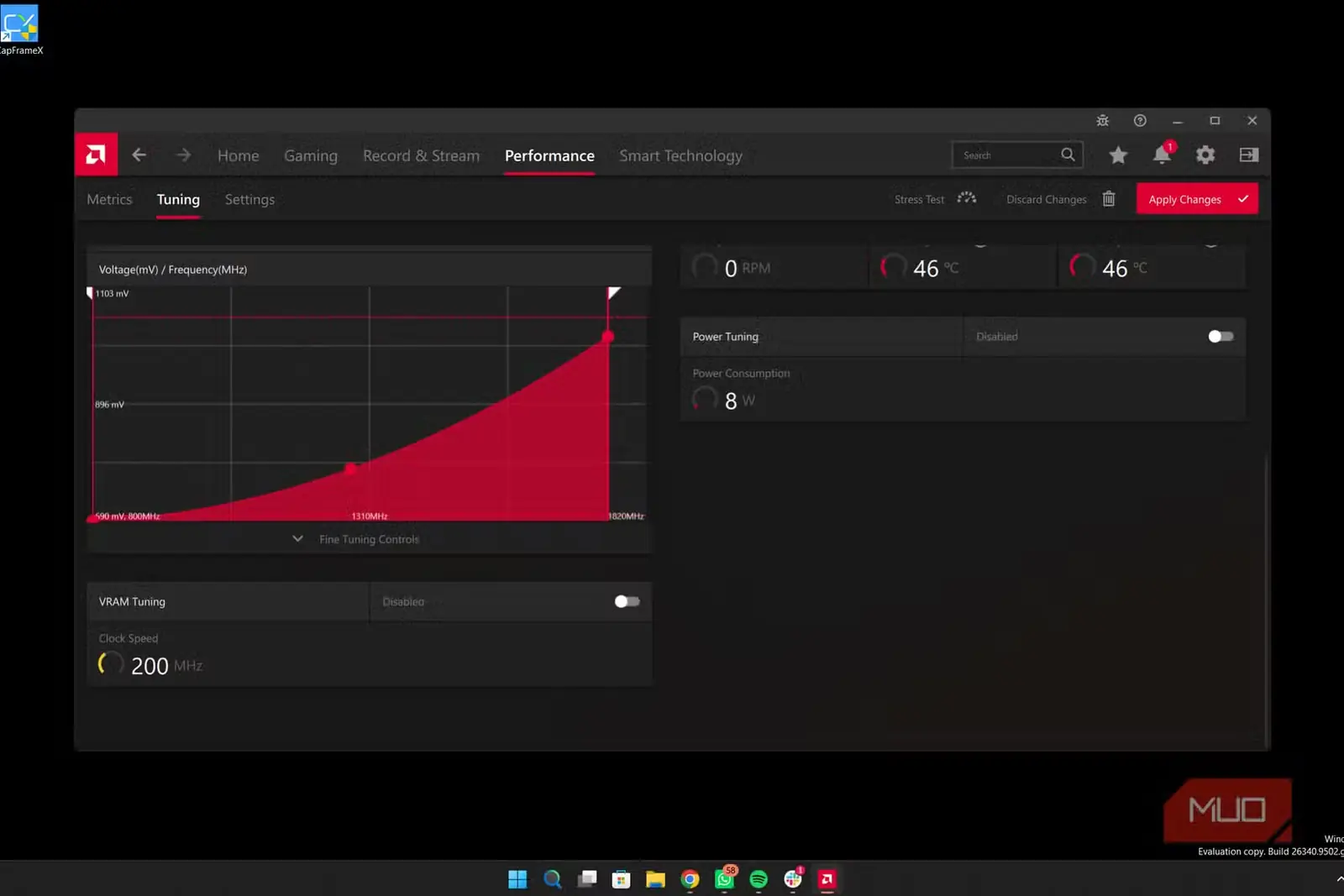
اما پردازندهٔ گرافیکی ماجرای کاملاً متفاوتی دارد و حتی میتوان گفت کاهش ولتاژ کارت گرافیک شاید مزایای بیشتری از کاهش ولتاژ پردازندهٔ مرکزی داشته باشد. برای تنظیم توان پردازندهٔ گرافیکی به برنامهای جداگانه نیاز ندارید؛ نرمافزار پیشفرض AMD Software: Adrenalin Edition این کار را با کمک یک نمودار دیداری انجام میدهد.
برای انجام این کار، مراحل زیر را دنبال کنید:
- برنامهٔ AMD Software: Adrenalin Edition را باز کنید.
- به مسیر عملکرد (Performance) ← تنظیمات دقیق (Tuning) ← کنترل تنظیمات دقیق (Tuning Control) بروید.
- برای تنظیم خودکار، گزینهٔ کاهش ولتاژ پردازندهٔ گرافیکی (Undervolt GPU) را انتخاب کنید؛ یا برای کنترل کامل، به سراغ تنظیم دستی (Manual Tuning) بروید. برای تنظیم دقیقتر و اختیار بیشتر، گزینهٔ دوم را برگزینید.
- اکنون کنترل پیشرفته (Advanced Control) را انتخاب کنید. نموداری خواهید دید که محور X آن فرکانس پردازندهٔ گرافیکی و محور Y آن ولتاژ است.
از آنجا که پردازندهٔ گرافیکی برق بیشتری از پردازندهٔ مرکزی مصرف میکند، ولتاژ آن را هر بار ۲۵ میلیولت کاهش دهید تا افت کارایی را ببینید؛ همانجا باید کاهش ولتاژ را متوقف کنید. درست مانند پردازندهٔ مرکزی، با کاهش ولتاژ پردازندهٔ گرافیکی نیز به لطف مهار دما، عملکردی باثباتتر، نرخ فریم بهتر و افت کمتر در یک درصد ضعیفترین فریمها خواهید داشت.
کاهش ولتاژ کجا بیشترین تأثیر را دارد؟
نرخ فریم باثباتتر، نه فقط دمای پایینتر
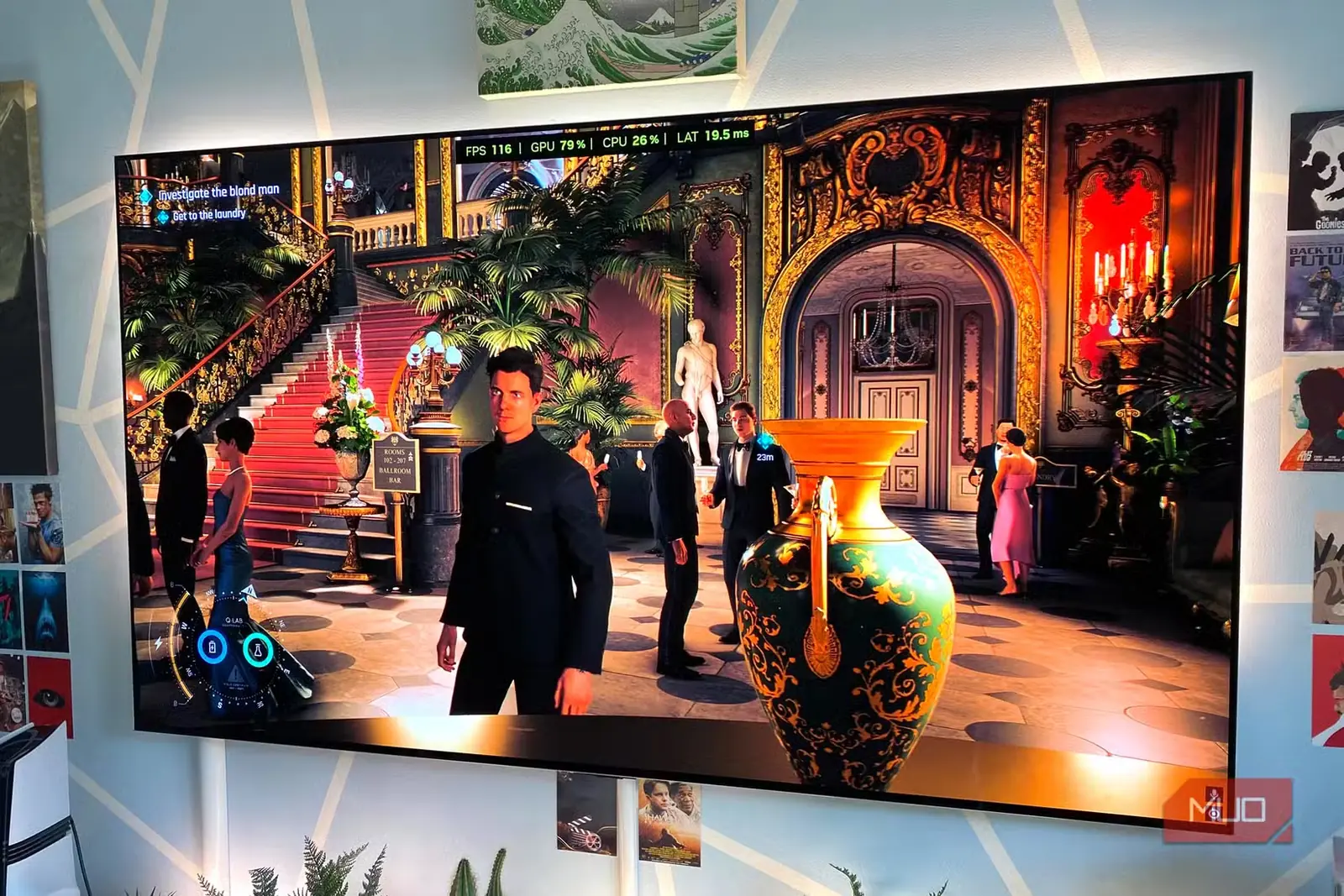
در Ryzen ۵ ۵۶۰۰ خودم، کاهش چشمگیر دما و پایداری بیشتر بسامد بوست را دیدم؛ تغییری که کمک کرد در Cinebench اندکی کارایی بیشتری از پردازندهٔ مرکزی بگیرم. وقتی این کار را با کاهش ولتاژ پردازندهٔ گرافیکی همراه کردم، بیشترین تفاوت در اجرای بازیها نمایان شد: نرخ فریم باثباتتر بود و افت فریم در یک درصد ضعیفترین لحظات نیز کمتر شد.
در مجموع، این کار بهویژه در تابستان برایم بسیار سودمند است، چون محل زندگیام هوای بسیار گرمی دارد.
اگر اهل خطر کردن هستید، میتوانید اورکلاک و کاهش ولتاژ را همزمان نیز بیازمایید؛ البته نتیجه به کیفیت سیلیکون تراشهتان بستگی دارد، یعنی همان تفاوت طبیعی میان تراشهها که از کاستیهای فرایند ساخت سرچشمه میگیرد.
پس از آن باید با آزمایش، یافتن نسبت ایدئال ولتاژ به بسامد، اجرای بنچمارک و مقایسهٔ نتایج با ارقام پایه، بهترین تنظیم را پیدا کنید.
نقطهٔ بهینهٔ هر تراشه متفاوت است
آزمون پایداری اختیاری نیست. قویاً پیشنهاد میکنم برای یافتن ولتاژ ایدئال رایانهٔ خود، آزمایشها و بنچمارکهای جامعی انجام دهید؛ زیرا یک تنظیم مشخص لزوماً روی همهٔ سامانهها نتیجهٔ یکسانی ندارد. افزون بر کاهش ولتاژ، میتوانید راهکارهای دیگری مانند تنظیم پویای سرعت فنها یا تعویض خمیر حرارتی را نیز برای بهبود خنککاری امتحان کنید؛ کارهایی که کمک میکنند پردازنده دفعات بیشتری به بسامد بوست برسد و رایانه زیر فشار گرما دچار افت کارایی نشود.
با این همه، اورکلاک را بهکلی رد نمیکنم؛ میتوان رایانه را اورکلاک کرد، اما باید دما و عمر مفید سختافزار را با دقت بسیار زیر نظر داشت و به گمان من، دستاورد آن ارزش چنین هزینهای را ندارد.
منبع: این مطلب ترجمه و بومیسازی مقالهای از MakeUseOf به قلم Shaheer Khan است. مشاهده مقاله اصلی