Google Maps برای خیلیها یعنی وارد کردن مقصد و زدن دکمه مسیریابی؛ اما این اپلیکیشن فقط یک نقشه ساده نیست. بخشی از بهترین قابلیتهای آن درست جلوی چشم ما قرار دارد، ولی چون عادت کردهایم فقط مسیر بگیریم، کمتر سراغشان میرویم.
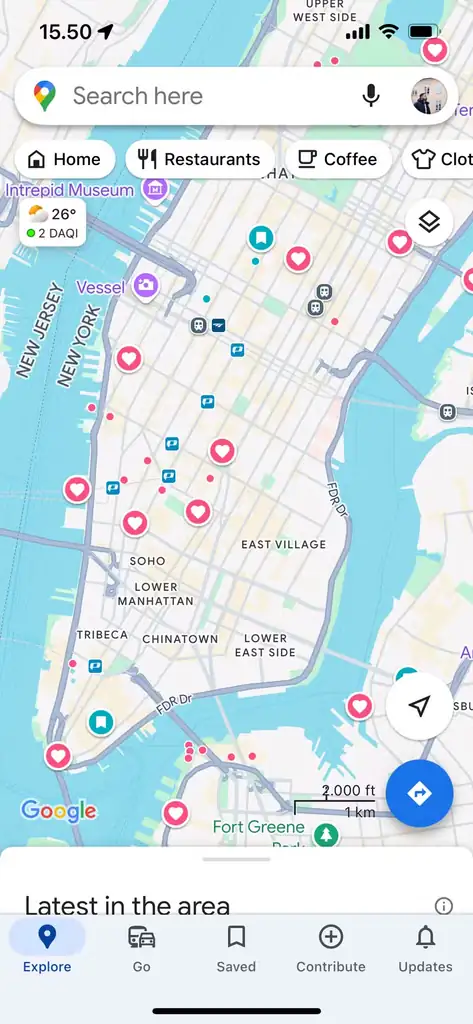
اگر چند تنظیم و ابزار کوچک را بشناسید، Google Maps میتواند برای برنامهریزی سفر، پیدا کردن مکانهای اطراف، هماهنگی با دوستان، ذخیره مقصدهای مهم و حتی انتقال مسیر از کامپیوتر به گوشی بسیار مفیدتر شود. در ادامه، هشت قابلیت کاربردی را مرور میکنیم که استفاده روزمره از نقشه گوگل را سادهتر میکنند.
۱. ذخیره مکانها در Favorites
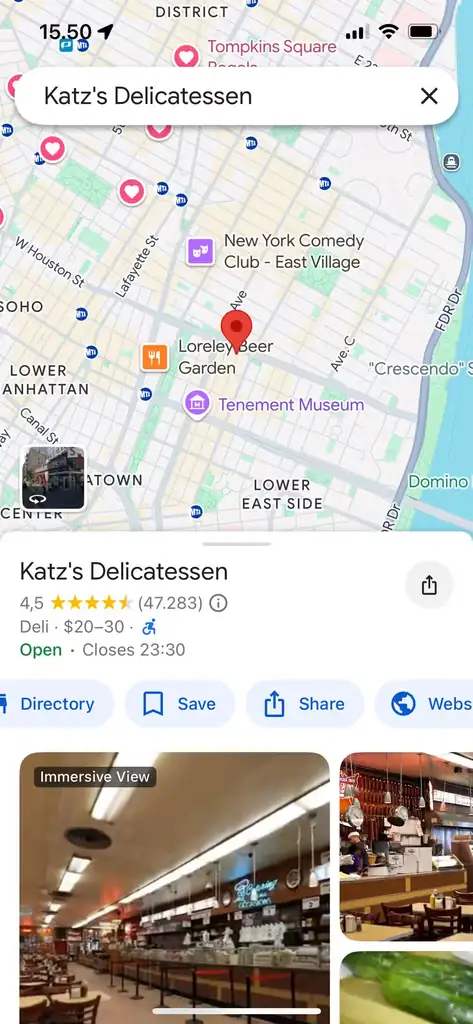
ذخیره کردن مکانها یکی از سادهترین قابلیتهای Google Maps است، اما بسیاری از کاربران از آن فقط گاهی استفاده میکنند یا کاملاً نادیدهاش میگیرند. با این قابلیت میتوانید جاهایی را که میخواهید بعداً ببینید، رستورانهایی که دوست داشتهاید، فروشگاههای مهم یا حتی محلهای پارک خودرو را در یک فهرست نگه دارید.
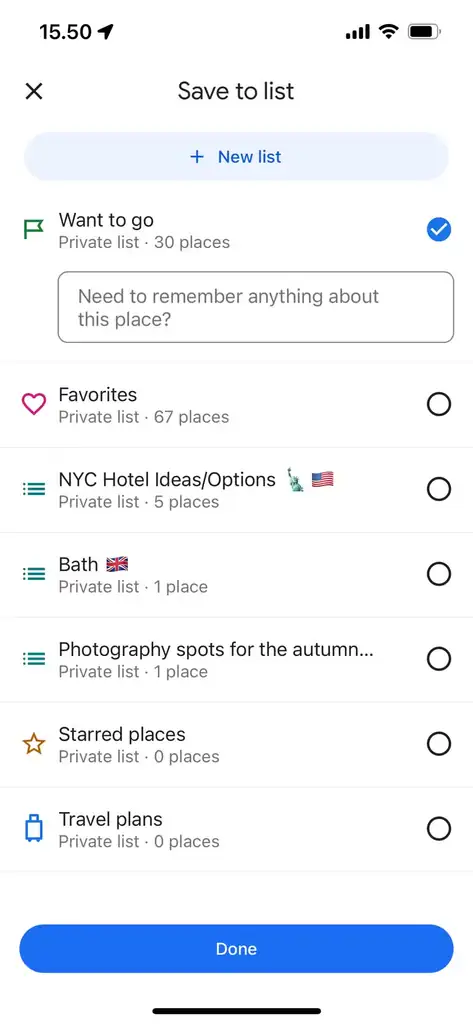
برای ذخیره یک مکان، کافی است روی آن در نقشه بزنید، گزینه Save را انتخاب کنید و سپس فهرستی را که میخواهید مکان در آن قرار بگیرد مشخص کنید. اگر فهرست آمادهای مناسب آن مکان ندارید، میتوانید یک فهرست تازه بسازید. مثلاً برای پیدا کردن جای پارک، فهرستی جداگانه با عنوان Parking یا نام دلخواه خودتان بسازید.
مزیت این کار فقط یادآوری نیست. وقتی بعداً بخواهید مکانهای مورد علاقه خود را با دیگران به اشتراک بگذارید، یا دوباره به جایی برگردید که تجربه خوبی در آن داشتهاید، لازم نیست از ابتدا دنبال نام و آدرس آن بگردید.
۲. مسیریابی داخل ساختمان
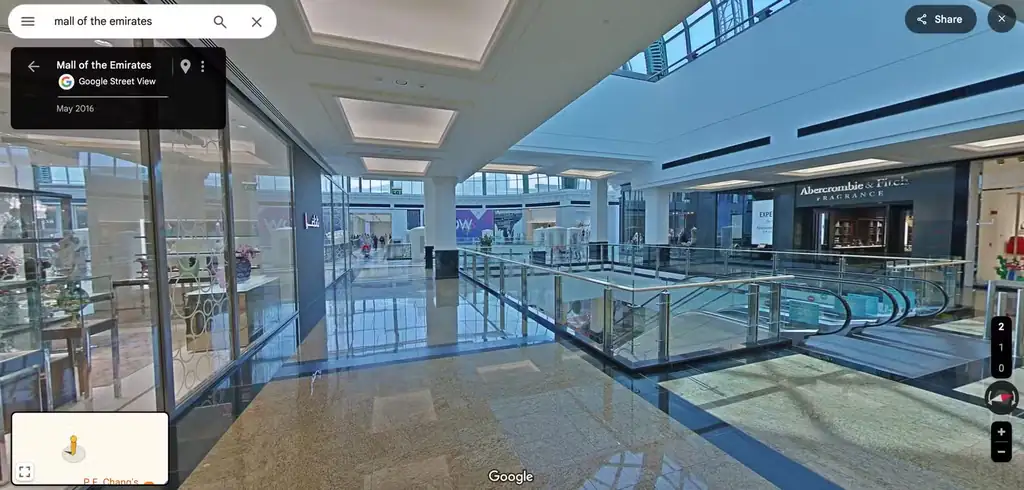
قابلیت Indoor Navigation در همه مکانها فعال نیست، اما در بعضی مراکز بزرگ و شناختهشده میتواند بسیار مفید باشد. نمونههایی مثل Mall of the Emirates در دبی یا Canary Wharf Underground Station در لندن از جمله جاهایی هستند که میتوانید از نمای داخلی برای پیدا کردن مسیر استفاده کنید.
در مکانهایی که این قابلیت پشتیبانی میشود، کافی است آدمک نارنجی Google Maps را روی نقشه بیندازید تا چیزی شبیه Street View برای فضای داخلی ببینید. این ابزار بهخصوص در مراکز خرید بزرگ، ایستگاههای حملونقل شلوغ یا ساختمانهایی که طبقات و مسیرهای متعددی دارند، کمک میکند سریعتر مقصد خود را پیدا کنید.
۳. ارسال مسیر از کامپیوتر به گوشی با Send to Phone
یکی از دلایلی که Google Maps تا این حد محبوب است، در دسترس بودن آن روی دستگاههای مختلف است. برخلاف Apple Maps که عملاً به اکوسیستم Apple محدودتر است، Google Maps روی دسکتاپ، گوشی، تبلت و سیستمعاملهای مختلف کار میکند. همین موضوع قابلیت Send to Phone را بسیار کاربردی میکند.
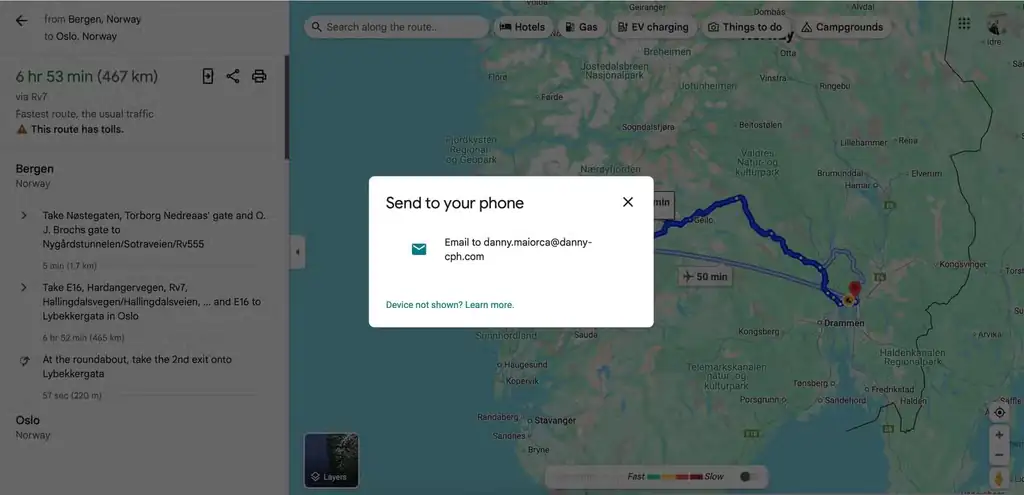
اگر روی کامپیوتر در حال جستوجوی مقصد، هتل، رستوران یا مسیر هستید، میتوانید آن را مستقیماً به گوشی خود بفرستید. در نوار کناری سمت چپ، آیکونی با شکل گوشی و فلش دیده میشود. با انتخاب آن، میتوانید مشخص کنید مسیر یا پیشنهاد از چه راهی به گوشی شما ارسال شود.
این قابلیت فقط بین کامپیوتر و گوشی نیست. میتوانید نتایج تحقیق و مسیرهای Google Maps را بین موبایل، تبلت و دیگر دستگاههای متصل به حساب خود هم جابهجا کنید؛ بدون اینکه دوباره همان جستوجو را انجام دهید.
۴. استفاده از Nearby برای کشف مکانهای اطراف
همیشه قرار نیست نام دقیق یک مکان را بدانید. گاهی فقط میخواهید ببینید در یک محله، شهر یا محدوده خاص چه رستورانها، هتلها، کافهها یا مکانهای کاربردی وجود دارد. اینجا قابلیت Nearby وارد عمل میشود.
برای استفاده از آن، یک آدرس، محله، شهر یا محدوده را در Google Maps جستوجو کنید. سپس در میان گزینهها، بخش Nearby را انتخاب کنید. بعد از آن میتوانید مشخص کنید دنبال چه چیزی هستید؛ مثلاً هتل، رستوران یا دستهای دیگر از مکانها.
Nearby وقتی مفیدتر میشود که در شهری تازه هستید یا برای چند ساعت در یک منطقه توقف دارید و نمیدانید اطراف شما چه گزینههایی ارزش بررسی دارند. بهجای جستوجوی جداگانه برای هر مورد، میتوانید از خود نقشه کمک بگیرید.
۵. اشتراکگذاری موقعیت مکانی
قابلیت Location Sharing فقط برای پیامرسانهایی مثل WhatsApp نیست. خود Google Maps هم امکان اشتراکگذاری موقعیت زنده را دارد؛ قابلیتی که هم برای هماهنگیهای ساده مفید است و هم در موقعیتهای مربوط به امنیت و اطمینان خاطر کاربرد دارد.
برای فعال کردن آن، روی آیکون پروفایل خود بزنید، وارد Location Sharing شوید، گزینه Share location را انتخاب کنید و سپس مشخص کنید موقعیت خود را با چه کسی به اشتراک میگذارید. میتوانید مدت زمان اشتراکگذاری را هم تنظیم کنید تا دسترسی دائمی و بینیاز از کنترل باقی نماند.
نکته مهم این است که فردی که به او دسترسی میدهید، علاوه بر موقعیت شما، درصد باتری دستگاهتان را هم میبیند. بنابراین بهتر است این قابلیت را فقط با افراد قابل اعتماد و برای بازه زمانی مشخص فعال کنید.
۶. افزودن آدرس خانه و محل کار
اگر هر روز یا هر هفته به چند آدرس ثابت میروید، وارد کردن دستی آنها خیلی زود خستهکننده میشود. Google Maps اجازه میدهد آدرس خانه و محل کارتان را ذخیره کنید تا بعداً با یک لمس مسیر بگیرید.
برای تنظیم این بخش، به مسیر Settings > Account Settings بروید، گزینه Edit home or work را انتخاب کنید و سپس آدرسی را که میخواهید ویرایش کنید وارد کنید. میتوانید آدرس را دستی بنویسید یا آن را از روی نقشه انتخاب کنید.
پس از تنظیم این دو آدرس، Google Maps میتواند زمان رفتوآمد، مسیرهای پیشنهادی و هشدارهای مرتبط با ترافیک را بهتر و سریعتر نمایش دهد. این قابلیت ساده است، اما برای کاربرانی که زیاد رفتوآمد دارند تأثیر زیادی در سرعت استفاده از اپلیکیشن دارد.
۷. شخصیسازی نتایج جستوجو
همانطور که نتایج Google Search میتواند با نیازها و عادتهای شما شخصیسازی شود، Google Maps هم از الگوهای استفاده قبلی شما برای نمایش نتایج مناسبتر کمک میگیرد. این قابلیت بهطور پیشفرض فعال است و باعث میشود پیشنهادها با رفتار گذشته شما هماهنگتر باشند.
اگر زیاد دنبال نوع خاصی از مکانها میگردید، یا معمولاً مسیرهای خاصی را انتخاب میکنید، Search Personalization میتواند نتایج مرتبطتری نشان دهد. البته اگر با شخصیسازی دادهها راحت نیستید، بهتر است تنظیمات حساب و حریم خصوصی Google خود را جداگانه بررسی کنید.
در کنار هشدارهای رفتوآمد روزانه، شخصیسازی جستوجو یکی از راههایی است که Google Maps را از یک نقشه عمومی به ابزاری نزدیکتر به نیازهای واقعی شما تبدیل میکند.
۸. جستوجوی دستهبندیشده و فیلترهای سریع
Segmented Searches یکی دیگر از قابلیتهایی است که شاید زیاد به چشم نیاید، اما برای پیدا کردن سریع مکانها بسیار مؤثر است. وقتی اپلیکیشن را باز میکنید و محدودهای را جستوجو میکنید، Google Maps گزینههایی مثل Parks، Restaurants، ATMs و Pharmacies را نشان میدهد.
- Parks برای پیدا کردن پارکها و فضای سبز اطراف.
- Restaurants برای جستوجوی رستورانها و سپس فیلتر کردن بر اساس قیمت، امتیاز یا ساعت کاری.
- ATMs برای پیدا کردن دستگاههای خودپرداز نزدیک.
- Pharmacies برای یافتن داروخانهها، مخصوصاً وقتی در منطقهای ناآشنا هستید.
بعد از انتخاب هر دسته، میتوانید نتایج را دقیقتر کنید. مثلاً برای رستورانها، فیلترهایی مثل قیمت، امتیاز کاربران و باز بودن در همان ساعت میتواند انتخاب را بسیار سریعتر کند. این قابلیت هم در موبایل و هم در دسکتاپ در دسترس است.
جمعبندی
Google Maps مجموعهای از قابلیتهای کوچک اما کاربردی دارد که استفاده از آن را از مسیریابی ساده فراتر میبرد. ذخیره مکانهای محبوب، مسیریابی داخل ساختمان، ارسال مسیر به گوشی، Nearby، اشتراکگذاری موقعیت، آدرسهای خانه و کار، شخصیسازی جستوجو و فیلترهای دستهبندیشده، همگی میتوانند تجربه روزمره شما را بهتر کنند.
اگر تا امروز فقط از Google Maps برای رسیدن از نقطه A به نقطه B استفاده میکردید، وقت آن است این ابزارها را هم امتحان کنید. احتمالاً چند مورد از آنها خیلی زود به بخشی از عادت روزانه شما تبدیل میشوند.
منبع: این مطلب یک بومیسازی و بازنویسی تحریریهای بر اساس مقالهای از MakeUseOf است: مشاهده مقاله اصلی.