سالها نوار افقی تبها برای بیشتر کاربران کافی بود. چند تب باز میکردیم، آیکون هر سایت را میدیدیم و بدون دردسر بین آنها جابهجا میشدیم. اما وقتی مرورگر به محل اصلی کار، تحقیق، سرگرمی و مدیریت پروژههای روزمره تبدیل میشود، همان نوار ساده خیلی زود به ردیفی از آیکونهای فشرده و بیمعنا تبدیل میشود.

تجربهای که نویسنده MakeUseOf با Zen Browser توصیف میکند، دقیقاً از همین نقطه شروع میشود: مرورگری که فقط یک گزینه تازه برای مرتبکردن تبها نیست، بلکه کل چیدمان مرورگر را بر اساس عادتهای امروزی وبگردی بازطراحی میکند. Zen بر پایه Firefox ساخته شده، متنباز است و تلاش میکند مدیریت تبها را از یک وصله جانبی به بخش اصلی تجربه مرور تبدیل کند.

مشکل نوار افقی تبها چیست؟
نوار افقی تبها زمانی منطقی بود که تعداد تبهای باز کم بود و بیشتر کارها بیرون از مرورگر انجام میشد. امروز اما یک پنجره مرورگر ممکن است همزمان میز کار تحقیق، ابزار مدیریت پروژه، چند سند، ویدئوهای YouTube و چند صفحه جانبی دیگر را در خود نگه دارد. در این حجم، تبهای افقی دیگر چیزی را واقعاً سازماندهی نمیکنند؛ فقط تبها را آنقدر کوچک میکنند که در نهایت فقط favicon باقی میماند.
مرورگرهایی مثل Chrome، Edge و Firefox برای این مشکل راهکارهایی مثل گروهبندی تبها ارائه کردهاند. این قابلیتها مفیدند و از آشفتگی کامل بهتر هستند، اما همچنان داخل همان ظرف محدود افقی کار میکنند. شما چند سطل رنگی به محیطی اضافه میکنید که از ابتدا برای دهها تب پایدار طراحی نشده است.
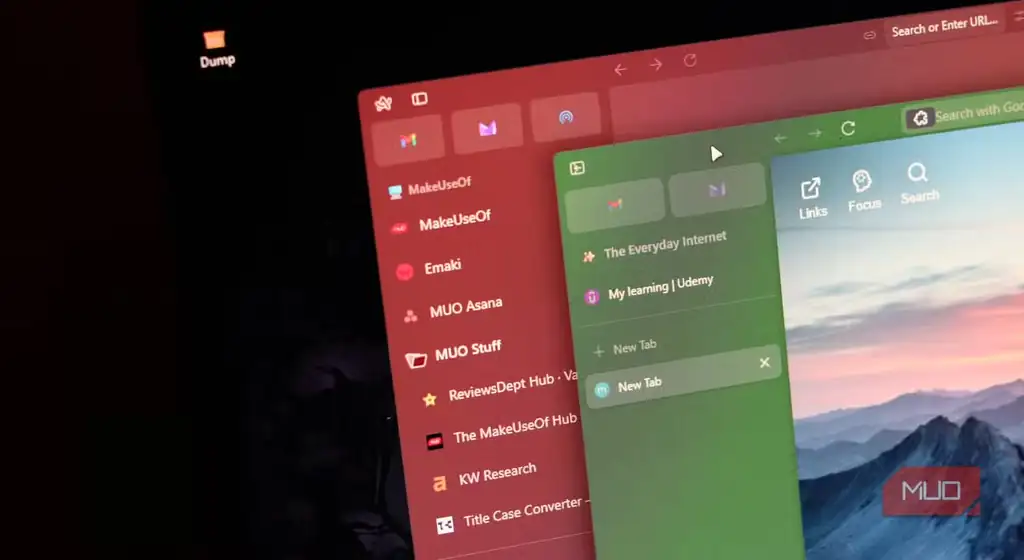
Zen Browser تب عمودی را به مرکز تجربه میآورد
در Zen، تب عمودی یک حالت فرعی در تنظیمات نیست؛ ستون اصلی رابط کاربری است. تبها، موارد pin شده، جابهجایی بین فضاهای کاری و حتی کنترلهای رسانهای در سایدبار قرار میگیرند. همین تغییر ساده باعث میشود مرورگر بهجای پنهانکردن تبها در بالای صفحه، آنها را مثل یک فهرست قابل خواندن و قابل مدیریت نشان دهد.
قابلیت مهمتر، Workspaces است. هر Workspace مثل یک محیط جدا داخل همان پنجره عمل میکند. برای نمونه میتوانید یک فضای کاری برای کار و تحقیق داشته باشید و تبهای شخصی، خرید یا سرگرمی را در فضای دیگری نگه دارید. Zen حتی امکان اختصاص container tab جداگانه به هر Workspace را میدهد؛ یعنی کوکیها و نشستها میتوانند جدا بمانند و استفاده از چند حساب در یک سرویس سادهتر شود.
حالت Compact Mode نیز برای کسانی جذاب است که از دیدن دائمی دهها تب و دکمه خسته میشوند. در این حالت عناصر رابط کاربری از دید خارج میشوند و با نزدیککردن نشانگر به لبهها دوباره ظاهر میشوند. نتیجه، صفحهای خلوتتر و تمرکز بیشتر روی محتوایی است که واقعاً میخواهید بخوانید یا با آن کار کنید.

Glance و Split View جریان کار را سریعتر میکنند
یکی از قابلیتهای کاربردی Zen با نام Glance اجازه میدهد یک لینک را بدون باز کردن تب کامل بررسی کنید. با نگهداشتن کلید Alt و کلیک روی لینک، صفحه در یک پنجره شناور روی محتوای فعلی باز میشود. بعد از بررسی سریع، آن را میبندید و به همان جایی برمیگردید که بودید؛ بدون تب تازه، بدون از دستدادن زمینه و بدون رفتوبرگشت اضافی.
Split View هم ایدهای آشنا را داخل خود مرورگر بهتر اجرا میکند. میتوانید تا چهار تب را کنار هم در یک پنجره بچینید؛ شبیه همان کاری که window managerهای کاشیوار در Linux با برنامهها انجام میدهند. اگر قبلاً برای مقایسه دو صفحه، دو پنجره مرورگر را کنار هم گذاشتهاید، این قابلیت همان نیاز را بدون خروج از ساختار مرورگر پوشش میدهد.
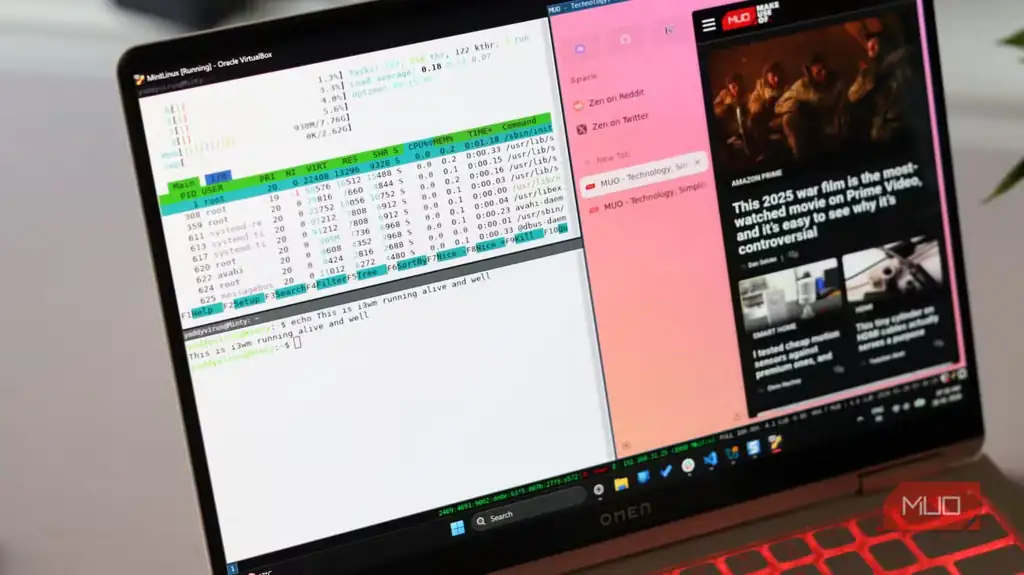
سازماندهی واقعی با پوشهها و فضاهای کاری
Zen علاوه بر Workspaces، پوشههای تو در تو برای تبها دارد. گروههای تب در مرورگرهای رایج معمولاً ساختاری تخت دارند، اما در Zen میتوانید تبها را داخل پوشهها و زیرپوشهها بگذارید. برای پروژههایی که چند شاخه تحقیق، چند منبع و چند صفحه ابزار دارند، این ساختار قابل فهمتر از یک ردیف تب فشرده است.
ترکیب تبهای عمودی، Workspaces، پوشهها، Compact Mode، Glance و Split View باعث میشود Zen فقط مجموعهای از چند قابلیت جدا نباشد؛ بلکه شبیه یک سیستم واقعی برای نظمدادن به شلوغی مرورگر عمل کند. برای کاربرانی که مرورگرشان همیشه پر از تبهای باز است، این تفاوت میتواند تجربه وب را آرامتر و قابل کنترلتر کند.
Zen کامل نیست، اما مسیر متفاوتی دارد
Zen Browser بینقص نیست. پنجره Glance ممکن است روی بعضی نمایشگرها بزرگتر از انتظار به نظر برسد. پخش محتوای دارای DRM در سرویسهایی مثل Netflix بسته به سیستمعامل میتواند دردسر داشته باشد. همچنین چون Zen بر پایه موتور Gecko در Firefox است، افزونههای Chrome Web Store مستقیماً روی آن کار نمیکنند و شاید لازم باشد جایگزینهایی از فروشگاه افزونههای Firefox پیدا کنید.
با این حال، جهتگیری Zen قابل توجه است: بهجای اینکه فقط چند ترند تازه را به یک مرورگر شلوغ اضافه کند، از پایه میپرسد مرورگر امروزی باید چه شکلی باشد و چطور باید با حجم بالای تبها کنار بیاید. اگر مدیریت تبها برایتان به یک کار روزانه و خستهکننده تبدیل شده، Zen Browser یکی از گزینههایی است که ارزش امتحانکردن دارد.
منبع: این مطلب یک بومیسازی و بازنویسی تحریریهای بر اساس مقالهای از MakeUseOf است: مشاهده مقاله اصلی.