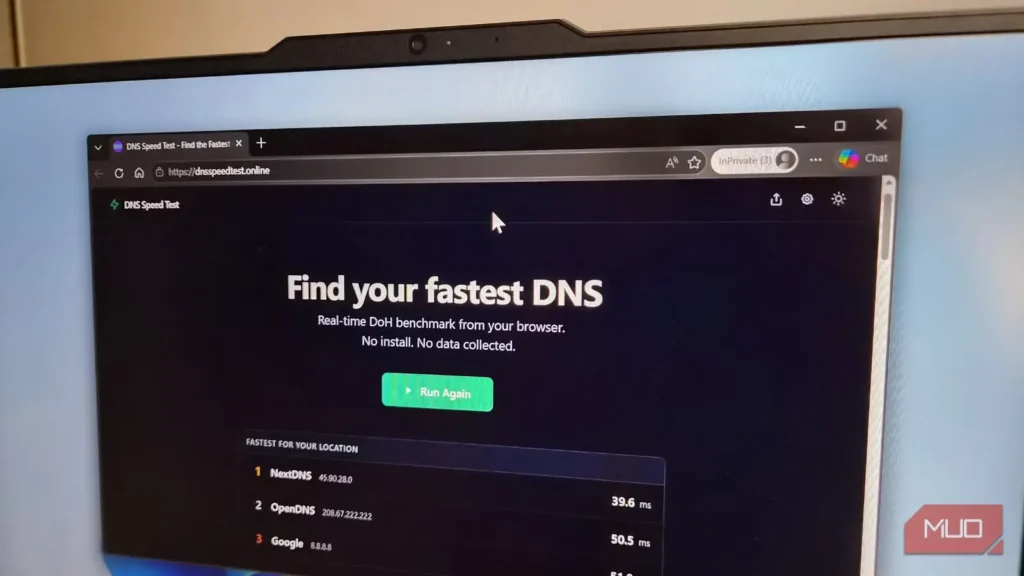
از نتیجهای که اینترنت من در آزمونهای سرعت نشان میداد کاملاً راضی بودم؛ بااینحال، هنگام باز کردن صفحههای وب یا پخش ویدئوهای YouTube اثری از آن سرعت نمیدیدم. ویدئوها پیش از پخش همچنان مکث میکردند و وبسایتها کمی دیرتر باز میشدند؛ همان دردسرهای همیشگی اینترنت کند.
اگر شما هم با چنین وضعی روبهرو هستید، مشکل از پهنای باند نیست؛ مقصر دیاناس است، همان سامانهای که هر نشانی وب را که وارد میکنید ترجمه میکند. من هم تنها پس از تغییر دیاناس و مشاهدهٔ افزایش سرعت وبگردیام متوجه این موضوع شدم. بهترین بخش ماجرا چیست؟ انجام این کار از آخرین آزمون سرعتم هم کمتر زمان برد.
آزمون سرعت همهچیز را به شما نمیگوید
این آزمون وبگردی روزمره را نمیسنجد
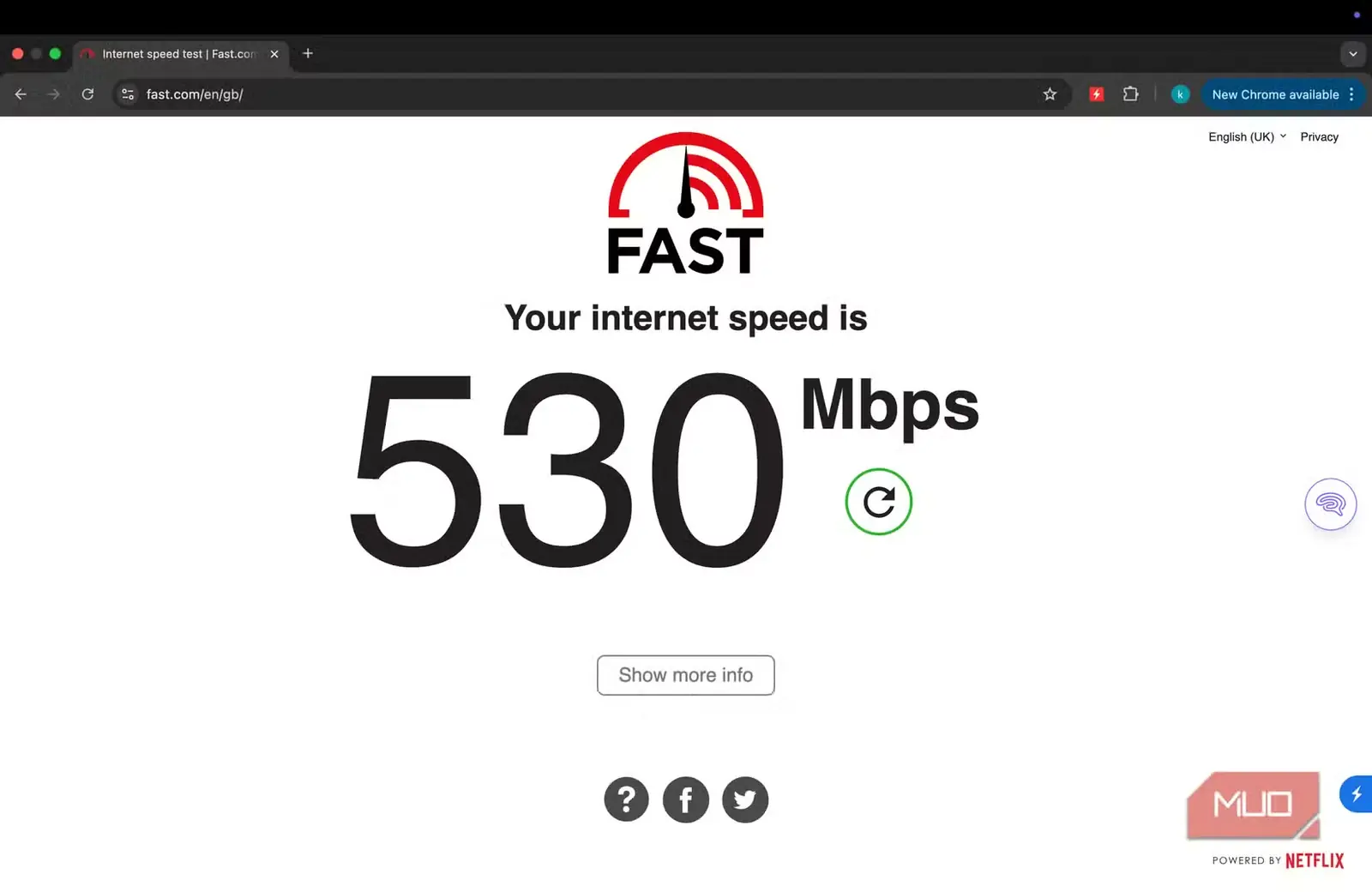
وقتی با یک وبسایت یا برنامه آزمون سرعت میگیرید، در واقع عملکرد اینترنت در وبگردی روزانه سنجیده نمیشود. این آزمون فقط اندازه میگیرد که اتصال شما طی چند ثانیه، حجم بزرگی از داده را با چه سرعتی به یک سرور نزدیک میفرستد و از آن دریافت میکند. همین و بس؛ این تجربهٔ واقعی وبگردی نیست.
وبگردی واقعی ماجرایی کاملاً متفاوت دارد. باز شدن تنها یک صفحهٔ وب، دهها جستوجوی جداگانه، اتصال و دستدهی را به راه میاندازد؛ مواردی که آزمون سرعت هیچیک را در نظر نمیگیرد. براساس شرح روششناسی آزمون Speedtest شرکت Ookla، هر آزمون فقط «تصویری لحظهای» از اتصال شما در زمان، مکان، دستگاه و شبکهای مشخص ثبت میکند، نه نمایی پیوسته از رفتار واقعی برنامهها و وبسایتهایتان.
اما نکتهٔ مهمی که اغلب نادیده گرفته میشود این است: مرورگر پیش از آنکه بارگیری صفحه را آغاز کند، باید بفهمد آن صفحه کجا قرار دارد. این جستوجو پیش از آن انجام میشود که پهنای باند نقشی پیدا کند. یک تحلیلگر کند یا پُربار میتواند هر بار که روی پیوندی کلیک میکنید، بیسروصدا کار را متوقف کند. نمودار آزمون سرعت چنین جزئیاتی را نشان نمیدهد؛ شما فقط آن را بهشکل مکثی خالی و آزاردهنده یا تأخیری پیش از آغاز بارگیری سایت احساس میکنید.
دیاناس (سامانهٔ نام دامنه یا Domain Name System) در اصل دفترچه تلفن اینترنت است. شما نامی مانند makeuseof.com را وارد میکنید، اما دستگاهتان این نام را نمیفهمد و برای یافتن واقعی سایت به یک نشانی عددی IP نیاز دارد. دیاناس نام واردشده را به نشانی موردنیاز دستگاه تبدیل میکند. این تبدیل در چند میلیثانیه انجام میشود، اما وقتی یک صفحه دهها آگهی، تصویر و دامنهٔ اسکریپت را بارگیری میکند، همین میلیثانیهها خیلی زود روی هم انباشته میشوند.
دیاناس پیشفرض شرکت اینترنتی شما اغلب حلقهٔ ضعیف زنجیر است
انتخاب دیاناس سریعتر مشکل را برطرف میکند
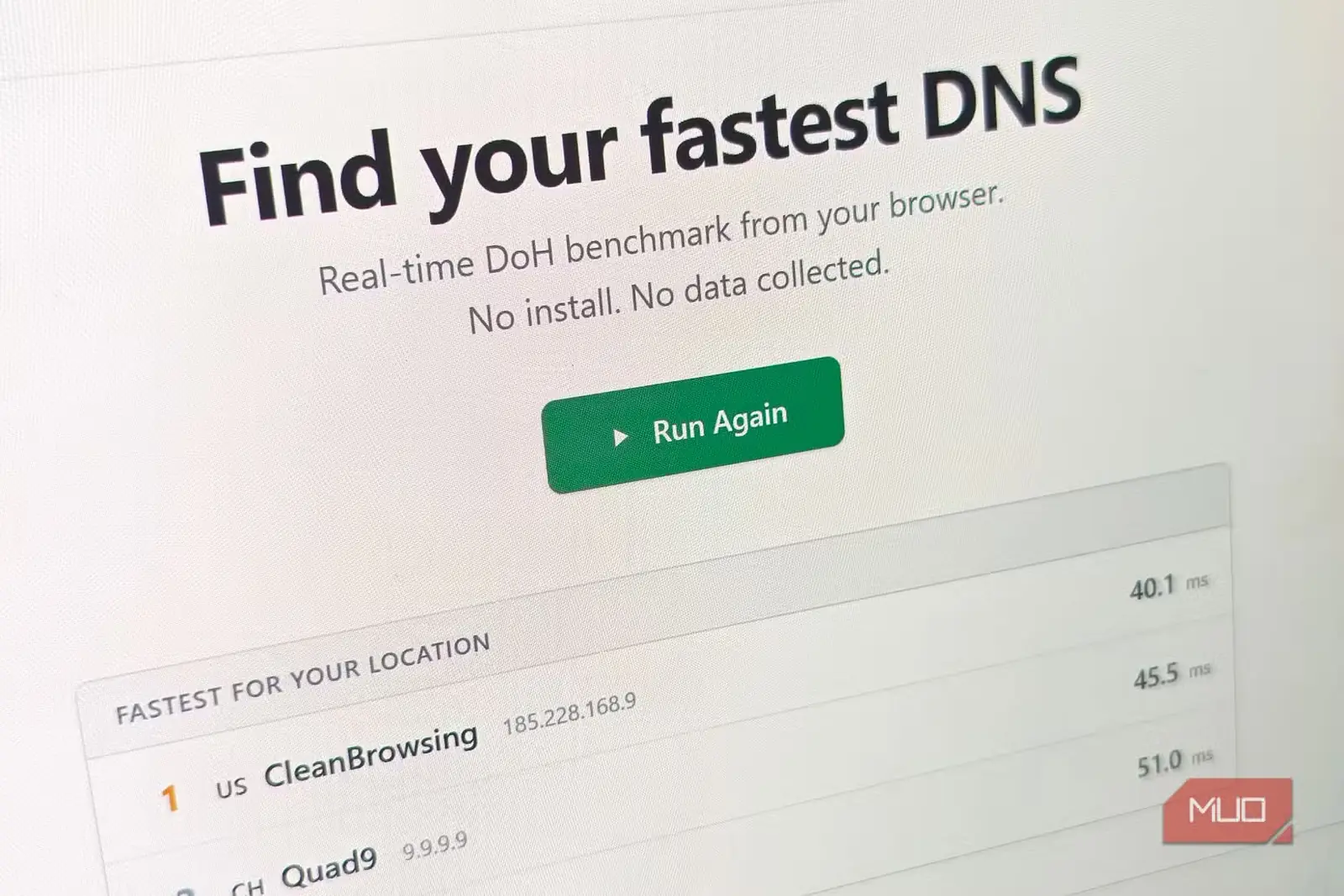
بیشتر مردم هرگز به تنظیمات دیاناس دست نمیزنند، چون اصلاً از وجود آن آگاه نیستند. شرکت ارائهدهندهٔ اینترنت بهمحض اتصال، یک دیاناس را خودکار برایتان تعیین میکند. کاربران نیز همچنان از همان استفاده میکنند و کندی اینترنت را به گردن اتصال یا سختافزارشان میاندازند.
مشکل اینجاست که دیاناس پیشفرض شرکت اینترنتی ممکن است کند باشد و هنگام افزایش ترافیک زیر بار بماند. بدتر اینکه برخی شرکتها اصلاً سریع نگه داشتن آن را در اولویت نمیگذارند. بنابراین ممکن است پهنای باند گیگابیتی داشته باشید، اما بهدلیل دیاناس پیشفرض شرکت اینترنتی، همچنان احساس کنید درگیر اتصالی نامناسب هستید.
خبر خوب اینکه میتوانید خودتان این مشکل را تنها در چند دقیقه برطرف کنید. برای انتخاب دیاناس هم نیازی به حدس زدن ندارید؛ چندین سرور دیاناس عمومی، رایگان، بهخوبی آزمودهشده و در دسترساند که جابهجایی به آنها آسان است.
- کلادفلر (Cloudflare؛ ۱.۱.۱.۱ و ۱.۰.۰.۱): در سنجشهای مستقل، سریعترین تحلیلگر عمومی شناخته شده است و در صدها شهر سرور دارد.
- دیاناس عمومی گوگل (Google Public DNS؛ ۸.۸.۸.۸ و ۸.۸.۴.۴): تحلیلگری با پراکندگی جهانی که Google جزئیات آن را مستند کرده و بهطور پیشفرض محتوا را پالایش نمیکند.
- کواد۹ (Quad9؛ ۹.۹.۹.۹): با تمرکز بر امنیت ساخته شده و دامنههای مخرب شناختهشده را بهطور خودکار مسدود میکند.
اگر میخواهید دقیقتر عمل کنید، میتوانید یکی از این گزینهها را بیازمایید و با بهکارگیری چند ترفند دیاناس، سریعترین گزینه را برای موقعیت خود پیدا کنید؛ زیرا بهترین دیاناس واقعاً میتواند بسته به منطقه و مسیردهی شرکت اینترنتی متفاوت باشد.
تغییر دیاناس بسیار آسان است
برای این کار به دانش فنی نیاز ندارید
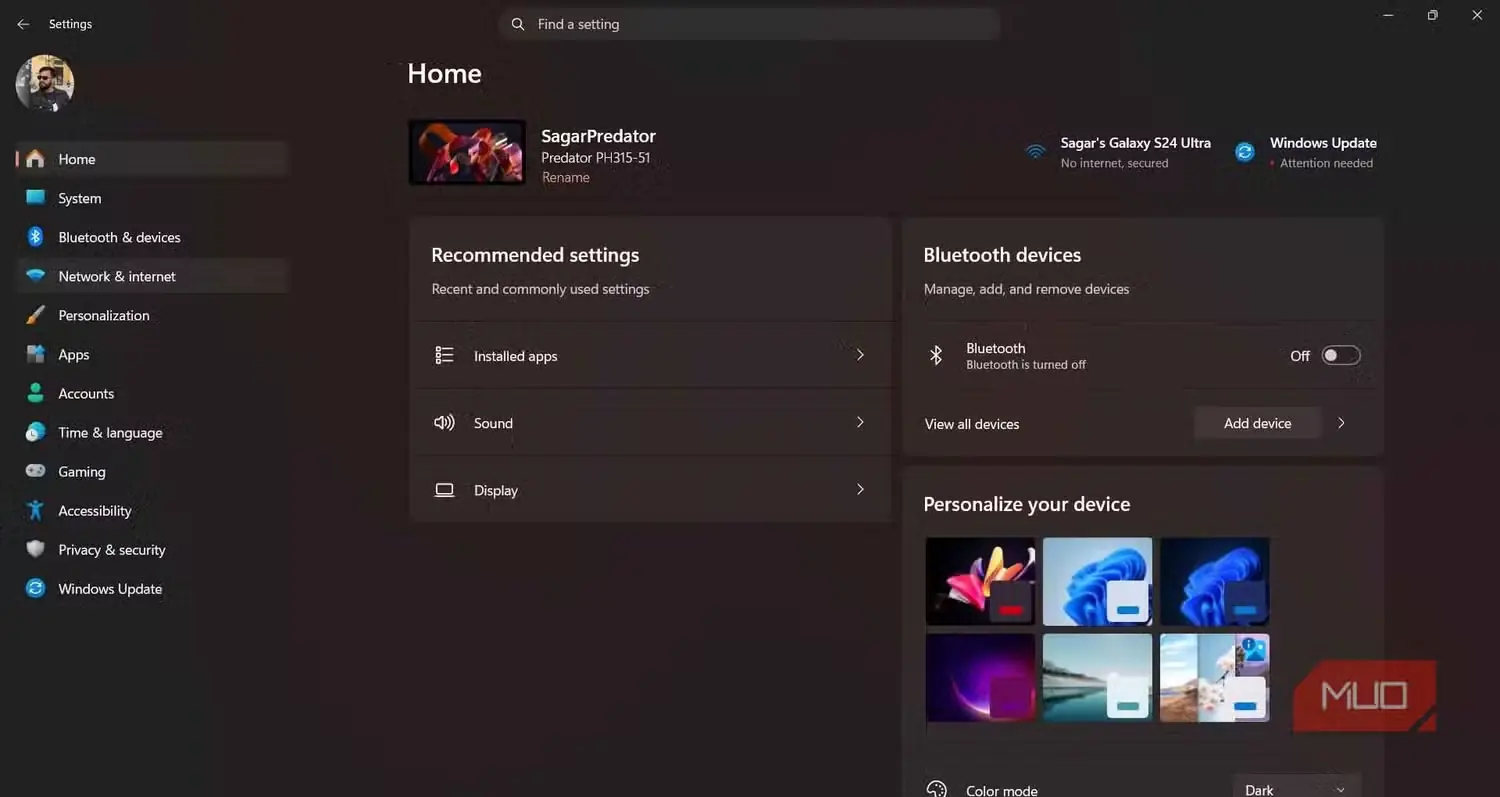
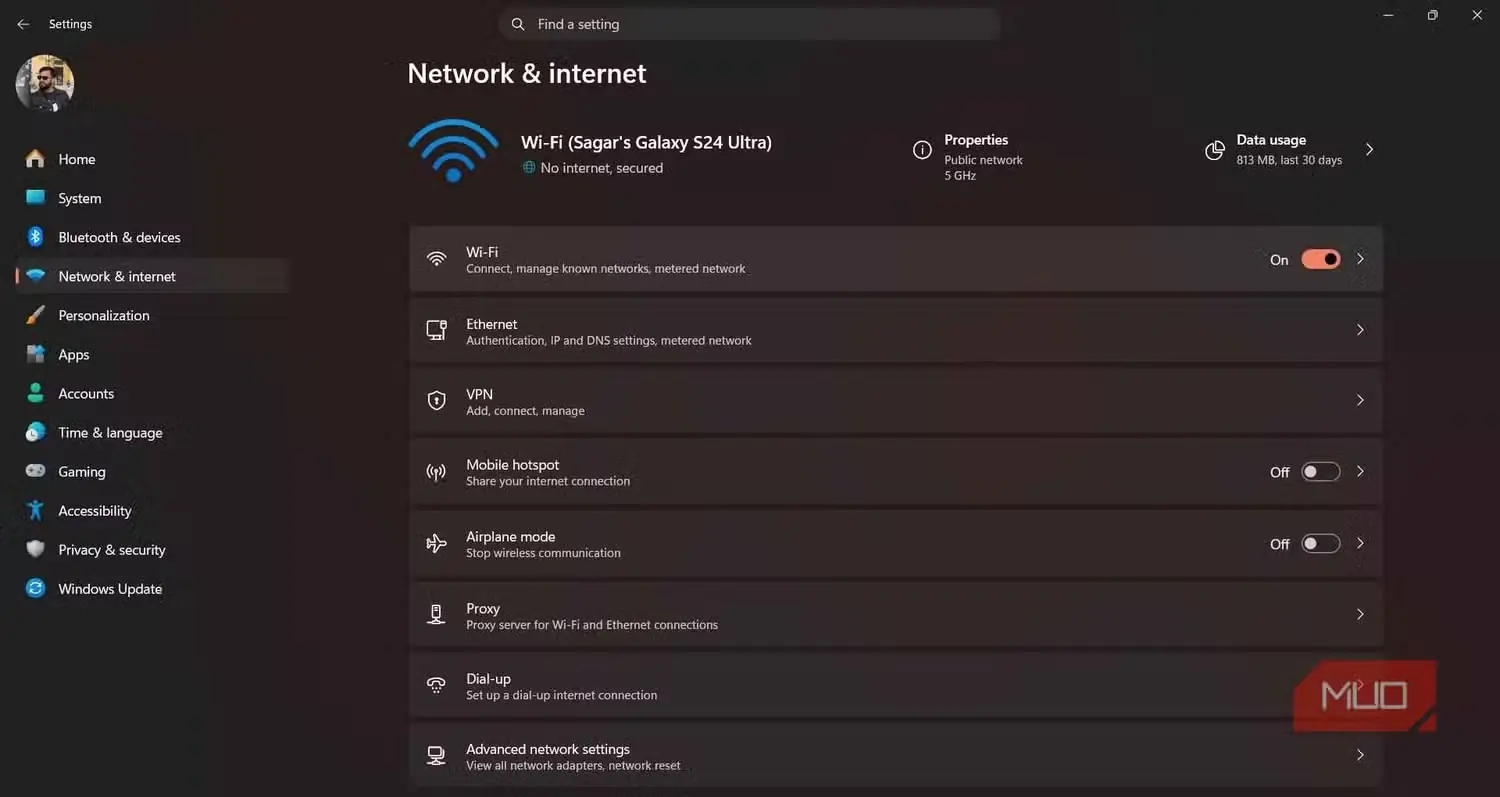
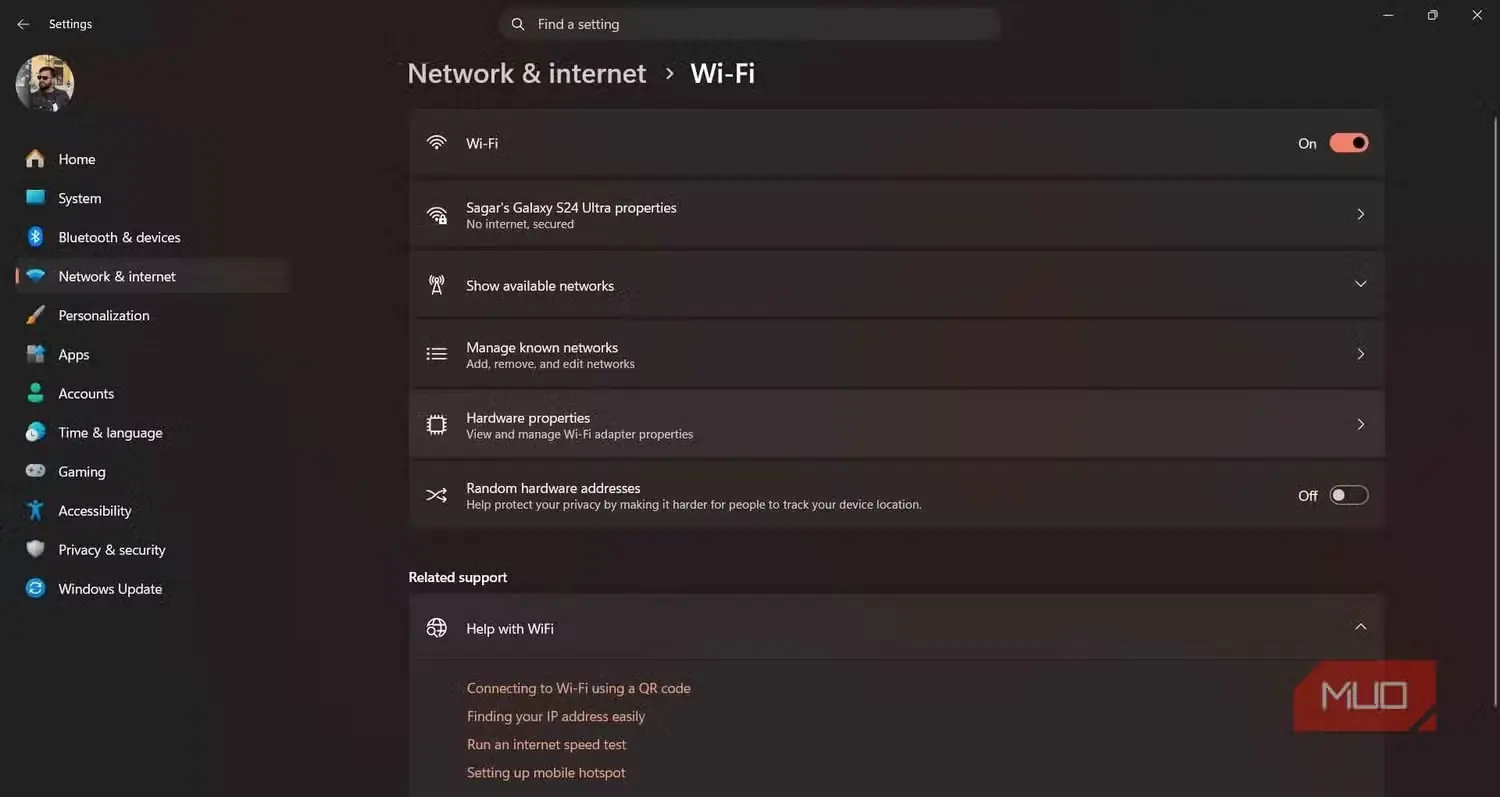
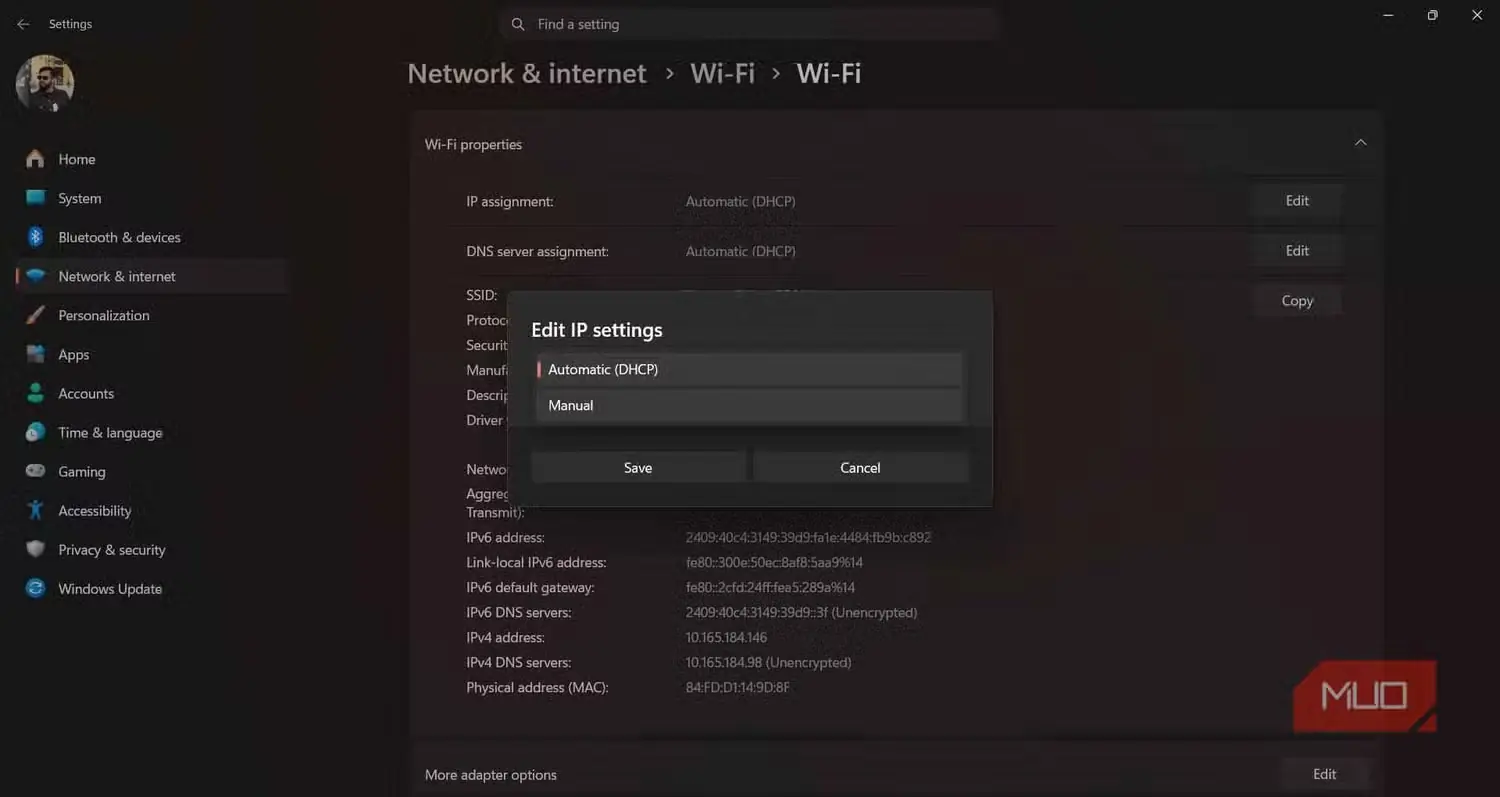
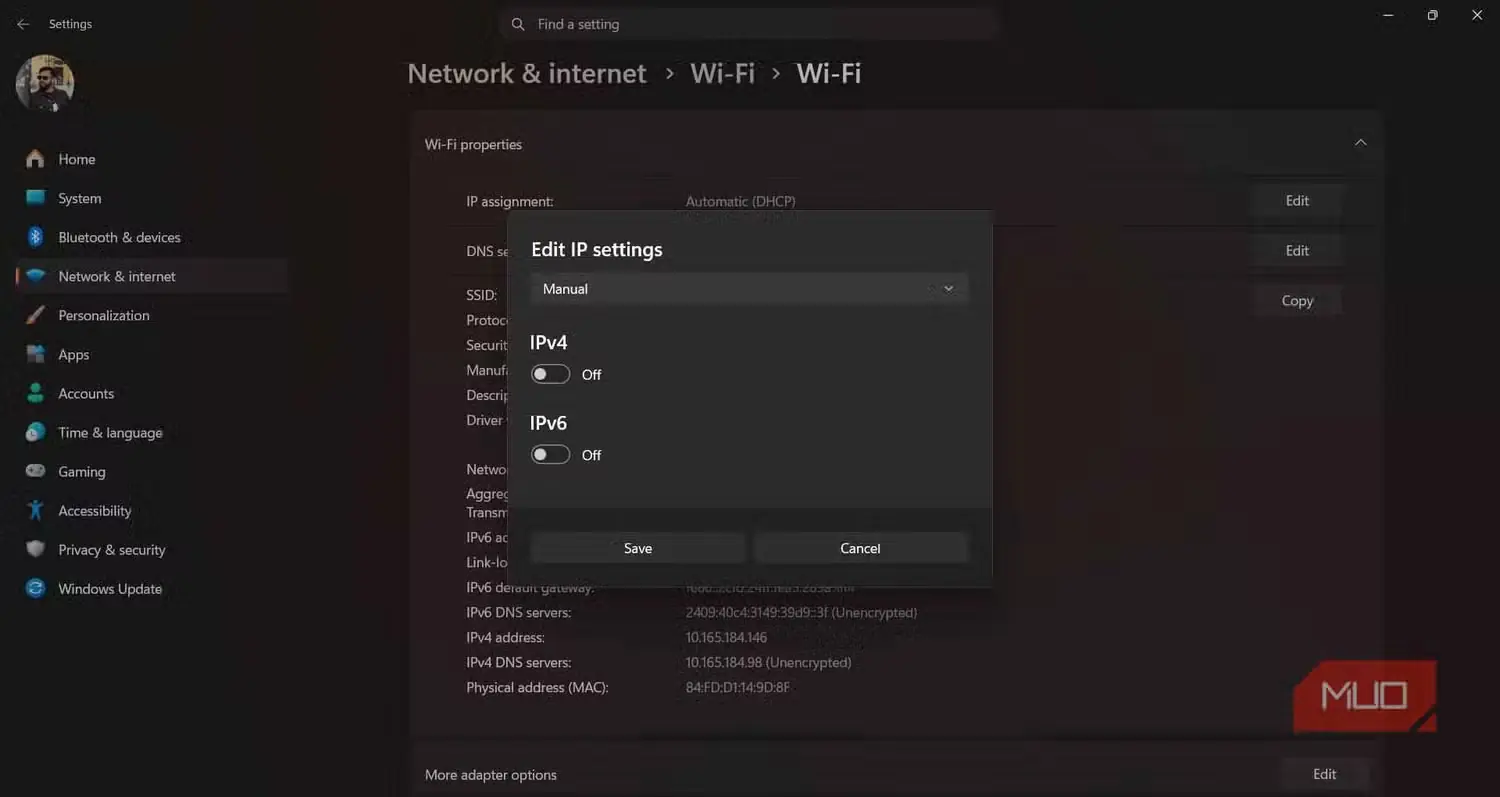
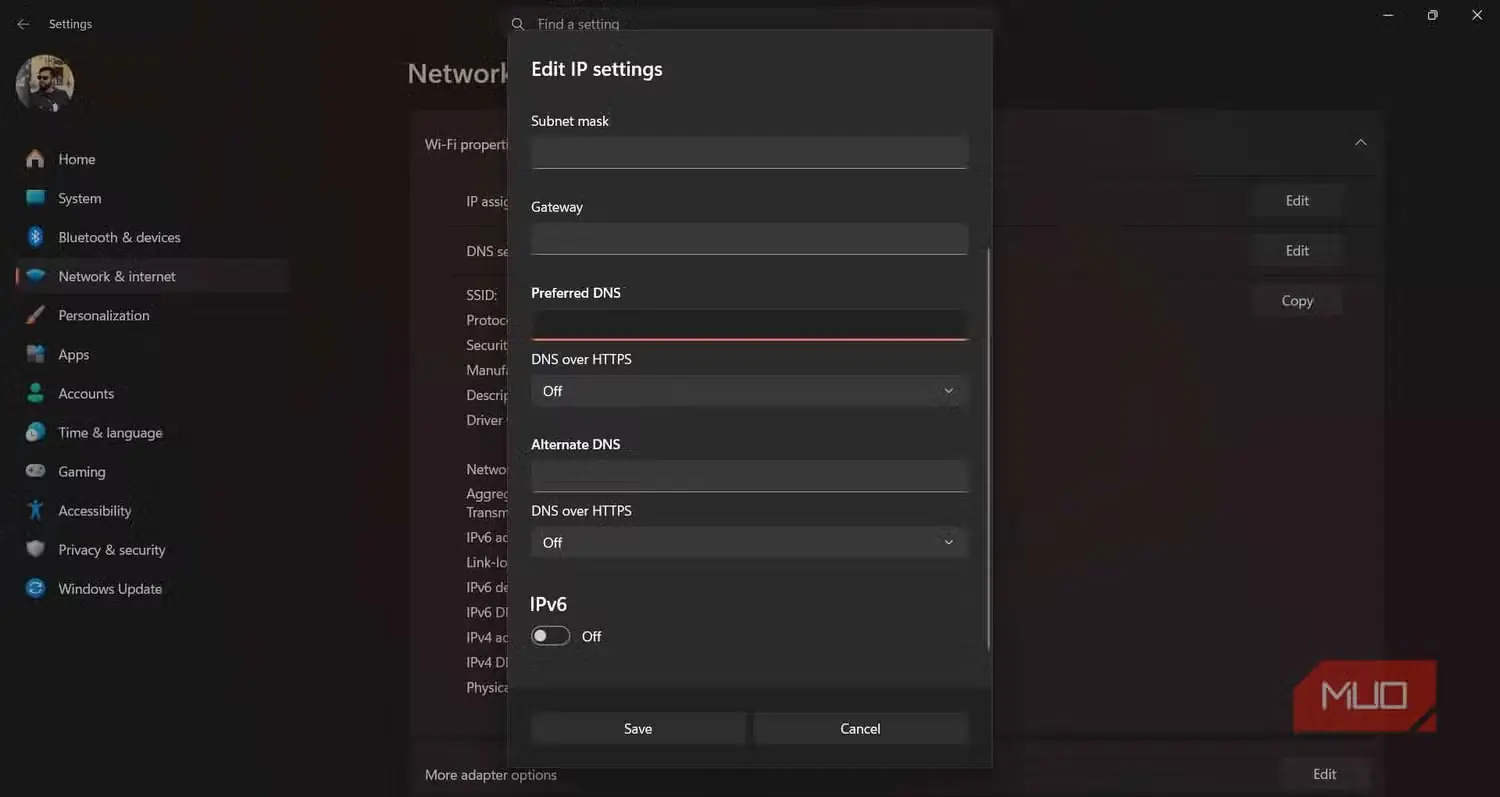
مراحل زیر را دنبال کنید تا دیاناس پیشفرض رایانهتان را تغییر دهید:
- با فشردن Win + I، بخش تنظیمات (Settings) را باز کنید.
- اتصال فعال خود، یعنی وایفای (Wi-Fi) یا اترنت (Ethernet)، را انتخاب کنید و سپس روی ویژگیهای سختافزار (Hardware properties) کلیک کنید.
- کنار «تخصیص سرور DNS»، روی «ویرایش» کلیک کنید.
- حالت «خودکار (DHCP)» را به «دستی» تغییر دهید، IPv4 را روشن کنید (و اگر از IPv6 استفاده میکنید، آن را نیز روشن کنید) و نشانی دلخواهتان را وارد کنید.
- تنظیمات را ذخیره کنید و سپس مرورگر را دوباره راهاندازی کنید تا تفاوت را ببینید.
در Android نیز روند کار تقریباً همین است؛ به تنظیمات پیشرفته شبکه Wi-Fi خود بروید. اگر میخواهید این تغییر همزمان روی همه دستگاههای خانه اعمال شود، معمولاً بهتر است آن را از طریق روتر انجام دهید.
تفاوت را احساس خواهید کرد
انتظار نداشته باشید تنها با تغییر DNS، سرعت بارگیریتان ناگهان سر به فلک بکشد. DNS هیچ تغییری در پهنای باند شما ایجاد نمیکند؛ فقط زمان لازم برای آغاز هر اتصال را کوتاهتر میکند.
اما همین تأخیر است که وبگردی را کُند و سنگین جلوه میدهد، حتی وقتی اعداد Mbps کاملاً مناسباند. در آزمایشهای ما، زمان جستوجوی DNS گوگل از حدود 76ms به 32ms کاهش یافت. بیشترین بهبود نیز در وبسایتهای پُرتصویری دیده شد که همزمان محتوا را از چند دامنه دریافت میکنند؛ تجربه من هم همین بود. بااینحال، اگر تغییر DNS کندی را برطرف نکرد، شاید مشکل اصلی تداخل Wi-Fi، فشار بیشازحد بر روتر یا شلوغی شبکه شرکت ارائهدهنده اینترنت در ساعتهای اوج مصرف باشد.
منبع: این مطلب ترجمه و بومیسازی مقالهای از MakeUseOf به قلم Sagar Naresh است. مشاهده مقاله اصلی