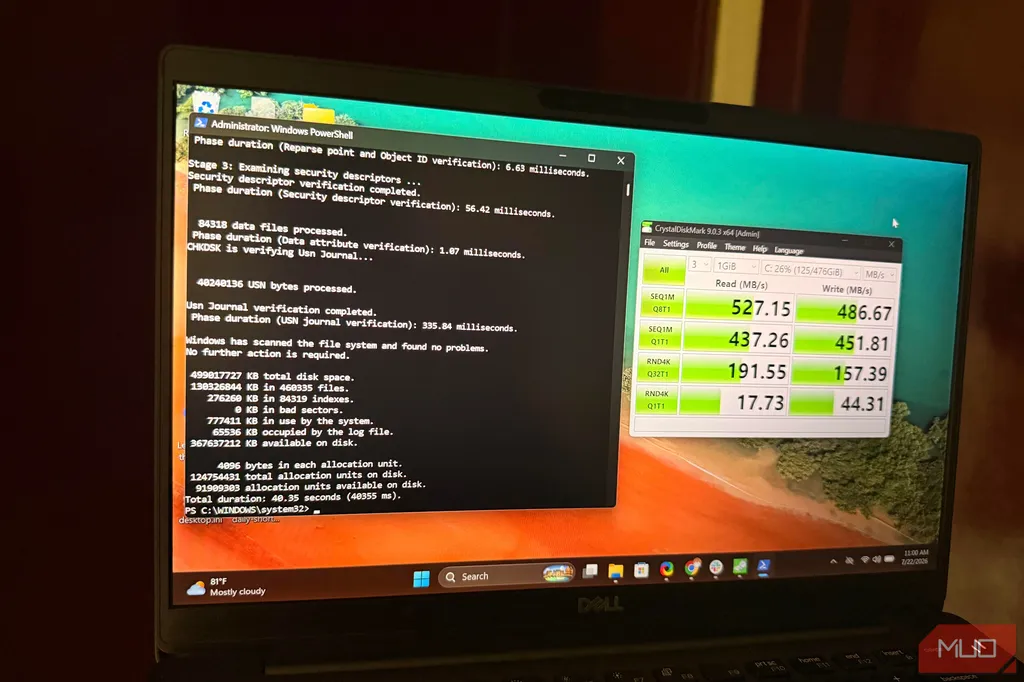
ویندوز نظر دیگری درباره SSD من داشت
دستور Get-PhysicalDisk چیزی را نشان داد که بنچمارک هرگز نمیتوانست
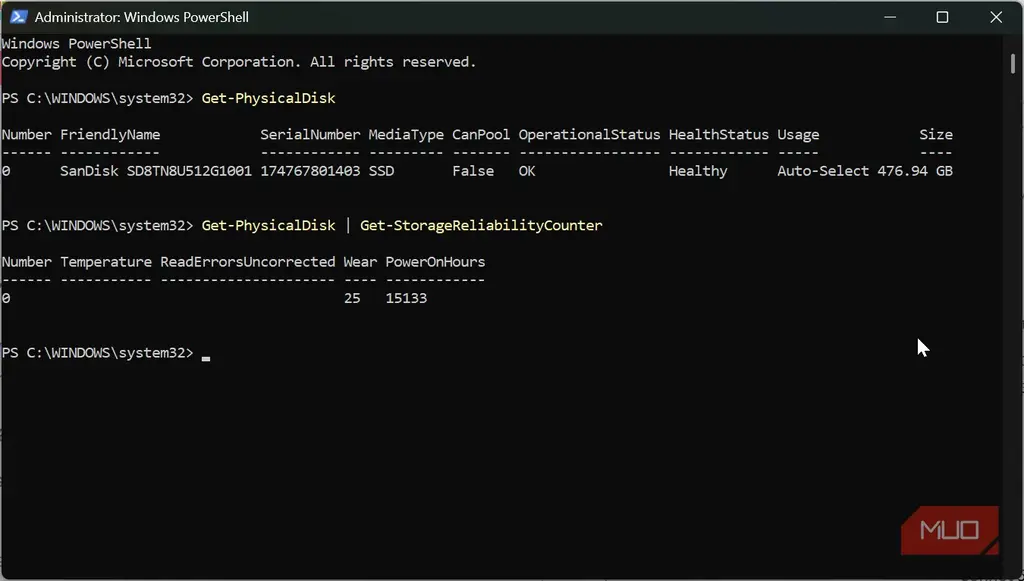
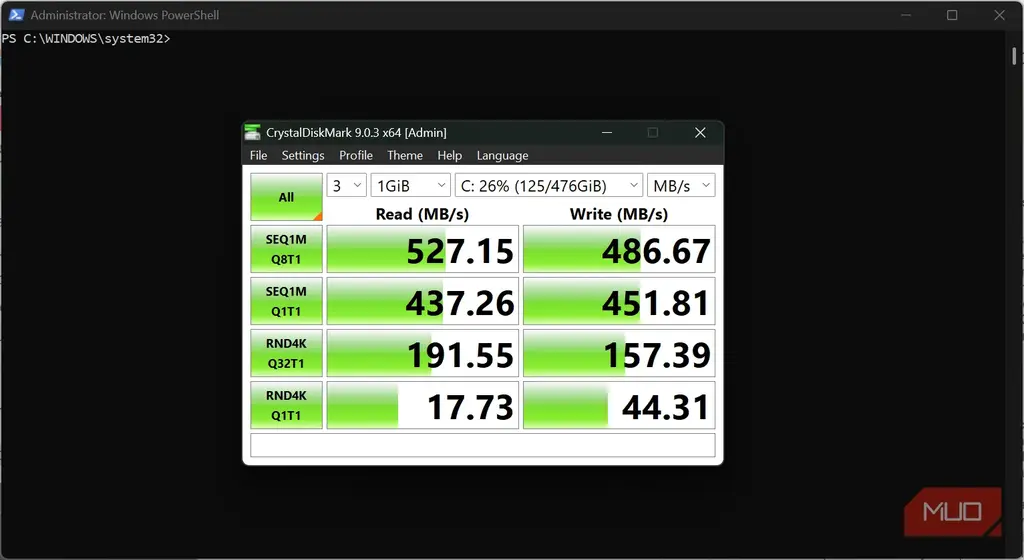
بارها روی این SSD بنچمارک اجرا کردهام و همیشه سرعت خواندن و نوشتن خوبی نشان داده است. اما صرفاً از روی کنجکاوی، PowerShell را باز کردم و این دستور را اجرا کردم:
Get-PhysicalDiskدر میان نتایج، سه فیلد جالب وجود داشت: HealthStatus، OperationalStatus و MediaType. این فیلدها توجه من را جلب کردند چون هرگز در نمودار بنچمارک ظاهر نمیشدند. این مقادیر نشاندهنده وضعیت سلامت و عملکرد فعلی درایو از دیدگاه Windows Storage هستند. این یک ارزیابی سلامت جداگانه از آنچه ابزارهای سازنده معمولاً گزارش میدهند است و معیاری برای سرعت انتقال داده درایو نیست.
همچنین سطح فرسودگی و ساعات روشن بودن درایو را با دستور زیر بررسی کردم: Get-PhysicalDisk | Get-StorageReliabilityCounter. همیشه نمیتوانید روی Get-StorageReliabilityCounter حساب کنید — پشتیبانی بستگی به درایو، کنترلر و درایور دارد. ممکن است SSD خاص شما هیچ اطلاعات مفیدی برنگرداند.
گاهی فایلسیستم مشکل واقعی است
CHKDSK خطاهایی را تشخیص میدهد که بررسیهای سلامت SSD از دست میدهند
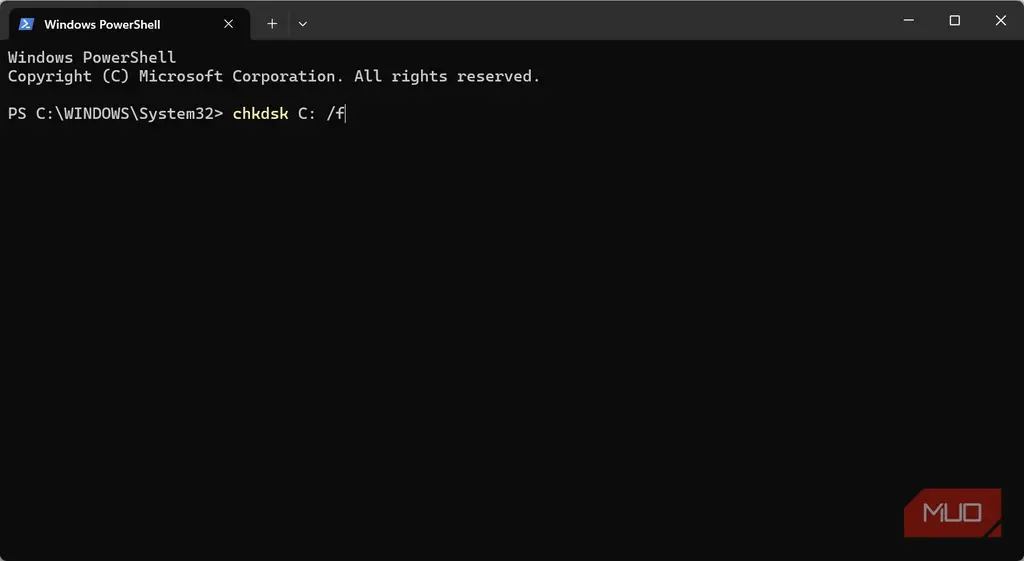
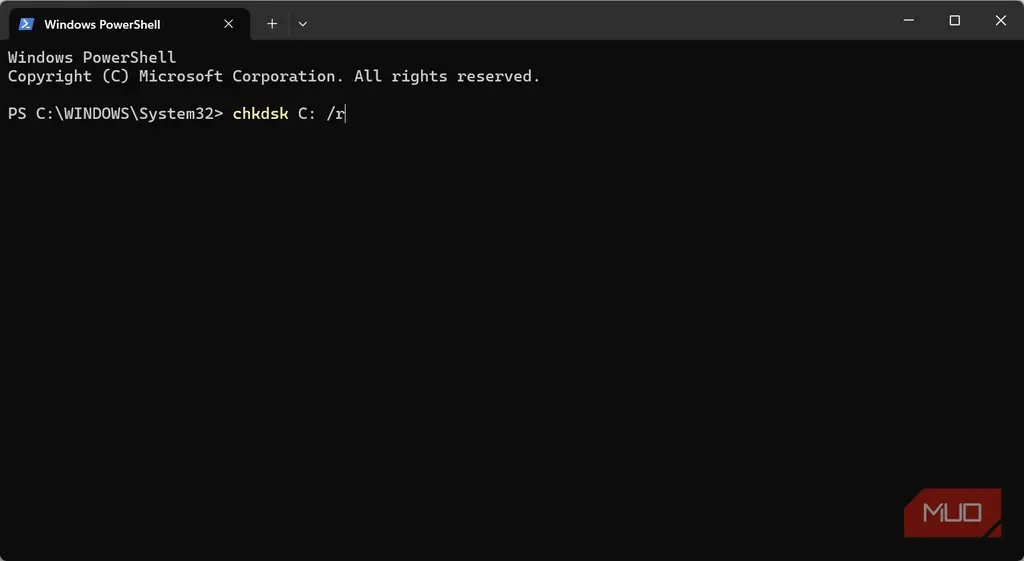
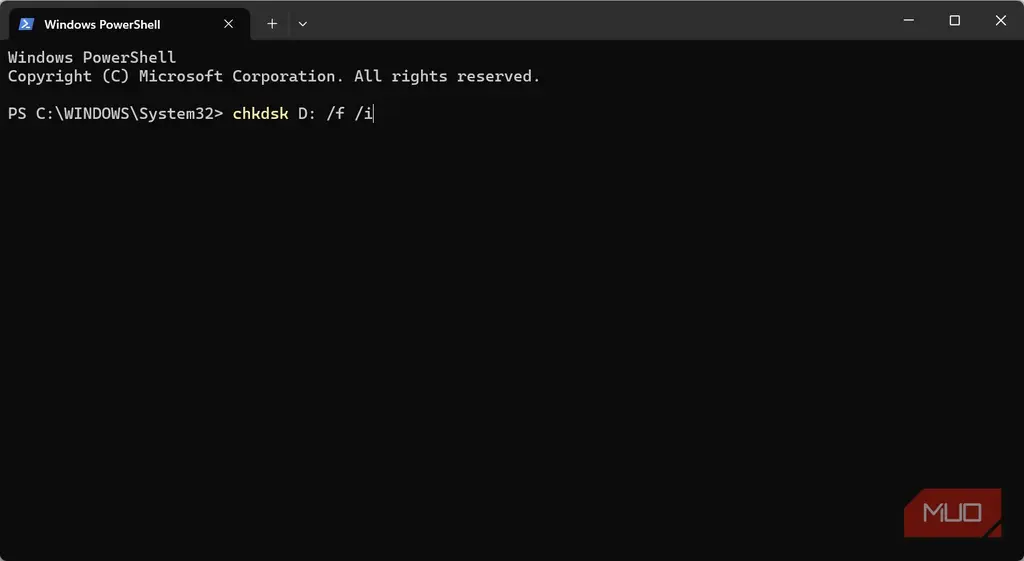
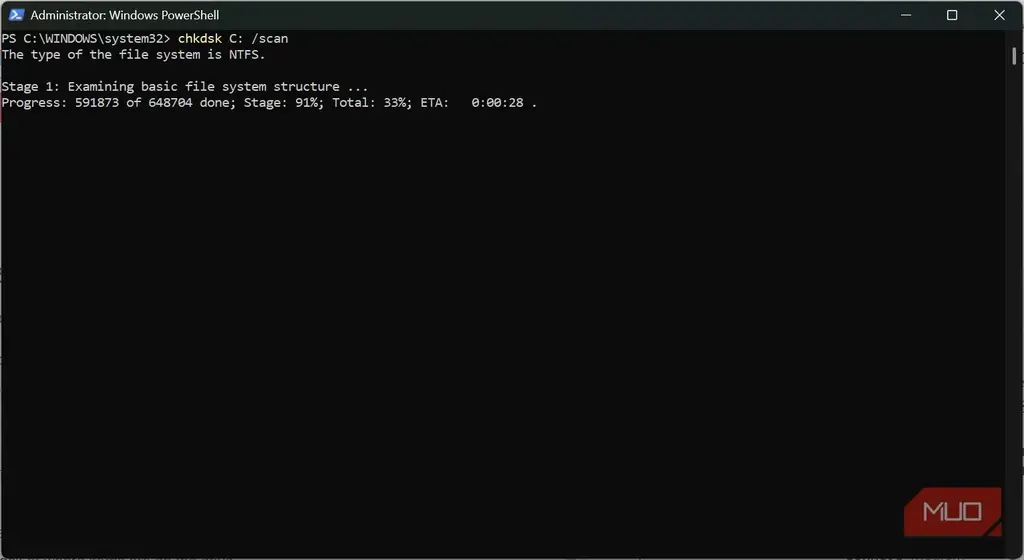
حتی اگر دستور اول نشان داد که درایو سالم است، این هنوز توضیح نمیدهد چرا یک پوشه خاص باز نمیشود. اجرای دستور زیر این مشکل را حل کرد:
chkdsk C: /scanاین دستور فایلسیستم را بدون ایجاد تغییر اسکن کرد و خطاها را گزارش داد. CHKDSK روی SSD عمدتاً بر یکپارچگی فایلسیستم (خود فایلسیستم NTFS) تمرکز دارد، نه بررسی سطح فیزیکی که معمولاً با هارد دیسکها انجام میشود. این شامل رکوردهای فایل، ایندکسها و توصیفگرهای امنیتی است که ردیابی میکنند آیتمها کجا در درایو ذخیره شدهاند.
بعد از آن، دستور chkdsk C: /f را اجرا کردم تا مشکلات گزارششده توسط اسکن را برطرف کنم. مشکل از خود درایو نبود، بلکه از فایلسیستم روی آن بود.
یک تنظیم TRIM بیش از حد نگرانم کرد
fsutil تأیید کرد که TRIM هنوز در پشت صحنه کار میکند
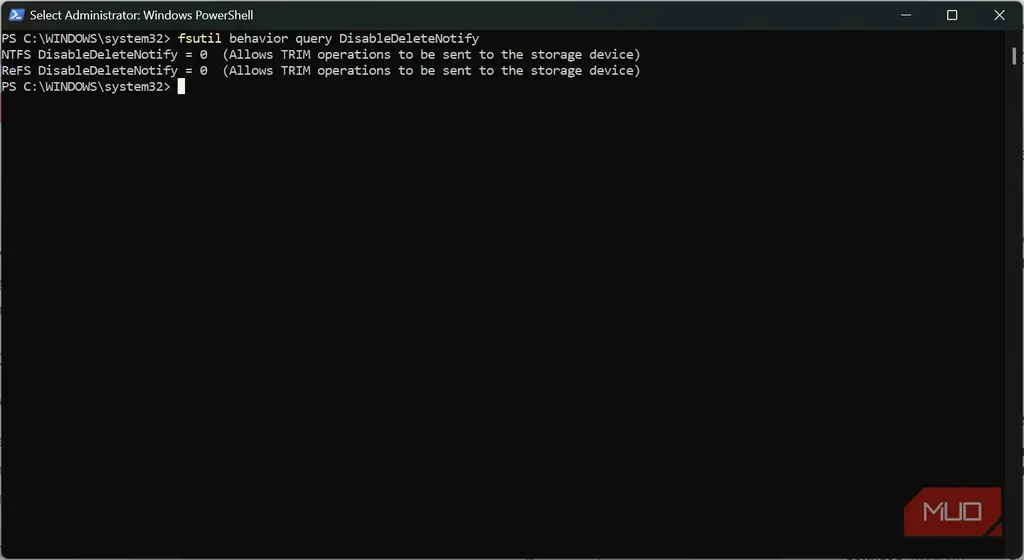
TRIM به SSDها کمک میکند تا از کندی بلندمدتی که هارد دیسکهای پر از داده را درگیر میکند جلوگیری کنند، با اجازه دادن به کنترلر برای پاک کردن بلوکهای استفادهنشده. من از این دستور برای بررسی TRIM استفاده کردم:
fsutil behavior query DisableDeleteNotifyنتیجهای که برگرداند این بود:
- NTFS DisableDeleteNotify = ۰ (اجازه عملیات TRIM به دستگاه ذخیرهسازی داده میشود)
- ReFS DisableDeleteNotify = ۰ (اجازه عملیات TRIM به دستگاه ذخیرهسازی داده میشود)
مقدار ۰ یعنی TRIM فعال بود. با این حال، TRIM میتواند بدون اینکه شما عمداً آن را غیرفعال کنید، غیرفعال شود. برخی پیکربندیهای RAID TRIM را عبور نمیدهند و در برخی چیپستها، محفظههای USB-to-NVMe ممکن است آن را مسدود کنند. اگر مقدار ۱ دریافت کردید، اجرای این دستور آن را فعال میکند:
fsutil behavior set disabledeletenotify 0این مقادیر را در بنچمارکها نمیبینید و حتی اگر TRIM غیرفعال باشد، درایو میتواند امروز آزمایش سرعت مناسبی نشان دهد. فقط پس از ماهها استفاده است که آسیب شروع به نشان دادن میکند.
تقریباً SSD خود را بیدلیل بهینهسازی کردم
Optimize-Volume نشان داد که ویندوز از قبل کار را انجام میداد
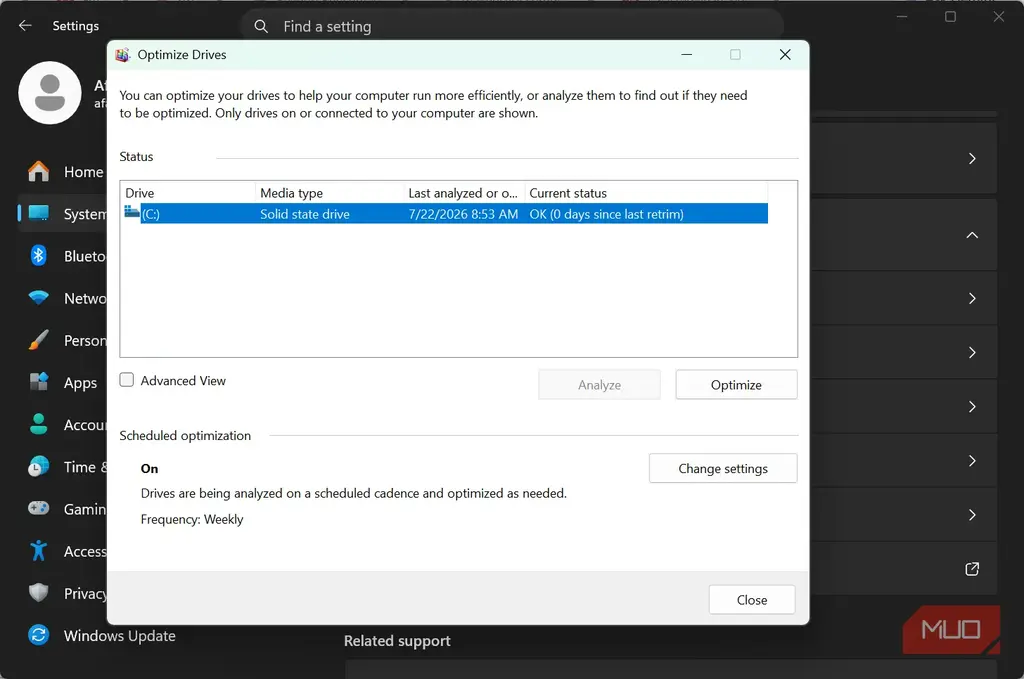
تقریباً دستور Optimize-Volume -DriveLetter C -ReTrim -Verbose را اجرا کردم چون فکر میکردم SSD من نیاز به نگهداری دستی دارد. اما پس از مسیر Settings → System → Storage → Advanced Storage Settings → Drive Optimization، متوجه شدم که سیستمعامل برنامهای برای retrim هفتگی درایو من دارد.
در هارد دیسکها، defragmentation دادهها را فیزیکاً جابهجا میکند تا زمان جستجو کاهش یابد. اما SSDها به جای آن retrim میشوند. این فرآیند بلوکهای استفادهنشده را پاک میکند و چون SSDها هد خواندنی برای کاهش زمان جستجو ندارند، جابهجایی دادهها هیچ مزیتی ندارد.
در برخی موارد، ویندوز ممکن است defrag محدودی روی ولومهای SSD اجرا کند اگر Volume Shadow Copy فعال باشد. این یک عمل هدفمند برای ویژگیهای خاص (مثل Volume Shadow Copy) است و به این معنی نیست که سیستمعامل کل SSD را مثل درایو مکانیکی درمان میکند.
در نهایت، نیازی به اجرای هیچ دستوری برای برنامهریزی یا پیکربندی retrim نداشتم.
بنچمارک به سؤال کاملاً متفاوتی پاسخ داد
CrystalDiskMark بهطور دقیق سرعت درایو را نشان داد، اما بنچمارکها مشکلات سلامت یا فایلسیستم را آشکار نمیکنند. فراتر از سرعت، سؤالات دیگری هم هست که ارزش پرسیدن دارند.
چهار دستور اجرا کردم که چهار نقطه کور را آشکار کرد، اما هیچکدام نتایج بنچمارک را نقض نکردند. این دستورات حوزههایی را بررسی کردند که بنچمارکها معمولاً بررسی نمیکنند.
منبع: این مطلب یک بومیسازی و بازنویسی تحریریهای بر اساس مقالهای از MakeUseOf نوشته Afam Onyimadu است: مشاهده مقاله اصلی.