زمانی بود که نوع درایو ذخیرهسازی تعیین میکرد سیستم شما چقدر سریع راهاندازی شود، اما با سرعت بالای SSDهای مدرن، این دیگر یک عامل قابل توجه نیست. در واقع عوامل دیگری هستند که زمان راهاندازی را میگیرند: مادربرد شما باید تمام اجزای رایانه را مقداردهی اولیه کند که ممکن است چند ثانیه طول بکشد.
چند بررسی در سطح BIOS وجود دارد که میتواند زمان اضافی به فرآیند راهاندازی شما اضافه کند. بیشتر مردم از Fast Boot برای سرعت بخشیدن به روشن شدن استفاده میکنند، اما من آن را توصیه نمیکنم زیرا عمدتاً بیشتر بررسیهای اولیه POST را رد میکند. با این حال، برخی از روتینهای راهاندازی زائد شدهاند و رد کردن آنها معمولاً بیخطر است.
رایانه شما هر بار که روشن میشود، RAM خود را آموزش میدهد و این فرآیند میتواند تقریباً نیمی از مدت زمان راهاندازی سیستم را به خود اختصاص دهد. برای کاربران AM5، فعال کردن فقط یک تنظیم BIOS میتواند باعث شود رایانه شما از دادههای آموزشی قبلی استفاده کند و زمان راهاندازی را تا نصف کاهش دهد.
چرا Fast Boot آنطور که فکر میکنید سرعت نمیدهد
ثانیههایی که صرفهجویی میکنید مشکلات خاص خودشان را دارند
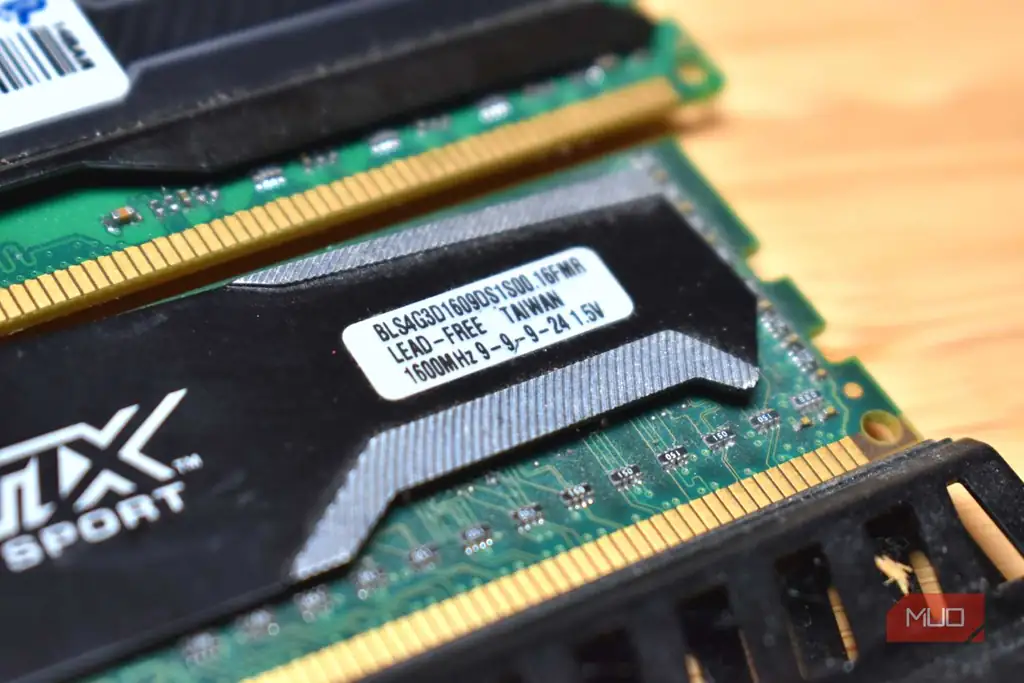
بیشتر تنظیمات BIOS واقعاً تصویر کاملی را نشان نمیدهند و بهتر است قبل از فعال کردن کورکورانه آنها را درک کنید. یک تنظیم خاص، Fast Boot، ظاهراً واضح است: زمان راهاندازی شما را سریعتر میکند (بسته به شدت، Enable یا Ultra Fast Boot)، اما نکات ظریف بیشتری دارد.
منوی اولیه دسترسی به BIOS با فعال بودن Fast Boot کاملاً ناپدید میشود یا فقط برای مدت بسیار کوتاهی ظاهر میشود. علاوه بر این، بخشهایی از فرآیند POST را رد میکند، مانند بررسی USB، کارتهای انبساط و سایر اجزای سختافزاری. پس از تغییرات سختافزاری، ممکن است برخی دستگاهها شناخته نشوند که در این صورت بازنشانی CMOS یا یک چرخه راهاندازی کامل ضروری میشود.
چه چیزی واقعاً زمان راهاندازی شما را میخورد (و MCR چگونه آن را حل میکند)
MCR آخرین دادههای آموزشی شما را بارگذاری میکند
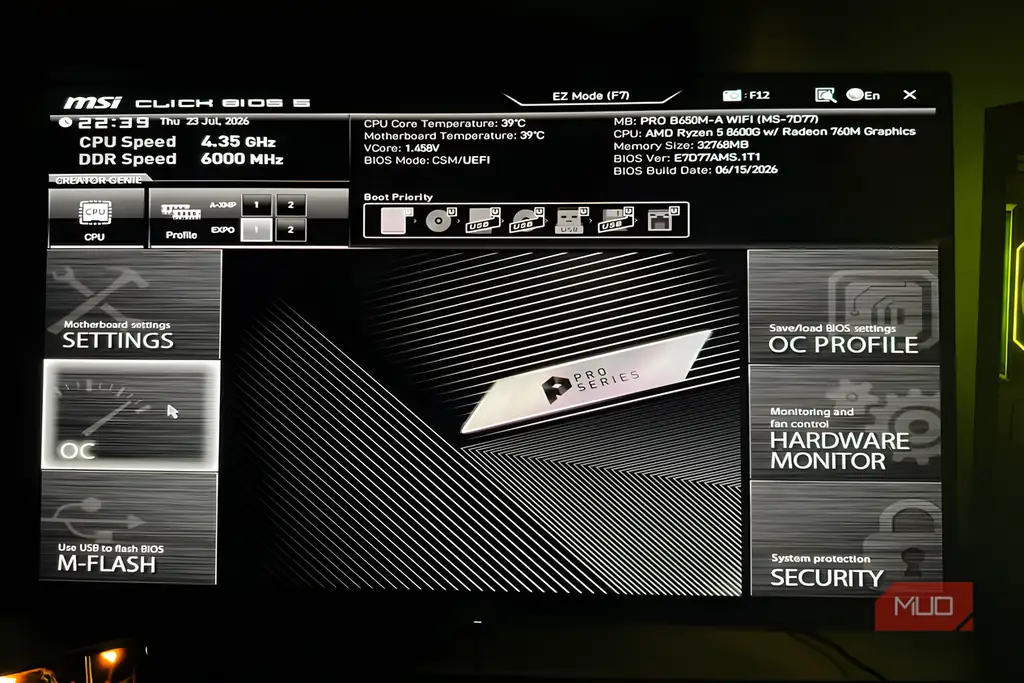
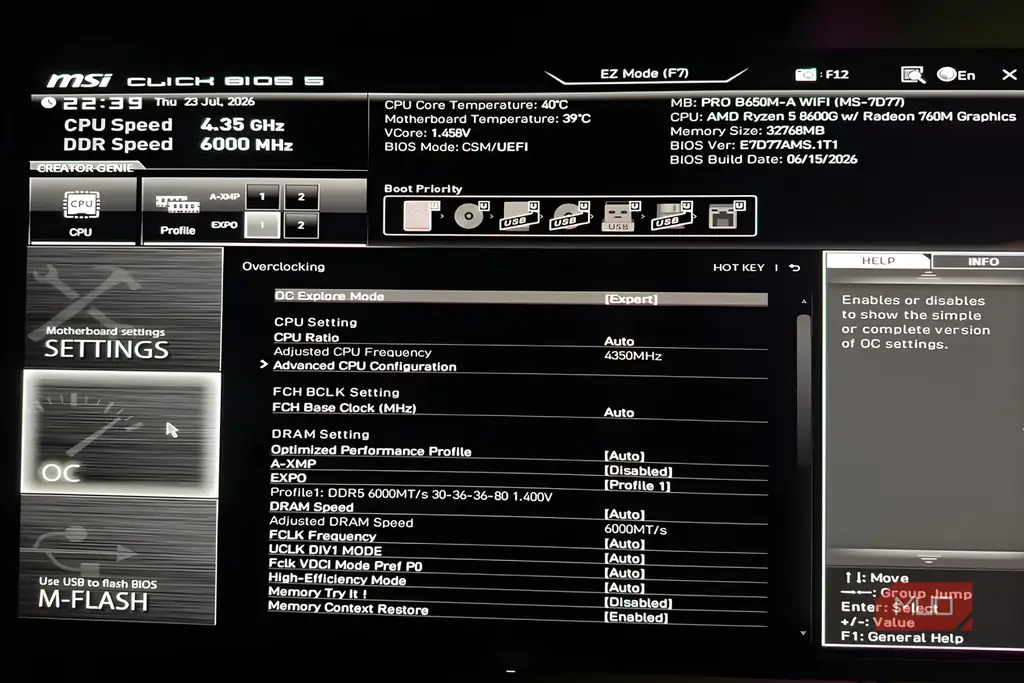
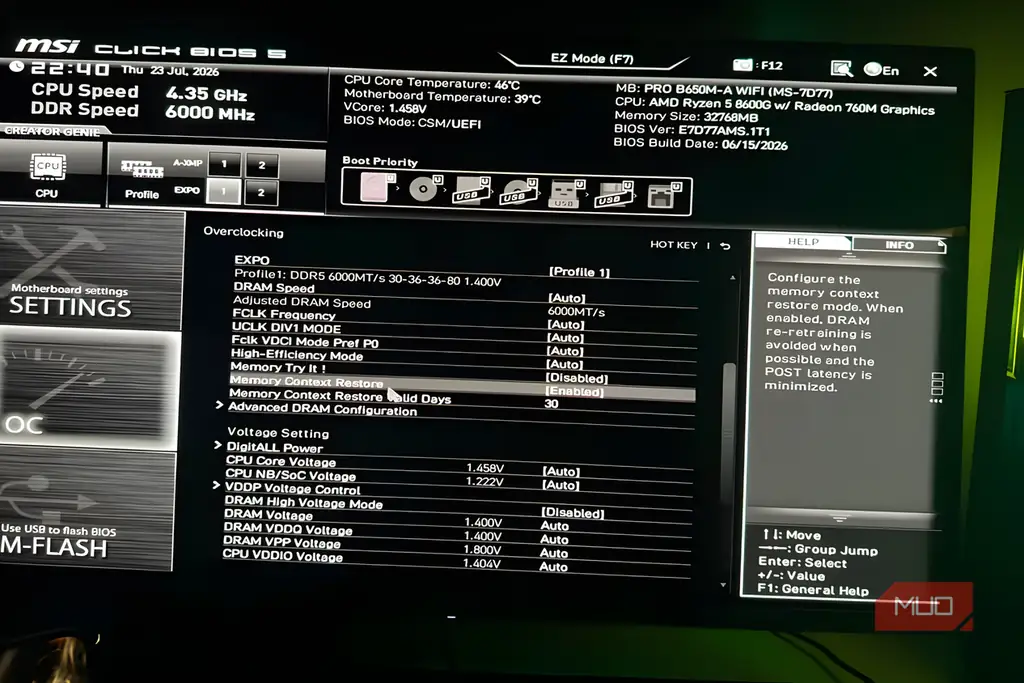
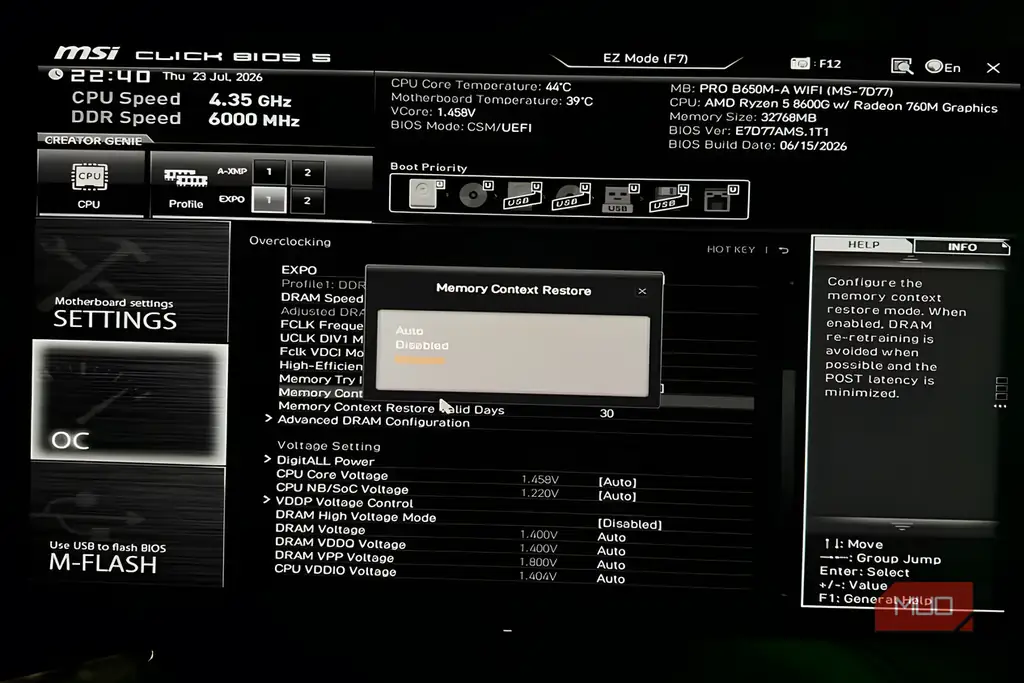
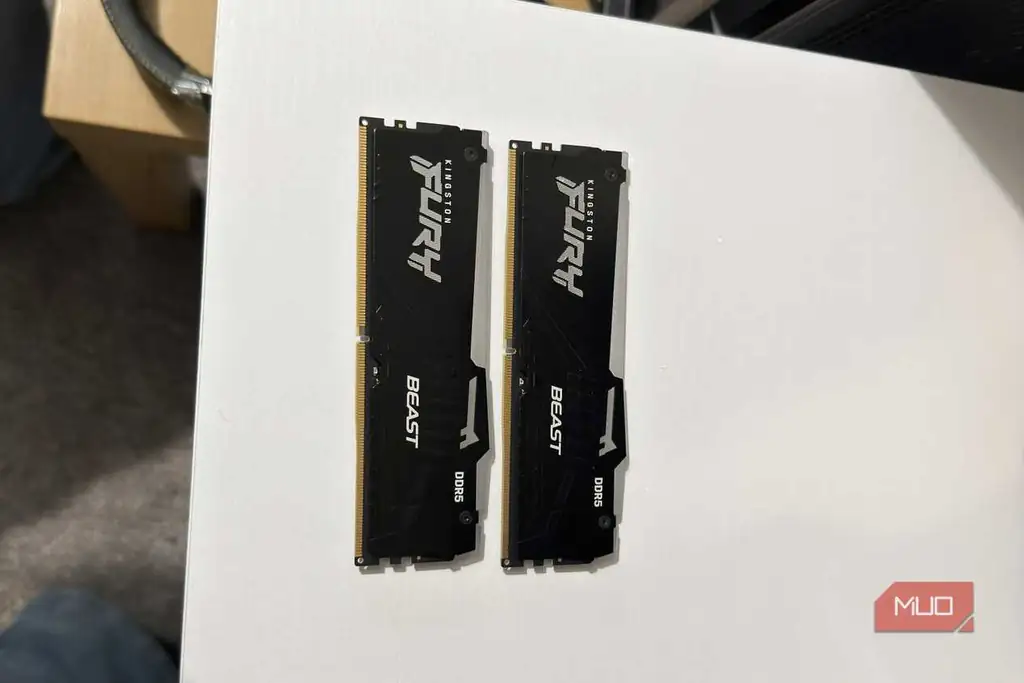
RAM DDR5 بسیار پیچیده است و با افزایش دامنه فرکانس و ولتاژها، ناپایداری یک نگرانی بزرگ محسوب میشود. به همین دلیل، در هر بار راهاندازی، رایانه شما حافظه را آموزش میدهد تا به درستی با IMC پردازنده شما کالیبره شود و بهترین ولتاژ و فرکانس را برای پایداری به دست آورد. این فرآیند بخش عمدهای از مدت زمان راهاندازی را تشکیل میدهد و معمولاً حدود ۱۰ تا ۴۵ ثانیه طول میکشد.
با این حال، رایانه شما نیازی به آموزش مجدد حافظه در هر بار ندارد، زیرا این فرآیند وقتی پیکربندی حافظه یکسان باقی میماند، زائد میشود.
خوشبختانه میتوانید این آزمون اجباری را رد کنید و با این کار زمان راهاندازی را به طور قابل توجهی کاهش دهید. این قابلیت MCR (Memory Context Restore) نام دارد و تنظیمات ذخیرهشده حافظه شما را بارگذاری میکند به جای اینکه در هر بار روشن شدن سیستم مجبور باشد حافظه را آموزش دهد.
فعال کردن MCR میتواند منجر به راهاندازی تقریباً آنی شود. در اینجا نحوه فعال کردن این قابلیت آمده است:
- وارد BIOS شوید با فشردن کلید Delete/F2.
- حالت Advanced یا EZ Mode را با توجه به مادربرد خود باز کنید.
- به مسیر Advanced/CBS/DRAM Settings بروید (باز هم بسته به مادربرد متفاوت است).
- MCR را پیدا کنید و گزینه را فعال کنید.
زمانی که MCR علیه شما کار میکند
شرایطی وجود دارد که نیازی به فعالسازی این تنظیم ندارید
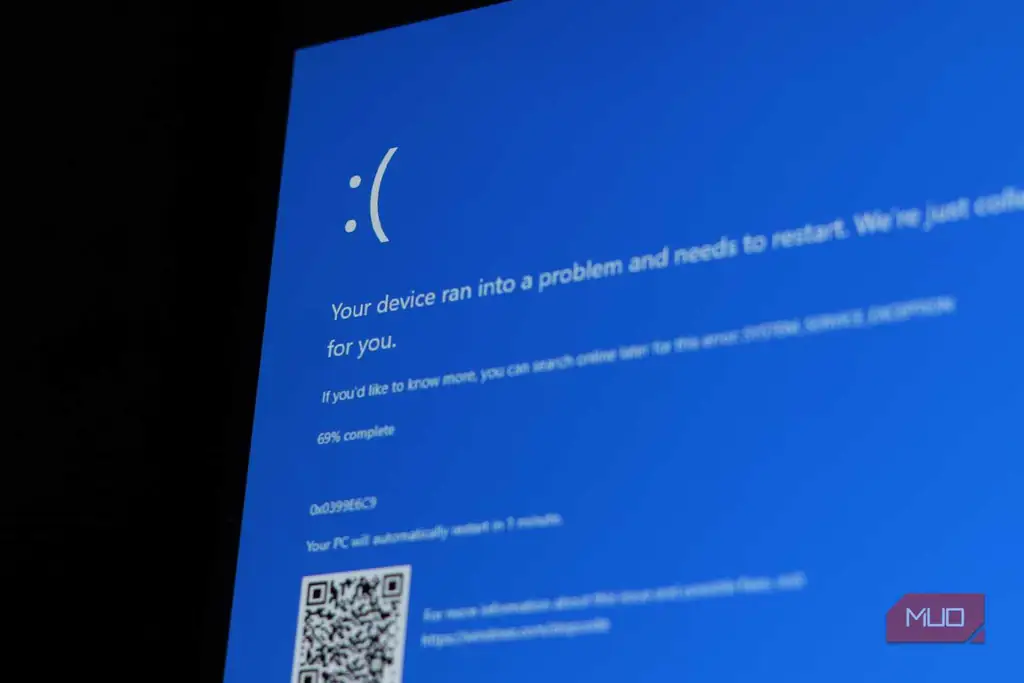
معایبی برای استفاده از MCR وجود دارد، اما فقط برای برخی کاربران رایانه — تا زمانی که پیکربندی و تنظیمات حافظه شما یکسان باقی بماند، تأثیر منفی نخواهد داشت. با این حال، پس از تغییر سختافزار یا تنظیمات حافظه، رایانه شما ممکن است از دادههای قدیمی استفاده کند که برای پیکربندیهای جدید مناسب نیست و باعث صفحه آبی مرگ یا عدم روشن شدن میشود.
برای RAM اورکلاک شده، MCR همچنین میتواند تشخیص مشکلات را دشوار کند زیرا فرآیندهای آموزشی را رد میکند. به طور کلی، من فعال کردن MCR را برای RAM با فرکانس بالای ۶۰۰۰ مگاهرتز توصیه نمیکنم، زیرا این محدوده ناپایدار است. در فرکانسهای بالاتر، یافتن هماهنگی کامل بین RAM و پردازنده دشوار میشود.
علاوه بر این، توصیه میکنم هر بار که BIOS را بهروزرسانی میکنید، RAM/پردازنده را تغییر میدهید یا پروفایلهای اورکلاک را تغییر میدهید، یک چرخه راهاندازی کامل انجام دهید، زیرا رایانه شما نیاز دارد حافظه را برای سازگاری با محیط جدید مجدداً آموزش دهد.
MCR چقدر در رایانه من صرفهجویی کرد
فعال کردن MCR تأثیری بر عملکرد شما نخواهد داشت، نه مثبت و نه منفی. فقط فرآیند آموزش غیرضروری حافظه را در هر بار حذف میکند و با این کار زمان راهاندازی را کاهش میدهد. من روزانه حداقل ۱۵ ساعت از رایانه استفاده میکنم و خاموش کردن برایم گزینهای نبود — قبلاً رایانه را به حالت خواب زمستانی (Hibernate) میبردم که مشکلات خاص خودش را داشت، فقط به این دلیل که از زمان روشن شدن به خاطر تمرکز کوتاهم خسته میشدم. با فعال کردن MCR، زمان راهاندازی رایانه را از ۵۰ ثانیه به ۲۵ ثانیه کاهش دادم و دیگر آنقدر اذیت نمیشوم که مجبور باشم رایانه را خاموش و دوباره روشن کنم.
منبع: این مطلب یک بومیسازی و بازنویسی تحریریهای بر اساس مقالهای از MakeUseOf نوشته Shaheer Khan است: مشاهده مقاله اصلی.