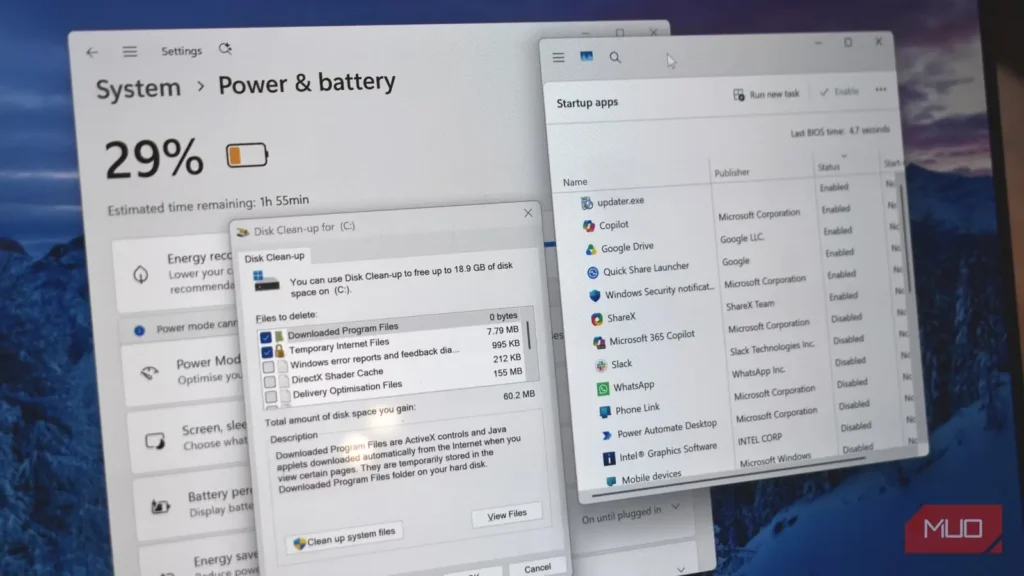
معمولاً رایانهام را نسبتاً مرتب نگه میدارم، اما مثل همه، سرانجام چیزهایی از دستم در میروند. حالا ناگهان با انبوهی از فایلهای بارگیریشده چند ماه گذشته، حجم زیادی از فایلهای قدیمی بهروزرسانی که فضای ذخیرهسازی را اشغال کردهاند و تنظیمات قدیمی پراکنده در سراسر سامانه روبهرو شدهام.
بیتردید همه ما چنین وضعی را تجربه کردهایم.
اما سروسامان دادن دوباره به رایانه لازم نیست تمام روز وقتتان را بگیرد. تنها با چند کار سریع میتوانید کاری کنید رایانهتان مانند روزهای نخست، روان کار کند.
فهرست برنامههای آغاز به کار را پاکسازی کنید
رقابت انبوه برنامهها بر سر منابع
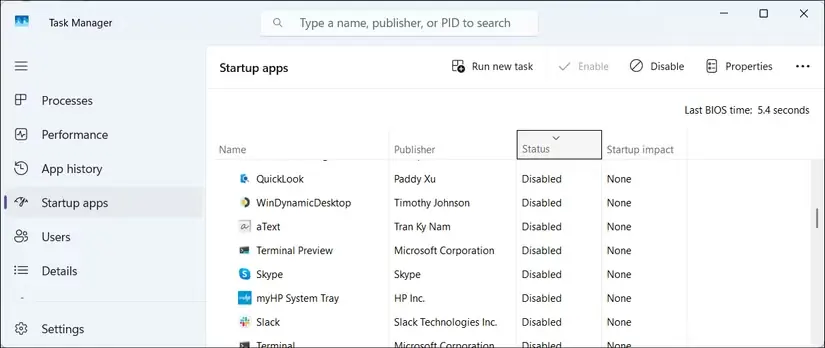
وقتی برنامه تازهای نصب میکنید، معمولاً خودش را به فهرست آغاز به کار میافزاید؛ یعنی هر بار که رایانه را راهاندازی مجدد میکنید، خودکار اجرا میشود و در ناحیه اعلان باقی میماند. اجرای خودکار چند برنامه ضروری منطقی است، اما بیشتر برنامهها نیازی به چنین امتیازی ندارند. از آنجا که برنامههای آغاز به کار میتوانند تأثیر چشمگیری بر کارایی سامانه بگذارند، بهتر است موارد غیرضروری را از این فهرست کنار بگذارید.
برای حذف یک برنامه از فهرست آغاز به کار، روی دکمه «شروع» راستکلیک کنید و «مدیر وظایف» را برگزینید. در بخش سمت چپ، به زبانه «برنامههای آغاز به کار» بروید. سپس روی ستون «وضعیت» کلیک کنید تا برنامهها بر پایه فعال یا غیرفعال بودن مرتب شوند. ستون «تأثیر بر آغاز به کار» را بررسی کنید، برنامههای دارای تأثیر زیاد یا متوسط را بیابید و غیرفعالشان کنید. هر برنامهای را هم که جزو ابزارهای کاریتان نیست، از فهرست بردارید.
با پاکسازی دیسک، فایلهای زائد را دور بریزید
حجم زبالههایی که ویندوز نگه میدارد باورنکردنی است
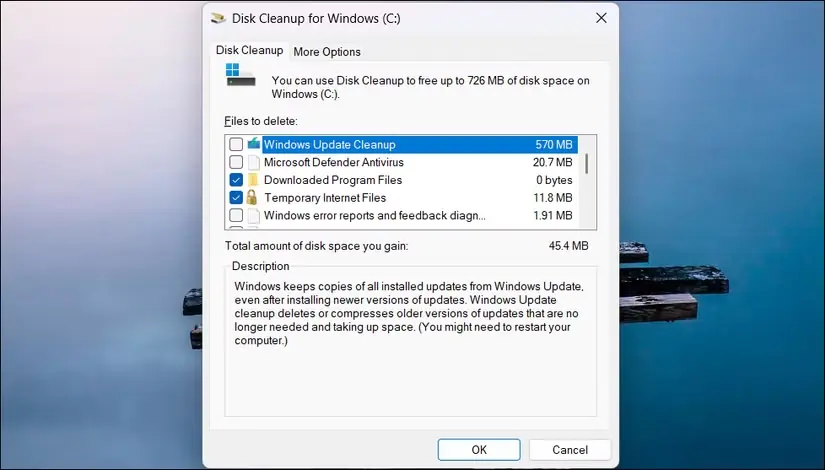
ویندوز برای کارکرد روان، بسته به گنجایش فضای ذخیرهسازی، به دستکم ۱۵٪ فضای خالی در درایو نصب نیاز دارد. اگر دیسکتان تقریباً پر شده است، ابتدا با ابزار داخلی «پاکسازی دیسک» بهروزرسانیهای قدیمی ویندوز، تعریفهای قدیمی ضدویروس، فایلهای موقت اینترنتی و محتویات سطل بازیافت را حذف کنید. همچنین میتوانید «حسگر فضای ذخیرهسازی» را فعال کنید تا فرایند پاکسازی خودکار شود.
اگر پس از پاکسازی همچنان به فضای بیشتری نیاز دارید، با TreeSize ببینید دقیقاً چه چیزهایی فضای ذخیرهسازی را اشغال کردهاند و فایلهای حجیمتر را برای حذف بیابید.
تنظیمات مصرف انرژی را بررسی کنید
شاید ناخواسته توان رایانهتان را محدود کردهاید
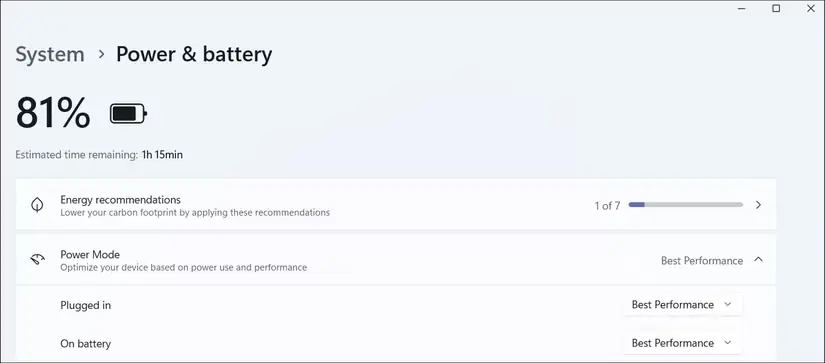
ویندوز سه حالت مصرف انرژی دارد: «متعادل»، «بهترین کارایی» و «بیشترین بهرهوری انرژی». ویندوز در لپتاپ معمولاً هنگام اتصال به برق از حالت «متعادل» و هنگام کار با باتری از حالت «بیشترین بهرهوری انرژی» استفاده میکند. این تنظیمات پیشفرض گرچه مصرف برق را کاهش میدهند و عمر باتری را افزایش میدهند، ممکن است با محدود کردن سرعت پردازنده بر کارایی سامانه نیز اثر بگذارند.
برای بازبینی تنظیمات مصرف انرژی، به «شروع > تنظیمات > سیستم > برق و باتری» بروید. بخش «حالت مصرف انرژی» را باز کنید. از فهرست کشویی «هنگام اتصال به برق»، گزینه «بهترین کارایی» را برگزینید. اگر نمیخواهید ویندوز هنگام استفاده از باتری کارایی سامانه را محدود کند، همین کار را برای گزینه «هنگام استفاده از باتری» نیز انجام دهید.
سپس تنظیمات «صرفهجویی در انرژی» را بررسی کنید. میتوانید آن را طوری تنظیم کنید که با رسیدن شارژ باتری به درصدی مشخص فعال شود. این قابلیت بهطور پیشفرض در شارژ ۳۰٪ روشن میشود و برای کاهش مصرف انرژی، کارایی را پایین میآورد. کاهش این آستانه به ۲۰٪ یا حتی ۱۰٪ کمک میکند رایانه مدت بیشتری با توان کامل کار کند و دیرتر برای حفظ شارژ باتری از سرعتش بکاهد.
زبانههای مرورگر را بهتر مدیریت کنید
باز گذاشتن انبوه زبانهها رایانه را کند میکند
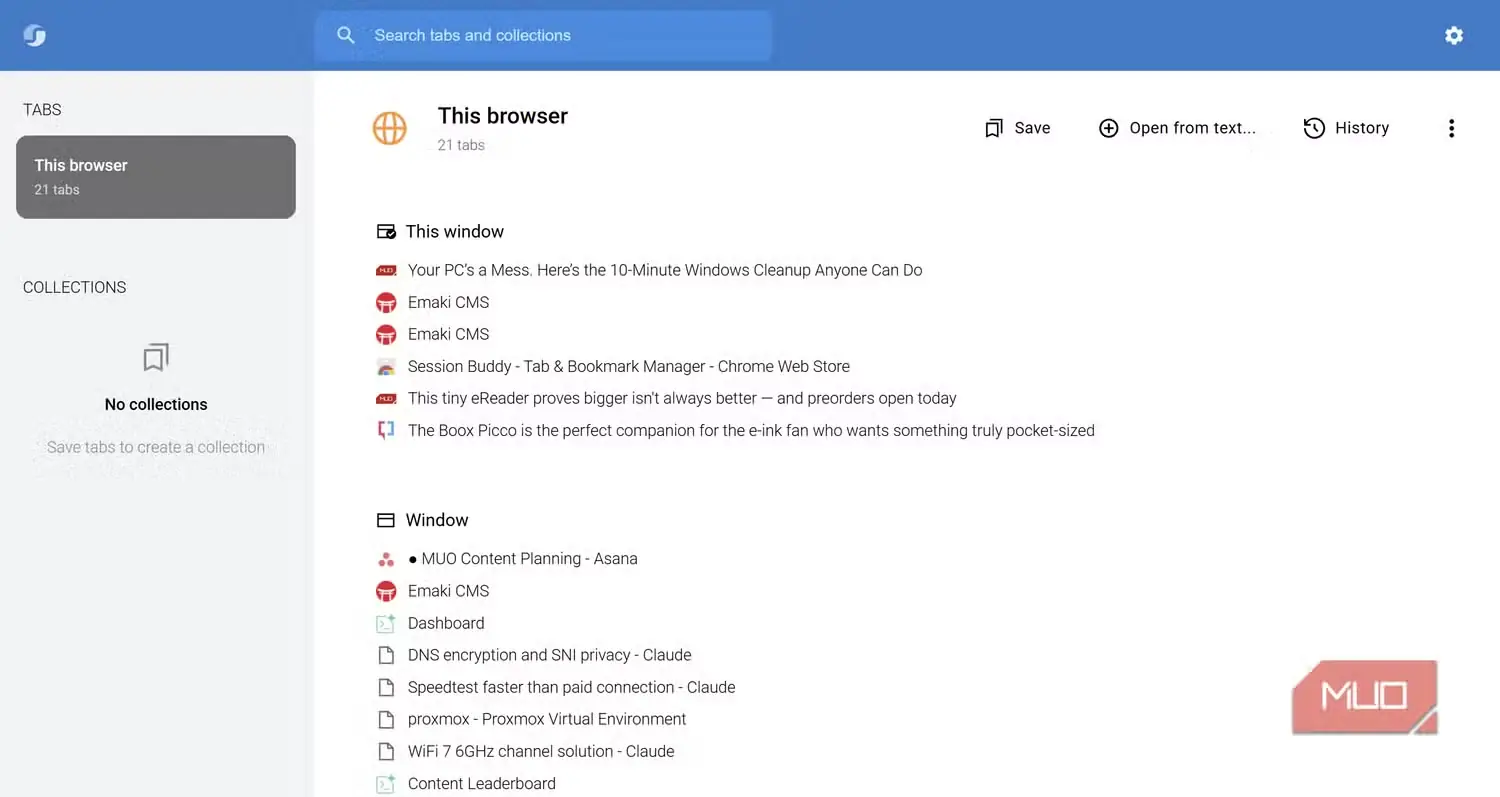
«احتکار زبانه» به عادت باز نگه داشتن چندین زبانه از ترس ازدستدادن دسترسی به اطلاعات مهم گفته میشود. کار من به پژوهش گسترده نیاز دارد و بارها به مقالهها و فرصتهای جالبی برمیخورم که میخواهم بعداً سراغشان بروم؛ بنابراین خودم هم همیشه زبانهها را روی هم تلنبار میکنم.
با گذشت زمان، زبانهها بیآنکه آگاهانه تصمیمی برای بستنشان بگیرید، بهسادگی روی هم انباشته میشوند. نتیجه، آشفتگیای است که بهرهوری را کاهش میدهد و هدف اصلی استفاده از زبانهها را بیمعنا میکند. افزون بر این، زبانههای مرورگر بخش قابلتوجهی از حافظه را مصرف میکنند؛ بنابراین اگر فعالانه مدیریتشان نکنید، ممکن است رایانه را کند کنند و به کارایی برنامههای دیگر نیز آسیب بزنند.
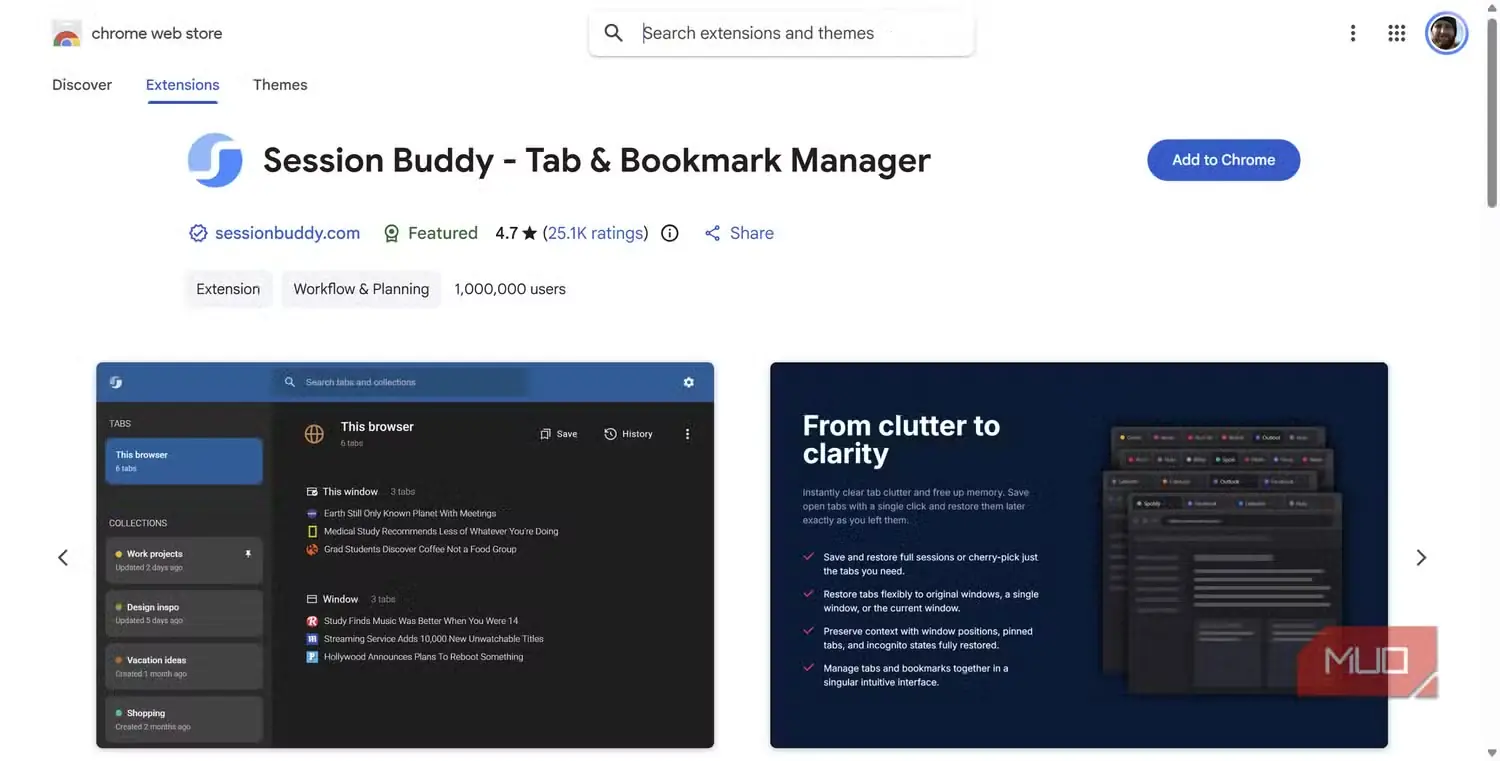
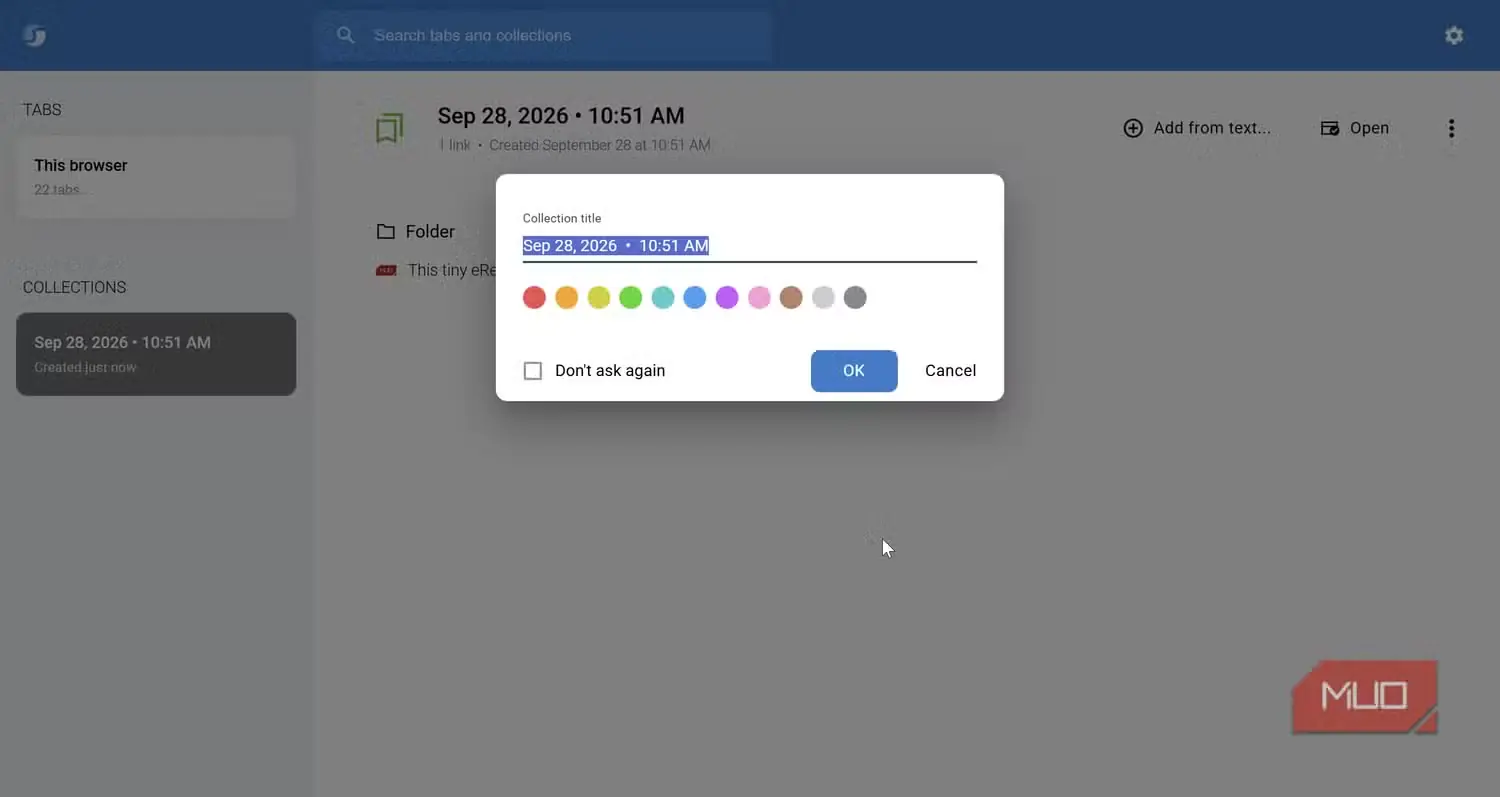
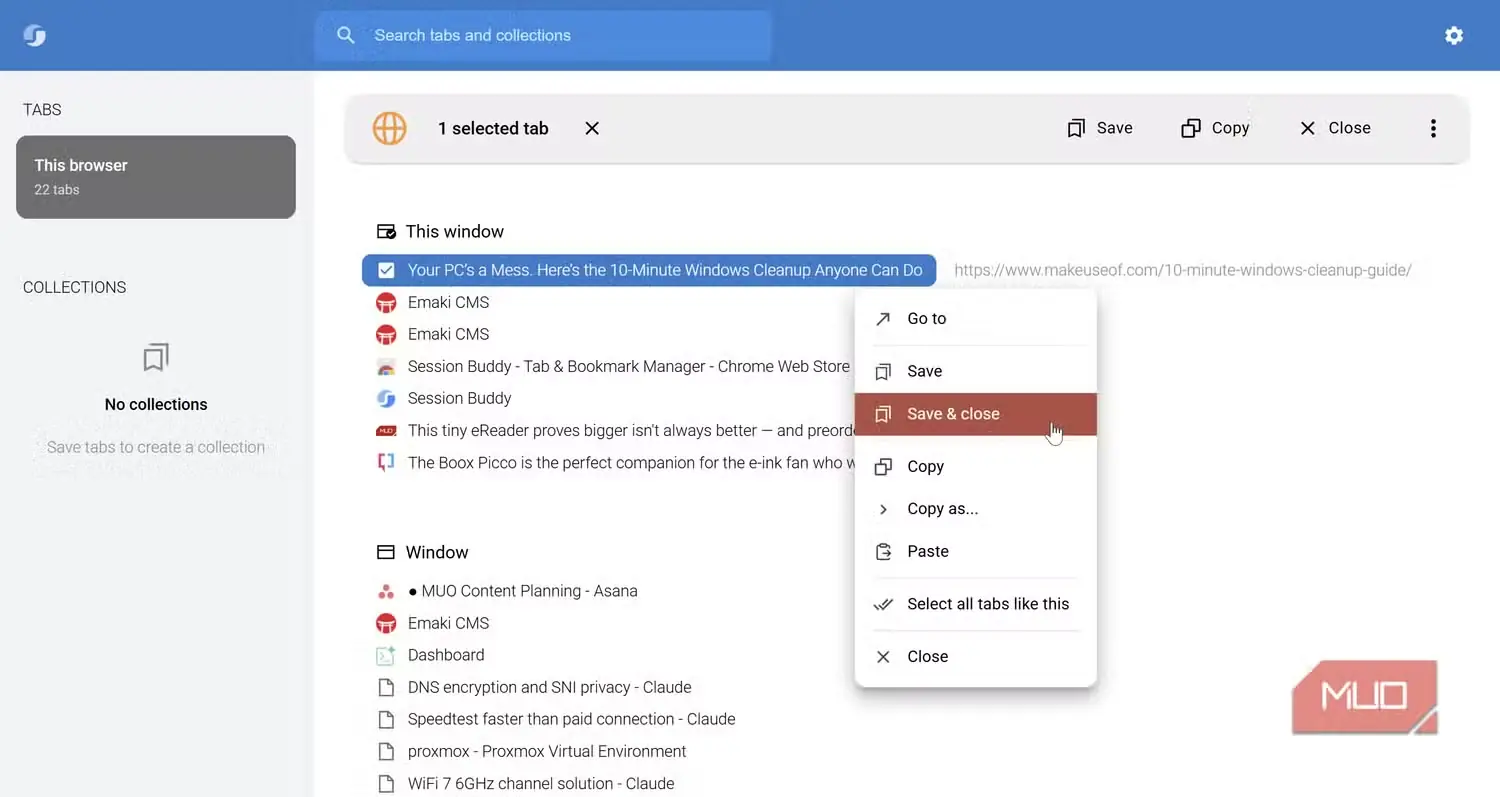
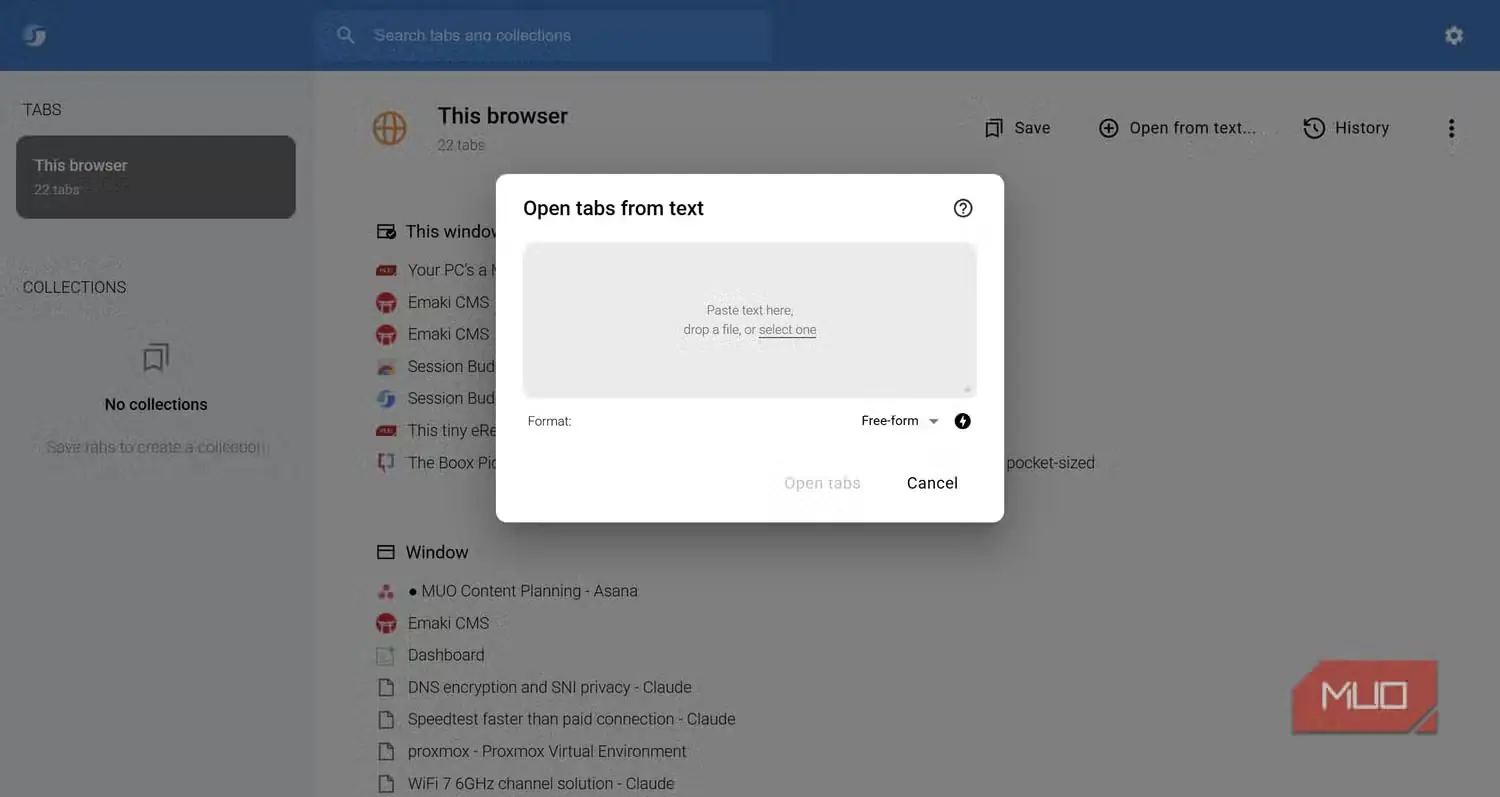
راهنمای ما برای مدیریت زبانهها در گوگل کروم نکتههای بسیار خوبی دارد، اما روشی که برای من جواب داده این است: با Session Buddy زبانههای باز را بهشکل یک مجموعه ذخیره میکنم تا بعداً بتوانم آنها را بازیابی کنم. قابلیت «مجموعهها» در مایکروسافت اج پیشتر کارکرد مشابهی داشت، اما دیگر اجازه نمیدهد همه زبانههای باز را یکجا به مجموعهای بیفزایید.
راهکار سودمند دیگر، تعیین سقف برای شمار زبانههاست. من سعی میکنم در هر لحظه کمتر از ۱۰ زبانه باز داشته باشم. مرور زبانههای باز در پایان هر نوبت کاری و بستن مواردی که دیگر به آنها نیاز ندارید نیز مؤثر است.
من همچنین از برنامه یادداشتهای چسبان (Sticky Notes) استفاده میکنم تا یادداشتها و پیوندهایی را که میخواهم بعدتر در همان روز دوباره ببینم، سریع ثبت کنم. این کار کمک میکند حواسم روی کار پیش رو بماند، کمتر نگران گمکردن زبانههای سودمند باشم و حافظه ارزشمند دستگاه را برای برنامههای دیگر آزاد کنم.
سختافزار دستگاهتان همچنان اهمیت دارد
دو قطعهای که معمولاً تعویضشان از همه آسانتر است، اغلب عامل اصلی کندی دستگاه نیز هستند. اگر هنوز از یک HDD معمولی بهعنوان فضای ذخیرهسازی اصلی یا حتی فرعی استفاده میکنید، ارتقا به NVMe یا SATA SSD میتواند سرعت را بهطرز چشمگیری افزایش دهد و مشکل مصرف بالای دیسک را کاهش دهد.
به همین ترتیب، 16GB حافظه RAM اکنون استاندارد رایانههای رومیزی و لپتاپهای امروزی است؛ حتی Apple نیز MacBookهای خود را بهطور پیشفرض با 16GB حافظه عرضه میکند. این مقدار برای انجام همزمان چند کار فضای کافی در اختیارتان میگذارد، حتی اگر بیشتر برای وبگردی با زبانههای فراوان از دستگاه استفاده کنید. افزودن یک ماژول 8GB دیگر از حافظه RAM، ارتقایی مقرونبهصرفه است که میتواند بهبود محسوسی در کارایی دستگاه پدید آورد.
ارتقای فضای ذخیرهسازی و حافظه ممکن است به همین سادگی باشد: قاب پشتی را باز کنید و درایو NVMe و حافظه RAM را در شکافهای مخصوص خود جا بزنید. در واقع، شاید دشوارترین بخش کار فقط این باشد که پیچهای ریز و فراوان نگهدارنده قاب را گم نکنید. البته همه لپتاپها چنین امکانی ندارند؛ بنابراین پیش از دستکاری قطعات داخلی، از سازنده درباره قابلیت ارتقای دستگاهتان پرسوجو کنید.
اگر سختافزار عامل محدودکننده نباشد، این راهکارها کمک میکنند رایانه Windows شما روان و بدون کندی کار کند. یک توصیه قدیمی اما همچنان سودمند دیگر این است که هرگاه نسخهای بزرگ و تازه از Windows منتشر شد، بهجای ارتقای نسخه موجود، نصب پاک انجام دهید؛ این کار در آینده دردسرهای فراوانی را از شما دور میکند.
منبع: این مطلب ترجمه و بومیسازی مقالهای از MakeUseOf به قلم Tashreef Shareef است. مشاهده مقاله اصلی