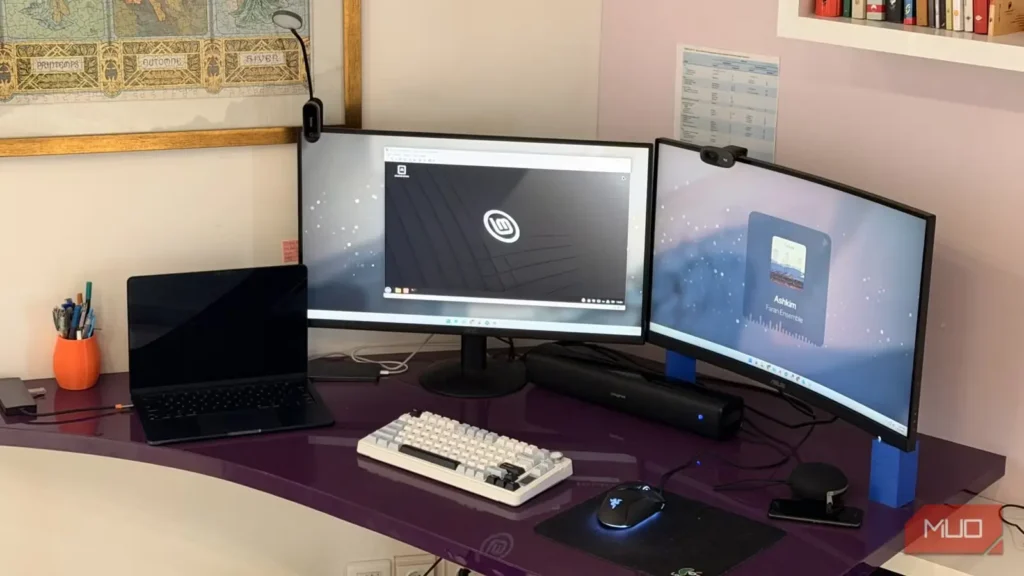
شاید شگفتزده شوید اگر بدانید رایانهتان واقعاً چه تواناییهایی دارد؛ آن هم نه صرفاً برای دستیابی به کارایی بیشتر. قابلیتهایی وجود دارند که راههایی کاملاً تازه برای استفاده از رایانه در اختیارتان میگذارند.
منظورم مجازیسازی است؛ قابلیتی که به رایانه امکان میدهد چند سامانه را روی یک دستگاه فیزیکی اجرا کند.
تنظیم مربوط به مجازیسازی VT-x/AMD-V نام دارد و همه باید آن را فعال کنند، خواه تصور کنند به آن نیاز دارند یا نه. برای فعالسازیاش به برنامه خاصی نیاز ندارید و پس از فعال شدن نیز میتواند کارایی برخی پردازشها را بهطور چشمگیری افزایش دهد.
مجازیسازی واقعاً چه میکند؟
یک رایانه، چند محیط جدا از هم
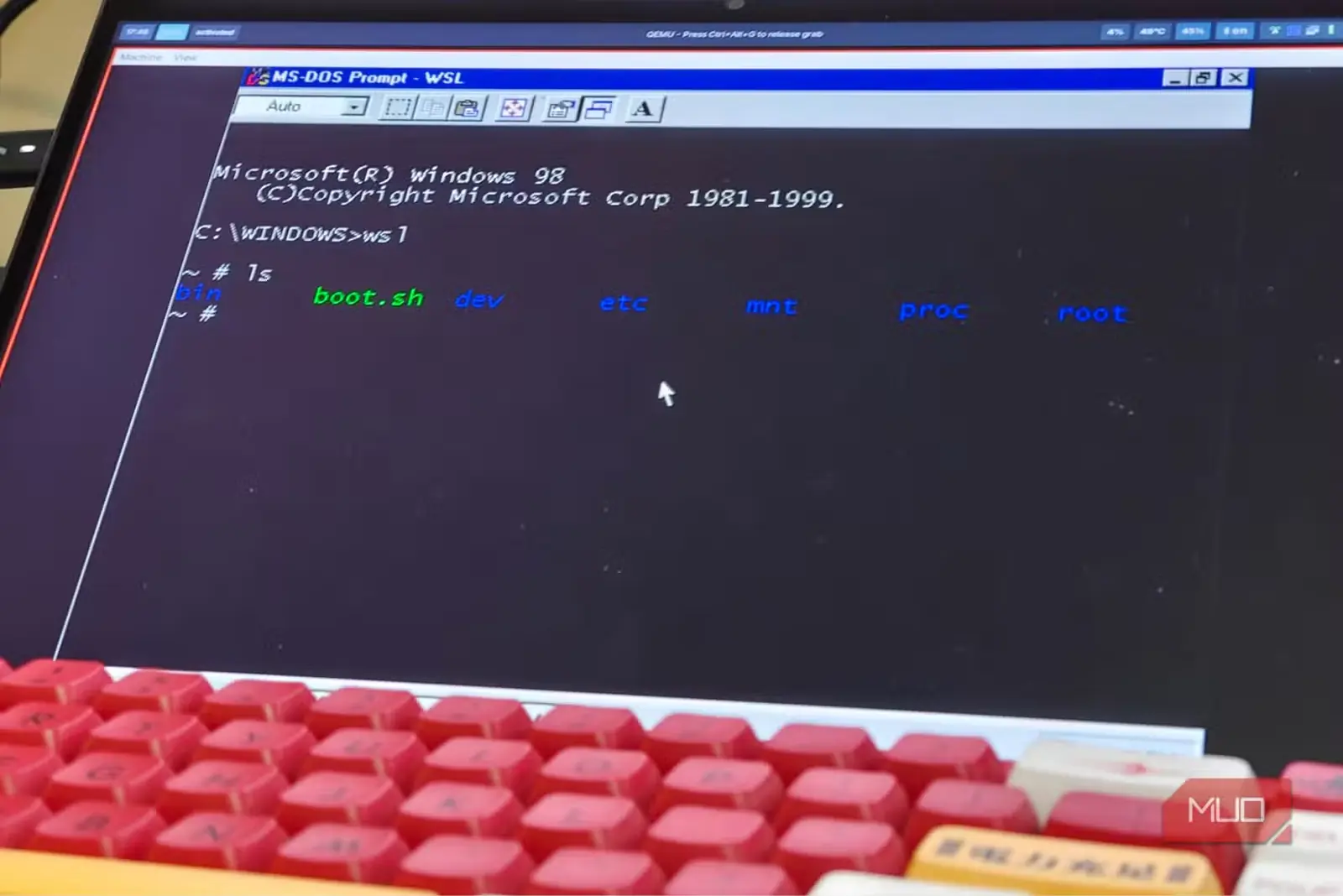
بهطور خلاصه، مجازیسازی نوعی شبیهسازی نرمافزاری را فراهم میکند که لایهای انتزاعی روی سختافزار فیزیکی میسازد. به این ترتیب، میتوانید دو یا چند رایانه را همزمان اجرا کنید که هرکدام مستقلاند و هیچ تعاملی با یکدیگر ندارند.
این کار را هایپروایزر انجام میدهد: پلی میان سیستمعامل و ماشین مجازی (VM) که منابع دستگاه فیزیکی را به محیط مجازیِ سوار بر آن اختصاص میدهد.
هایپروایزرها دو نوع دارند:
- نوع ۱ (Type ۱): این نوع که اغلب «مستقیم روی سختافزار» یا bare-metal نامیده میشود، بیواسطه روی سختافزار اجرا میشود و دسترسی ماشینهای مجازی و سیستمعاملهای سوار بر خود را مدیریت میکند. هایپروایزرهای نوع ۱ بیشتر در کاربریهای سروری و مراکز داده به کار میروند و مدیریت منابع بهتری ارائه میدهند، زیرا میتوانند منابع را مستقیماً در سطح سختافزار پیکربندی کنند.
- نوع ۲ (Type ۲): این نوع، هایپروایزری میزبانیشده است که همچون یک برنامه درون سیستمعاملی دیگر اجرا میشود. باید آن را در سیستمعاملی مانند Windows یا Linux نصب کنید و سپس ماشین مجازی تازهای را درون همان برنامه به اجرا درآورید. این شیوه راهاندازی آسانتری دارد و بیشتر برای رایانههای رومیزی، آزمایش، توسعه و کاربردهای مشابه استفاده میشود.
همانطور که احتمالاً حدس میزنید، هر نوع هایپروایزر کاربرد متفاوتی دارد. گاهی از آن برای اجرای یک ماشین مجازی روی سختافزار کنونی خود استفاده میکنید و گاهی نوع دیگری را به کار میگیرید تا سیستمعاملی کاملاً متفاوت مستقیماً روی سختافزار اجرا شود و همزمان اجزای گوناگون سختافزاری نیز مدیریت شوند.
شتاب شبیهسازهای اندروید با مجازیسازی
فعالسازی مجازیسازی، شتاب چشمگیری به شبیهسازهایی مانند بلواستکس میدهد
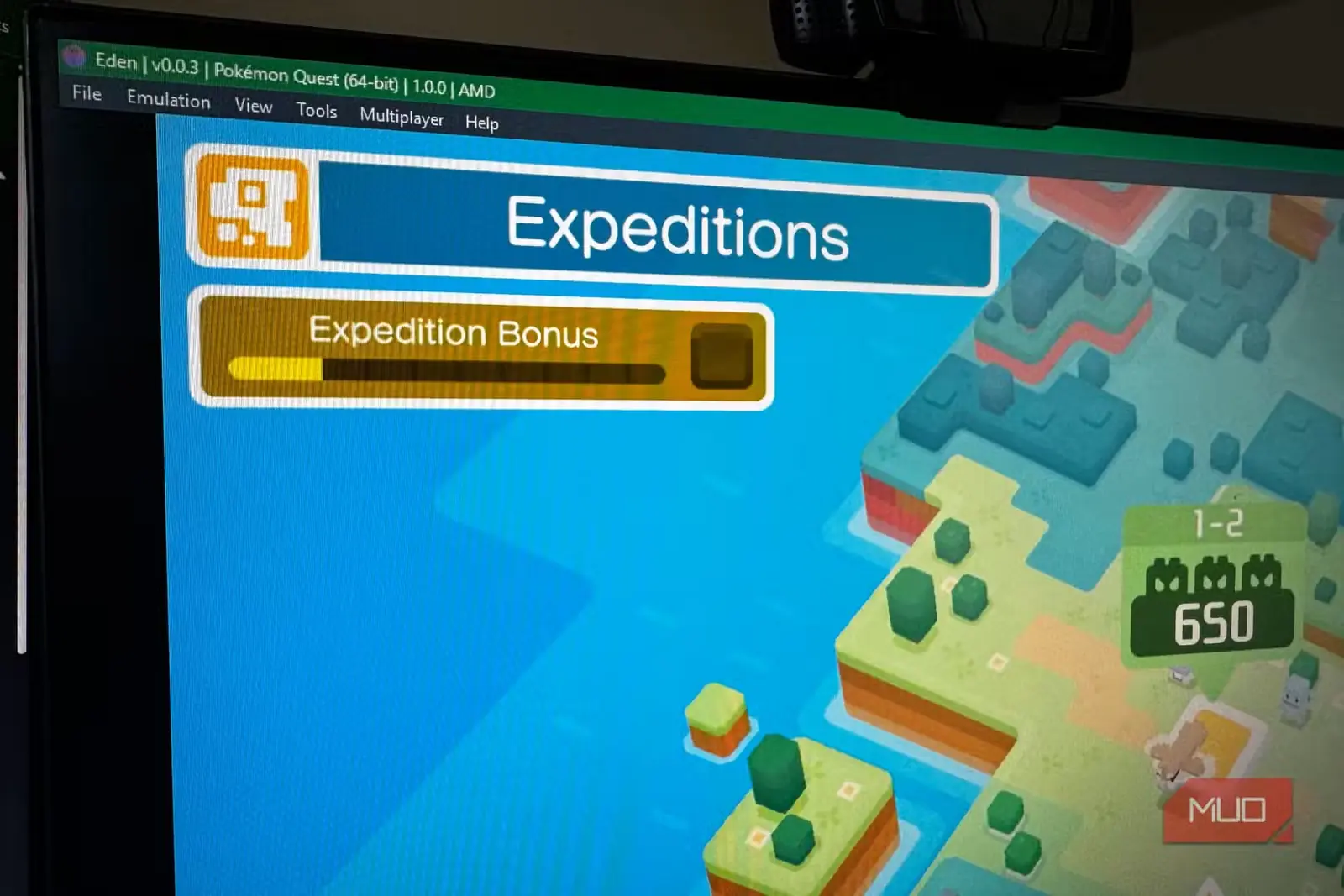
ازآنجاکه برنامههای Android بر پایه معماری ARM اجرا میشوند و بیشتر رایانههای رومیزی از x86 بهره میبرند، شبیهسازهایی مانند BlueStacks ناچارند بخش بزرگی از کد را ترجمه کنند. این شبیهسازها برای کار کردن الزاماً به مجازیسازی نیاز ندارند، اما فعالسازی آن فرایند اجرا را بهطرز چشمگیری سریعتر میکند.
لایه libhoudini درون BlueStacks کد را به x86 ترجمه میکند؛ در همین حال، مجازیسازی به شبیهساز اجازه میدهد با فرستادن مستقیم برخی فرمانها به CPU، بهجای ترجمه تکتک دستورها از راه شبیهسازی نرمافزاری، بهرهوری بیشتری از پردازنده داشته باشد. ترکیب این دو، کارایی بهتر، زمان بارگذاری کوتاهتر و خرابیهای کمتری به همراه میآورد.
تکیه توسعهدهندگان بر محیطهای ایزوله و آزمایش
WSL، سندباکس ویندوز و هایپر-وی؛ هرکدام راهحل مسئلهای جداگانه
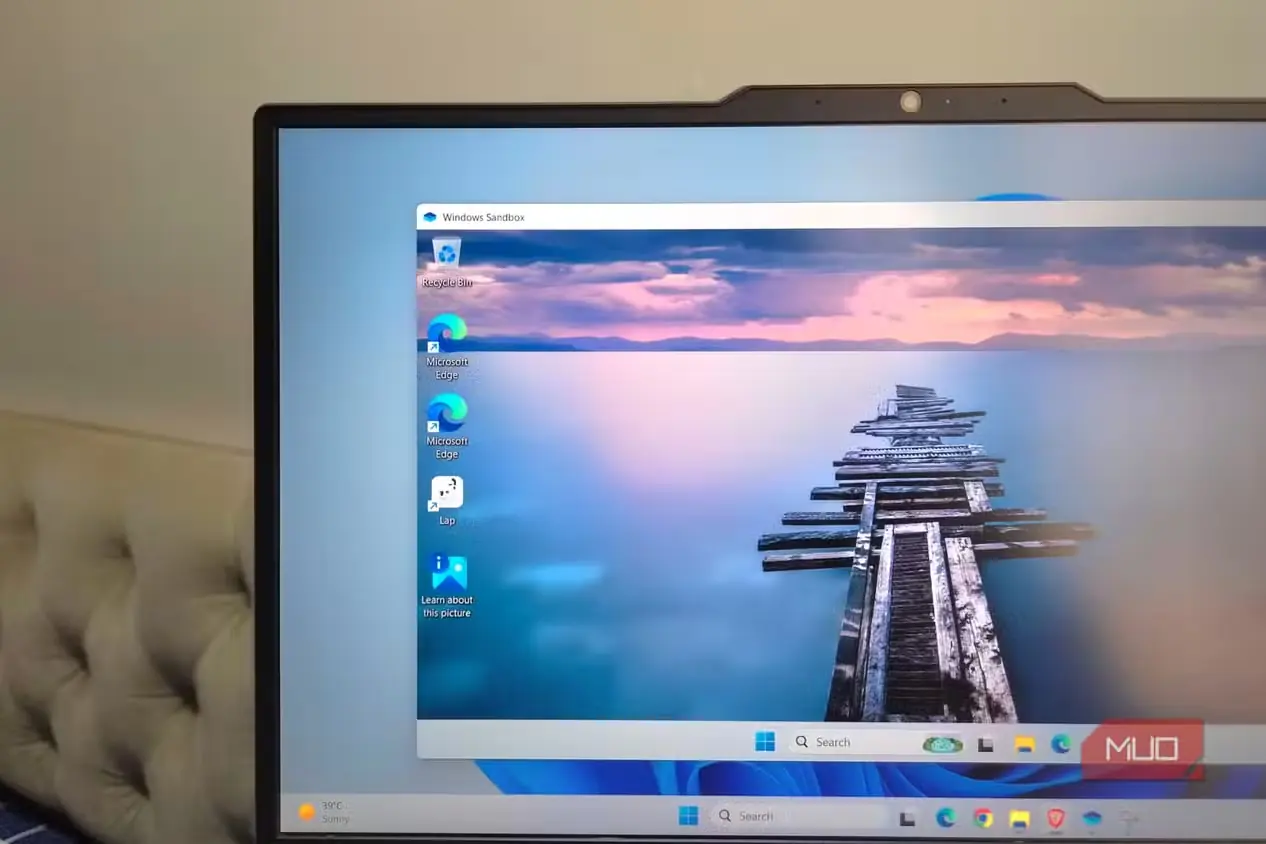
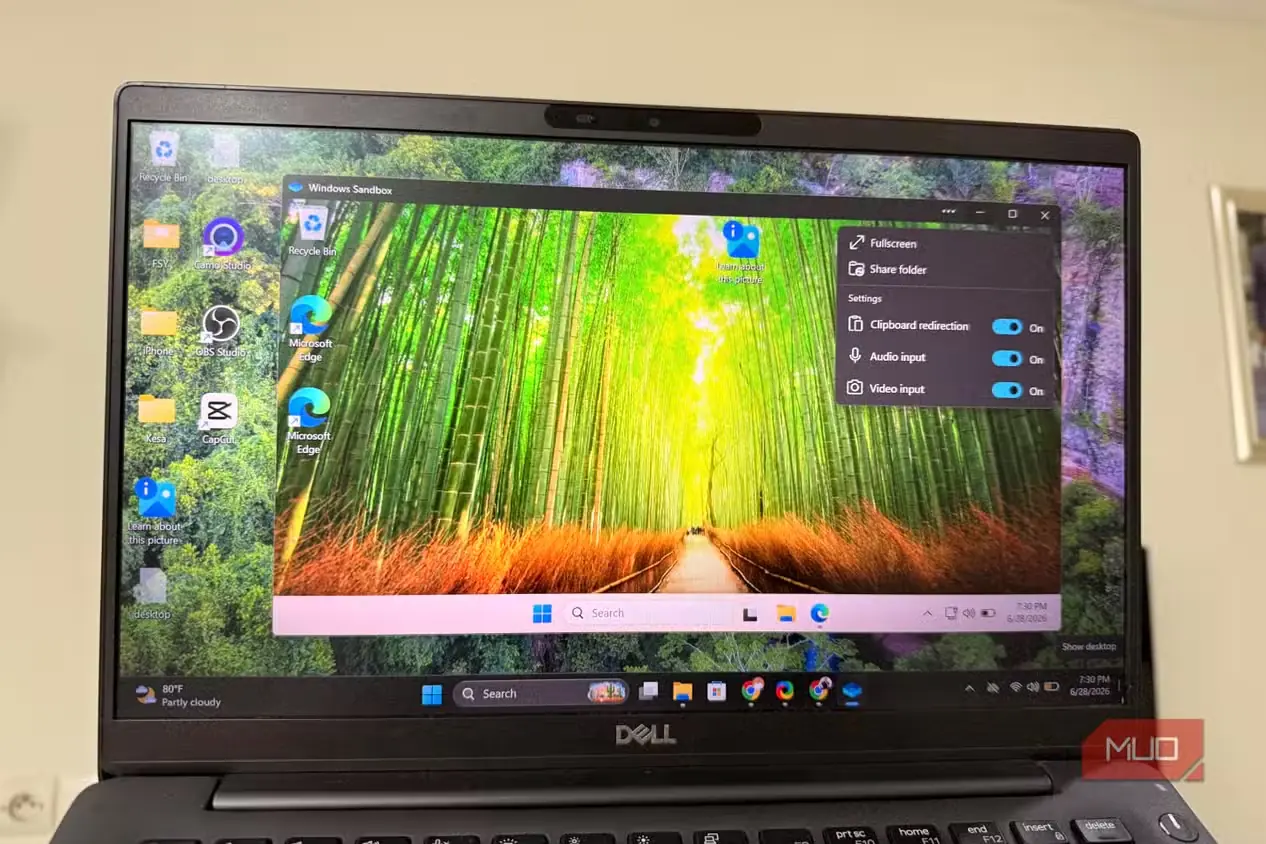
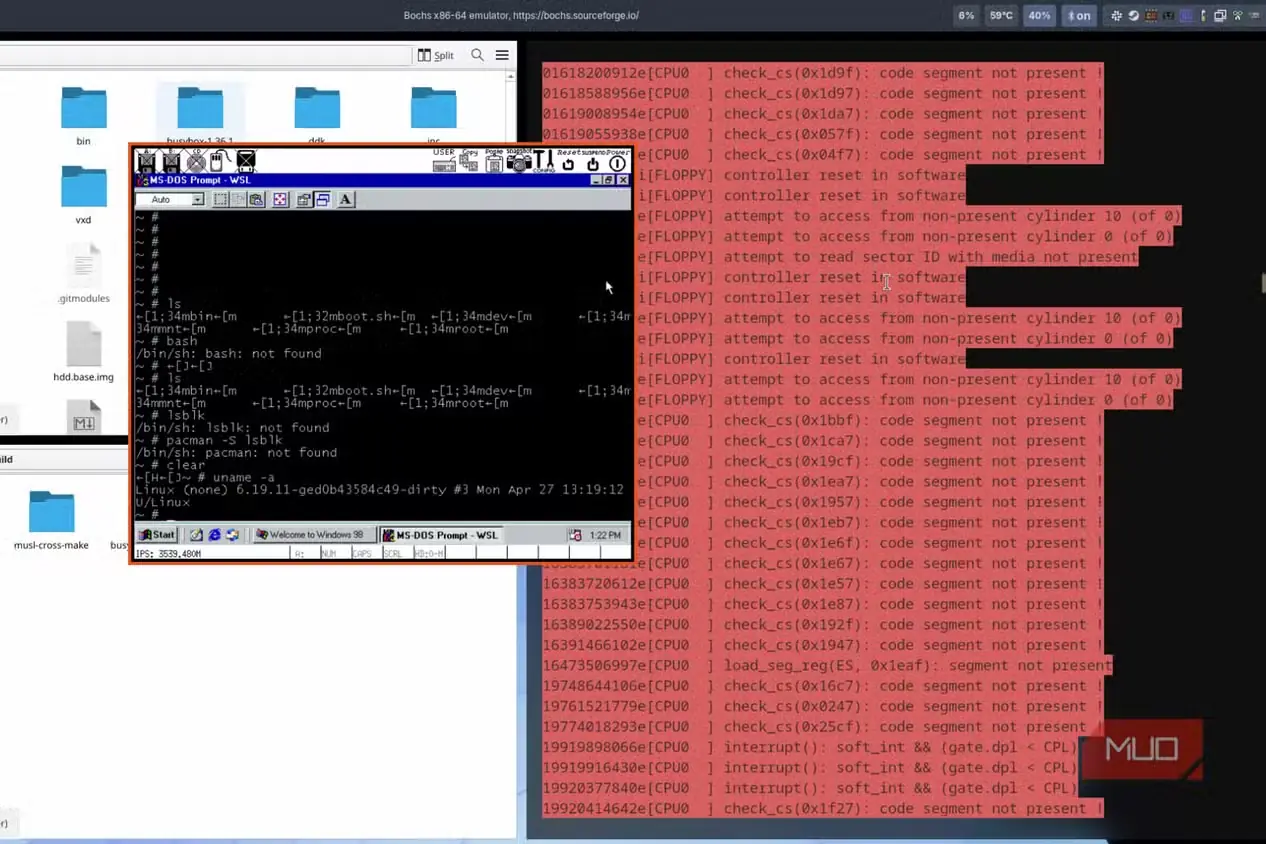
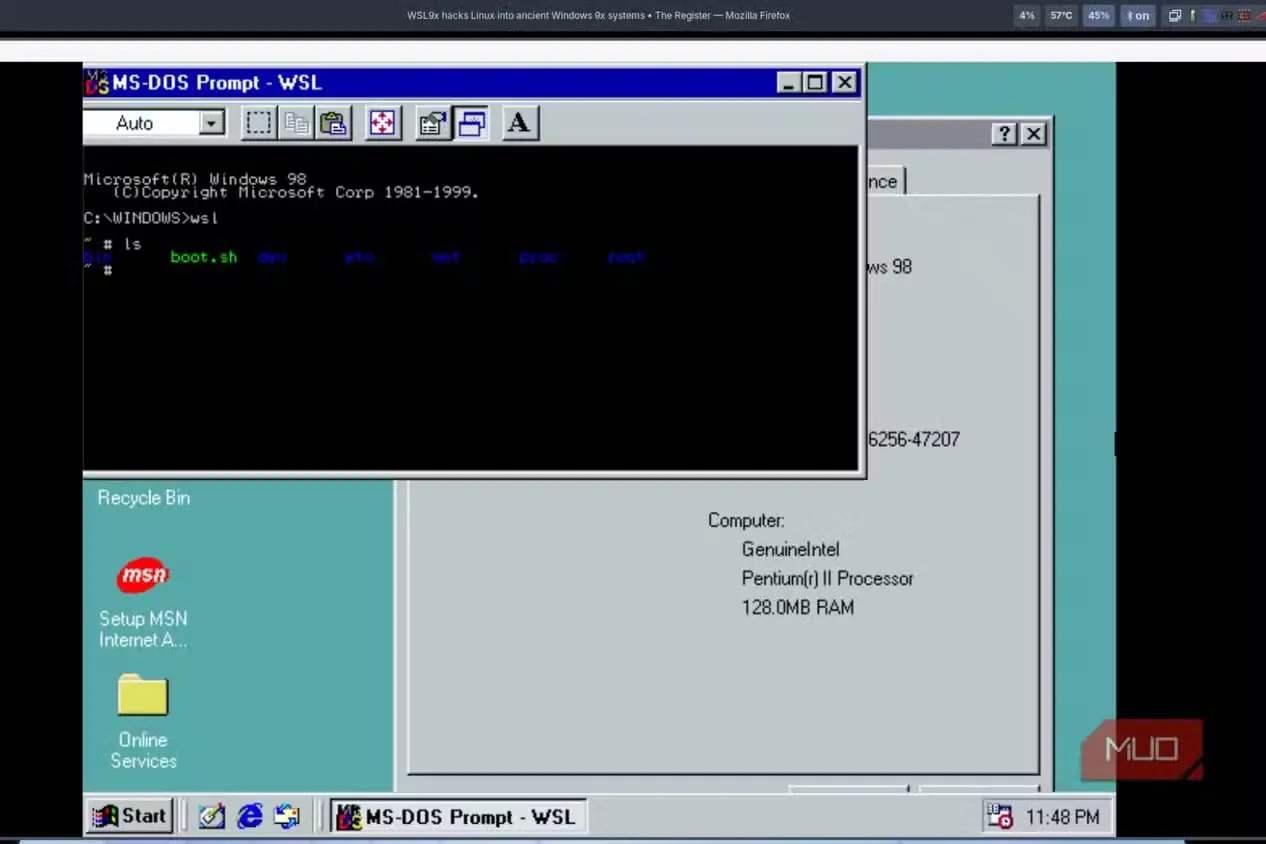
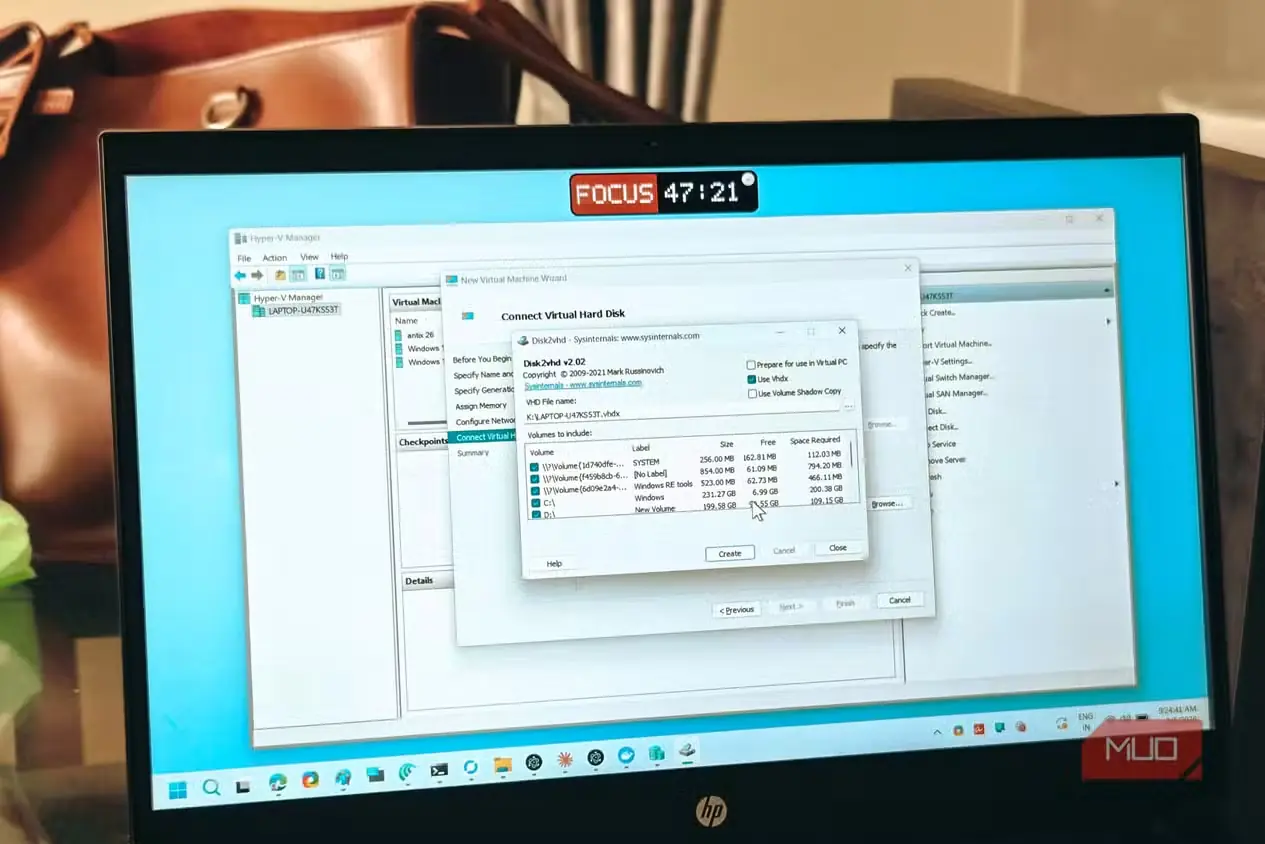
برخی کارهای توسعهای و پردازشهای مشابه به مجازیسازی نیاز دارند و در این موارد، دیگر فعالسازی آن اختیاری نیست. برای نمونه، Hyper-V هایپروایزر نوع ۱ شرکت Microsoft است که توسعهدهندگان برای آزمایش نرمافزارها و پیکربندیهای شبکه از آن استفاده میکنند.
WSL 2 is an environment built on top of Hyper-V that lets you run a real Linux environment alongside Windows. You can use it to test native Linux code, run Docker containers, or run a Linux-specific program without dual-booting . Then there's Windows Sandbox, also powered by Hyper-V, which lets you spin up a clean, disposable copy of Windows at your current build, usually to test specific software without risking your main OS.در سوی دیگر، VMware Workstation که هایپروایزر نوع ۲ است، امکان اجرای محیط Linux درون Windows را فراهم میکند؛ بنابراین میتوانید دو سیستمعامل را همزمان اجرا و محیط آزمایش را جدا نگه دارید. این هایپروایزر قابلیتهای دیگری نیز دارد؛ از جمله ذخیره وضعیت ماشین مجازی برای بازگشت به حالت پیشین در صورت بروز مشکل و ایجاد شبکه میان ماشینهای مجازی برای آزمایش پیکربندی شبکه.
فعالسازی مجازیسازی از BIOS
بسته به پردازنده، این گزینه ممکن است VT-x یا AMD-V باشد
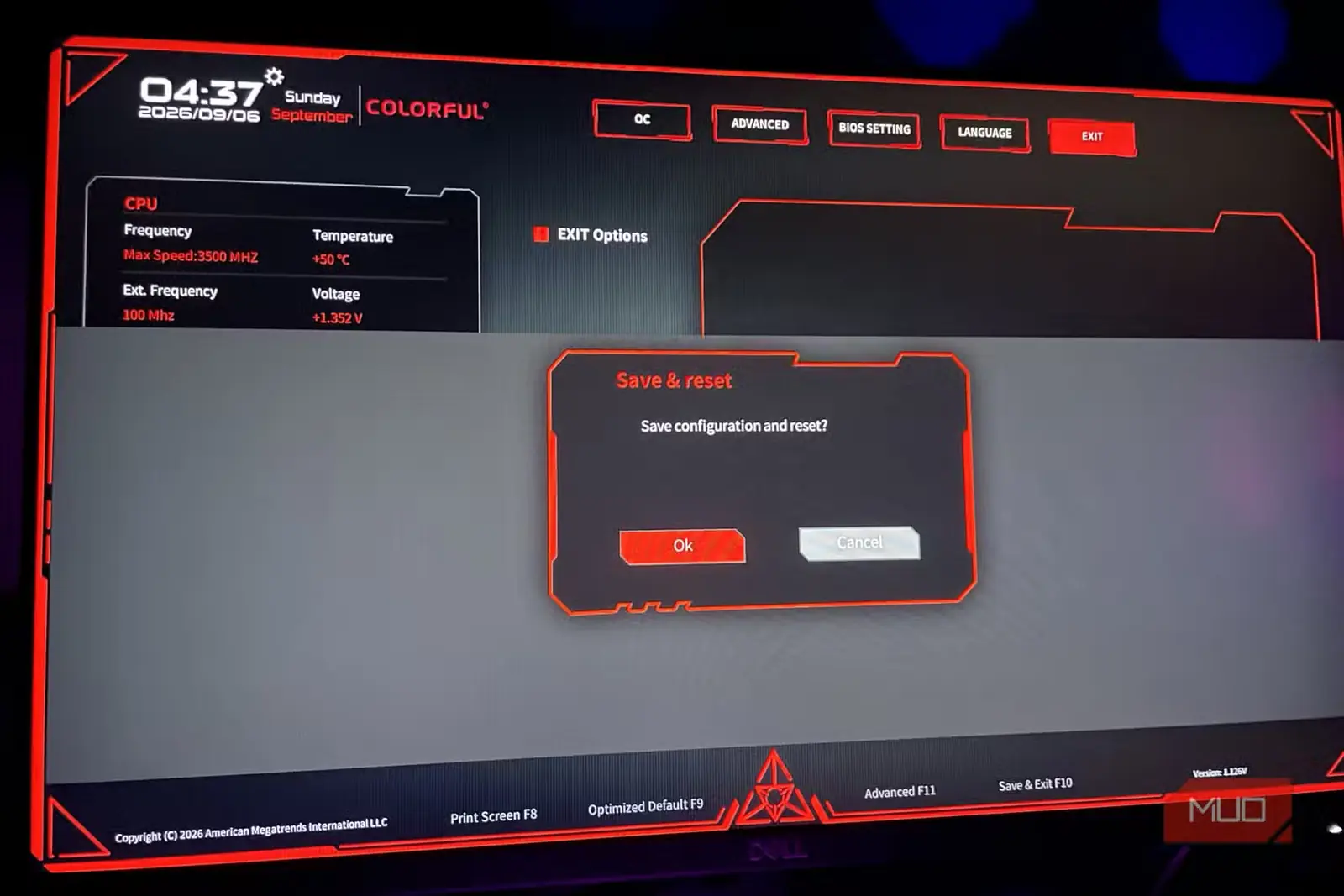
با وجود سودمندی فراوان مجازیسازی، این قابلیت همیشه بهطور پیشفرض فعال نیست. بااینحال، اگر میخواهید رایانهتان را محک بزنید و ماشینهای مجازی بسازید، باید آن را در BIOS فعال کنید.
برای انجام این کار، مراحل زیر را دنبال کنید:
- هنگام راهاندازی، با فشردن F2 یا Delete ــ یا کلید مربوط به مادربردتان ــ وارد بایوس شوید.
- به مسیر پیشرفته (Advanced) -> پیکربندی پردازنده (CPU Configuration)/پیکربندی پیشرفته پردازنده (Advanced CPU Configuration)/امنیت (Security) بروید.
اکنون بسته به اینکه پردازندهتان AMD است یا Intel، گزینهای کشویی با عنوان VT-x/AMD-V یا نامی مشابه خواهید دید؛ آن را فعال کنید.
ویندوز مجازیسازی را بهطور خودکار در سامانه شما فعال خواهد کرد
امنیت ویندوز با مجازیسازی، محیطی امن و جداافتاده برای هسته ویندوز میسازد
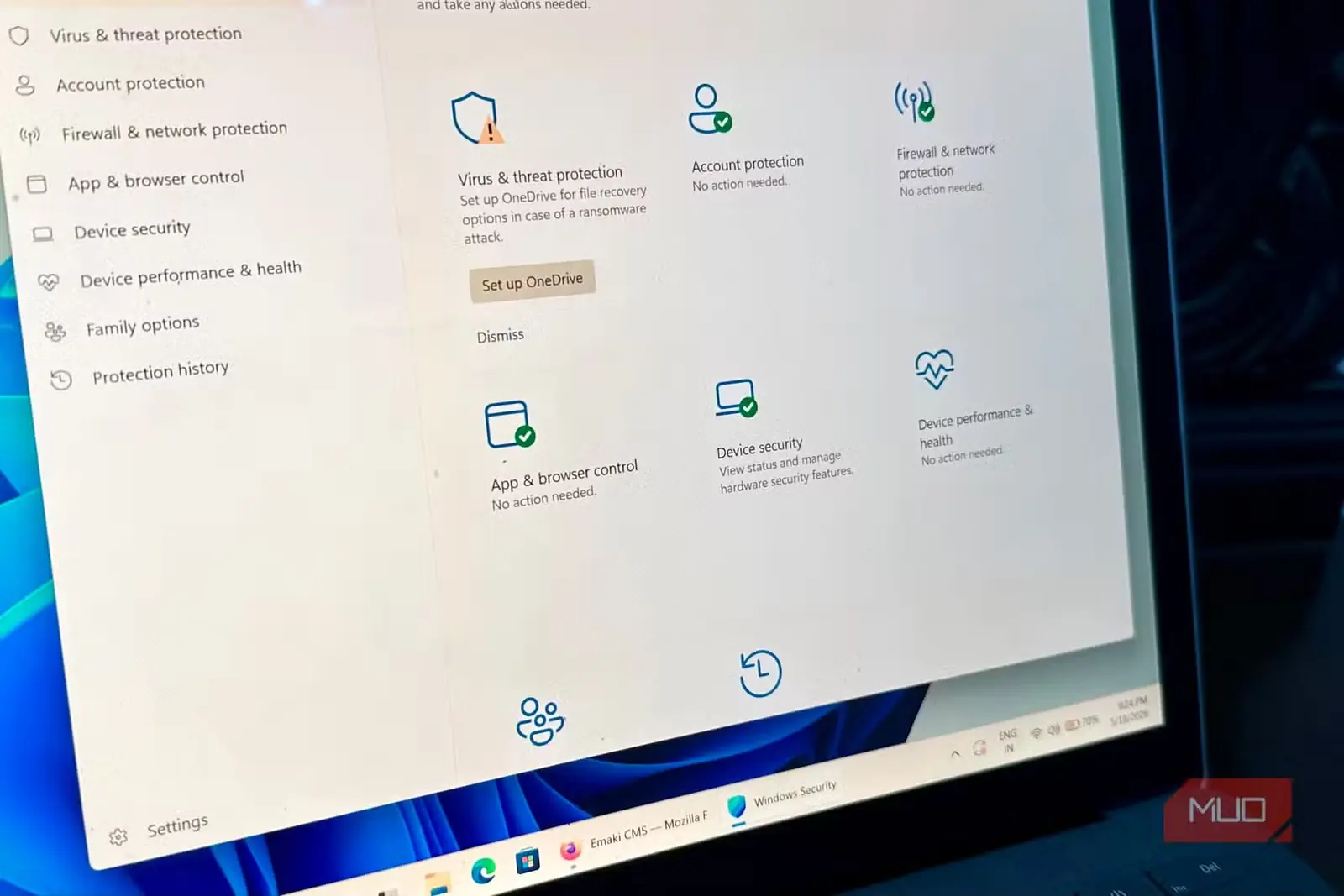
مجازیسازی در گذشته بهصورت غیرفعال عرضه میشد، اما اکنون برای چندین قابلیت رایانه ضروری شده است؛ بنابراین ممکن است در سامانههای جدیدتر از پیش فعال باشد. امنیت ویندوز نمونهای از این قابلیتهاست که با بهرهگیری از مجازیسازی، بخشهایی از هسته را جدا میکند و از آنها در برابر حملههای بدافزاری محافظت میکند.
مایکروسافت در بهروزرسانی اکتبر ۲۰۲۶ ویندوز ۱۱، VBS را بهطور خودکار روی برخی رایانهها فعال خواهد کرد؛ یعنی همان محیطهای مجازیسازیشدهای که پیشتر گفتیم و عناصر مشخصی را از سیستمعامل عادی جدا میکنند. «یکپارچگی حافظه» (Memory Integrity) نیز در دستگاههای واجد شرایط فعال خواهد شد؛ قابلیتی از VBS که درایورها و کدهای ویندوز را بررسی میکند تا پیش از بارگذاری هنگام راهاندازی، از قابلاعتماد بودنشان مطمئن شود.
بااینحال، این قابلیتها افت عملکرد چشمگیری به همراه دارند که بهویژه اجرای بازیها را روی سختافزارهای پایینرده تا میانرده تحت تأثیر قرار میدهد.
آیا باید مجازیسازی را فعال کنید؟
برای بررسی فعال بودن مجازیسازی در رایانه، مدیر وظایف را باز کنید و به بخش عملکرد بروید؛ وضعیت آن در همانجا نمایش داده میشود. برای شبیهسازی، توسعه و آزمایش، استفاده از مجازیسازی را اکیداً توصیه میکنم. خودم نیز راهاندازی دوگانه رایانه را کنار گذاشتهام و با استفاده از ابرناظرها از دردسرهای آن رها شدهام.
البته در نظر داشته باشید که مجازیسازی سربار عملکردی دارد، بهویژه هنگامی که قابلیتهای امنیتی فعال باشند؛ هرچند گزینههای سبکوزنی مانند KVM/QEMU و نمونههای مشابه، فشار چندانی به سختافزار وارد نمیکنند.
منبع: این مطلب ترجمه و بومیسازی مقالهای از MakeUseOf به قلم Shaheer Khan است. مشاهده مقاله اصلی