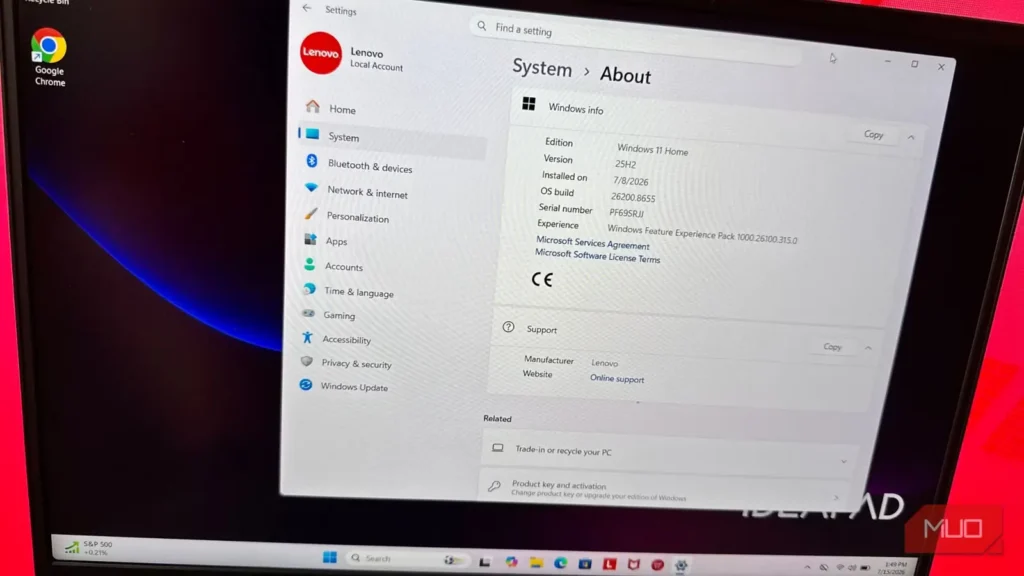
اگر برخی از مقالههای پیشین مرا خوانده باشید، میدانید که چند بار گفتهام از یک لپتاپ Dell Latitude پنجساله استفاده میکنم. نه اینکه پس از این همه سال دلم نخواهد عوضش کنم، اما راستش نیازی هم به این کار ندارم. کاری که انجام میدهم ــ نوشتن، پژوهش و ویرایش ــ به لپتاپی پرقدرت نیاز ندارد و قرار نیست فقط برای گذراندن روزهایم در Google Chrome، هزار دلار برای یک لپتاپ هزینه کنم.
البته اشتباه نکنید؛ گاهی سنوسال لپتاپم در کاراییاش خودش را نشان میدهد. پس چه کار میکنم؟ مثل هر کاربر عاقل ویندوز، سراغ تنظیمات ویندوز رفتم. همه میدانیم ویندوز معمولاً چند قابلیت غیرضروری را بهصورت پیشفرض فعال میکند که میتوانند کارایی رایانه را پایین بیاورند. پس از گشتوگذار در ویندوز ۱۱، چند تنظیم پیدا کردم که با تغییرشان لپتاپ سالخوردهام کمی کمتر سالخورده به نظر میرسید.
ظاهر مدرن ویندوز ۱۱ روی سختافزار قدیمی بیهزینه نیست
شفافیت و پویانمایی، بهای کارایی دارند
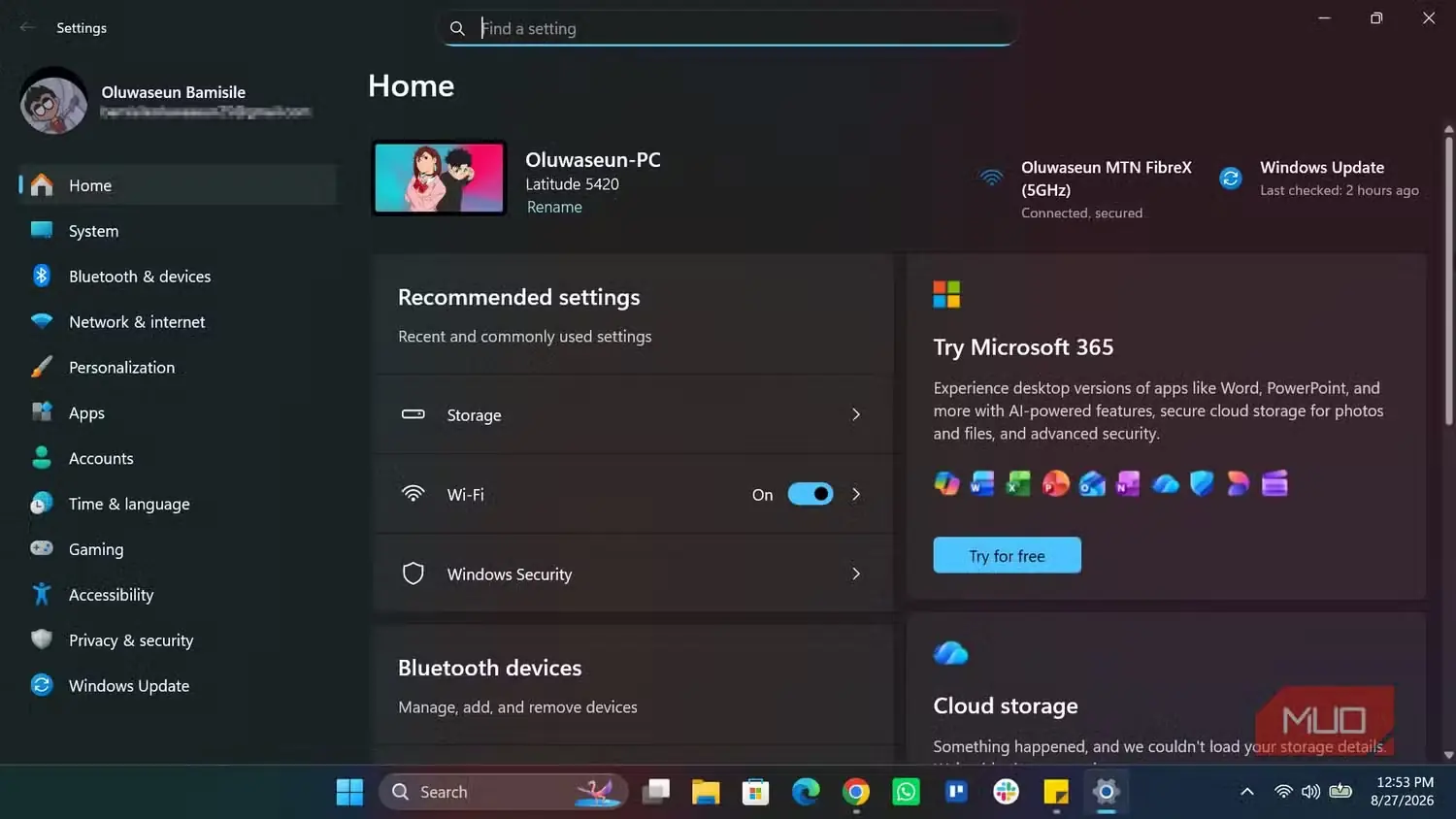
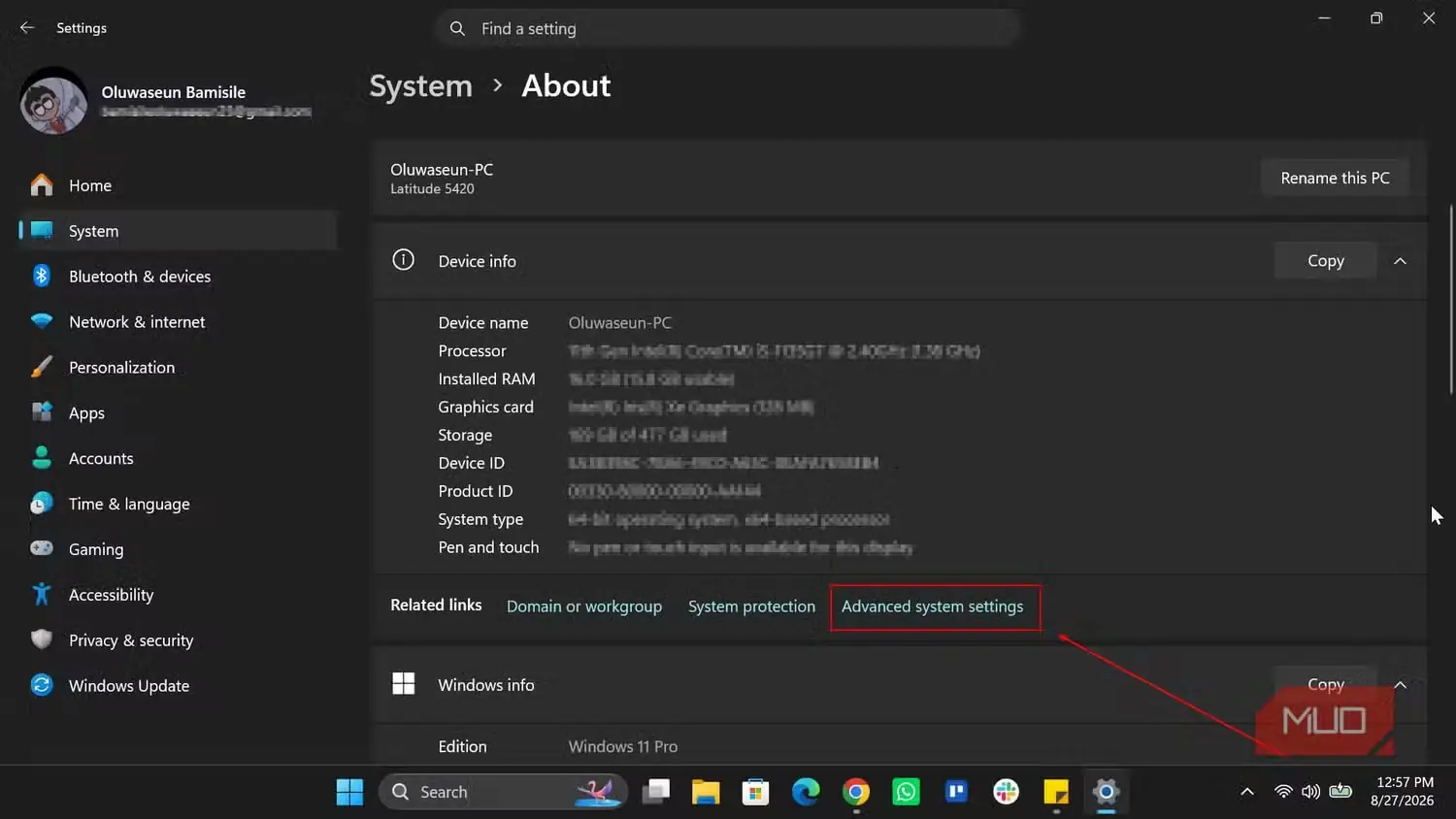
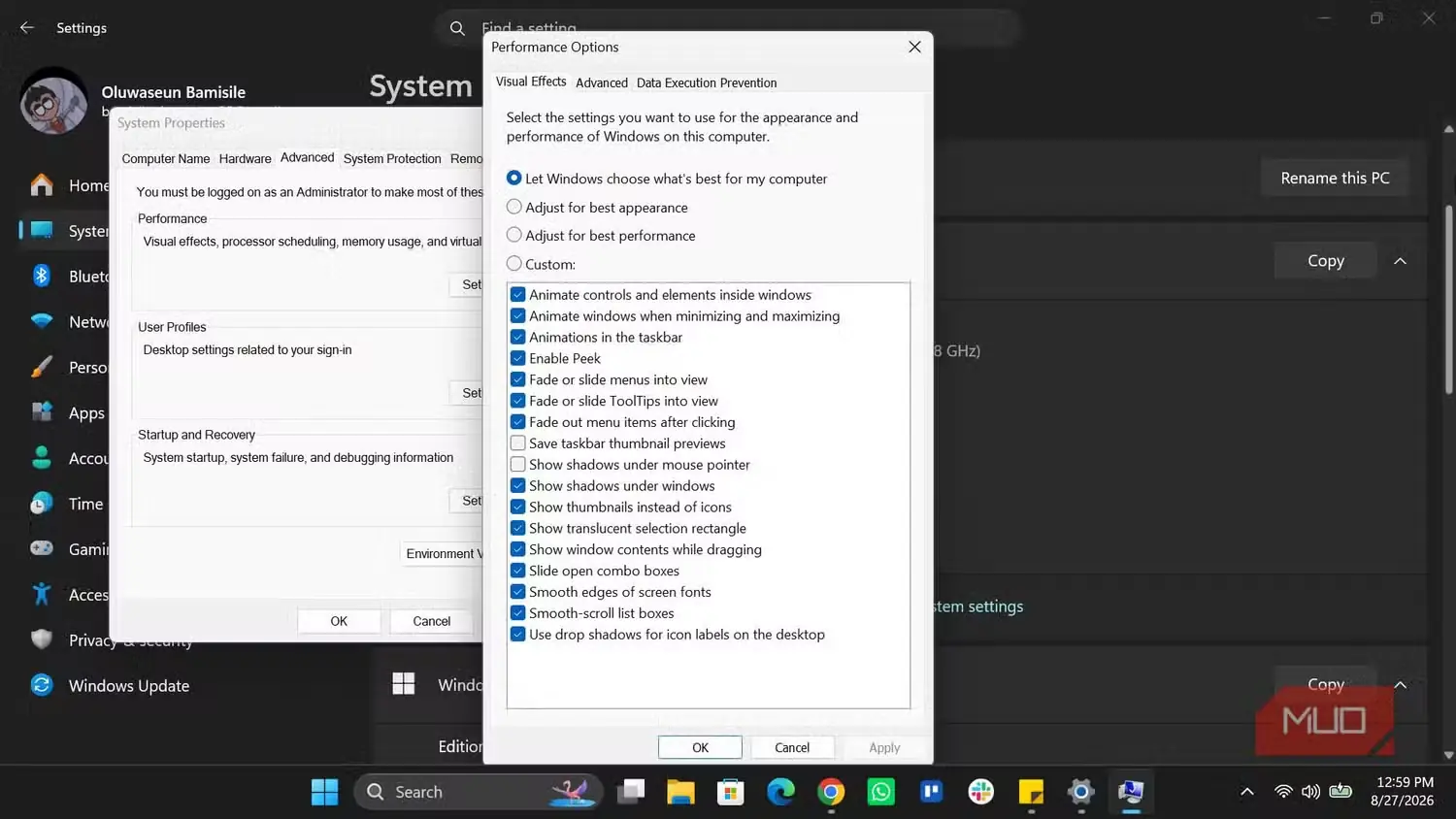
ویندوز ۱۱ زیباست؛ در این تردیدی نیست. جلوههای شفافیت، پویانماییها، سایهها و دیگر جلوههای دیداری باعث میشوند سیستمعامل مدرنتر و چشمنوازتر به نظر برسد. مشکل اینجاست که برای نمایش آنها به توان پردازندهٔ گرافیکی و دیگر منابع سیستم نیاز است.
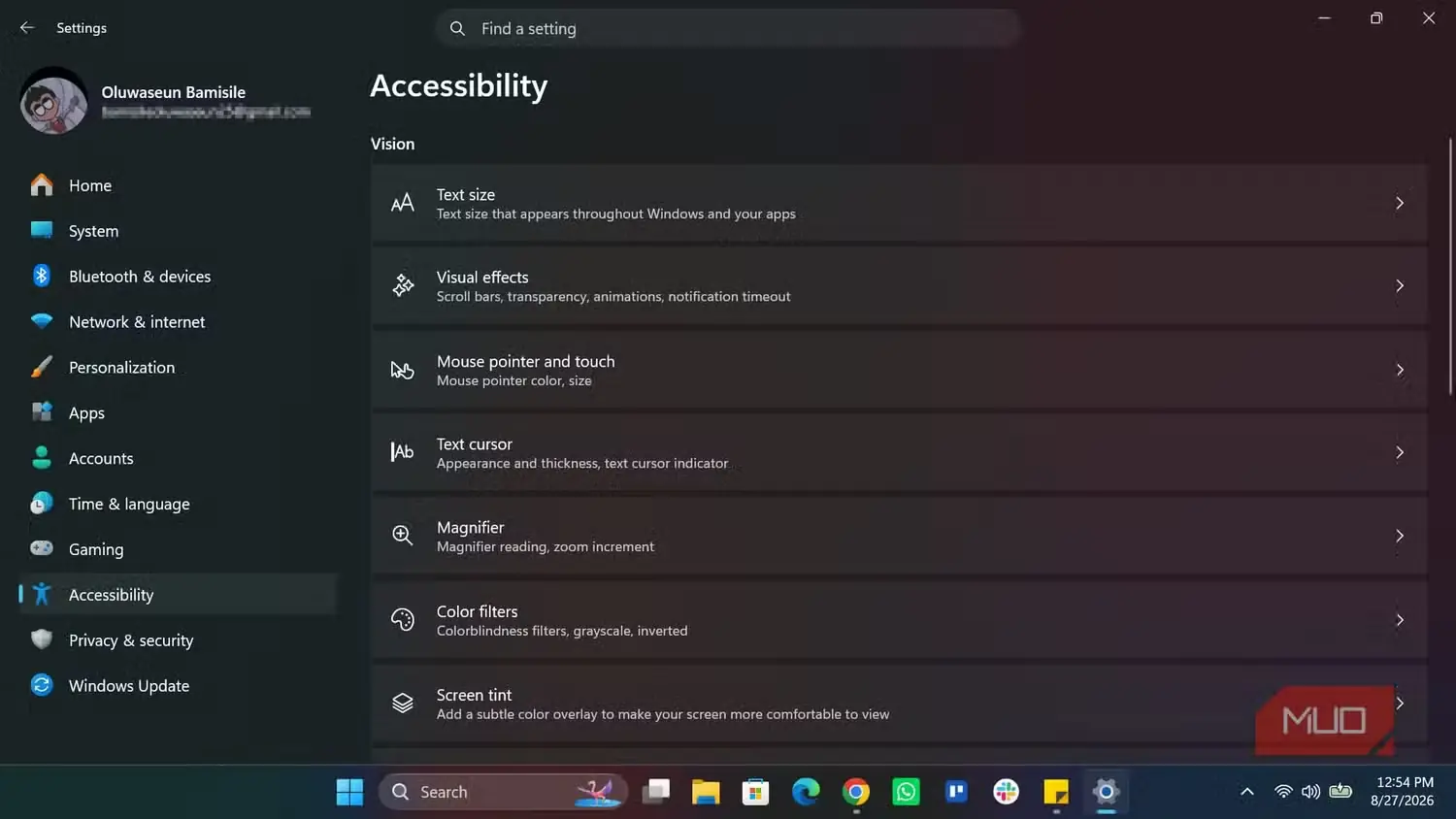
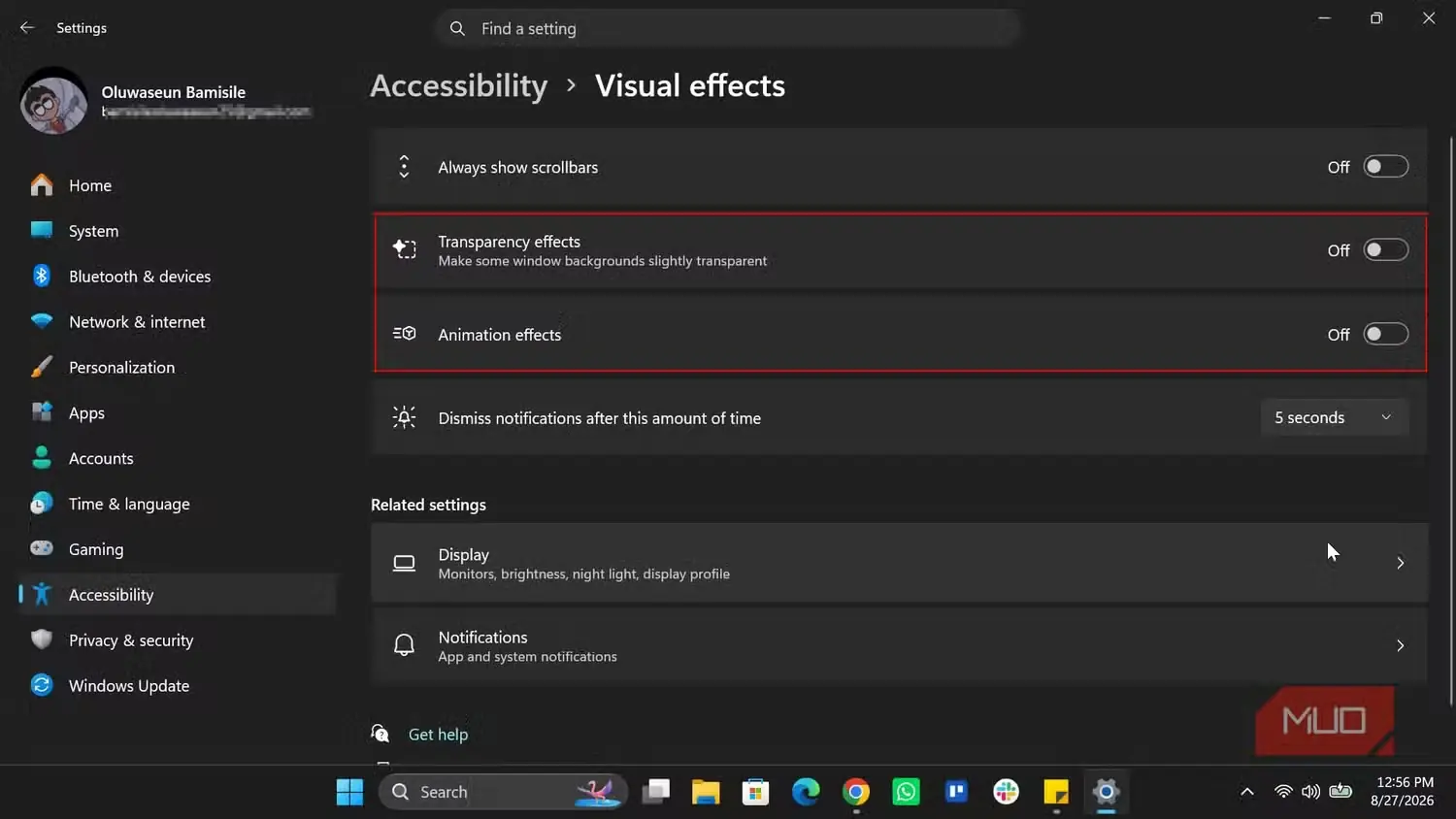
روی رایانهای تازهتر و قدرتمندتر، احتمالاً تفاوت چشمگیری حس نمیکنید. اما در لپتاپی قدیمی با گرافیک یکپارچه و منابع محدود، کم کردن این جلوهها میتواند پاسخگویی رابط را بهتر کند. از آنجا که لپتاپ من در همین دسته قرار میگیرد، به مسیر «تنظیمات ← دسترسپذیری ← جلوههای دیداری» رفتم و «جلوههای شفافیت» و «جلوههای پویانمایی» را خاموش کردم. به همینجا هم بسنده نکردم؛ به مسیر «تنظیمات ← سیستم ← درباره ← تنظیمات پیشرفتهٔ سیستم» رفتم، «گزینههای کارایی» را باز کردم و جلوههای دیداری مورد استفادهٔ ویندوز را تنظیم کردم.
لازم نیست تکتک جلوههای دیداری را غیرفعال کنید. ویندوز اجازه میدهد مشخص کنید کدام جلوهها باقی بمانند تا میان ظاهر و کارایی تعادل برقرار کنید.
حالت متعادل، بخشی از توان دستگاه را بلااستفاده میگذاشت
یک تنظیم برای برق، یکی برای باتری
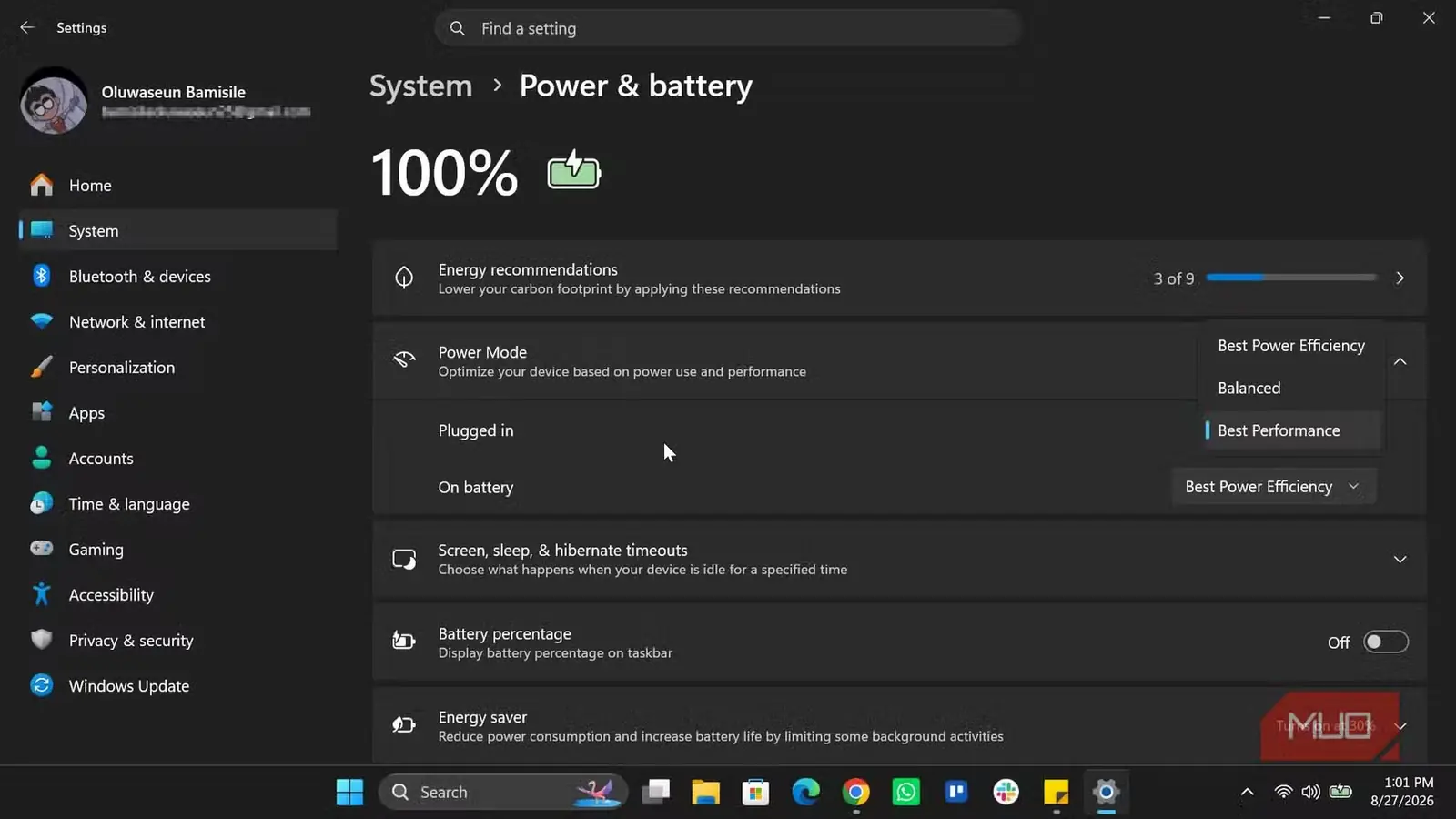
ویندوز بهصورت پیشفرض حالت توان را روی «متعادل» میگذارد. این گزینه برای بیشتر کاربران مناسب است، چون میکوشد میان کارایی و دوام باتری حد میانهای پیدا کند. بااینحال، اگر بیشترین کارایی ممکن را میخواهید، حالت توان را به «بهترین کارایی» تغییر دهید. نامش خودش همهچیز را میگوید.
برای تغییر این گزینه، به مسیر «تنظیمات ← سیستم ← توان و باتری ← حالت توان» بروید. ویندوز به شما اجازه میدهد بسته به اینکه لپتاپ با باتری کار میکند یا به برق وصل است، حالت توان متفاوتی برگزینید. پیشنهاد من این است که دور از شارژر از «بهترین بهرهوری انرژی» و هنگام اتصال به برق از «بهترین کارایی» استفاده کنید. به این ترتیب، بیآنکه واقعاً از حالت «متعادل» استفاده کنید، از مزیت هر دو حالت بهره میبرید. ضمن اینکه استفاده از حالت «بهترین کارایی» هنگام کار با باتری، مصرف انرژی و گرمای لپتاپ را بیشتر میکند.
یکپارچگی حافظه، تنها تنظیمی بود که برای تغییرش تردید داشتم
خاموش کردن یک لایهٔ امنیتی برای افزایش کارایی، تصمیمی نیست که سرسری گرفته شود
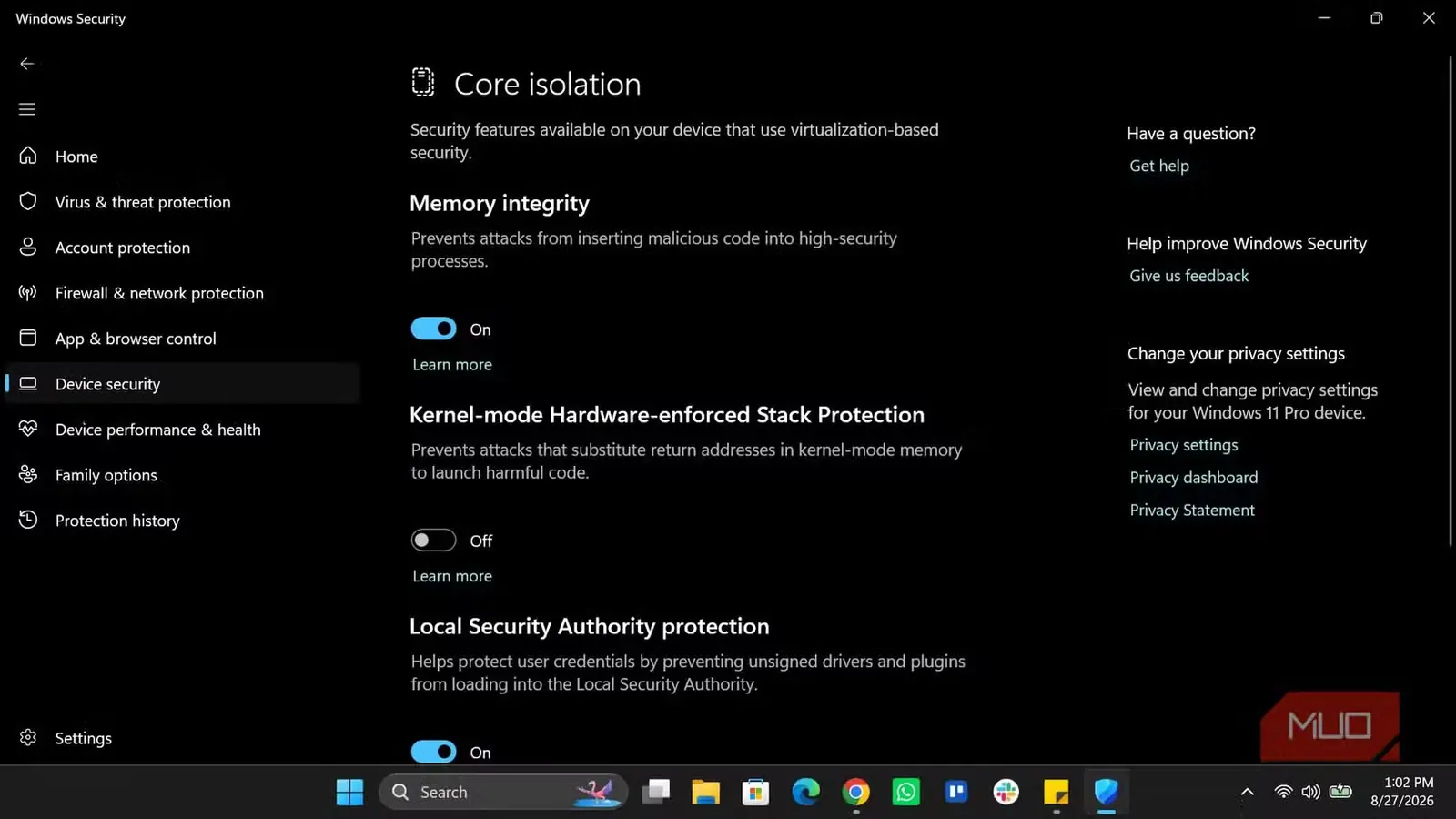
اینجا دیگر به سراغ راهحلهای تندوتیز میرویم. «یکپارچگی حافظه» قابلیتی امنیتی در ویندوز است که از آسیبزدن کدهای مخرب یا غیرمجاز به بخشهای مهم سیستمعامل جلوگیری میکند.
این قابلیت بخشی از «جداسازی هسته» در «امنیت ویندوز» است و در سیستمهای پشتیبانیشده بهصورت پیشفرض فعال میشود. این ویژگی با بهرهگیری از امنیت مبتنی بر مجازیسازی، بخشهایی از ویندوز را ایزوله میکند و از آنها در برابر حملهها محافظت میکند. این موضوع از نظر امنیتی ارزشمند است، اما بهویژه در سختافزارهای قدیمی میتواند هزینهای از نظر کارایی داشته باشد.
این تنظیم را در مسیر «امنیت ویندوز ← امنیت دستگاه ← جزئیات جداسازی هسته ← یکپارچگی حافظه» پیدا میکنید. خاموش کردنش بسیار ساده است، اما در میان تنظیمات این فهرست، با احتیاط بیشتری به سراغ همین یکی میروم.
دلیلش این است که غیرفعال کردن «یکپارچگی حافظه» یکی از لایههای محافظت امنیتی ویندوز را کاهش میدهد. بنابراین، هرچند برای لپتاپ من واقعاً باعث افزایش کارایی شد، اگر ضرورتی ندارد توصیه نمیکنم بیفکر آن را خاموش کنید. محافظت امنیتی این قابلیت شاید از بهبود کارایی حاصل از غیرفعال کردنش ارزشمندتر باشد.
لپتاپم بیسروصدا به غریبهها بهروزرسانی میفرستاد
بهینهسازی تحویل، پهنای باند شما را بهصورت پیشفرض به اشتراک میگذارد
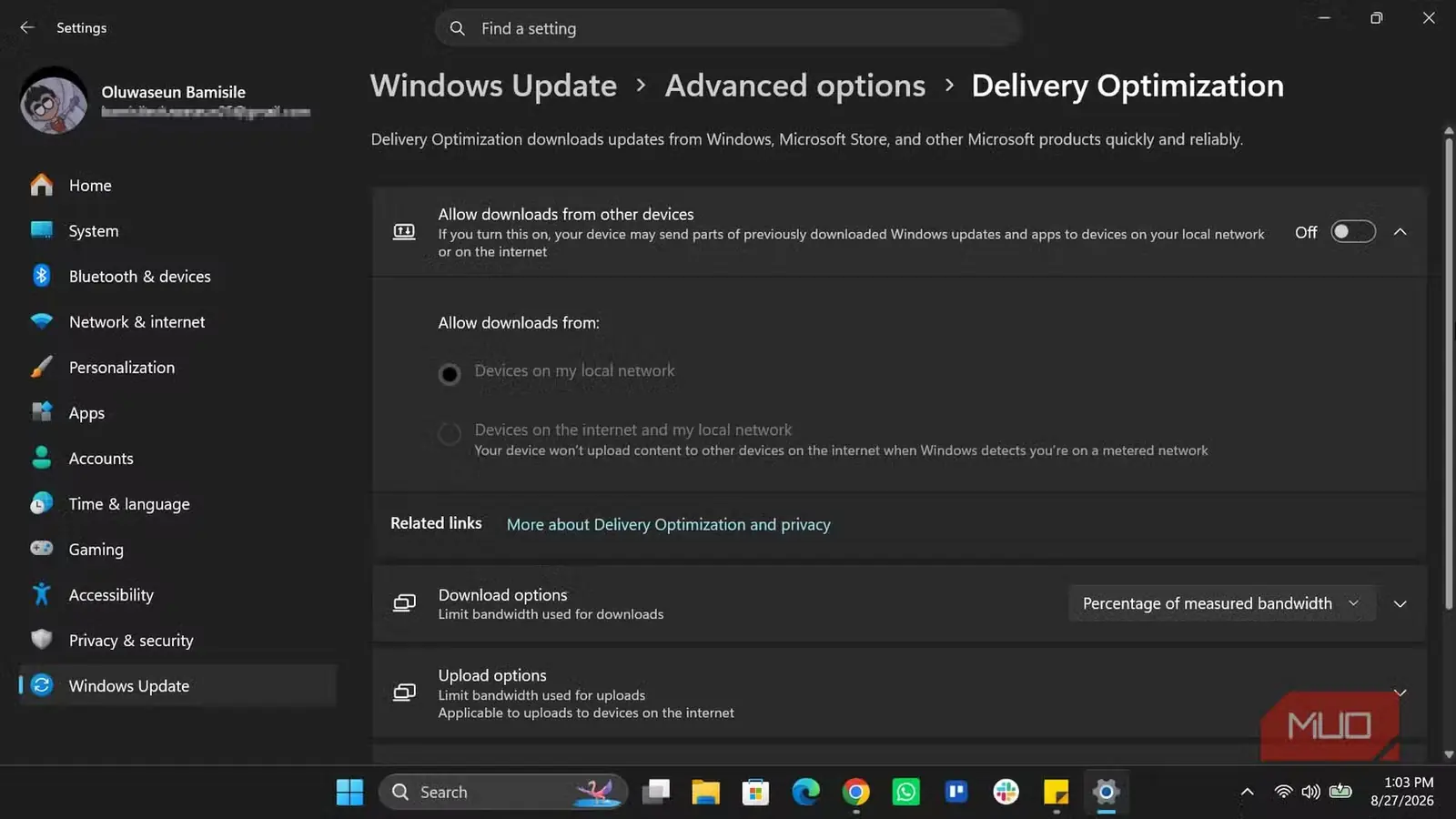
بسیاری از موارد در پسزمینه از منابع سیستم استفاده میکنند و سرعت رایانه را پایین میآورند. برنامههای آغازین، انبوهی از فرایندهای ویندوز، نرمافزارهای شخص ثالث و حتی جستوجوی ویندوز میتوانند منابع را مصرف کنند. با این حال، «بهینهسازی تحویل» یکی از قابلیتهایی است که اغلب نادیده گرفته میشود. ویندوز از این قابلیت برای دریافت بهروزرسانیها استفاده میکند و میتواند با بهرهگیری از فناوری همتابههمتا، پروندههای بهروزرسانی را دریافت یا توزیع کند. هدف این است که دریافت بهروزرسانیها کارآمدتر شود و فشار بر سرورهای مایکروسافت کاهش یابد.
این قابلیت برای مایکروسافت سودمند است و میتواند برای کاربران ویندوز نیز مفید باشد. اما وقتی میکوشم بیشترین کارایی را از لپتاپ سالخوردهام بگیرم، نمیخواهم پهنای باند و منابع سیستم آن صرف بارگذاری پروندههای بهروزرسانی برای رایانههای دیگر شود. برای مدیریت این قابلیت، به مسیر تنظیمات ← بهروزرسانی ویندوز ← گزینههای پیشرفته ← بهینهسازی تحویل بروید.
در آنجا میتوانید گزینه «اجازه دریافت از دستگاههای دیگر» را خاموش کنید. من این روش را به غیرفعال کردن کامل بهروزرسانی ویندوز ترجیح میدهم. ویندوز همچنان میتواند بهروزرسانیها را دریافت و نصب کند، اما رایانهام دیگر در توزیع همتابههمتای آن پروندههای بهروزرسانی مشارکت نخواهد داشت.
البته تأثیر آن بر کارایی ممکن است متفاوت باشد و احتمالاً برای بیشتر افراد چندان محسوس نیست. با این همه، کاهش فعالیتهای غیرضروری در پسزمینه همیشه در بلندمدت سودمند است.
لپتاپ پنجسالهام هنوز آماده بازنشستگی نیست
هیچیک از این تنظیمات، لپتاپ را به سیستمی کاملاً نو تبدیل نمیکند. سختافزار همچنان اهمیت دارد و با نرمافزار فقط تا حدی میتوان پیش رفت. اما نکته دقیقاً همین است: لپتاپ من لازم نیست یک غول پردازشی باشد؛ کافی است بتواند کروم، ورد، پژوهش و دیگر کارهای سبکی را که به آن میسپارم، بیآنکه مدام مزاحمم شود، از عهده برآید.
ویندوز ۱۱ با انبوهی از قابلیتها عرضه میشود که برای بهبود امنیت، ظاهر، سهولت استفاده یا رساندن بهروزرسانیها طراحی شدهاند. این قابلیتها لزوماً بد نیستند، اما هر تنظیم پیشفرضی برای هر رایانهای مناسب نیست. پس پیش از آنکه سن لپتاپتان را مقصر بدانید، ببینید ویندوز واقعاً منابعش را صرف چه کارهایی میکند.
منبع: این مطلب ترجمه و بومیسازی مقالهای از MakeUseOf به قلم Oluwaseun Bamisile است. مشاهده مقاله اصلی