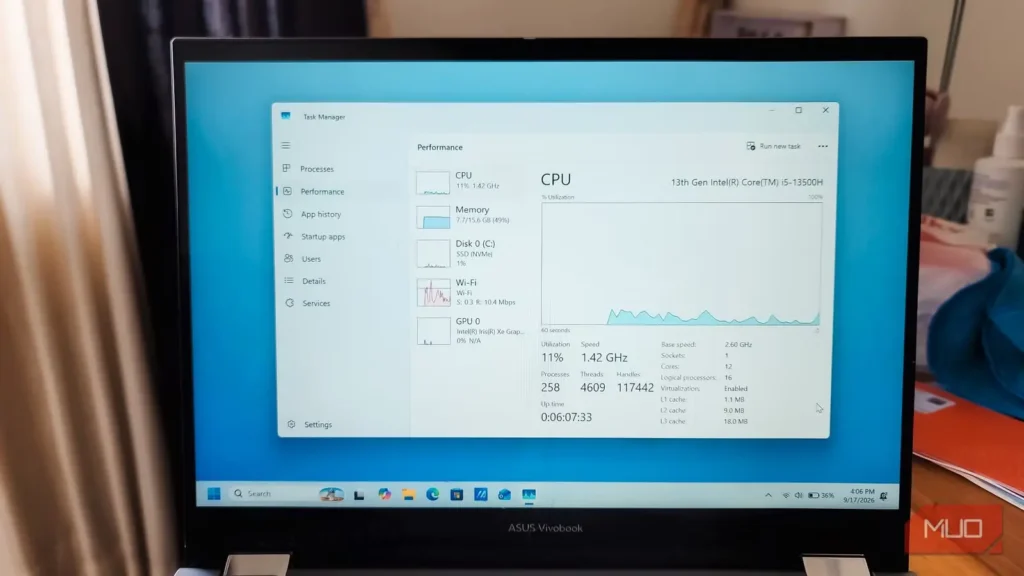
در ویندوز، بازشدن برنامهها با تأخیری بسیار کوتاه همراه است. حتی برنامههای بومی مانند تنظیمات یا ماشینحساب نیز اندکی دیر باز میشوند. مایکروسافت میکوشد این مشکل را با قابلیتی به نام «نمایهٔ کمتأخیر» (Low Latency Profile) برطرف کند؛ قابلیتی که درست در لحظهٔ بازکردن یک برنامه، سرعت کلاک پردازنده را موقتاً افزایش میدهد.
اگر تازهترین بهروزرسانی (KB5121003) را نصب کردهاید، این قابلیت هماکنون روی رایانهتان وجود دارد، اما فعال نیست. اگر با کمی دستکاری تنظیمات مشکلی ندارید، میتوانید با نصب ViveTool آن را فعال کنید.
نمایهٔ کمتأخیر چیست؟
راهی هوشمندانهتر برای بهرهگیری بهموقع ویندوز از پردازنده
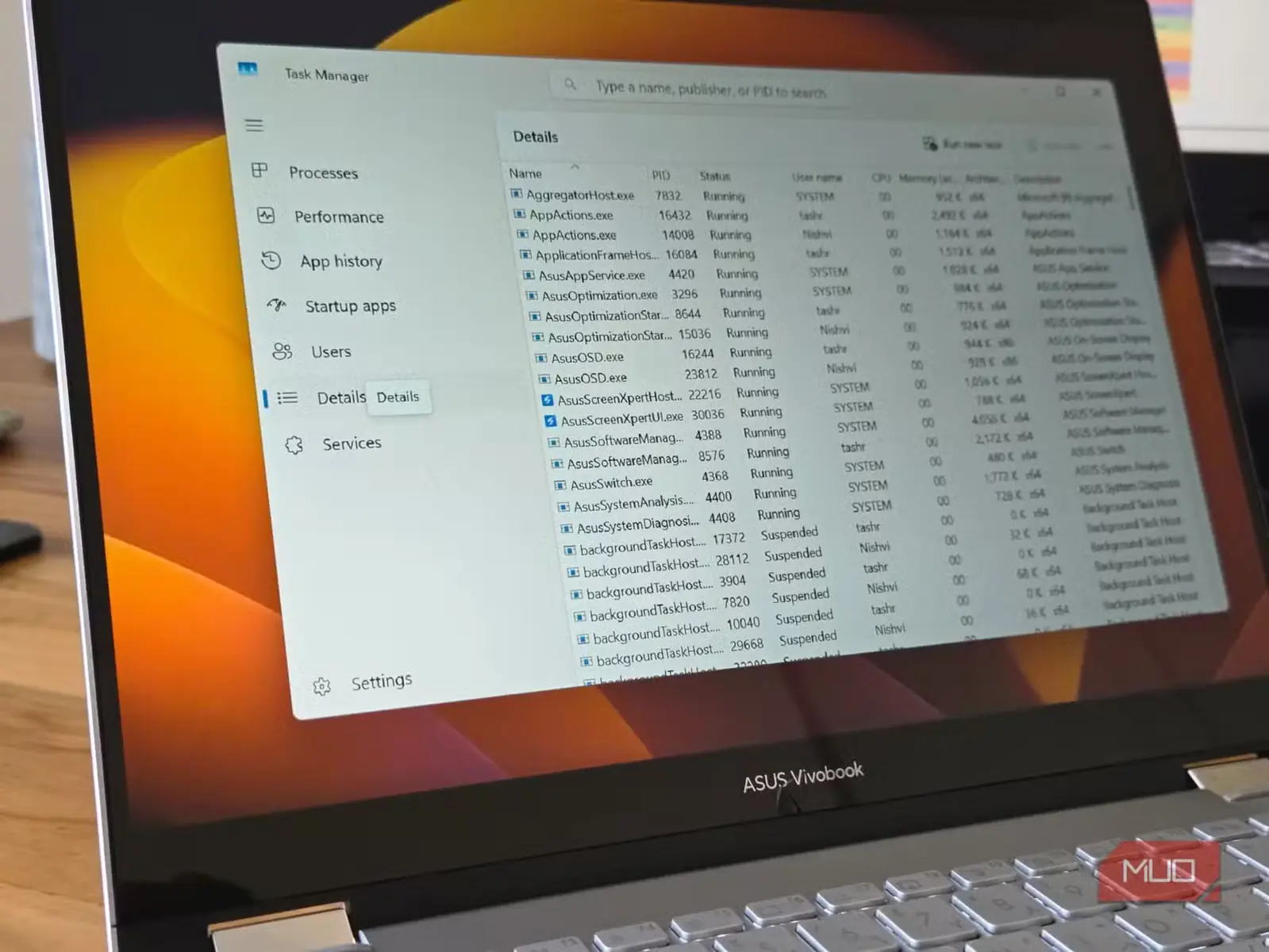
وقتی روی برنامهای کلیک میکنید، پردازنده با بیشترین سرعت خود کار نمیکند. پردازندههای امروزی برای صرفهجویی در مصرف انرژی، هنگام بیکاری با فرکانس پایین فعالیت میکنند و تنها زمانی سرعت میگیرند که سامانه بار پردازشی پایداری را تشخیص دهد. مشکل اینجاست که بازشدن برنامه، جهشی کوتاه از پردازش سنگین است که ظرف یک یا دو ثانیه پایان مییابد؛ بنابراین تا پردازنده تصمیم بگیرد سرعتش را بالا ببرد، کار عملاً تمام شده است. در نتیجه، حساسترین لحظهٔ این تعامل در پایینترین سرعت کلاک سپری میشود.
نمایهٔ کمتأخیر میکوشد این درنگ را از میان بردارد. ویندوز بهجای آنکه منتظر بماند تا پردازنده وقوع رویدادی مهم را تشخیص دهد، خودِ کلیک را نشانه قرار میدهد. همان لحظه که روی نماد برنامهای میزنید یا منوی استارت را باز میکنید، سیستمعامل به پردازنده فرمان میدهد برای حدود یک تا سه ثانیه به سرعت کلاک نزدیک به بیشینه برسد. بهمحض پایان بارگذاری برنامه، پردازنده دوباره به وضعیت بیکاری بازمیگردد.
این روش بر اصلی شناختهشده به نام «شتاب برای خواب» (race to sleep) استوار است. کارکردن با سرعت کلاک بالاتر در زمانی کوتاهتر میتواند در مجموع انرژی کمتری از کارکرد طولانیتر با کلاک پایین مصرف کند، زیرا بیدارماندن پردازنده بهخودیخود سربار ثابتی دارد. اگر کار سریعتر به پایان برسد و تراشه بتواند وارد حالت خواب عمیق شود، بازده کلی حتی بیشتر خواهد بود.
چگونه نمایهٔ کمتأخیر را در رایانه فعال کنیم؟
بهروزرسانی موردنیاز و دلیل غیرفعالماندن احتمالی قابلیت
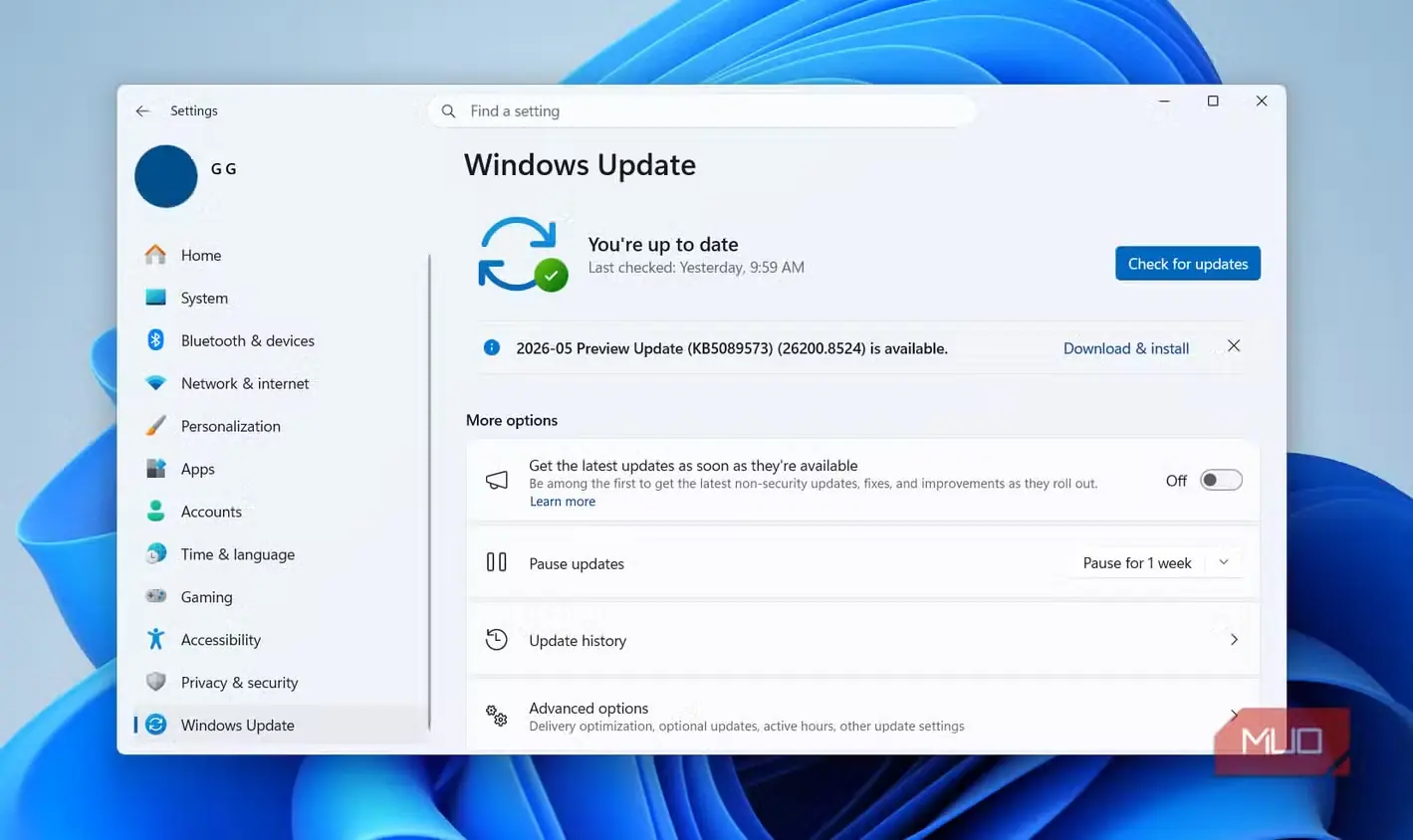
نمایهٔ کمتأخیر برای بازکردن برنامهها همراه با بهروزرسانی امنیتی اوت ۲۰۲۶، یعنی KB5121003، عرضه شد. برای استفاده از آن به Build ۲۶۲۰۰.۹۱۶۸ (25H2) یا ۲۶۱۰۰.۹۱۶۸ (24H2)، یا نسخهای جدیدتر نیاز دارید. برای بررسی نسخهٔ نصبشده، winver را در منوی استارت بنویسید یا به مسیر تنظیمات > سیستم > درباره بروید.
البته خود این قابلیت کاملاً تازه نیست؛ بخش پوستهٔ آن که منوی استارت، جستوجو و مرکز اعلانها را دربر میگرفت، پیشتر در ژوئن ۲۰۲۶ عرضه شده بود. بهروزرسانی اوت همین افزایش سرعت را به بازکردن برنامهها نیز گسترش میدهد. بنابراین، اگر چند ماه پیش متوجه شدید استارت چابکتر باز میشود اما سرعت برنامهها تغییری نکرده است، این قابلیت دقیقاً در همان محدودهای که پشتیبانی میکرد مشغول کار بوده است.
اما بخش آزاردهندهٔ ماجرا این است که نصب بهروزرسانی، قابلیت را خودکار فعال نمیکند. مایکروسافت چنین تغییراتی را از راه «عرضهٔ کنترلشدهٔ قابلیتها» (Controlled Feature Rollout) منتشر میکند؛ یعنی کد روی دستگاه شما نصب میشود، اما پشت یک پرچم قابلیت باقی میماند که بهطور پیشفرض خاموش است. سپس مایکروسافت طی چند هفته و بهصورت مرحلهای آن را از راه دور فعال میکند. از آنجا که هیچ کلیدی برای این قابلیت در تنظیمات وجود ندارد، نمیتوانید بفهمید برای شما فعال شده است یا نه.
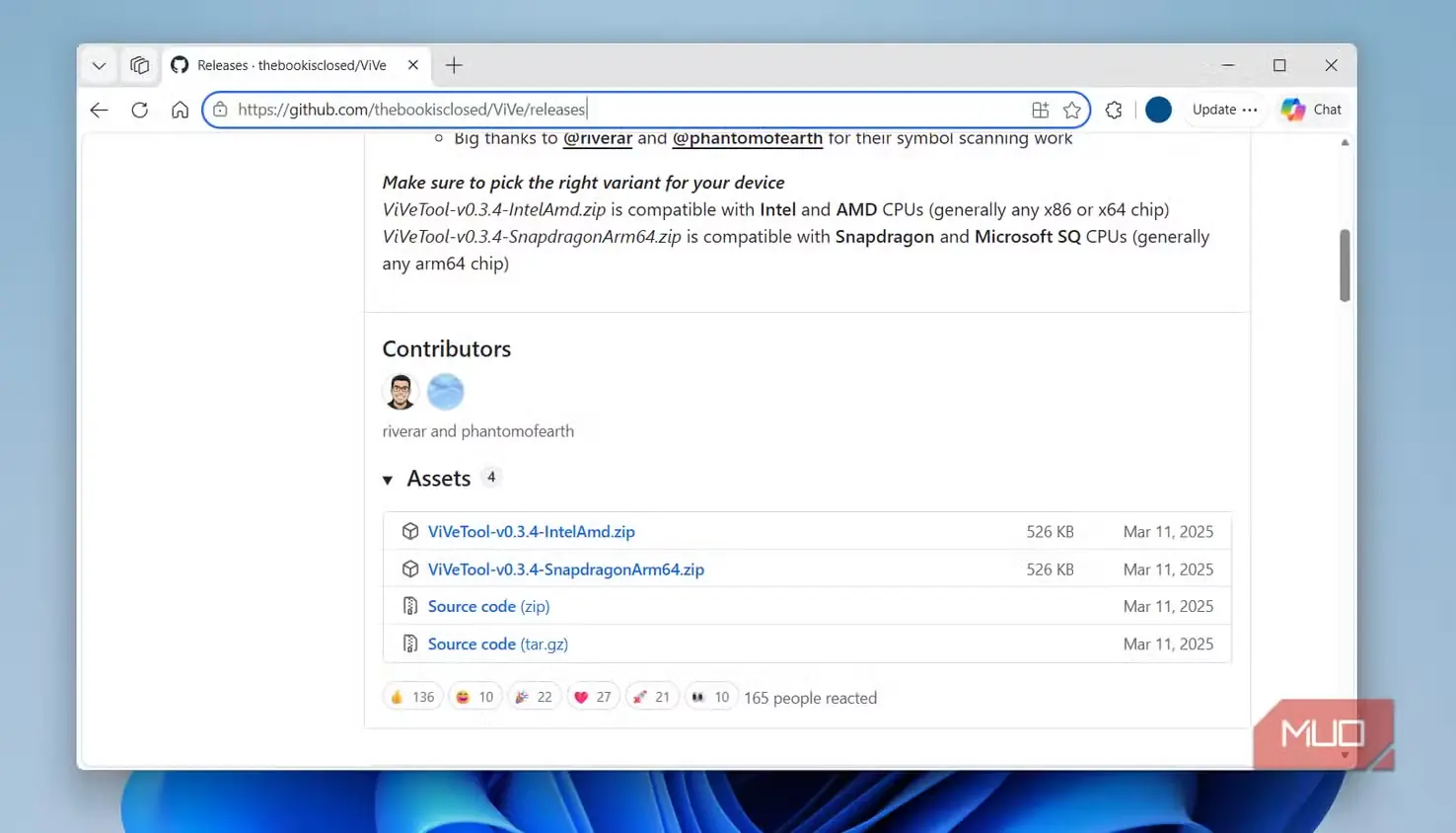
اگر نمیخواهید منتظر بمانید، میتوانید با استفاده از ViveTool خودتان این پرچم را فعال کنید. ViveTool ابزاری رایگان و متنباز است که با همان API داخلی ویندوز ارتباط برقرار میکند که سرویس عرضهٔ مرحلهای مایکروسافت از آن بهره میبرد.
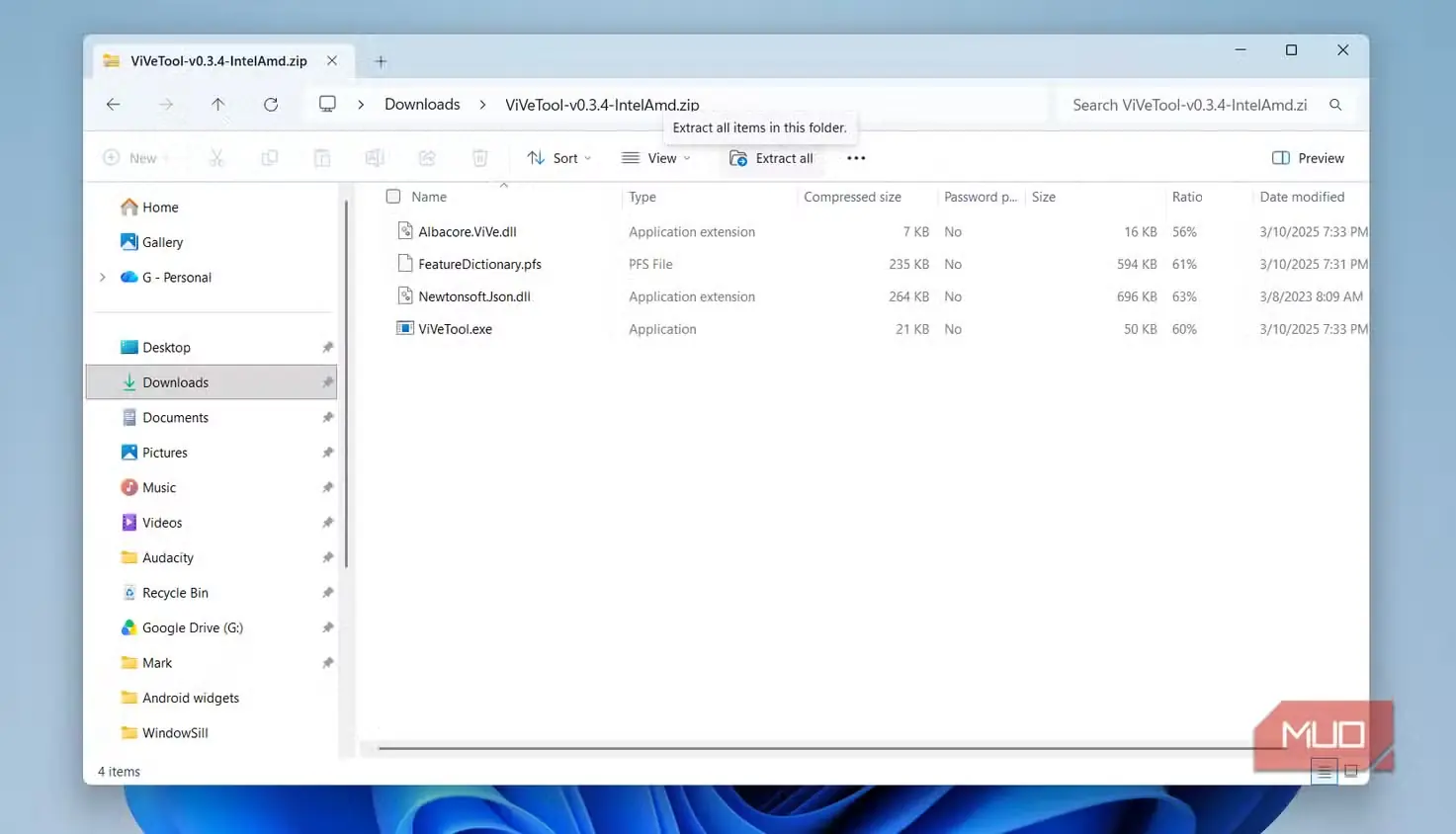
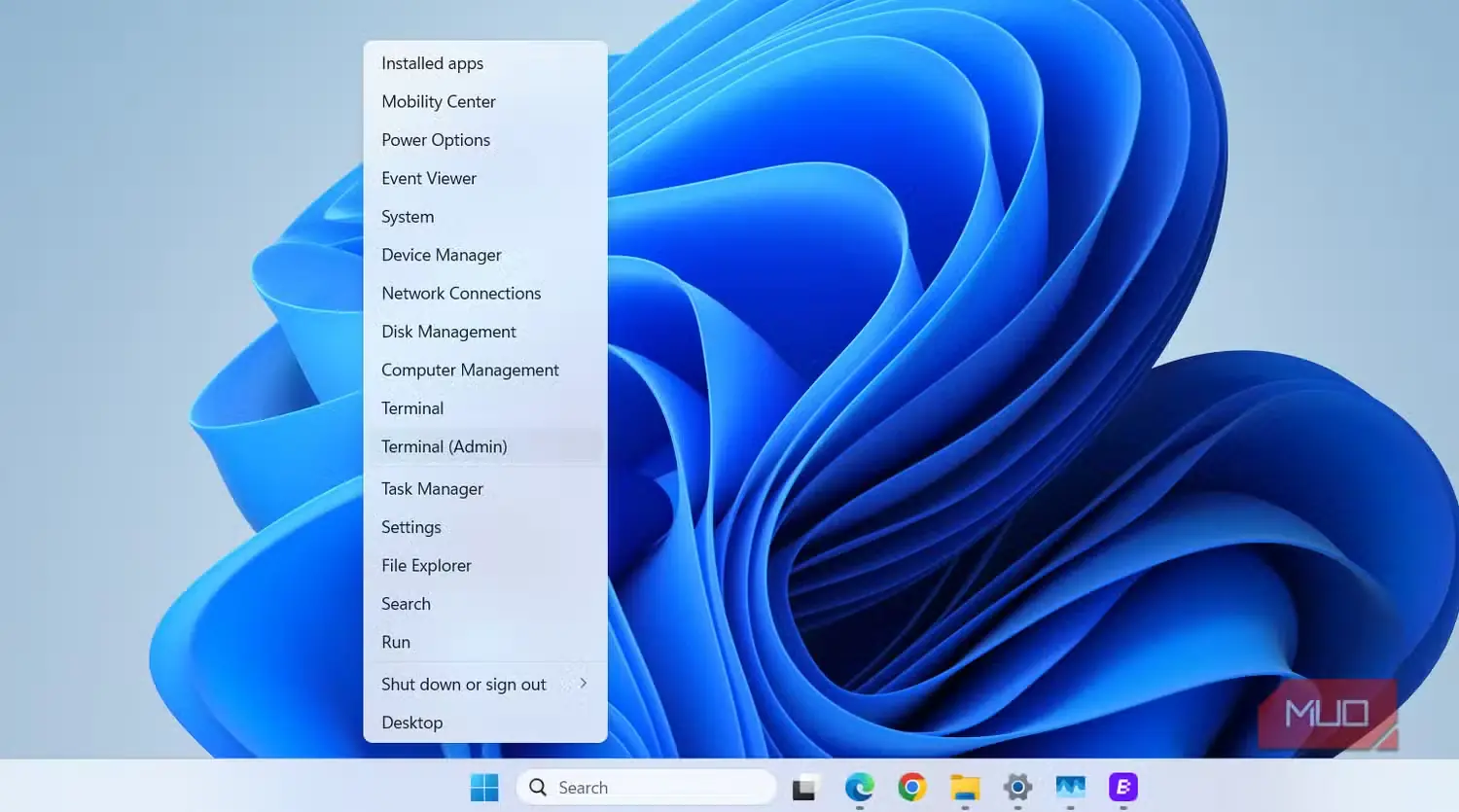
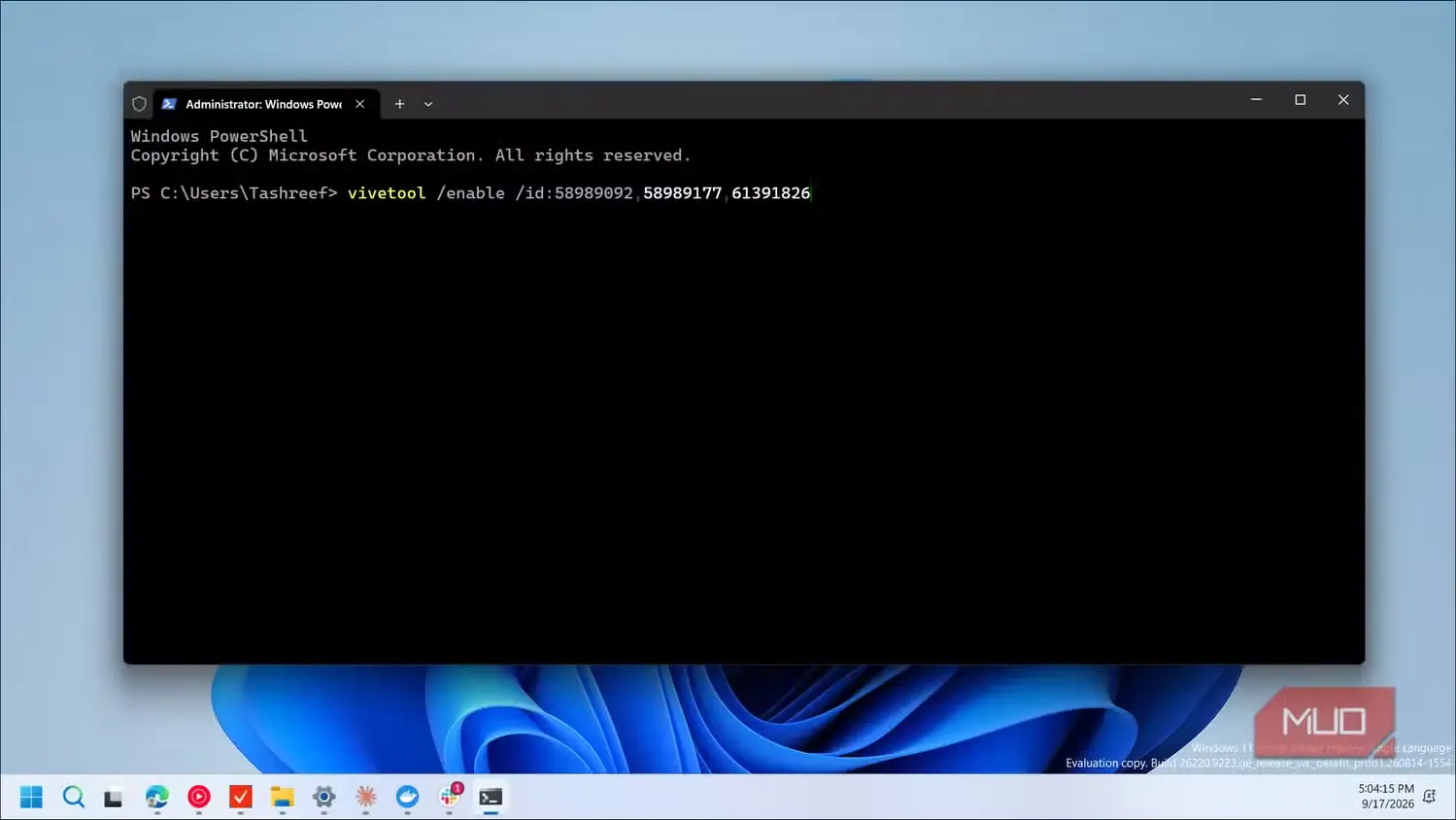
به صفحهٔ ViveTool در GitHub بروید، پروندهٔ ZIP را بارگیری و از حالت فشرده خارج کنید، سپس مسیر پوشه را کپی کنید. خط فرمان را با دسترسی مدیر باز کنید، به پوشهٔ ViveTool بروید و فرمان زیر را اجرا کنید. حتماً FolderPath را با مسیر واقعی پوشهای که کپی کردهاید جایگزین کنید:
cd FolderPathvivetool /enable /id:58989092,58989177,61391826برای اعمال تغییرات، رایانه را راهاندازی مجدد کنید و سپس عملکرد قابلیت را بیازمایید. برای این کار، HWiNFO را در حالت فقط حسگرها باز کنید و هنگام اجرای یک برنامه، فرکانس پردازنده را زیر نظر بگیرید. اگر قابلیت فعال باشد، درست در لحظهٔ کلیک میبینید که سرعت کلاک بهسوی بیشینه جهش میکند و چند ثانیه بعد دوباره به سطح بیکاری بازمیگردد. عدد Speed را برحسب گیگاهرتز (GHz) بررسی کنید، نه درصد بهرهگیری را؛ زیرا میزان بهرهگیری با این قابلیت تقریباً تغییری نمیکند.
تأثیر بر کارایی
بازشدن سریعتر برنامهها، بهویژه روی سختافزارهای قدیمی و اقتصادی
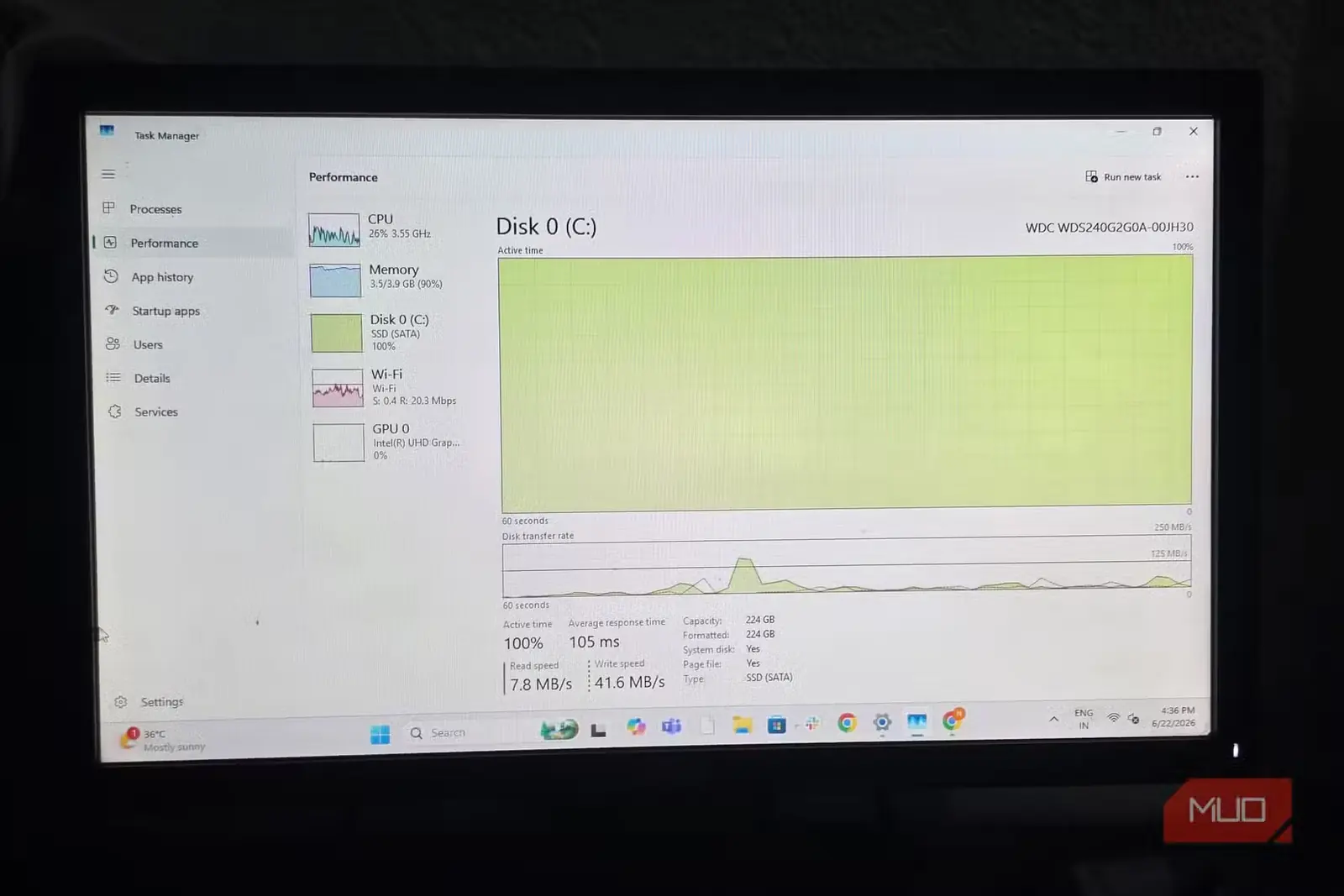
دستاورد این قابلیت، افزایش سرعت پاسخگوییِ محسوس است، نه توان پردازشی خام. تأخیری که از میان میرود، فاصلهٔ میان کلیک شما و پدیدارشدن پنجرهٔ برنامه است. وقتی برنامه باز شده و در حال اجراست، افزایش موقت سرعت دیگر پایان یافته و پردازنده به سیاست عادی مصرف انرژی خود بازگشته است. نرخ فریم، زمان پردازش تصویر و هر معیار دیگری که طی چند ثانیه یا چند دقیقه سنجیده میشود، تغییری نمیکند.
بهبود این قابلیت بیش از همه در سختافزارهای قدیمیتر و ردهپایینتر به چشم میآید؛ درست برخلاف روال معمول که بهینهسازیها بیشتر به سود دستگاههای تازهتر تمام میشوند. هرچه فاصلهٔ میان بسامد پردازنده در حالت بیکار و بیشینهٔ بسامد آن بیشتر باشد، تفاوت را آشکارتر احساس خواهید کرد. سامانههای مبتنی بر ARM، مانند لپتاپهای Snapdragon X، احتمالاً بیشترین بهره را میبرند؛ زیرا جابهجایی آنها میان حالتهای مصرف انرژی تنها چند میکروثانیه زمان میبرد، حال آنکه این فرایند در تراشههای x86 معمولاً دهها تا صدها میکروثانیه طول میکشد.
در آزمایشهای من، نوتپد، ماشینحساب، اج، لیبرهآفیس، VLC، فروشگاه اپیک گیمز و حتی برنامههای سنگینتری که در اصل پوششی برای محتوای وب هستند، همگی بهطور محسوسی زودتر باز شدند. این بهبود فارغ از چارچوب رابط کاربریِ زیربنایی، در انواع گوناگون برنامهها پابرجا بود؛ موضوعی که نشان میدهد سازوکار فعالکننده در لایهای پایینتر از چارچوب قرار دارد. البته اگر گلوگاه اجرای برنامه، خواندن داده از دیسک یا رفتوبرگشت یک درخواست شبکهای باشد، این انتظار تغییری نمیکند. نمایهٔ تأخیر کم فقط بخش پردازشیِ کار را بهبود میدهد.
ایده تازه نیست؛ ویندوز تازه به دیگران رسیده است
ایدهٔ زیربنایی نمایهٔ تأخیر کم ساخته و پرداختهٔ مایکروسافت نیست. لینوکس سالهاست این کار را با تنظیمکنندهٔ schedutil انجام میدهد؛ تنظیمکنندهای که بهجای نمونهبرداریِ پسینی از میزان استفاده، راهنمای بسامد را مستقیماً از زمانبند دریافت میکند. macOS و iOS نیز با ردههای کیفیت خدماتِ مبتنی بر تعامل، رویکردی مشابه دارند.
اگر با ابزاری مانند ViveTool راحت نیستید، نگرانیتان کاملاً بجاست. مایکروسافت در حال عرضهٔ گستردهٔ این قابلیت است و بیشتر دستگاهها ظرف چند هفته آن را دریافت خواهند کرد. این شرکت همچنین روی «پرچمهای قابلیت» کار میکند؛ روشی داخلی برای فعالکردن قابلیتهای آیندهٔ ویندوز بدون نیاز به ابزارهای شخص ثالث، هرچند هنوز در مرحلهٔ آزمایشی است. در هر صورت، نمایهٔ تأخیر کم از آن نمونههای نادری است که راهحلش کمهزینه، درست و بسیار دیرهنگام است. دیگر بازیگران صنعت یک دهه پیش بر سر این رویکرد به توافق رسیده بودند.
منبع: این مطلب ترجمه و بومیسازی مقالهای از MakeUseOf به قلم Tashreef Shareef است. مشاهده مقاله اصلی