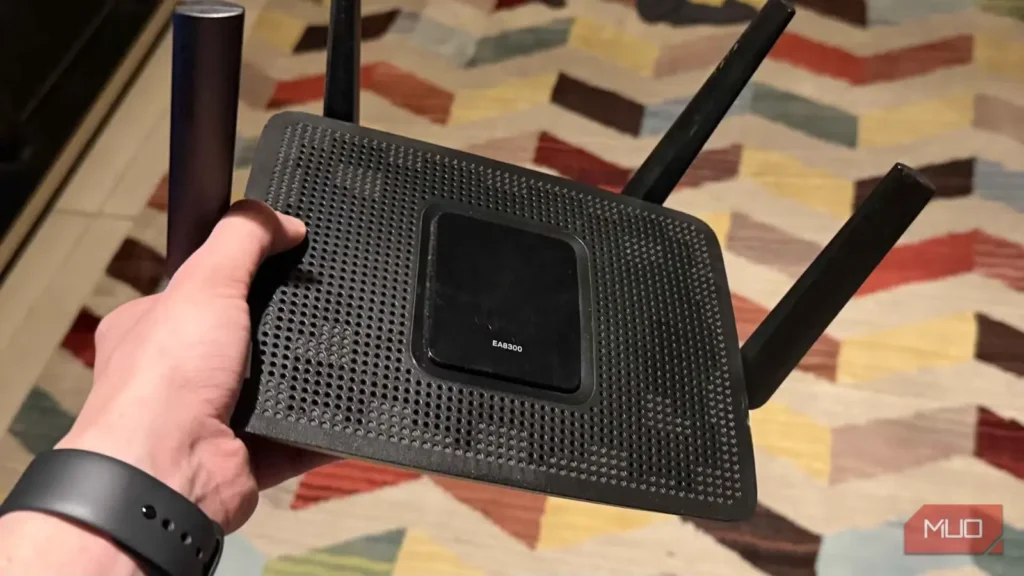
اوایل امسال، چون شرکت ارائهدهندهٔ اینترنت قبلی حسابی کلافهام کرده بود، آن را عوض کردم. شرکت جدید هنگام راهاندازی اینترنت، روتر تازهای هم به من داد و بهنظر میرسید روتر شرکت قبلی دیگر تقریباً هیچ کاربردی ندارد؛ دستکم آن زمان چنین فکری میکردم.
در آغاز، آن را در کشوی وسایل فناوری قدیمیام گذاشتم؛ همان کشو، کمد یا انباریای که پر از ابزارهایی است که قسم میخوریم روزی دوباره از آنها استفاده خواهیم کرد. سرانجام برای آن روتر قدیمی کاربردی پیدا کردم. بهجای اینکه بگذارم خاک بخورد، فهمیدم میتوانم از آن در چند پروژهٔ سودمند شبکهای در خانه استفاده کنم.
روتر قدیمی را به نقطهٔ دسترسی وایفای تبدیل کنید
نقطهٔ دسترسی دوم بهتر از شبکهٔ مشِ غیرضروری است
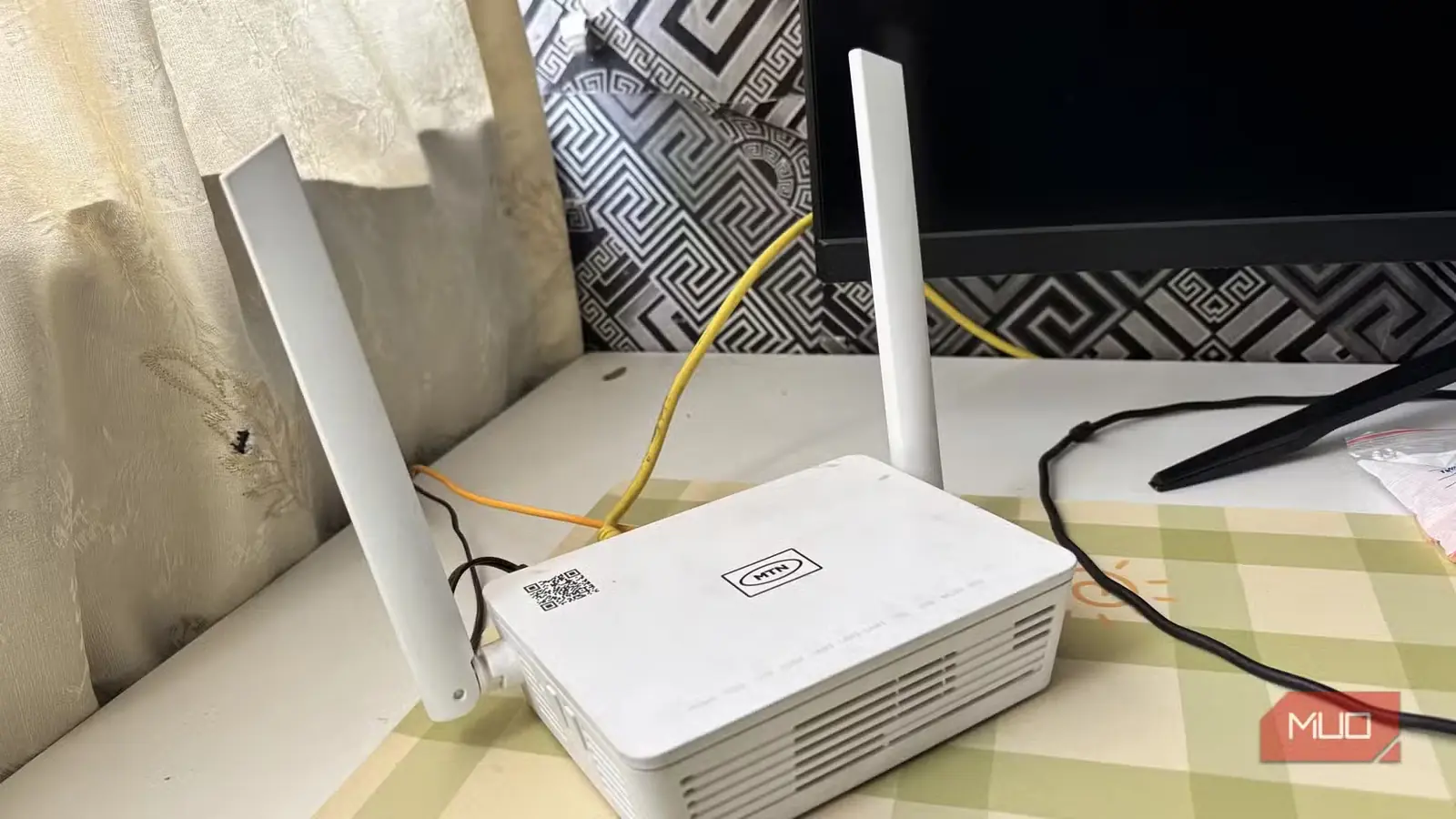
در واقع، اکنون روتر قدیمیام را دقیقاً برای همین کار بهکار گرفتهام. وقتی شرکت جدید اینترنت را راهاندازی کرد، از آنها خواستم روتر را در اتاقخوابم بگذارند، چون میز کارم همانجاست. این انتخاب برای کارم منطقی بود، اما مشکل دیگری پدید آورد.
سیگنال وایفای در اتاق نشیمن بسیار ضعیف بود و در چند نقطه بیرون از اتاقخوابم، اتصال عملاً از بین میرفت. بهجای خرید تقویتکنندهٔ وایفای یا یک سامانهٔ مش کاملاً جدید، تصمیم گرفتم روتر قدیمیام را دوباره به میدان برگردانم.
روتر قدیمی را با کابل اترنت به روتر اصلی وصل کردم و آن را در اتاق نشیمن، جایی که سیگنال وایفای ضعیف بود، قرار دادم. بهاینترتیب، روتر قدیمی به نقطهٔ دسترسی دوم تبدیل شد و پوشش وایفای آن بخش از خانه را فراهم کرد. برای اینکه این راهکار درست کار کند، باید چند تنظیم را تغییر دهید.
باید وارد پنل مدیریت روتر قدیمی شوید و نشانی IP محلی آن را تغییر دهید. این نشانی باید در همان زیرشبکهٔ روتر اصلی باشد؛ برای نمونه، اگر نشانی روتر اصلی ۱۹۲.۱۶۸.۱.۱ است، نشانی روتر قدیمی را روی ۱۹۲.۱۶۸.۱.۲ بگذارید. سپس سرور DHCP روتر قدیمی را غیرفعال کنید. همچنین پیشنهاد میکنم برای روتر قدیمی همان SSID و گذرواژهٔ روتر اصلی را برگزینید.
از آن بهعنوان سرور وایرگارد استفاده کنید
دسترسی امن از راه دور به شبکهٔ خانگی با یک روتر قدیمی
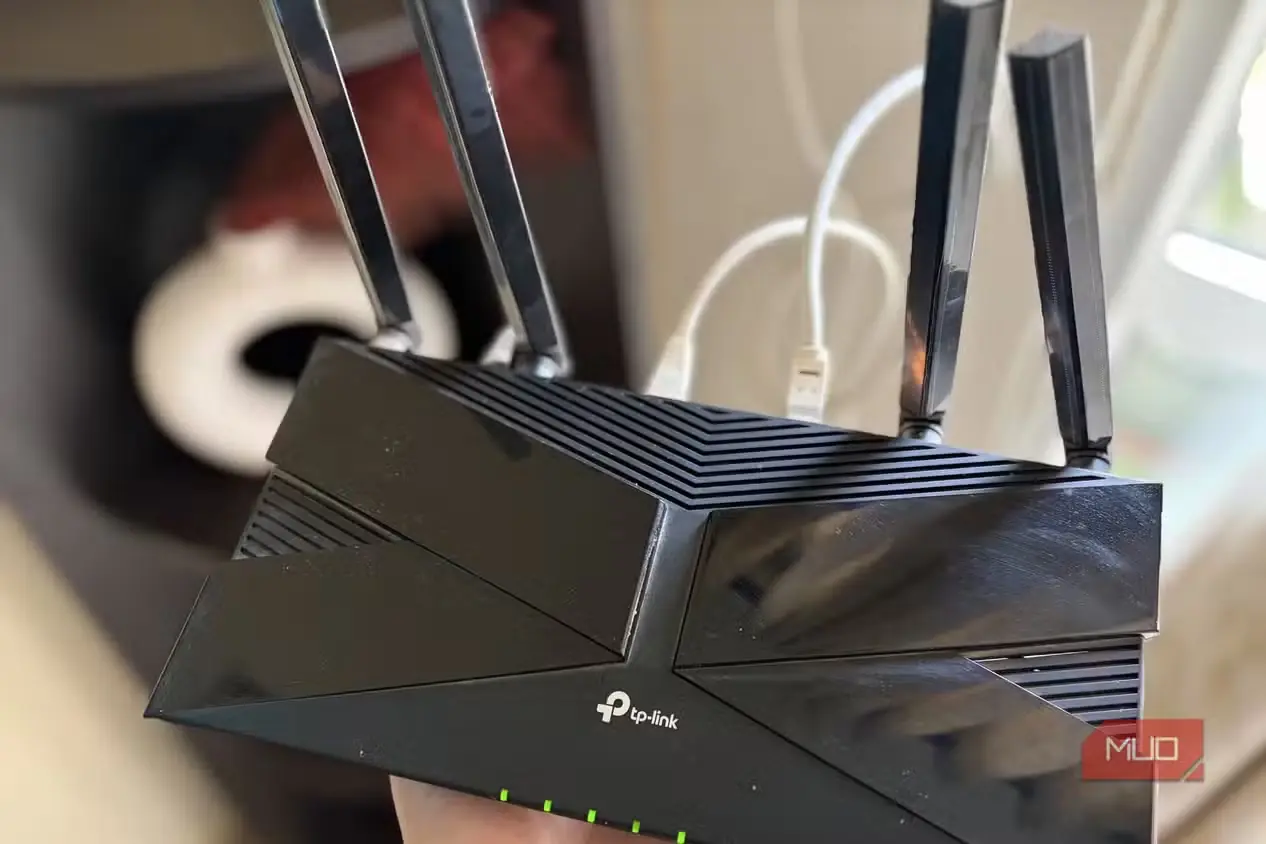
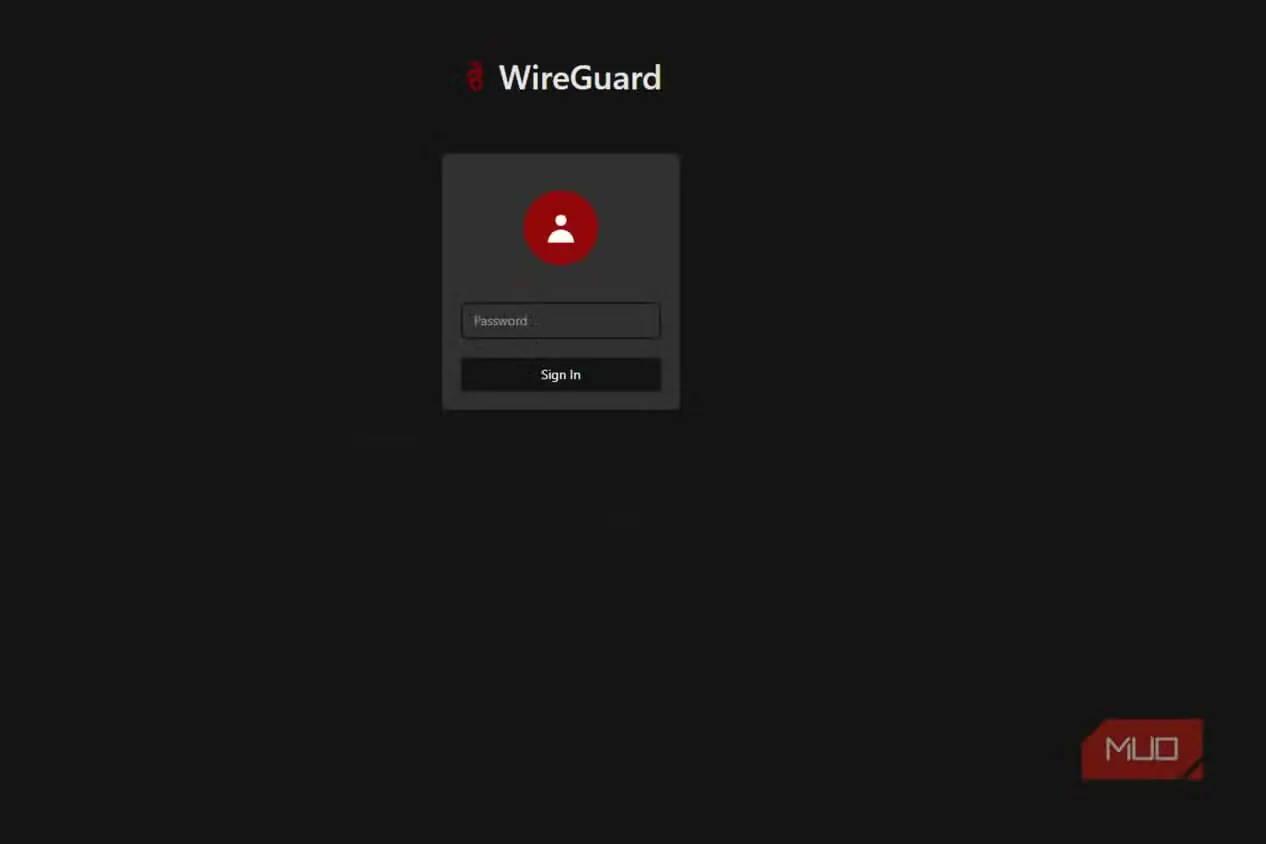
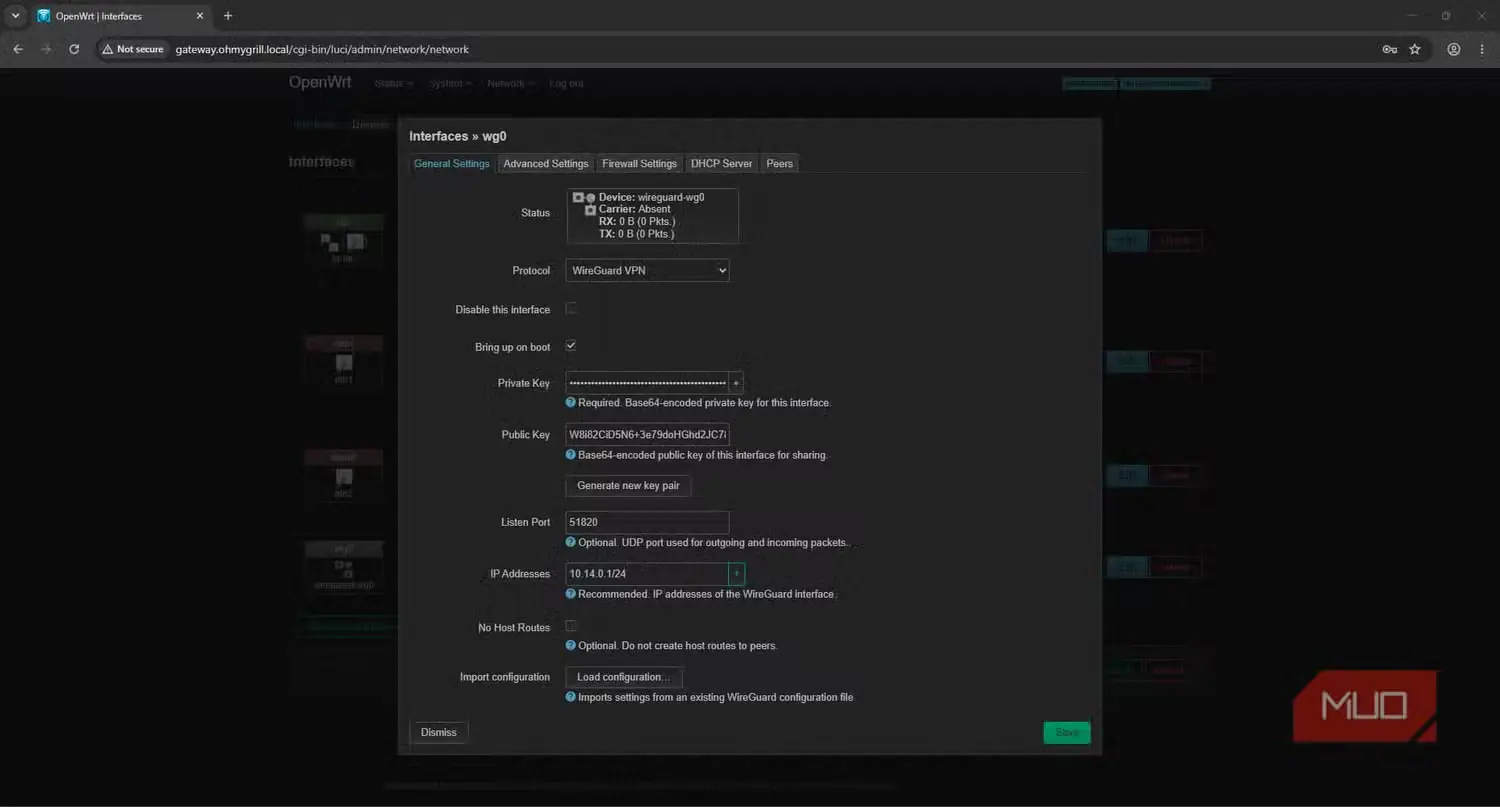
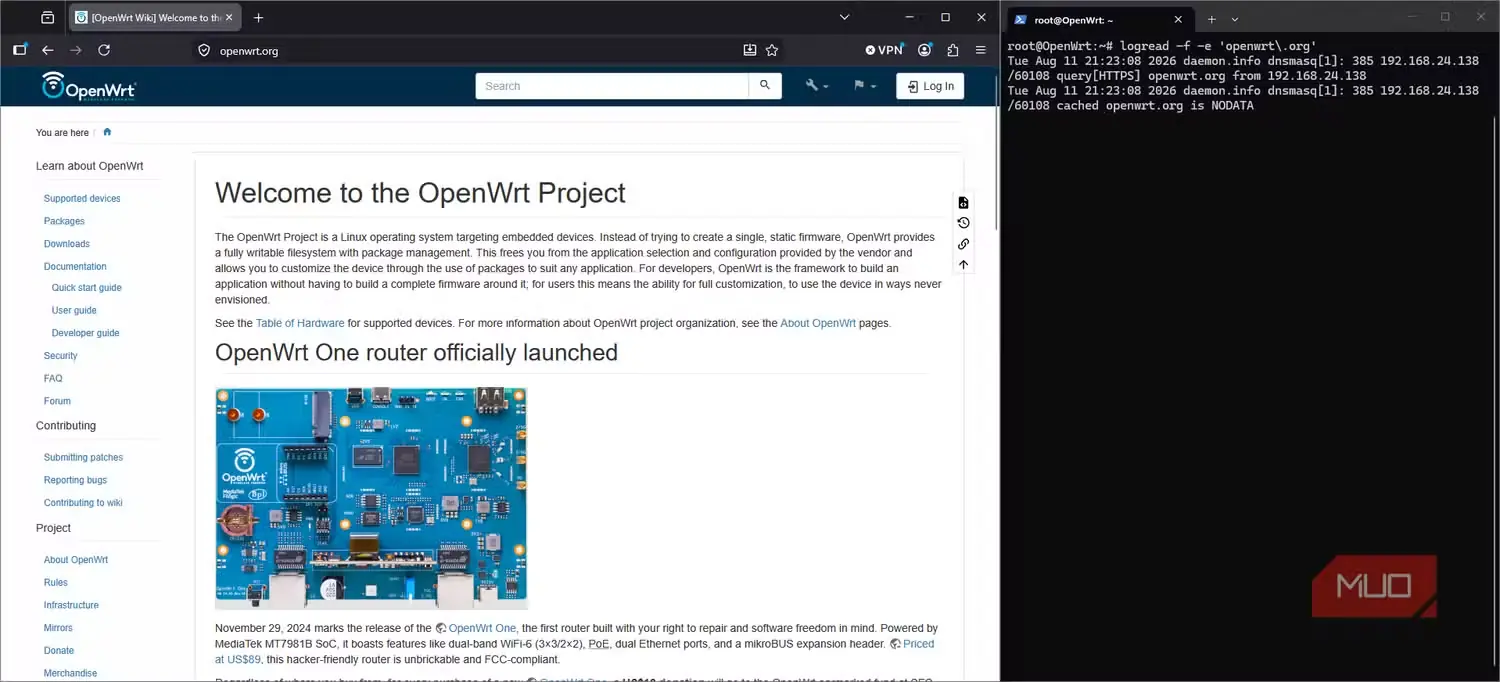
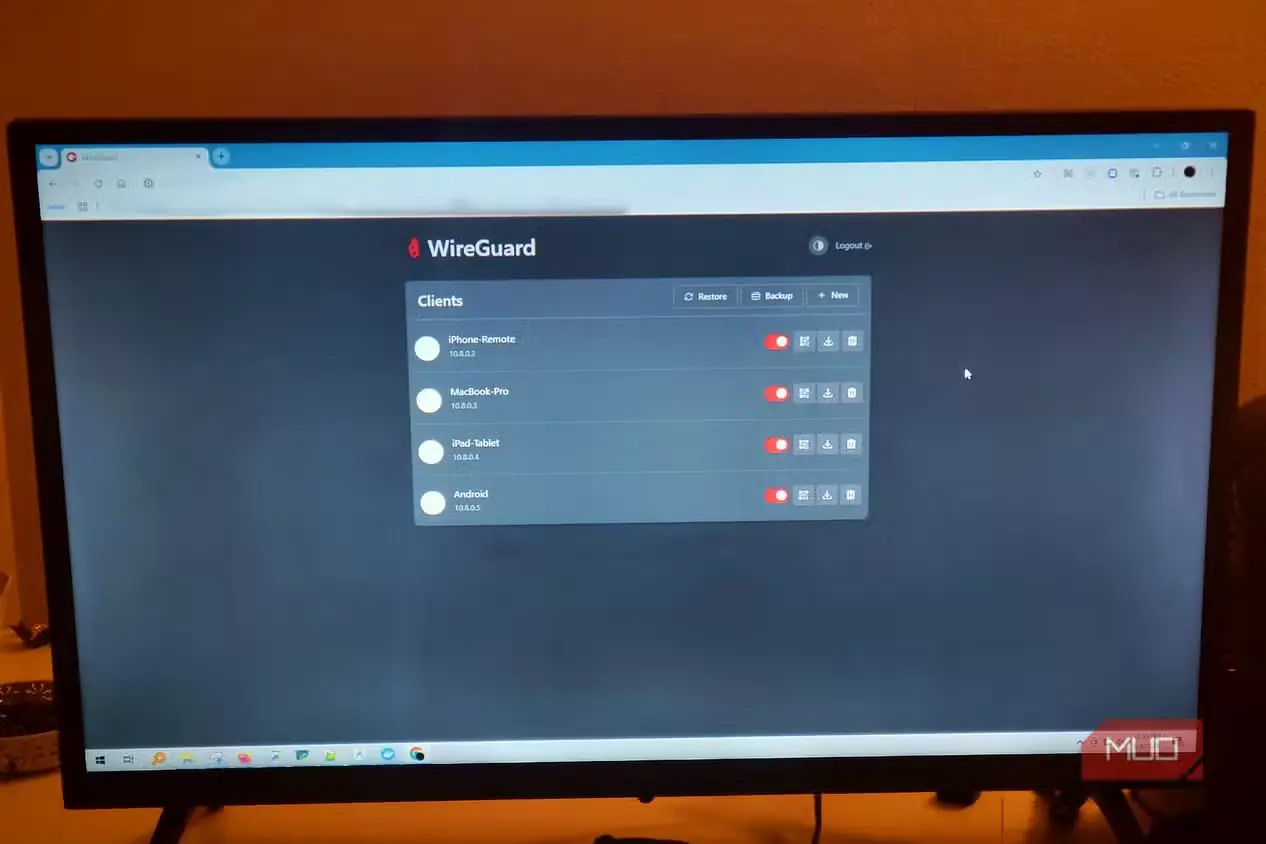
اگر روترتان توان پردازشی کافی داشته باشد و از میانافزار مناسب پشتیبانی کند، میتوانید آن را به سرور وایرگارد نیز تبدیل کنید. وایرگارد پروتکل سبکوزن VPN است که به من امکان میدهد بیرون از خانه به شبکهٔ خانگیام وصل شوم. بهاینترتیب، میتوانم از راه دور به دستگاهها، پروندهها و دیگر خدمات شبکهٔ خانگی دسترسی داشته باشم و هنگام استفاده از وایفای عمومی نیز از اتصالی رمزگذاریشده بهره ببرم.
البته روتر باید از میزبانی VPN پشتیبانی کند. روتر خودم را بررسی کردم و متأسفانه میانافزار کارخانهای آن چنین قابلیتی نداشت. اگر روتر شما هم همین وضعیت را دارد، شاید لازم باشد میانافزار سازنده را با گزینهای مانند OpenWrt جایگزین کنید.
پس از نصب OpenWrt، میتوانم بستهٔ وایرگارد را از راه مدیر بستهٔ آن نصب کنم و روتر را برای ایفای نقش سرور وایرگارد پیکربندی کنم. روند کلی شامل ساخت یک جفت کلید عمومی و خصوصی، پیکربندی رابط و همتایان وایرگارد و تنظیم قوانین شبکهٔ موردنیاز است.
همچنین باید هدایت درگاه را روی روتر اصلی پیکربندی کنید تا ترافیک وایرگارد به روتر قدیمی برسد. وایرگارد معمولاً از درگاه UDP شمارهٔ ۵۱۸۲۰ استفاده میکند، هرچند میتوانید درگاه دیگری برایش تعیین کنید. فقط به یاد داشته باشید که کارایی واقعی VPN تا حد زیادی به سختافزار روتر و اتصال اینترنت شما بستگی دارد.
آن را به ذخیرهساز شبکهٔ دستساز تبدیل کنید
نه یک NAS واقعی، اما کافی برای یک درایو اشتراکی
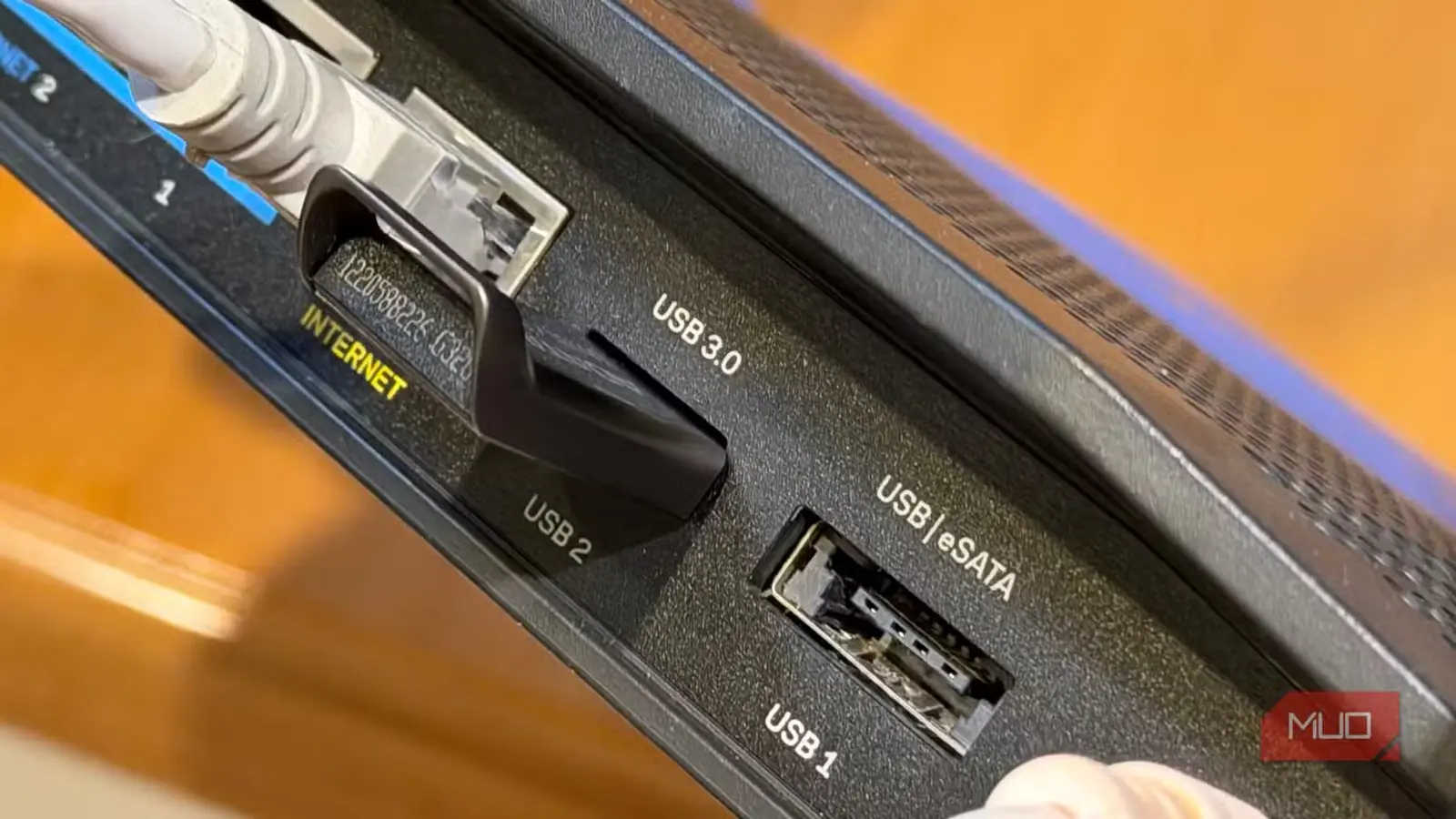
متأسفانه نتوانستم این روش را شخصاً آزمایش کنم، چون روتر قدیمیام درگاه USB ندارد. مدل آن بسیار قدیمی است و این کمبود چندان عجیب نیست. بااینحال، اگر روتر شما درگاه USB ۳.۰ دارد و از همرسانی فضای ذخیرهسازی پشتیبانی میکند، میتوانید یک دیسک سخت بیرونی یا حافظهٔ فلش USB به آن وصل کنید و فضای ذخیرهسازی را در سراسر شبکهٔ خانگی در دسترس قرار دهید.
شیوهٔ راهاندازی بسته به مدل روتر متفاوت است، اما روند کلی تقریباً یکسان خواهد بود. ابتدا فضای ذخیرهسازی بیرونی را به درگاه USB روتر وصل کنید. سپس رابط مدیریت روتر را باز کنید و بهدنبال تنظیمات مربوط به فضای ذخیرهسازی USB، ذخیرهسازی، همرسانی پرونده یا همرسانی رسانه بگردید.
در آن بخش میتوانید پروتکل همرسانی پرونده در شبکه، مانند Samba (SMB)، را برای اشتراکگذاری در شبکههای Windows و macOS فعال کنید. برخی روترها برای دسترسی از راه دور به پروندهها از FTP نیز پشتیبانی میکنند. بهتر است بهجای بازگذاشتن کامل فضای ذخیرهسازی اشتراکی برای همهٔ افراد شبکه، حسابهای کاربری و گذرواژههای جداگانه بسازید.
بااینحال، یک روتر قدیمی صرفاً با وصلکردن هارددیسک به آن، به ذخیرهساز تحت شبکه Synology یا QNAP تبدیل نمیشود. سرعت انتقال پروندهها ممکن است از یک NAS واقعی کمتر باشد؛ بهویژه اگر روتر پردازندهای قدیمی داشته باشد.
سختافزار قدیمی لزوماً بیاستفاده نیست
وقتی نخستین بار روتر قدیمی شرکت اینترنتیام را در آن کشو گذاشتم، راستش گمان میکردم دیگر هرگز به کارم نخواهد آمد. اما حالا همان روتر کمکم میکند مشکل پوشش Wi-Fi را حل کنم؛ مشکلی که در غیر این صورت ناچارم میکرد برای خرید یک دستگاه شبکه دیگر هزینه کنم. جذابیت وسایل قدیمی هم همینجاست: شاید دیگر برای کاربرد اصلیشان بهاندازه کافی کارآمد نباشند، اما این به معنای بیاستفادهشدنشان نیست.
پس پیش از آنکه آن روتر خاکگرفته را گوشهٔ کشویی بیندازید و فراموشش کنید، بد نیست ببینید واقعاً چه کارهایی از دستش برمیآید. شاید همین حالا میان انبوه وسایل قدیمیتان، یک دستگاه شبکه کاربردی داشته باشید.
منبع: این مطلب ترجمه و بومیسازی مقالهای از MakeUseOf به قلم Oluwaseun Bamisile است. مشاهده مقاله اصلی