کروم بخش مهمی از زندگی دیجیتال من است؛ چه بهخاطر قابلیتهای فوقالعادهاش برای همگامسازی گذرواژهها، نشانکها و زبانهها میان پلتفرمها و دستگاههای گوناگون، و چه بهلطف دنیای افزونهها و پلاگینهای نسخهٔ دسکتاپ که اجازه میدهند آن را مطابق سلیقهام شخصیسازی کنم.
اما کروم با تنظیمات پیشفرضی عرضه میشود که برخی از آنها جای بحث دارند و کار با مرورگر را دشوارتر میکنند. در کنارشان، ابزارهای شخصیسازیای هم هست که گوگل بیسروصدا در اختیارتان گذاشته و شاید از وجودشان خبر نداشته باشید. در ادامه توضیح میدهم که چگونه تنظیمات پیشفرض کروم در اندروید را تغییر میدهم تا مرورگر بسیار بهتر کار کند و شما نیز چگونه میتوانید از تمام قابلیتهای کروم بهره ببرید.
Move your address bar to the bottomکار با کروم بسیار آسانتر میشود
باورم نمیشود این گزینه بهطور پیشفرض فعال نیست؛ بهویژه حالا که اندازهٔ معمول گوشیها به ۶ اینچ یا بیشتر رسیده و دسترسی یکدستی به بخشهای اصلی رابط کاربری اهمیتی حیاتی دارد. نمیدانم شما چه فکر میکنید، اما برای من کار کردن با گوشی تنها با یک دست بسیار مهم است؛ آن هم وقتی بعضی برنامههای اندرویدی انگار هنوز برای دورانی طراحی میشوند که گوشیها کوچکتر بودند و گذاشتن عناصر رابط کاربری در بالای صفحه پذیرفتنی بود.
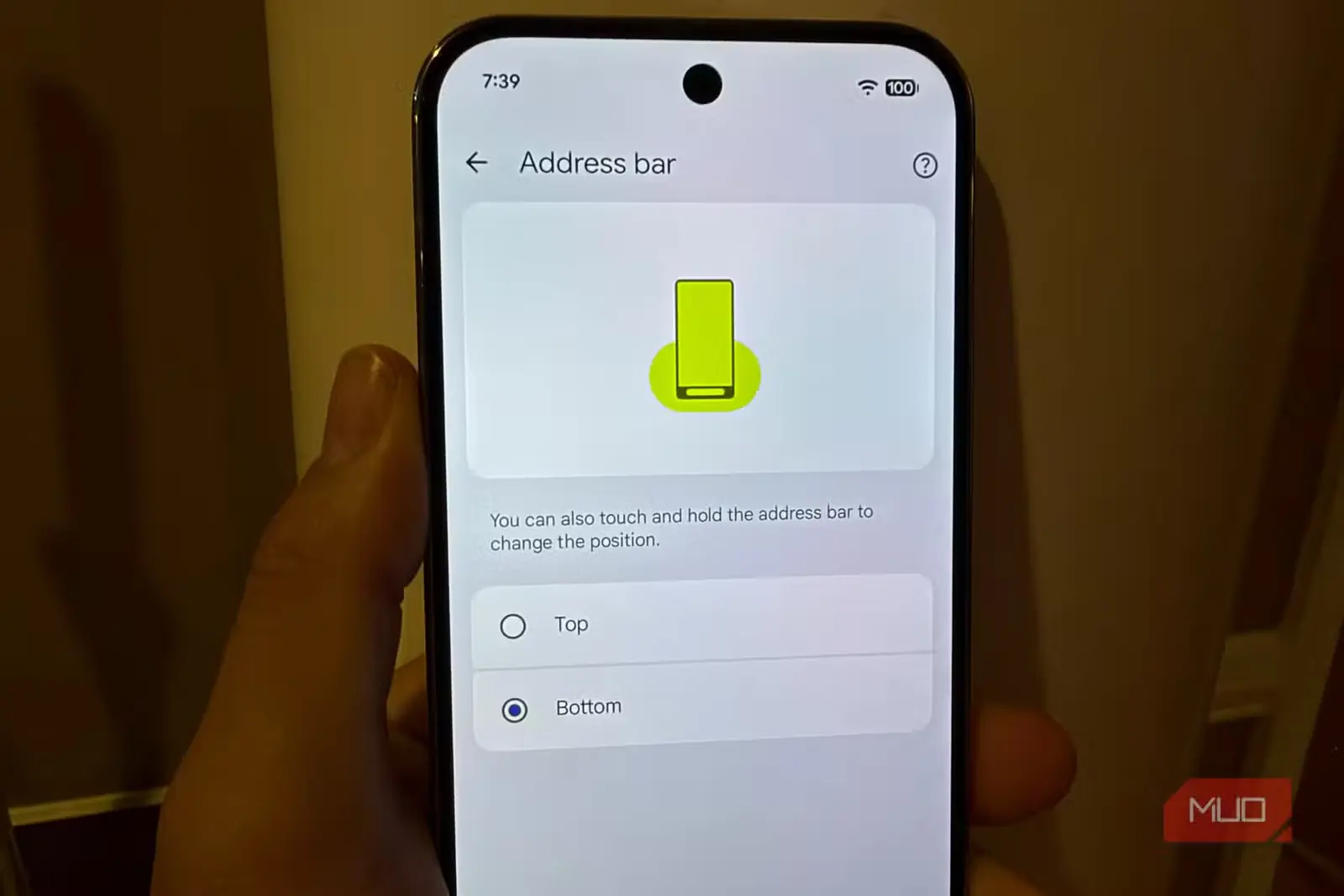
انتقال نوار نشانی به پایین صفحه مزایای فراوانی دارد؛ از همه مهمتر، هنگام وارد کردن یا تغییر نشانی وب (URL) راحتتر خواهید بود، زیرا محل لمس از بالای صفحه به پایین منتقل میشود؛ درست همانجایی که شستتان قرار دارد.
برای انتقال نوار نشانی کروم به پایین، کافی است کروم را باز کنید و این مسیر را بروید: سهنقطه > تنظیمات > موارد پایه > نوار نشانی > پایین. برای اعمال تغییرات باید کروم را دوباره راهاندازی کنید.
با این کار، دکمهٔ نوار ابزار نیز در دسترستر قرار میگیرد؛ دکمهای که میتوانید مطابق توضیحات بعدی شخصیسازی کنید تا آسانتر جمنای را فراخوانید، جستوجوی صوتی را فعال کنید یا بیدرنگ زبانهای تازه بگشایید.
دکمهٔ نوار ابزار را شخصیسازی کنید
میانبر دلخواهتان را برگزینید یا انتخاب را به کروم بسپارید
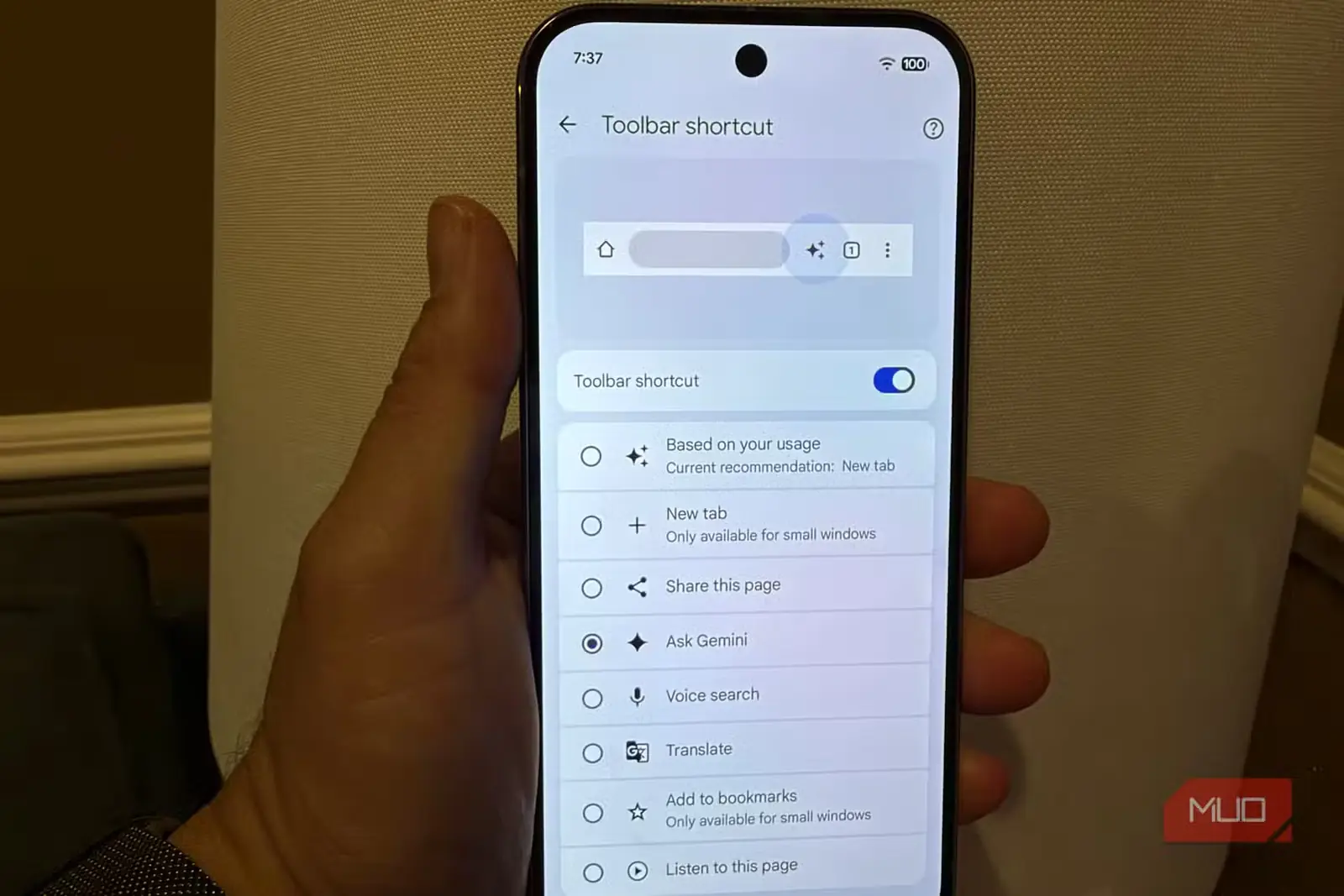
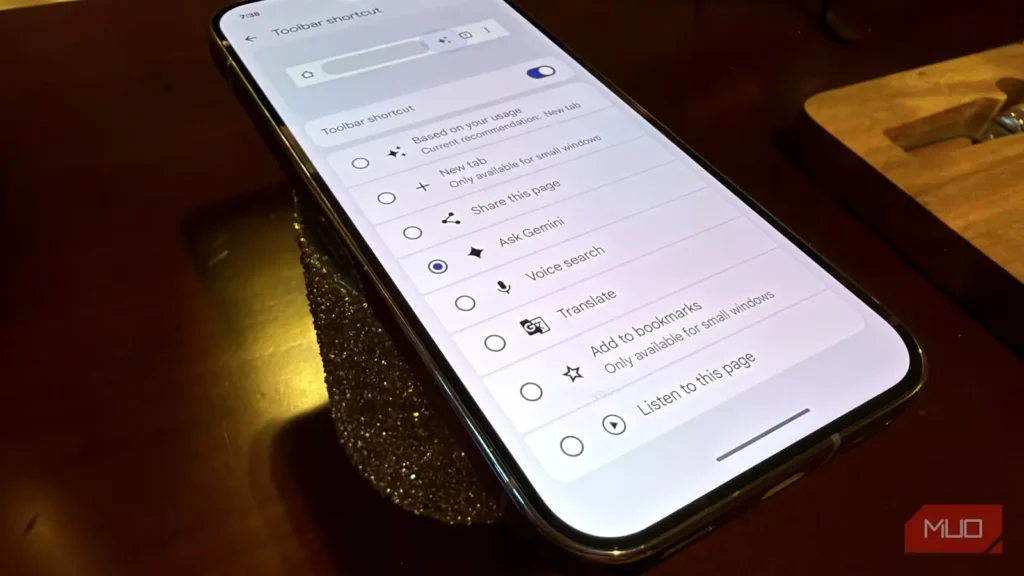
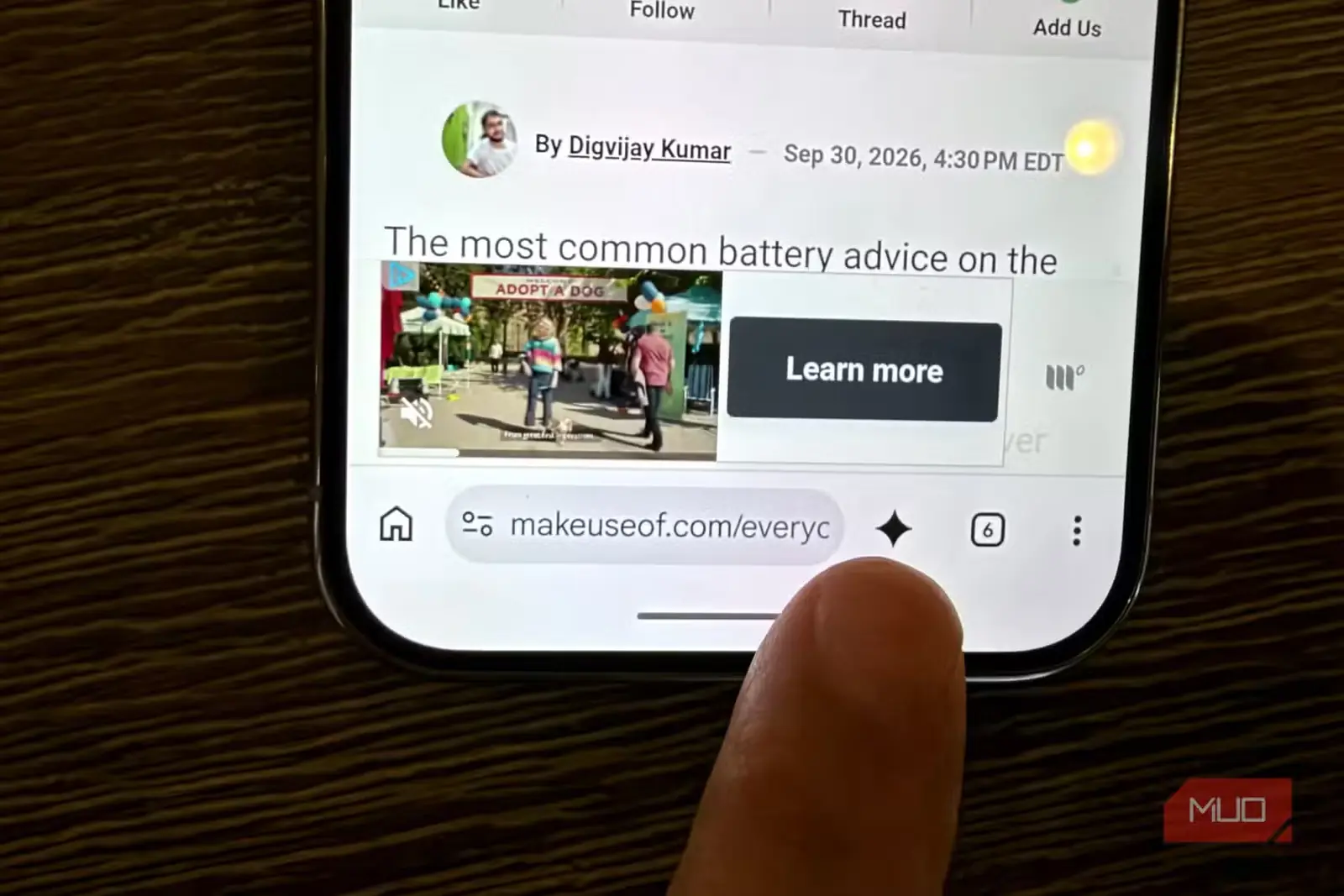
کروم میتواند میانبری در سمت راست نوار نشانی قرار دهد. در حالت پیشفرض، مرورگر با گزینهٔ «براساس میزان استفادهٔ شما» بهطور خودکار یکی از میانبرهای «زبانهٔ جدید»، «همرسانی»، «جستوجوی صوتی»، «نشانک» یا «ترجمه» را انتخاب میکند و میان آنها جابهجا میشود. بااینحال، میتوانید میانبری را برگزینید که همیشه کنار نوار نشانی باقی بماند. من از میان گزینهها جمنای را انتخاب میکنم، چون وقتی عجله دارم میتوانم بهسرعت خلاصهٔ یک مقاله را از آن بخواهم یا هنگام یادگیری موضوعی تازه، جمنای را فراخوانم و پرسشم را مطرح کنم.
گزینهٔ کاربردی دیگر برای کسانی که همیشه دستشان برای تایپ کردن آزاد نیست، «جستوجوی صوتی» است. با فعال کردن آن، نماد میکروفون همواره کنار نوار نشانی میماند تا هر بار که کروم را باز میکنید، بتوانید بیدرنگ جستوجوی صوتی را آغاز کنید.
میانبر نوار ابزار همیشه در دسترس است
برای تعیین میانبری که همیشه نمایش داده میشود، کروم را باز کنید و این مسیر را بروید: سهنقطه > تنظیمات > ظاهر > میانبر نوار ابزار. سپس آن را فعال کنید و میانبر دلخواهتان را برگزینید.
برای نمونه، اگر زیاد به وبسایتهایی با زبانهای دیگر سر میزنید، میانبر «ترجمه» گزینهای ایدئال برای نوار ابزار است. اگر هم شنیدن محتوا را به خواندن ترجیح میدهید، میتوانید دکمهٔ فوقالعادهٔ «گوش دادن به این صفحه» در کروم را بهعنوان میانبر همیشگی خود برگزینید.
کروم را مرورگر پیشفرض خود کنید
بهویژه اگر گوشی سامسونگ دارید
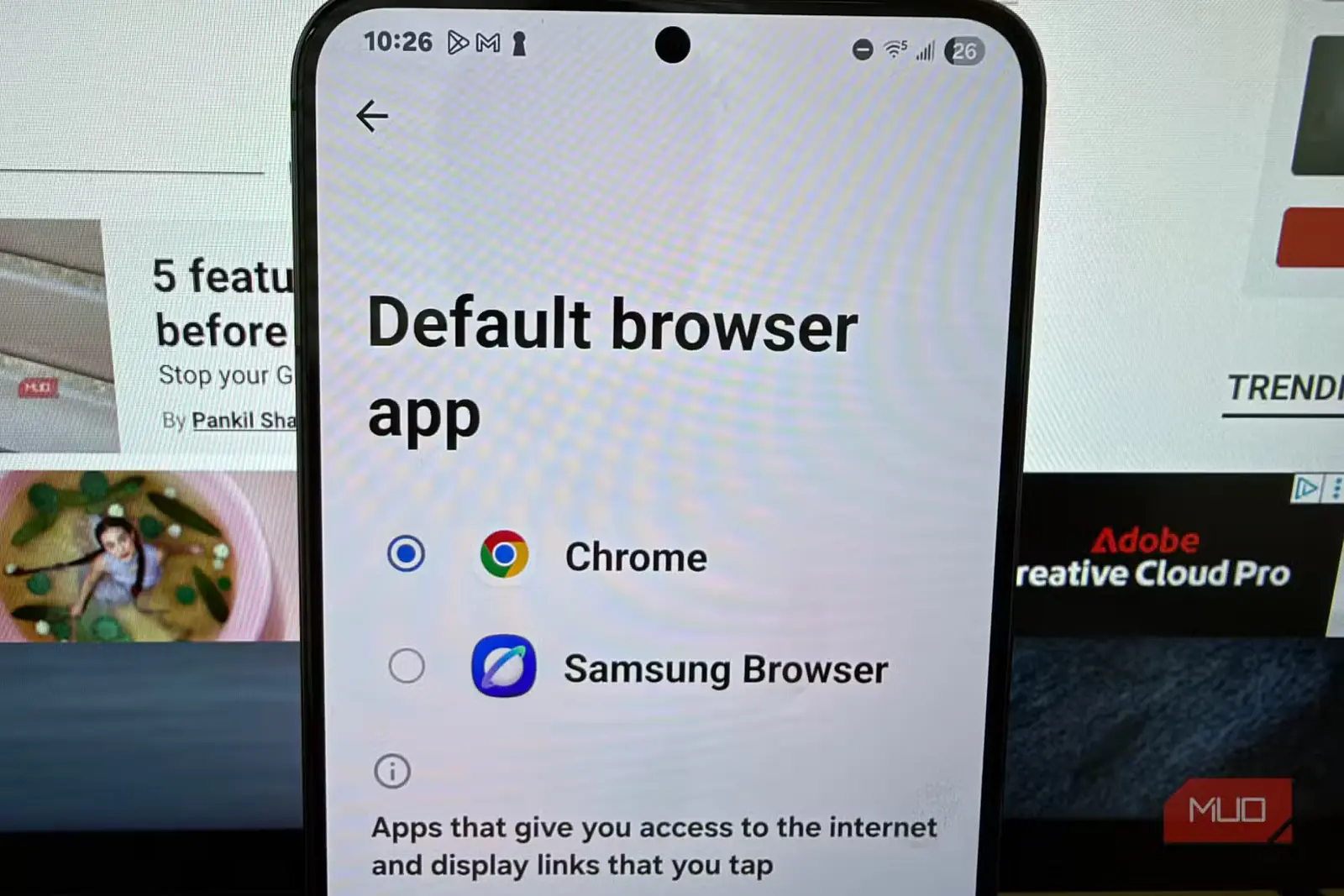
ابتدا کمی ساماندهی: گرچه گوگل کروم روی گوشیهای سامسونگ نصب است، مرورگر پیشفرض محسوب نمیشود؛ بنابراین بیشتر پیوندها در مرورگر سامسونگ باز میشوند. مرورگر سامسونگ چند قابلیت جالب دارد که کروم از آنها بیبهره است، اما من همچنان کروم را ترجیح میدهم. برای تغییر مرورگر پیشفرض، کروم را باز کنید و این مسیر را بروید: سهنقطه > تنظیمات > مرورگر پیشفرض > برنامهٔ مرورگر > کروم.
در حاشیه، اگر بهدنبال مرورگری هستید که تبلیغات و ردیابها را بهتر مسدود کند و به قابلیتهای پیوستگی کروم، مانند مدیر گذرواژه و همگامسازی گروههای زبانه، وابسته نیستید، ما بریو را بسیار میپسندیم. در امیواو نیز بارها از آن بهعنوان جایگزینی عالی برای کروم نوشتهایم؛ البته اگر چنین چیزی میخواهید.
بر حرکت کشیدنی مسلط شوید
سریعترین راه جابهجایی میان چند زبانه
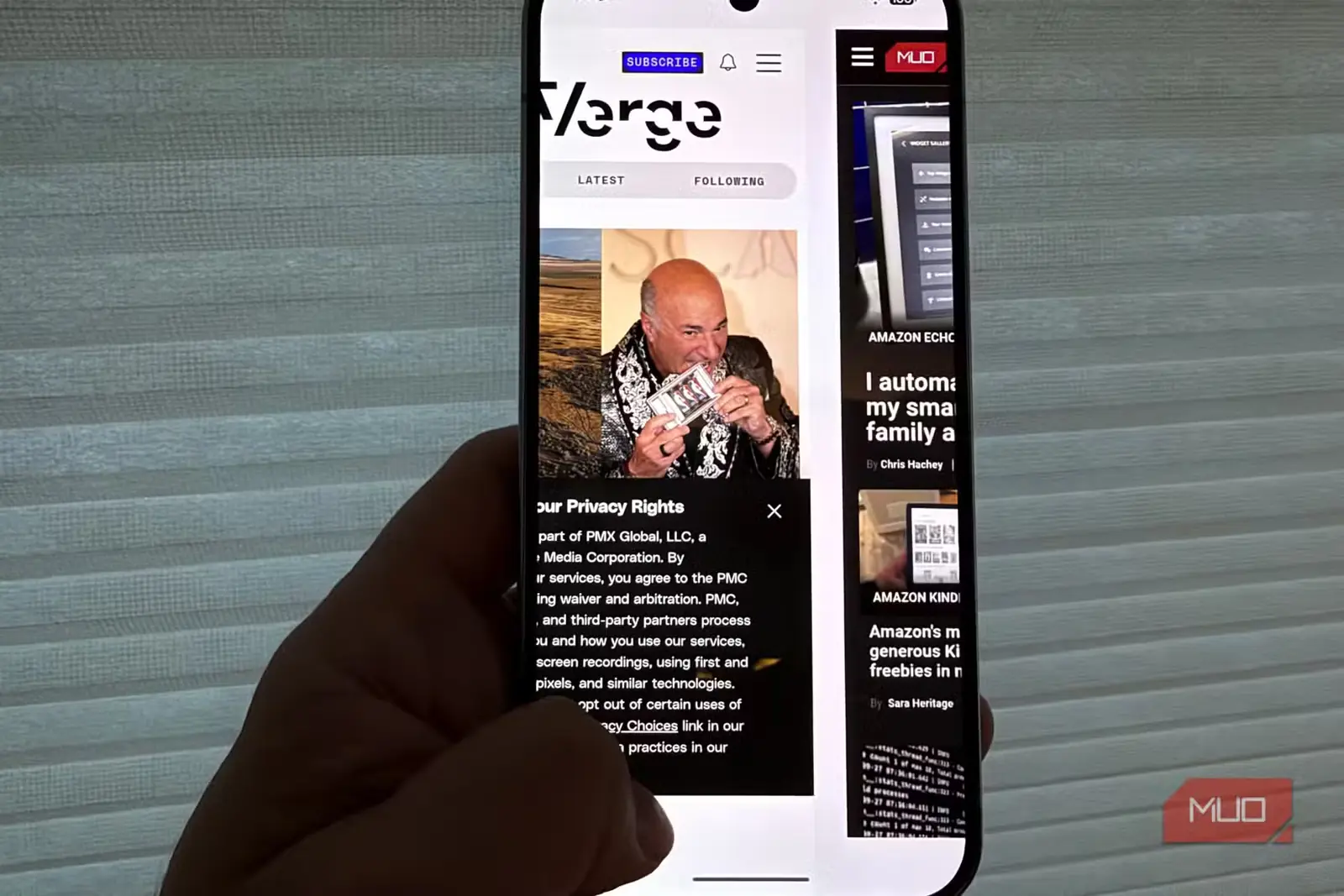
این مورد دقیقاً یک تنظیم نیست، بلکه ابزار پیمایش فوقالعادهای است که گوگل دربارهاش چیزی نمیگوید؛ مگر اینکه اتفاقی خودتان آن را کشف کنید.
اگر گاهی ناچار میشوید میان دو یا سه صفحهٔ وب رفتوبرگشت کنید—مثلاً هنگام پر کردن یک فرم به اطلاعات صفحهای دیگر سر بزنید—زدن دکمهٔ زبانهها و انتخاب زبانهای دیگر بیش از حد کند و وقتگیر است.
در عوض، Chrome یک حرکت لمسی داخلی و بسیار کاربردی دارد: کافی است انگشتتان را روی نوار نشانی بهصورت افقی بکشید. با این کار میتوانید بهسرعت میان چند زبانهٔ باز جابهجا شوید. این قابلیت واقعاً نجاتبخش است و من زیاد از آن استفاده میکنم، هرچند مسلط شدن به آن کمی تمرین میخواهد.
در نهایت، Chrome همچنان مرورگر دلخواه من در همهٔ سکوهایی است که از آنها استفاده میکنم؛ هرچند برای رسیدن به تنظیمات مطلوب، باید کمی آن را دستکاری کرد.
جایگزین محبوب شما برای کروم کدام مرورگر است؟
رأی خود را ثبت کنید
منبع: این مطلب ترجمه و بومیسازی مقالهای از MakeUseOf به قلم Brandon Miniman است. مشاهده مقاله اصلی