تا حالا مانیتور قدیمیای داشتهاید که ندانید با آن چه کنید؟ شاید مشخصات قدیمی و پنلی ضعیف داشته باشد و استفاده از یک نمایشگر اضافی موقت هم بهتر به نظر برسد. با این حال، مانیتور همچنان مانیتور است و راههای متعددی برای استفاده دوباره از آن و جلوگیری از فرستادنش به زبالههای الکترونیکی وجود دارد. هیچ کابل HDMI شیکوپیکی نمیتواند جای یک پنل ضعیف را بگیرد؛ پس این نمایشگر، مانیتور اصلی شما نخواهد بود.
استفاده از مانیتور قدیمی بهعنوان نمایشگر دوم
ارتقای چیدمان فعلی
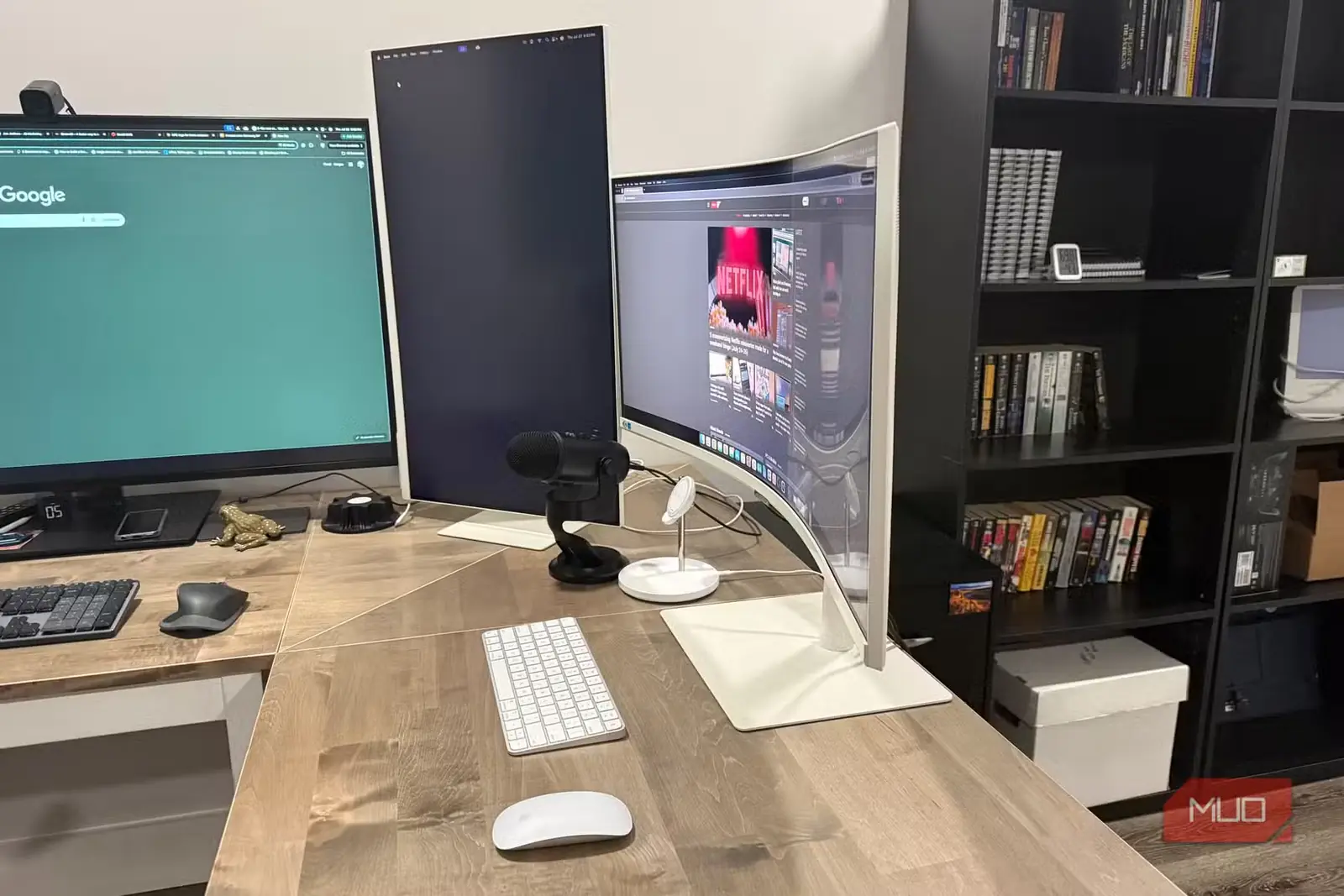
پیش از دور انداختن آن مانیتور قدیمی که گوشهوکنار خانه مانده است، ابتدا سعی کنید از آن برای ارتقای چیدمان فعلیتان استفاده کنید. فرقی ندارد مانیتور چقدر قدیمی یا ضعیف باشد؛ یک نمایشگر اضافی همچنان نمایشگری است که میتوانید از آن استفاده کنید و این راه، بسیار ارزانتر از خرید مانیتور جدیدی است که شاید آنقدرها هم خوب نباشد.
کافی است آن را بهعنوان نمایشگر دوم کنار مانیتور فعلیتان قرار دهید. راههای زیادی برای این کار وجود دارد و آسانترین راه، استفاده از پایه اصلی مانیتور است؛ البته اگر هنوز آن را دارید. در غیر این صورت، پایههای سازگار شخص ثالث زیادی در سایتهایی مانند آمازون پیدا میشوند که میتوانید بهطور مستقیم جایگزین آن کنید.
البته پایه مانیتور فضای زیادی اشغال میکند و هرچه فانتزیتر باشد، معمولاً بزرگتر است. اینجاست که بازوی مانیتور به کار میآید. بیشتر مانیتورها صفحه نصب VESA داخلی دارند و نصب بازو را به کاری ساده، با چهار پیچ، تبدیل میکنند. مزیت مهم دیگر بازو، انعطافپذیری و دامنه حرکت بیشتر آن است.
در نتیجه، میتوانید مانیتور را بچرخانید یا حتی عمودی قرار دهید؛ حالتی که برای کار با اسناد بسیار مفید است. یک مانیتور عمودی میتواند جریان کاری شما را بهطور محسوسی بهبود دهد.
راههای بیشتر برای استفاده از مانیتور قدیمی
چند تنظیم و آداپتور برای مدرنتر کردن تجربه
اگر نمایشگر بسیار قدیمی دارید و پورتهای مدرن ندارد، باز هم راههایی پیش روی شماست. HDMI راه اصلی اتصال است؛ حتی اگر نمایشگر فقط از نسخه قدیمیتری از آن پشتیبانی کند. کافی است کابل HDMI را وصل کنید تا کار کند. اگر لپتاپتان پورت HDMI ندارد، کابل USB-C به HDMI یا داک USB-C با خروجی HDMI تهیه کنید.
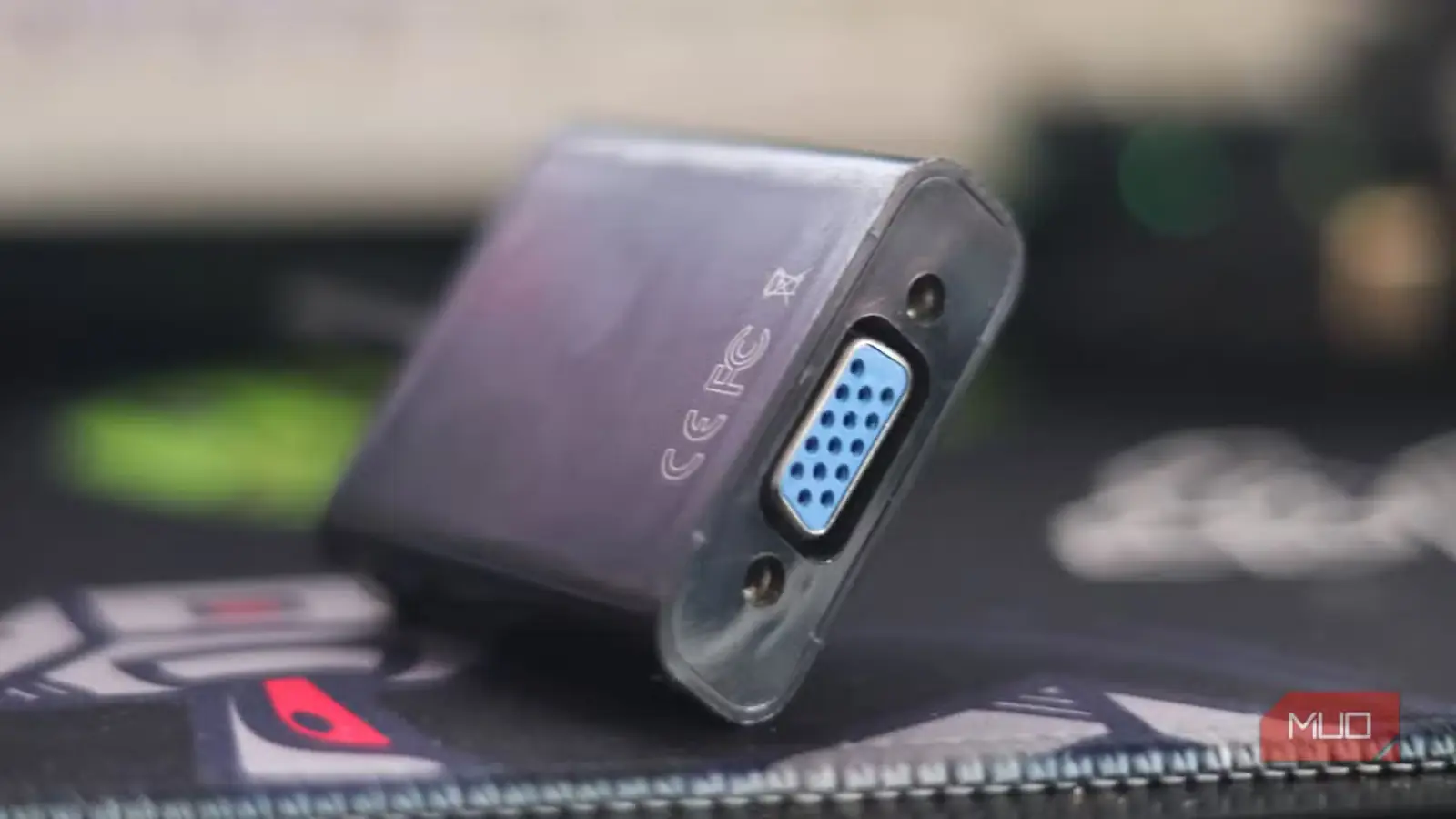
اگر مانیتور فقط از پورتی مانند VGA پشتیبانی میکند، باز هم قابل استفاده است. آداپتورهای HDMI به VGA زیادی در سایتهایی مانند آمازون و علیاکسپرس وجود دارند و معمولاً با سختافزارهای مختلف سازگاری خوبی دارند. این آداپتورها اغلب برای اتصال خروجی HDMI به ورودی VGA کافی هستند.
اورکلاک مانیتور برای افزایش نرخ نوسازی
۶۰ هرتز استاندارد؟ دیگر نه
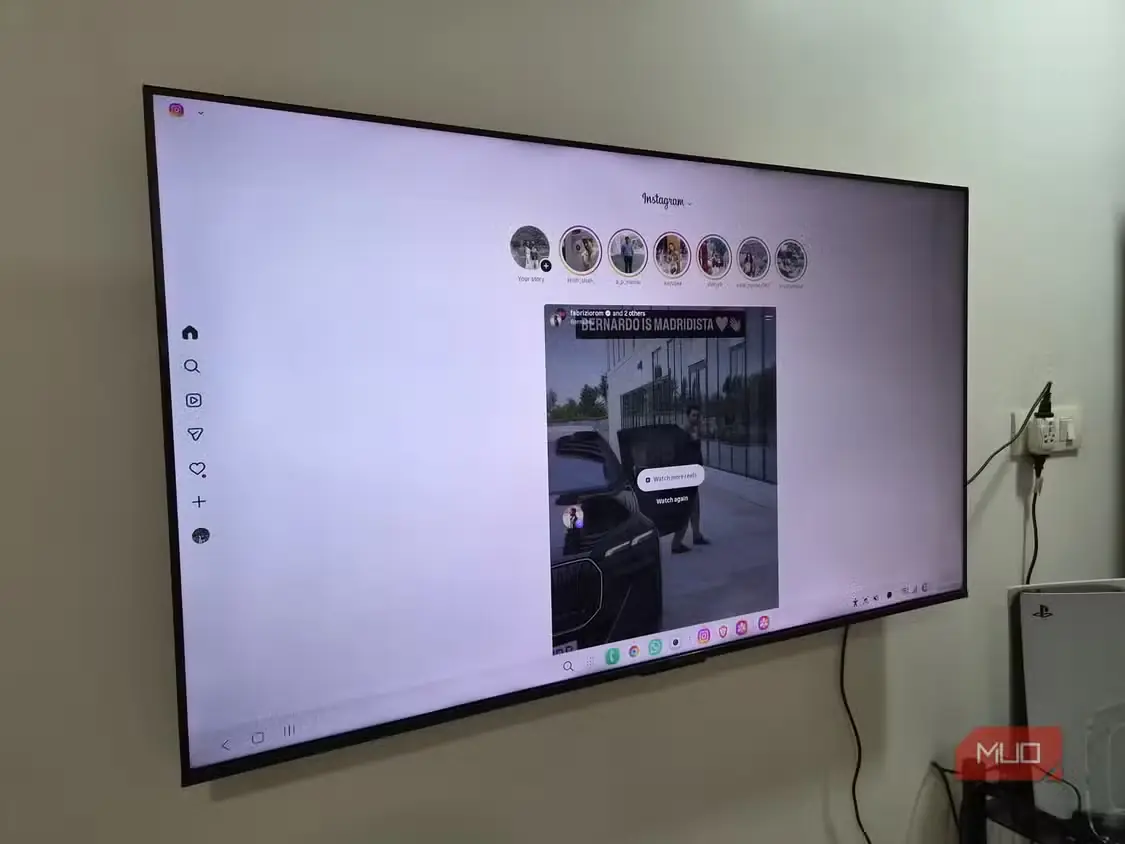
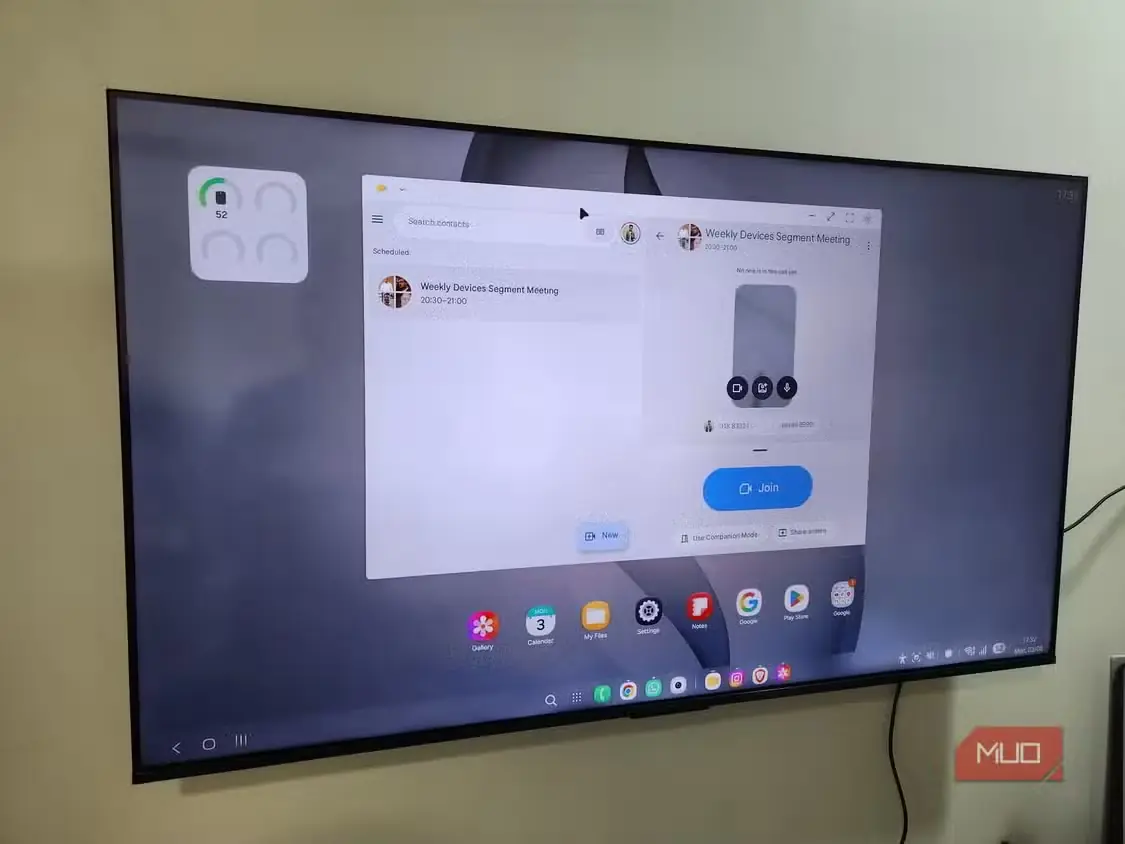
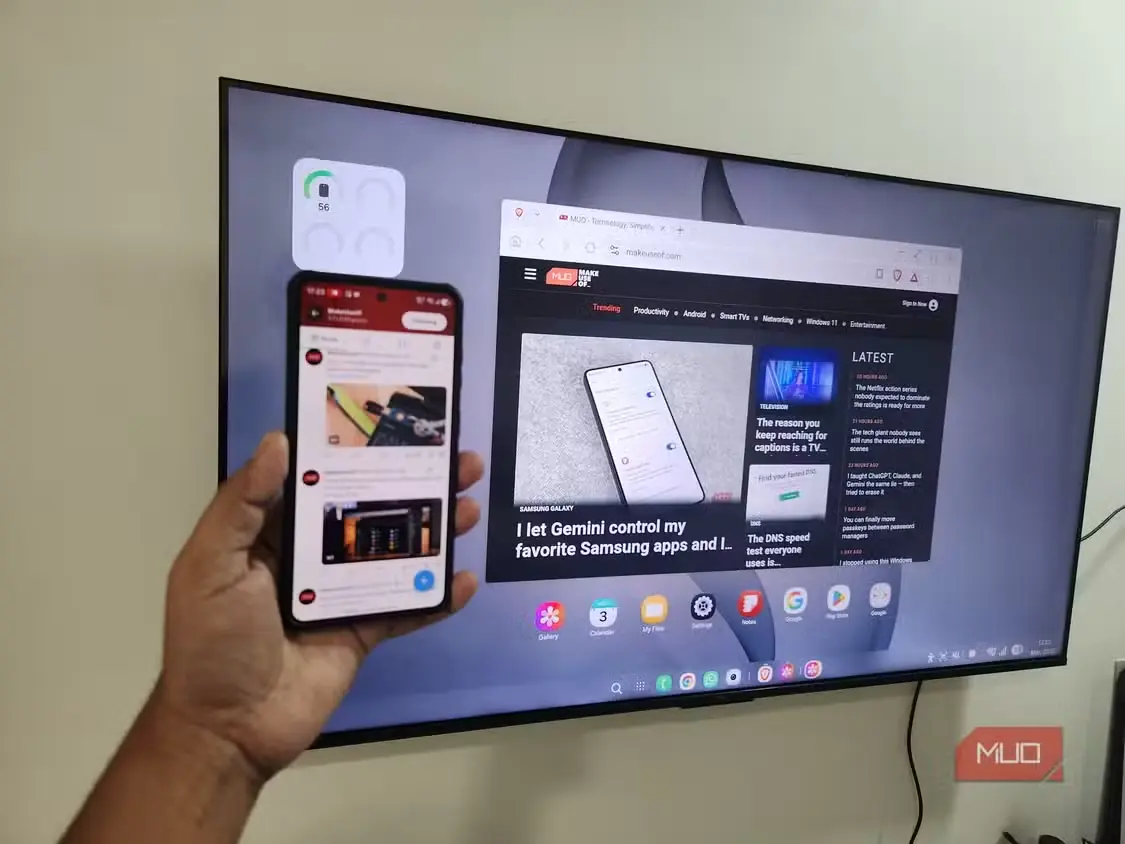
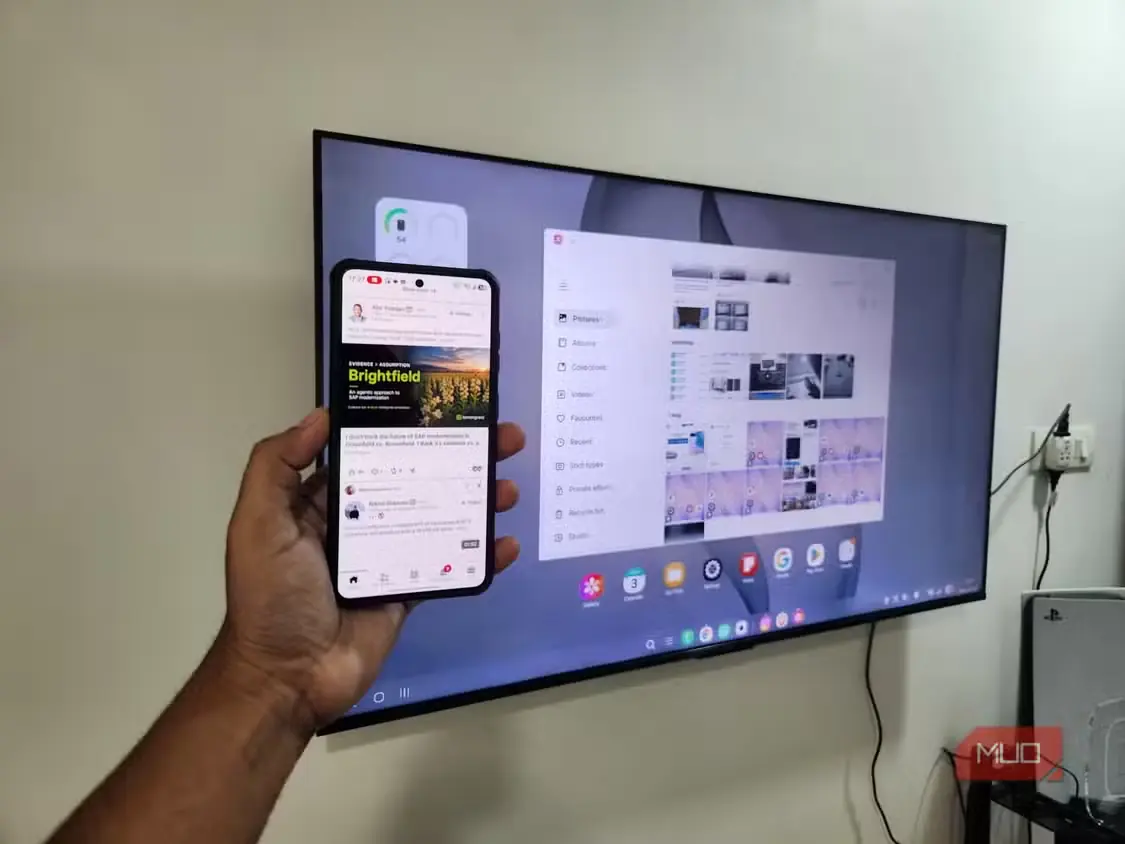
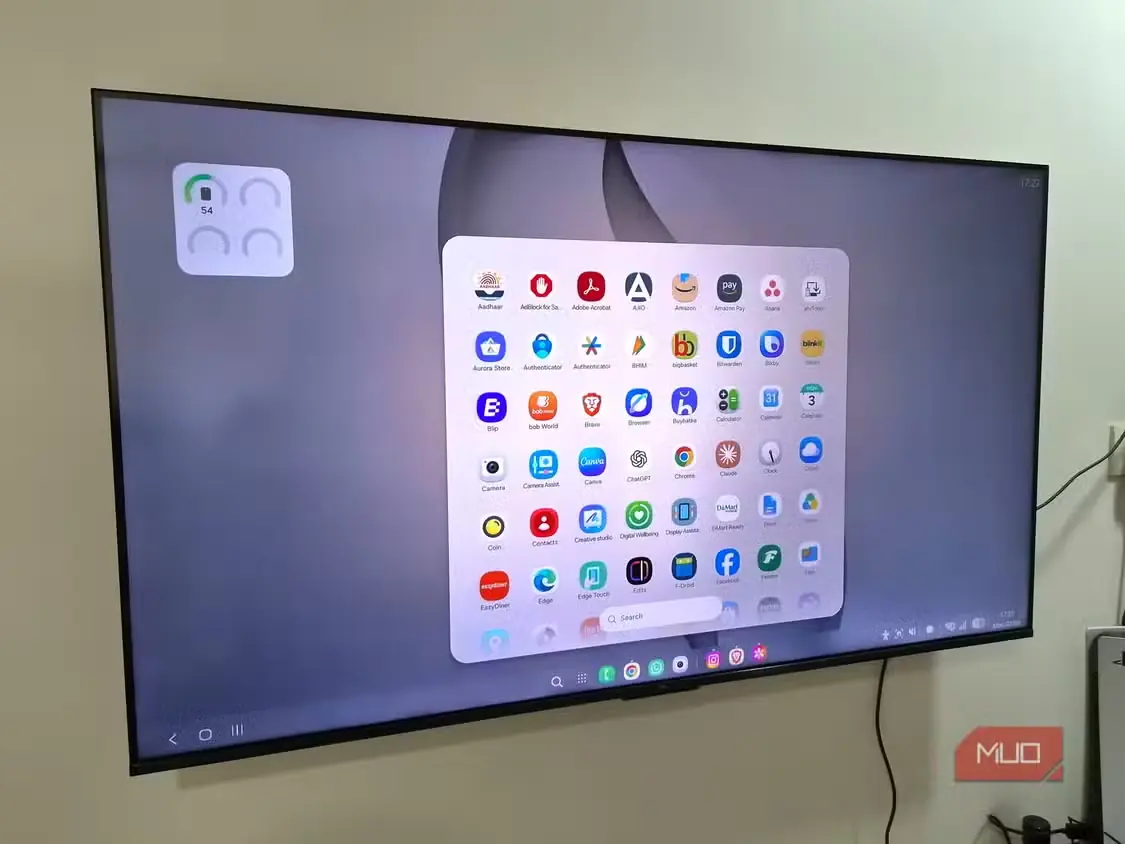
بله، امکان اورکلاک کردن مانیتور و حتی تلویزیون وجود دارد. بیشتر مانیتورها با نرخ نوسازی «ایمن» کار میکنند و میتوان با اورکلاک، این نرخ را بهآرامی افزایش داد. شاید در ابتدا ترسناک به نظر برسد، اما اورکلاک نمایشگر معمولاً آسیبی به آن نمیزند؛ البته تا زمانی که در محدودهای معقول بمانید. اگر نمایشگر نرخ نوسازی جدید را پشتیبانی نکند، یا تصویری نمایش نمیدهد یا خروجی آشفتهای میبینید که خوشبختانه با بازگشت به تنظیمات پیشفرض، بهراحتی برطرف میشود.
در ویندوز، این کار بهسادگی با دانلود CRU از ToastyX انجام میشود. برنامه را با دسترسی مدیر اجرا کنید، نمایشگرتان را انتخاب کنید و چند نرخ نوسازی متفاوت را امتحان کنید؛ باید آنها را بهصورت دستی اضافه کنید. خیلی زود متوجه میشوید که کار میکند یا نه. تصویر باید پایدار، بدون پرش و بدون تغییر رنگ باشد.
اگر کار کرد، تبریک میگوییم؛ حالا نرخ نوسازی بالاتری را کاملاً رایگان در اختیار دارید. با این حال، نتیجه برای هر نمایشگر متفاوت است. همه نمایشگرها یکسان ساخته نشدهاند و بهتر است نرخ نوسازی را هر بار ۵ هرتز افزایش دهید و نتیجه را بررسی کنید.
این کار به آزمونوخطا نیاز دارد و باید آن را ادامه دهید تا به بهترین نتیجه برسید. متأسفانه برای کاربران لینوکس، فرایند بسیار پیچیدهتر است و به EDID سفارشی و چندین بار راهاندازی مجدد نیاز دارد.
چند نکته و ترفند اضافی
چند تنظیم دیگر هم برای بهرهگیری حداکثری از مانیتور وجود دارد. بیشتر مانیتورها نوعی کالیبراسیون تصویر را پشتیبانی میکنند؛ بنابراین بهتر است وارد منوی تنظیمات OSD شوید و چند پارامتر را مطابق سلیقه خود تنظیم کنید. این موضوع بهویژه در چیدمانهای چندمانیتوری اهمیت دارد.
روش «درستی» برای تنظیم تصویر وجود ندارد و در این فرایند، بیشتر چیزها به سلیقه شخصی شما بستگی دارد. با این حال، این کار ارزشمند است و اگر درست انجام شود، میتواند تفاوت چشمگیری ایجاد کند.
برخی مانیتورها از نرخهای نوسازی متعدد پشتیبانی میکنند، اما به دلایلی از ابتدا روی ۶۰ هرتز تنظیم شدهاند. فراموش نکنید به منوی تنظیمات نمایش سیستمعامل سر بزنید و برای داشتن رابط کاربری روانتر، نرخ نوسازی را بهصورت دستی تنظیم کنید.
منبع: این مطلب ترجمه و بومیسازی مقالهای از MakeUseOf به قلم Dipan Saha است. مشاهده مقاله اصلی