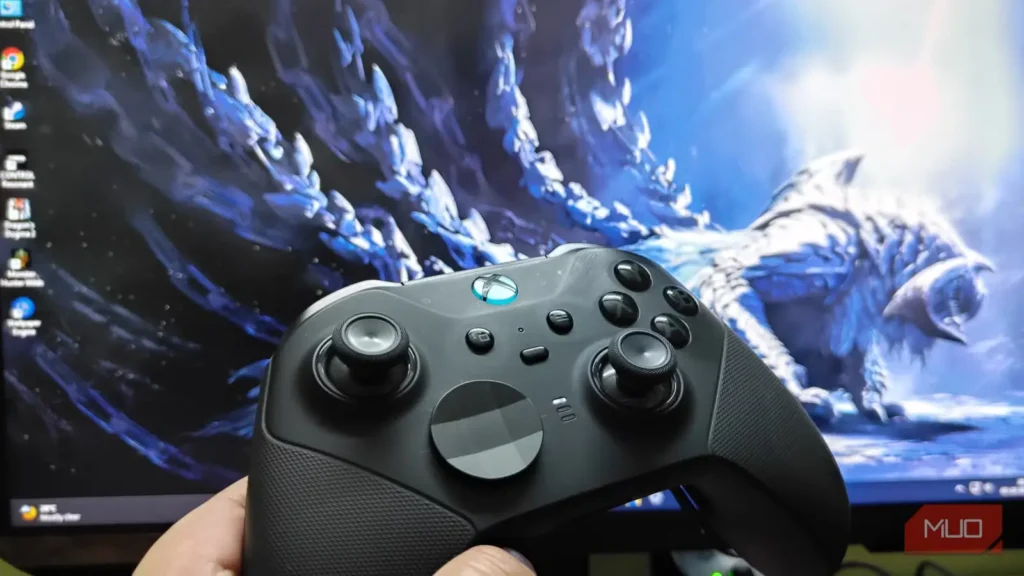
دستههای بازی نماد همیشگی دنیای گیم و بهترین ابزار برای لذتبردن از نقشآفرینیهای سومشخص روی رایانه شخصی و کنسولها هستند. با اینکه از ته دل یک گیمر رایانهای و همیشه طرفدار ماوس و صفحهکلید بودهام، برای بازیهایی مانند Elden Ring یا Monster Hunter Wilds معمولاً سراغ دسته Xbox میروم. گشتوگذار در حالت Big Picture استیم با دسته را هم دوست دارم، اما تا همین اواخر هرگز به ذهنم نرسیده بود که میتوانم خود ویندوز را نیز با آن کنترل کنم.
مایکروسافت در گذر سالها تغییرات بسیار جالبی در Windows ۱۱ و شیوه تعامل کاربران با سیستمهایشان ایجاد کرده است. اگر تازهترین نسخه Windows ۱۱ را داشته باشید، میتوانید تقریباً هر کاری را که با ماوس انجام میدهید، با دسته بازی هم انجام دهید.
البته این قابلیت چند محدودیت هم دارد.
آمادهسازی دسته بازی برای پیمایش در Windows ۱۱
بسیار آسان و تقریباً بیدردسر
در Windows ۱۱ میتوانید بیشتر کارهای ابتدایی پیمایش را با دسته بازی انجام دهید؛ بااینحال، این قابلیت فقط در تازهترین نسخه 26H2 ویندوز ۱۱ کار میکند. همچنین بر پایه آزمایشهای من، پشتیبانی از دسته ظاهراً به دستههای رسمی Xbox محدود است که با کابل یا دانگل رسمی Xbox Wireless متصل شده باشند. تازه در حالت پیشفرض فقط میتوانید روی میزکار جابهجا شوید و پوشهای را باز کنید و کنترل بیشتری بر محیط میزکار ندارید.
برای کلیک چپ و راست همچنان به ماوس نیاز خواهید داشت؛ اما میتوان با یک برنامه رایگان شخص ثالث به نام JoyXoff این محدودیت را دور زد.
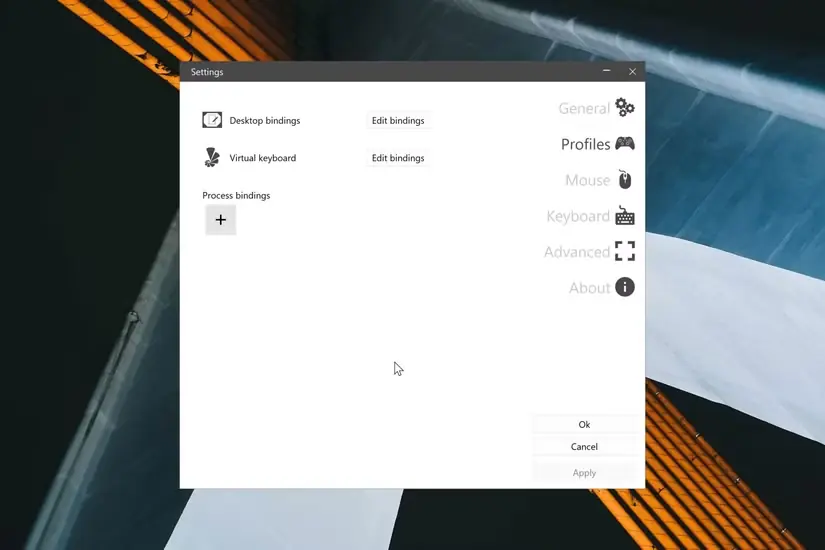
JoyXoff نرمافزاری رایگان برای نگاشت دسته بازی است که امکان میدهد ورودیهای ماوس و صفحهکلید را به دکمههای دسته اختصاص دهید. برای استفاده از دسته بهعنوان ماوس در رایانه ویندوزی، این مراحل را انجام دهید:
- JoyXoff را بارگیری و روی رایانه خود نصب کنید.
- پس از نصب، JoyXoff را اجرا کنید. نخست در JoyXoff به «تنظیمات > عمومی» (Settings > General) بروید و گزینه «اجرا هنگام نمایش درخواستهای UAC و صفحه ورود» (Run on UAC prompts and sign-in screen) را فعال کنید. برای ثبت JoyXoff بهعنوان یکی از سرویسهای ویندوز، این گزینه باید علامت خورده باشد. سپس به «سرویسهای ویندوز» بروید؛ برای این کار فرمان services.msc را در پنجره «اجرا» وارد کنید. در آنجا JoyXoff Trigger Services را بیابید و مطمئن شوید تنظیمات برنامه بهدرستی ثبت شدهاند. پس از فعالکردن این گزینه، JoyXoff را ببندید و دوباره اجرا کنید.
- پس از پایان نصب، آخرین مرحله این است که ورودیهای دسته را به ورودیهای مشخص صفحهکلید یا ماوس نگاشت کنید. این کار را میتوانید با گزینههای بازنگاشت دسته در JoyXoff انجام دهید.
پس از انجام همه این کارها، رایانه را بازراهاندازی کنید تا تغییرات اعمال شوند. تمام شد! اکنون میتوانید از دسته بازی بهعنوان ماوس استفاده کنید. البته یک محدودیت مهم وجود دارد: این روش فقط با دسته رسمی Xbox کار میکند که از راه دانگل Xbox Wireless یا اتصال سیمی به رایانه وصل شده باشد.
من همین روش را با DualSense هم امتحان کردم، اما چه با کابل و چه از راه Bluetooth، هرگز نتوانستم آن را به کار بیندازم.
هنگام بارگیری JoyXoff از وبسایت رسمی، ممکن است فرایند دریافت فایل شکست بخورد؛ زیرا ویندوز نصبکننده را تروجان تشخیص میدهد. بااینحال، استفاده از این برنامه کاملاً ایمن است و با تروجان روبهرو نیستید. دلیل این هشدار فقط امضانشدن کد برنامه است. البته برای نصب آن شاید لازم باشد محافظت بلادرنگ نرمافزار ضدویروس خود را موقتاً خاموش کنید.
راه جایگزین: این برنامه ارزان استیم را امتحان کنید
کنترلر کامپنیون با هر دستهای که بخواهید کار میکند
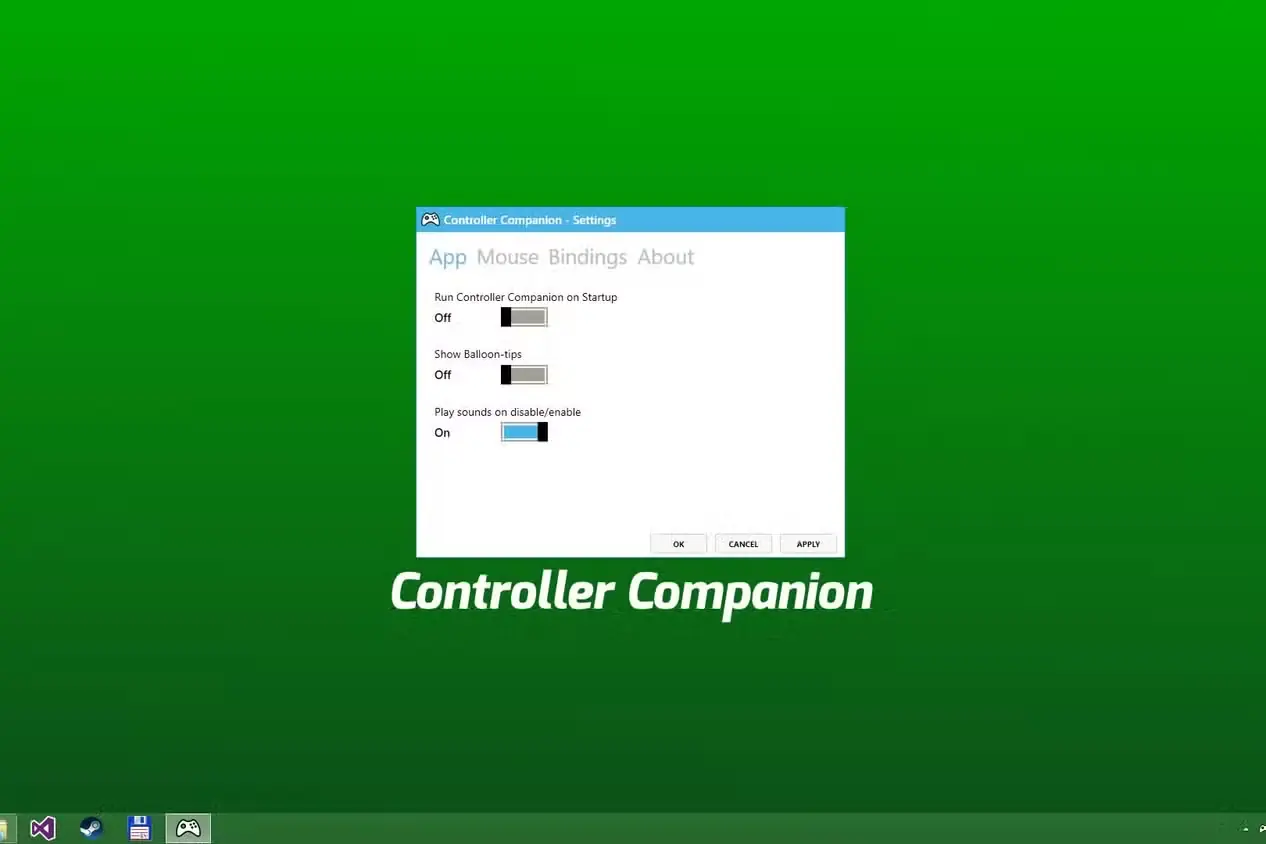
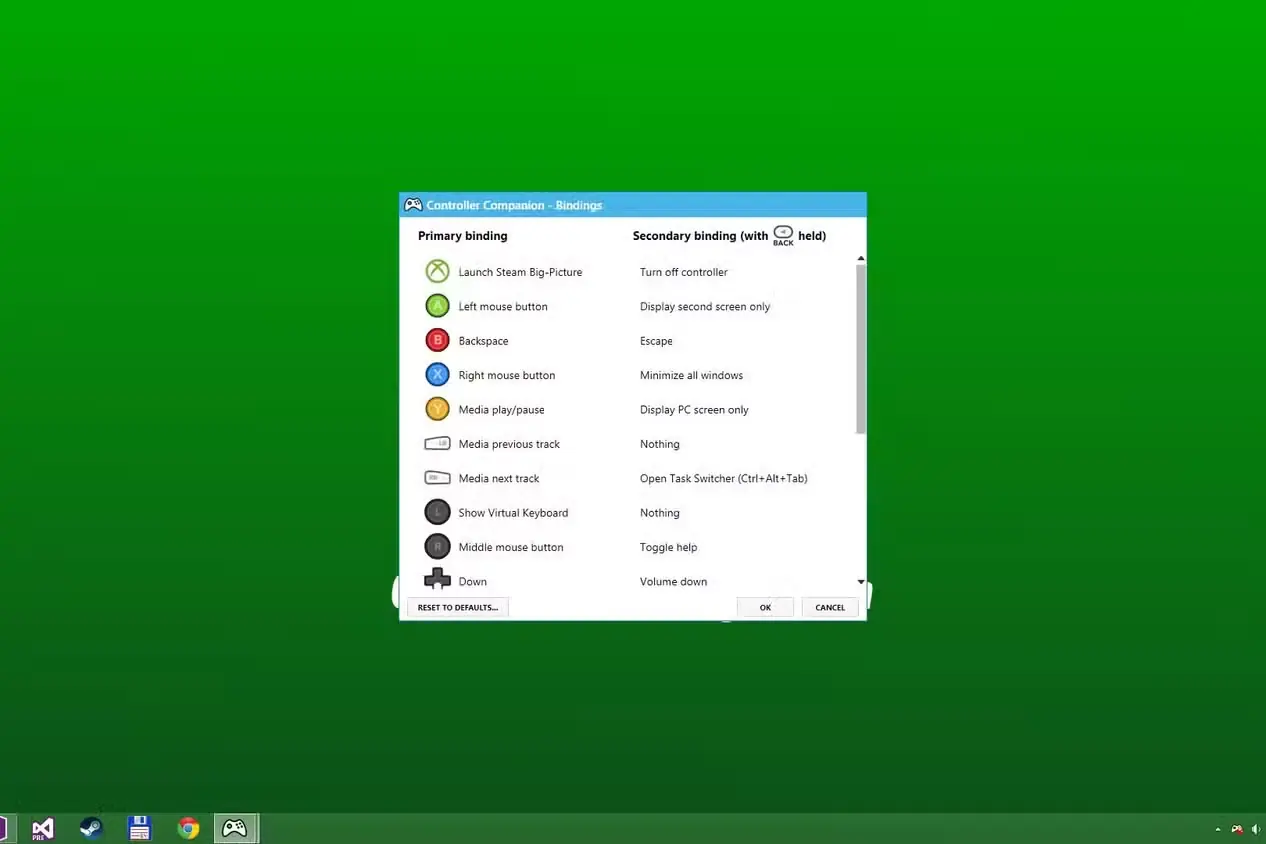
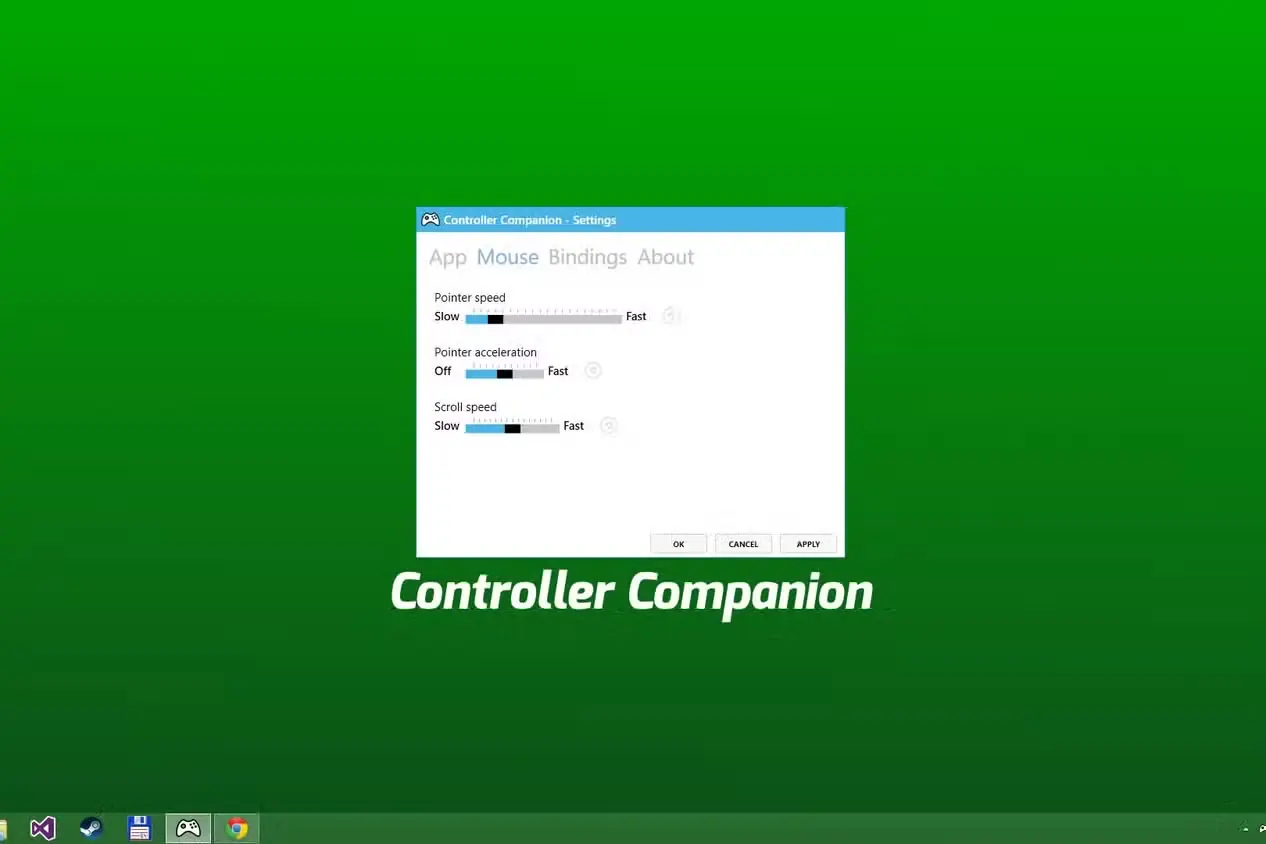
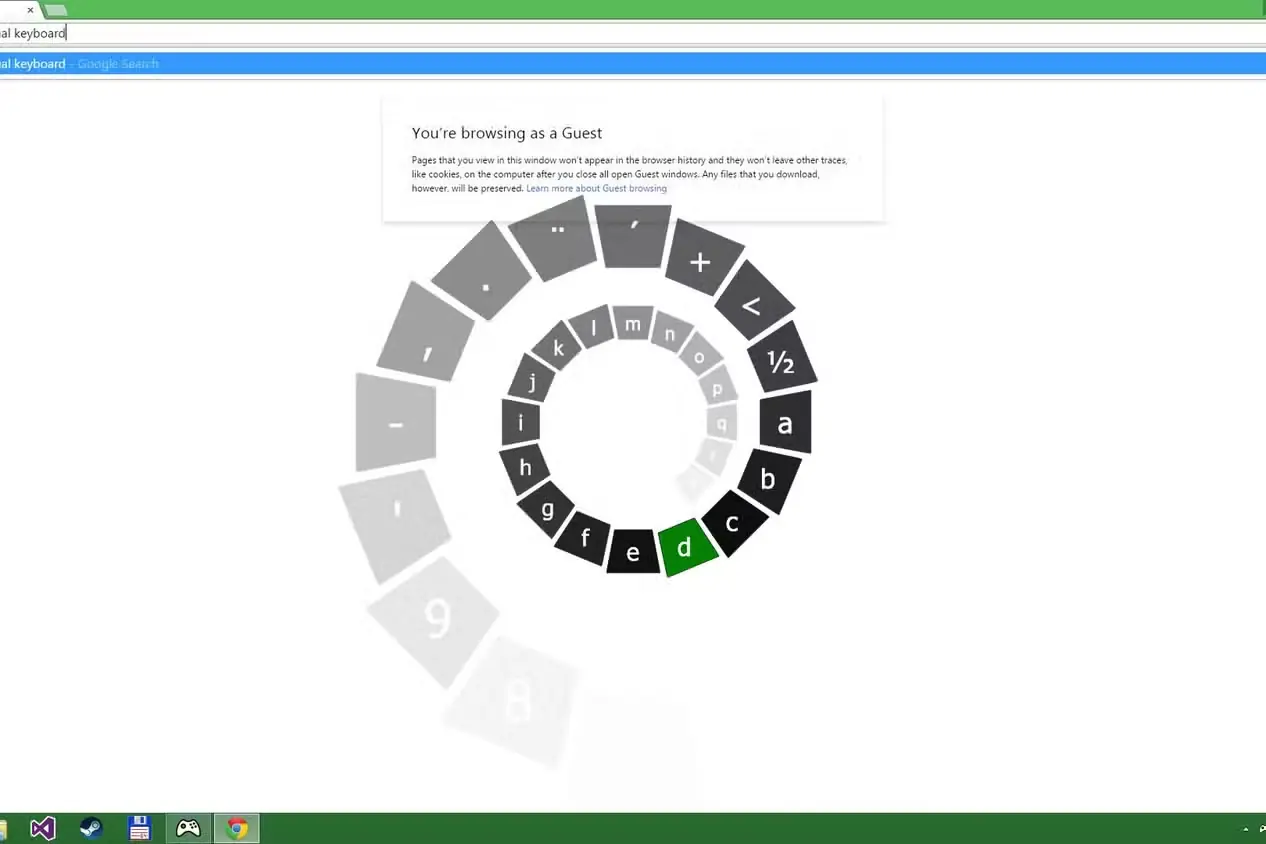
راه بسیار خوب دیگر برای تبدیل دسته بازی به ماوس، استفاده از برنامه Controller Companion در استیم است. Controller Companion کموبیش مانند JoyXoff کار میکند، اما یک برتری مهم دارد: میتواند همزمان با Steam اجرا شود. در JoyXoff، اجرای Steam بهدلیل قابلیت Steam Input کنترل دسته را در اختیار میگیرد. در نتیجه، استفاده از دسته عملاً به حالت Big Picture استیم یا بازیهای نصبشده از راه Steam محدود میشود.
برای استفاده از دسته بیرون از محیط Steam، باید Steam Input را غیرفعال کنید یا خود برنامه Steam را ببندید. اگر بخواهید از دسته هم برای بازیها و هم در Windows Explorer استفاده کنید، هیچیک از این دو راه مطلوب نیست.
Controller Companion این مشکل را برطرف میکند؛ زیرا برنامهای بومی در Steam است و مانند Wallpaper Engine، مستقل از آن نیز کار میکند. راهاندازی Controller Companion هم فوقالعاده آسان است: کافی است برنامه را از راه Steam نصب کنید و ورودیهای دسته را به کلیدهای دلخواه صفحهکلید یا دکمههای ماوس پیوند دهید.
متأسفانه Controller Companion بهجز دستههای بازی XInput ایکسباکس، از دستههای پلیاستیشن یا مدلهای عمومی پشتیبانی نمیکند. افزون بر این، امکان بازتنظیم پدالهای پشتی را هم نمیدهد؛ محدودیتی که استفاده از Xbox Elite Series ۲، کمقدردیدهترین دسته مایکروسافت در این نسل، را عملاً بیمعنا میکند.
بااینحال، این برنامه تنها ۳ دلار قیمت دارد و به شما امکان میدهد از دسته بازی خود بهجای ماوس، کنترل از راه دور رسانهای و حتی Xbox ۳۶۰ Chatpad استفاده کنید؛ البته اگر به چنین چیزی علاقه دارید. با این قیمت، برنامهای بسیار کارآمد است که بیهیچ دردسری نصب و آماده استفاده میشود.
دستهها جذاباند، اما هنوز به ماوس نیاز دارید
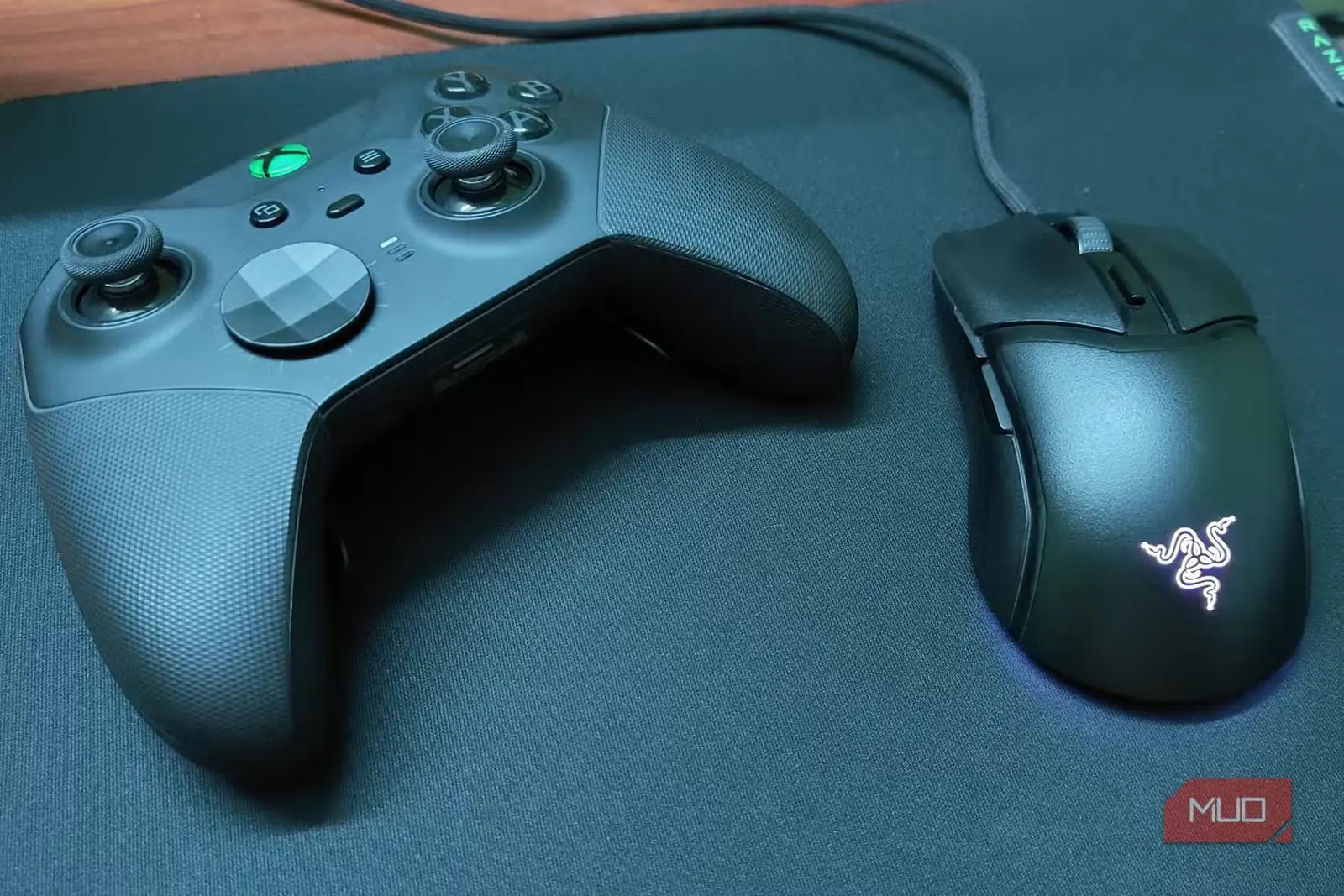
من از کار با دسته لذت میبرم، بهویژه حالا که Controller Companion را روی رایانهام راه انداختهام؛ بااینهمه، قرار نیست به این زودیها جای ماوس را بگیرد. دستههای بازی میتوانند نقش ماوس را ایفا کنند، اما کار با آنها در این جایگاه، بهخصوص برای کارهای نیازمند دقت، همچنان بسیار دستوپاگیر است. البته برنامههایی مانند JoyXoff و Controller Companion برای رایانههای دستی فاقد ماوس یا ترکپد، از جمله ASUS ROG Ally(s) و دستگاههای دستی AYANEO، موهبتی واقعیاند.
افزون بر این، اگر رایانه را در اتاق نشیمن یا بهعنوان بخشی از سامانه سرگرمی خود به کار میبرید، استفاده از دسته روی مبل بسیار آسانتر از آن است که هر بار تا میز کارتان بروید.
بااینحال، در هر موقعیت دیگری که پای رایانه دستی یا سامانه سرگرمی در میان نباشد، ماوس همیشه گزینه بهتری است. چه دقت مطرح باشد و چه دسترسی آسان، دستههای بازی دستکم فعلاً نمیتوانند جای ترکیب ماوس و صفحهکلید را بگیرند. گذشته از این، برای پیمایش تنظیمات BIOS و Safe Mode در Windows همچنان به ماوس نیاز دارید.
منبع: این مطلب ترجمه و بومیسازی مقالهای از MakeUseOf به قلم Suman Biswas است. مشاهده مقاله اصلی