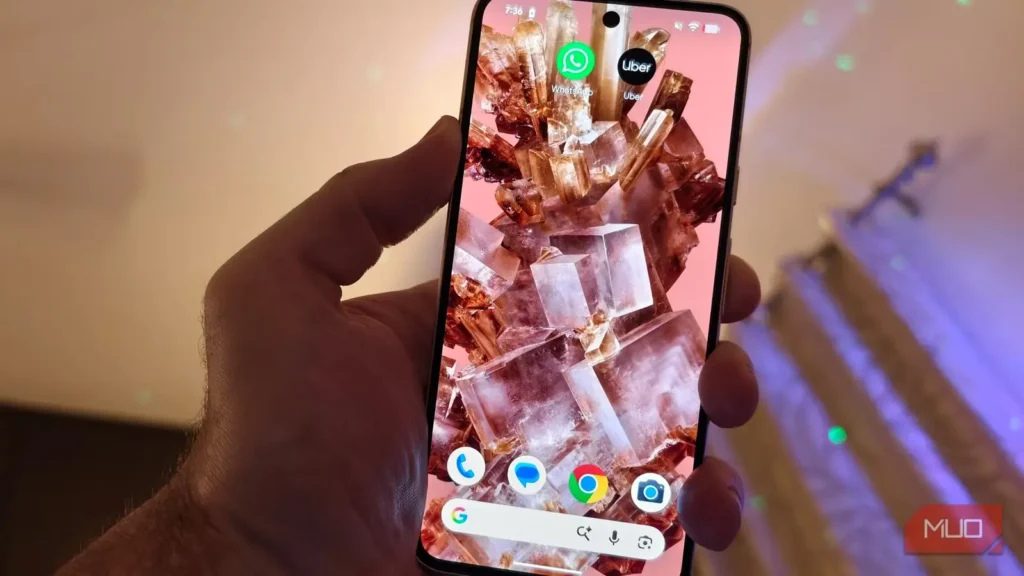
نخستین کاری که معمولاً پس از خرید دستگاهی تازه بیاختیار انجام میدهیم، نصب انبوهی از اپهاست؛ از نیازهای روزمرهای مانند پیامرسانها و سرویسهای پخش آنلاین گرفته تا اپهای خرید و موارد دیگر.
بنابراین تصمیم گرفتم خودم را به چالش بکشم و ببینم آیا میتوانم بدون نصب هیچ اپ دیگری روی گوشیام سر کنم یا نه. نخست همه اپها را از دستگاه پاک کردم تا بررسی کنم واقعاً لازم است کدامیک را دوباره نصب کنم. نتیجه بسیار غافلگیرکننده بود.
بازنشانی کارخانهای، به گوشیام آغازی تازه بخشید
سریعترین راه برای پاککردن همه اپها
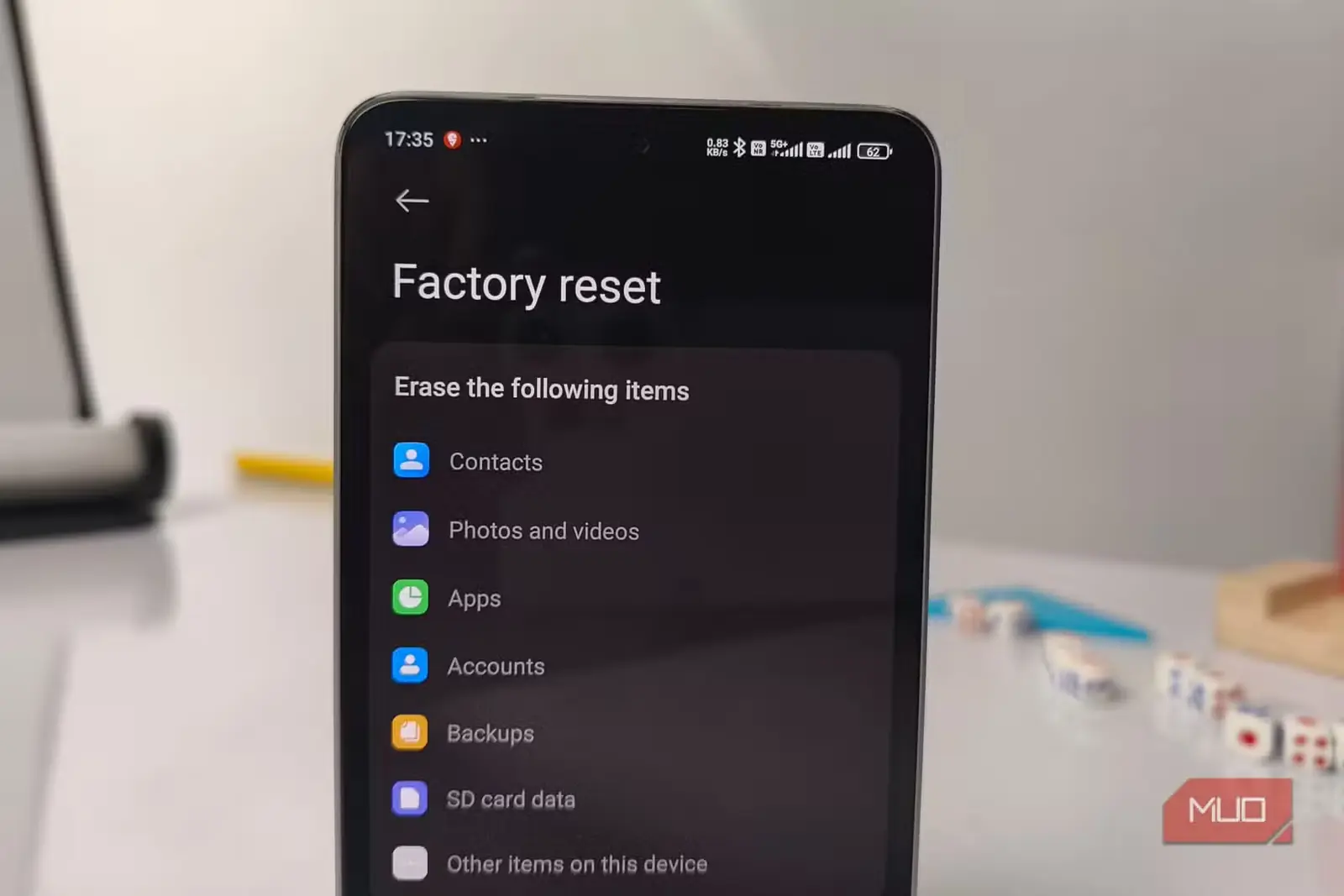
در بیشتر دستگاههای Android میتوانید با رفتن به اپ تنظیمات، انتخاب بخش «سامانه» یا گزینهای مشابه و سپس انتخاب بازنشانی کارخانهای، دادههایتان را پاک کنید.
در بیشتر دستگاههای Android همچنین میتوان هنگامی که دستگاه خاموش است، با فشردن ترکیبی از دکمههای فیزیکی، بازنشانی کارخانهای را انجام داد. ترکیب دقیق دکمهها بسته به سازنده و مدل دستگاه متفاوت است.
- اپ تنظیمات (Settings) دستگاه را باز کنید.
- «سامانه» (System) را انتخاب کنید.
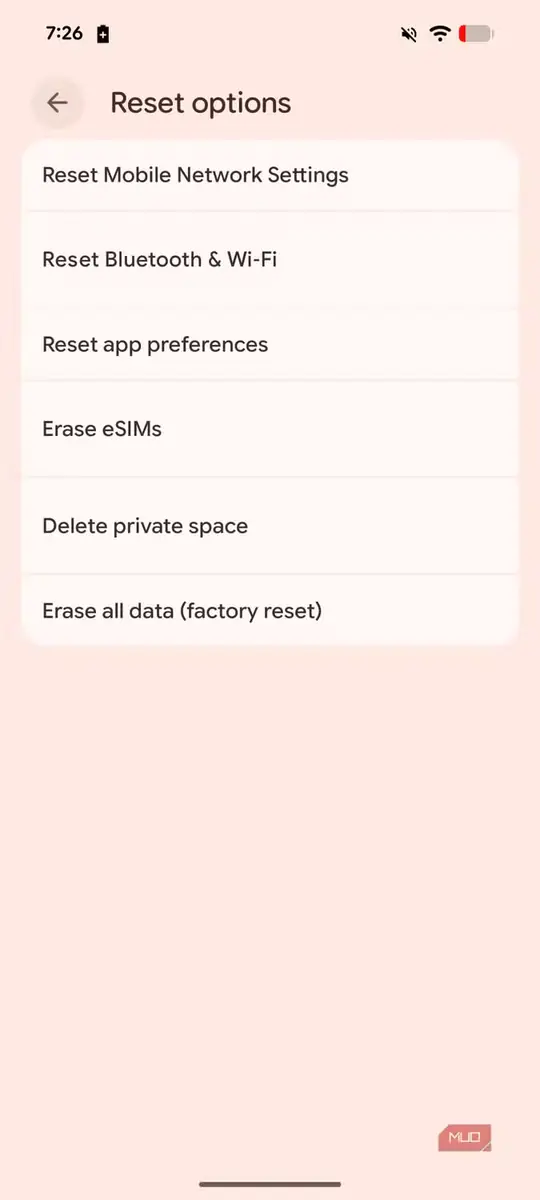
- روی «گزینههای بازنشانی» (Reset options) بزنید.
- گزینه «پاککردن همه دادهها؛ بازنشانی کارخانهای» (Erase all data (factory reset)) را انتخاب کنید.
- روی «پاککردن همه دادهها» (Erase all data) بزنید.
- اگر از شما خواسته شد، پین (PIN)، الگو یا گذرواژهتان را وارد کنید.
- بازنشانی کارخانهای دستگاه را تأیید کنید.
اپهایی که فهمیدم به آنها نیازی ندارم
نتیجهای دور از انتظار
پس از پایان بازنشانی، میخواستم تا جایی که میتوانم بدون نصب هیچ اپ دیگری زندگی کنم. برای این کار تصمیم گرفتم ابتدا از اپهای پیشفرض کمک بگیرم و سپس با Chrome به نسخه وب سرویسهای موردنیازم سر بزنم.
برای نمونه، خریدهایم را از طریق نسخه وب Amazon و Flipkart انجام دادم. بدون هیچ دردسری میتوانستم محصولات را ببینم، قیمتها را مقایسه کنم، نظر کاربران را بخوانم و سفارش بدهم.
انتظار داشتم Instagram یکی از نخستین اپهایی باشد که دوباره نصب میکنم؛ اما برخلاف انتظارم، استفاده از نسخه وب برای دسترسی به نمایهام کاملاً رضایتبخش بود. میتوانستم پستها را ببینم، خوراکم را مرور کنم و ریلز منتشر کنم.
البته میان وبسایت موبایلی و اپ اختصاصی تفاوتهایی دیدم، بهویژه هنگام تولید محتوا. Facebook Messenger نیز اپ دیگری بود که بهراحتی توانستم از آن چشم بپوشم، چون چندان از آن استفاده نمیکنم.
پیش از بازنشانی گوشی، زمان زیادی را در اپ Suno میگذراندم تا پیش از نوشتن، ضبطکردن یا سپردن ساخت قطعه بیکلام به تهیهکنندهام، پیشنویسی از ایدههایم بسازم.
بااینحال، برخلاف انتظارم نسخه وب بسیار بهتر از اپ بود، بهخصوص اگر در گوشی هوشمندتان نمای دسکتاپ را باز کنید. تنها مشکل، رابط کاربری است؛ اما در عوض به امکانات فراوانی دسترسی پیدا میکنید که حتی در اپ هم وجود ندارند، از جمله Suno Studio و قابلیت ادامهدادن آهنگها.
همین موضوع درباره دستیارهای هوش مصنوعی مانند ChatGPT و Gemini نیز صدق میکند و اصلاً دلتنگ اپهای اختصاصی آنها نشدم. حتی اپهای تصویر زمینه هم جایی در گوشیام پیدا نکردند، زیرا میتوانستم تصویرهای باکیفیت را در وبسایتها بیابم یا با ابزارهای هوش مصنوعی تصاویر دلخواهم را بسازم.
اپهایی که سرانجام واقعاً نصب کردم
فقط دو اپ لازم بود
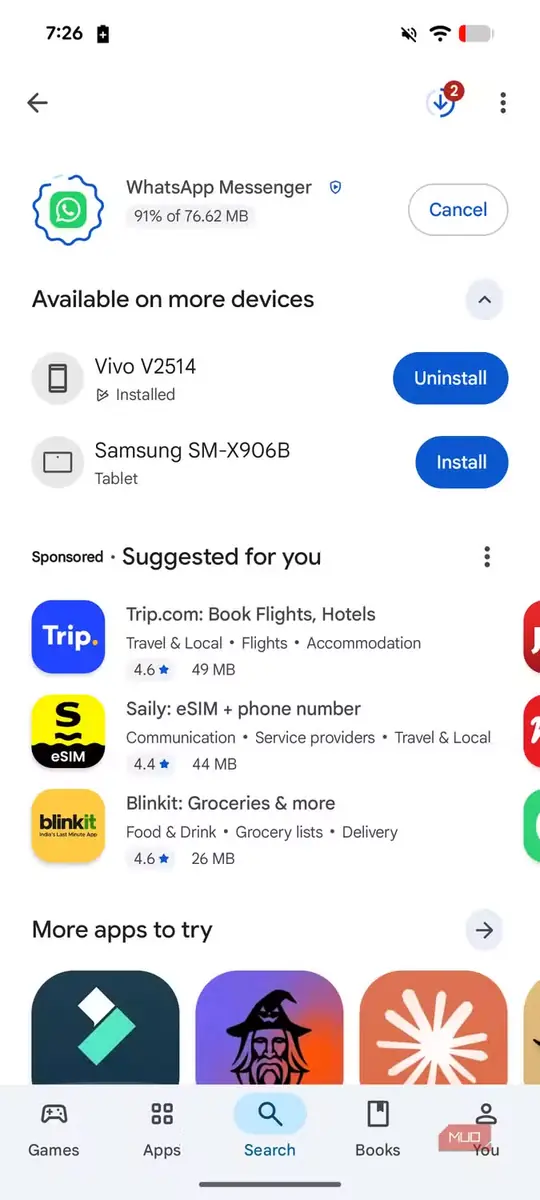
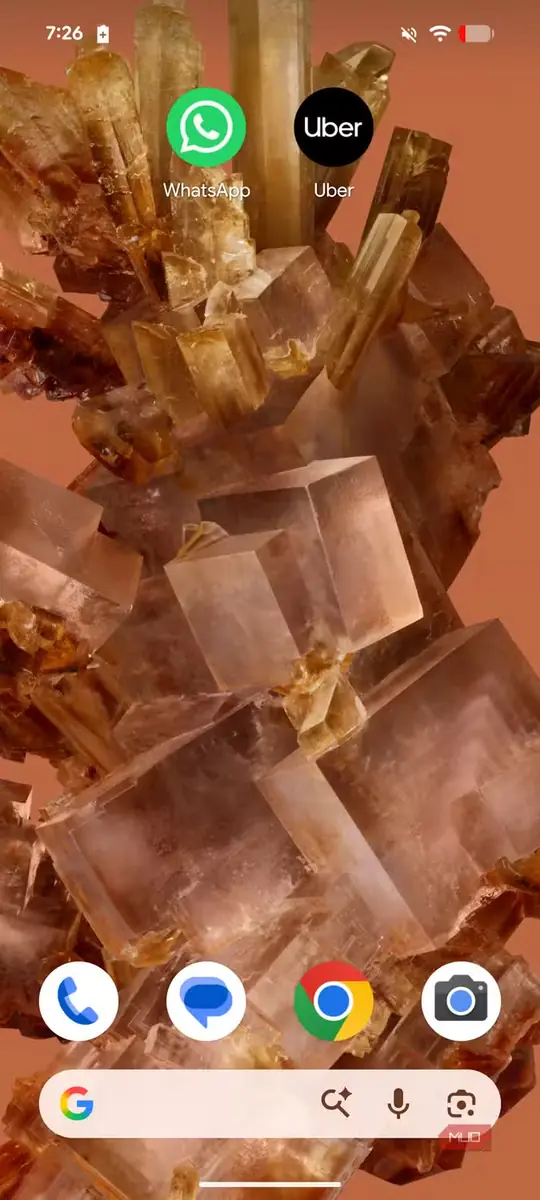
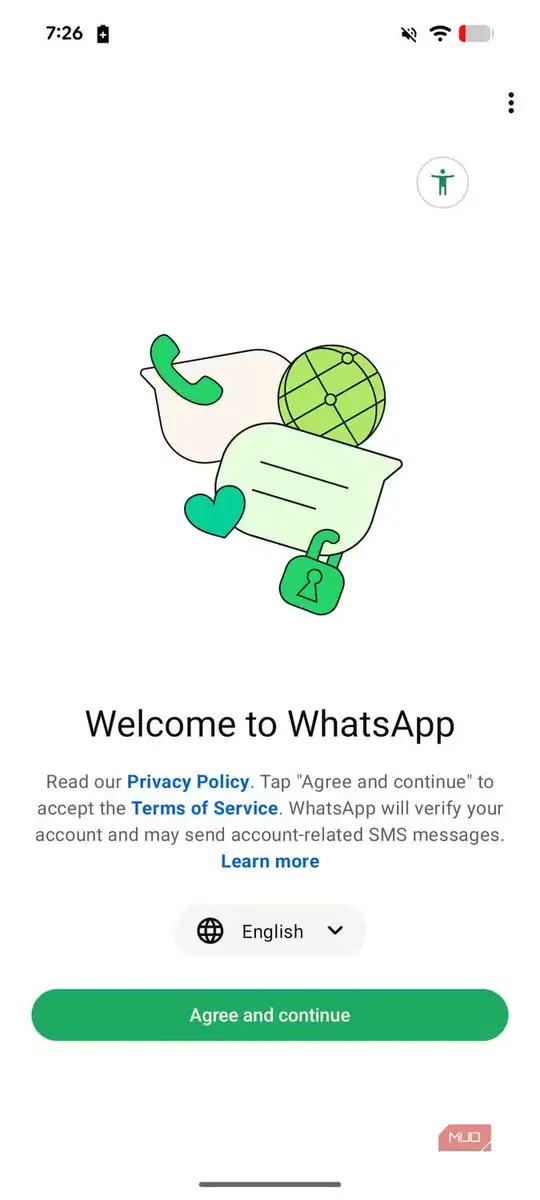
نخستین اپی که سرانجام نصب کردم WhatsApp بود. مدتی کوشیدم از Google Messages استفاده کنم، اما طولی نکشید که تسلیم شدم. نمیتوان انکار کرد که Google Messages از پس گفتوگوهای متنی معمولی بهخوبی برمیآید.
وقتی RCS فعال باشد، امکاناتی مانند نمایش وضعیت تایپکردن، رسید خواندن پیام، فرستادن رسانه با کیفیت بالا و گفتوگوهای گروهی بهتر را فراهم میکند؛ البته به شرطی که دیگر شرکتکنندگان نیز از RCS پشتیبانی کنند.
اما همه اطرافیانم WhatsApp را پیامرسان اصلی خود میدانند و واقعبینانه نبود که انتظار داشته باشم همگی به پیامرسان دیگری کوچ کنند.
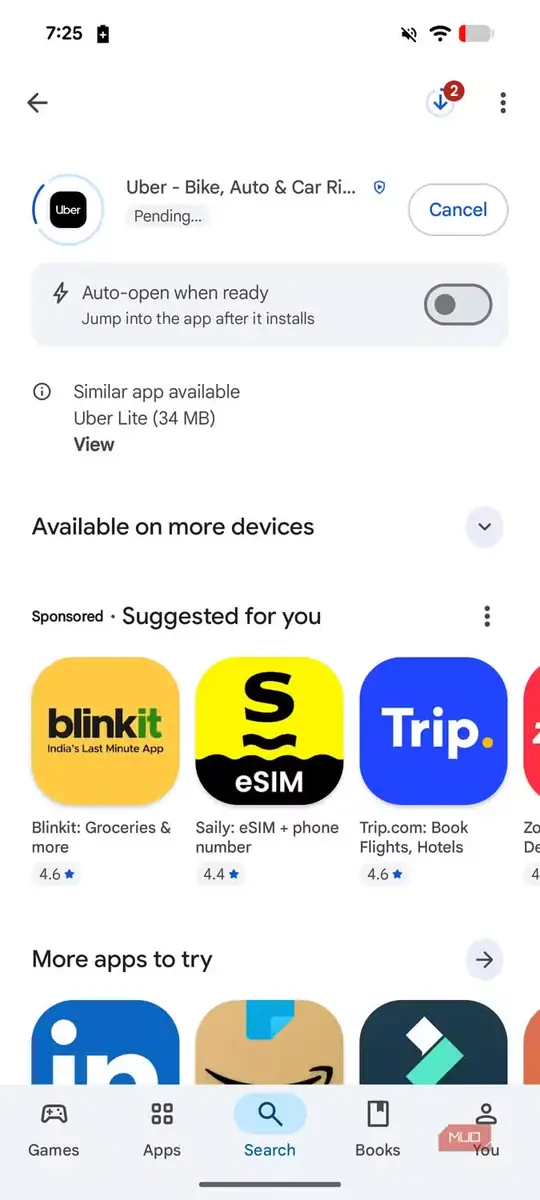
اوبر یکی دیگر از برنامههایی بود که سرانجام نصب کردم. چون کارم سفرهای زیادی میطلبد، نسبتاً مرتب به تاکسی نیاز پیدا میکنم و دردسر استفاده از اوبر در Chrome برایم خوشایند نبود.
داشتن برنامهٔ اختصاصی، تمام این فرایند را آسانتر میکند؛ میتوانم بهسرعت درخواست خودرو بدهم، موقعیت راننده را همان لحظه دنبال کنم، تازهترین اطلاعات سفر را دریافت کنم و به تاریخچهٔ سفرهایم دسترسی داشته باشم.
آنقدرها هم که فکر میکردم به برنامه نیاز ندارم
این آزمایش به من نشان داد چه تعداد برنامهٔ غیرضروری نصب کرده بودم. گمان میکردم در نهایت بهآسانی بیشتر برنامهها را دوباره نصب خواهم کرد.
اما حتی با کنار گذاشتن برنامههای غیرضروری خرید و تصویر پسزمینه، فهمیدم بهراحتی میتوانم بدون ابزارهایی سر کنم که پیشتر آنها را بخش مهمی از شیوهٔ استفادهام از گوشی میدانستم.
واقعاً میتوان بیشتر کارها را با برنامههای پیشفرض اندروید و Chrome انجام داد. البته در نهایت، تجربهٔ هرکس به عادتهای خودش بستگی دارد. برای نمونه، اگر مرتب محتوا تولید و ویدئو ویرایش میکنید، شاید فهرست برنامههای ضروری شما کاملاً متفاوت باشد.
بد نیست بدانید که استفاده از نسخهٔ وب یک سرویس همیشه به معنای تجربهای ضعیفتر نیست. برخی وبسایتها امکانات بیشتری دارند که در نسخهٔ برنامهٔ آنها یافت نمیشود. بههیچوجه نمیگویم باید همهٔ برنامههای گوشیتان را پاک کنید؛ اما بد نیست از خود بپرسید آیا واقعاً برای تکتک سرویسهایی که به کار میبرید، به برنامهای اختصاصی نیاز دارید؟
منبع: این مطلب ترجمه و بومیسازی مقالهای از MakeUseOf به قلم Varun Krishan است. مشاهده مقاله اصلی