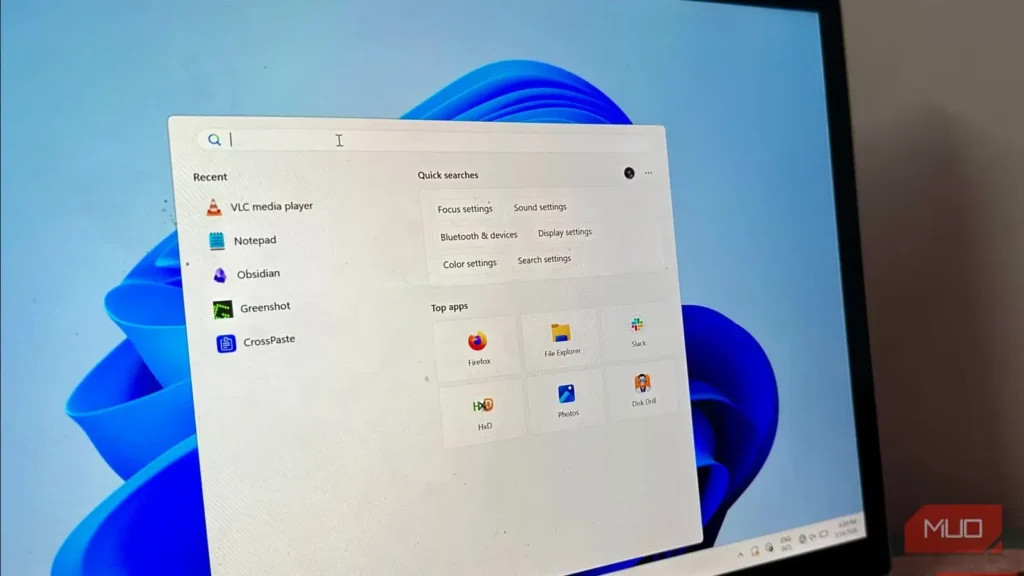
وقتی در رایانه ویندوزیتان با مشکل کارایی روبهرو میشوید، یکی از نخستین توصیههایی که احتمالاً میشنوید، بررسی برنامههای آغازین است. کسانی که این توصیه را میکنند کاملاً هم اشتباه نمیگویند؛ خود من نیز همین پیشنهاد را میدهم.
بههرحال، برنامههای آغازین به مصرف بخش قابلتوجهی از منابع رایانه مشهورند و میتوانند به برخی مشکلات کارایی بینجامند. اما فراتر از برنامههای آغازین، قابلیتی در جستوجوی ویندوز وجود دارد که شاید بیش از هر برنامه آغازینی منابع رایانه را مصرف کند: نمایهسازی جستوجو.
جستوجوی سریع رایگان نیست
نمایهسازی جستوجو، فهرستی از پروندهها را برای نتیجههای فوری آماده نگه میدارد
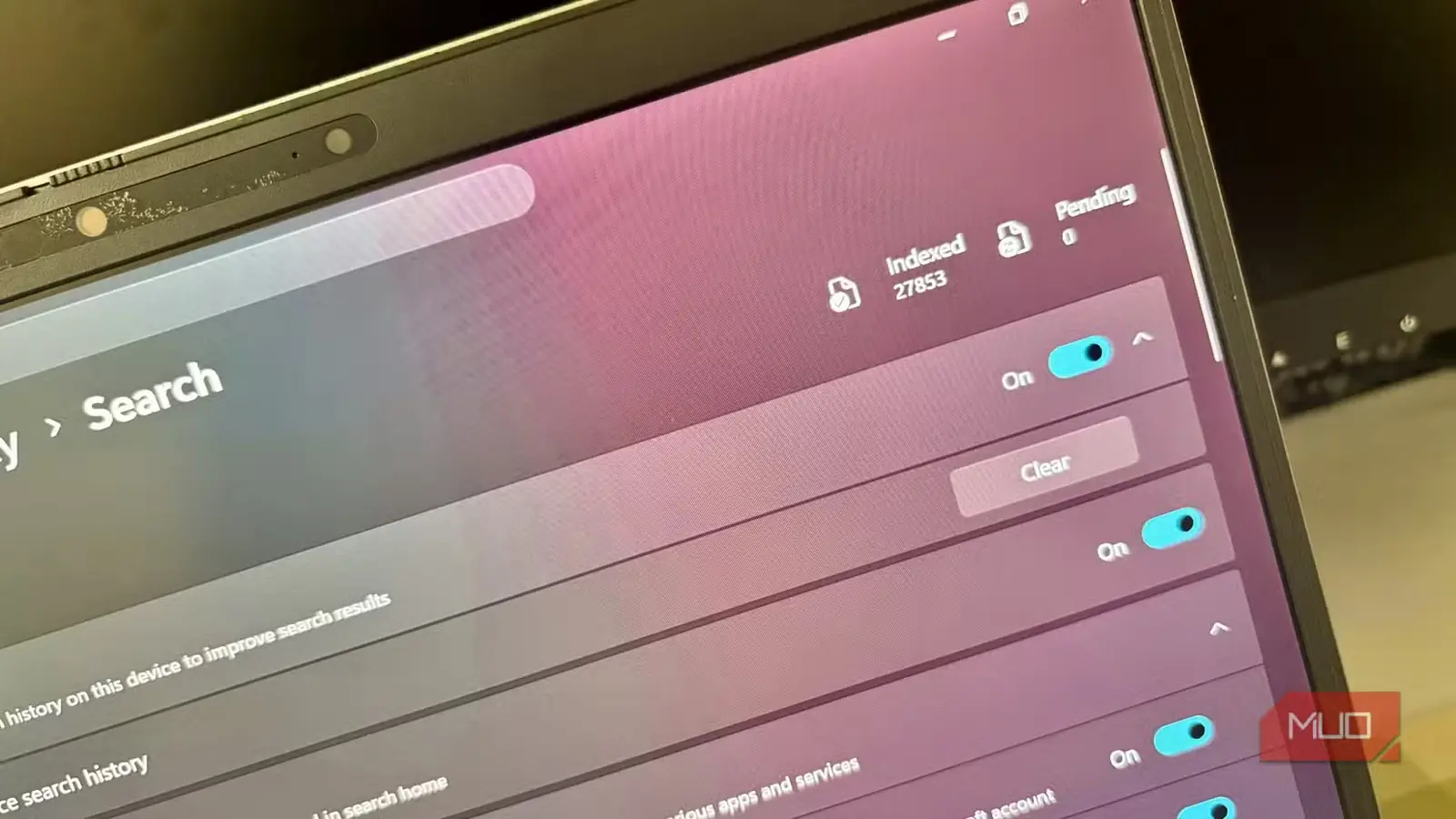
اگر همین حالا «مدیر وظیفه» ویندوز را باز کنید، میبینید فرایند Search بسته به کاری که انجام میدهید، حدود ۲۰۰ تا ۵۰۰ مگابایت از حافظه رم و بخشی از توان پردازنده و دیسک را مصرف میکند. هیچکس همیشه از جستوجوی ویندوز استفاده نمیکند، اما باور کنید این فرایند، چه از جستوجو استفاده کنید و چه نه، همواره مقداری از منابع را به خود اختصاص میدهد.
شاید بپرسید دلیلش چیست؟ پاسخ، نمایهسازی جستوجو است. به زبان ساده، نمایهسازی جستوجوی ویندوز پروندهها، پوشهها و دیگر محتوای رایانهتان را پویش میکند و از آنها نمایه میسازد. در نتیجه، هر بار که عبارتی را در جستوجوی ویندوز وارد میکنید، سیستمعامل بهجای جستوجوی دوباره در تکتک پروندهها، این نمایه را بررسی میکند و بسیار سریعتر نتیجه را نمایش میدهد.
ویندوز با ایجاد، ویرایش یا جابهجایی پروندهها در رایانه، این نمایه را پیوسته بهروزرسانی میکند. به همین دلیل، حتی وقتی فعالانه در پی چیزی نیستید، جستوجو ممکن است همچنان از منابع پردازنده، حافظه و دیسک استفاده کند.
متوقف کردن نمایهسازی جستوجو، بخشی از منابع را آزاد کرد
هم توقف موقت وجود دارد و هم توقف دائمی
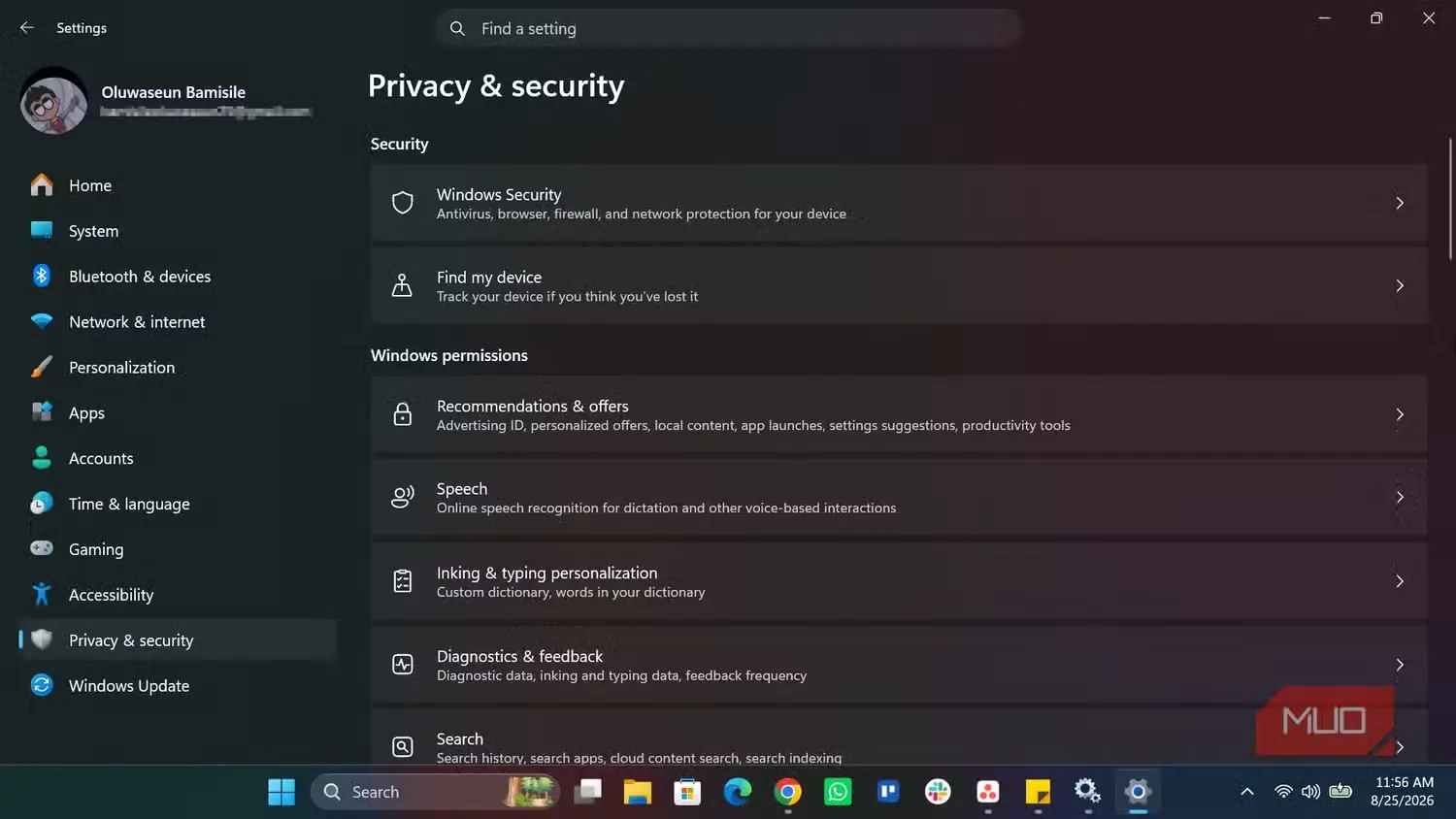
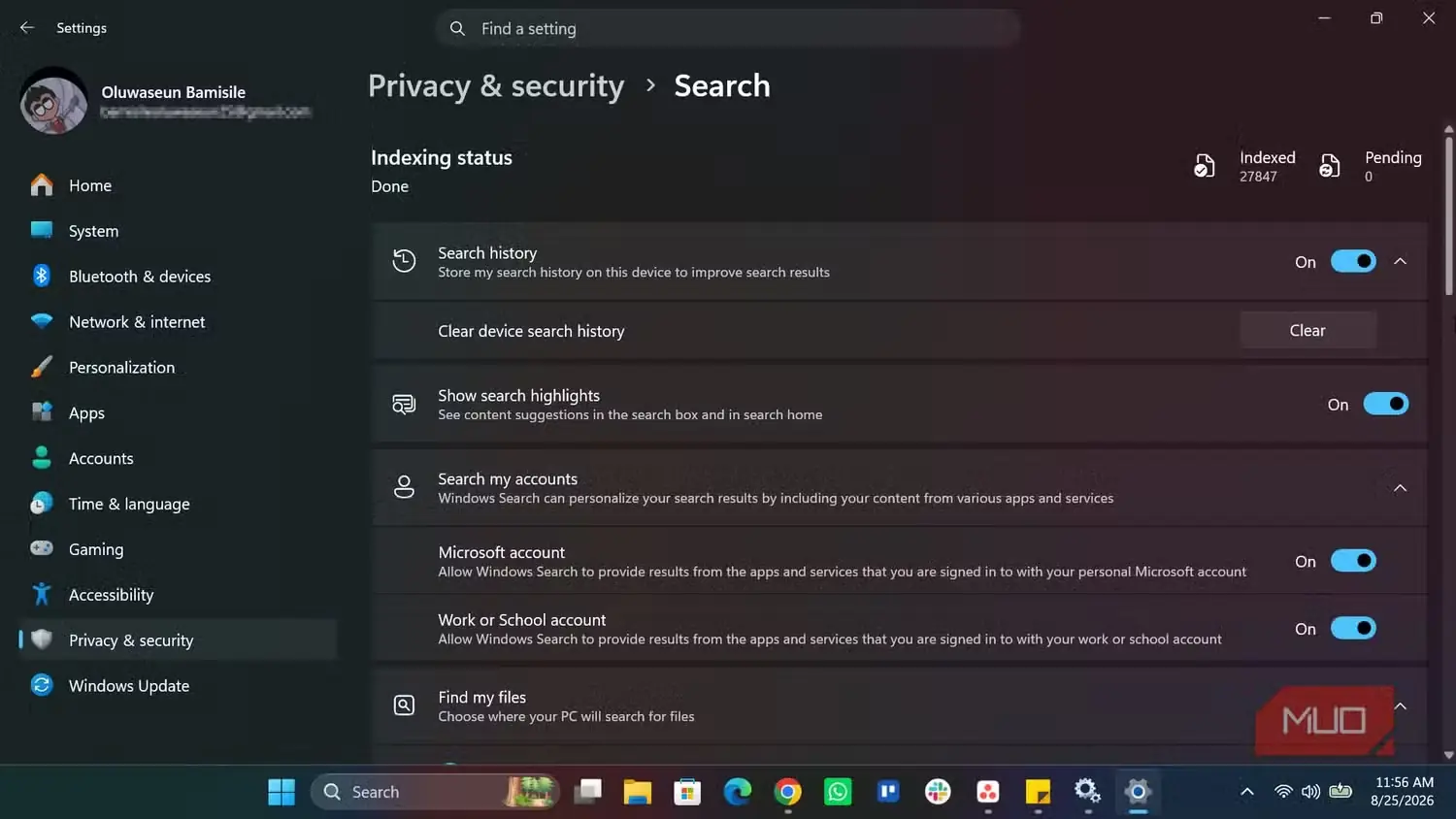
اگر سیستم قدرتمندی با مشخصات ردهبالا دارید، منابعی که نمایهسازی جستوجوی ویندوز مصرف میکند ممکن است آنقدر ناچیز باشد که ارزش بررسی نداشته باشد. کاملاً درک میکنم. اما اگر با سیستمی ردهپایین کار میکنید، هر مقدار اندکی از منابع که بتوانید ذخیره کنید میتواند سودمند باشد و در اختیار فرایندهای دیگری قرار گیرد که واقعاً به آن نیاز دارند. گذشته از این، به نظر من جستوجوی ویندوز در ارائه نتیجههای خوب چندان موفق نیست. پس چه دلیلی دارد که اصلاً اجازه دهیم منابعی مصرف کند؟
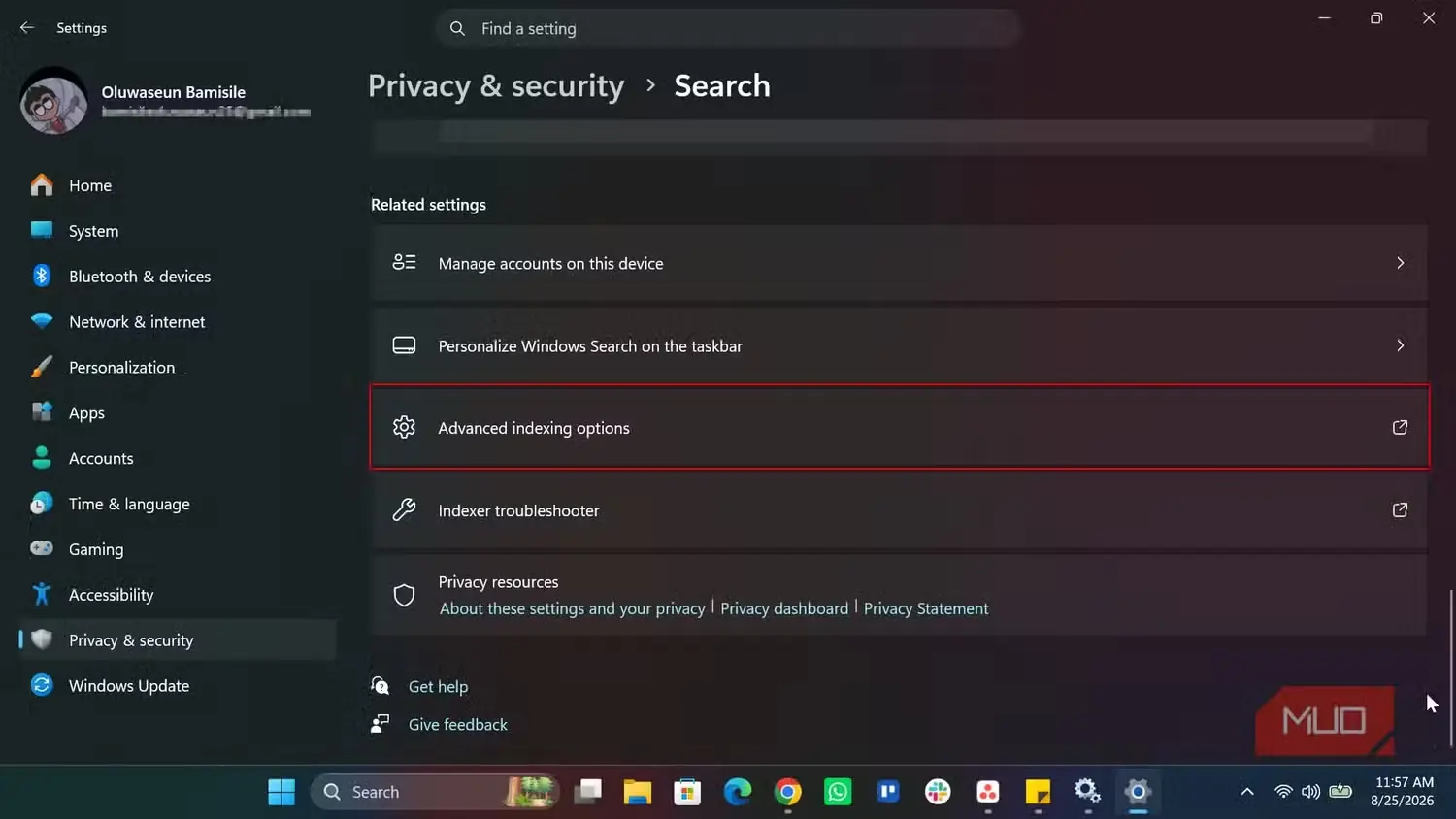
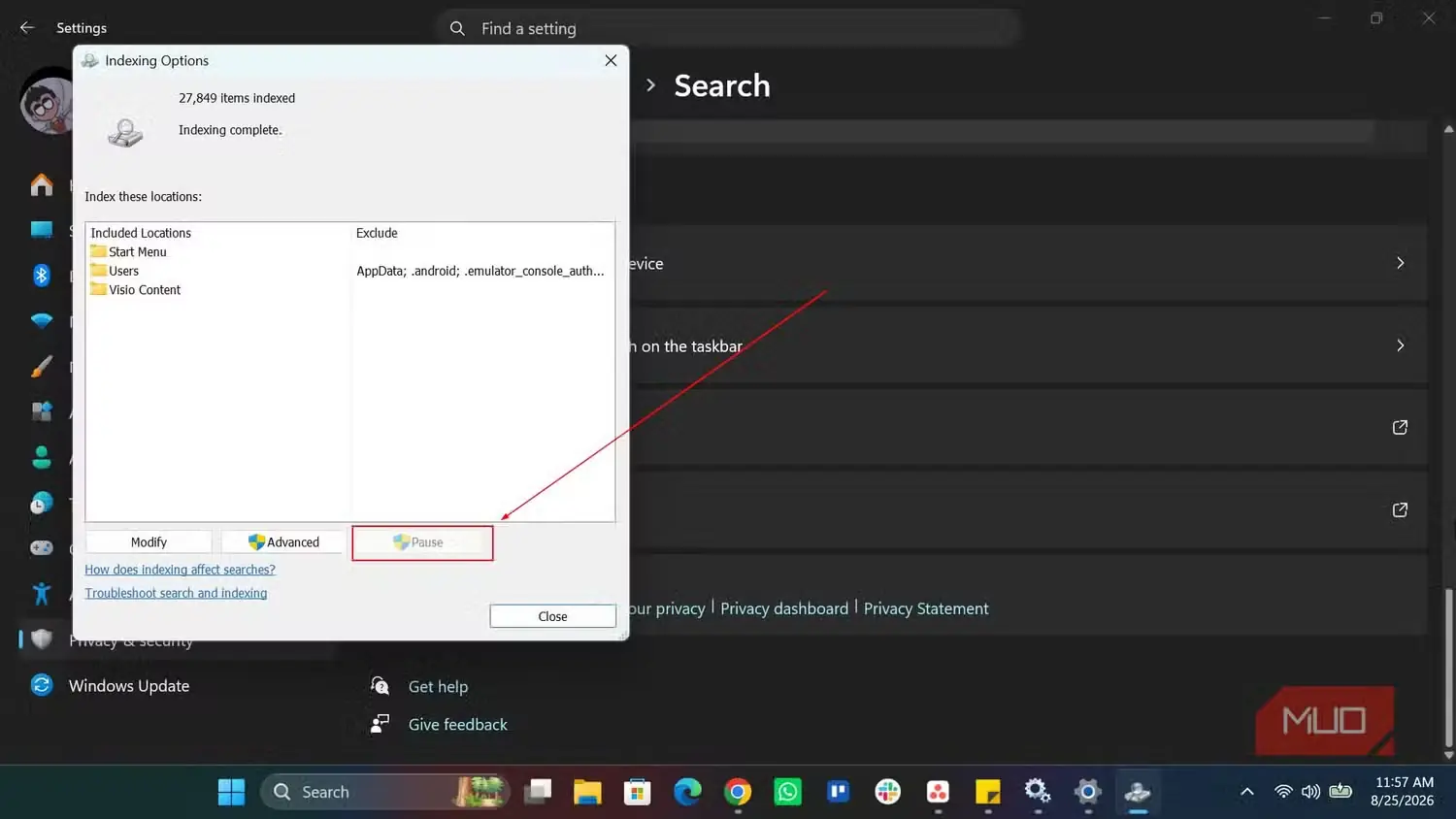
میتوانید نمایهسازی را موقتاً متوقف کنید. برای این کار، روی دکمه Start راستکلیک کنید و برنامه Settings را باز کنید. سپس به Privacy & security -> Search -> Advanced indexing options بروید. در پنجره بازشده، روی دکمه Pause کلیک کنید تا نمایهسازی جستوجو موقتاً متوقف شود.
اگر فرایند نمایهسازی گیر کرده باشد یا هنوز در حال انجام باشد، ممکن است دکمه Pause خاکستری و غیرفعال نمایش داده شود.
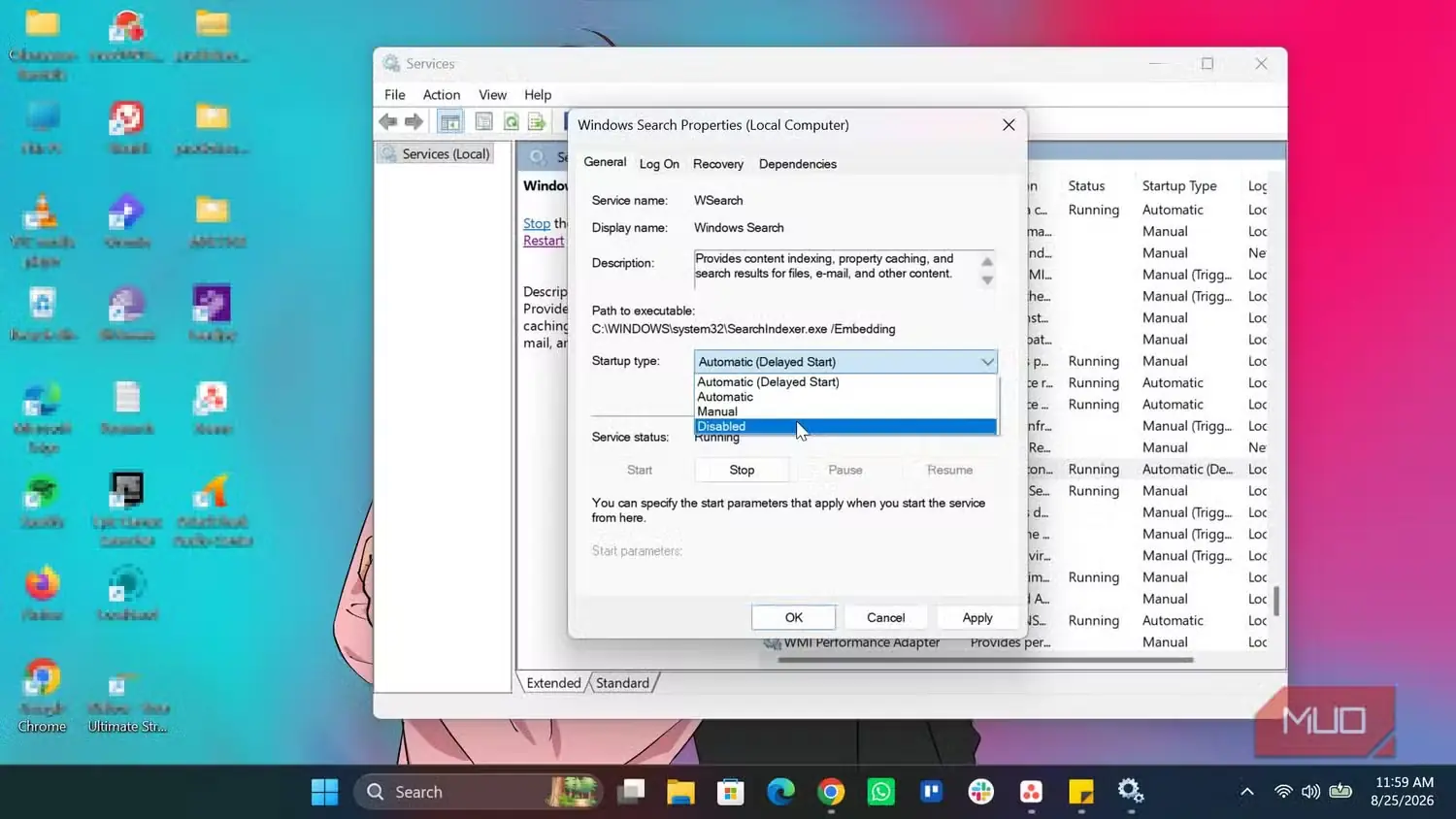
اما برای متوقف کردن دائمی نمایهسازی جستوجو، باید سرویس Windows Search را غیرفعال کنید. Services را باز کنید، Windows Search را بیابید، روی آن راستکلیک کنید، Properties را برگزینید و Startup type را به Disabled تغییر دهید. اگر سرویس اکنون در حال اجراست، سپس میتوانید آن را متوقف کنید.
اگر فقط میخواهید برای مدتی از فعالیتهای پسزمینه فاصله بگیرید، پیشنهاد میکنم ابتدا نمایهسازی را موقتاً متوقف کنید. اما اگر بهندرت از جستوجوی ویندوز استفاده میکنید، یا ابزار دیگری را به کار میگیرید و ترجیح میدهید منابع سیستم در اولویت باشند، غیرفعال کردن این سرویس میتواند ارزش بررسی داشته باشد.
کندتر شدن جستوجو تنها پیامد این کار نیست
اوتلوک، واندرایو و برنامههای دیگر به همین نمایه تکیه دارند
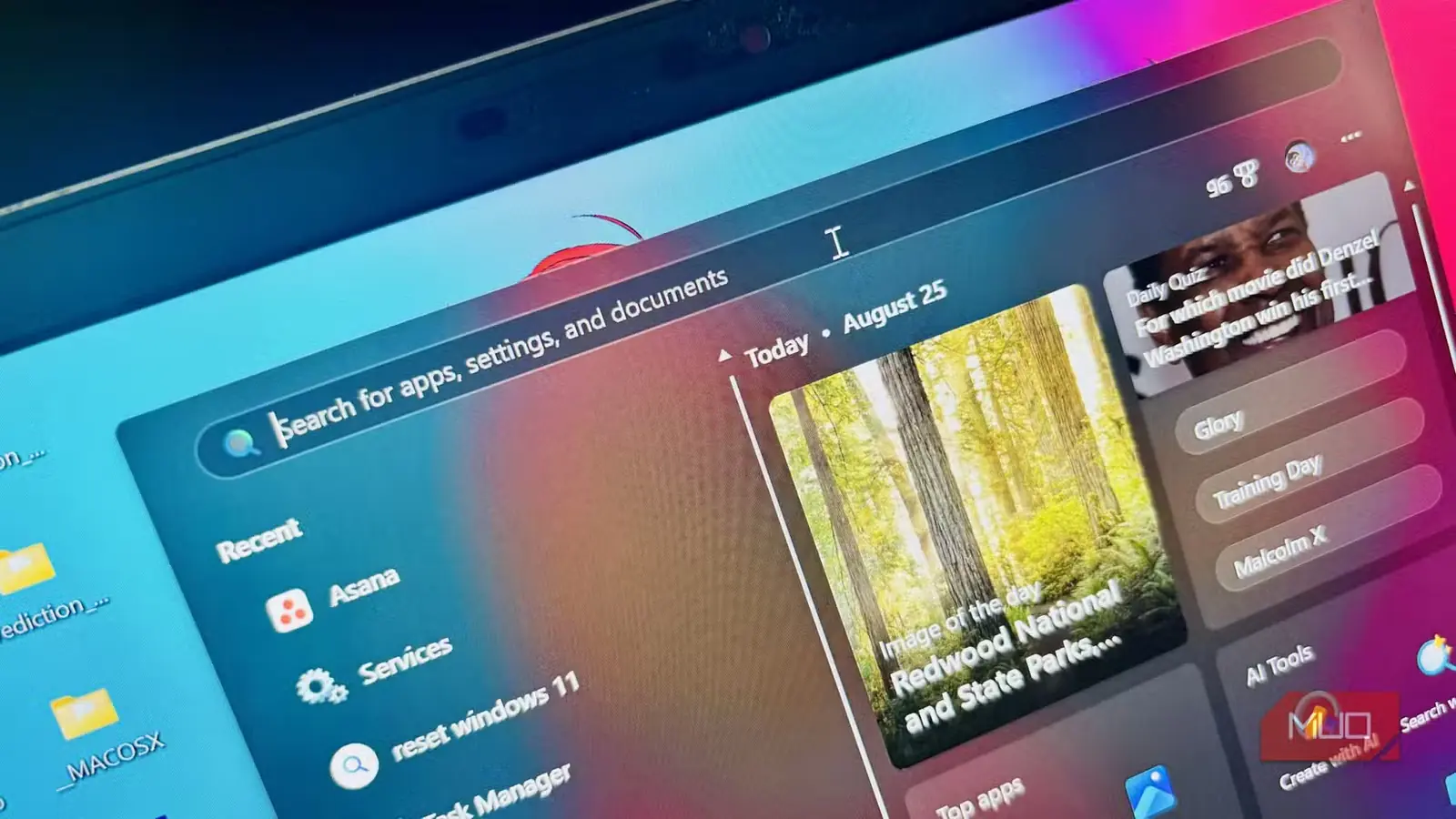
بدون نمایهسازی، ویندوز هنگام جستوجوی پروندهها باید کار بیشتری انجام دهد، زیرا آن فهرست همواره بهروزشونده را در اختیار ندارد. بنابراین، یافتن پروندهها در File Explorer یا منوی Start ممکن است بهجای چند میلیثانیه، چند ثانیه طول بکشد. هرچه درایوتان بزرگتر و تعداد پروندههایتان بیشتر باشد، این تأخیر محسوستر میشود.
این تأثیر میتواند از خود ویندوز هم فراتر برود. برنامههای داخلی و ثالثی مانند Outlook، OneDrive و Visual Studio برای عملکرد روان به رابط برنامهنویسی اصلی Windows Search متکی هستند. ازاینرو، خاموش کردن سرویس میتواند پاسخگویی آنها را کاهش دهد و قابلیتهای جستوجویشان را نامطمئنتر کند.
به همین دلیل، غیرفعال کردن آن را برای هر رایانه ویندوزی پیشنهاد نمیکنم. اگر دستگاهی مدرن با رم فراوان و SSD سریع دارید، منابعی که Search مصرف میکند شاید بهایی پذیرفتنی برای جستوجوی سریعتر باشد. بااینحال، برای من معادله متفاوت است: ترجیح میدهم فعالیتهای غیرضروری پسزمینه را تا حد ممکن کم نگه دارم، بهویژه وقتی پیوسته میان پروندهها جستوجو نمیکنم.
این راهحل برای همه ضروری نیست
نمایهسازی جستوجوی ویندوز از آن فرایندهای پسزمینهای است که بهآسانی از چشم دور میماند، چون عملاً کارش را نمیبینید. عبارتی را در جستوجو مینویسید، نتیجهها را میگیرید و سراغ کارتان میروید. اما پشت صحنه، ویندوز پیوسته نمایهای را نگهداری میکند که این نتیجهها را ممکن میسازد.
اگر زیاد از جستوجوی ویندوز استفاده میکنید، بهتر است نمایهسازی را فعال بگذارید؛ چون احتمالاً راحتی آن به منابعی که مصرف میکند میارزد. اما اگر بهندرت از آن استفاده میکنید و رایانهای ردهپایین دارید، متوقف کردن موقت نمایهسازی جستوجو یا غیرفعال کردن سرویس جستوجوی ویندوز میتواند بخشی از منابع را برای کارهایی آزاد کند که واقعاً انجام میدهید.
منبع: این مطلب ترجمه و بومیسازی مقالهای از MakeUseOf به قلم Oluwaseun Bamisile است. مشاهده مقاله اصلی