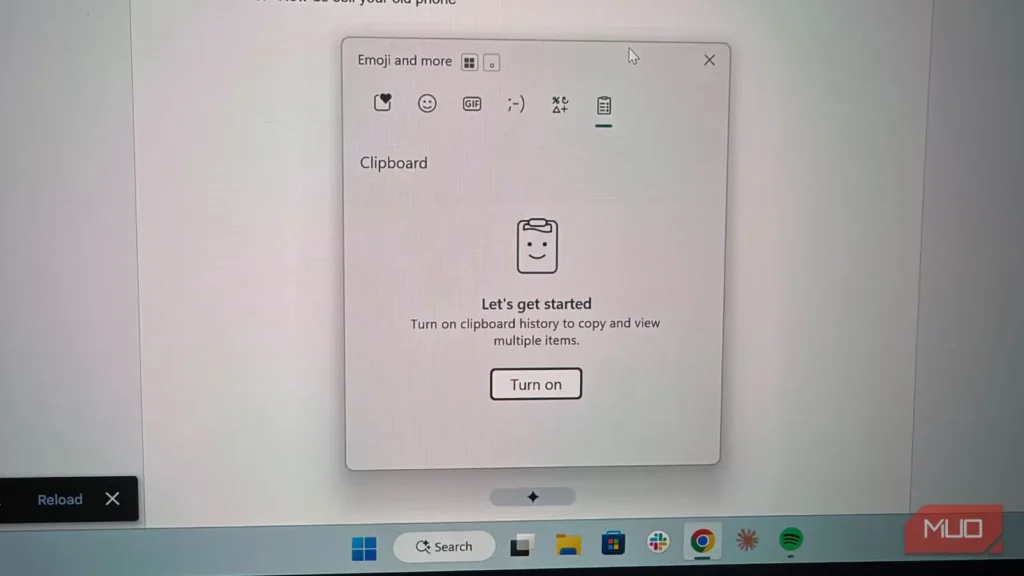
مدتها پذیرفته بودم که ویندوز فقط آخرین چیزی را که کپی کردهام نگه میدارد و بهمحض کپیکردن موردی دیگر، مورد قبلی از حافظه کنار میرود. البته مدیرهای کلیپبورد شخص ثالثی هستند که میتوانند موارد بیشتری را ذخیره کنند، اما دلم نمیخواست درگیرشان شوم.
سرانجام در ویندوز ۱۱ تاریخچهٔ بومی کلیپبورد را دریافت کردیم؛ قابلیتی که بهطور پیشفرض خاموش است. فعالکردنش آسان است و در ادامه میبینید چطور این کار را انجام دهید. حالا رایانهام ۲۵ مورد آخری را که کپی کردهام به خاطر میسپارد و این قابلیت، بهویژه هنگام کارهایی که کپی و جایگذاری فراوان میخواهند، زندگی را بسیار آسانتر میکند. حتی میتوانید این ویژگی را طوری تنظیم کنید که به «داشبوردی» از محتوای پراستفاده تبدیل شود.
مدیر کلیپبورد ویندوز بینقص نیست، اما ابزاری توانمند است که بیش از تصور شما کارایی دارد.
چگونه تاریخچهٔ کلیپبورد را فعال و سریع اجرا کنیم
بهطور پیشفرض خاموش است
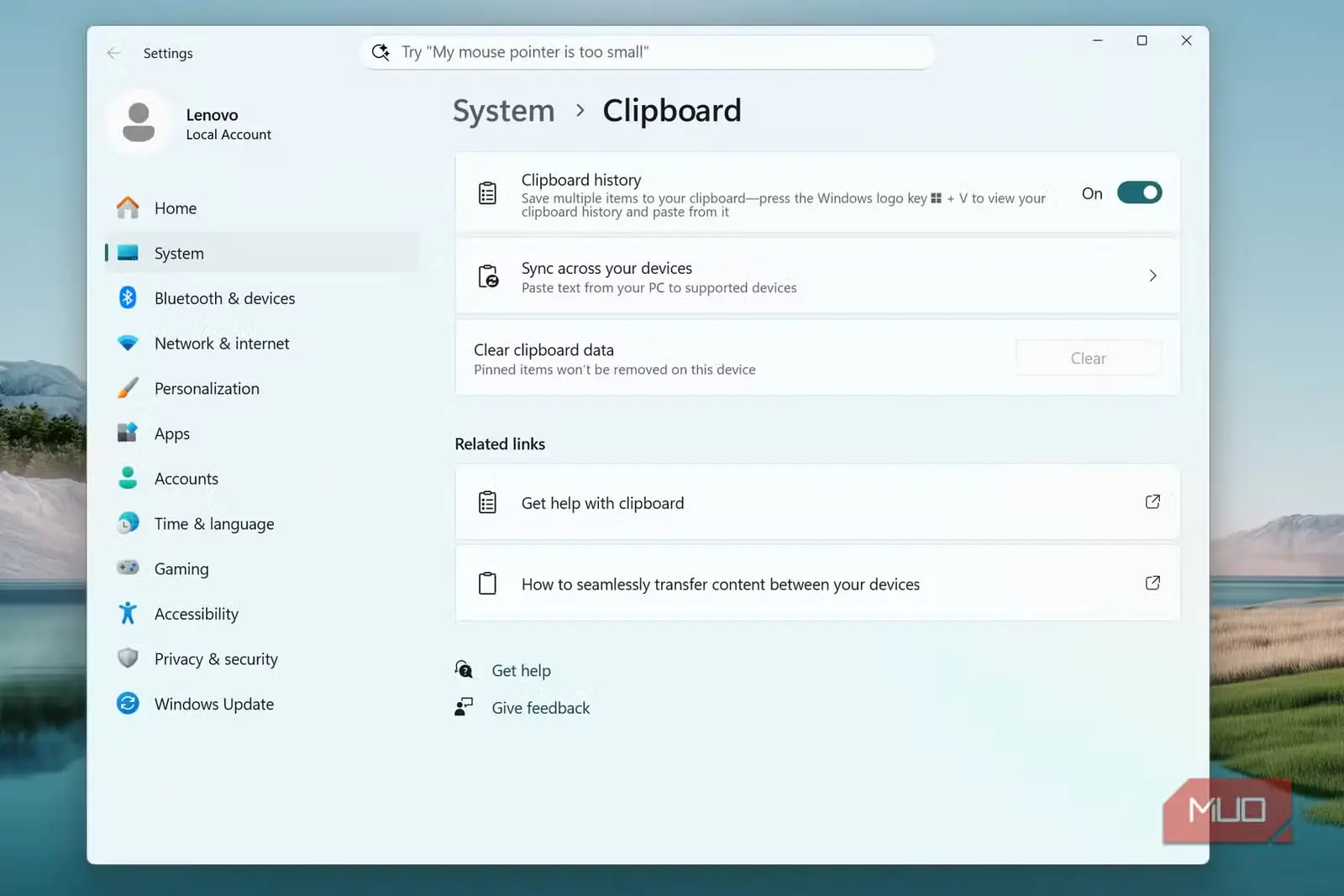
تاریخچهٔ کلیپبورد در ویندوز بهطور پیشفرض خاموش است؛ احتمالاً چون تا ۲۵ قطعه محتوا، اعم از متن یا تصویر، را ذخیره میکند و اگر محتوای زیادی کپی کنید، ممکن است بخشی از حافظهٔ سیستم را اشغال کند.
برای فعالکردن تاریخچهٔ کلیپبورد، کافی است به مسیر تنظیمات > سیستم > کلیپبورد بروید و تاریخچهٔ کلیپبورد را روشن کنید. در همین صفحه میتوانید همگامسازی کلیپبورد را نیز فعال کنید که بعدتر در این مقاله به آن میپردازیم یا، اگر میخواهید حافظه را پاکسازی کنید، همهٔ دادههای کلیپبوردتان را حذف کنید.
راه سریعتر برای فعالکردن تاریخچهٔ کلیپبورد این است که کلیدهای Windows + V را بزنید تا پنل تاریخچهٔ کلیپبورد باز شود. در این پنل، پیوند سریعی به تنظیمات تاریخچهٔ کلیپبورد خواهید دید که از همانجا میتوانید آن را فعال کنید.
پس از آن، برای دسترسی به تاریخچهٔ کلیپبورد از هرجایی، دوباره از Windows + V استفاده کنید.
در ادامه میبینیم چگونه میتوانید کلیپبوردتان را برای کارهایی سامان دهید که نیازمند کپیکردن محتوای یکسان هستند.
برای کپیهای پرتکرار، از سنجاقکردن در تاریخچهٔ کلیپبورد استفاده کنید
داشبوردی برای کپیکردن بسازید
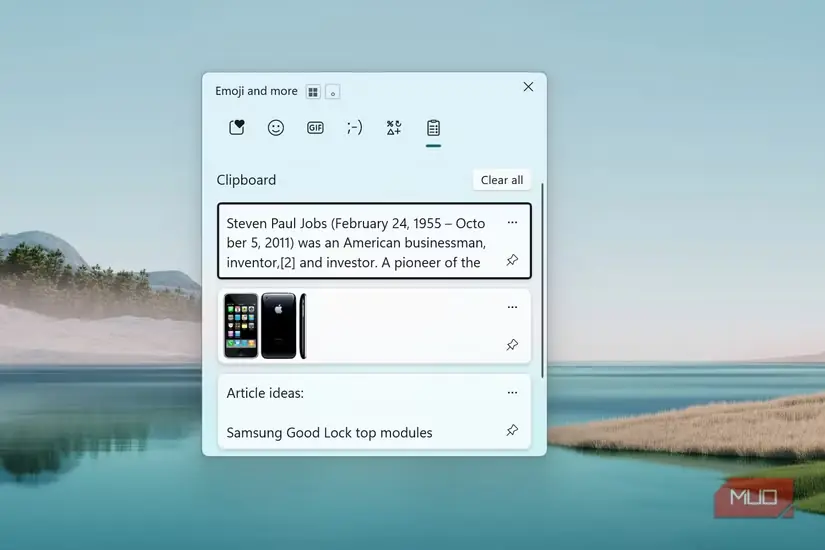
کارآمدترین روش استفاده از تاریخچهٔ کلیپبورد این است که ابتدا آن را با همهٔ چیزهایی پر کنید که برای جایگذاری در یک پروژهٔ مشخص نیاز دارید. اگر برای دانشگاه مقاله مینویسید، شاید لازم باشد همهٔ منابعی را که باید به آنها ارجاع دهید، همراه با دادههای کلیدی موردنظرتان برای گنجاندن در نوشته، در تاریخچهٔ کلیپبورد قرار دهید.
یا اگر به ایمیلهای کسبوکارتان پاسخ میدهید، میتوانید پاسخهای رایج ایمیل را از پیش در تاریخچهٔ کلیپبورد قرار دهید تا هر بار مجبور به تایپ دوبارهشان نباشید.
سپس فقط نشانگر را در جایی بگذارید که میخواهید داده وارد شود، پنل تاریخچهٔ کلیپبورد را باز کنید و روی محتوایی که میخواهید درج شود کلیک کنید.
متأسفانه تاریخچهٔ کلیپبورد روی پنجرههای دیگر «باقی نمیماند» و هر بار که موردی را از آن انتخاب میکنید بسته میشود؛ بنابراین استفادهٔ پیاپی از آن تا حدی آزاردهنده است. مدیرهای دیگری برای کلیپبورد ویندوز وجود دارند که پیشتر دربارهشان نوشتهایم؛ بسیاری از آنها، مانند دیتو و کلیپکلیپ، امکان باز نگهداشتن دائمی پنل کلیپبورد را فراهم میکنند. بااینحال، به نصب و راهاندازی جداگانه نیاز دارند و همهٔ آنها رایگان نیستند.
ویژگیهای سودمند دیگری هم برای آزمودن وجود دارد؛ از جمله سنجاقکردن و حذفکردن.
قابلیتهای دیگری که باید امتحان کنید
برای حذف محتوای حساس، تاریخچه را پاک کنید؛ متن را ساده جایگذاری و میان دستگاهها همگامسازی کنید
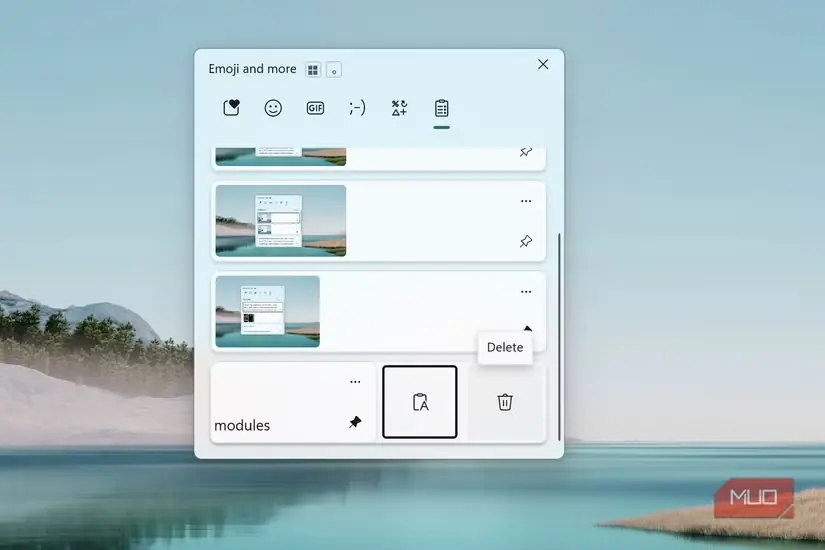
تاریخچهٔ کلیپبورد ویندوز چند ابزار سودمند در اختیارتان میگذارد.
نخست، میتوانید با کلیک روی سهنقطه و انتخاب «حذف»، موارد جداگانه را از تاریخچه پاک کنید. این کار زمانی مفید است که گذرواژه یا اطلاعات حساس دیگری را کپی کردهاید و نمیخواهید در معرض دید بمانند. در همین راستا، با کلیک روی دکمهٔ «پاککردن همه» در گوشهٔ بالای سمت راست تاریخچهٔ کلیپبورد، میتوانید کل تاریخچه را یکجا حذف کنید.
سنجاقکردن موارد در تاریخچهٔ کلیپبورد اهمیت ویژهای دارد. موارد سنجاقشده نهتنها پس از راهاندازی دوبارهٔ رایانه باقی میمانند، بلکه حتی اگر از دکمهٔ «پاککردن همه» استفاده کنید نیز حذف نخواهند شد. موارد سنجاقنشده هنگام راهاندازی دوباره ذخیره نمیشوند. برای سنجاقکردن، روی نماد کوچک پونز کنار هر مورد کلیپبورد کلیک کنید.
موارد سنجاقنشده هنگام راهاندازی دوباره ذخیره نمیشوند.
گزینهای هم برای جایگذاری متنِ ساده وجود دارد که بهویژه هنگام کپیکردن محتوا از وب بسیار به کار میآید؛ زیرا میتوانید قالببندیهای ناخواسته را از آن بزدایید.
اگر همگامسازی کلیپبورد را از پنل تنظیمات روشن کنید، تاریخچهتان در همهٔ دستگاههایی که با یک حساب مایکروسافت وارد آنها شدهاید، همگام میشود. در پنل تنظیمات میتوانید میان همگامسازی خودکار، که همهچیز را همگام میکند، و همگامسازی دستی یکی را برگزینید. در حالت دستی، باید مواردی را که میخواهید به دستگاهتان بفرستید، با فشردن دکمهٔ همگامسازی در رابط Windows + V خودتان همگام کنید. اگر اطلاعات حساسی مانند گذرواژهها یا توکنها را کپی میکنید و نمیخواهید در همهٔ دستگاههایتان دیده شوند، همگامسازی دستی انتخاب بهتری است. اگر از Phone Link ویندوز استفاده کنید، کلیپبوردتان حتی با گوشی اندرویدی پشتیبانیشدهٔ شما نیز همگام میشود.
تاریخچهٔ کلیپبورد بینقص نیست و در چند زمینهٔ مهم کمبود دارد.
کاستیهای آن
بدون جستوجو، با تاریخچهای محدود و پنلی کوچک برای نمایش محتوا
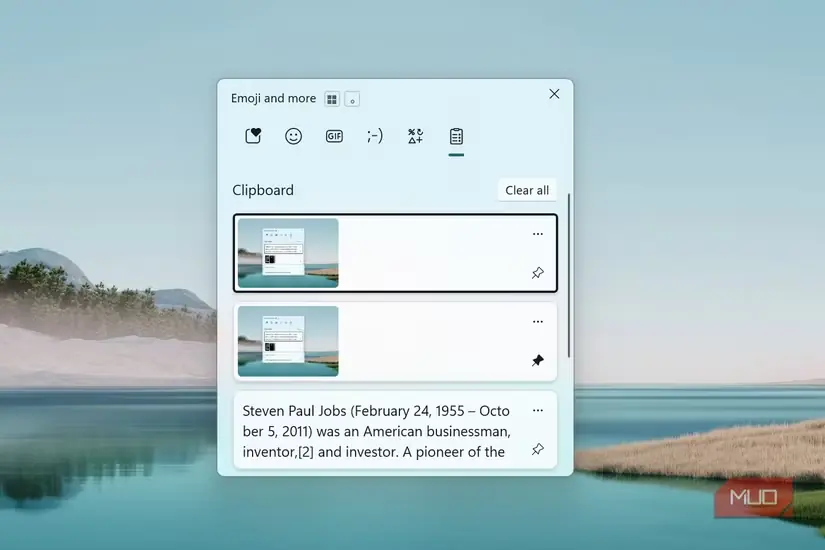
با آنکه تاریخچهٔ کلیپبورد ابزاری مفید است که بهخوبی در ویندوز جا گرفته و میان چند دستگاه همگام میشود، خود ابزار بسیار ساده است و شماری از قابلیتهای پیشرفتهتر ابزارهایی را که پیشتر بررسی کردیم، مانند دیتو، ندارد. این ابزارهای دیگر برای کلیپبورد میانبرهای صفحهکلید پیشرفتهتری فراهم میکنند تا بتوانید بر پایهٔ مواردی که بیشتر جایگذاری میکنید، محتوا را با دقت بیشتری درج کنید. همچنین از سقف ۲۵ مورد بسیار فراتر میروند و امکان نگهداری تقریباً نامحدود محتوای کپیشده را میدهند؛ ضمن آنکه میتوانید موارد کلیپبوردتان را دستهبندی و ساماندهی کنید.
ابزارهایی مانند کپیکیو نیز یک گام فراتر میروند و برخی روندهای کاری را مستقیماً از کلیپبورد خودکار میکنند؛ مثلاً با کپیشدن اطلاعاتی مشخص، برنامهای معین را خودکار اجرا میکنند. برای نمونه، اگر عددی را کپی کنید، میتوانند برنامهٔ ماشینحساب را باز کنند. همهٔ مدیرهای کلیپبورد شخص ثالثی که دیدهام، قابلیت جستوجو دارند و افزون بر آن، امکان شخصیسازی خود پنل مدیر را نیز میدهند؛ از جمله میتوانید پنل را به نواری کناری تبدیل کنید که مراجعه به آن آسان باشد.
قطعاً این قابلیت را روشن نگه میدارم
با وجود برخی کاستیها، اکنون مدام از تاریخچهٔ کلیپبورد ویندوز استفاده میکنم و نمیدانم پیش از آن چگونه سر میکردم. تقریباً خندهدار است که ویندوز سالهای طولانی، مگر آنکه حاضر به نصب برنامهای شخص ثالث میشدید، فقط آخرین موردِ کپیشده را به خاطر میسپرد. سرانجام کلیپبورد همانگونه کار میکند که از ابتدا باید کار میکرد؛ البته اگر این قابلیت را روشن کنید.
منبع: این مطلب ترجمه و بومیسازی مقالهای از MakeUseOf به قلم Brandon Miniman است. مشاهده مقاله اصلی