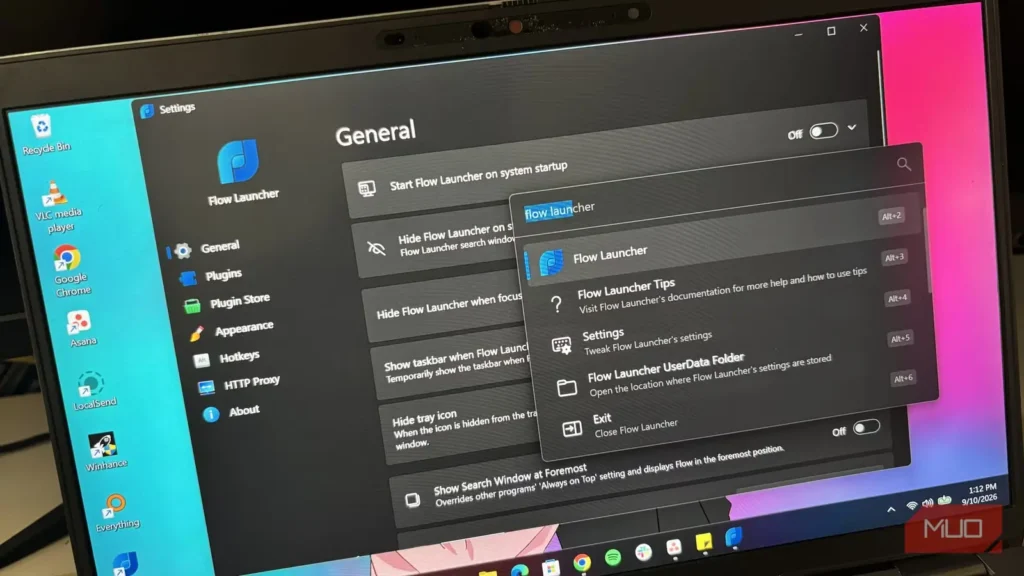
جستوجوی ویندوز در سالهای اخیر روزگار افتضاحی داشته است. از قابلیتهایی که هیچکس درخواستشان نکرده بود، مانند آمیختن نتایج وب با جستوجوی محلی، گرفته تا رابط کاربری شلوغ و عملکرد کند، همهچیز به آشفتگی محض تبدیل شده است.
بدتر اینکه جستوجوی ویندوز حتی از پس همان یک کاری که برایش ساخته شده هم برنمیآید. گاهی چیزی را جستوجو میکنم که صددرصد مطمئنم روی رایانهام وجود دارد، اما جستوجوی ویندوز بهدلیلی نمیتواند پیدایش کند. درست است که مایکروسافت برای بهبود جستوجوی ویندوز تلاش کرده، اما این بهبود بیش از حد طول کشیده است. من هم مدتی پیش قید آن را زدم و به Flow Launcher روی آوردم؛ اجراگر برنامه و ابزار جستوجوی رایگانی که شیوهٔ یافتن چیزها در رایانهام را کاملاً دگرگون کرده است.
فلو لانچر بیسروصدا کارش را انجام میدهد
فقط یک کادر جستوجو؛ بدون نتایج وب و پیشنهادهای مزاحم
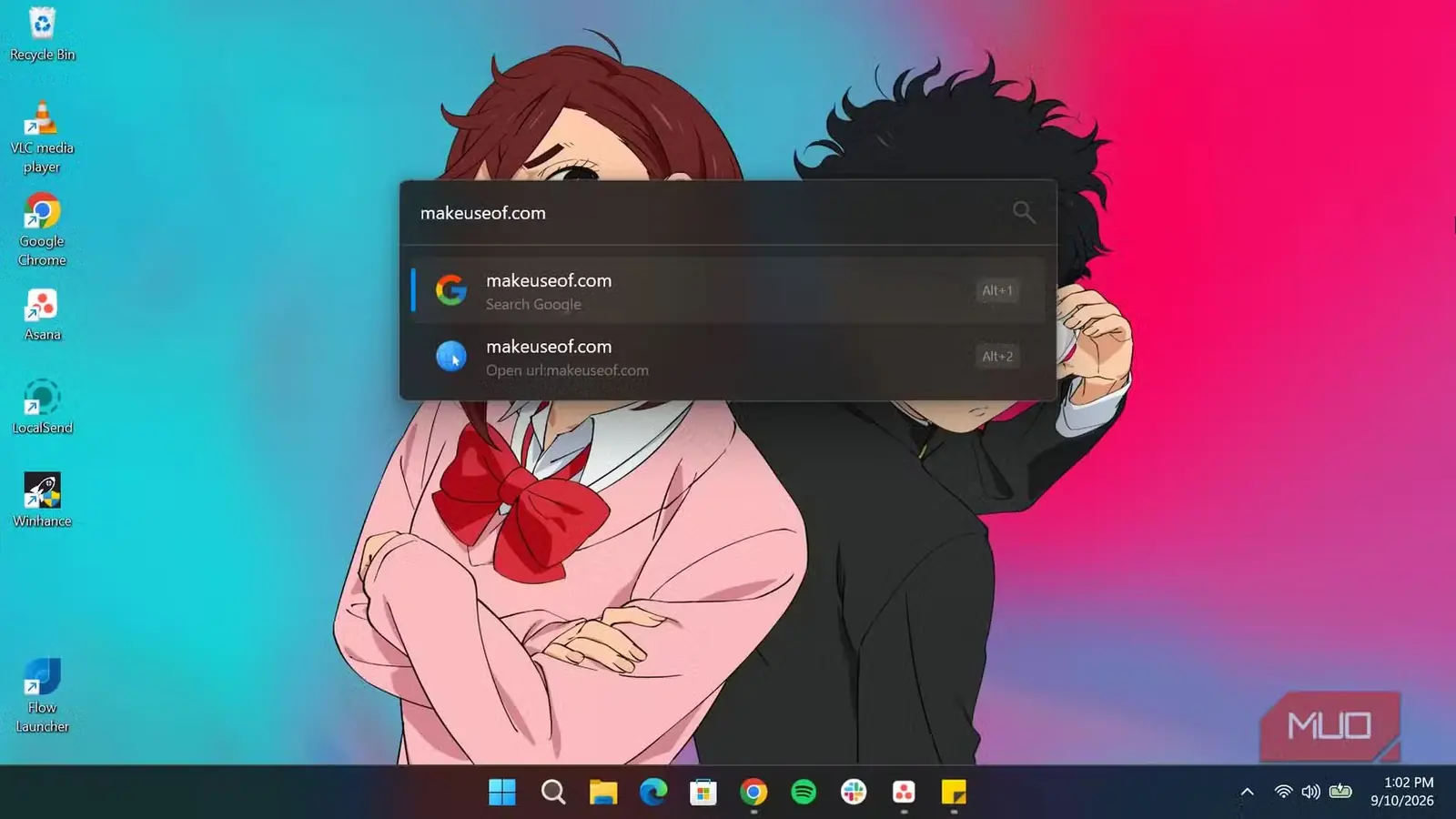
نخستین چیزی که در Flow Launcher توجهم را جلب کرد، سادگی آن بود. خبری از صفحهٔ اصلی شلوغ و انباشته از محتوای پیشنهادی، نتایج وب، تبلیغات یا چیزهای دیگری نیست که برای جلب توجه من رقابت کنند. وقتی Flow Launcher را باز میکنم، فقط یک کادر جستوجوی کوچک میبینم؛ همین و بس.
عبارت موردنظرم را مینویسم و Flow Launcher نتایج مرتبط را نشانم میدهد. همین سادگی باعث میشود حتی پیش از بررسی سازوکارهای پشت پرده، Flow Launcher بسیار سریعتر به نظر برسد. صفحه از نظر بصری خلوتتر است و برای رسیدن به نتیجهٔ دلخواهم مجبور نیستم از میان انبوه نتایج بیهوده عبور کنم.
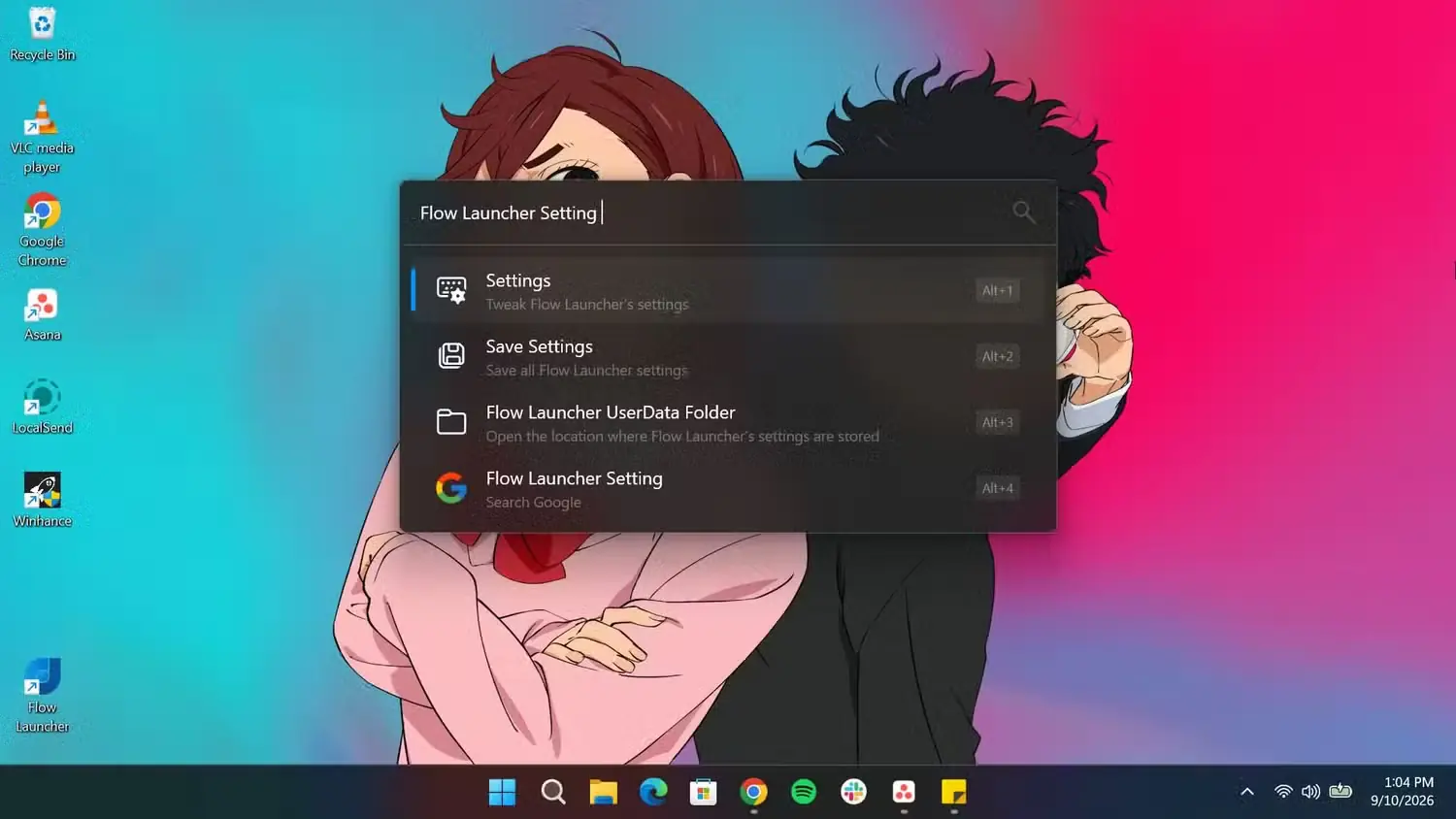
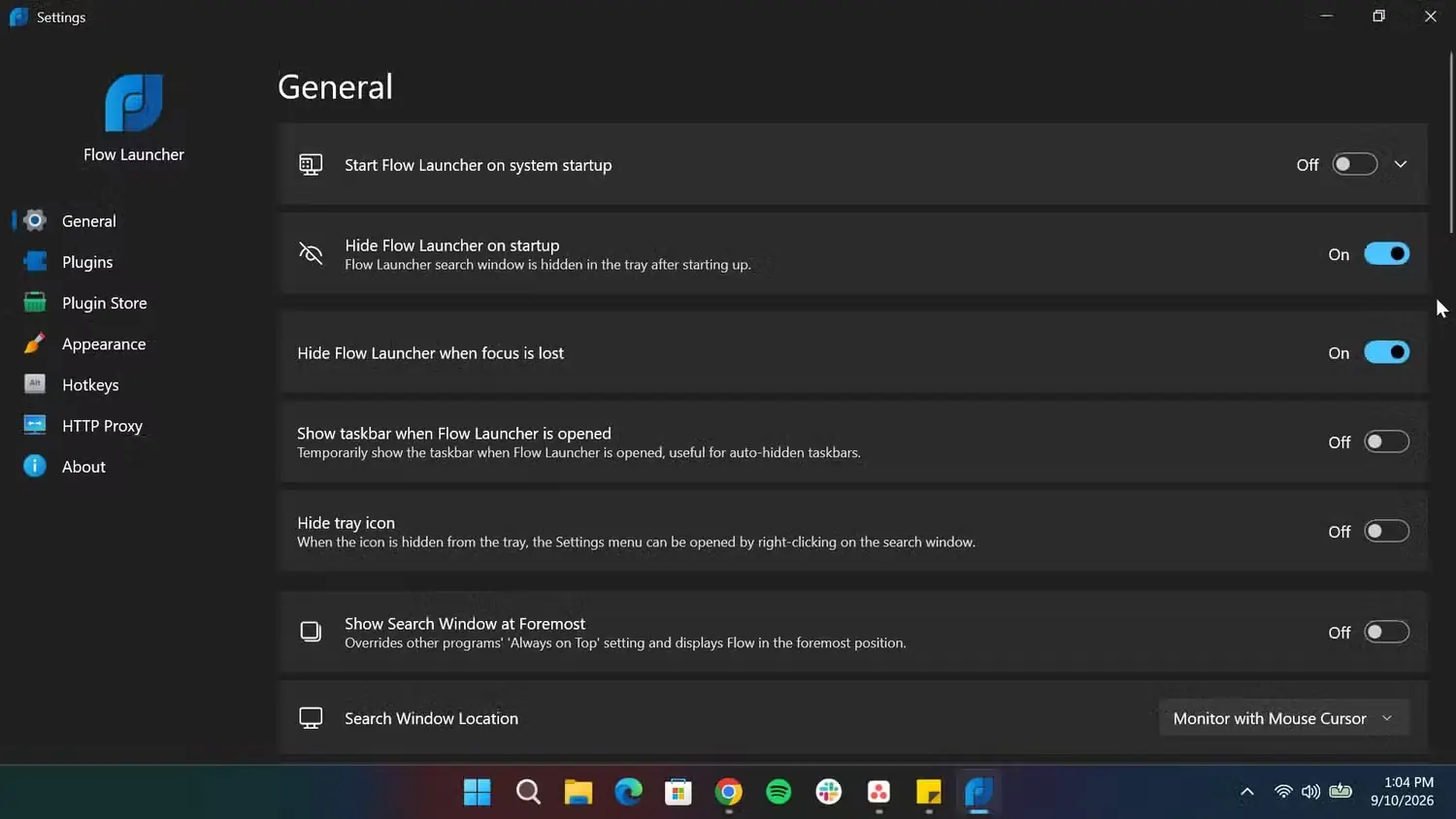
Flow Launcher نیز درست مانند جستوجوی ویندوز یک میانبر صفحهکلید در اختیارم میگذارد. جستوجوی ویندوز از Windows + S استفاده میکند، درحالیکه میانبر پیشفرض Flow Launcher برابر با Alt + Space است. تفاوت در این است که Flow Launcher مرا به استفاده از میانبر پیشفرضش مجبور نمیکند و میتوانم کلید میانبر را از بخش تنظیمات به هر ترکیبی که میخواهم تغییر دهم.
نمایهساز ویندوز جواب نمیداد؛ پس آن را کنار گذاشتم
ترکیب فلو لانچر و اوریثینگ، جستوجوی فایلها را برقآسا میکند
Flow Launcher بهخودیخود ابزار خوبی است، اما بهنظر من وقتی آن را با Everything همراه میکنم، بسیار توانمندتر میشود. Everything ابزار جستوجویی ساختهٔ Voidtools است که به یافتن بسیار سریع فایلها و پوشهها در ویندوز شهرت دارد.
برخلاف فرایند سنتی نمایهسازی ویندوز، Everything مستقیماً جدول اصلی فایلهای NTFS یا MFT را میخواند. به همین دلیل میتواند نمایهٔ فایلها را با سرعتی خیرهکننده بسازد و حتی هنگام کار با شمار بسیار زیادی فایل، نتایج را تقریباً بیدرنگ نمایش دهد.
درواقع، این مقاله بهراحتی میتوانست بهجای Flow Launcher دربارهٔ Everything باشد. مشکل اینجاست که Everything در اصل بهعنوان ابزاری فوقسریع برای جستوجوی فایلها و پوشهها طراحی شده و برخلاف Flow Launcher و جستوجوی ویندوز، واقعاً یک اجراگر سنتی برنامهها نیست. خوشبختانه، Everything سرانجام به Flow Launcher راه پیدا کرده است.
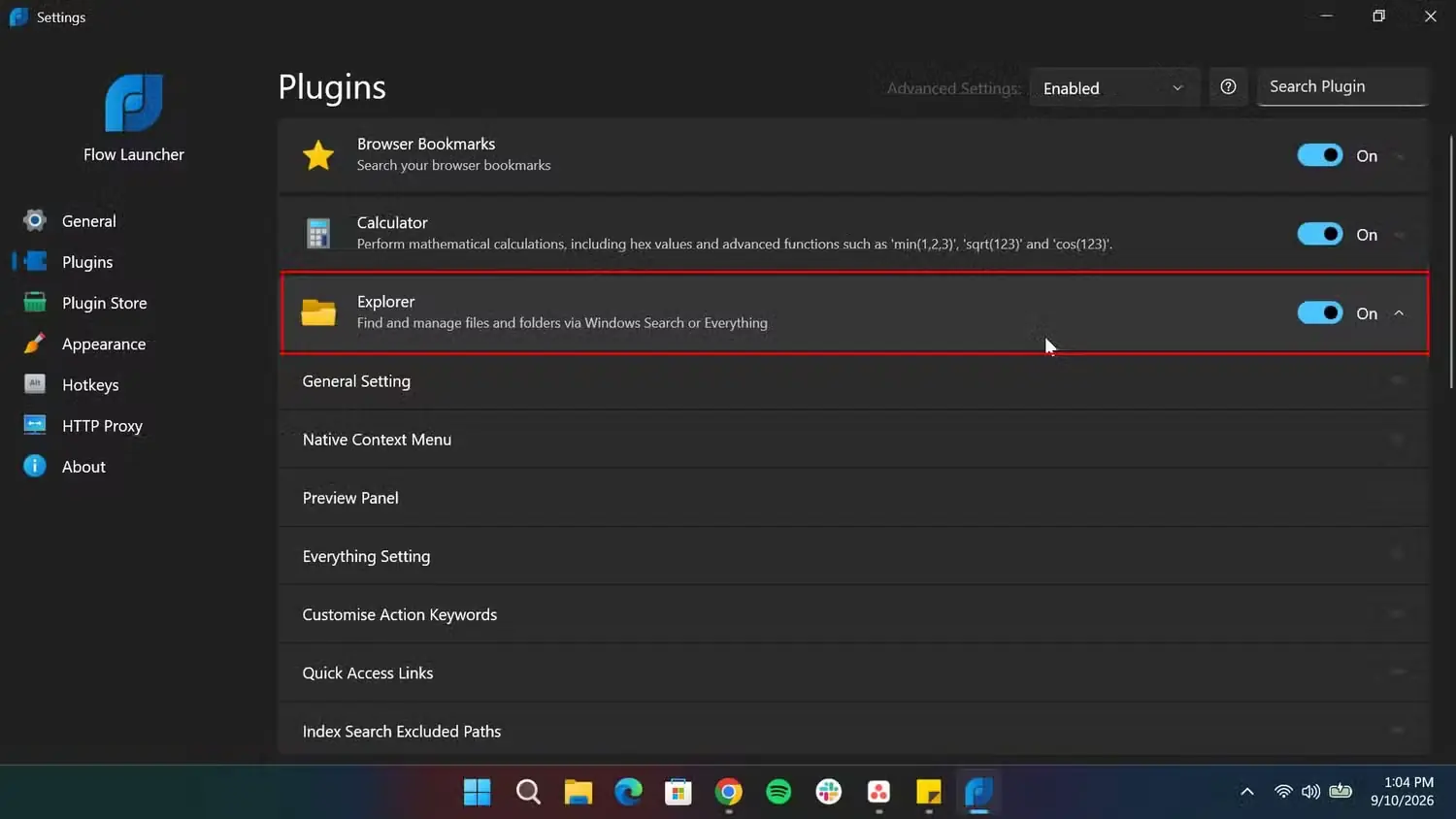
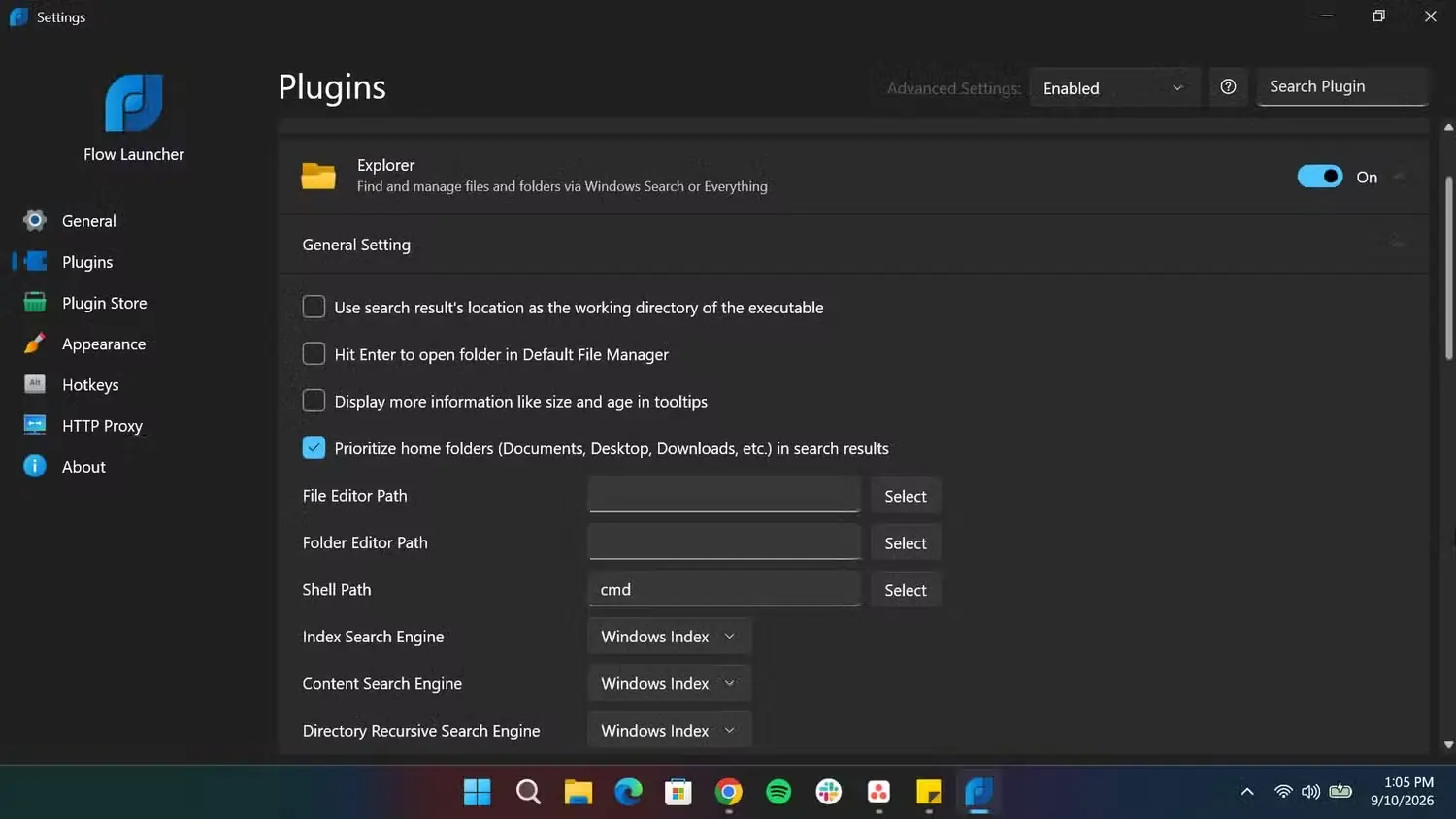
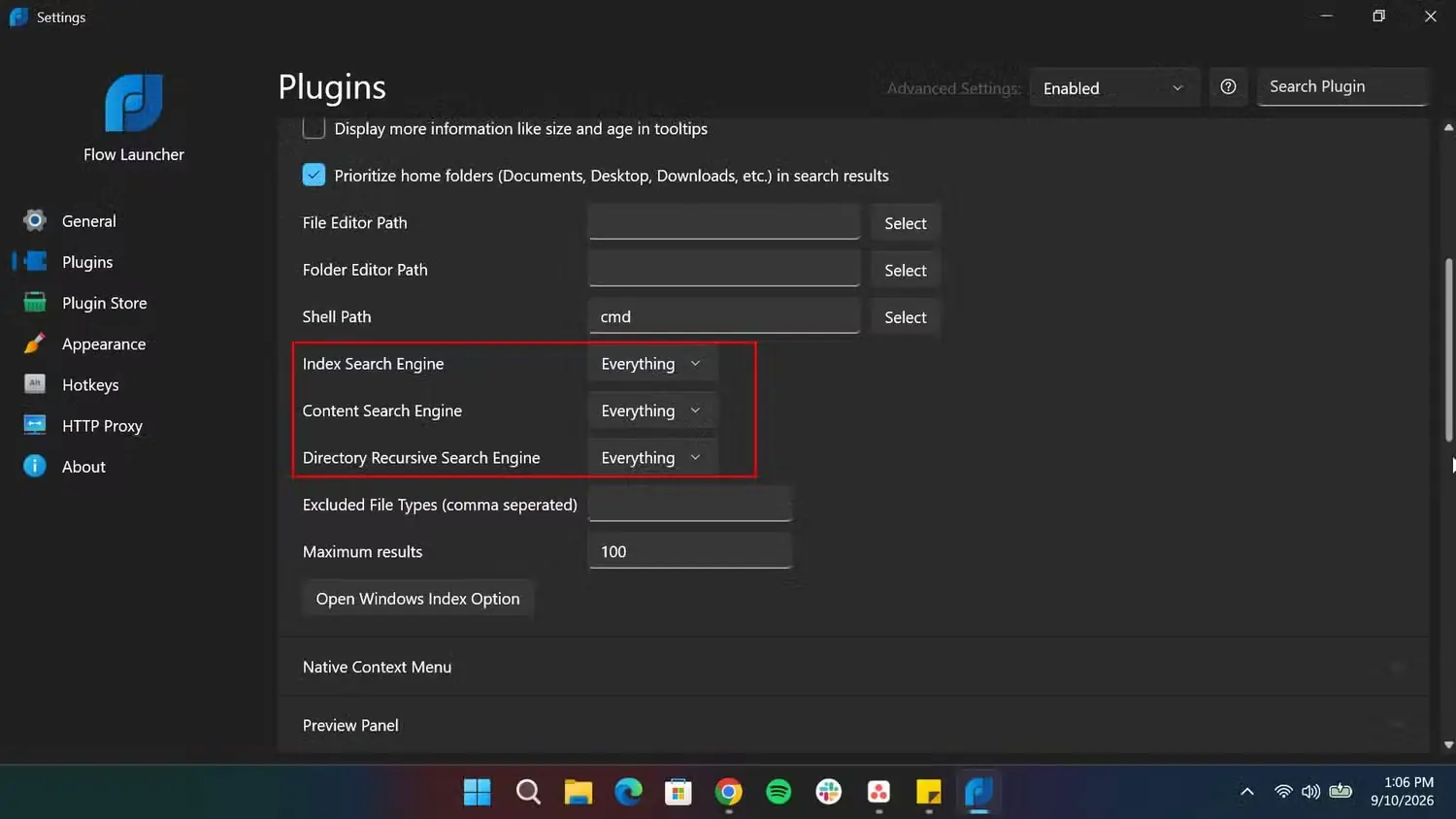
موتور پیشفرض جستوجوی فایل در Flow Launcher، نمایهساز ویندوز است، اما میتوانم آن را از بخش تنظیمات با Everything جایگزین کنم. کافی است تنظیمات Flow Launcher را باز کنم، به «افزونهها» (Plugins) بروم، «کاوشگر» (Explorer) را برگزینم، گزینههای «عمومی» (General) را باز کنم و «موتور جستوجوی نمایه» (Index Search Engine)، «موتور جستوجوی محتوا» (Content Search Engine) و «موتور جستوجوی بازگشتی پوشهها» (Directory Recursive Search Engine) را روی Everything بگذارم.
حالا از مزایای هر دو بهرهمند میشوم: رابط کاربری پاکیزه و توانایی اجرای برنامهها را از Flow Launcher میگیرم و Everything نیز کاری را انجام میدهد که در آن بیرقیب است.
افزونهها فلو لانچر را به ابزاری فراتر تبدیل میکنند
برنامهها، فایلها، فرمانها، تنظیمات و حتی یوتیوب؛ همگی در یک کادر جستوجو
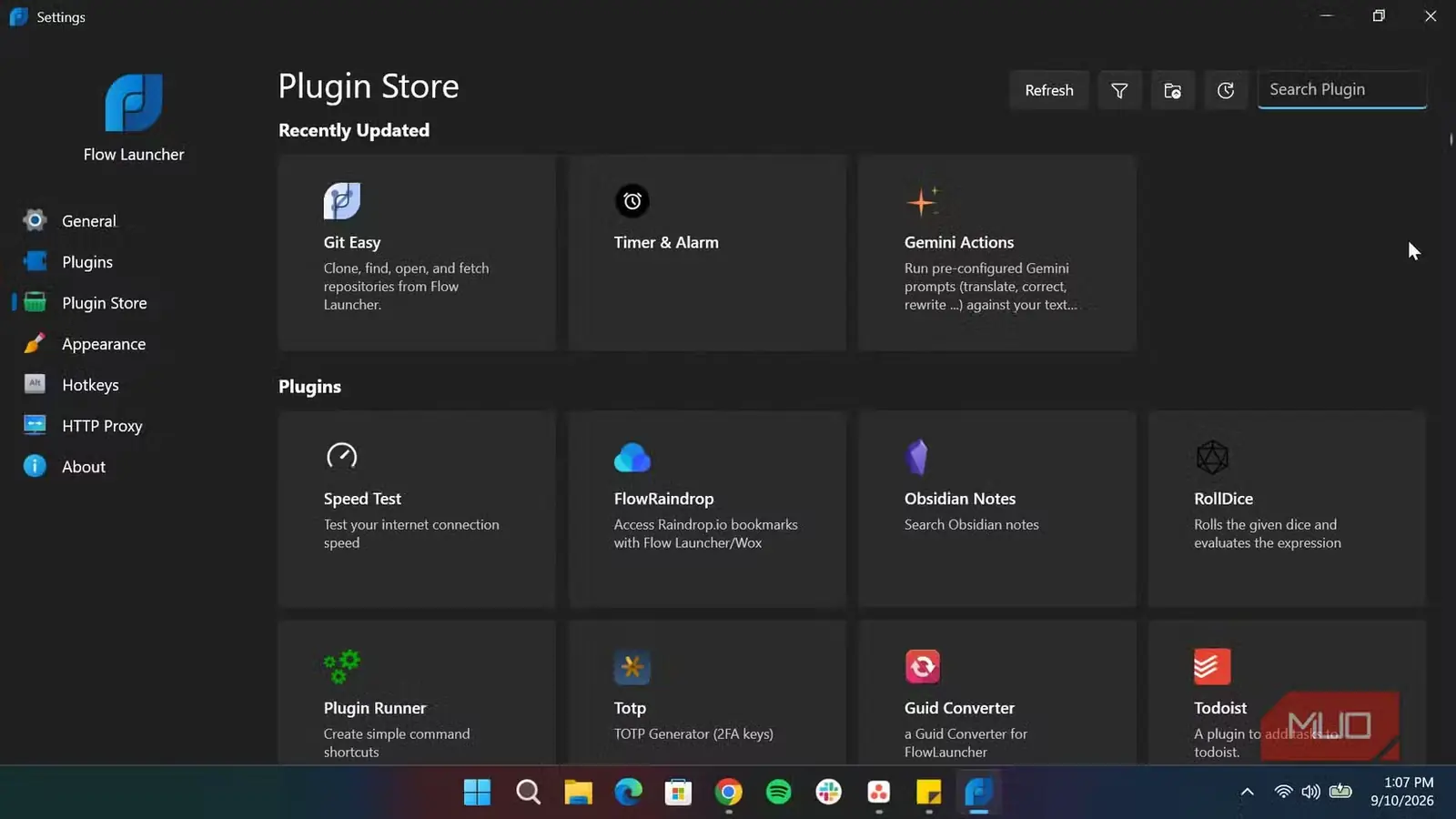
بخش بزرگی از کارایی Flow Launcher را باید مدیون سامانهٔ افزونههای آن دانست؛ انصافاً همین ویژگی شناسنامهٔ اصلی این برنامه است. افزونهها مانند اجزایی هستند که دسترسی Flow Launcher به بخشهای گوناگون ویندوز و دیگر خدمات را فراهم میکنند. برای نمونه، افزونهٔ Explorer به Flow Launcher اجازه میدهد فایلها را در Windows File Explorer جستوجو کند. افزونهای برای تنظیمات ویندوز نیز وجود دارد که با آن میتوانم تنظیمات ویندوز را مستقیماً از Flow Launcher جستوجو کنم. دیگر احتمالاً متوجه منظورم شدهاید.
این افزونهها و چند افزونهٔ مهم دیگر بهطور پیشفرض همراه Flow Launcher نصب میشوند و اگر نخواهم در جستوجوهایم به کار گرفته شوند، میتوانم هرکدام را غیرفعال کنم. فروشگاهی برای افزونهها نیز وجود دارد که میتوانم از آن افزونههای بیشتری نصب کنم و دامنهٔ تواناییهای Flow Launcher را گسترش دهم.
برای نمونه، من افزونهٔ FlowYouTube را نصب کردم که امکان جستوجوی مستقیم ویدئوهای YouTube را از درون Flow Launcher فراهم میکند. بنابراین بهجای بازکردن مرورگر، رفتن به YouTube و نوشتن عبارت جستوجو در آنجا، کافی است Flow Launcher را فراخوانی کنم، نام ویدئوی موردنظرم را بنویسم و مستقیماً YouTube را بگردم.
هرچه افزونههای بیشتری نصب میکنم، Flow Launcher بیش از آنکه صرفاً یک برنامهٔ جستوجوی دیگر باشد، به مرکز فرماندهی رایانهام شبیه میشود.
دیگر اصلاً دلم برای جستوجوی ویندوز تنگ نمیشود
زمانی همه بیآنکه حتی به آن فکر کنند، به جستوجوی ویندوز متکی بودند؛ اما این تجربهٔ ساده جایی در میانهٔ راه، بیدلیل بسیار پیچیدهتر از آنچه باید شد.
Flow Launcher مرا به همان سادگی بازگرداند. اکنون رابط جستوجویی تمیز و عاری از محتوای اضافی دارم، میتوانم میانبر صفحهکلید را به دلخواه تنظیم کنم و با پیوند دادن آن به Everything، فایلها را با سرعتی خیرهکننده بجویم. افزون بر این، سامانهٔ افزونهها دامنهٔ امکانات جستوجو را بسیار گستردهتر میکند. خودتان امتحانش کنید و ببینید چه نظری دارید.
منبع: این مطلب ترجمه و بومیسازی مقالهای از MakeUseOf به قلم Oluwaseun Bamisile است. مشاهده مقاله اصلی