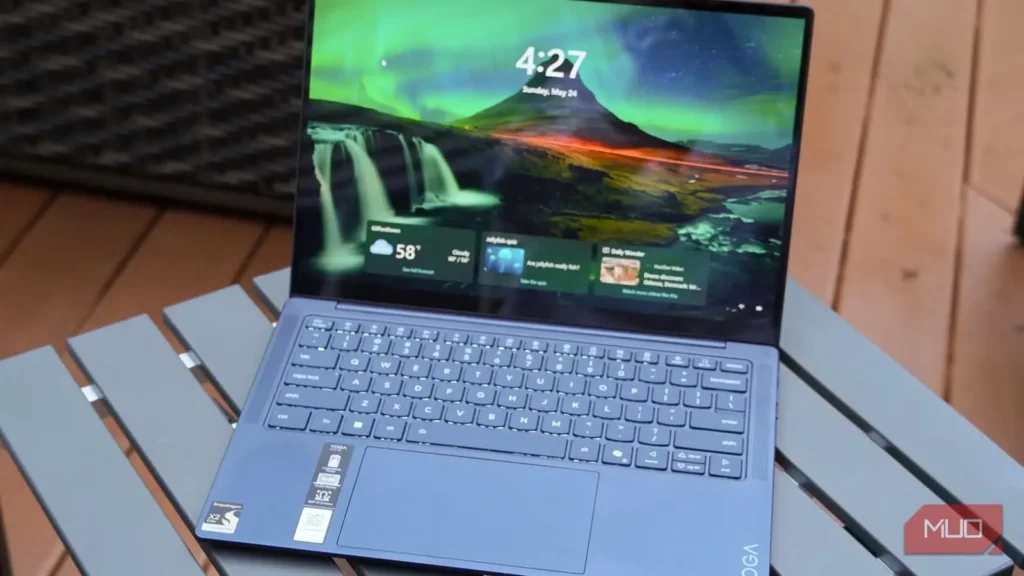
ویندوز سیستمعاملی رایگان نیست، اما مایکروسافت همچنان نمایش تبلیغات در آن را کاملاً موجه میداند. این تبلیغها معمولاً در سه بخش دیده میشوند: منوی شروع، صفحه قفل و پنل اعلانها. مسئله فقط آزاردهندهبودنشان نیست؛ آنها ظاهر ویندوز را نیز شلوغ و درهمریخته میکنند.
بااینحال، خبر خوب این است که غیرفعالکردن همه آنها تنها چند دقیقه زمان میبرد. پس از انجام این کار، ویندوز بسیار تمیزتر و مرتبتر به نظر میرسد.
منوی شروع بدون پیشنهادهای بیهوده زیباتر است
با حذف پیشنهادها، اوضاع چندان هم بد نیست
منوی شروع یکی از بخشهایی است که احتمالاً همه روزی دهها بار بازش میکنند؛ بنابراین چندان تعجبآور نیست که مایکروسافت از آن برای نمایش تبلیغات بهره ببرد. بیشتر اوقات، پیشنهاد نصب برنامهها یا نکتههایی را میبینید که شما را به استفاده از یکی از خدمات مایکروسافت ترغیب میکنند. متأسفانه همین موارد ظاهر منوی شروع را نیز شلوغ و آشفته میکنند.
خبر خوب این است که تنها بهخاطر این تبلیغها ناچار نیستید منوی شروع را جایگزین کنید. به «تنظیمات > شخصیسازی > شروع» بروید و گزینه «نمایش پیشنهادها برای نکتهها، میانبرها، برنامههای جدید و موارد بیشتر» را خاموش کنید.
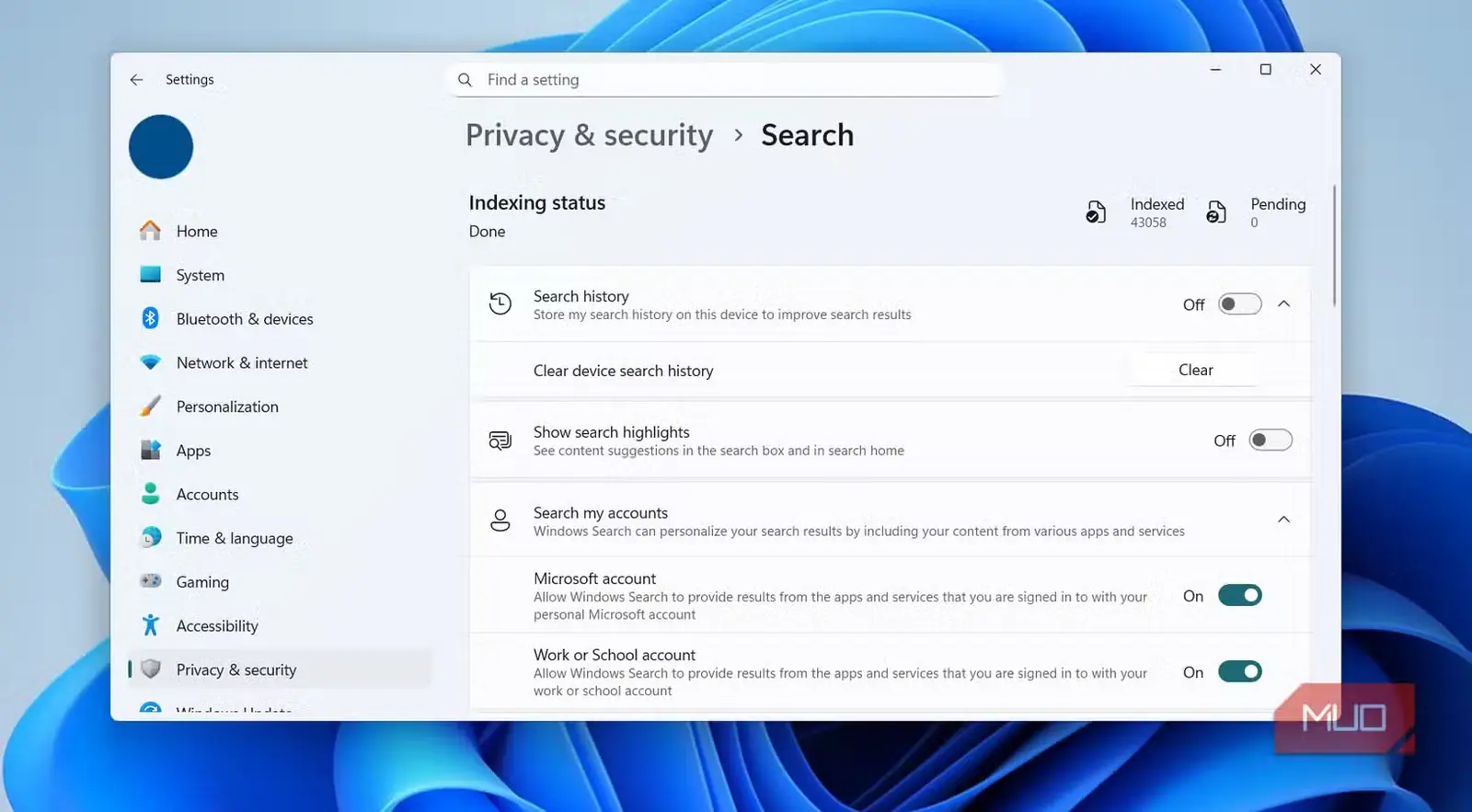
گزینه دیگری که بهتر است خاموش کنید، «موارد برجسته جستوجو» است که هنگام بازکردن منوی جستوجو نمایش داده میشود. این بخش بیشتر جستوجوهای پرطرفدار، مناسبتها و خبرها را نشان میدهد، اما مایکروسافت از همین فضا برای تبلیغ نامحسوس Bing و Microsoft Rewards نیز بهره میبرد.
برای غیرفعالکردن آن، به «تنظیمات > حریم خصوصی و امنیت > جستوجو» بروید و گزینه «نمایش موارد برجسته جستوجو» را خاموش کنید. پس از آن، منوی جستوجو فقط جستوجوهای اخیر، برنامههای پیشنهادی و برنامههای پرکاربرد را نشان میدهد که صادقانه بگوییم، بسیار سودمندتر است.
صفحه قفل شما نباید به تابلوی تبلیغاتی مایکروسافت تبدیل شود
Make your lock screen just a lock screen again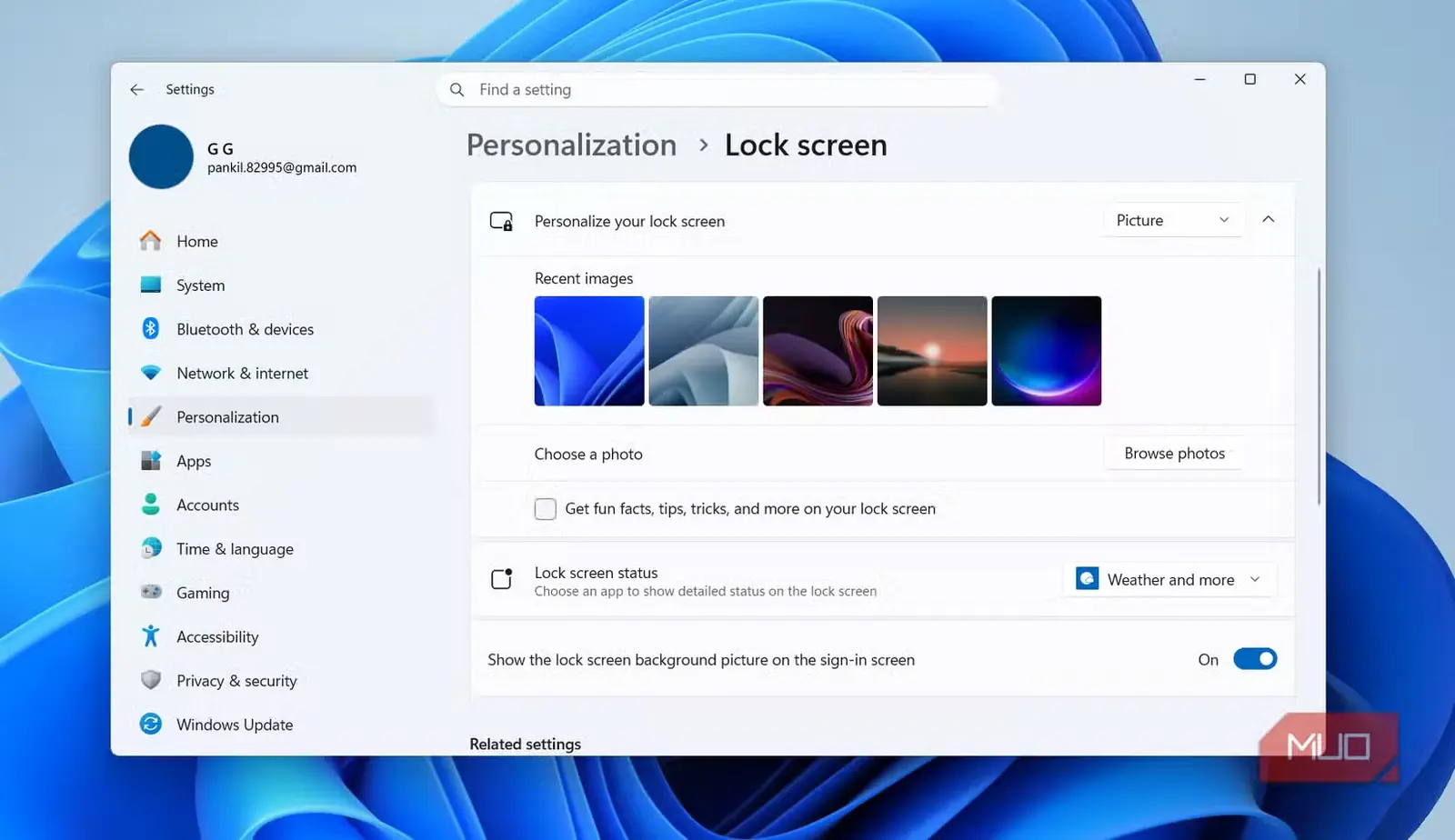
صفحه قفل بخش دیگری است که نمیتوان آن را نادیده گرفت. دستکم روزی یک بار با آن روبهرو میشوید؛ اگر هم عادت داشته باشید هر بار که از رایانه دور میشوید آن را قفل کنید، احتمالاً دفعات بیشتری این صفحه را خواهید دید.
ویندوز بهطور پیشفرض از مجموعه پسزمینههای Bing استفاده میکند تا هر بار تصویر تازهای نشان دهد. بااینحال، در کنار این تصاویر نوشتههایی نیز در گوشهوکنار صفحه ظاهر میشوند. بیشترشان دانستنیهای سرگرمکنندهاند، اما مایکروسافت از آنها برای گنجاندن پیشنهادهایی مانند «به Edge مهاجرت کنید» نیز بهره میبرد. شاید موضوع کوچکی به نظر برسد، اما صفحه قفل ویندوز بدون این نوشتههای روی تصویر قطعاً بهتر است.
به «تنظیمات > شخصیسازی > صفحه قفل» بروید و از فهرست کشویی «شخصیسازی صفحه قفل»، گزینه «تصویر» یا «نمایش اسلایدی» را برگزینید. سپس تیک گزینه «دریافت دانستنیهای سرگرمکننده، نکتهها و موارد بیشتر در صفحه قفل» را بردارید.
پس از انجام این کار، دیگر هیچ تبلیغی در صفحه قفل دیده نمیشود. توجه داشته باشید که این تنظیم، ابزارکهای صفحه قفل را که وضعیت آبوهوا، خبرها و تغییرات بازار سهام را نشان میدهند پنهان نمیکند. اگر آنها را هم نمیخواهید، فهرست کشویی «وضعیت صفحه قفل» را باز کنید و گزینه «هیچکدام» را برگزینید.
جلوی هشدارهای تبلیغاتی ویندوز را در تنظیمات و پنل اعلانها بگیرید
دو جای دیگری که مایکروسافت نتوانست از آنها چشم بپوشد
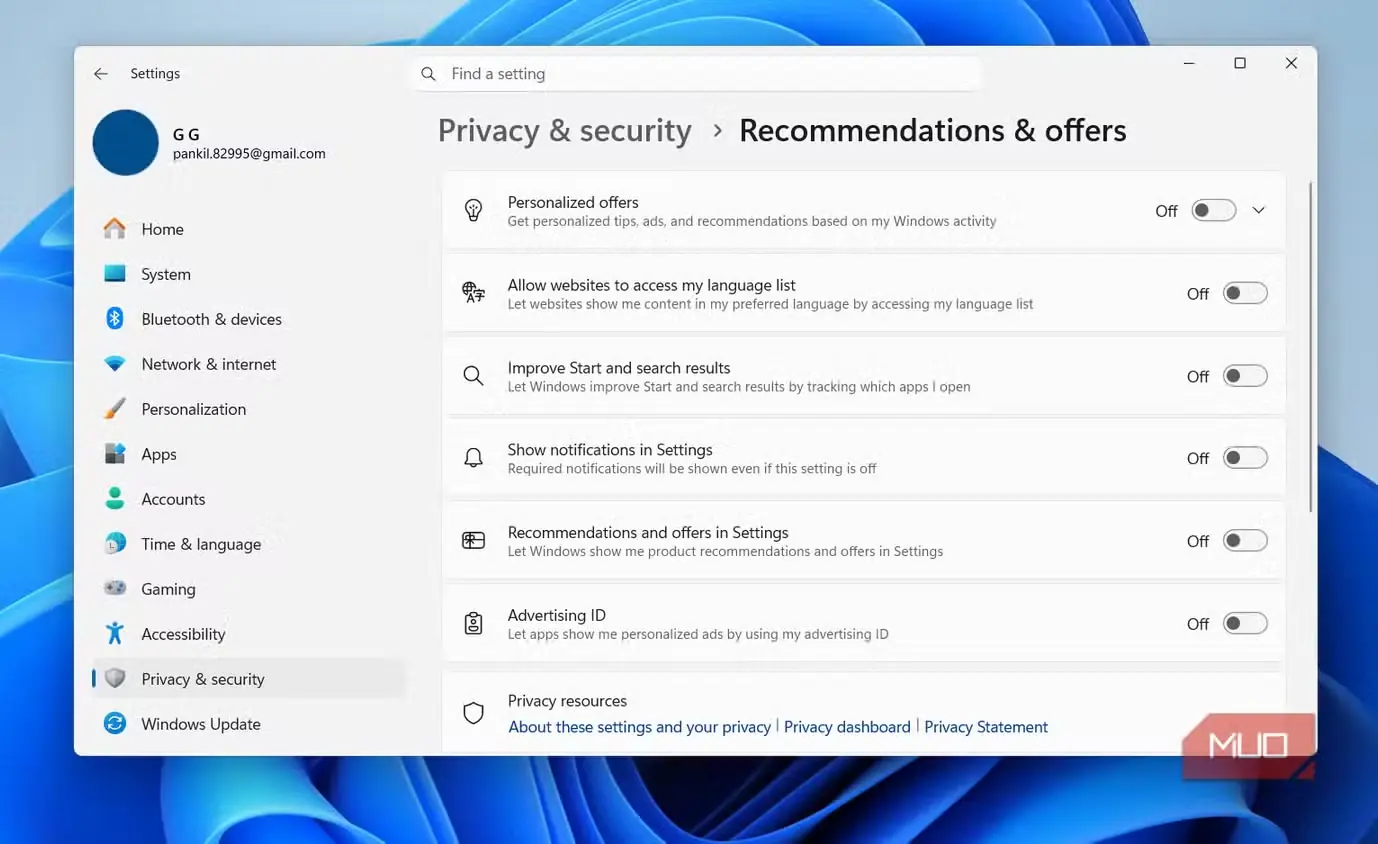
برنامه تنظیمات یکی از آخرین جاهایی است که انتظار دارید مایکروسافت در آن تبلیغ نشان دهد، اما این تبلیغها حتی آنجا هم حضور دارند. ممکن است برای کاری کاملاً نامرتبط در تنظیمات جستوجو کنید و ناگهان ویندوز پیشنهاد دهد برای پشتیبانگیری از رایانه از OneDrive استفاده کنید یا دوره آزمایشی Microsoft ۳۶۵ را فعال کنید؛ چیزی که هرگز درخواستش نکردهاید. البته هیچیک از این موارد سودمند نیست و سردرگمکنندهبودن خود برنامه تنظیمات ویندوز نیز کمکی به اوضاع نمیکند.
خوشبختانه کلیدی ساده وجود دارد که با آن میتوانید همه تبلیغهای درون برنامه تنظیمات را خاموش کنید. به «تنظیمات > حریم خصوصی و امنیت > پیشنهادها و توصیهها» بروید و گزینه «پیشنهادها و توصیهها در تنظیمات» را غیرفعال کنید.
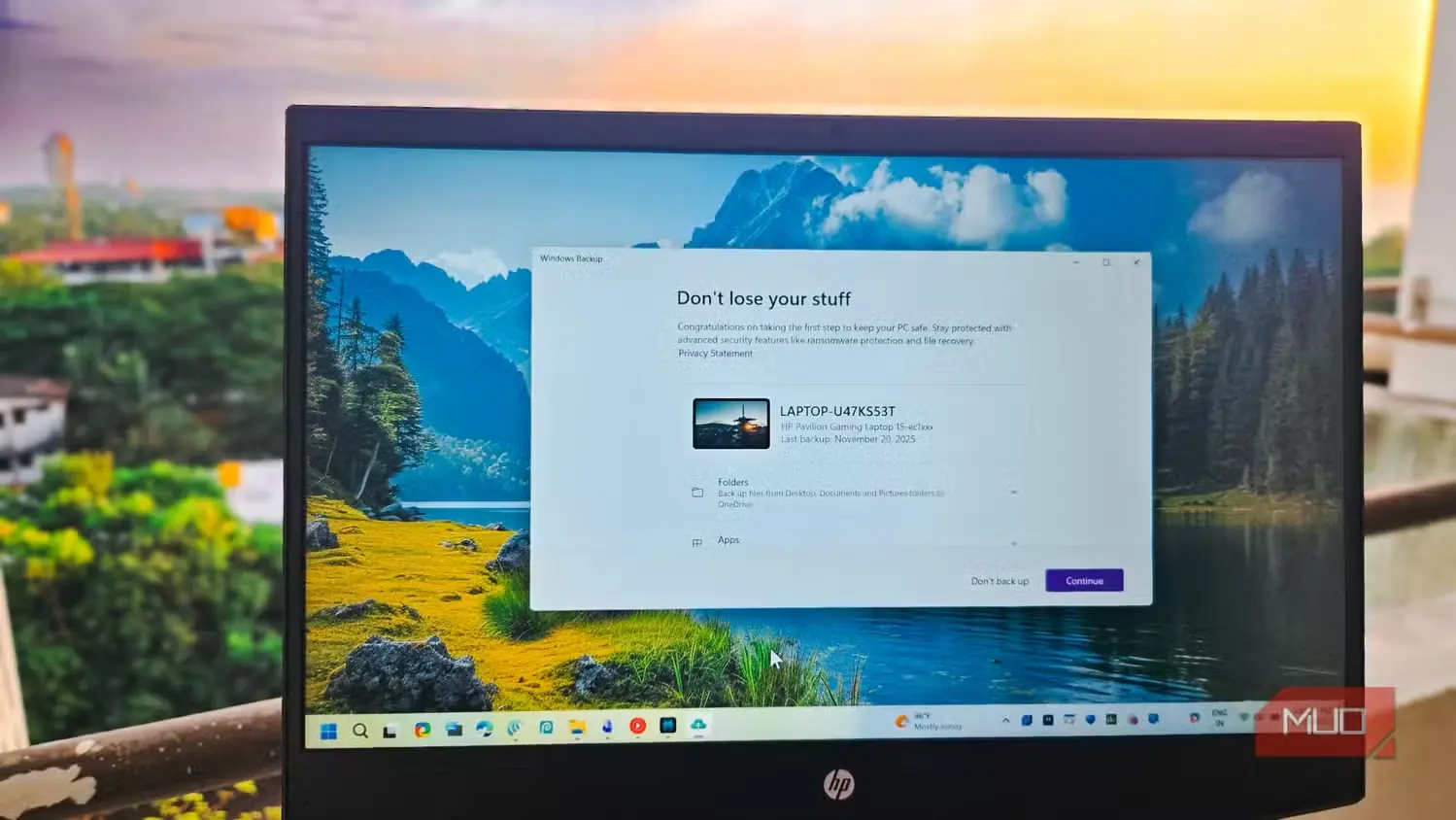
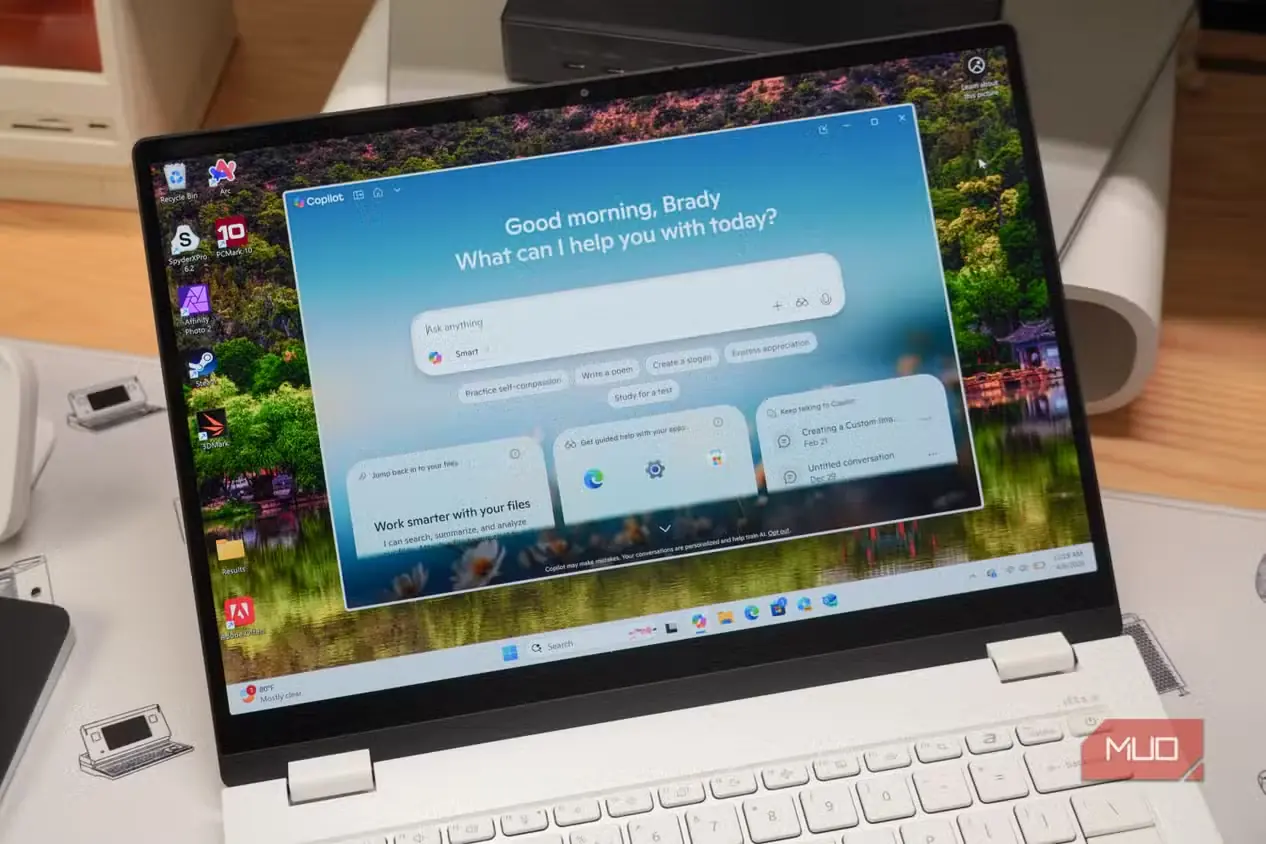
در پایان، ویندوز علاقه زیادی دارد تبلیغها را بیسروصدا به پنل اعلانها نیز راه دهد. این موارد معمولاً بلافاصله پس از راهاندازی رایانه ظاهر میشوند و باز هم بیشتر با هدف ترغیب شما به امتحانکردن برنامهها و خدمات بیشتر مایکروسافت هستند. ظاهراً از دید مایکروسافت، راهاندازی رایانه ویندوزی شما تا زمانی کامل نشده است که Edge را مرورگر پیشفرض کنید، پشتیبانگیری OneDrive را فعال کنید، Copilot را بیازمایید یا با اشتراکگذاری دادههای بیشتری موافقت کنید. بیشتر این پیامها در پنل اعلانها پدیدار میشوند، اما گاهی ویندوز حتی ممکن است آنها را بهصورت پیامی تمامصفحه به شما نشان دهد.
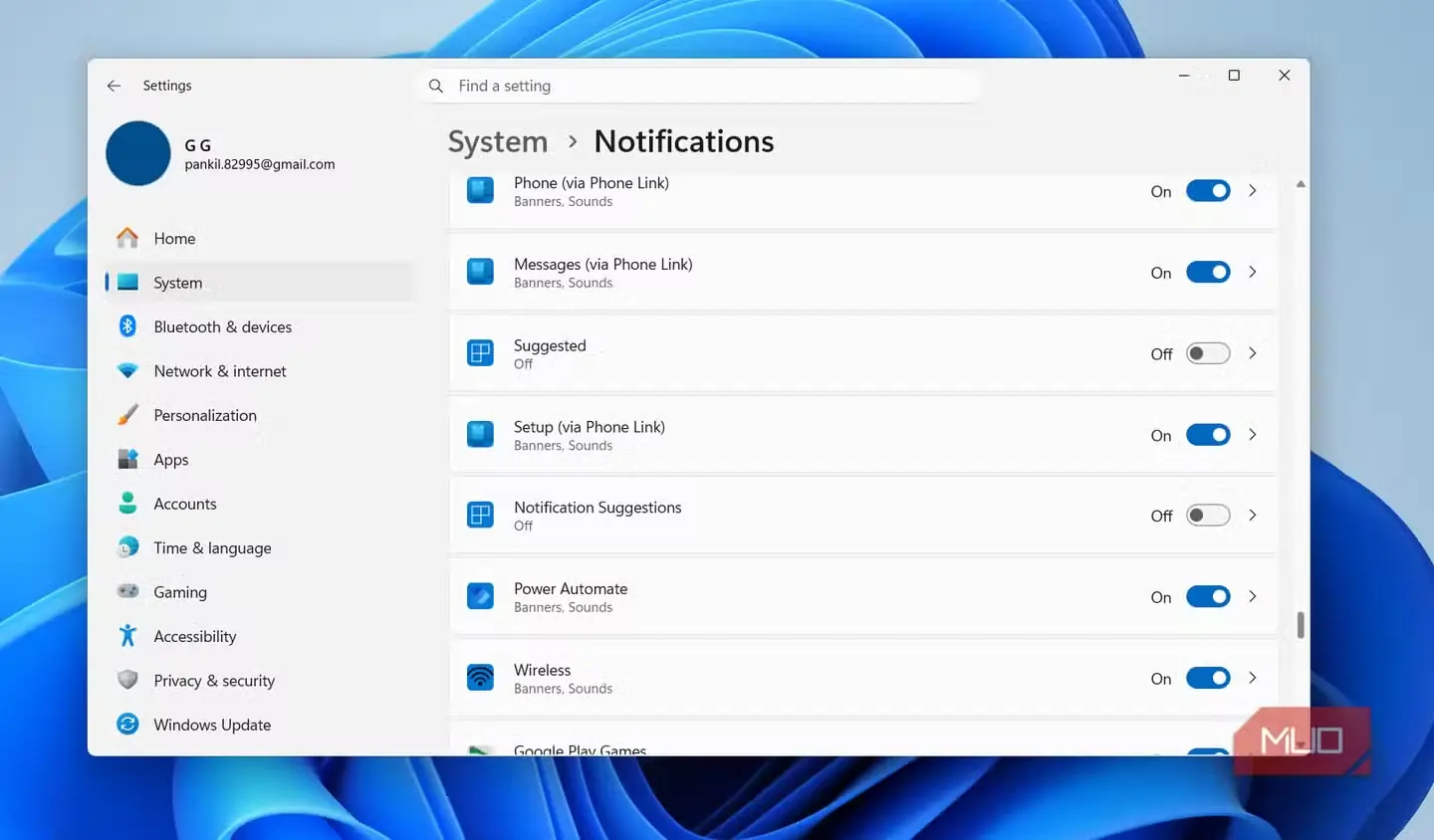
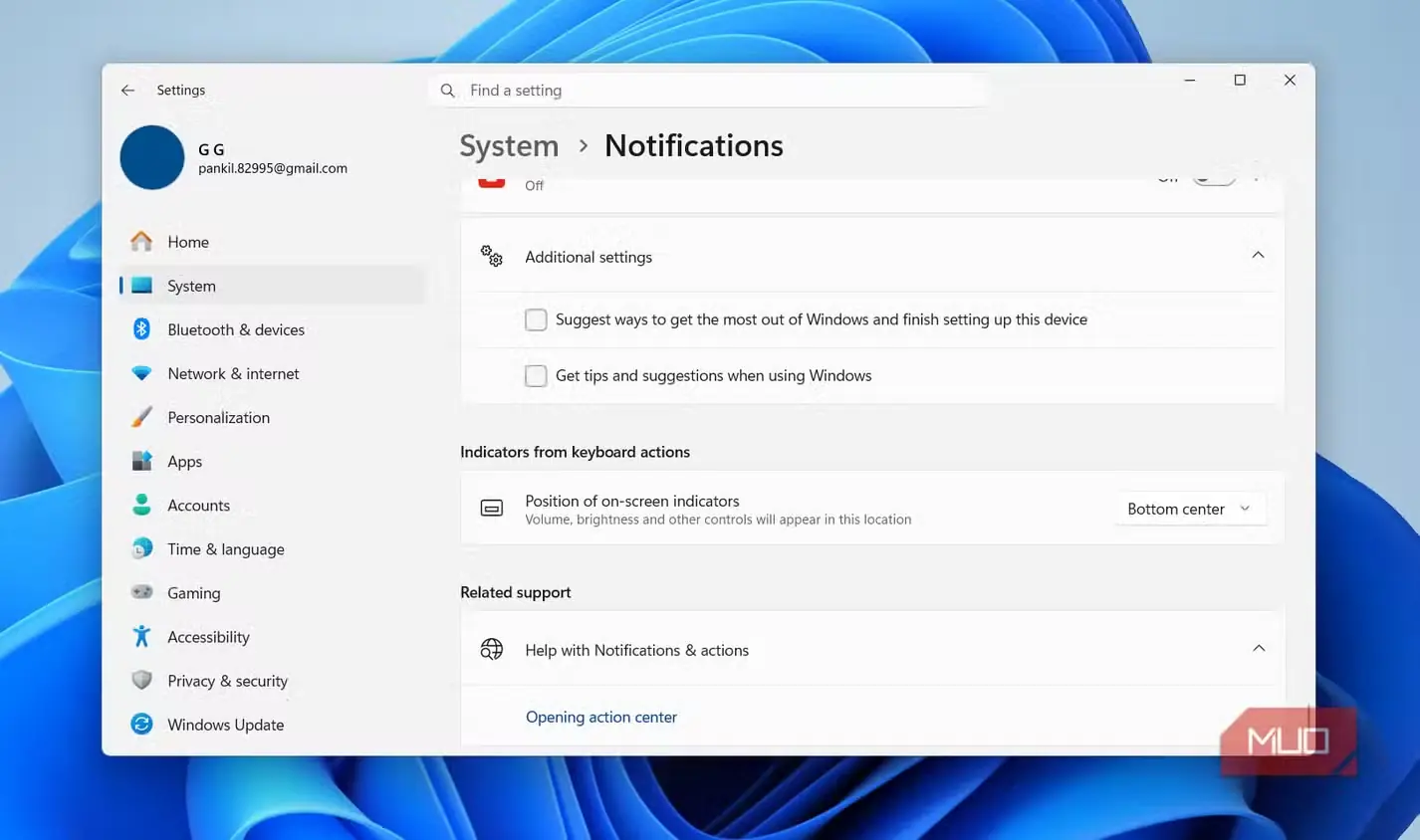
برای خاموشکردن این پیامها، به «تنظیمات > سیستم > اعلانها» بروید. بخش «اعلانهای برنامهها و فرستندگان دیگر» را باز کنید و کلید زیر عنوان «پیشنهادی» را خاموش کنید. سپس تا انتهای صفحه پایین بروید، روی «تنظیمات بیشتر» کلیک کنید و تیک گزینههای «پیشنهاد روشهایی برای بهرهگیری هرچه بیشتر از ویندوز و تکمیل راهاندازی این دستگاه» و «دریافت نکتهها و پیشنهادها هنگام استفاده از ویندوز» را بردارید.
لازم نیست همینجا متوقف شوید…
خاموشکردن تبلیغات در این ۳ بخش معمولاً برای رهایی از بیشتر آنها کافی است، اما باز هم میتوانید کارهای بیشتری انجام دهید. احتمالاً رایانهتان هنوز پر از برنامههای Microsoft است که نه اکنون به سراغشان میروید و نه هرگز از آنها استفاده خواهید کرد. اگر به این برنامهها نیازی ندارید، دلیلی هم برای نگهداشتنشان وجود ندارد.
در همین حین، بهتر است برنامههای نصبشده از سوی سازنده دستگاهتان را نیز بررسی کنید؛ فرقی نمیکند سازنده Dell، Lenovo، Asus، HP، Acer یا شرکت دیگری باشد. این ابزارهای سازندگان تجهیزات اصلی معمولاً پیشنهادهایی برای محصولات خود شرکت و نرمافزارهای آزمایشی نمایش میدهند که عملاً چیزی جز تبلیغ نیستند. بنابراین اگر از ابزارهای سازنده استفاده نمیکنید، بهتر است آنها را حذف کنید.
منبع: این مطلب ترجمه و بومیسازی مقالهای از MakeUseOf به قلم Pankil Shah است. مشاهده مقاله اصلی