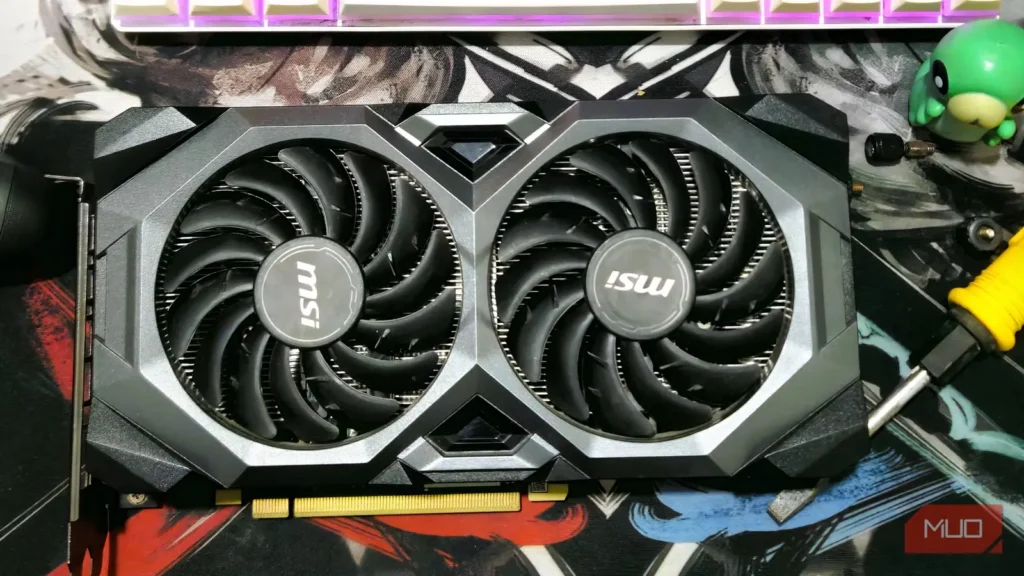
کارت گرافیک RX ۵۶۰۰ XT من حالا شش سالی میشود که همراهم است و در تمام این مدت، در هیچ شرایط سختی رهایم نکرده است. با این حال، اخیراً متوجه شدهام که این GPU با معماری RDNA ۱ کمکم برای اجرای بازیها بیشتر تقلا میکند؛ در بازیهای چندنفره نیز حتی پرشهای جزئی فریم یا لگهای کوتاه میتوانند تجربه بازی را خراب کنند.
ارتقا در این مرحله تقریباً ضروری شده است، اما قیمت GPUها آنقدر بالاست که فعلاً حتی نمیتوانم به آن فکر کنم. خوشبختانه، تنظیم پنهانی در AMD Adrenalin Edition پیدا کردم: Radeon Boost. این قابلیت کمک کرد کارت گرافیکم دوباره جان بگیرد و فکر میکنم بتوانم ارتقا را کمی بیشتر به تأخیر بیندازم.
نحوه کار Radeon Boost
کیفیت پویا که فقط هنگام حرکت دوربین فعال میشود
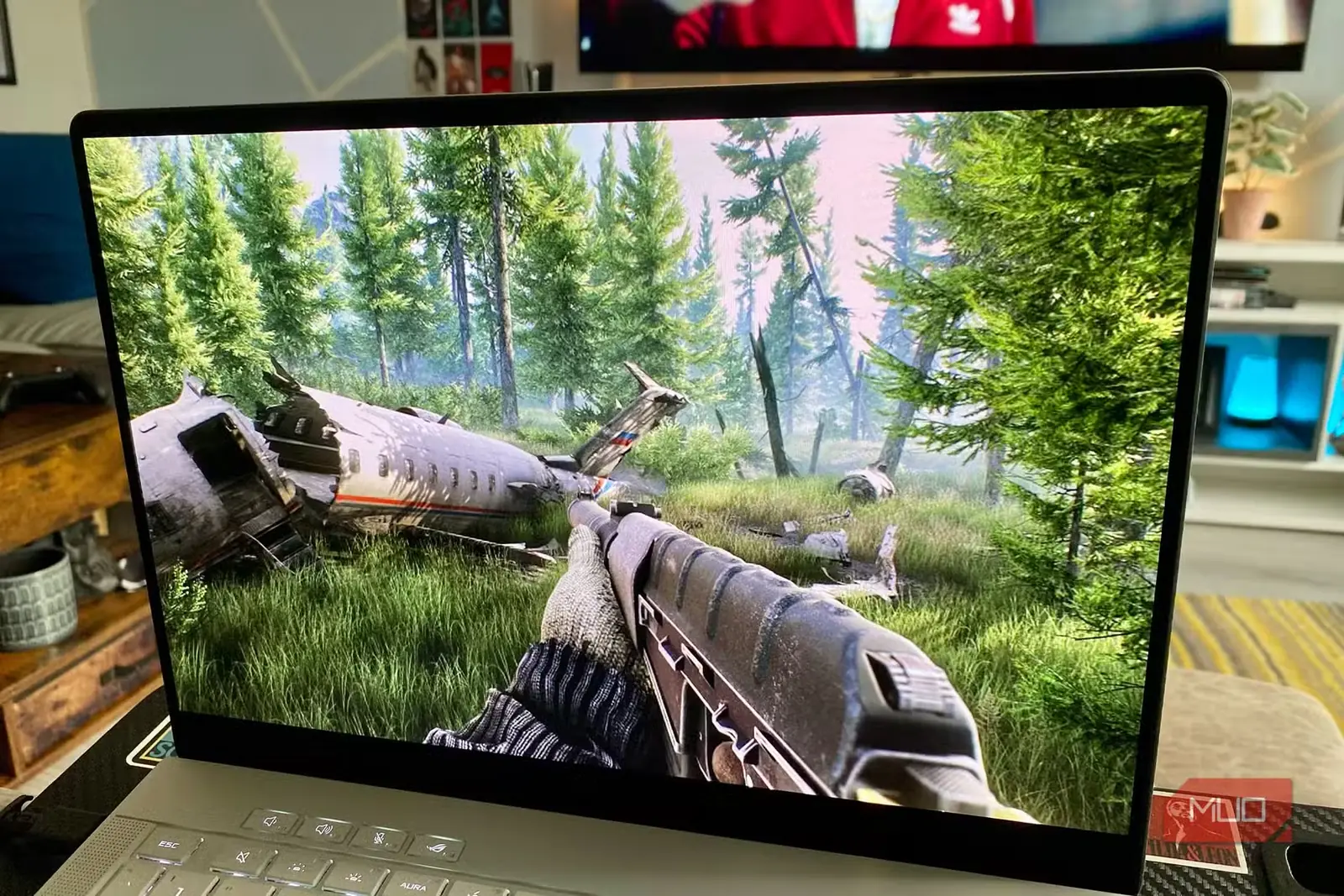
بهتدریج به دورانی نزدیک میشویم که در آن، قدرت خام سختافزار نسبت به گذشته اهمیت کمتری دارد. در عوض، GPUهای جدیدتر برای ارائه عملکرد بهتر در بازیها به بهینهسازیهای نرمافزاری تکیه میکنند. یکی از نمونهها، کیفیت پویاست؛ روشی برای بهینهسازی بلادرنگ عملکرد بازی که وضوح تصویر را بر پایه بار سیستم تنظیم میکند تا نرخ فریم ثابت بماند.
برای مثال، در فضاهای بسته، سیستم صحنه پیچیدهای برای پردازش ندارد و کیفیت پویا میتواند پیکسلهای بیشتری تولید کند. برعکس، در محیطهای باز که سیستم باید بیشتر کار کند، وضوح تصویر تا حد زیادی کاهش مییابد تا نرخ فریم ثابت حفظ شود.
Radeon Boost از همین ایده استفاده میکند، اما اجرای آن کمی متفاوت است. حرکت سریع دوربین بار بیشتری به سیستم تحمیل میکند و ممکن است به افت فریم یا لگ بینجامد. Radeon Boost دقیقاً در همان لحظه فعال میشود و وضوح را کاهش میدهد؛ از آنجا که بازیکن در حال حرکت است، معمولاً متوجه این کاهش نمیشوید.
بهمحض ثابت شدن دوربین، بازی به وضوح بومی بازمیگردد. بنابراین، برای کسانی که طرفدار روشهای افزایش وضوح نیستند یا میخواهند در سراسر بازی نرخ فریم پایدارتری داشته باشند، Radeon Boost قابلیت بسیار خوبی است که کیفیت تصویر را هم فدا نمیکند؛ مگر آنکه چشمانی بسیار تیزبین داشته باشید.
سیستم آزمایشی من و بازیها
Ryzen ۵ ۵۶۰۰، RX ۵۶۰۰ XT، ۱۶ گیگابایت DDR4 RAM، و Cyberpunk ۲۰۷۷ و Apex Legends
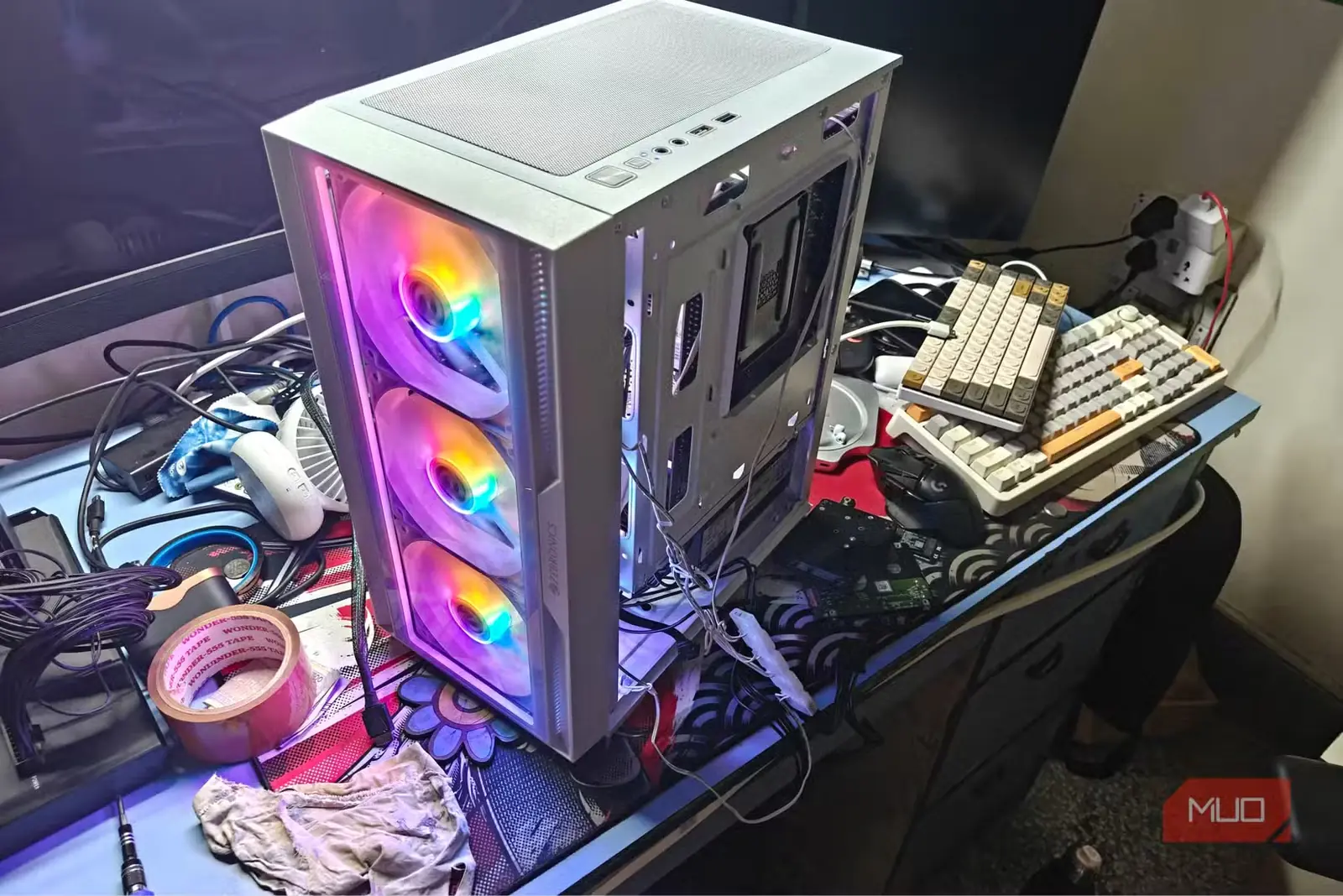
اکنون از Ryzen ۵ ۵۶۰۰، RX ۵۶۰۰ XT و ۱۶ گیگابایت DDR4 RAM استفاده میکنم. پیش از آزمودن Radeon Boost، باید توجه داشت که این قابلیت فقط با بازیهای مشخصی کار میکند. برای راحتی، Apex Legends و GTA ۵ را از قبل روی سیستمم نصب داشتم که هر دو از Radeon Boost پشتیبانی میکنند.
Apex Legends بر پایه موتور ۲۲ ساله Source ساخته شده است؛ موتوری که بهشدت بازطراحی شده تا با استانداردهای امروز سازگار باشد. با این حال، این موتور همچنان فشار زیادی به سختافزار وارد میکند و بهدلیل گیمپلی و حرکتهای سریع بازی، هنگام چرخاندن سریع دوربین دچار لگهای جزئی و تأخیر میشوم؛ مشکلی که نشانهگیریام را بههم میریزد و باعث باخت میشود. باور کنید، تقصیر مهارت من نیست.
از سوی دیگر، GTA ۵ نیز بیش از یک دهه است که برای بهبود کیفیت کلی تصویر، بهطور منظم بهروزرسانی میشود. به همین دلیل، نسخه جدید Enhanced نیازمندیهای سیستمی بیشتری دارد و اکنون تقریباً به دو برابر سختافزار موردنیاز نسخه قدیمی نیاز دارد.
بهدلیل نمایشگر 1080p و پشتیبانینشدن نسخههای جدیدتر FSR روی کارت RDNA ۱ خود، واقعاً ترجیح میدهم از روشهای افزایش وضوح استفاده نکنم. وضوح بومی برای من انتخاب بهتری است، مگر اینکه بخواهم کیفیت تصویر را فدا کنم؛ کاری که واقعاً تمایلی به آن ندارم.
سنجش Radeon Boost
حالت کیفیتی بهترین تعادل را داشت
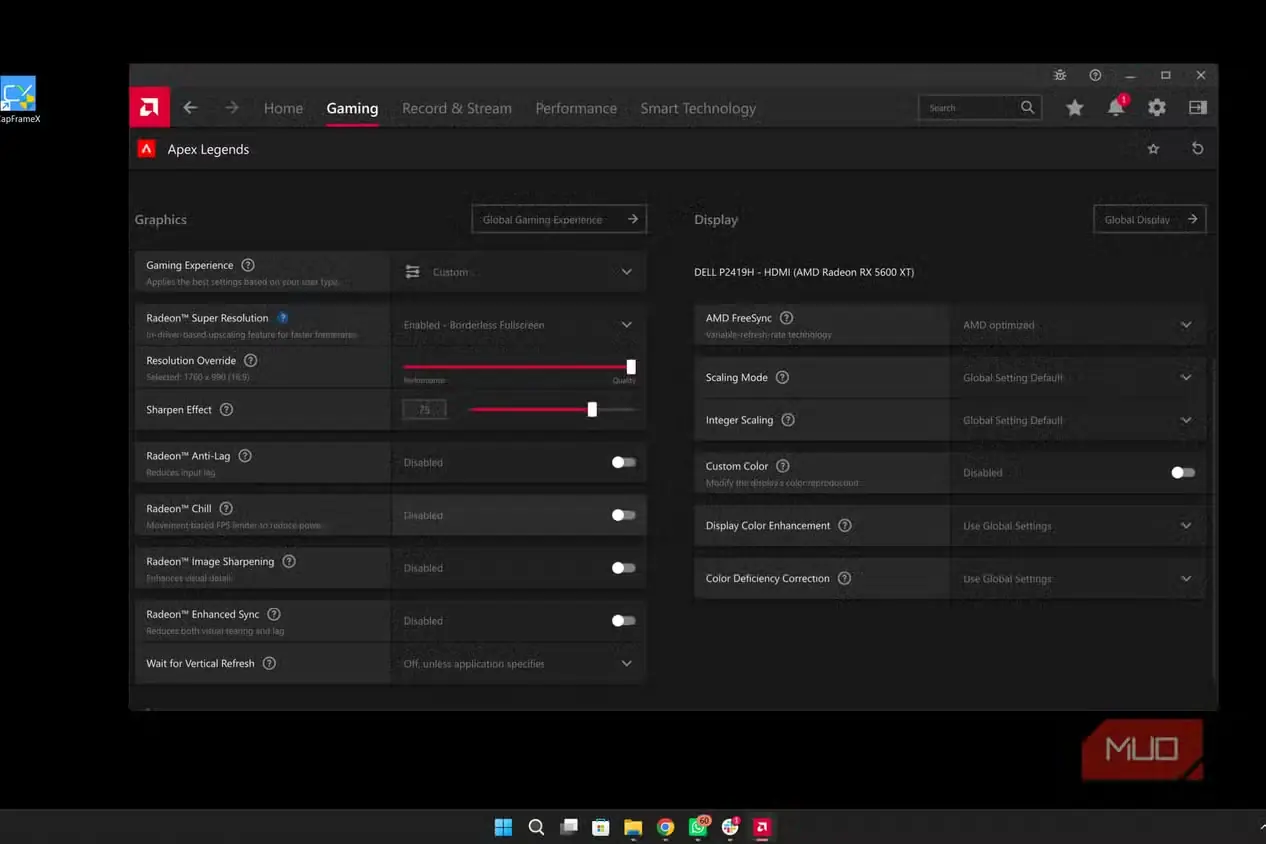
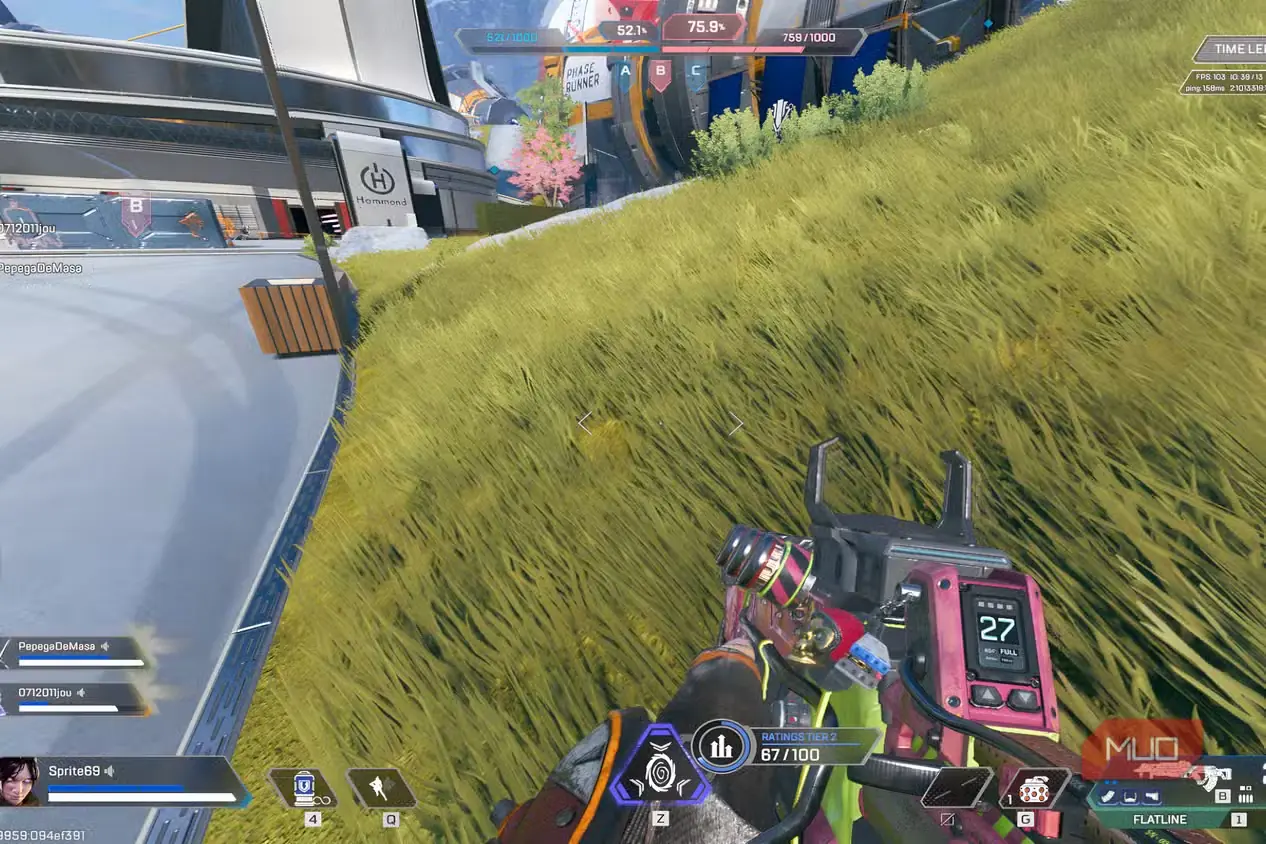
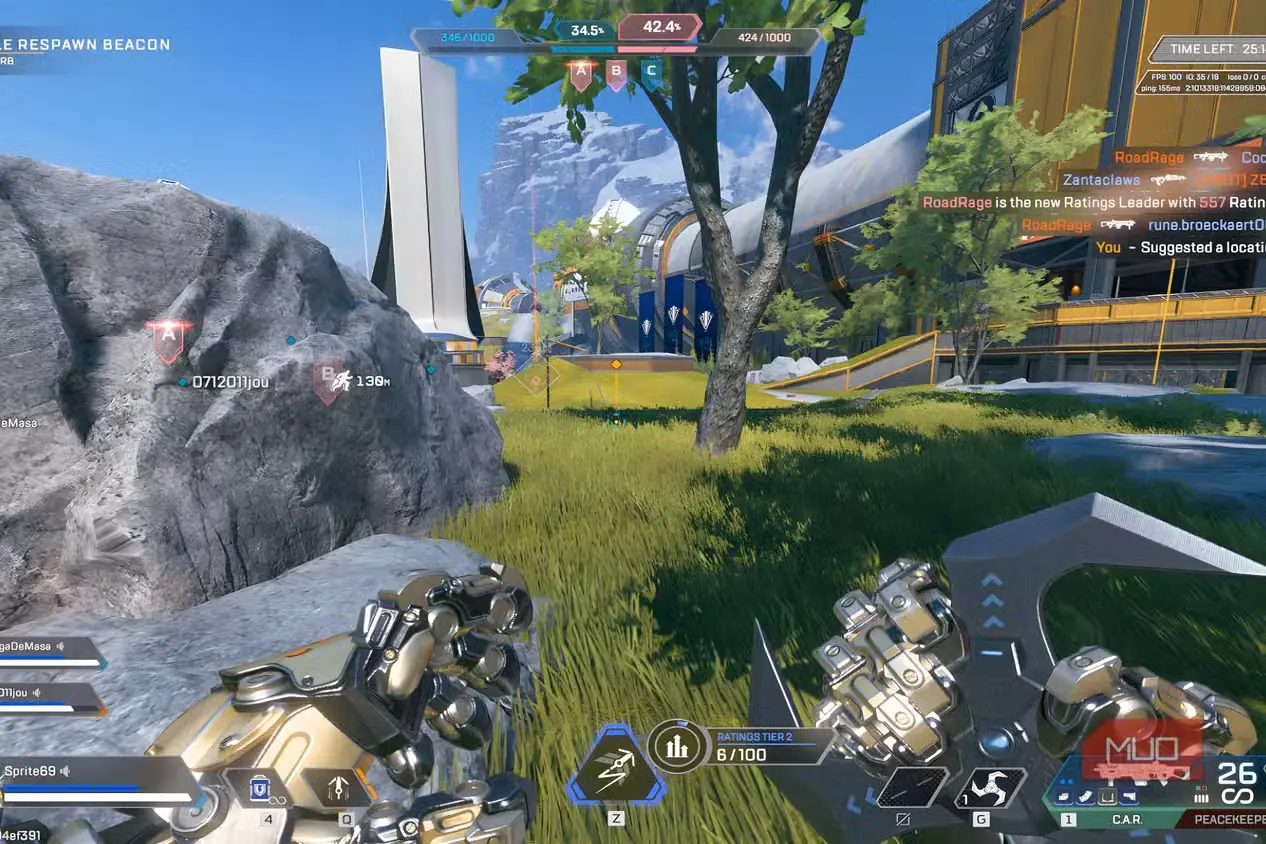

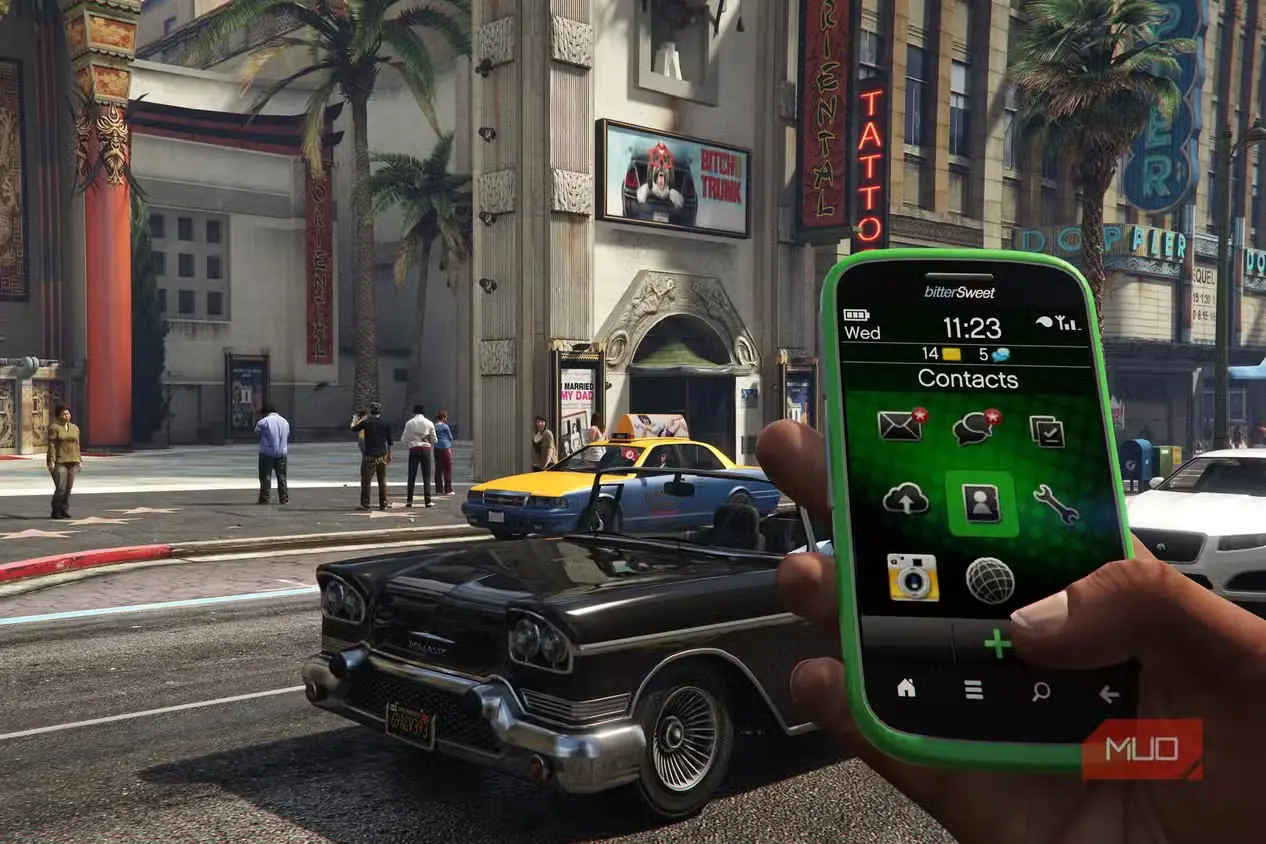
نخستین گام در این فرایند، فعال کردن Radeon Boost است و انجام آن بسیار ساده است.
- AMD Software: Adrenalin Edition را باز کنید.
- به زبانه Gaming بروید.
- بازی خود را انتخاب کنید.
- در بخش Graphics، گزینه Radeon Boost را پیدا و فعال کنید.
برای سنجش عملکرد، از MSI Afterburner برای ثبت FPS، حداقلهای ۱٪ و زمان فریم استفاده کردم. Apex Legends را با تنظیمات گرافیکی متوسط، وضوح بومی 1080p و نرخ فریم آزاد، هم با Radeon Boost و هم بدون آن اجرا کردم. GTA ۵ را نیز با تنظیمات گرافیکی بالا و وضوح بومی 1080p، در هر دو حالت با و بدون Radeon Boost آزمودم.
Radeon Boost دو گزینه دارد: کیفیت و عملکرد. در حالت کیفیت، وضوح تصویر دستکم ۸۳٫۳٪ است؛ در حالی که در حالت عملکرد میتواند تا ۵۰٪ کاهش یابد.
هر دو تنظیم را آزمایش کردم تا میزان افزایش فریم بر ثانیه و تأثیر کاهش وضوح تا ۵۰٪ بر کیفیت تصویر را بسنجم. نتایج در ادامه آمده است.
| بازی | میانهٔ فریم بر ثانیه | حداقل فریم بر ثانیه | میانهٔ فریم (کیفیت Radeon Boost) | حداقل فریم (کیفیت Radeon Boost) | میانهٔ فریم (عملکرد Radeon Boost) | حداقل فریم (عملکرد Radeon Boost) |
|---|---|---|---|---|---|---|
| اپکس لجندز | ۱۲۰‑۱۳۰ فریم بر ثانیه | ۷۵‑۸۵ فریم بر ثانیه | 125‑135 | ۸۵‑۹۹ فریم بر ثانیه | ۱۳۵‑۱۵۰ فریم بر ثانیه | ۸۵‑۱۰۵ فریم بر ثانیه |
| جیتیای ۵ | ۷۰‑۸۰ فریم بر ثانیه | ۴۸‑۵۸ فریم بر ثانیه | ۷۶‑۸۸ فریم بر ثانیه | ۵۲‑۶۳ فریم بر ثانیه | ۸۲‑۹۵ فریم بر ثانیه | ۵۶‑۶۸ فریم بر ثانیه |
در Apex Legends تغییر چشمگیری احساس کردم؛ دیگر هنگام سقوط از ارتفاع، افت فریم و لرزش تصویر را حس نمیکنم. Radeon Boost برای من شگفتانگیز بود و حتی در وضوح ۵۰٪ نیز بهندرت تصویر را مبهم دیدم؛ چون این قابلیت فقط هنگام حرکت ماوس فعال میشود و در حالت ثابت بودن دوربین، وضوح بومی کامل حفظ میشود.
GTA ۵ وابستگی بیشتری به پردازنده دارد و فشار گرافیکی زیادی نیز ایجاد میکند؛ بنابراین افتهای فریم بیشتر تحت تأثیر فرایند رندر هستند و Radeon Boost تأثیر کمتری دارد. همچنین، در مقیاس ۵۰٪ وضوح، تصویر کمی نرم شد؛ پس دستکم برای عناوین تکنفره حالت کیفیت را پیشنهاد میکنم.
در پردازندههای گرافیکی RDNA ۲ و ۳، Radeon Boost از VRS پشتیبانی میکند؛ یعنی قابلیت فقط وضوح بخشهایی از تصویر را کاهش میدهد که این کاهش در آنها تأثیر اندکی دارد. در نتیجه، افت کیفیت چندان محسوس نیست. نتوانستم این قابلیت را آزمایش کنم، زیرا بنچمارک را روی GPU با معماری RDNA ۱ اجرا میکردم.
بهروزرسانی برای کارتهای گرافیک قدیمی؛ نه راهحل دائمی
اگرچه Radeon Boost عملکرد خوبی دارد، AMD آن را بهعنوان قابلیتی قدیمی تا حد زیادی کنار گذاشته است؛ امری قابل درک، زیرا فناوریهای جدیدتری مانند FSR ۴.۱ و تولید فریم، آن را تقریباً منسوخ کردهاند. AMD در سالهای اخیر فقط برای تعداد محدودی از بازیها، مانند Alan Wake ۲ و Resident Evil ۴ Remake، پشتیبانی آن را افزوده است. برای کارت گرافیک قدیمی من، روشن کردن Radeon Boost ارزش دارد. در غیر این صورت، استفاده از اپاسکلرهای جدیدی مانند FSR ۴.۱ را پیشنهاد میکنم که عملکرد بسیار خوبی دارند و تصویر را چندان مبهم نمیکنند.
منبع: این مطلب ترجمه و بومیسازی مقالهای از MakeUseOf به قلم Shaheer Khan است. مشاهده مقاله اصلی