وقتی باتری لپتاپ ویندوزی سریعتر از معمول خالی میشود، بیشتر افراد ابتدا به سراغ «مدیر وظیفه» میروند. این روش برای مشکلات آشکاری مانند برنامهای که پردازنده را بهشدت درگیر کرده، خوب جواب میدهد؛ اما بسیاری از مشکلات مصرف انرژی در لایههای عمیقتر رخ میدهند. ممکن است دستگاهی USB خاموش نشود، برنامهای پیوسته زمانسنج سیستمی با وضوح بالا درخواست کند یا طرح مصرف انرژی بهگونهای تنظیم شده باشد که سختافزار را بیش از اندازه لازم فعال نگه دارد.
خود ویندوز میتواند این مشکلات را بررسی کند. ابزار موردنظر powercfg /energy نام دارد و گزارشی که میسازد، بسیار روشنگرتر از چیزی است که از ابزاری پنهانشده پشت خط فرمان انتظار دارید.
۶۰ ثانیه به ویندوز فرصت دهید تا رفتار رایانهتان را زیر نظر بگیرد
رایانهتان حرفهای زیادی برای گفتن دارد
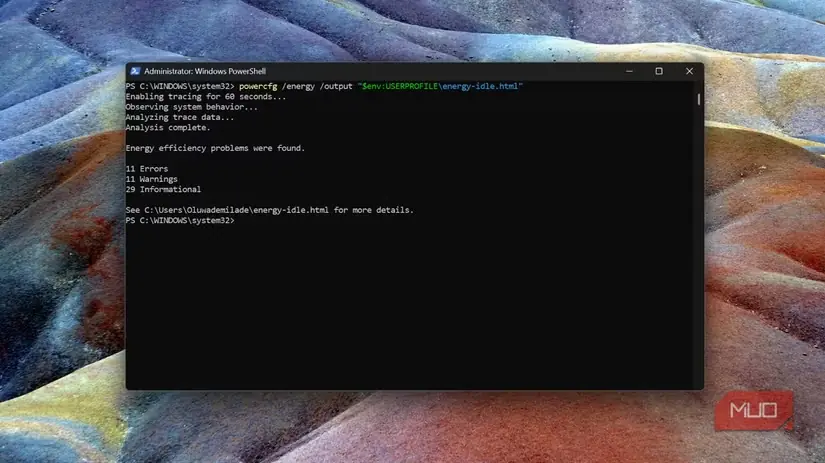
powercfg /energy runs a diagnostic trace and checks Windows for common energy-efficiency and battery-life problems. By default, it watches the system for 60 seconds and generates an HTML report with everything it finds. Microsoft recommends running it while the PC is idle with your apps and documents closed, and my testing showed why that advice is worth following.ترمینال را با دسترسی مدیر باز کنید و سپس این دستور را اجرا کنید:
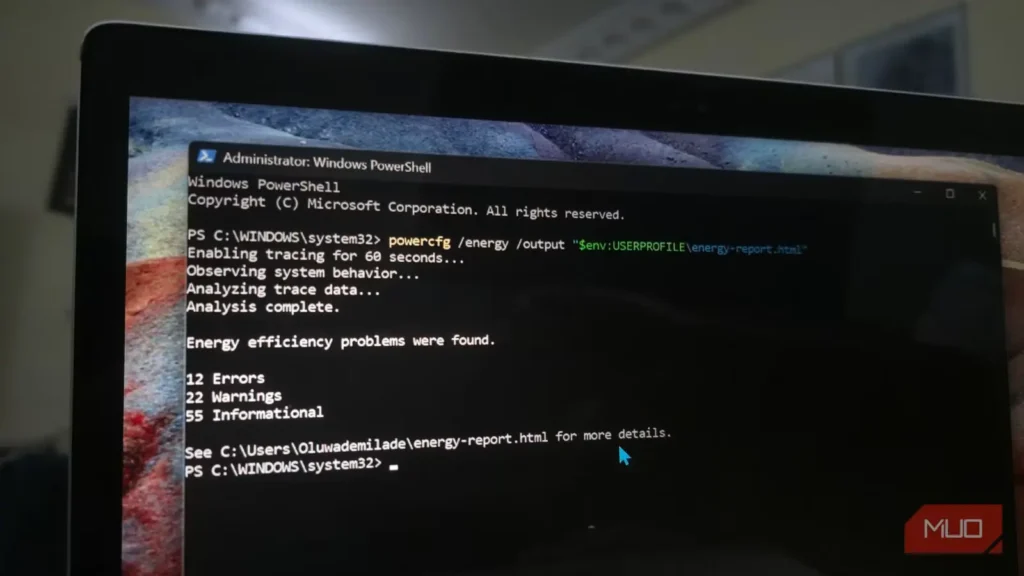
powercfg /energy /output "$env:USERPROFILE\energy-report.html"تا پایان فرایند ثبت دادهها با رایانه کار نکنید. پس از پایان، ویندوز شمار خطاها، هشدارها و موارد اطلاعاتی یافتهشده را همراه با محل فایل HTML اعلام میکند. برای باز کردن فوری گزارش، این دستور را اجرا کنید:
دستور Start-Process "$env:USERPROFILE\energy-report.html" را اجرا کنید.
با افزودن /duration میتوانید زمان بیشتری به ویندوز بدهید تا مشکلاتی را که گهگاه رخ میدهند شناسایی کند. زمان پیشفرض ۶۰ ثانیه است؛ بنابراین powercfg /energy /duration 120 بازه بررسی را به دو دقیقه افزایش میدهد.
نخستین اجرای من همچنین نشان داد که چرا آزمایش در حالت بیکاری نتیجه تمیزتری به دست میدهد. میانگین استفاده از پردازنده ۴۵.۹۵% بود و Gopeed بهتنهایی در مدت ثبت دادهها ۲۷.۰۲% از آن را به خود اختصاص داده بود. Chrome، Brave، Docker، FxSound و چند فرایند دیگر نیز در گزارش دیده میشدند.
برنامههای غیرضروری را بستم، با رایانه کاری نکردم و آزمایش را دوباره اجرا کردم. میانگین استفاده از پردازنده به ۳.۶۷% کاهش یافت و شمار هشدارها نیز از ۲۲ به ۱۱ رسید. با کنار رفتن این فعالیتهای پسزمینه، جدا کردن مشکلات باقیمانده از فرایندهایی که هنگام اجرای نخست اتفاقی مشغول بودند، بسیار آسانتر شد.
کادرهای قرمز سرنخاند، نه فهرست کارها
احتمالاً گزارش رایانهتان را بدتر از واقعیت نشان میدهد
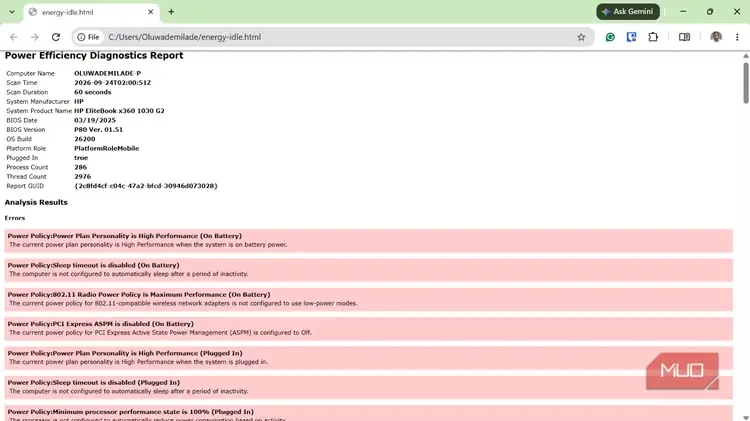
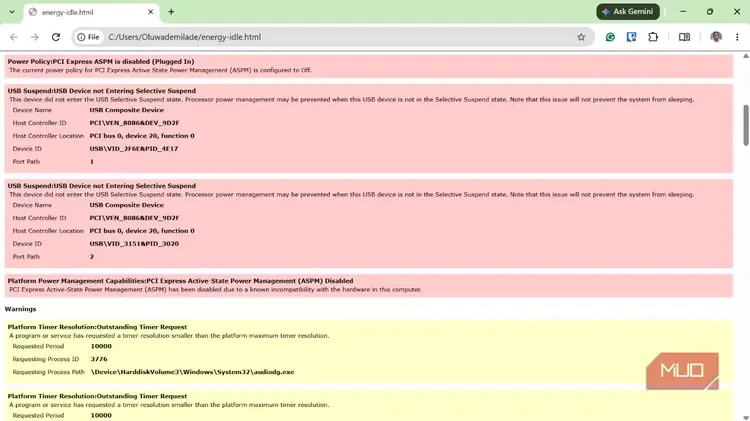
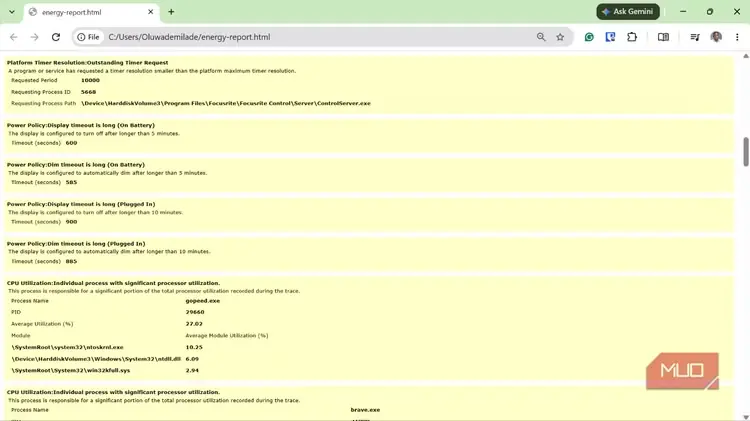
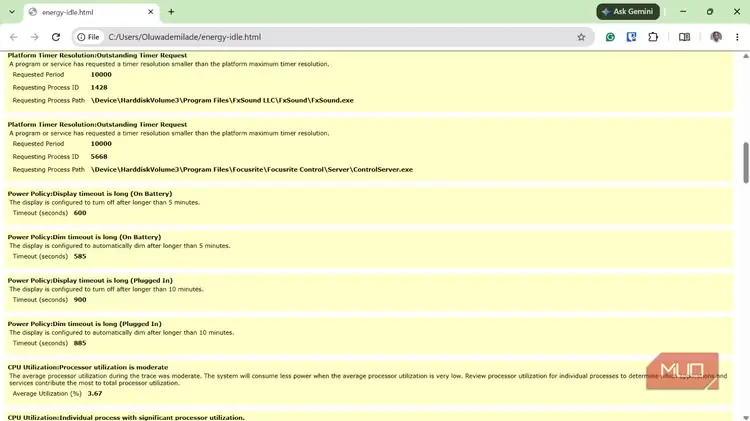
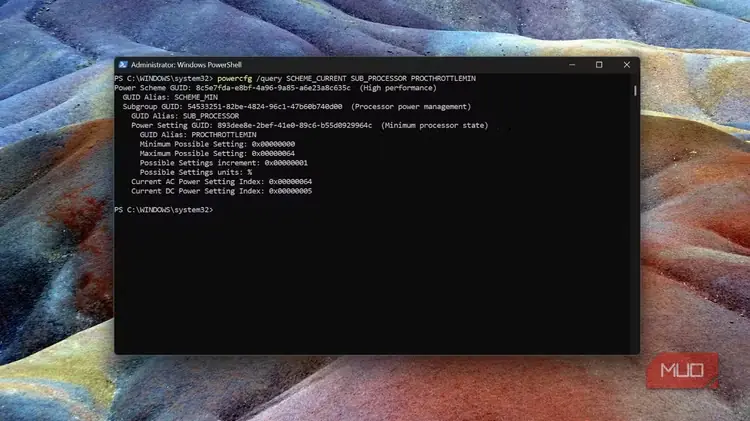
گزارش همه یافتهها را در سه دسته «خطاها»، «هشدارها» و «اطلاعات» مرتب میکند. مفهوم برخی موارد را میتوان در یک نگاه دریافت، اما بعضی دیگر چنان نوشته شدهاند که گویی مستقیماً از یادداشتهای اشکالزدایی یک مهندس درایور بیرون آمدهاند.
گزارش من طرح مصرف انرژی «عملکرد بالا»، غیرفعال بودن مهلت ورود به حالت خواب، تنظیمات بیشینهکارایی وایفای، مدیریت انرژی PCI Express، دستگاههای USB که وارد حالت تعلیق گزینشی نمیشدند و برنامههایی را که از ویندوز وضوح زمانی کوتاهتری میخواستند، علامتگذاری کرد. همچنین فرایندهایی را مشخص کرد که هنگام ثبت دادهها سهم چشمگیری از پردازنده را مصرف کرده بودند. چند مورد از این یافتهها با تنظیمات باتری ویندوز ۱۱ همپوشانی دارند؛ تنظیماتی که معمولاً باید تکتک آنها را جستوجو و بررسی کنید.
گزارش درباره این یافتهها جزئیاتی بهطرز چشمگیری دقیق ارائه میدهد. هشدار USB ممکن است شناسه سختافزاری دستگاهی را نشان دهد که وارد حالت تعلیق نمیشود؛ درحالیکه هشدار زمانسنج میتواند نام فرایندی را بیاورد که وضوح زمانی متفاوتی درخواست کرده است. مصرف بالای پردازنده نیز به همین شیوه بررسی میشود و بهجای آنکه مجبور شوید در «مدیر وظیفه» دنبال عامل مشکل بگردید، فایلهای اجرایی مربوط به هر فرایند جداگانه فهرست میشوند.
بااینحال، نباید هر مورد قرمز را مشکلی دانست که حتماً باید برطرف شود. یکی از خطاهای USB من به USB\VID_2F6E&PID_4E17 اشاره میکرد که PowerShell آن را رابط صوتی Scarlett 2i2 من تشخیص داد. با بررسی بیشتر فهمیدم در همان زمان یک جریان صوتی فعال بوده است؛ بنابراین بیدار ماندن رابط کاملاً منطقی بود و نشانه مصرف اسرارآمیز باتری به شمار نمیرفت.
همین قضاوت را باید درباره دیگر بخشهای گزارش نیز به کار برد. استفاده زیاد از پردازنده هنگام رمزگذاری ویدئو، معنایی کاملاً متفاوت با مصرف بالای پردازنده در زمانی دارد که لپتاپ بدون استفاده رها شده است. شاید طولانی بودن مهلت خاموش شدن نمایشگر عمدی باشد و برخی هشدارهای مربوط به مصرف انرژی سکو نیز ممکن است از محدودیتهای سختافزار یا میانافزار سرچشمه بگیرند؛ محدودیتهایی که با تغییر یکی از تنظیمات ویندوز برطرف نمیشوند.
بهتر است از این گزارش برای کوتاه کردن فهرست عوامل مشکوک استفاده کنید. ابتدا به سراغ یافتههایی بروید که با مشکل باتری یا مصرف انرژی دستگاهتان همخوانی دارند و پیش از پیگیری تکتک هشدارهای ثبتشده ویندوز، همانها را بررسی کنید.
سرنخهای سودمند را با دیگر ابزارهای پاورسیافجی دنبال کنید
حالا نوبت بازجویی از عوامل مشکوک است
اگر گزارش /energy را نقطه آغاز بررسی بدانید، نه تشخیص نهایی، ارزش آن بسیار بیشتر میشود.
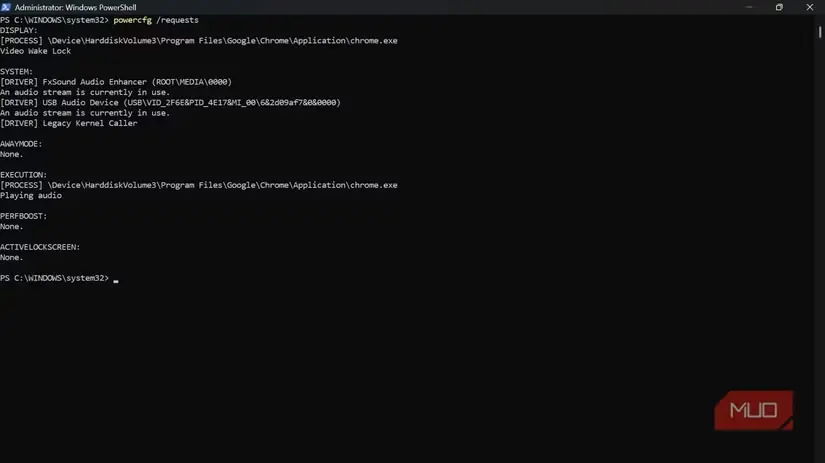
اگر گزارش نشان میدهد برنامه یا دستگاهی رایانه را بیدار نگه داشته است، این فرمان را اجرا کنید:
powercfg /requestsبه گفته مایکروسافت، /requests درخواستهای مصرف انرژیِ برنامهها و راهاندازها را نشان میدهد؛ درخواستهایی که ممکن است مانع خاموششدن نمایشگر یا رفتن رایانه به حالت خواب کممصرفتر شوند.
در رایانه من، این فرمان بیدرنگ نشان داد که Chrome، چون در حال پخش صدا بود، قفل بیدارباش و درخواست اجرا را فعال نگه داشته است. همچنین FxSound و یک دستگاه صوتی USB را با جریانهای صوتی فعال فهرست کرد و به این ترتیب، هشدارهای مربوط به USB و زمانسنج را که پیشتر در گزارش انرژی دیده بودم، بسیار روشنتر ساخت.
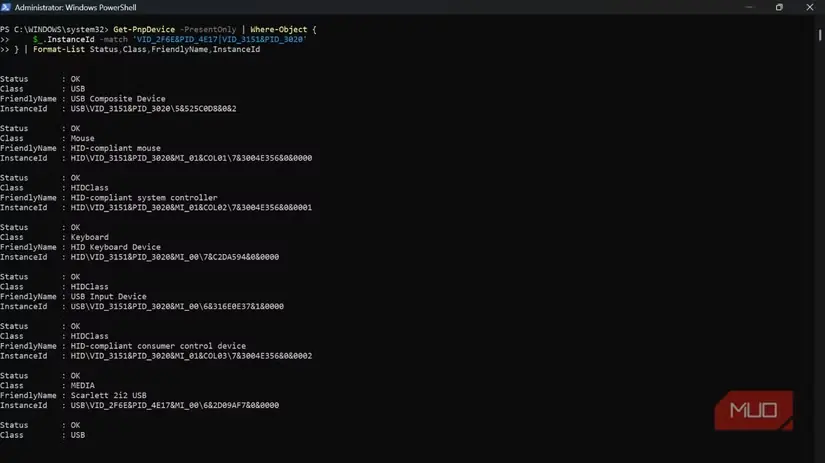
از اینجا به بعد میتوانید سرنخها را یکییکی دنبال کنید. powercfg /lastwake نشان میدهد در آخرین گذار به حالت خواب، چه چیزی رایانه را بیدار کرده است. اگر در این بررسی مدام نام یکی از دستگاههای جانبی ظاهر شود، ویندوز میتواند دستگاههایی را هم که توانایی بیدارکردن رایانه ویندوزی شما دارند مشخص کند تا فهرست را محدودتر کنید. /waketimers همه زمانسنجهای بیدارباش فعال را فهرست میکند. اگر /energy شناسه سختافزاری ناآشنایی برای یک دستگاه USB نشان دهد، Get-PnpDevice در PowerShell معمولاً میتواند آن رشته مبهم را به نام دستگاهی تبدیل کند که واقعاً میشناسید.
ویندوز برای پرسشهای گوناگون درباره مصرف انرژی، گزارشهای جداگانهای هم دارد. powercfg /batteryreport گزارشی از باتری ویندوز میسازد که پیشینه مصرف و ظرفیت باتری را در بر میگیرد؛ بنابراین هنگامی که میخواهید خود باتری را ارزیابی کنید، نه کاری را که ویندوز در همان لحظه انجام میدهد، بسیار سودمندتر است.
حالت «آمادهبهکار مدرن» نیز ابزار عیبیابی ویژه خود را دارد. /sleepstudy کمک میکند بفهمید لپتاپ واقعاً به خواب میرود یا نه و هنگام خاموشبودن نمایشگر چه میکرده است. در مقابل، /energy زمانی مناسبتر است که بخواهید هنگام کار سیستم، رفتارهای ناکارآمد یا پیکربندیهای مشکوک را شناسایی کنید.
این ابزار را برای روز مبادا به خاطر بسپارید
من powercfg /energy را هر هفته فقط برای پیداکردن تکتک کادرهای قرمز گزارش اجرا نمیکنم. این ابزار زمانی بسیار سودمندتر است که رفتار رایانه ناگهان تغییر کند و صفحه معمول باتری هم هیچ سرنخ بهدردبخوری در اختیارتان نگذارد.
یک دقیقه به ویندوز فرصت دهید تا به حالت پایدار برسد؛ سپس با کمک گزارش تصمیم بگیرید بررسی را از کجا ادامه دهید. این کار بسیار بهتر از آن است که چند تنظیم مصرف انرژی را بیهدف تغییر دهید و امیدوار باشید درصد باتری کمی آهستهتر پایین بیاید.
منبع: این مطلب ترجمه و بومیسازی مقالهای از MakeUseOf به قلم Oluwademilade Afolabi است. مشاهده مقاله اصلی