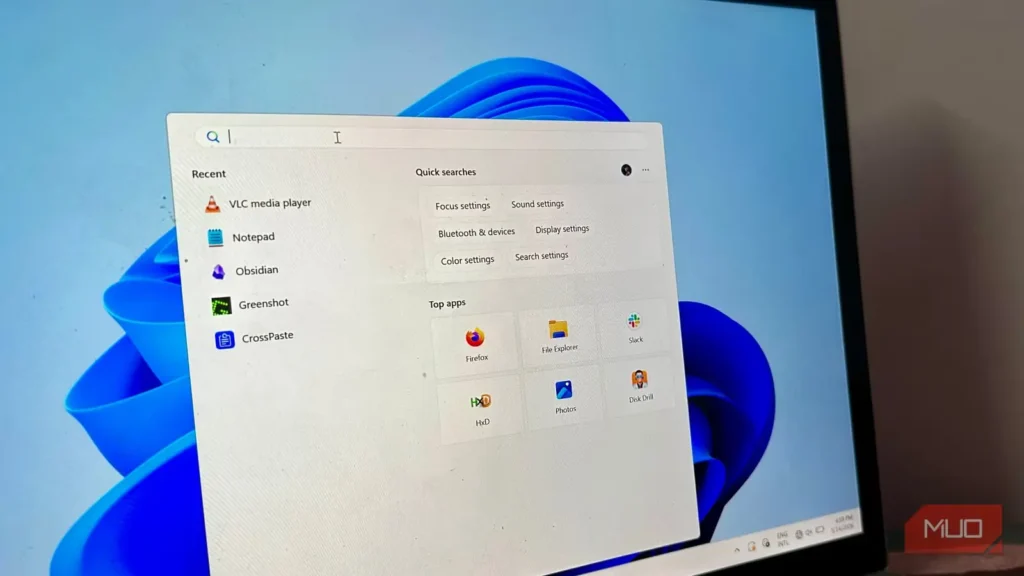
مایکروسافت پیوسته قابلیتهای تازه و تغییرات گوناگونی به ویندوز میافزاید. بسیاری از آنها با استقبال روبهرو میشوند، اما برخی بهروزرسانیها تجربه کاربری را بدتر میکنند؛ مانند بازطراحی منوی استارت در ویندوز ۱۱ نسخه 25H2. بااینحال، همیشه مشتاقم قابلیتهای تازه ویندوز را بهمحض عرضه آزمایش کنم. تنها مشکل این است که ویندوز قابلیتهای جدید را همزمان در اختیار همه نمیگذارد؛ این بهروزرسانیها بهتدریج منتشر میشوند و اینکه من همیشه سر از آخرین گروه دریافتکنندگان درمیآورم، دیگر واقعاً بوی توطئه میدهد.
اما بهلطف برنامهای به نام وایوتول (ViVeTool)، دیگر برایم مهم نیست که در آخرین گروه باشم؛ زیرا با آن میتوانم قابلیتهای تازه ویندوز را چند هفته پیش از زمان عرضه رسمی فعال کنم. چنین کاری ممکن است، چون Windows Update معمولاً قابلیتهای جدید را از قبل روی رایانه نصب میکند، اما آنها غیرفعال میمانند تا مایکروسافت تشخیص دهد زمان آزمایششان برای شما فرا رسیده است. با این ابزار حتی میتوانید قابلیتهای آزمایشیای را فعال کنید که در نسخههای استاندارد ویندوز در دسترس نیستند.
راهاندازی و استفاده از وایوتول بسیار آسان است
البته برای نوشتن چند فرمان آماده باشید
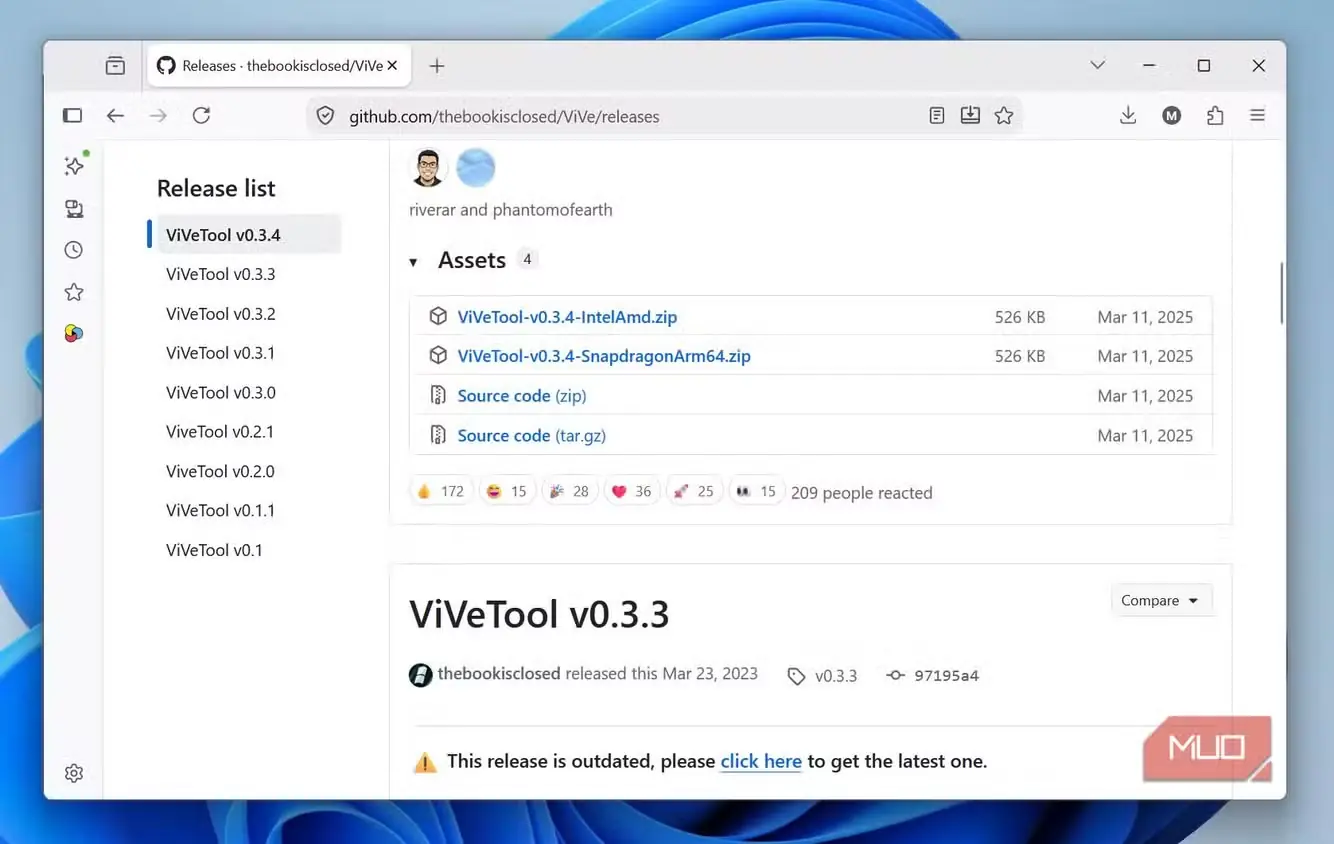
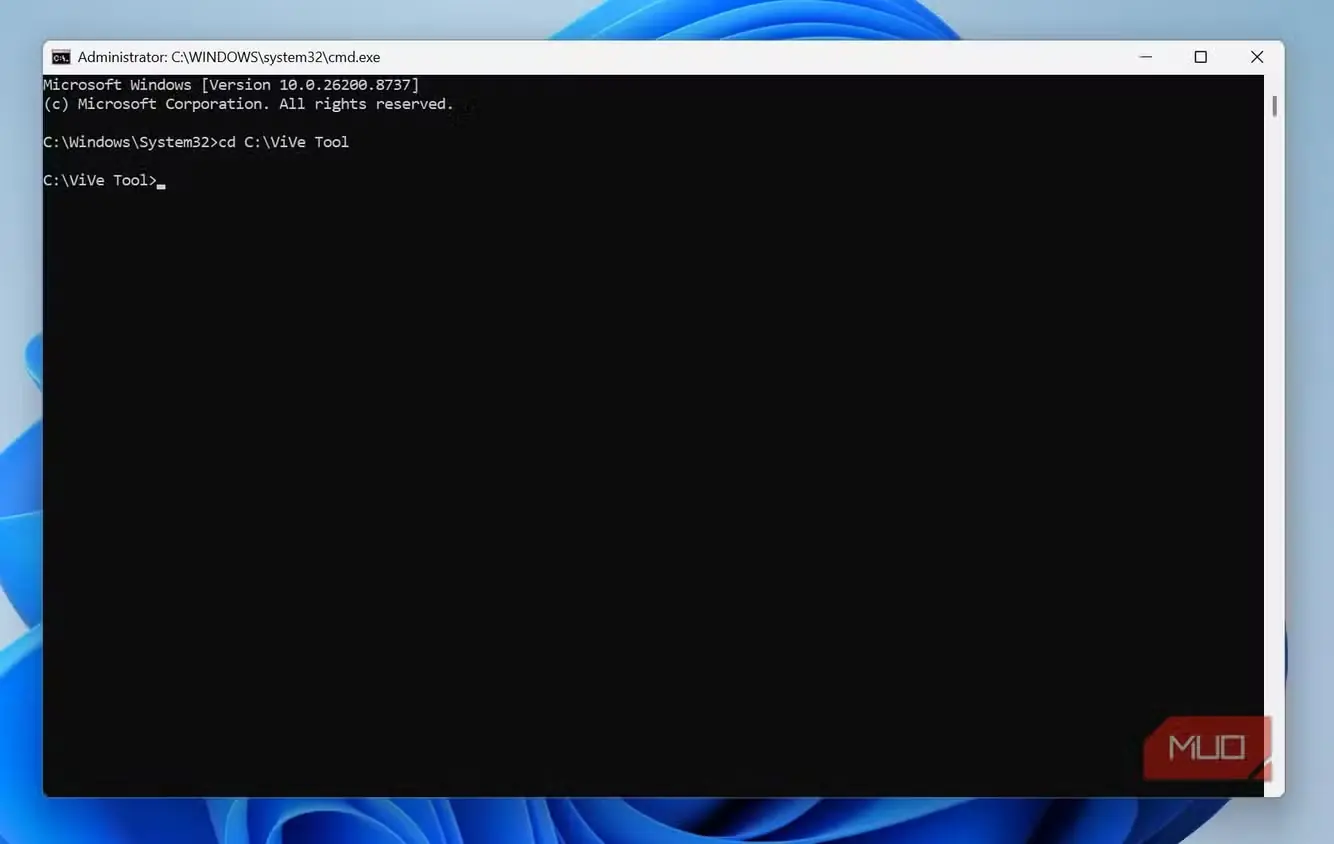
با اینکه وایوتول ابزاری مبتنی بر خط فرمان است، نصب و استفاده از آن را بهطرز شگفتآوری آسان یافتم. در واقع، چیزی به نام فرایند نصب در کار نیست: کافی است پرونده ZIP وایوتول را از GitHub بارگیری و محتویاتش را در محل دلخواهتان استخراج کنید. پرونده ZIP مناسب به پردازنده دستگاه شما بستگی دارد. اگر رایانهتان تراشه معمولی x86 یا x64 دارد، پروندهای را برگزینید که عبارت «IntelAmd» در نامش دیده میشود. اگر میخواهید وایوتول را روی دستگاهی با تراشه ARM64 راهاندازی کنید، پرونده ZIP دارای عبارت «SnapdragonArm64» در نامش را بردارید.
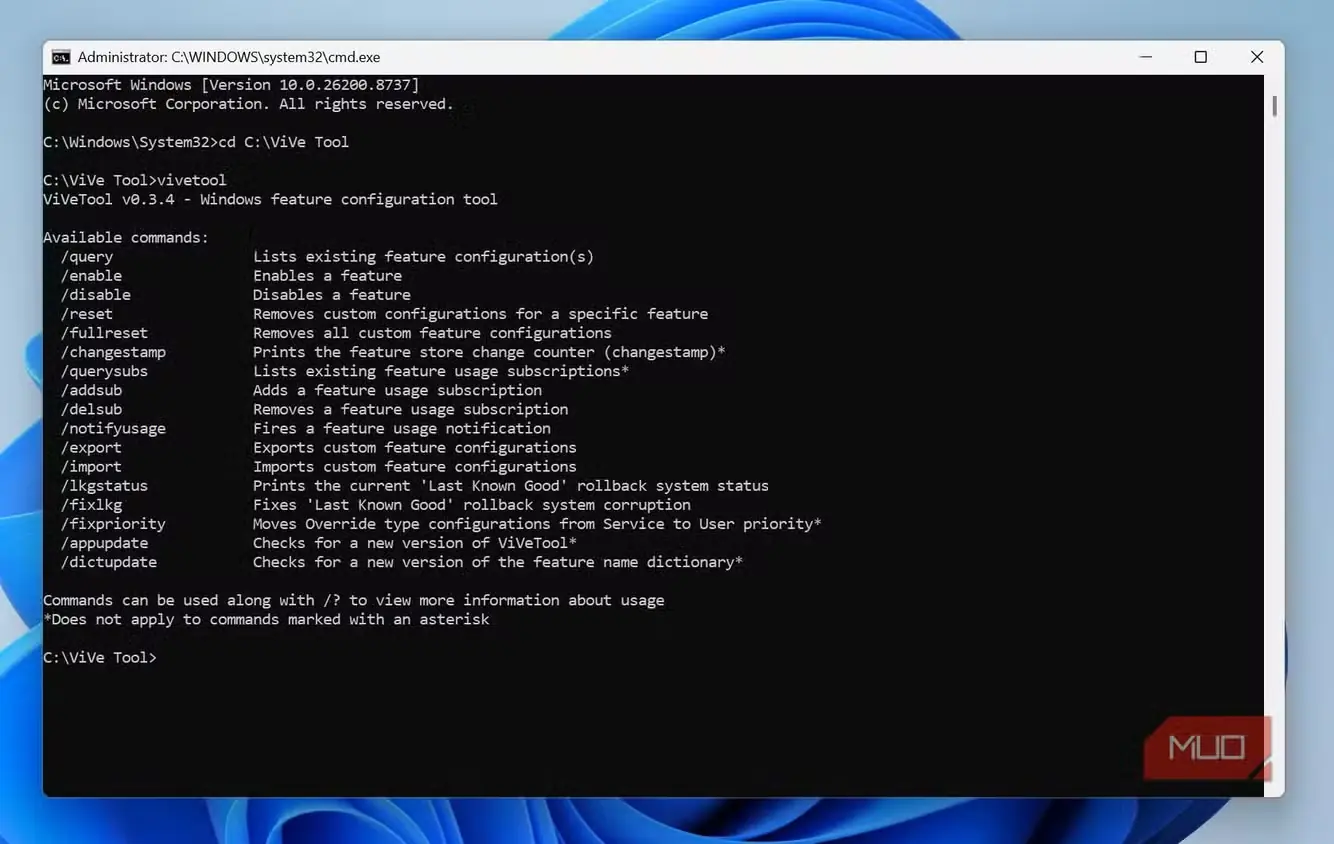
برای کار با وایوتول از Command Prompt استفاده خواهید کرد. پس از استخراج پرونده ZIP، یک پنجره Command Prompt با دسترسی مدیر باز کنید و فرمان cd را بنویسید؛ سپس مسیر محلی را وارد کنید که محتویات پرونده ZIP را در آن کپی کردهاید. من بایگانی را در پوشهای به نام «ViVe Tool» روی درایو C: استخراج کردم، بنابراین فرمانم بهشکل cd C:\ViVe Tool بود. اکنون میتوانید با وایوتول قابلیتهای پنهان ویندوز را فعال کنید.
فرمان vivetool همه فرمانهای موجود و کارکرد هرکدام را نمایش میدهد. شمار آنها کم نیست، اما مهمترینشان عبارتاند از:
- فعالسازی (
/enable): یک قابلیت را فعال میکند. - غیرفعالسازی (
/disable): یک قابلیت را غیرفعال میکند. - نمایش وضعیت (
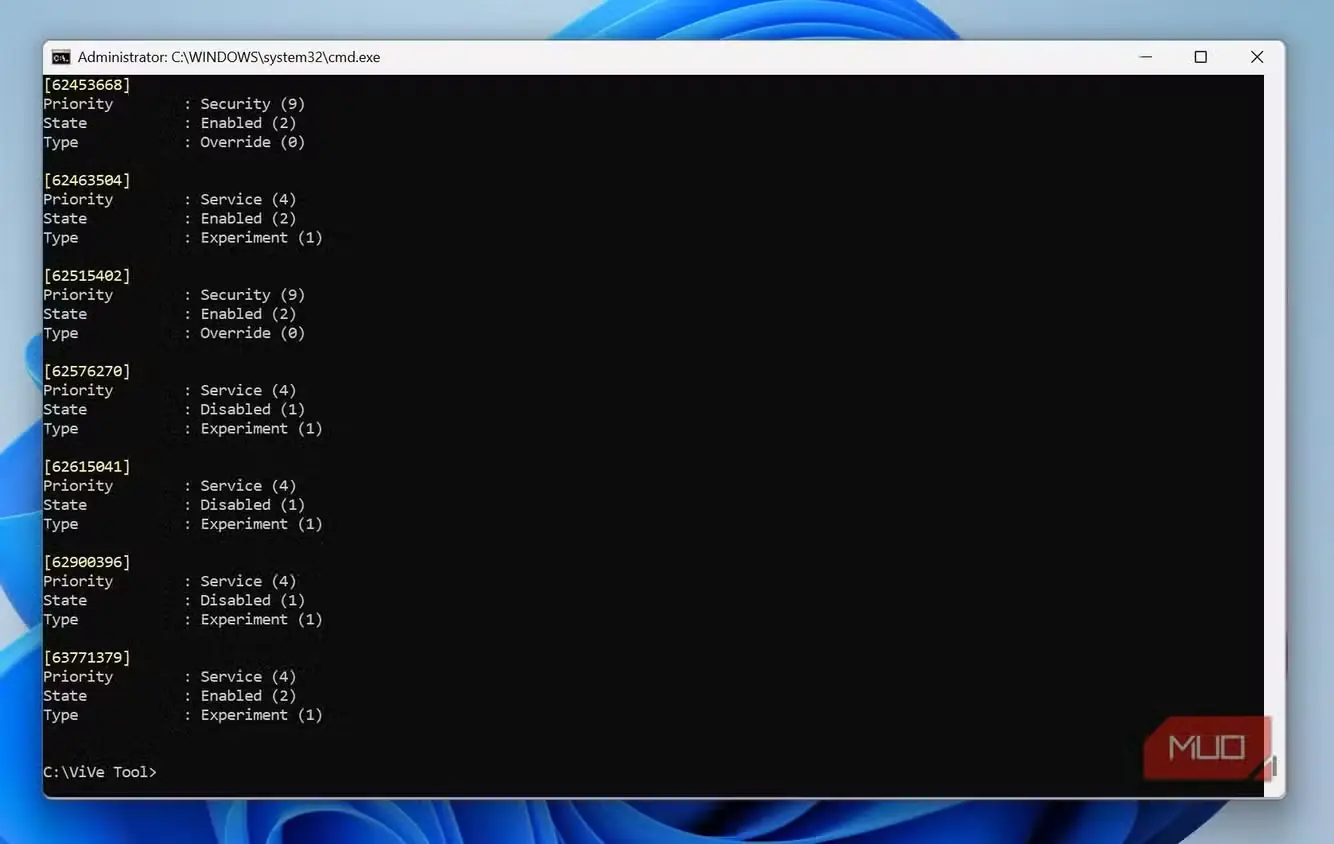
/query): همه پیکربندیهای موجود قابلیتها روی رایانه و وضعیتشان را فهرست میکند. - بازنشانی کامل (
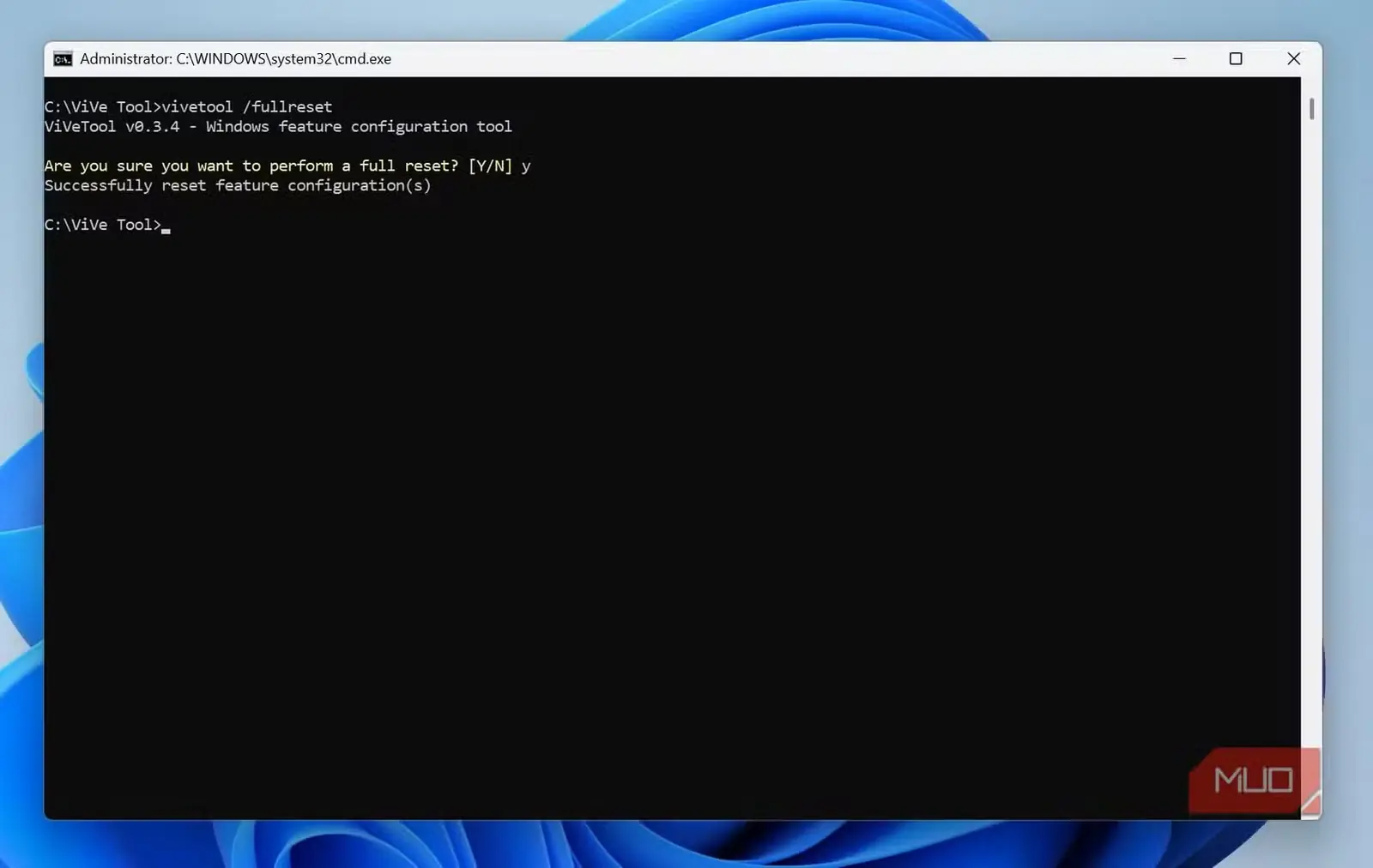
/fullreset): همه پیکربندیهایی را که با وایوتول تغییر دادهاید، به حالت پیشفرض بازمیگرداند.
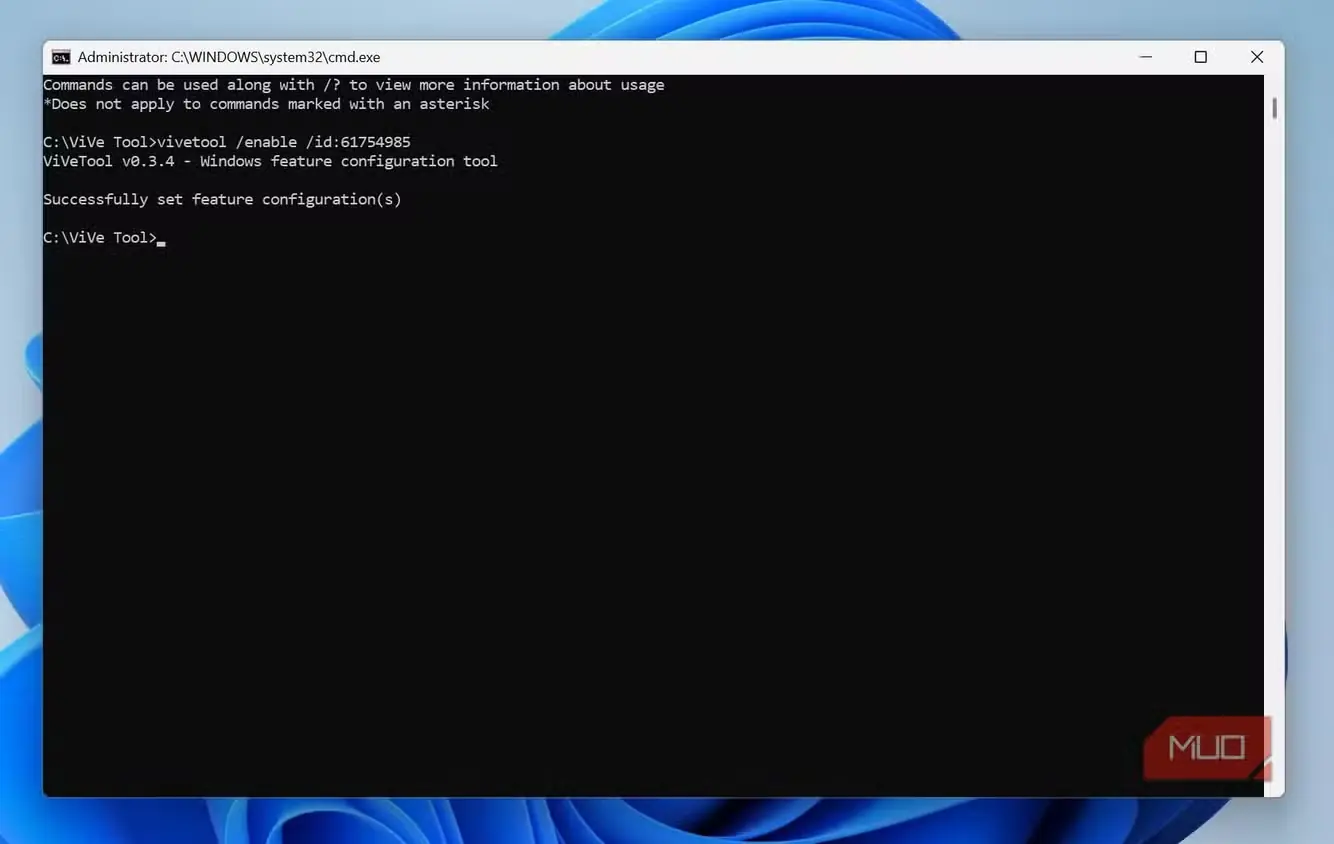
برای فعالکردن یک قابلیت، فرمان vivetool /enable /id:XXXXXXXX را بنویسید و کلید Enter را فشار دهید؛ Xها نماینده شناسه یکتای آن قابلیتاند. معمولاً برای اعمال تغییرات باید رایانه را از نو راهاندازی کنید، اما اگر تغییرات به فرایندهایی مانند explorer.exe مربوط باشند، راهاندازی دوباره همان فرایندها نیز کافی است. همچنین میتوانید چند شناسه قابلیت را همزمان و با جداکردن آنها بهوسیله ویرگول فعال کنید. نخستین کاری که پس از بارگیری وایوتول انجام دادم، فعالکردن تنظیمات تازه شخصیسازی منوی استارت با شناسه ۶۱۷۵۴۹۸۵ بود؛ قابلیتی که همراه بهروزرسانی سپتامبر ارائه شده، اما هنوز روی رایانه من غیرفعال بود. هرچقدر هم که از طعنهزدن به ویندوز لذت ببرم، امکان تغییر اندازه و شخصیسازی منوی استارت بدون ابزارهای شخص ثالث واقعاً سودمند است.
وایوتول هیچ «ترفند» غیررسمیای به کار نمیبرد
بااینهمه، همچنان باید محتاط باشید
وایوتول مستقیماً با رابط برنامهنویسی Windows FeatureManager کار میکند و قابلیتهای موجود را از روی شناسه آنها میشناسد. همچنین وضعیت فعال یا غیرفعالبودنشان را تشخیص میدهد و امکان تغییر آن را فراهم میکند. کاری که انجام نمیدهد، تزریق DLL یا «هککردن» چیزی است. بنابراین بعید است دستکاری تنظیمات با وایوتول دستگاهتان را از کار بیندازد.
بااینحال، برخی قابلیتهای ویندوز ذاتاً آزمایشیاند و ممکن است پس از فعالکردنشان گاهی با صفحه آبی یا مشکلات دیگری روبهرو شوید. پیشنهاد من این است که هر بار فقط یک قابلیت را فعال و عملکردش را بررسی کنید؛ اگر دردسرساز بود، همیشه میتوانید با فرمان /disable آن را غیرفعال کنید. افزون بر این، با فرمان vivetool /fullreset میتوانید همه تغییراتی را که از طریق وایوتول اعمال کردهاید، به حالت پیشین بازگردانید. راه دیگر این است که پیش از فعالکردن هر قابلیتی، یک نقطه بازیابی سیستم بسازید.
یافتن شناسه قابلیتها برای فعالسازی در وایوتول
برای فعالکردن قابلیت موردنظر در نسخهٔ ویندوز خود، باید شناسهٔ همان قابلیت را بدانید. هرچند همیشه میتوانید این اطلاعات را در گوگل جستوجو کنید، من بیشتر از همه نمایهٔ phantomofearth در X را میپسندم؛ آنها پیوسته تازهترین قابلیتهای ویندوز را همراه با شناسههایشان منتشر میکنند. همچنین میتوانید با فرمان vivetool /query فهرست همهٔ قابلیتهای موجود در نسخهٔ کنونی ویندوز، شناسهٔ آنها و وضعیت فعلیشان را ببینید. البته ممکن است برخی قابلیتهای آزمایشی در خروجی نمایش داده نشوند.
منبع: این مطلب ترجمه و بومیسازی مقالهای از MakeUseOf به قلم Manuviraj Godara است. مشاهده مقاله اصلی