رایانه شما بسیار توانمندتر از آن چیزی است که تنظیمات پیشفرضش نشان میدهند. برخی از این تنظیمات در منوی BIOS پنهان شدهاند و با تغییر آنها میتوان افزایش چشمگیری در کارایی سیستم ایجاد کرد.
برخی تنظیمات دیگر کاربردیترند و قابلیتهایی فراتر از افزایش ساده کارایی را در اختیارتان میگذارند. یکی از گزینههای سودمند برای سیستم شما، مجازیسازی در منوی BIOS است که امکان ساخت رایانهای مجازی درون رایانه کنونیتان را فراهم میکند.
این گزینه BIOS در عمل چه میکند؟
چگونه یک رایانه به چند رایانه مستقل تبدیل میشود؟
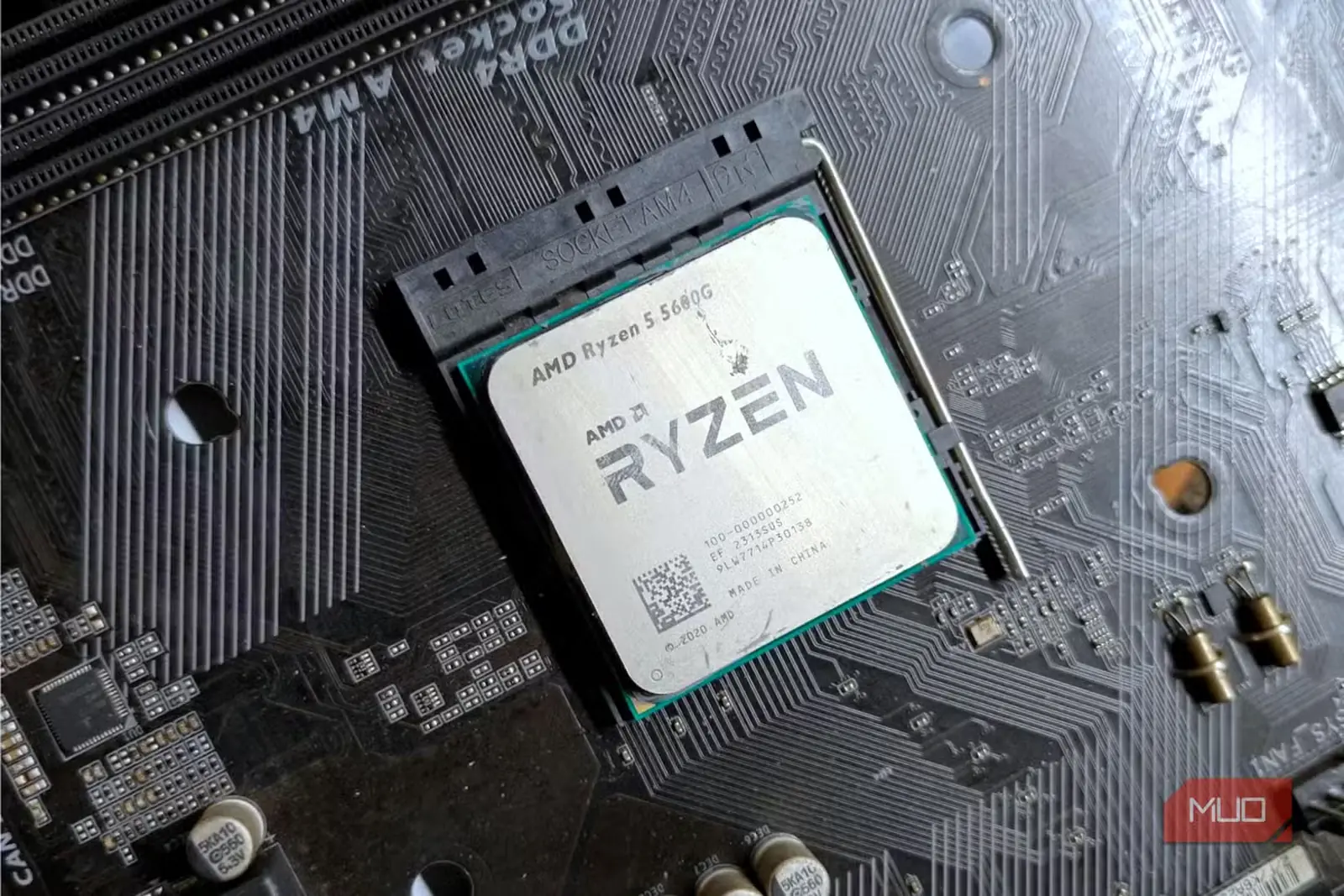
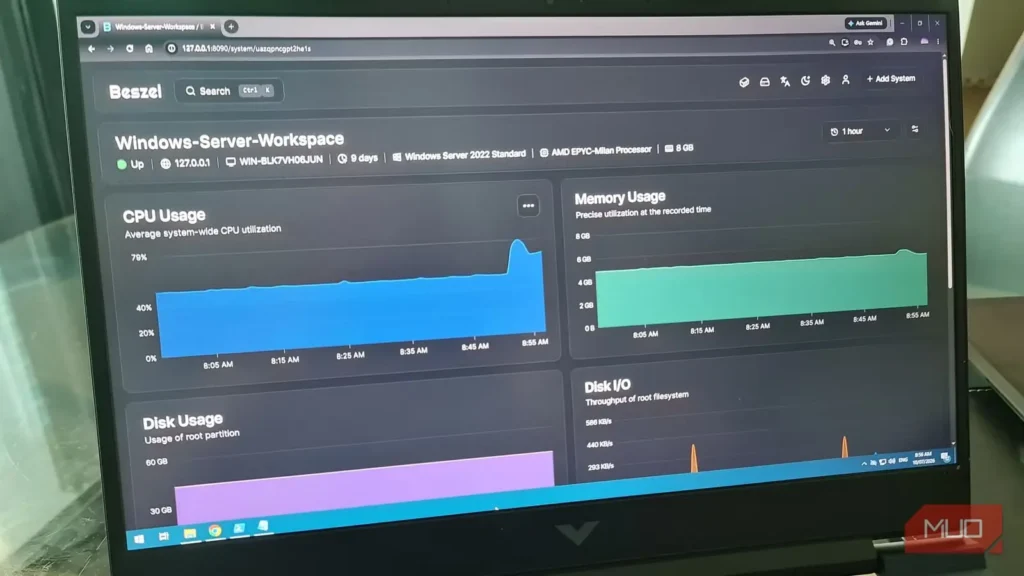
مجازیسازی محیطی جداگانه درون خود رایانه میسازد. به زبان ساده، رایانه شما را وامیدارد تا همزمان مانند چند دستگاه متفاوت عمل کند. در این ساختار، هر ماشین مجازی با منابع اختصاصی خود که از دستگاه میزبان گرفته شدهاند اجرا میشود؛ از CPU و RAM گرفته تا فضای ذخیرهسازی، پهنای باند و هر منبع دیگری که برای راهاندازی یک سیستم لازم است.
میتوانید بیش از یک ماشین مجازی را درون ویندوز اجرا کنید، اما باید منابع سیستم و توانایی آن در مدیریت این ماشینها را در نظر بگیرید. اجرای یک سیستمعامل کامل دیگر روی دستگاه میتواند منابع بسیار زیادی مصرف کند، بهویژه اگر بخواهید سیستمعاملی امروزی را اجرا کنید.
این پشته از سختافزار فیزیکی شما آغاز میشود و سپس به فناوری مجازیسازی میرسد؛ فناوریای که با کمک هایپروایزر یا پایشگر ماشین مجازی (VMM)، رایانه دوم را اجرا میکند. این نرمافزار محیطی جداگانه در رایانه شما میسازد و نحوه تقسیم منابع سختافزاری را مدیریت میکند.
سپس میتوانید از ماشین مجازی تازه برای نصب یک سیستمعامل مهمان استفاده کنید.
چگونه مجازیسازی را در BIOS فعال کنیم؟
فعالکردن VT-x/SVM Mode در چهار گام، متناسب با سازنده پردازنده
مجازیسازی بهطور پیشفرض غیرفعال است، زیرا با وجود مزایایش، هزینهای امنیتی نیز به همراه دارد. مسیرهای بیشتر برای دسترسی به سیستم میتوانند راه را برای سوءاستفاده از اشکالهای نرمافزاری و حملههای بدافزاری باز کنند. افزون بر این، مجازیسازی تنظیمی پیشرفته است که کاربران عادی رایانه احتمالاً به آن نیازی ندارند.
بااینحال، اگر میخواهید مجازیسازی را فعال کنید و چند محیط را روی یک سیستم به اجرا درآورید، این مراحل را دنبال کنید.
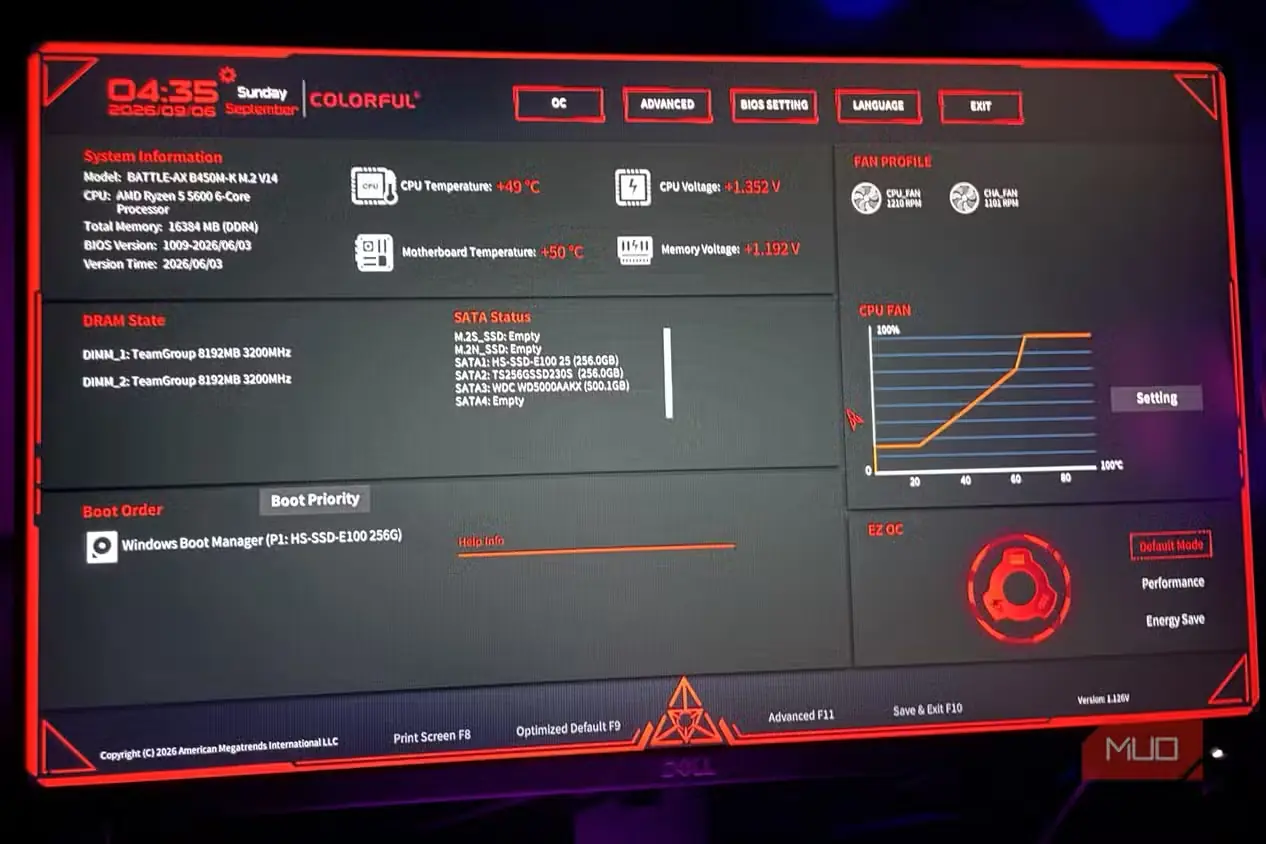
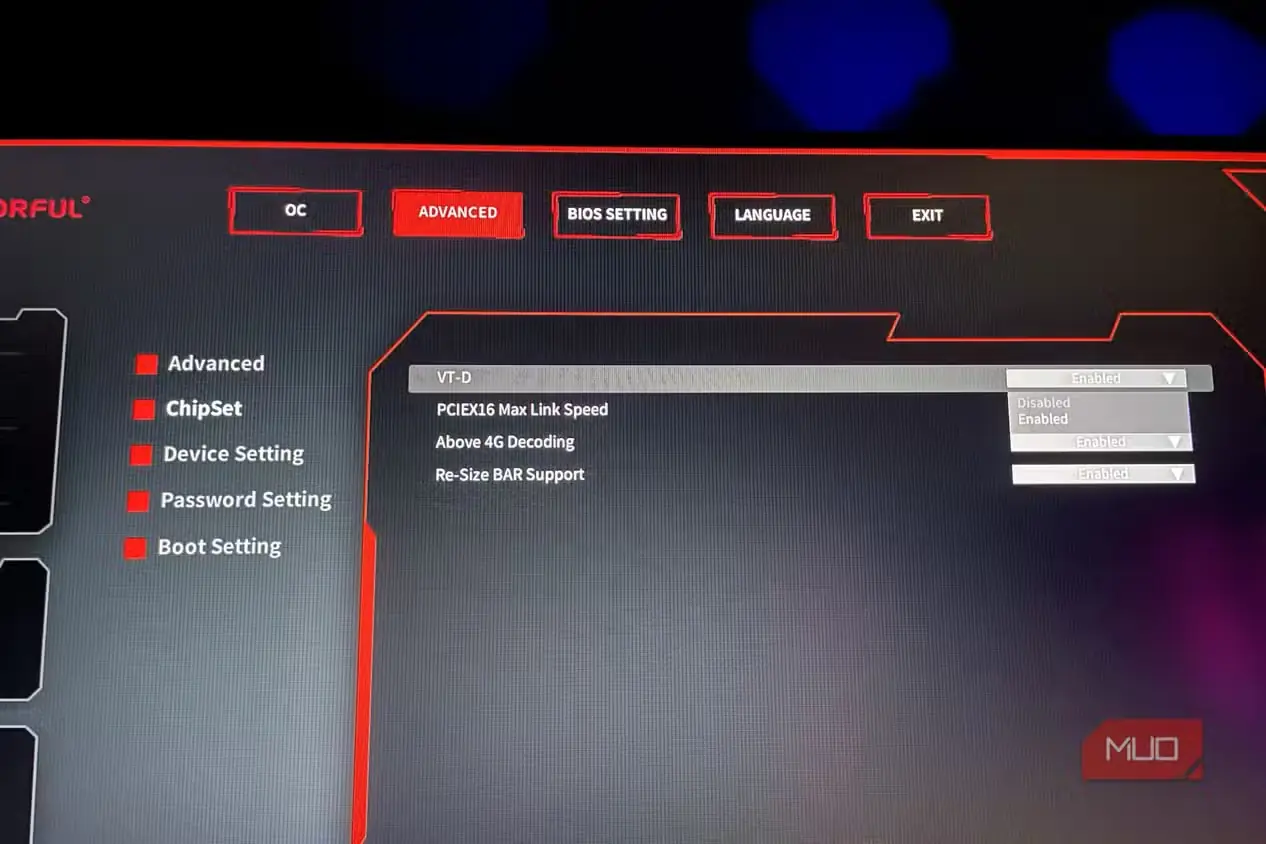
- با فشردن کلید F2 یا Delete وارد BIOS شوید.
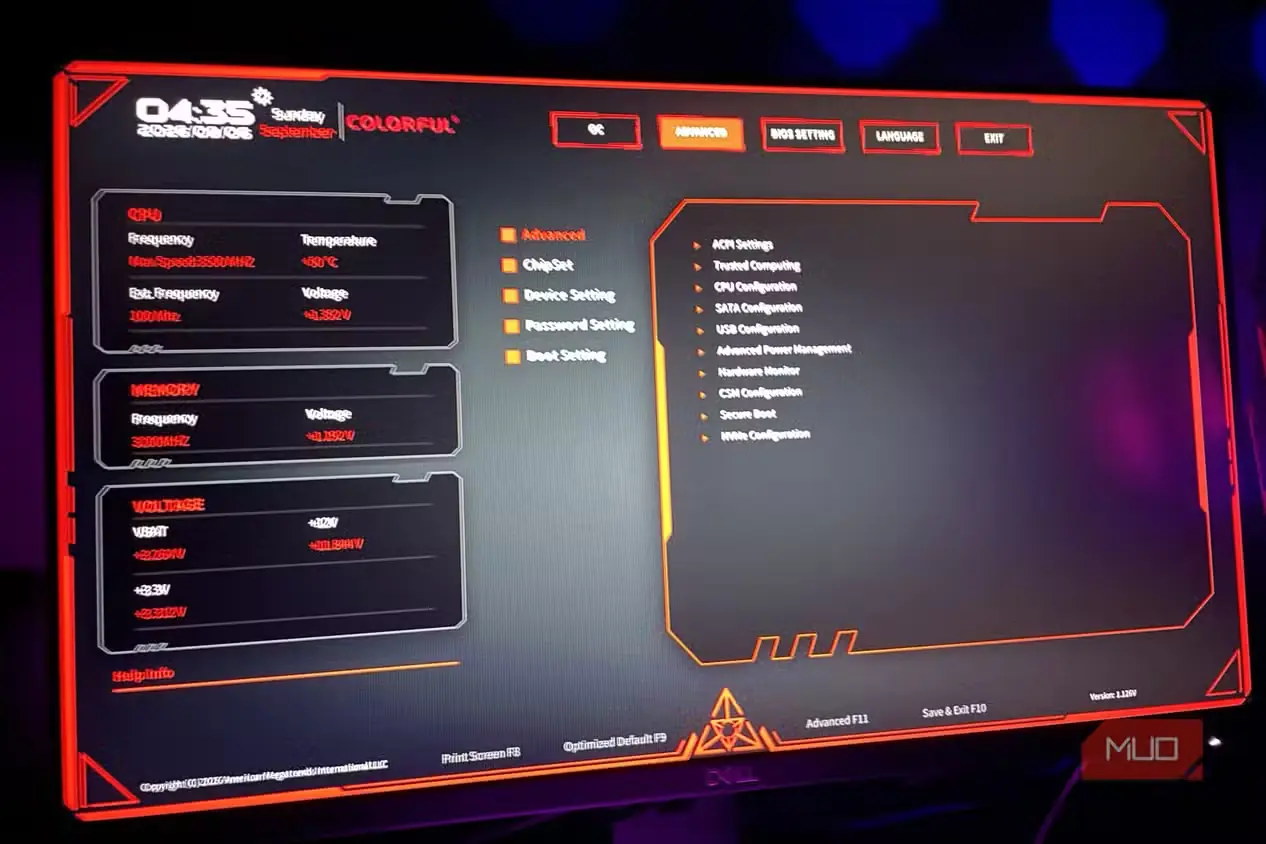
- به بخش پیکربندی پیشرفته پردازنده (Advanced/CPU configuration) بروید.
- بسته به اینکه سیستم شما پردازنده AMD یا Intel دارد، گزینه حالت مجازیسازی (VT-x/SVM Mode) را خواهید دید؛ آن را فعال کنید.
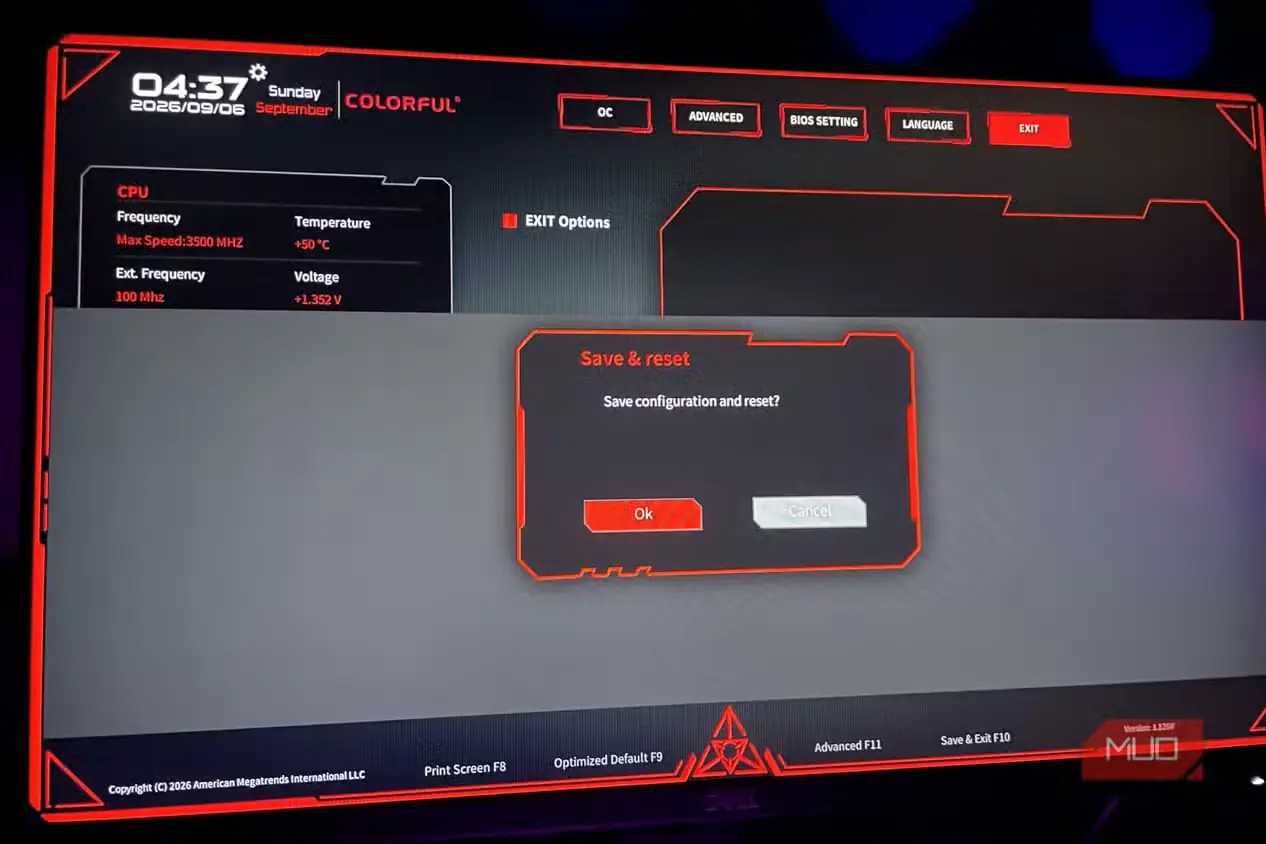
- تغییرات BIOS را ذخیره کنید و از آن بیرون بیایید تا مجازیسازی فعال شود.
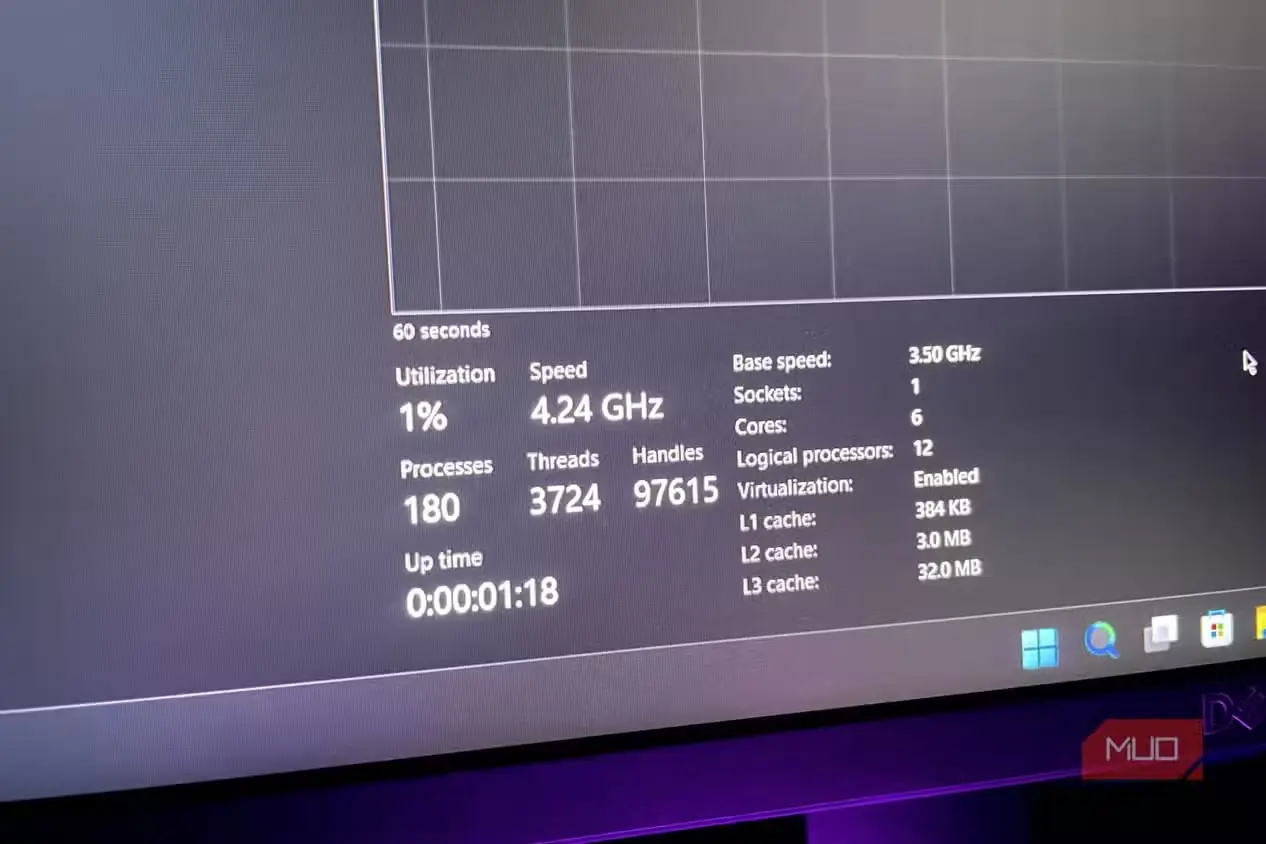
اکنون «مدیر وظایف» (Task Manager) را باز کنید و در زبانه CPU ببینید که مجازیسازی فعال شده است یا نه.
مجازیسازی چه امکاناتی را فراهم میکند؟
هایپر-وی، WSL2 و سندباکس ویندوز همگی با یک گزینه فعال میشوند
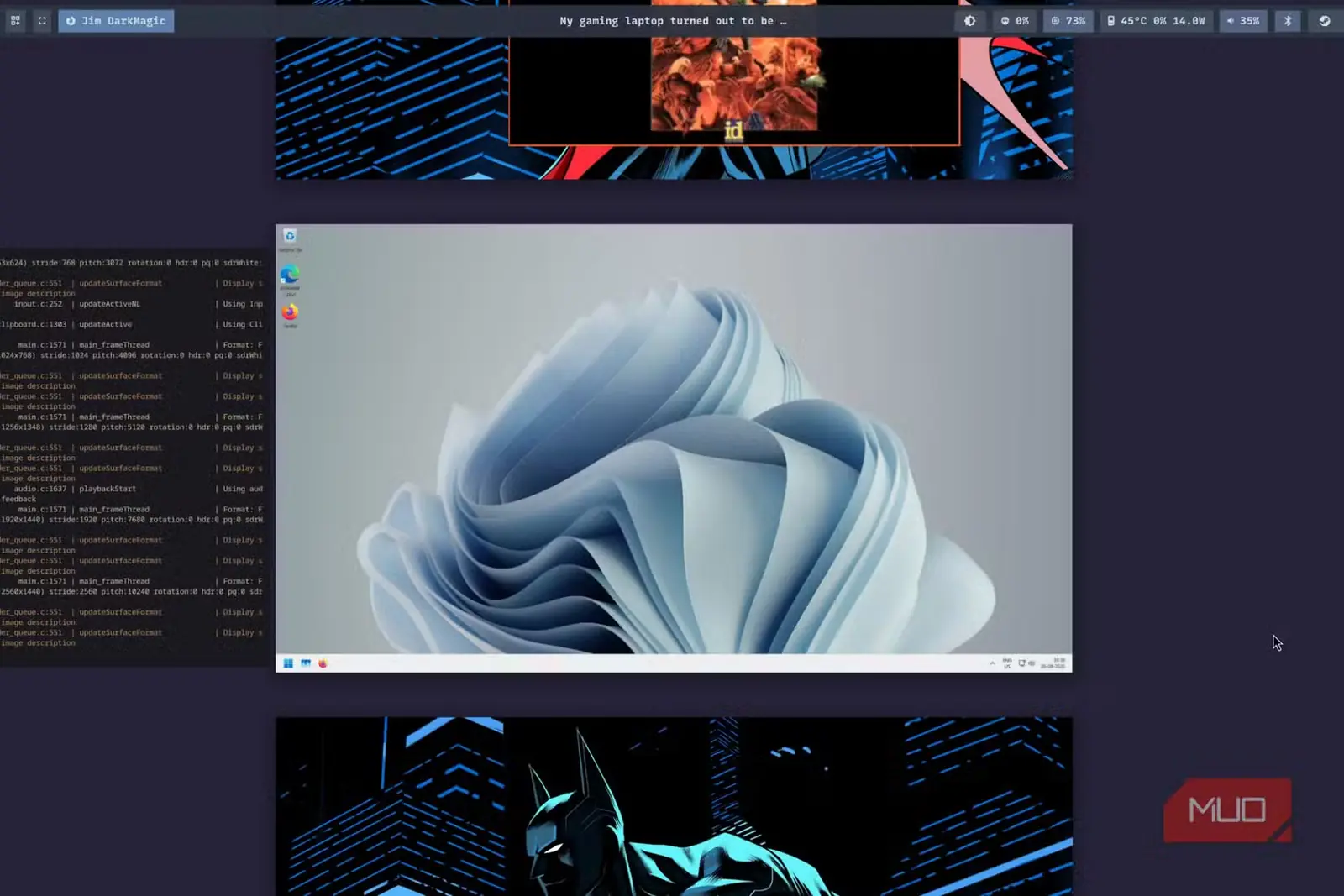
وقتی بتوانید درون رایانه کنونی خود یک رایانه مجازی تازه داشته باشید، سیستم شما کارهایی بسیار فراتر از اجرای همزمان چند سیستمعامل انجام خواهد داد.
- سندباکس ویندوز (Windows Sandbox) یکی از سادهترین کاربردهای مجازیسازی است. این قابلیت با بهرهگیری از Hyper-V، محیطی ثانویه، موقت و ایمن از ویندوز را روی محیط کنونی راهاندازی میکند تا بتوانید فایلهای مشکوک را با خیال آسوده بیازمایید یا بدون دستکاری سیستمعامل اصلی، تغییرات دیگری در ویندوز ایجاد کنید.
- WSL ۲ مفهوم اجرای چند سیستمعامل را گسترش میدهد و به شما اجازه میدهد هسته واقعی لینوکس را در قالب برنامهای جداگانه درون ویندوز اجرا کنید؛ آن هم با استفاده از ماشین مجازی سبکی که Hyper-V مدیریت میکند. میتوانید یک توزیع سبک لینوکس را بارگیری و درون ویندوز اجرا کنید، اسکریپتها را اجرا کنید و بستهها را نصب کنید؛ درحالیکه مانند کار با دو دستگاه جداگانه، از هر دو سیستمعامل بهطور معمول استفاده میکنید. Docker Desktop نیز برای اجرای کانتینرهای لینوکسی در ویندوز از WSL ۲ استفاده میکند؛ بنابراین مدیریت و اجرای برنامههای کانتینری آسانتر میشود.
- هایپر-وی (Hyper-V) یک هایپروایزر نوع ۱ و هایپروایزر داخلی مایکروسافت برای Windows ۱۱ است. این ابزار زیر سیستمعامل قرار میگیرد و در کنار آن اجرا میشود؛ در نتیجه، کنترل کامل و دسترسی مستقیم به سختافزار رایانه دارد. ویندوز تقسیم منابع میان آنها را مدیریت میکند تا بتوانید ماشینهای مجازی سنگینتری را بدون دادن دسترسی مهارنشده به سختافزار فیزیکی اجرا کنید.
- ویامور و ویرچوالباکس (VMware/VirtualBox) کنترل کاملی بر تخصیص منابع و خود ماشین مجازی در اختیارتان میگذارند. این دو، هایپروایزرهای نوع ۲ هستند که ماشین مجازی را مانند یک برنامه درون سیستمعامل میزبان اجرا میکنند. این نوع هایپروایزر اندکی سربار بیشتر دارد، اما کار با ماشین مجازی را آسانتر میکند.
پس از راهاندازی این قابلیتها، میتوانید از آنها برای دستیابی به شیوههای تازهای از کار با رایانه خود بهره ببرید.
افزایش چشمگیر سرعت شبیهسازها
دسترسی تقریباً مستقیم بلواستکس و آربیسیاس۳ به پردازنده، بدون ترجمهٔ تکتک دستورها
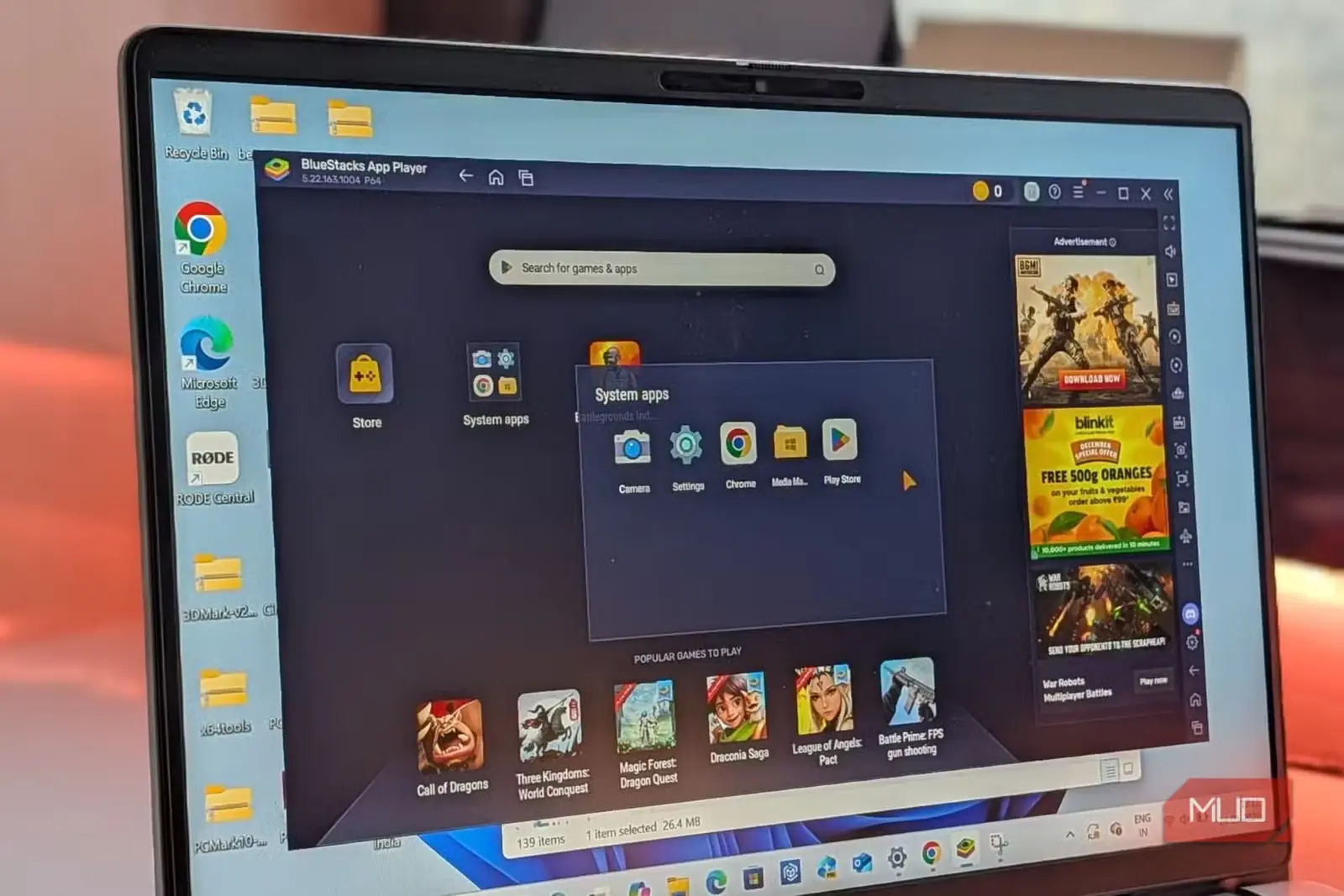
اگرچه مجازیسازی و شبیهسازی دو مفهوم کاملاً متفاوتاند—شبیهسازی از معماری رایانهای دیگری تقلید میکند، اما مجازیسازی همان معماری را بهصورت مجازی اجرا میکند—فعالکردن مجازیسازی کارایی شبیهسازها را بهطور چشمگیری افزایش میدهد.
مجازیسازی میتواند برای اجرای دستورها، دسترسی تقریباً مستقیمی به پردازنده در اختیار شبیهساز بگذارد و از این راه کارایی آن را افزایش دهد. هنگام اجرای شبیهساز اندرویدی مانند BlueStacks یا شبیهساز پلیاستیشن مانند RPCS3، بهبود چشمگیری در نرخ فریم و سرعت مشاهده خواهید کرد.
افزایش کارایی RPCS3 بیشتر از رسیدگی سریعتر به استثناهای حافظه سرچشمه میگیرد؛ در مقابل، BlueStacks از مجازیسازی سختافزاری لایهٔ اندروید بهره میبرد که سربار پردازنده را کاهش میدهد.
ویندوز نیز برای افزایش امنیت از مجازیسازی بهره میبرد
مجازیسازی افزون بر میزبانی، کاربردهای دیگری مانند تأمین امنیت نیز دارد. در واقع، امنیت مبتنی بر مجازیسازی (VBS) یکی از قابلیتهای مهم Windows است که با ایجاد محیطی ایزوله، از این سیستمعامل در برابر بدافزارها محافظت میکند.
VBS همچنین با بهرهگیری از یک هایپروایزر، برخی فرایندهای Windows را از دیگر بخشهای سامانه جدا میکند؛ قابلیت یکپارچگی حافظه نیز پیش از اجرای کدهای سطح هسته، قابلاعتمادبودن آنها را میسنجد.
همهٔ این قابلیتهای امنیتی و چندوظیفگی تنها با روشنکردن یک گزینه در منوی BIOS در دسترس قرار میگیرند و دامنهٔ گستردهای از امکانات و کاربردهای تازه را برای رایانهٔ شما فراهم میکنند.
منبع: این مطلب ترجمه و بومیسازی مقالهای از MakeUseOf به قلم Shaheer Khan است. مشاهده مقاله اصلی