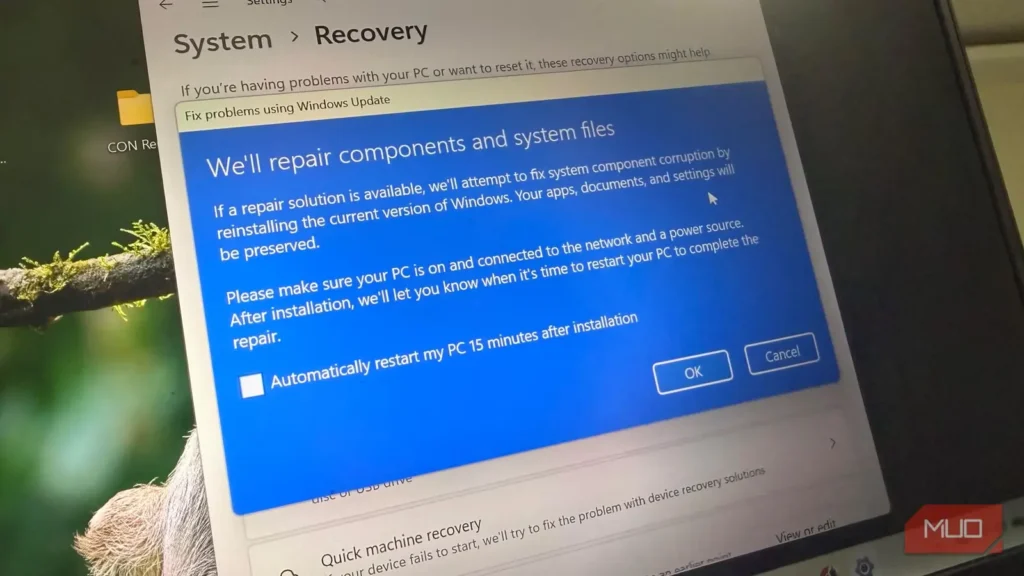
در گذر سالها، آنقدر دستگاه ویندوزی را پاک کردهام که دیگر شمارشان از دستم در رفته است. معمولاً هم به این دلیل که نصب پاک میتواند سریعترین راه برای تعمیر رایانه و بازگرداندن آن به وضعیتی مطمئن باشد. این واکنش غریزی را هنوز هم در بسیاری از گفتوگوهای مربوط به عیبیابی میبینم.
بااینحال، هزینه پاککردن یک دستگاه دیگر مانند گذشته نیست. اکنون با این کار بیش از اندازه لازم داده از دست میرود و بهجای برطرفشدن مشکل اصلی، ممکن است تنها نشانههای آن ناپدید شوند، بیآنکه بفهمید واقعاً چه اتفاقی افتاده است. گزینه دیگری هست که ارزش دارد نخست آن را امتحان کنید؛ روشی که تنظیمات، پروندهها و برنامهها را دستنخورده نگه میدارد.
زمانی یک نصب معیوب در ویندوز میتوانست همهچیز را به هم بریزد
مقصر کهنگی رایانه نبود؛ زیرساخت مشترک بود
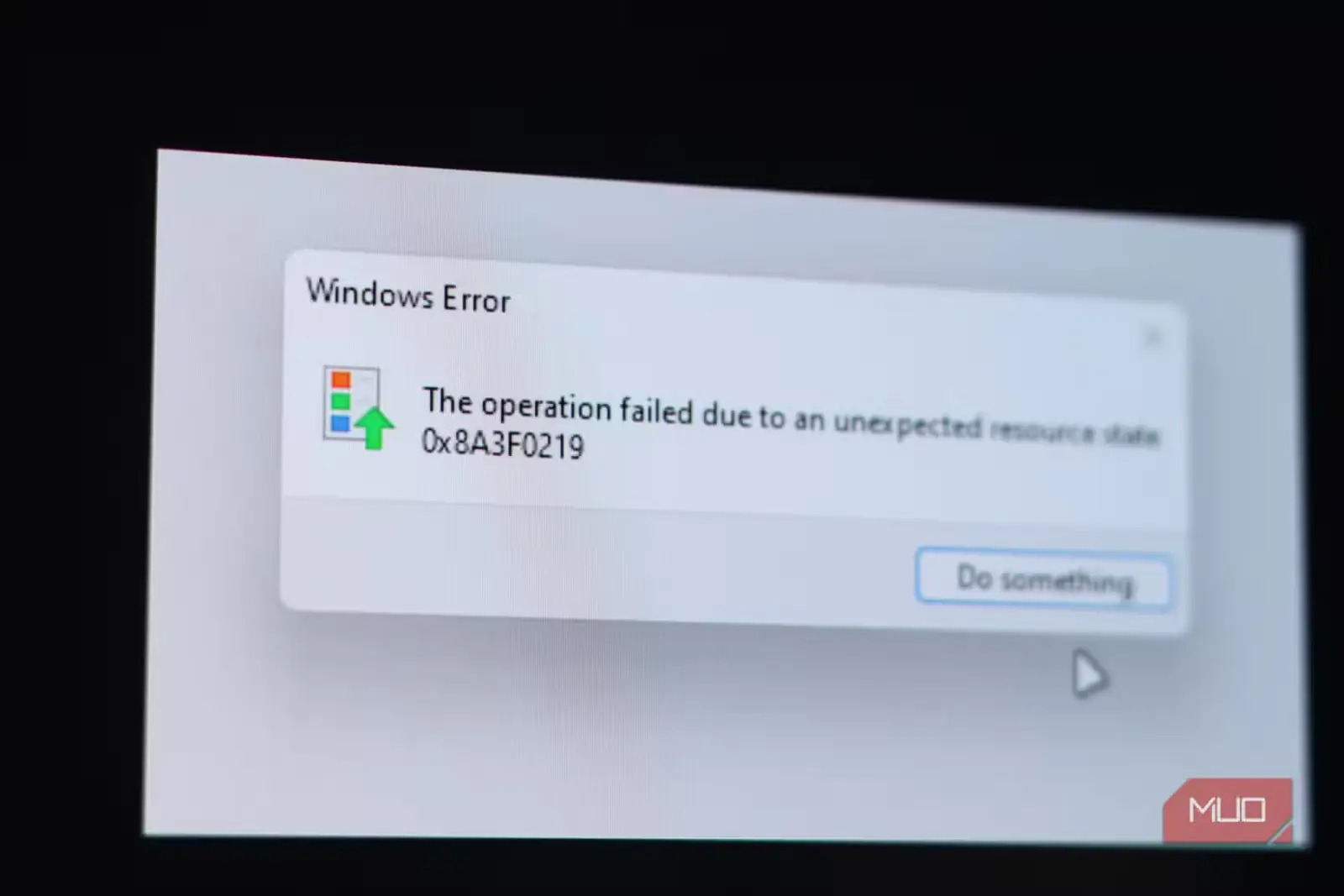
روزی روزگاری، برنامهها از پروندههای زیربنایی یکسانی استفاده میکردند. در نتیجه، بهروزرسانی یک برنامه میتوانست مؤلفه مهمی را که برنامهای دیگر به آن نیاز داشت جایگزین کند و آن برنامه را از کار بیندازد؛ آن هم به دلیلی که نصبکننده خودش پدید نیاورده بود. برنامه آسیبدیده، که تا آن لحظه بیاشکال کار میکرد، ناگهان پیامی مبهم درباره نبودن یا ناسازگاری یک مؤلفه نشان میداد. چنین تجربهای این تصور را ایجاد میکرد که خود دستگاه خراب شده است، حال آنکه مشکل واقعی این بود که برنامهها ناچار بودند همگی از یک کتابخانه سیستمی مشترک استفاده کنند و نمیتوانستند وابستگیهایشان را جداگانه نگه دارند.
ویندوز سرانجام سازوکارهایی مانند اسمبلیهای کنارهم را به کار گرفت که ناسازگاری میان نسخههای DLL را کاهش میدادند. هرچند این راهکار برخوردهای اینچنینی را تا حد زیادی کمتر کرده است، رفتاری که الگوی قدیمی در کاربران پدید آورده بود همچنان ادامه یافت. هنوز هم ممکن است برنامهای پس از حذف، یک سرویس در حال اجرا، ورودی راهاندازی یا فرایند پسزمینه از خود به جا بگذارد. وقتی تشخیص اینکه کدام مؤلفه باقیمانده مشکل را ایجاد کرده دشوار بود، پاککردن رایانه به مطمئنترین راه برای بازگرداندن آن به وضعیتی سالم و شناختهشده تبدیل میشد.
ویندوز کمکم مالکیت هر مؤلفه را ثبت کرد
بخشی از این ماجرا که بیشتر مردم هرگز نشنیدهاند
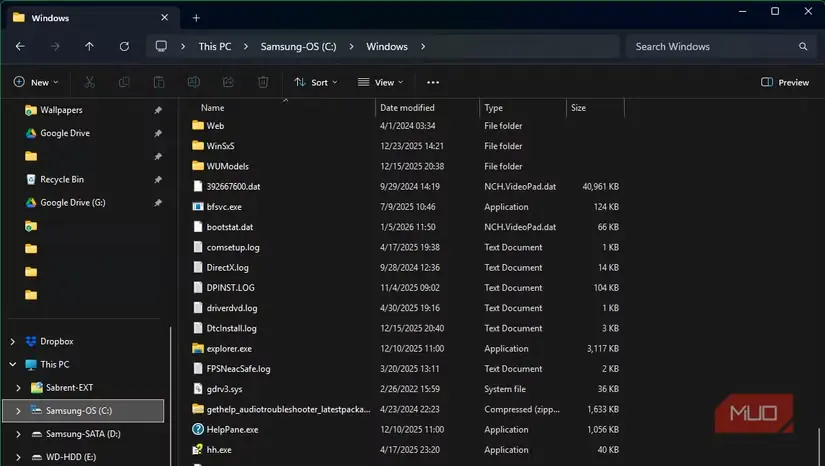
جداسازی درست مؤلفهها و ثبت مالکیت پروندهها ابداعی ناگهانی در ویندوز ۱۱ نبود، بلکه حاصل فرایندی چندساله بود. ویندوز سالهاست که مخزن مؤلفهها دارد و پوشه WinSxS بخشی از سازوکاری است که سیستمعامل با آن مؤلفههای لازم برای نگهداری و تعمیر را حفظ میکند. این پوشه ممکن است بزرگتر از اندازه واقعیاش به نظر برسد، زیرا احتمال دارد پروندههای یکسان بهسبب پیوندهای سخت چند بار در محاسبه حجم شمرده شوند.
مایکروسافت برنامههای بستهبندیشده جدیدتر (MSIX) را بهگونهای طراحی کرده است که بتوانند پروندهها و تنظیمات خود را جداگانه ثبت و پیگیری کنند؛ بنابراین هنگام حذف برنامه، پروندهها، تنظیمات یا بقایای دیگری از آن بر جا نمیماند. در مستندات خود مایکروسافت، از اثر فرسودگی تدریجی سیستم با اصطلاح «پوسیدگی سیستم» یاد شده است.
بااینهمه، هنوز برنامههای فراوانی به همان شیوه قدیمی نصب میشوند و ممکن است اجازه کامل برای تغییر هر بخشی از سیستم را داشته باشند. همین موضوع ما را به گزینه بعدی میرساند.
ویندوز اکنون بدون حذف برنامهها خودش را ترمیم میکند
تنظیمی که جای عادتِ «فقط دوباره نصبش کن» را گرفت
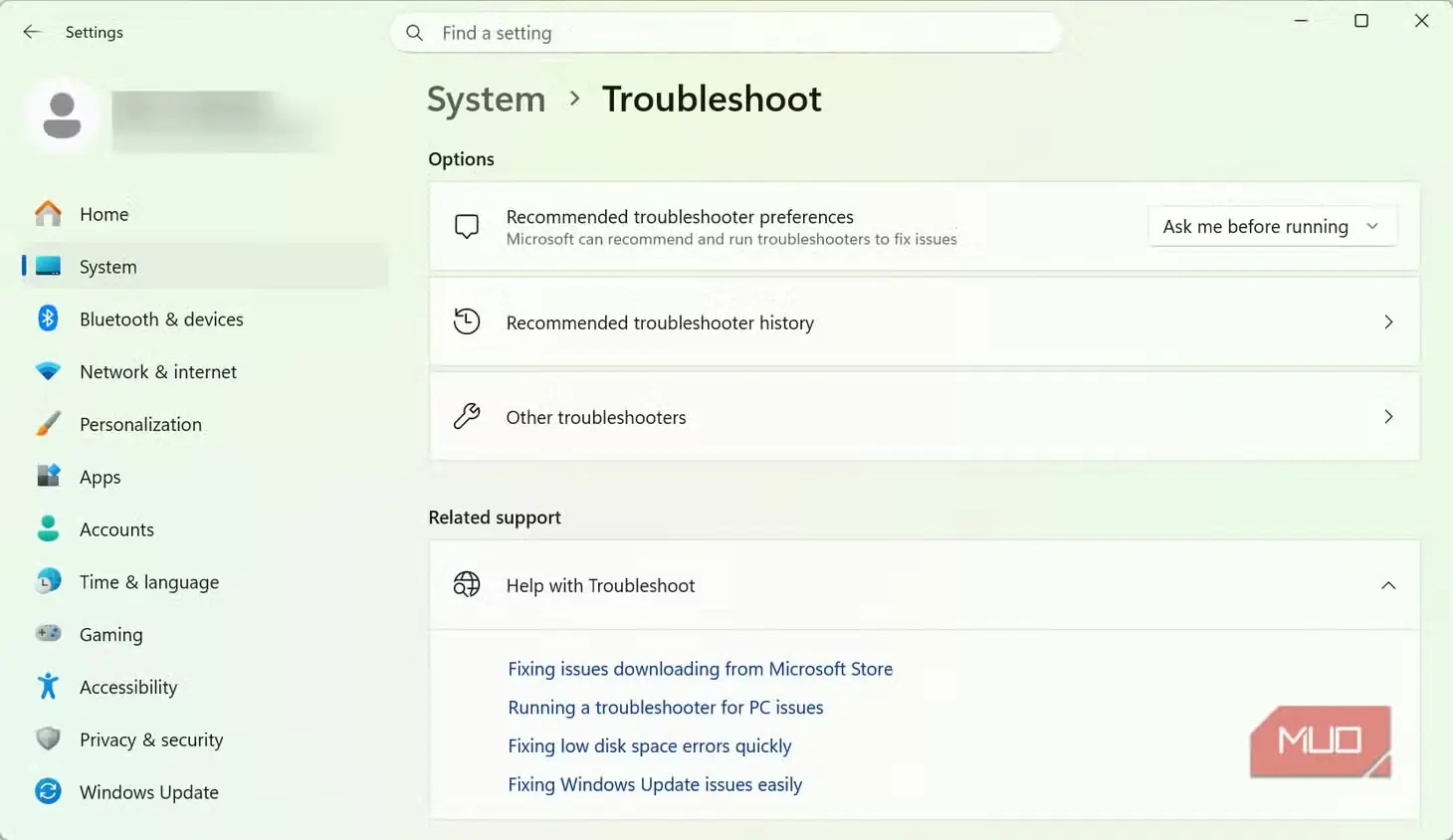
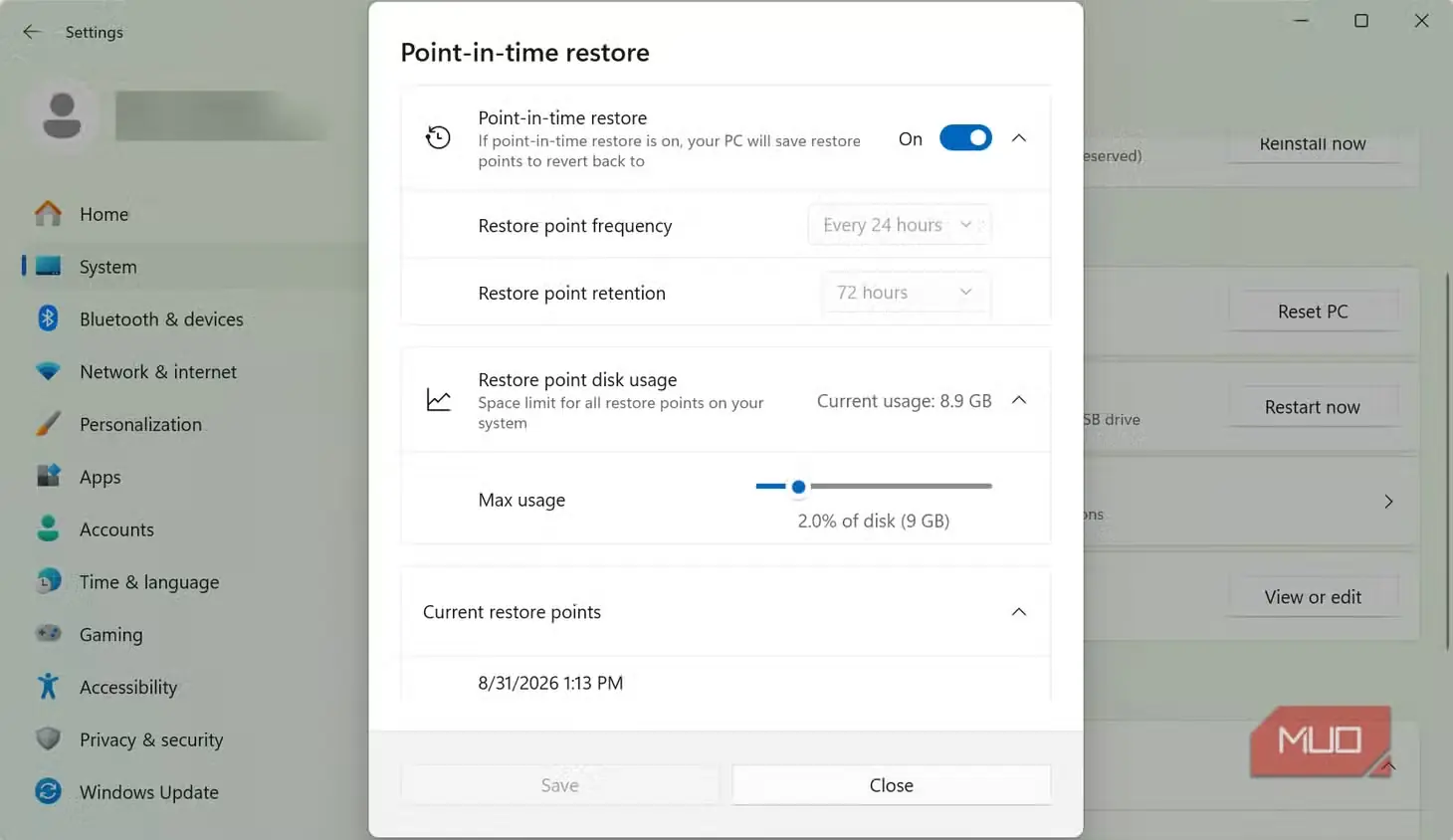
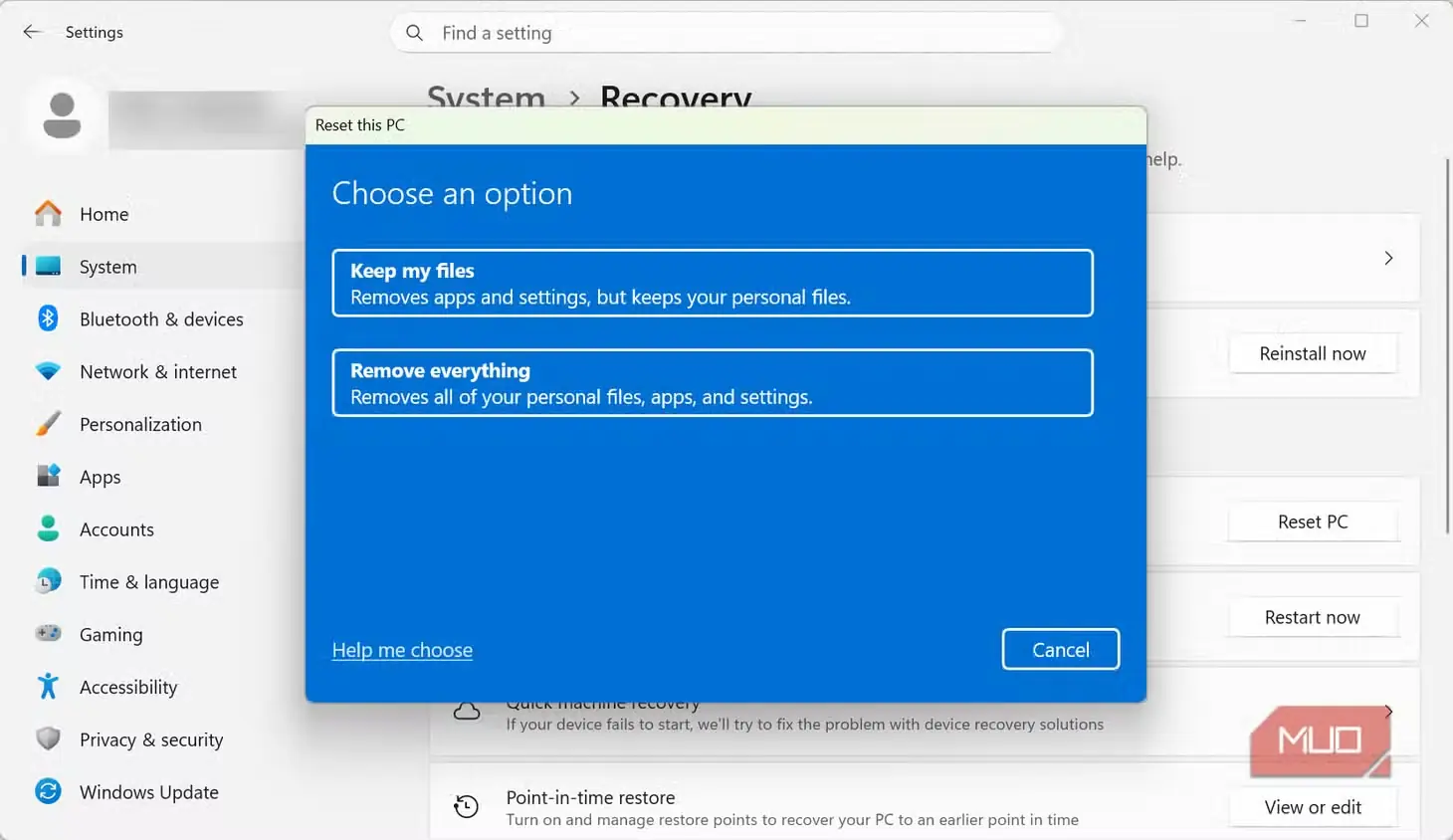
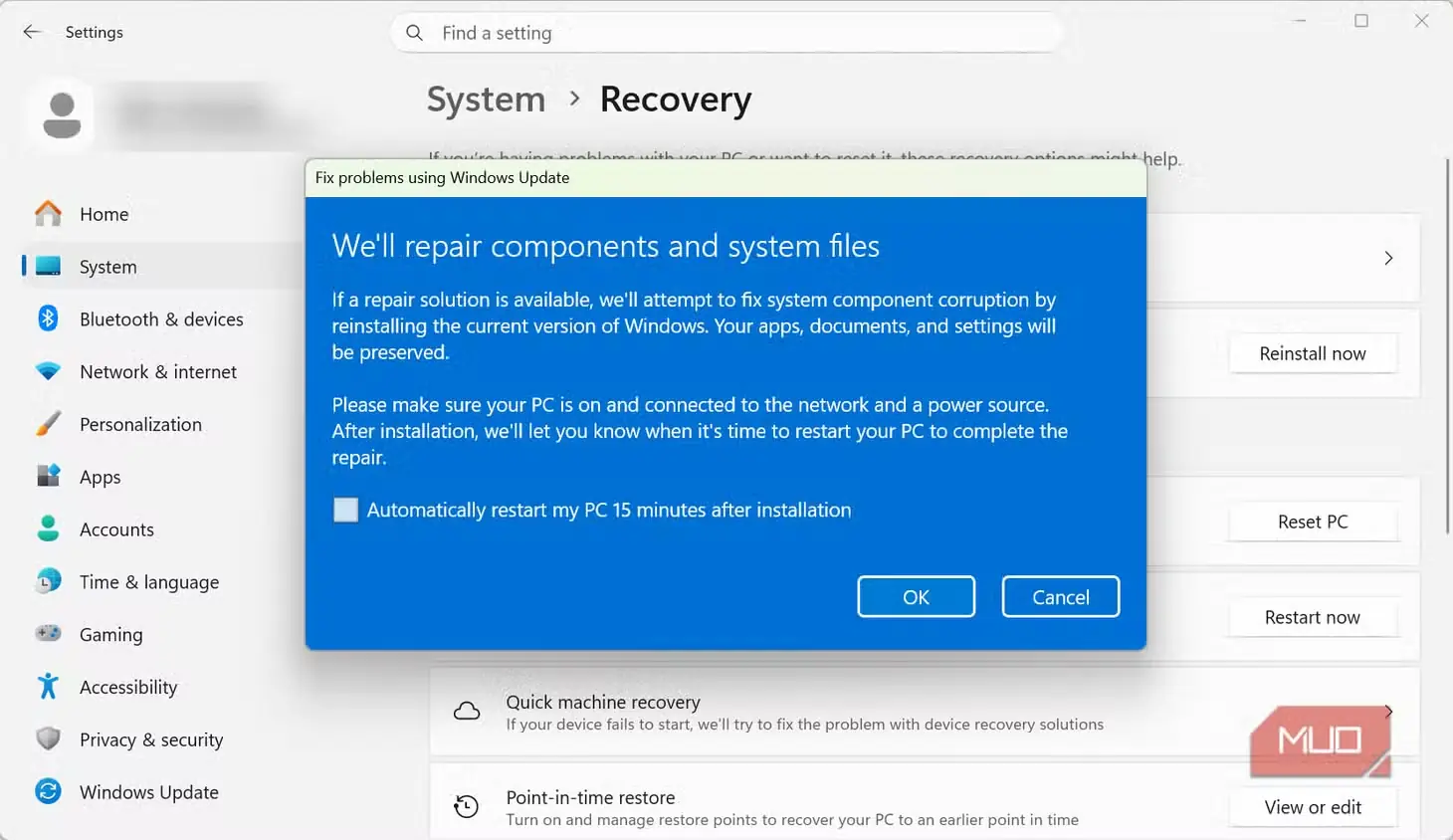
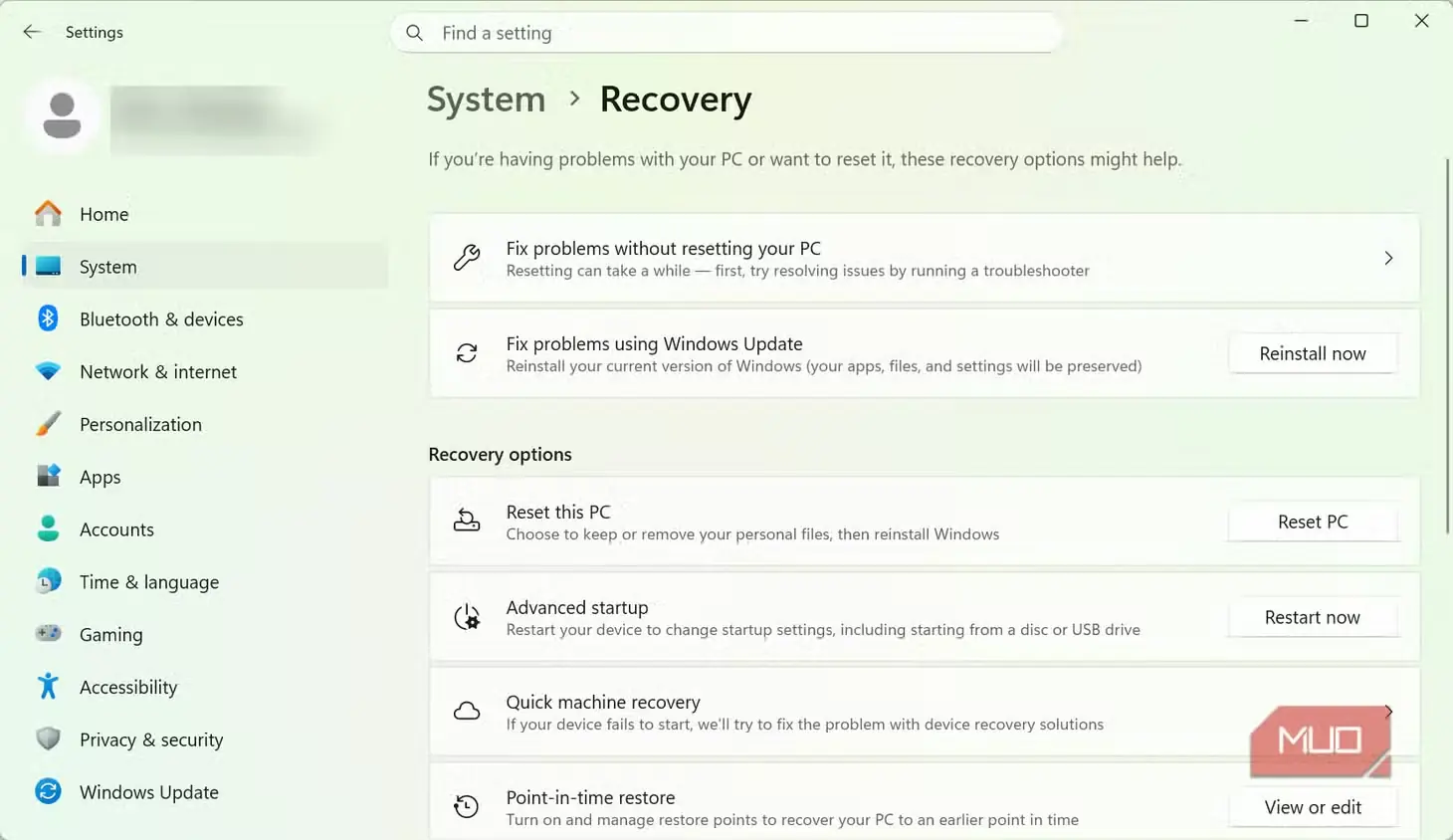
رایانههای سازگار با ویندوز ۱۱ اکنون گزینه تازهای دارند. میتوانید برنامه تنظیمات را باز کنید و به مسیر «سیستم > بازیابی > رفع مشکلات با استفاده از بهروزرسانی ویندوز > اکنون دوباره نصب شود» بروید. با این کار، ویندوز از نو نصب میشود، اما برنامهها، پروندهها و تنظیمات شما دستنخورده باقی میمانند.
| گزینه | برنامهها | پروندهها | کاربرد اصلی |
|---|---|---|---|
| نصب دوباره از راه بهروزرسانی ویندوز | حفظ میشوند | حفظ میشوند | ترمیم خود ویندوز |
| بازنشانی این رایانه («پروندههایم حفظ شوند») | حذف میشوند | حفظ میشوند | بازنشانی نرمافزاری اساسیتر |
| نصب پاک | حذف میشوند | حذف میشوند | شروع دوباره از صفر |
استفاده از نصبکننده USB لزوماً به معنای پاککردن همهچیز از رایانه نیست. اگر setup.exe را درون Windows اجرا کنید و گزینه «نگهداشتن پروندههای شخصی و برنامهها» را برگزینید، Microsoft امکان نصب مجدد درجا را فراهم کرده است که آنها را حفظ میکند. این روش خود Windows را ترمیم میکند، نه هرآنچه را که روی رایانه اجرا میشود. درایور معیوب، برنامه پسزمینهای سرکش، بدافزار یا دیسک سختی که در آستانه خرابی است، با چنین ترمیمی درست نخواهد شد.
نصب پاک ممکن است مشکل واقعی را پس از رفعشدن پنهان کند
چرا «چه چیزی تغییر کرده؟» بهتر از «آخرین نصب Windows چه زمانی بوده؟» است
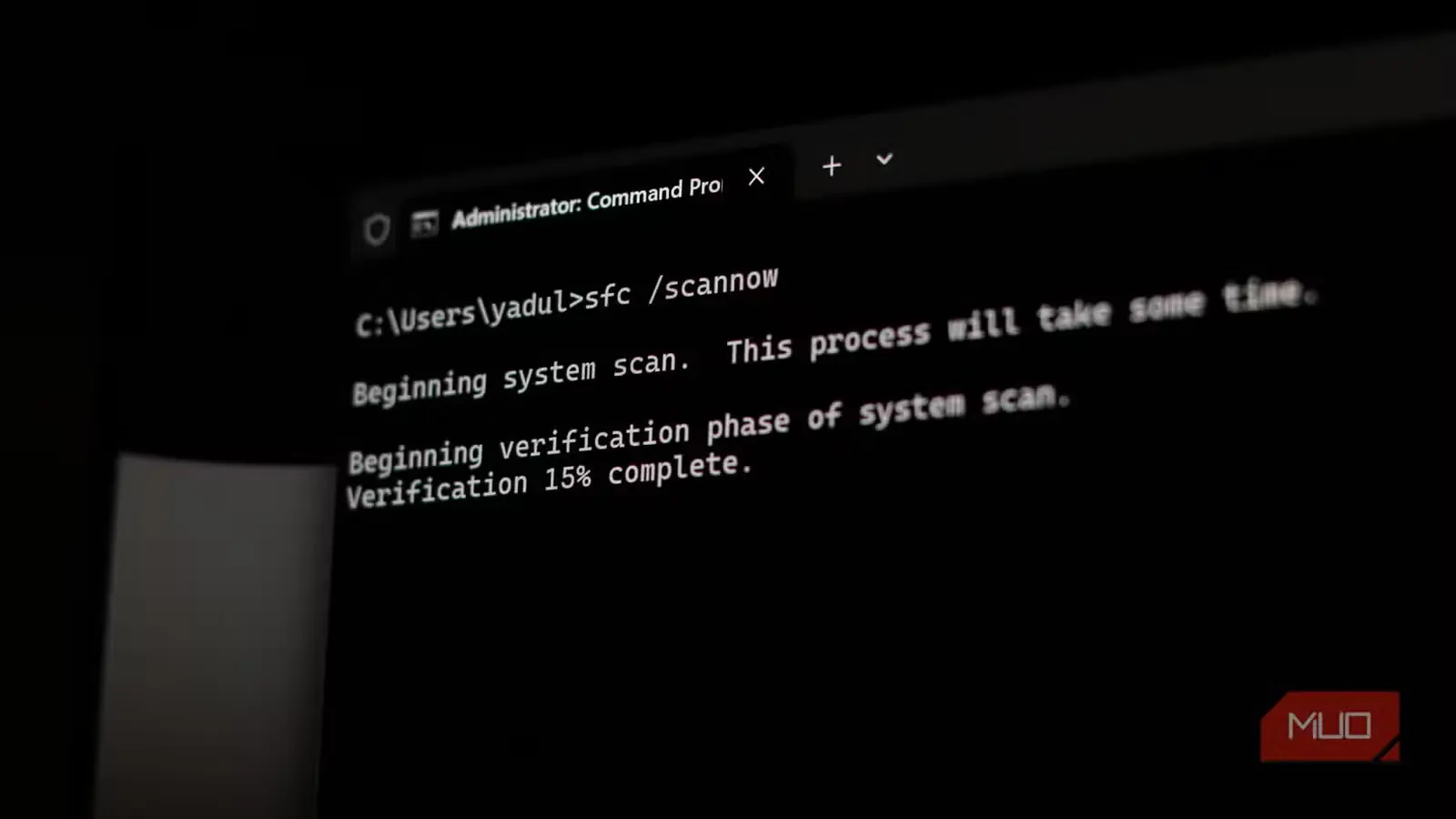
اگر تجربهای واقعی در عیبیابی Windows داشته باشید، معمولاً نخستین پرسشتان این نیست که «آخرین بار Windows چه زمانی نصب شده است؟» نکته مهمتر این است: چه چیزی تغییر کرده؟ نشانههایی وجود دارند که هنوز هم برخی آنها را به فرسودگی Windows نسبت میدهند، اما در واقع در یکی از این سه دسته جای میگیرند:
- خرابشدن خود Windows
- انباشت چندینساله برنامههای آغازبهکار و ابزارهای سازندگان
- رایانهای رو به خرابی: داغشدن بیشازحد و کمبود فضای ذخیرهسازی
با انجام نصب پاک، اغلب هرگز دقیقاً نمیفهمید ایراد از چه بوده است. چون این کار همزمان چیزهای بسیاری را کنار میگذارد، حتی اگر مشکل ناپدید شود، شاید هیچگاه ندانید واقعاً چه چیزی آن را برطرف کرده است. اگر تنها مسئله یک ورودی قدیمی و بلااستفاده در رجیستری باشد، بهندرت همان عامل دردسر است. مشکل بیشتر اوقات از سرویسی سرچشمه میگیرد که در پسزمینه اجرا میشود.
نصب پاک هنوز هم گاهی بهترین راه است
هنوز هم در برخی موقعیتها نصب پاک را پیشنهاد میکنم؛ برای نمونه، هنگامی که بدافزار امنیت سیستم را بهشدت به خطر انداخته است، وقتی پس از آزمودن همه راههای بازیابی Windows همچنان راهاندازی نمیشود، یا زمانی که میخواهم محیطی کاملاً تازه برای کاربری جدید فراهم کنم. بااینحال، میتوان رویکردی سادهتر و کارآمدتر در پیش گرفت: پیش از نصب پاک، مشخص کنید دقیقاً کدام لایه خراب شده و نخست همان را تعمیر کنید. قالببندی C: همچنان کارساز است، اما نباید پاسخ همیشگی شما باشد.
منبع: این مطلب ترجمه و بومیسازی مقالهای از MakeUseOf به قلم Afam Onyimadu است. مشاهده مقاله اصلی