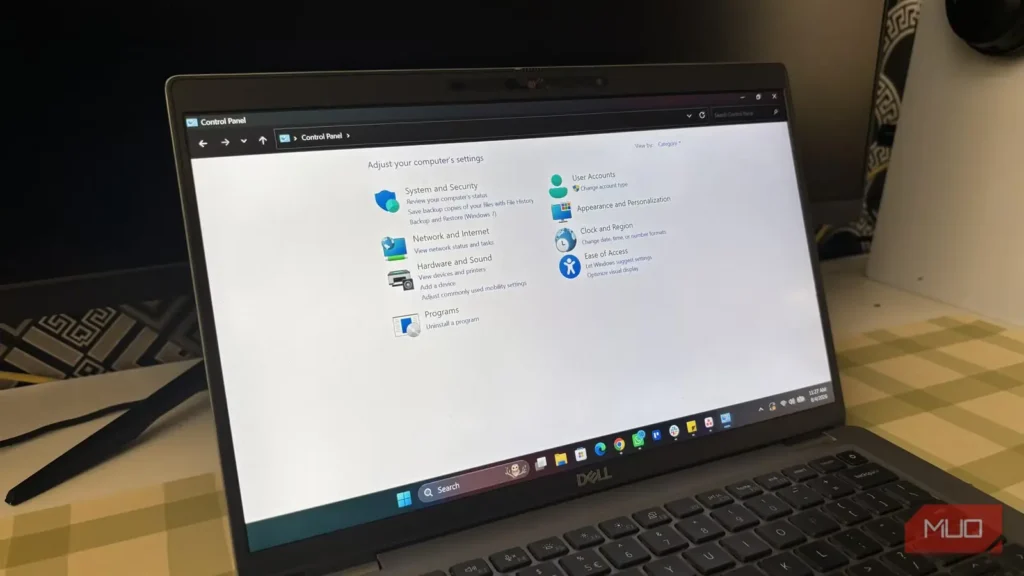
حدود ۱۵ سال پیش زمانی که استفاده از کامپیوتر را شروع کردم، یکی از اولین چیزهایی که مربدم به من یاد داد نحوهٔ پیمایش Control Panel بود. این دورهٔ Windows XP بود و تنها جایی بود که میتوانست تقریباً هر تنظیمی را روی PC ویندوز خود تغییر داد.
با این حال، مایکروسافت در سال ۲۰۱۲ همراه با Windows ۸ برنامه Settings را معرفی کرد و از آن زمان ویژگیهای Control Panel را به تدریج به رابط جدید منتقل کرده است. Windows ۱۱ این تلاش را ادامه داده، اما جایگزینی ابزاری که حدود چهار دهه بخشی از ویندوز بوده به سادگی انجام نمیشود.
در واقع، اوایل امسال، مدیر طراحی شرکای مایکروسافت، March Rogers، در X توضیح داد که شرکت هنوز به دقت ویژگیهای قدیمی Control Panel را به Settings app منتقل میکند زیرا باید طیف وسیعی از سختافزارها، درایورها و دستگاههایی که Windows پشتیبانی میکند را در نظر بگیرد.
درک میکنم چرا مایکروسافت زمان میگیرد. اما تا زمانی که انتقال کامل نشود، هنوز تعداد محدودی ویژگی وجود دارد که مرا مجبور به بازگشت به Control Panel میکند.
Windows هنوز تنظیمات آداپتور شبکه را جایگزین نکرده است
اگر به گزینههای پیشرفتهٔ شبکه نیاز دارید، باز هم به اینجا میروید
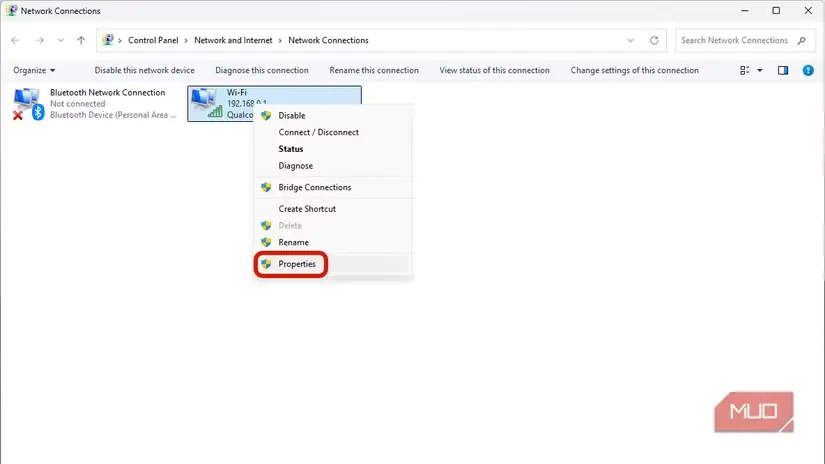
صفحهٔ شبکه در Windows Settings برای کارهای روزمره مثل اتصال به Wi‑Fi، تغییر آدرس IP یا تنظیم سرورهای DNS سفارشی به خوبی کار میکند. اما هنگامی که به قابلیتهای پیشرفتهتر نیاز دارید، پنجرهٔ قدیمی Network Connections در Control Panel همچنان جایی است که به آن هدایت میشوید.
دلیل این است که پنجرهٔ Properties آداپتور هنوز گزینههایی دارد که به Settings app نرسیدهاند. میتوانم IPv4 و IPv6 را فعال یا غیرفعال کنم، اشتراکگذاری File and Printer Sharing را تغییر دهم، QoS Packet Scheduler را مدیریت کنم، پروتکلهای مجازیسازی نصبشده توسط برنامههایی مانند Hyper‑V یا VMware را پیکربندی کنم و به گزینههای پیشرفته اختصاصی درایور برای آداپتور شبکهام دسترسی داشته باشم.
همچنین برای رفع مشکل نرمافزار VPN که پروتکلهای شبکه خود را نصب میکند، مجبور به استفاده از آن شدم.
Device Manager هنوز اولین مرجع من برای مشکلات سختافزاری است
هیچچیز در Settings app بهتنهایی نمیتواند هنگام خراب شدن چیزی جایگزین شود
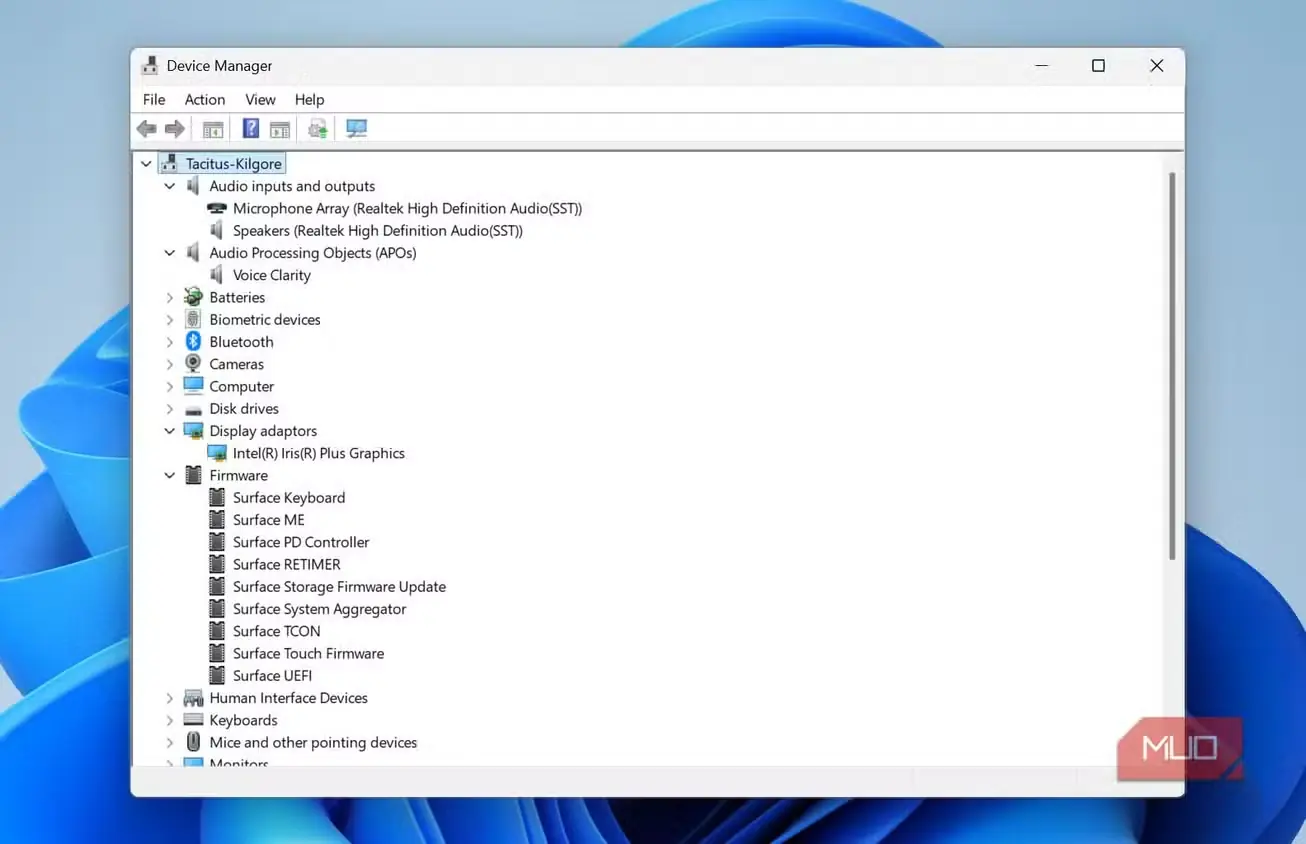
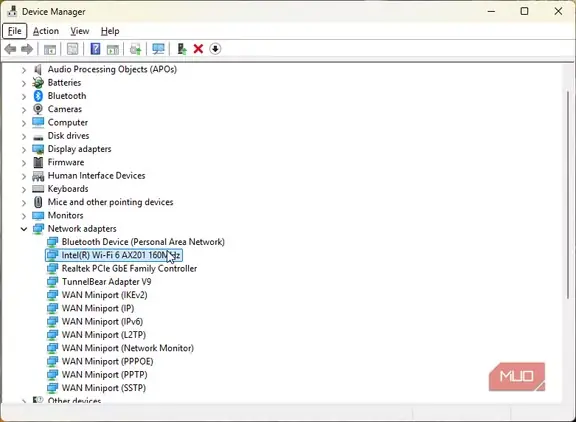
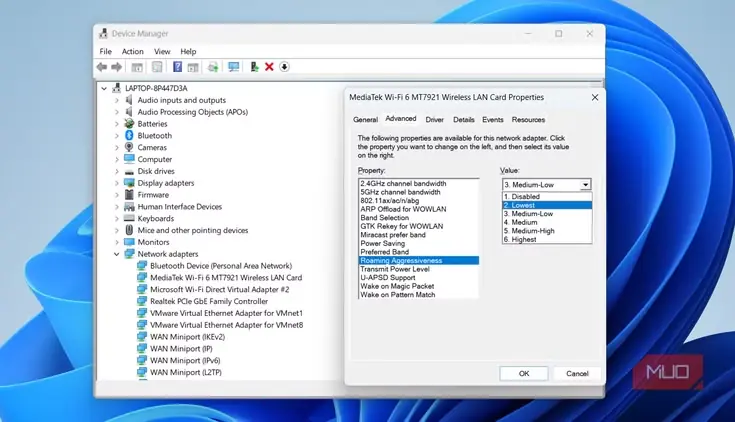
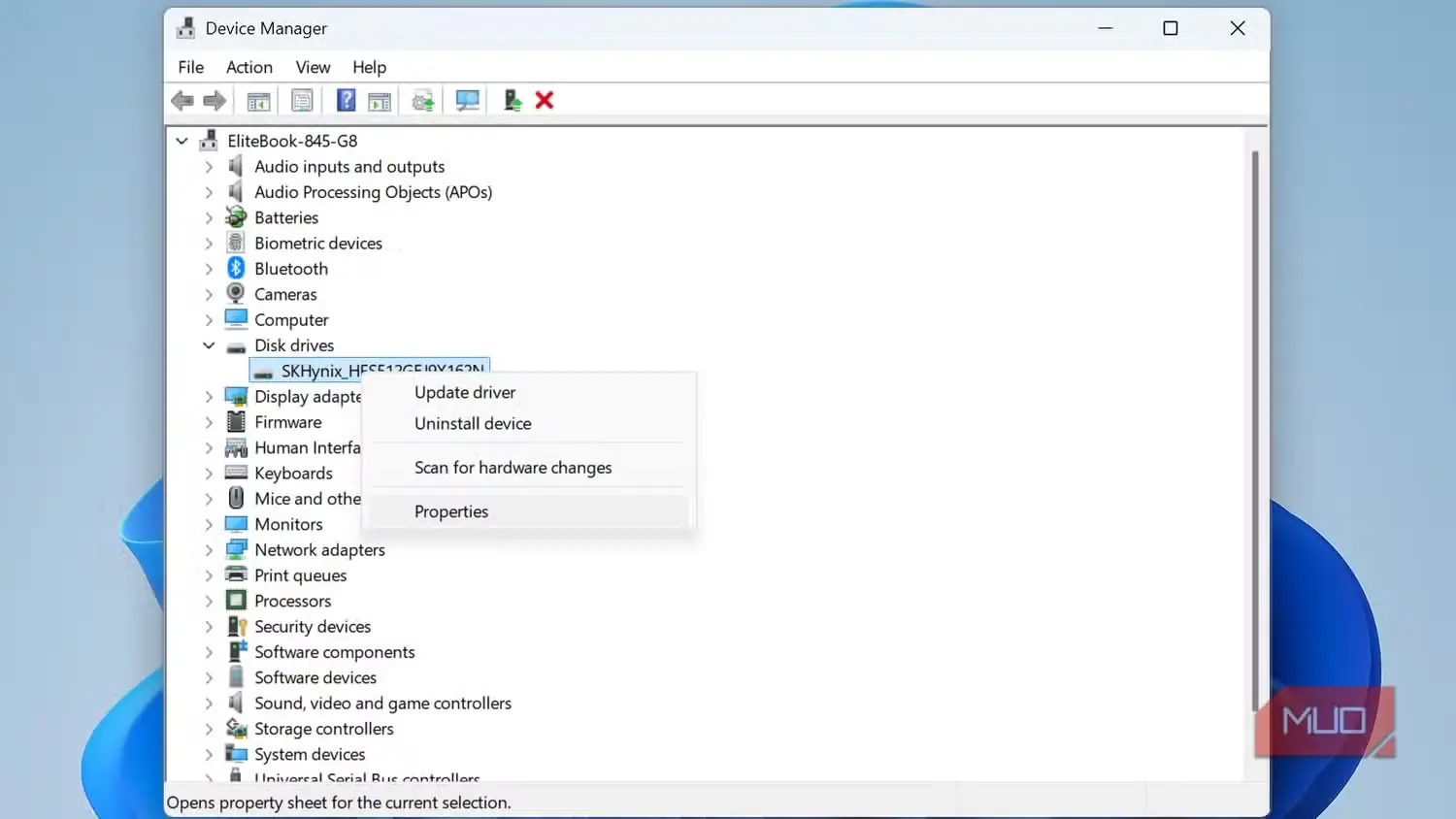
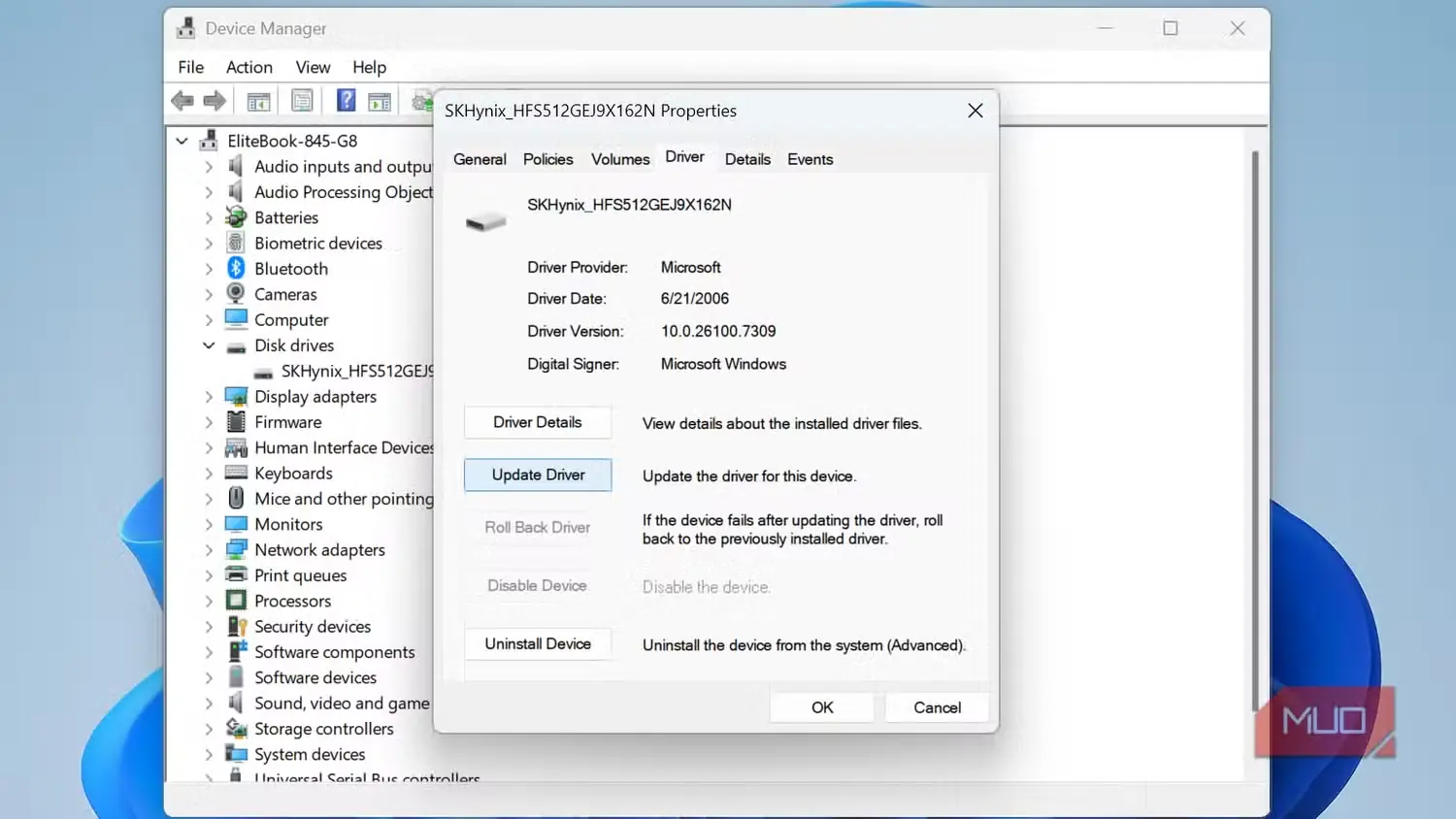
هر بار که Windows بهطور ناگهانی از شناسایی یک دستگاه باز میماند، Device Manager یکی از اولین ابزارهایی است که باز میکنم. بلافاصله به من میگوید آیا Windows میتواند سختافزار را شناسایی کند یا نه. اگر مشکلی باشد، معمولاً میتوانم آیکون زرد هشدار آشنا را ببینم، کد خطای دستگاه را بررسی کنم، شناسههای سختافزاری آن را ببینم، برای تغییرات سختافزاری اسکن کنم، درایور مشکلساز را بازگردانم یا بهطور موقت دستگاه را غیرفعال و دوباره فعال کنم.
البته Settings app میتواند دستگاههای متصل را نشان دهد و به من اجازه دهد لوازم جانبی Bluetooth را جفتسازی کنم. همچنین دارای ویژگی داخلی Troubleshoot است، اما صادق باشیم، این ویژگی هرگز کار نکرده، حداقل در مورد من. علاوه بر این، بهدستآمدن سطح عیبیابی Device Manager را حتی نزدیک نمیشود.
Disk Management هنوز کنترل بیشتری بر روی درایوهای من میدهد
Storage Settings بهسختی سطحی را پوشش میدهد
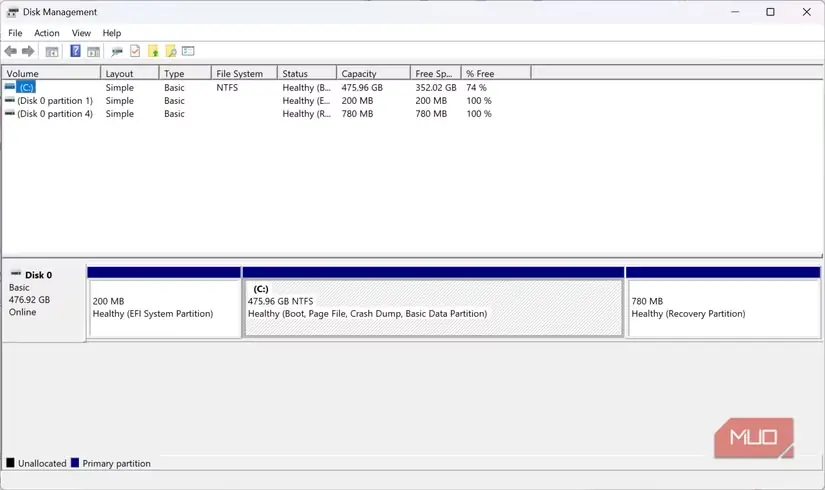
Windows Settings بهخوبی مقدار فضای استفادهشده و فایلهای اشغالکننده را نشان میدهد. این مفید است، اما ابزار کاملاً متفاوتی نسبت به Disk Management است.
چند ماه پیش یک SSD جدید در PC نصب کردم، آن را در Disk Management تنظیم کردم حتی پیش از اینکه Windows بتواند از آن استفاده کند. همینجا است که پارتیشنها را ایجاد، حذف، کوچک یا بزرگ میکنم، حروف درایو اختصاص میدهم و حجمهای جدید را فرمت میکنم. یک بار پس از کلون کردن Windows به SSD بزرگتر، برای گسترش درایو C: به فضای اضافه، از آن استفاده کردم.
هیچیک از این کارها را نمیتوان از بخش Storage در Settings app انجام داد. اما بخش Storage دارای ویژگیهای جالبی مثل Storage Sense و Cleanup Recommendations است، بنابراین تا حدی همچنان مفید است.
Windows هنوز برای تنظیمات پیشرفته صدا من را به Control Panel میفرستد
منوی جدید صدا کافی نیست
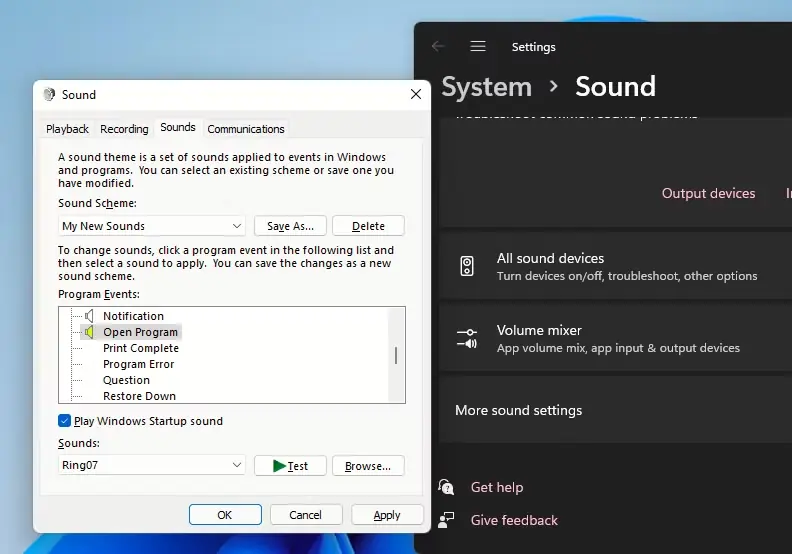
مایکروسافت در طول سالها صفحه صدا را چندین بار بازطراحی کرده است، اما همچنان هرگاه نیاز به کنترل بیشتری روی دستگاههای صوتیام دارم، دیالوگ قدیمی صدا را در کنترل پنل باز میکنم. ضمناً، در بیشتر موارد، ممکن است بخواهید یک تنظیم صوتی را در اپلیکیشن تنظیمات تغییر دهید، و ویندوز برای پیکربندی بیشتر به هر حال کنترل پنل را باز میکند. آنجا میتوانید یک DEVICE پیشفرض ارتباطات جداگانه برای برنامههایی مانند Teams و Zoom تنظیم کنید، یا بلندگوهای خود را برای صوت استریو، ۵.۱ یا ۷.۱捞 پیکربندی کنید.
همچنین میتوانید در هنگام عیبیابی مشکلات صوتی، حالت انحصاری (Exclusive Mode) را غیرفعال کنید یا به دستگاههای ضبط دسترسی داشته باشید که همیشه در اپلیکیشن تنظیمات ظاهر نمیشوند. اگر تا به حال برای رреш مشکل میکروفون یا بلندگو جستجو کردهاید، احتمال اینکه به پنجره کنترل پنل هدایت شوید بسیار زیاد است.
کنترل حساب کاربری همچنان در گذشته زندگی میکند
یک تنظیم امنیتی مهم هرگز منتقل نشد
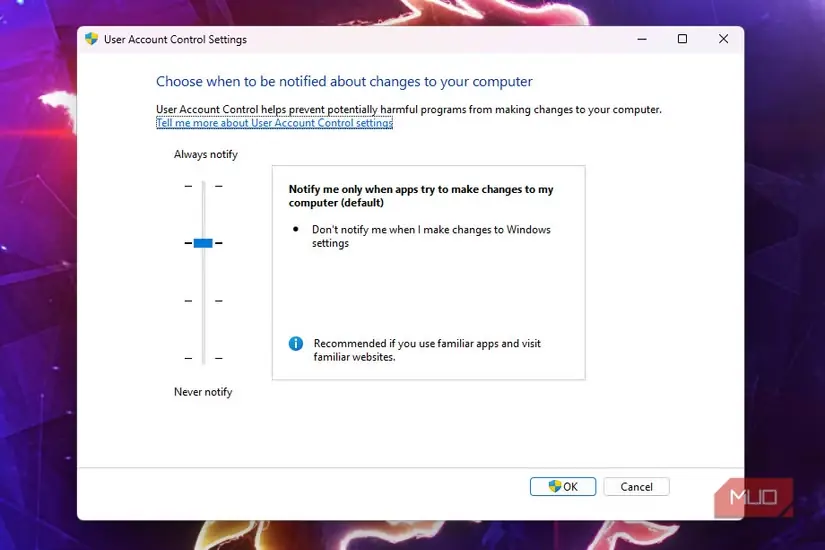
کنترل حساب کاربری، که بهتر با نام UAC شناخته میشود، از زمان Windows Vista بخشی از ویندوز بوده است. ممکن است آزاردهنده باشد وقتی قبل از اجرای برخی برنامهها درخواست مجوز میکند، اما همچنین از تغییرات غیرمجاز در رایانه شما جلوگیری میکند.
من تنظیمات UAC خود را خیلی اغلب تغییر نمیدهم، اما وقتی این کار را میکنم، همچنان باید از طریق کنترل پنل بروم. اخیراً زمانی که نسخه بتای یک اپلیکیشن را آزمایش میکردم که هر چند ثانیه یک بار درخواستهای تأیید را فعال میکرد، سطح اعلانها را کاهش دادم؛ کاری که از اپلیکیشن تنظیمات امکانپذیر نیست.
حتی اگر خودتان هرگز این تنظیم را تغییر ندهید، همچنان عجیب به نظر میرسد که مایکروسافت برای آن خانه مناسبی در اپلیکیشن تنظیمات مدرن قرار نداده است.
کنترل پنل فعلاً هیچجا نمیرود
مایکروسافت پیشرفت چشمگیری در انتقال تنظیمات ویندوز به اپلیکیشن مدرن تنظیمات داشته است، و من شک ندارم که سایر قابلیتهای کنترل پنل نیز در نهایت از این روند پیروی خواهند کرد. اما تا آن زمان، کنترل پنل را «بازنشسته» خواندن کمی زود به نظر میرسد.
من بیشتر اوقات از اپلیکیشن تنظیمات استفاده میکنم زیرا حس مدرنی دارد، اما هرگاه نیاز به تنظیم جدی چیزی دارم در نهایت کنترل پنل را باز میکنم. برای ابزاری که ظاهراً در حال از رفتهباشی است، همچنان شگفتانگیز است که از آن دوری کردن سخت است.
منبع: این مطلب ترجمه و بومیسازی مقالهای از MakeUseOf به قلم Oluwaseun Bamisile است. مشاهده مقاله اصلی