ارتقا به رایانهای جدید معمولاً یعنی رها کردن تنظیمات قبلی، همراه با صدها برنامه نصبشده، تنظیمات شخصیسازیشده و نرمافزارهایی که شاید دیگر فایل نصب یا کلید لایسنس آنها را در اختیار نداشته باشید.
اما بهجای شروع دوباره، راهی برای انتقال همه آنها وجود دارد. با تبدیل هارد دیسک قدیمی به فایل دیسک مجازی، میتوانید کل نصب قبلی ویندوز را به رایانه جدید منتقل کنید؛ سپس آن را بهصورت بوتدوگانه بومی اجرا کنید یا با استفاده از Hyper-V، در پنجرهای با اندازه قابلتغییر و در کنار سیستمعامل جدیدتان به کار بگیرید؛ بیآنکه چیزی را دوباره نصب کنید.
تبدیل هارد دیسک قدیمی به دیسک مجازی با Disk2VHD
ابزار رایگان مایکروسافت که هنگام اجرای ویندوز، درایو را کلون میکند
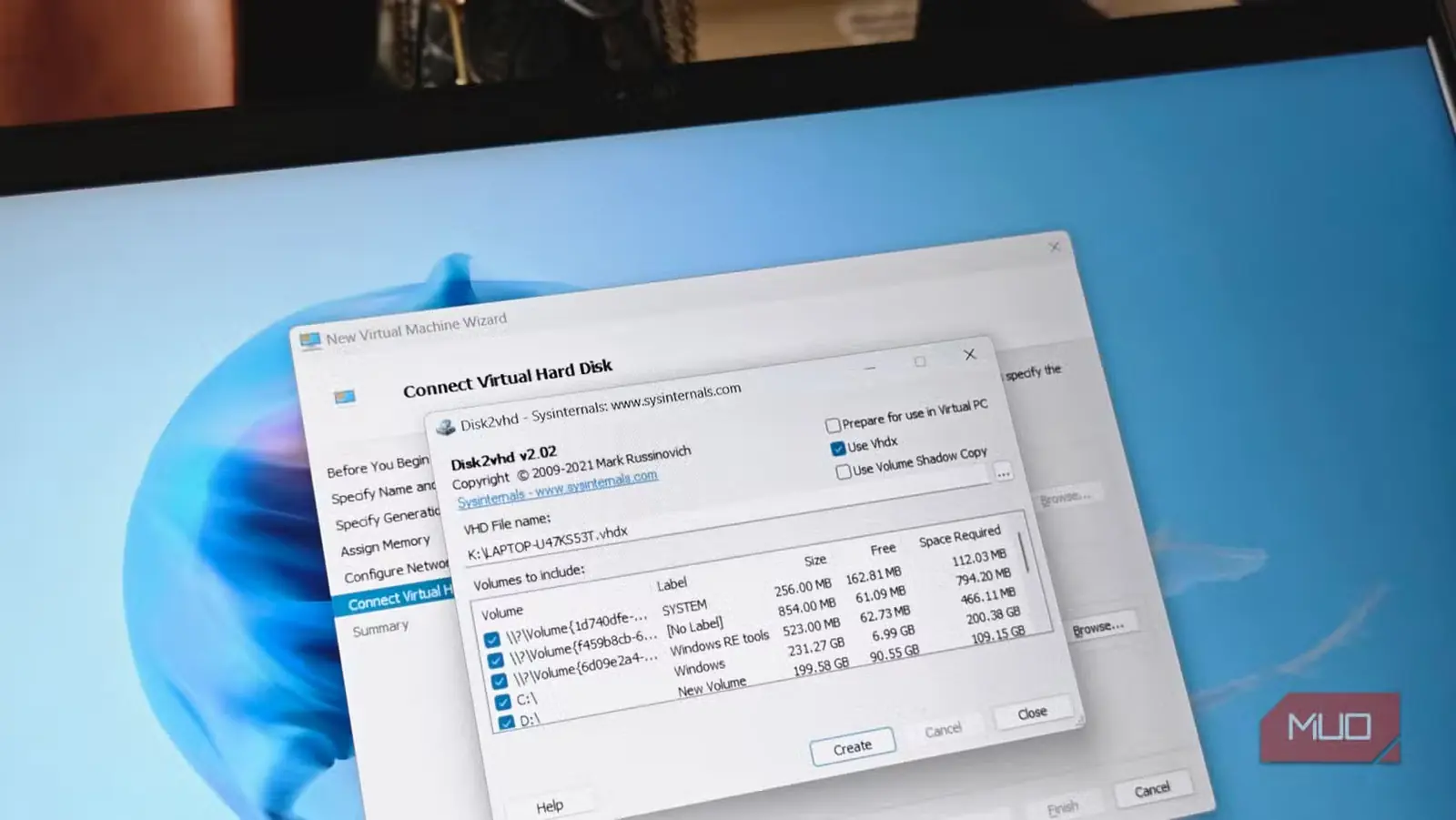
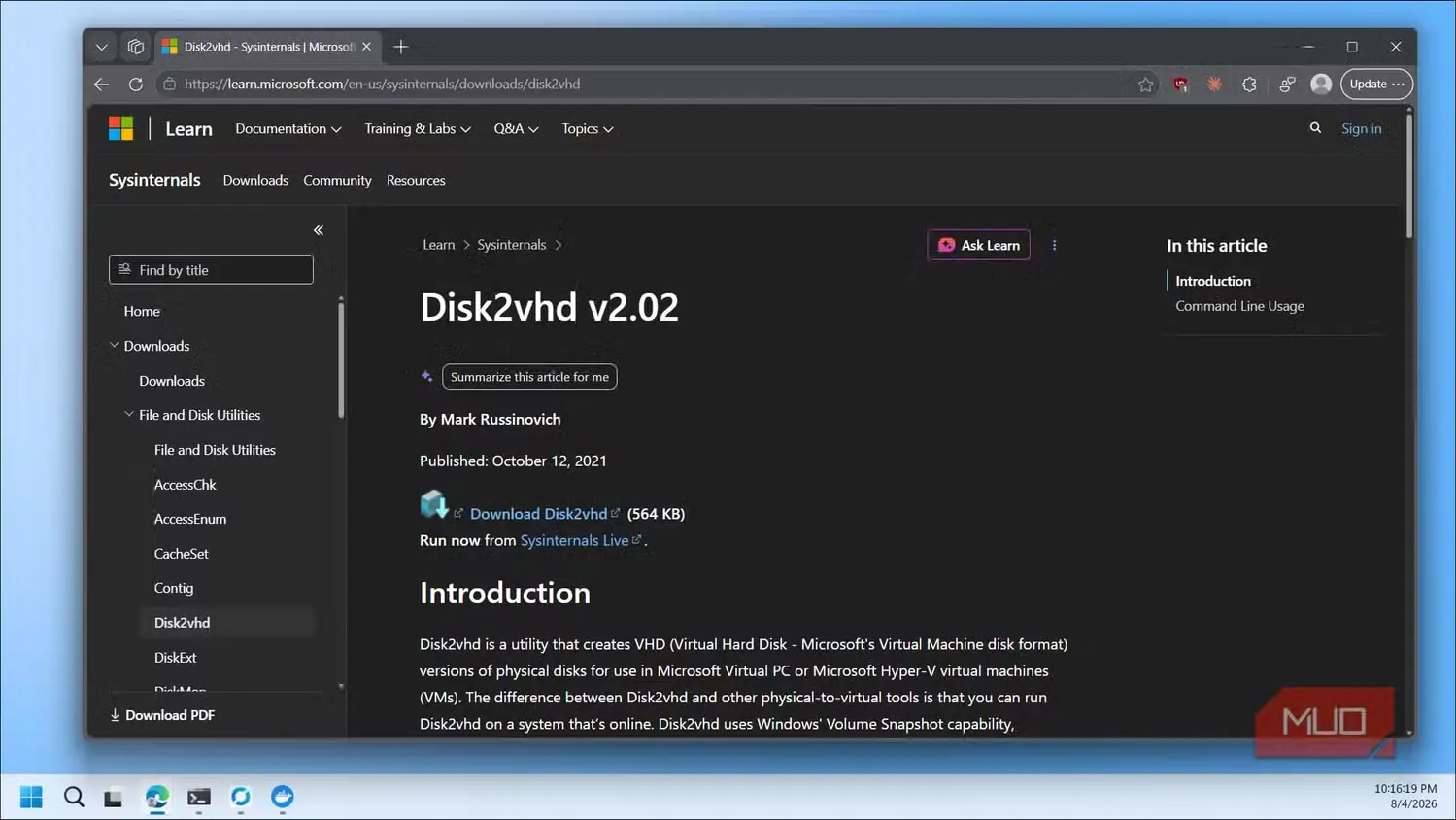
نخست باید هارد دیسک رایانه قدیمی را به فایل دیسک مجازی تبدیل کنید؛ Disk2VHD ابزاری است که برای این کار استفاده میکنم. این ابزار رایگان و قابلحمل، بخشی از مجموعه Sysinternals مایکروسافت است؛ بنابراین نیازی به نصب آن ندارید. نسخه مناسب سیستم خود، یعنی ۳۲ بیتی، ۶۴ بیتی یا ARM، را دانلود کنید، از حالت فشرده خارج کنید و اجرا کنید.
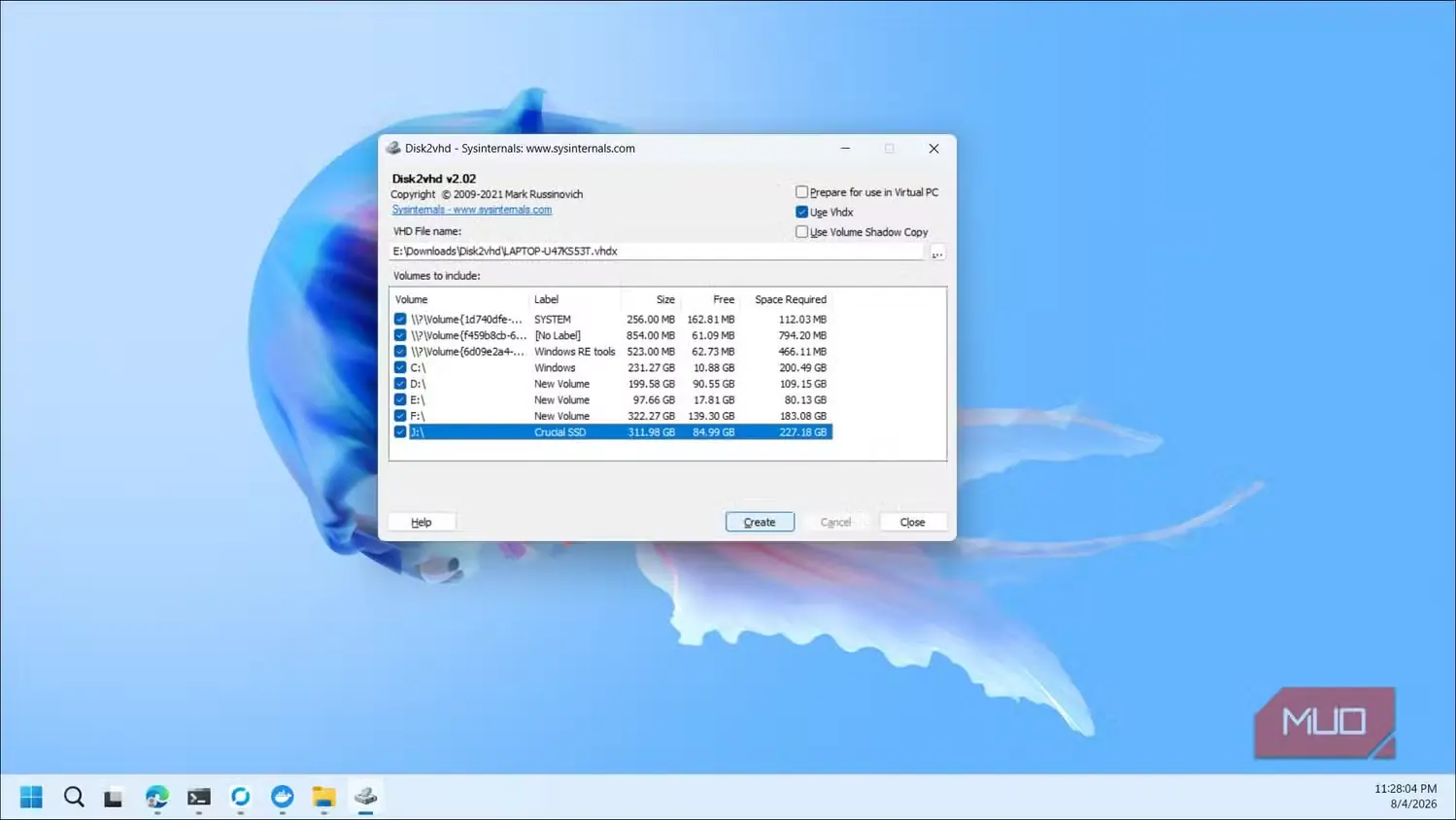
پس از اجرا، همه درایوها و دیسکهای متصل، از جمله درایوهای قابلحمل، نمایش داده میشوند. میتوانید حجمهایی را که باید در فایل قرار گیرند انتخاب کنید؛ معمولاً پارتیشن سیستمی، پارتیشن بازیابی و درایو C. درایوهای USB که فقط برای ذخیره فایل خروجی به کار میروند، انتخاب نکنید.
پیش از کلیک روی ایجاد، چند تنظیم مهم وجود دارد. کادر انتخاب Use VHDX قالب خروجی را تعیین میکند. VHDX قالب جدیدتر است و عملکرد بهتری دارد؛ پس اگر قصد استفاده از Hyper-V یا بوتدوگانه بومی را دارید، آن را انتخاب کنید. اگر میخواهید از VirtualBox استفاده کنید، تیک آن را بردارید و قالب قدیمیتر VHD را برگزینید؛ زیرا VirtualBox از VHDX پشتیبانی نمیکند. گزینه Volume Shadow Copy را فعال بگذارید؛ این گزینه امکان کلونکردن درایو در حال اجرای ویندوز را، بدون نیاز به راهاندازی مجدد، فراهم میکند.
طبیعی است که فایل حاصل فقط فضای واقعاً استفادهشده درایو را در بر بگیرد، نه تمام ظرفیت آن را. هارد دیسک قدیمی ۲۵۰ گیگابایتی من حدود ۹۰ گیگابایت داده داشت و فایل خروجی تقریباً ۸۸ گیگابایت شد. دیسک مجازی پس از بوت همچنان ظرفیت کامل ۲۵۰ گیگابایت را نشان میدهد، اما چنین فضایی را در حافظه رایانه جدید اشغال نمیکند.
اجرای سیستمعامل قدیمی در پنجرهای با Hyper-V
همزمان به سیستمهای قدیمی و جدید خود دسترسی داشته باشید
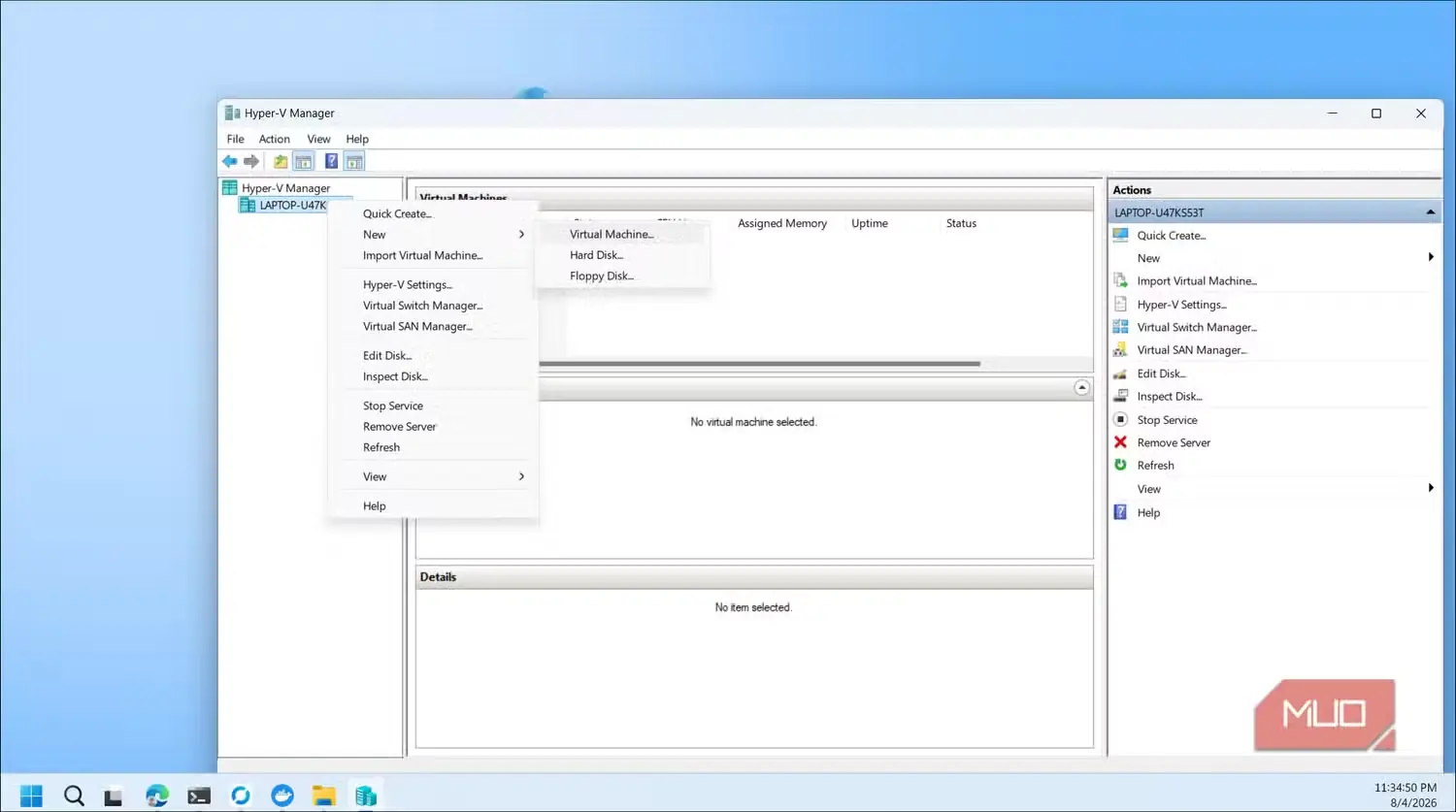
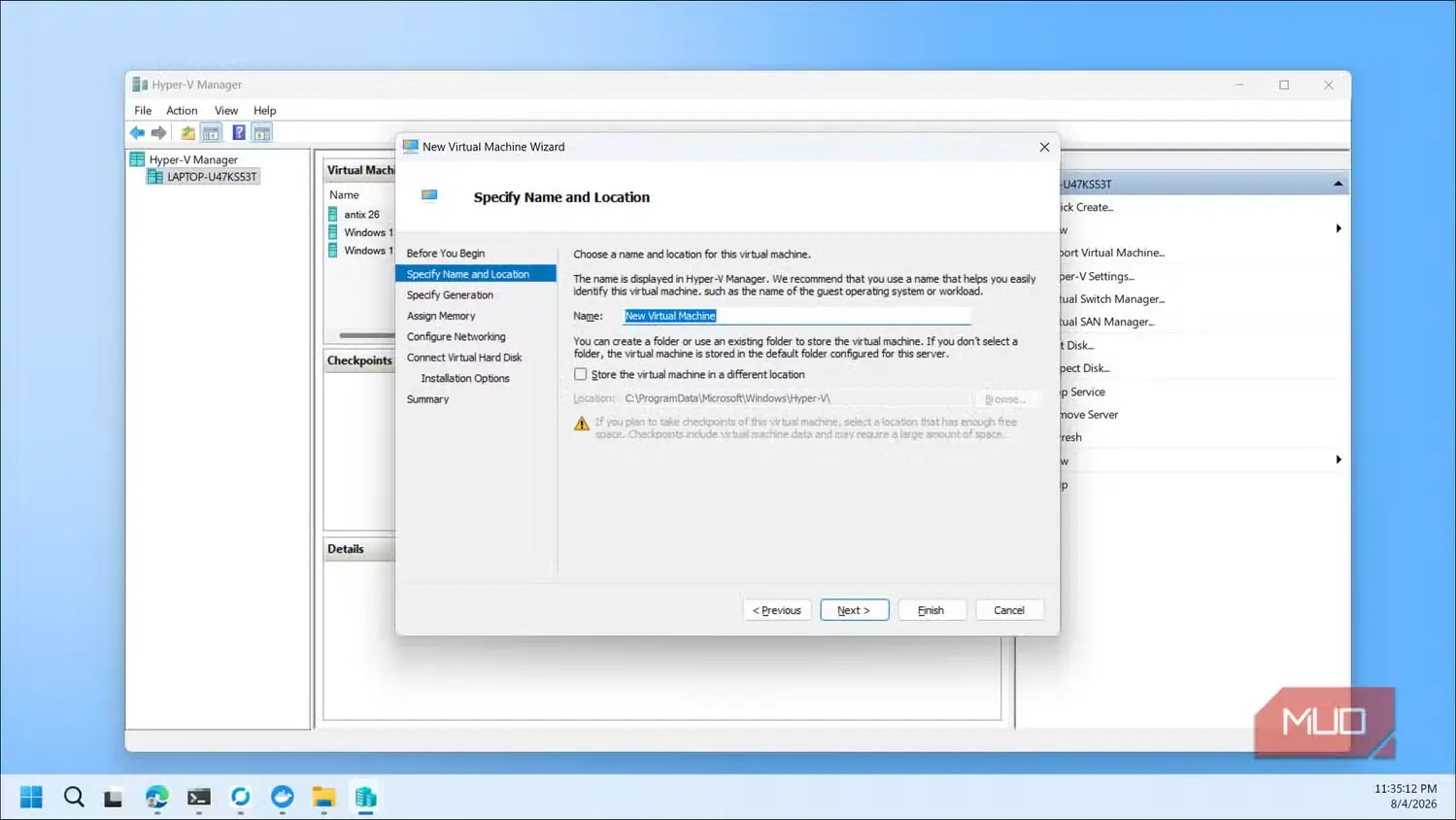
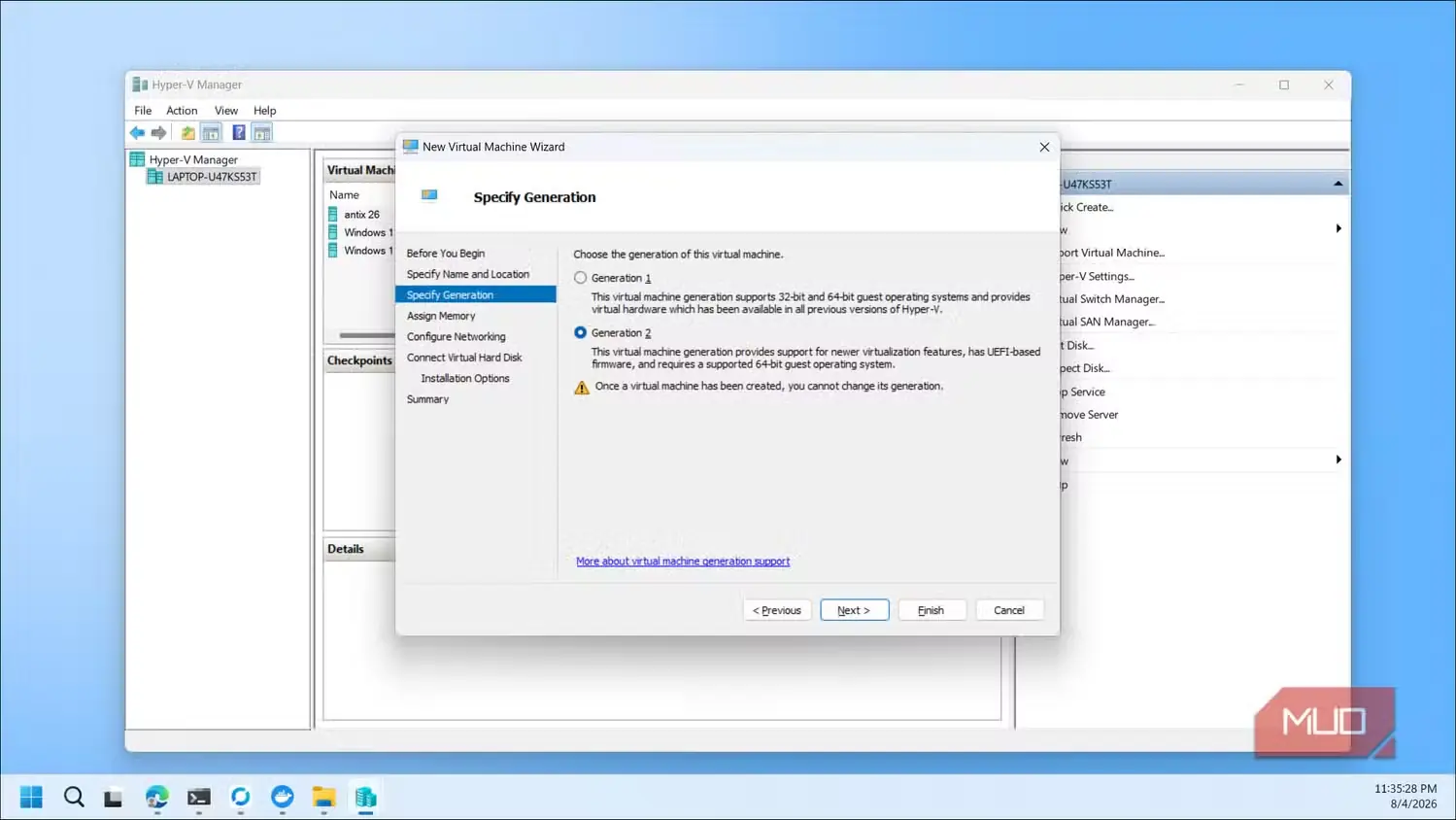
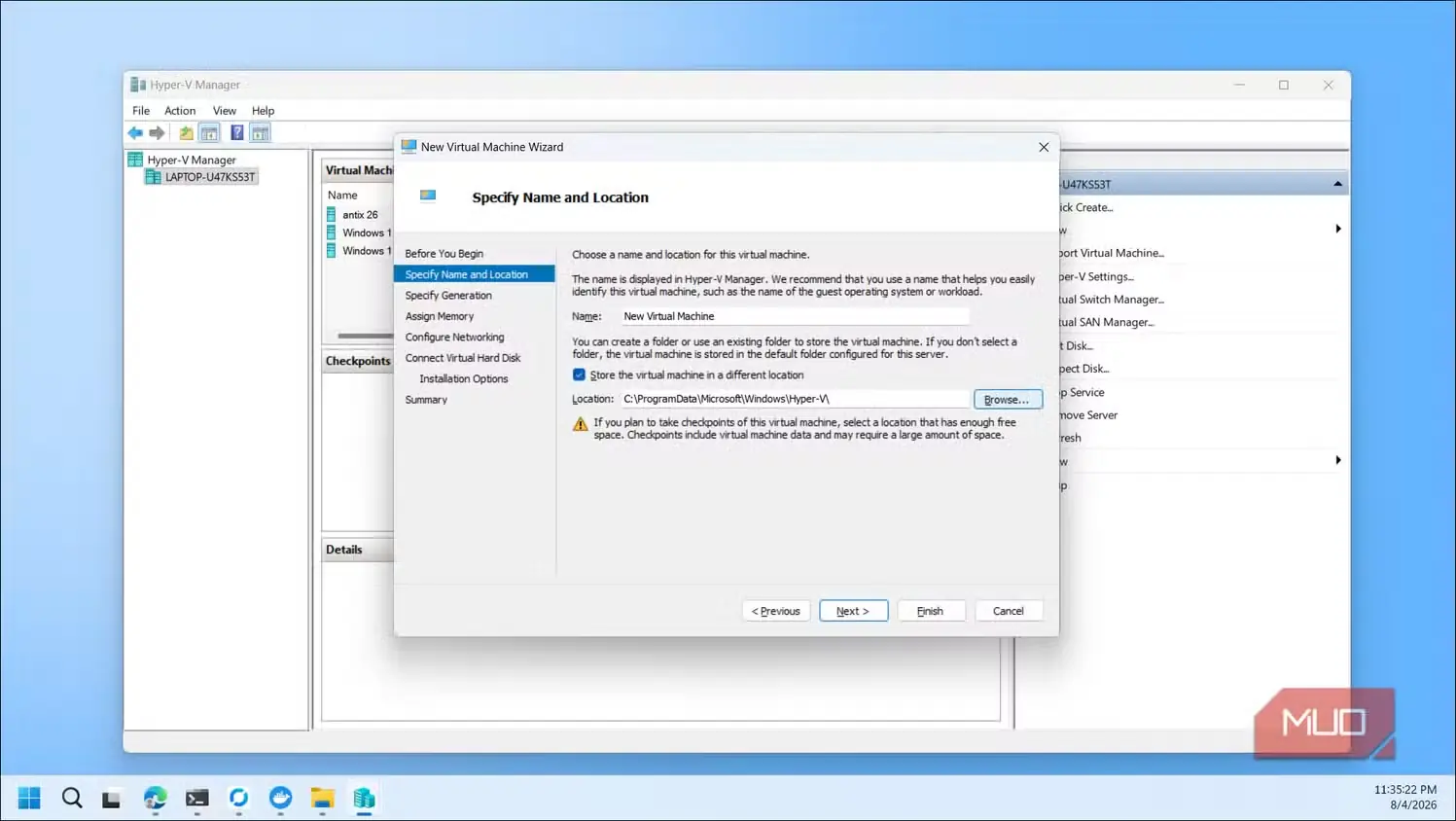
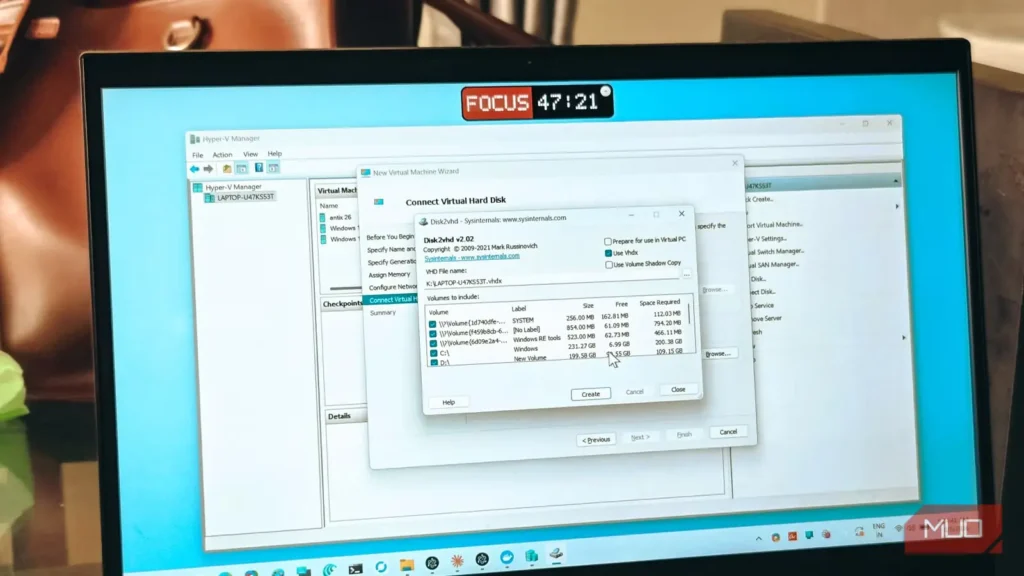
بهجای راهاندازی مجدد رایانه هر بار که به چیزی از تنظیمات قدیمی نیاز دارید، میتوانید آن را با Hyper-V، ابزار مجازیسازی داخلی مایکروسافت، در پنجرهای روی رایانه جدید خود اجرا کنید.
Hyper-V بهصورت پیشفرض فعال نیست؛ بنابراین ابتدا باید آن را روشن کنید. به Control Panel > Programs > Turn Windows features on or off بروید، کادر انتخاب Hyper-V و زیرمجموعههای آن را فعال کنید، سپس رایانه را راهاندازی مجدد کنید. اگر از Windows Home استفاده میکنید، به راهحل جایگزین نیاز دارید؛ زیرا Hyper-V فقط در نسخههای Pro، Enterprise و Education در دسترس است.
پس از فعالسازی، سیستمعامل قدیمی را بهعنوان ماشین مجازی تنظیم کنید:
۱. Hyper-V Manager را باز کنید و روی New > Virtual Machine کلیک کنید.
۲. برای آن نامی تعیین کنید و محل ذخیرهسازی را برگزینید؛ بهتر است همان پوشهای باشد که فایل دیسک مجازی را در آن کپی کردهاید.
۳. نسل را انتخاب کنید: نسل ۱ برای BIOS قدیمی و نسل ۲ برای UEFI؛ مطابق با فناوری مورد استفاده در رایانه قدیمی.
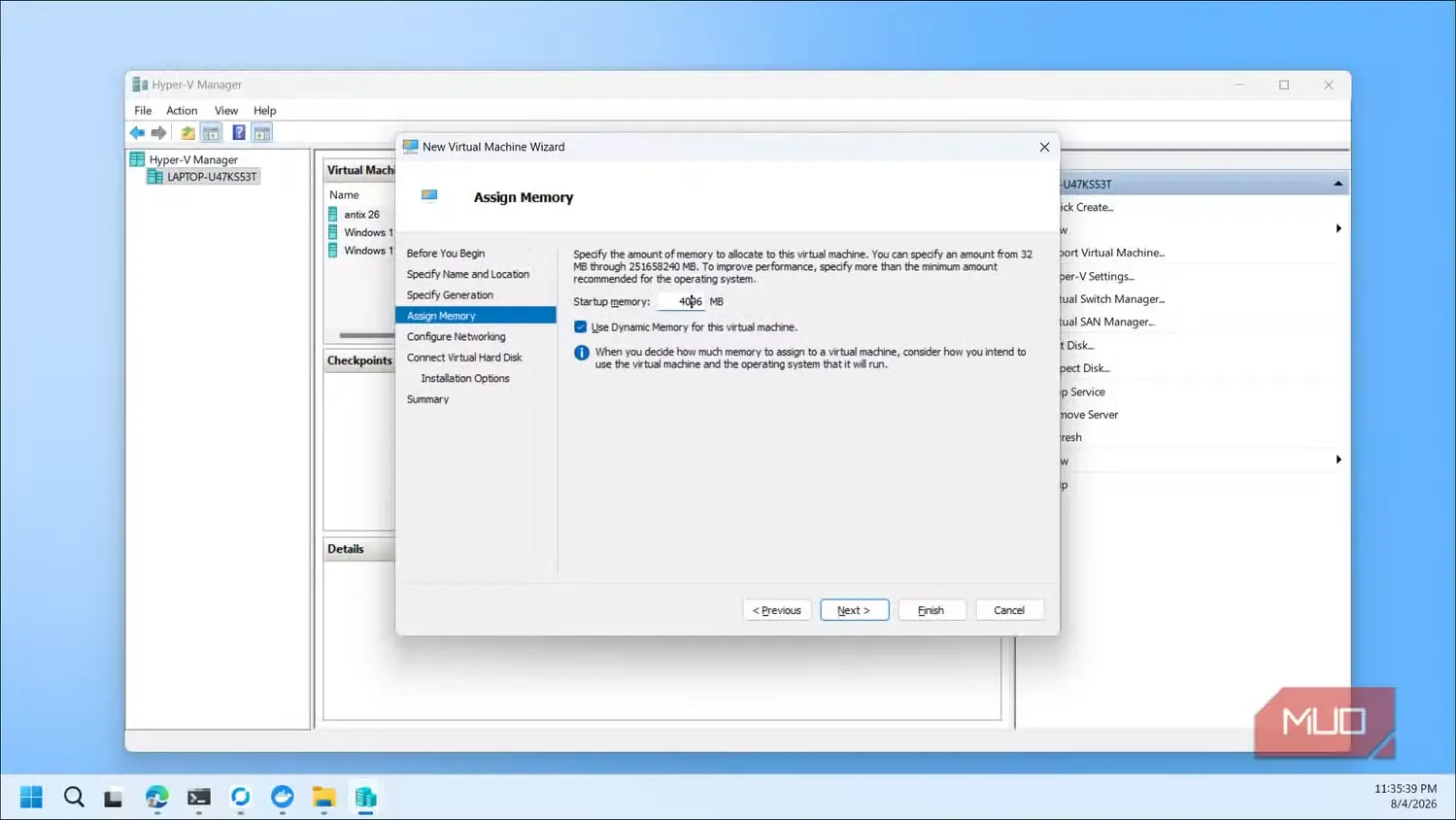
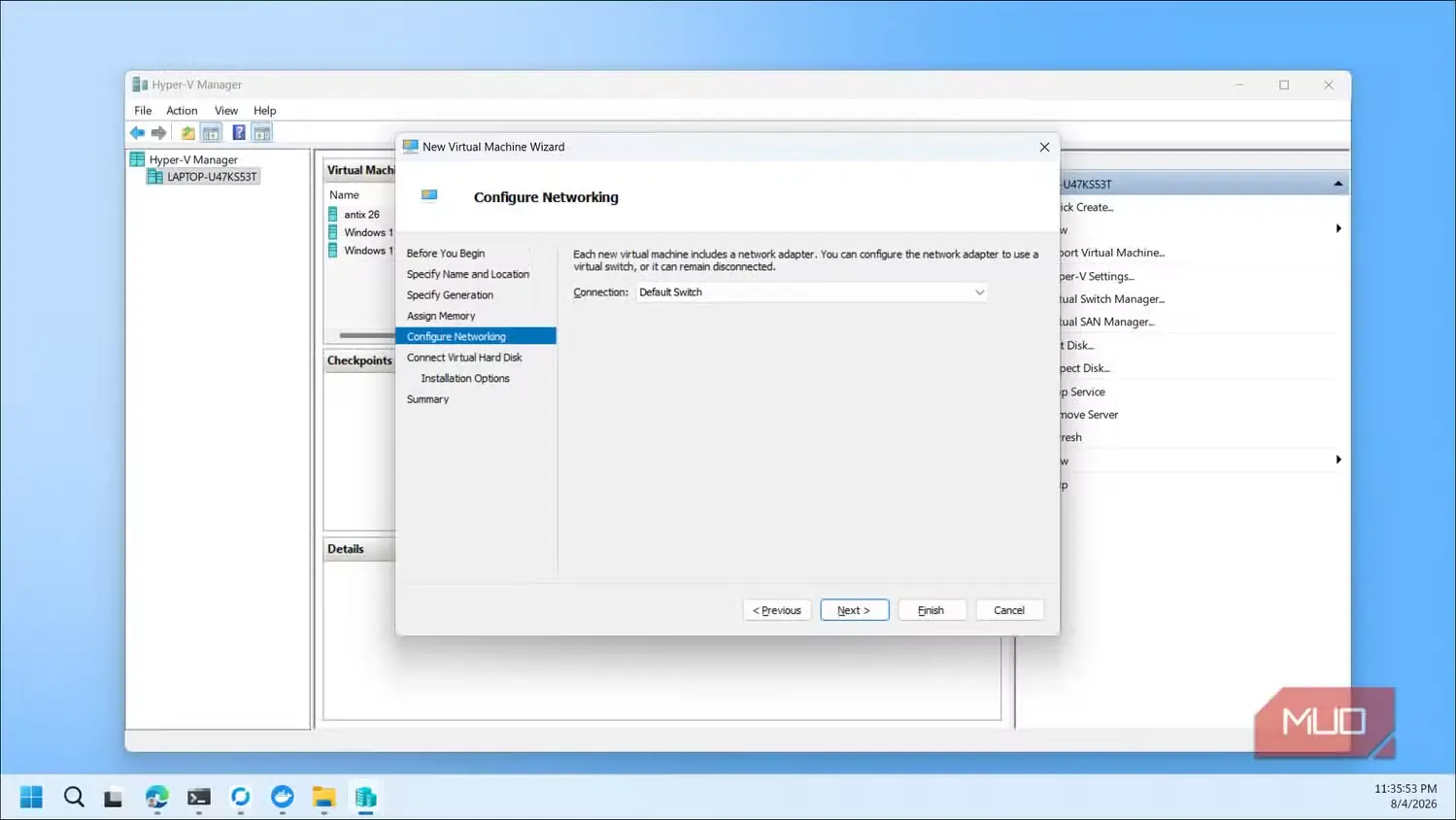
۴. RAM را روی مقدار پیشفرض ۴ گیگابایت بگذارید؛ بعداً میتوانید آن را تغییر دهید. شبکه را نیز روی Default Switch تنظیم کنید تا ماشین مجازی بتواند اتصال اینترنت سیستم میزبان را به اشتراک بگذارد.
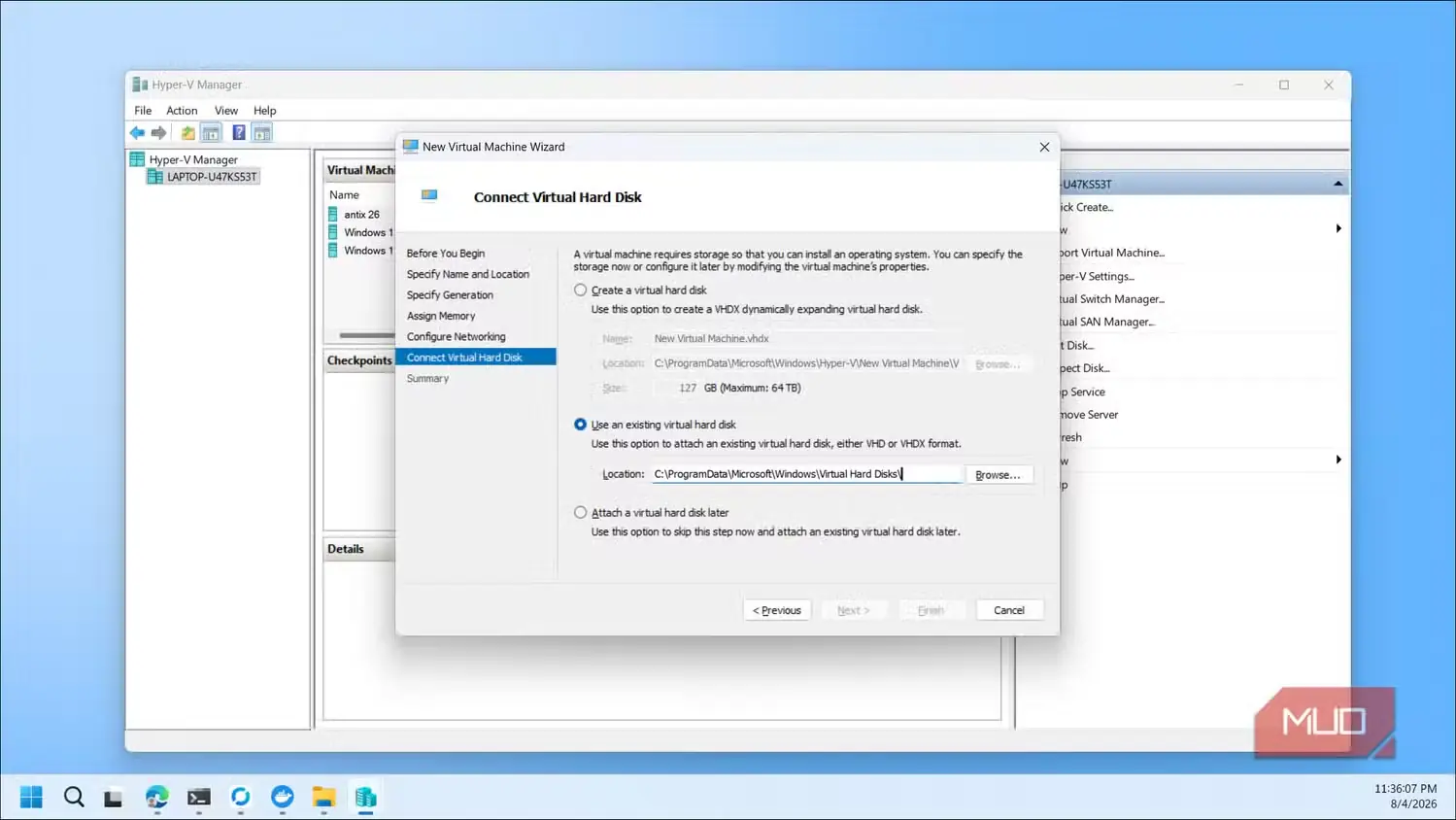
۵. هنگامی که درباره هارد دیسک سؤال میشود، بهجای ایجاد فایل جدید، فایل دیسک مجازی موجود را انتخاب کنید.
پس از راهاندازی ماشین مجازی و اتصال به آن، قابلیتی را دریافت میکنید که مایکروسافت آن را enhanced session مینامد؛ در این حالت، اندازه و مقیاس پنجره بهطور خودکار تنظیم میشود. همچنین در سیستمعامل مهمان نیازی به نصب درایور اضافی نیست؛ زیرا مایکروسافت سرویسهای یکپارچهسازی را در همه نسخههای ویندوز از Windows ۸ به بعد گنجانده است.
اگر نسخه Pro یا Enterprise ویندوز را ندارید، VirtualBox جایگزینی رایگان و مناسب است. مراحل راهاندازی آن تا حد زیادی شبیه Hyper-V است، با این تفاوت که پس از بوت سیستمعامل باید "guest additions" را نصب کنید. این کار مقیاسبندی درست صفحه، اشتراکگذاری کلیپبورد و کشیدنورهانمودن میان سیستم میزبان و مهمان را فعال میکند.
بوتدوگانه بومی سیستمعامل قدیمی روی رایانه جدید
اجرای ویندوز قدیمی با حداکثر سرعت سختافزاری، بدون مجازیسازی
اجرای سیستمعامل قدیمی در ماشین مجازی راحت است، اما اندکی از عملکرد آن میکاهد. اگر میخواهید تنظیمات قدیمی با حداکثر سرعت اجرا شوند، بوتدوگانه بومی بهترین گزینه است. این روش به شما امکان میدهد هنگام راهاندازی، بین سیستمعامل قدیمی و جدید انتخاب کنید؛ به این ترتیب، سیستمعامل قدیمی مستقیماً روی سختافزار اجرا میشود، نه از طریق لایه مجازیسازی.
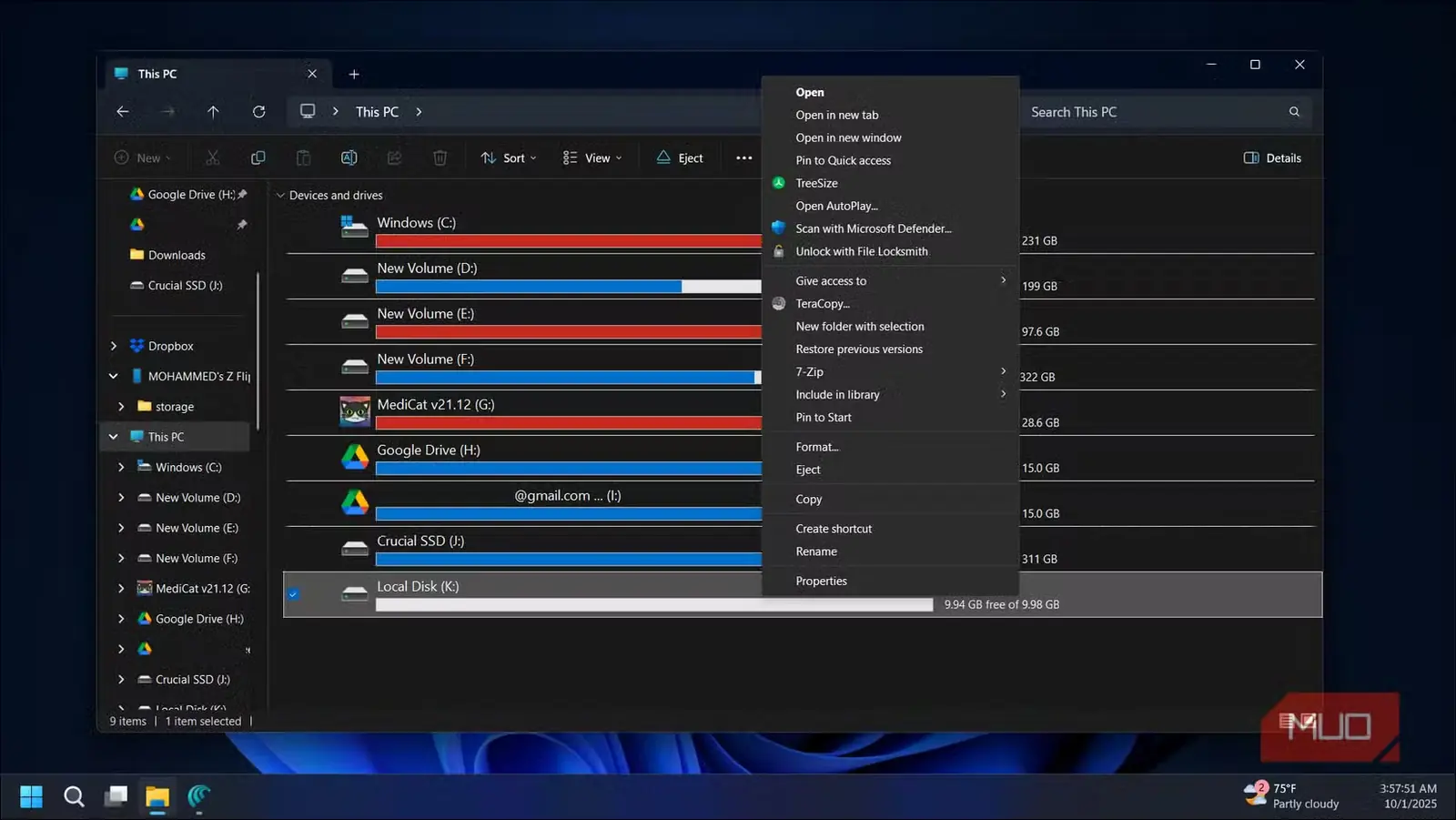
ابتدا فایل دیسک مجازی را از درایو USB به درایو C رایانه جدید کپی کنید. من برای منظمماندن فایلها پوشهای به نام VHDX ایجاد کردم. پس از کپیشدن فایل، روی آن راستکلیک کنید و Mount را انتخاب کنید. ویندوز با آن مانند یک دیسک واقعی متصل رفتار میکند و حرفی به آن اختصاص میدهد.
مرحله نهایی، ایجاد ورودی بوت است تا ویندوز بداند این دیسک مجازی قابل بوت است. یک خط فرمان با دسترسی مدیر باز کنید و این فرمان را اجرا کنید:
bcdboot E:\Windowsحرف E را با حرف درایوی جایگزین کنید که ویندوز هنگام Mount کردن فایل اختصاص داده است. نمایش پیام موفقیت تأیید میکند که فایلهای بوت ایجاد شدهاند. از آن پس، با راهاندازی مجدد رایانه، منوی بوتی نمایش داده میشود که میتوانید از آن سیستمعامل قدیمی یا جدید را انتخاب کنید.
هنگامی که وارد نصب قدیمی Windows ۱۰ شدم، درایو C به سیستم قدیمیِ در حال اجرا روی دیسک مجازی اشاره میکرد، در حالی که دیسک فیزیکی Windows ۱۱ با حرف دیگری نمایش داده میشد. تغییر نام درایوها برای تمایز آنها، اقدامی کوچک اما مفید برای جلوگیری از سردرگمی است.
برای حذف سیستمعامل قدیمی در آینده، دوباره وارد نصب اصلی ویندوز شوید، به پوشه VHDX بروید و فایل دیسک مجازی را حذف کنید. سپس msconfig را باز کنید، به تب Boot بروید، ورودی سیستمعامل قدیمی را انتخاب و حذف کنید. با یک راهاندازی مجدد، منوی بوت پاک میشود و سیستم دوباره به حالت تکبوت بازمیگردد.
جان تازه برای تنظیمات قدیمی، بدون نیاز به رایانه دوم
البته همه این روشها جنبه آزمایشی دارند. با این حال، تفاوت میان شروعی تازه روی رایانه جدید و انتقال کامل محیط کاری قدیمی، ارزش حدود ۲۰ دقیقهای را که این فرایند زمان میبرد دارد.
روش دیسک مجازی انعطافپذیری بالایی نیز فراهم میکند. هر زمان به برداشتن فایلی یا بررسی برنامهای قدیمی نیاز دارید، میتوانید سیستمعامل قدیمی را در پنجره Hyper-V اجرا کنید؛ و هنگامی که به عملکرد کامل نیاز دارید، آن را بهصورت بومی و از راه بوتدوگانه اجرا کنید. از آنجا که همهچیز در یک فایل واحد قرار دارد، پشتیبانگیری، انتقال آن به رایانهای دیگر یا حذفش پس از تکمیل انتقال، آسان است.
منبع: این مطلب ترجمه و بومیسازی مقالهای از MakeUseOf به قلم Tashreef Shareef است. مشاهده مقاله اصلی