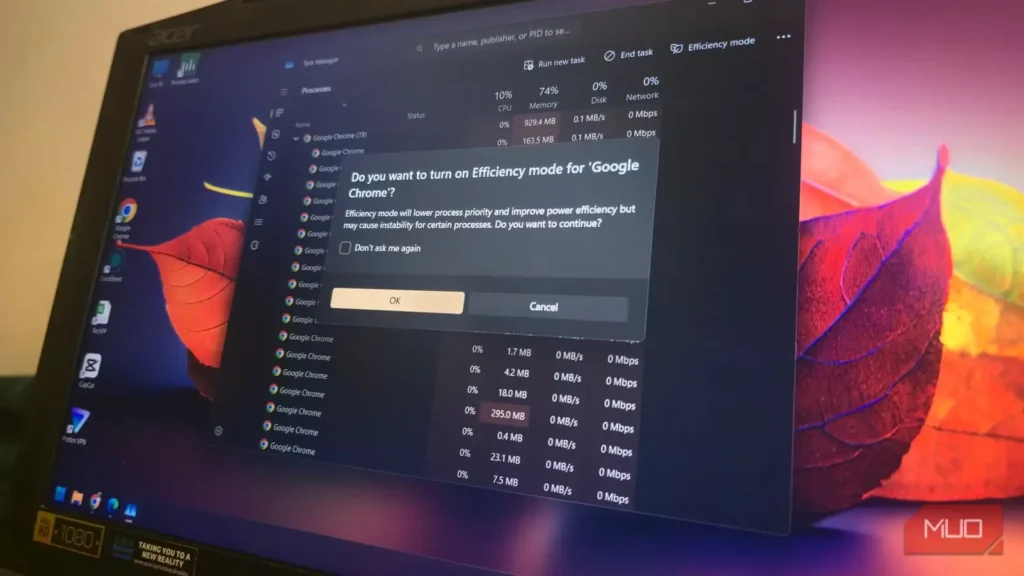
برنامههای پرمصرف در ویندوز کم نیستند؛ گوگل کروم، روی سخنم با توست! این برنامهها ممکن است بخش بزرگی از توان CPU و حافظه را مصرف کنند و گاهی عملکرد کلی رایانه را کاهش دهند.
حالت بهرهوری، راهکار ویندوز ۱۱ برای این مشکل است و در نگاه نخست هم منطقی به نظر میرسد. اگر برنامهای بیش از نیازش منابع مصرف کند، ویندوز میتواند اولویت آن را کاهش دهد و سهمش از توان CPU را محدود کند تا بخشهای دیگر سیستم همچنان روان و پاسخگو بمانند. مشکل اینجاست که برنامههای پرمصرف اغلب برای درست کار کردن واقعاً به همین منابع نیاز دارند. وقتی هم توان CPU و حافظه کافی در اختیار دارم، چرا نگذارم برنامهها هرقدر لازم است از آنها بهره ببرند و با تمام توان کار کنند؟
اما حالت بهرهوری ممکن است بدون اجازه من خودکار فعال شود و حتی زمانی که مشغول کار با برنامهای هستم، منابع موردنیازش را از آن بگیرد؛ در نتیجه، برنامه کندتر به نظر میرسد.
ویندوز ۱۱ اغلب خودش تصمیم میگیرد کدام برنامهها محدود شوند
حالت بهرهوری، اولویت فرایند را کاهش میدهد و CPU را به صرفهجویی در مصرف انرژی وامیدارد
حالت بهرهوری نخست در ویندوز ۱۰ با نام حالت اکو معرفی شد و در ویندوز ۱۱ نام آن به حالت بهرهوری تغییر کرد. وقتی ویندوز تشخیص دهد برنامهای بیش از اندازه منابع مصرف میکند، میتواند آن را خودکار در حالت بهرهوری قرار دهد؛ کاری که اولویت فرایند را به سطح «پایین» میرساند و EcoQoS (کیفیت خدمات) را روی آن اعمال میکند.
اولویت پایین یعنی سایر کارها پیش از آن فرایند فرصت استفاده از CPU را پیدا میکنند. همزمان، EcoQoS به CPU فرمان میدهد برای اجرای آن فرایند از کممصرفترین هستهها و سرعتهای کلاک خود بهره بگیرد.
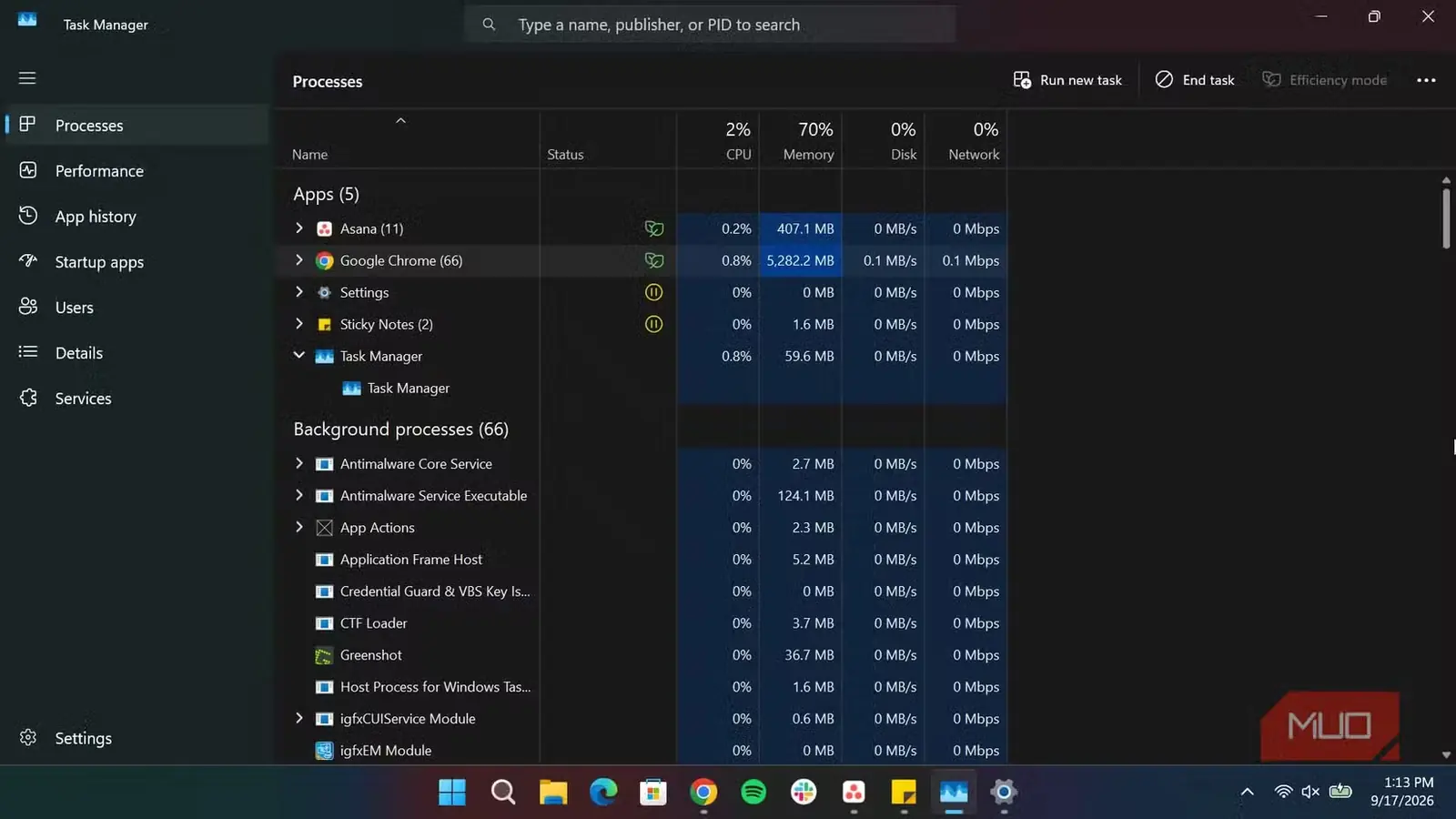
با باز کردن مدیر وظیفه میتوانید ببینید حالت بهرهوری چه زمانی فعال است. اگر ویندوز این حالت را روی فرایندی اعمال کرده باشد، نماد کوچک برگ سبزی کنار آن میبینید. این روش برای جلوگیری از مصرف بیهوده منابع بهدست فرایندهای پسزمینه منطقی به نظر میرسد؛ اما در بسیاری از مواقع، درست همان برنامههایی که واقعاً به منابع نیاز دارند، گرفتار برچسب حالت بهرهوری میشوند.
مصرف زیاد CPU یا حافظه از سوی یک برنامه لزوماً به این معنا نیست که مشکلی وجود دارد. گاهی برنامه به این دلیل از CPU استفاده میکند که خودم از آن خواستهام کاری انجام دهد. کروم نمونه خوبی است: اگر دهها زبانه باز، چند برنامه تحت وب در حال اجرا و چند افزونه فعال داشته باشم، طبیعی است که کروم منابع زیادی مصرف کند؛ اما این موضوع خودبهخود به این معنا نیست که میخواهم ویندوز در کارش دخالت کند.
اگر ویندوز تشخیص دهد فرایندی سزاوار بهرهگیری از تمام منابعی که در اختیارش است نیست، ممکن است واکنشهای آن کندتر شود و کار با برنامه دیگر به روانی گذشته نباشد. به بیان دیگر، حالت بهرهوری میکوشد مشکلی را حل کند که همیشه با آن روبهرو نیستم.
مدیر وظیفه امکان خاموش و روشن کردن حالت بهرهوری برای برنامههای مشخص را میدهد
برای دیدن این گزینه شاید لازم باشد برخی فرایندها را باز کنید
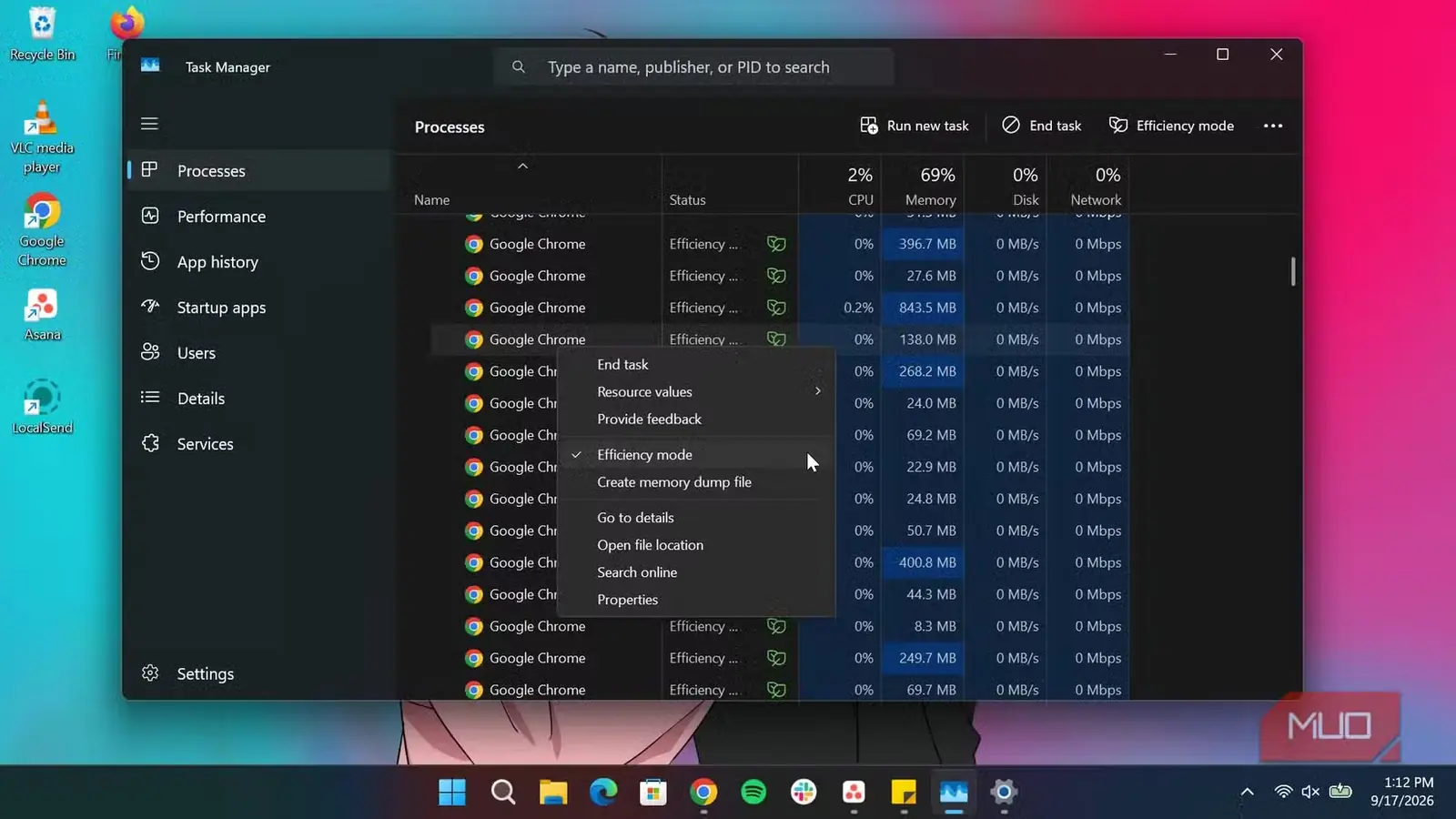
ویندوز ۱۱ کلیدی سراسری برای خاموش کردن حالت بهرهوری در اختیار کاربران نمیگذارد؛ بااینحال، میتوانم آن را برای هر فرایند بهطور جداگانه از طریق مدیر وظیفه مدیریت کنم. کافی است مدیر وظیفه را باز کنم، روی فرایندی راستکلیک کنم و گزینه حالت بهرهوری را بیابم تا این قابلیت را برای همان فرایند یا برنامه بهصورت دستی خاموش کنم.
بااینهمه، در برخی موارد این گزینه خاکستری و دستنیافتنی است. برای نمونه، وقتی خواستم حالت بهرهوری کروم را در رایانهام خاموش کنم، دیدم این گزینه در دسترس نیست. بسته به نگارش ویندوز ۱۱ شما، ممکن است پس از راستکلیک روی یک فرایند در مدیر وظیفه نتوانید گزینه حالت بهرهوری را انتخاب کنید.
اما جای نگرانی نیست؛ کافی است فرایند را باز کنید تا این گزینه برای چند زیرفرایند زیرمجموعه آن نمایان شود. سپس میتوانید حالت بهرهوری را برای هر یک از زیرفرایندهای زیرمجموعه فرایند اصلی جداگانه خاموش کنید.
خاموش کردن حالت بهرهوری این تغییر را همیشگی نمیکند. ویندوز همچنان میتواند حالت بهرهوری را برای برنامهای که پیشتر آن را غیرفعال کردهاید، دوباره بهطور خودکار فعال کند.
حالت بهترین عملکرد، از شدت بهکارگیری حالت بهرهوری در ویندوز میکاهد
این گزینه کلید خاموش کردن حالت بهرهوری نیست؛ فقط انگیزه ویندوز را برای استفاده از آن کمتر میکند
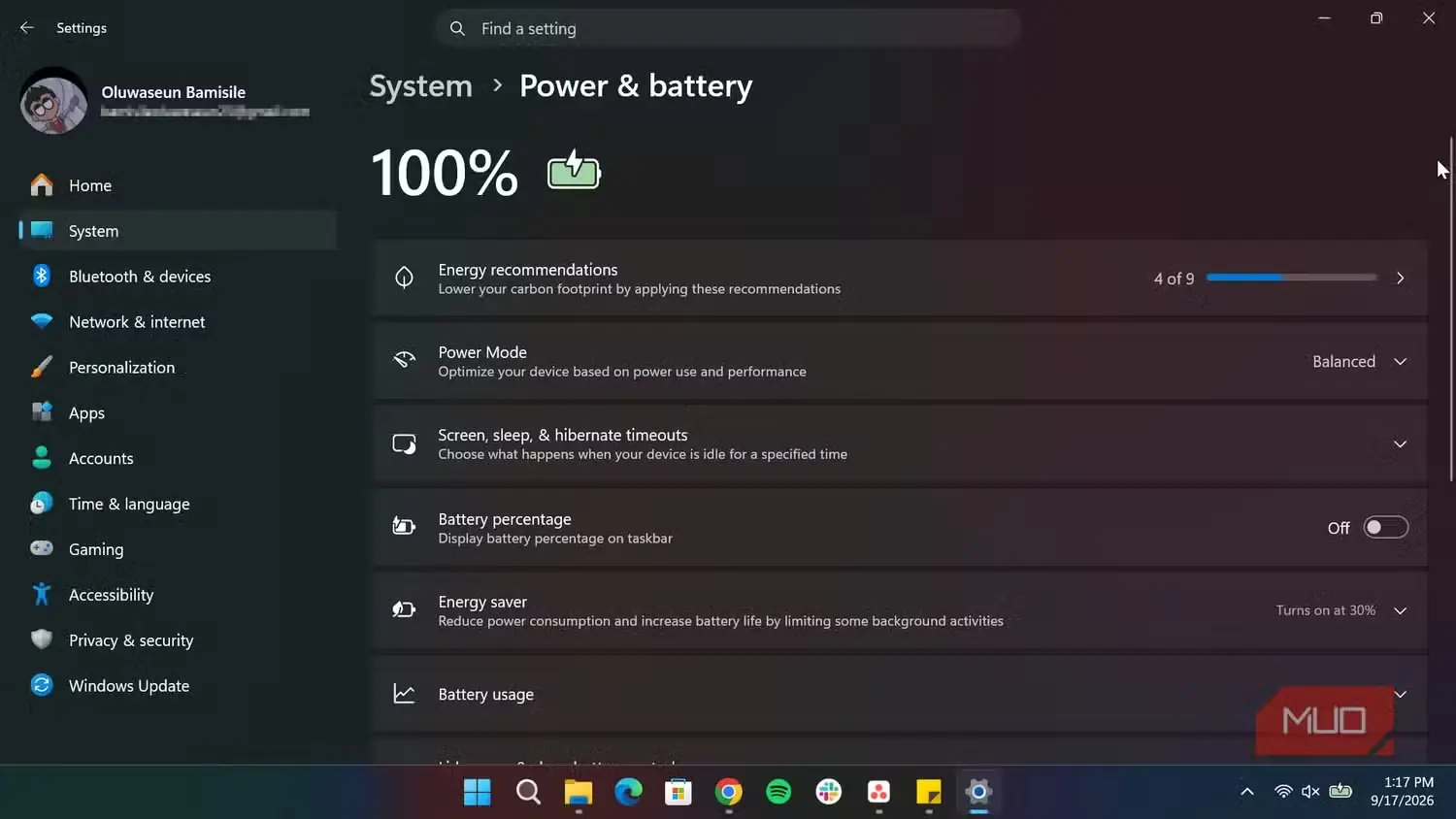
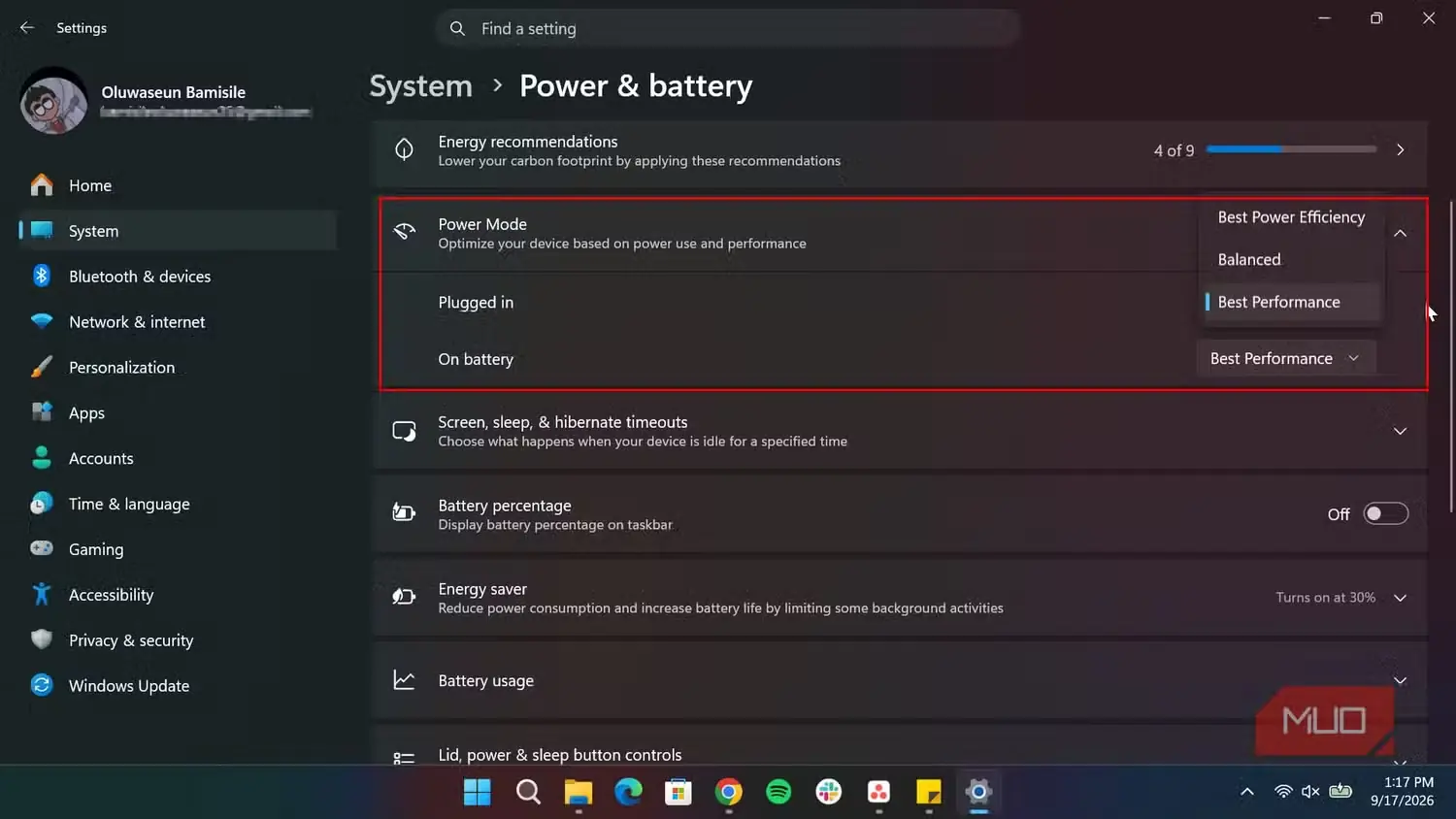
ویندوز از طریق تنظیمات حالت مصرف انرژی، تا اندازهای به شما اجازه میدهد شدت اولویت دادن به صرفهجویی در انرژی را کنترل کنید. اگر نمیخواهید ویندوز برای کاهش مصرف انرژی تا این اندازه سختگیر باشد و ترجیح میدهید عملکرد را در اولویت بگذارید، میتوانید حالت مصرف انرژی را به «بهترین عملکرد» تغییر دهید.
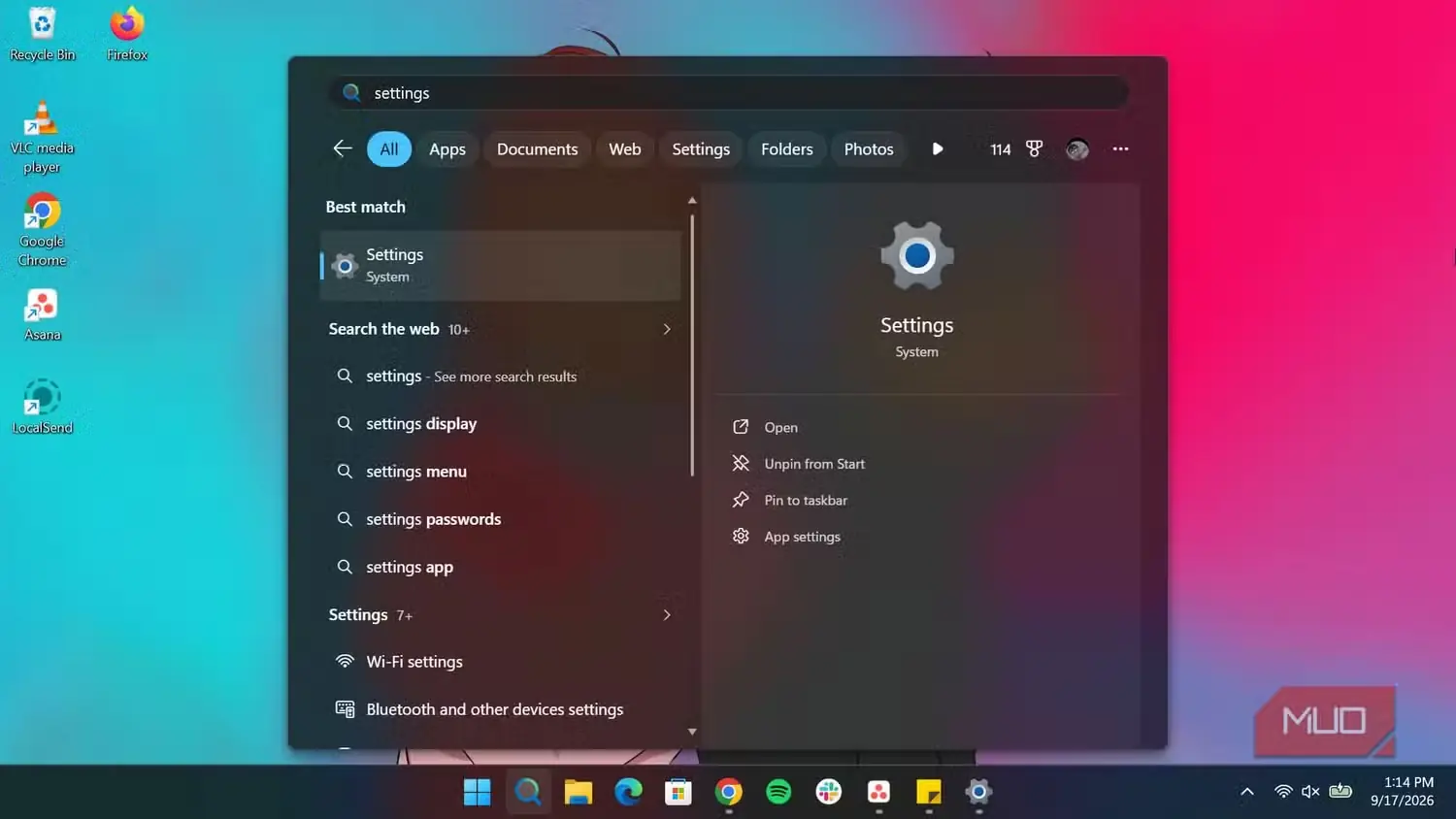
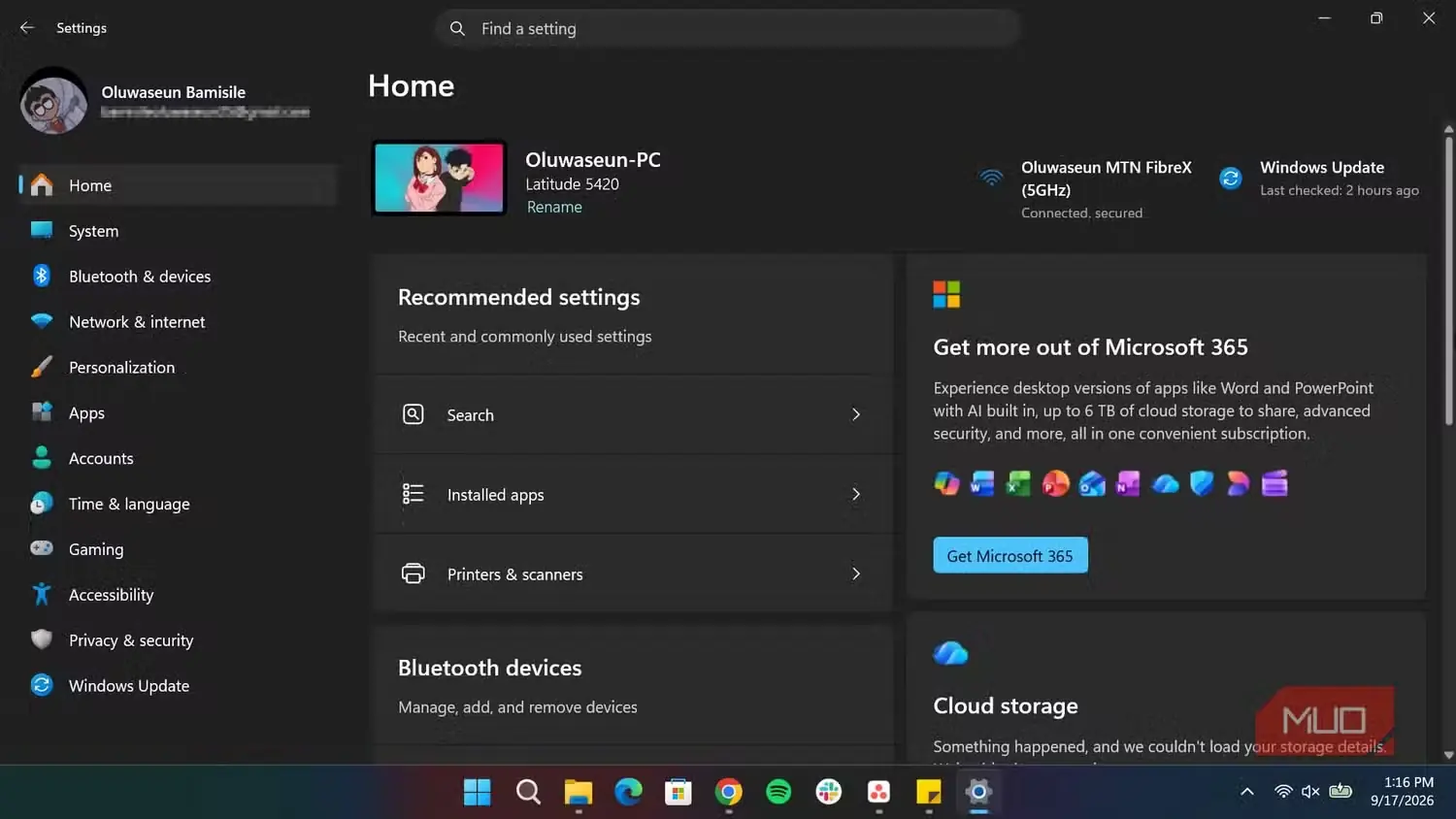
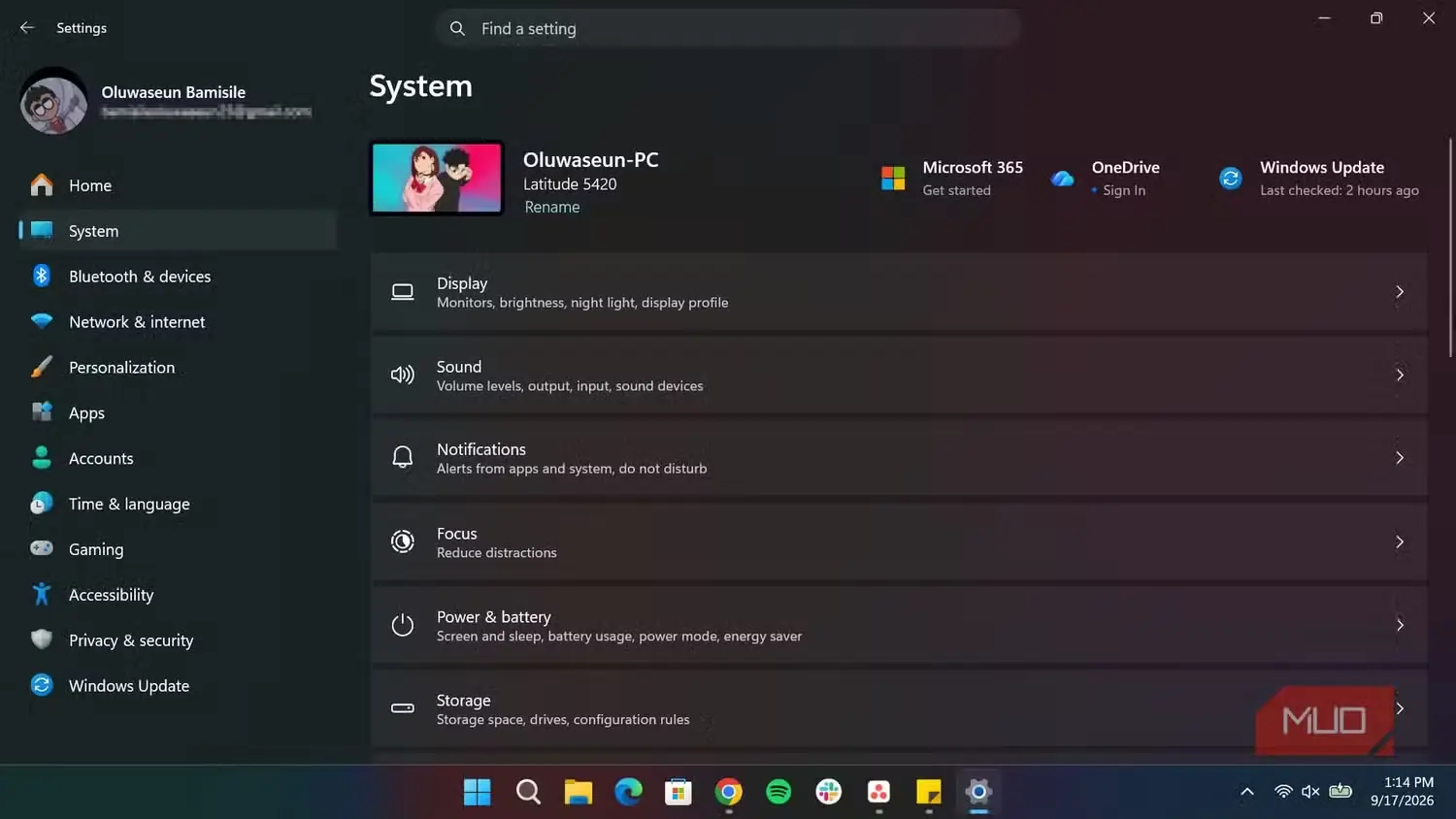
برای این کار، به «تنظیمات > سیستم > نیرو و باتری» بروید. در بخش «حالت نیرو»، گزینهٔ «بهترین عملکرد» را برگزینید. البته توجه داشته باشید که «حالت بهرهوری» و «حالت نیرو» یکسان نیستند و تغییر حالت نیرو نیز کلیدی سراسری برای روشن یا خاموش کردن حالت بهرهوری در اختیارتان نمیگذارد.
این تنظیم فقط به ویندوز میگوید عملکرد را بر صرفهجویی در مصرف انرژی مقدم بداند؛ موضوعی که میتواند بر سرعت تصمیمگیری آن برای فعال کردن حالت بهرهوری اثر بگذارد.
فقط میخواهم ویندوز اجازه دهد از منابع سیستمم استفاده کنم
حالت بهرهوری بهخودیخود قابلیت بدی نیست. حتی اگر اختیار بیشتری به من میداد—مثلاً کلیدی سراسری برای تمام سیستم یا راهی ساده برای جلوگیری از محدود شدن یک برنامهٔ مشخص—آن را قابلیتی عالی میدانستم. متأسفانه اکنون چنین نیست.
ویندوز خودش تصمیم میگیرد کدام برنامه را محدود کند و شاید تا زمانی که برنامه با افت عملکرد روبهرو نشده و درست کار نکرده است، اصلاً متوجه این موضوع نشوید. آنوقت باید به مدیر وظایف بروید و این قابلیت را خاموش کنید.
وقتی پردازنده و حافظهٔ فراوانی در دسترس دارم، ترجیح میدهم برنامههایی که مشغول استفاده از آنها هستم از این منابع بهره ببرند. اگر برنامههایم نتوانند با حداکثر توان اجرا شوند، داشتن یک رایانهٔ ردهبالا چه فایدهای دارد؟
منبع: این مطلب ترجمه و بومیسازی مقالهای از MakeUseOf به قلم Oluwaseun Bamisile است. مشاهده مقاله اصلی