با افزایش چشمگیر سرعت SSDها، فضای ذخیرهسازی دیگر تقریباً نقشی در کندی راهاندازی ویندوز ندارد و اکنون عواملی مانند بررسیهای بایوس و خواب زمستانی تأثیر بیشتری بر زمان بالا آمدن سیستم میگذارند. چندین راهکار را آزمودهام و آنها را بر پایهٔ کارایی و میزان صرفهجویی در زمان رتبهبندی کردهام.
جدا از زمان بالا آمدن سیستم، ورود به محیط سیستمعامل نیز کمی طول میکشد؛ مکثی که از شیوهٔ مدیریت اجرای سرویسها و برنامههای آغازین در ویندوز ناشی میشود. ترجیح میدهم برنامههای آغازین بلافاصله پس از ورود آماده باشند، اما ویندوز عمداً اجرای آنها را به تأخیر میاندازد و تا رسیدن سیستم به حالت بیکاری صبر میکند. وقتی انتظار دارید همهچیز در سیستمی قدرتمند با سرعتی خیرهکننده بارگذاری شود، این تأخیر میتواند آزاردهنده باشد.
چرا ویندوز پیش از بارگذاری برنامهها شما را منتظر میگذارد؟
سختافزارهای یک دهه پیش مقصرند
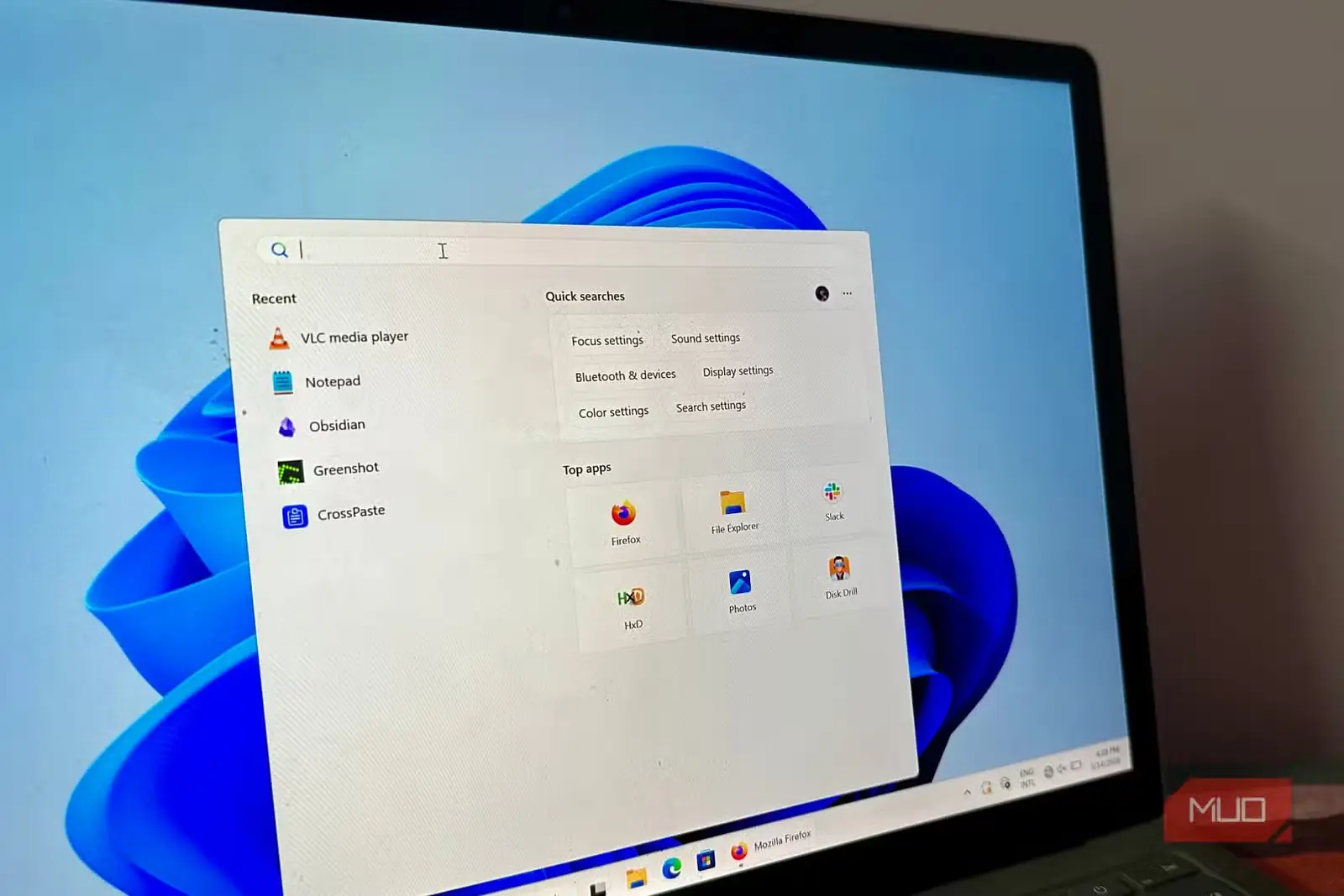
ویندوز میکوشد تشخیص دهد چه چیزی برای رایانهٔ شما بهتر است؛ بااینحال، رفتاری که برای یک سیستم مناسب است، شاید به کار همهٔ سیستمها نیاید، اما ویندوز آن را برای همگان اعمال میکند. یکی از نمونهها، تأخیر در اجرای برنامههای آغازین است که برای محافظت از سختافزارهای قدیمی در نظر گرفته شده، ولی در سیستمهای قدرتمندتر میتواند بهرهوری را کاهش دهد. دو تنظیم رجیستری این رفتار را کنترل میکنند.
در تنظیم نخست، ویندوز پس از پایان بارگذاری سرویسها و خود سیستمعامل چند ثانیه صبر میکند. در تنظیم دوم نیز پس از بارگذاری سرویسها و درایورها و پایان کارهای پسزمینه، منتظر میماند تا سیستم حالت بیکاری را گزارش کند و سپس برنامهها را اجرا میکند. این فرایند ممکن است ۱۰ ثانیه طول بکشد و برنامههای شما را پس از ورود، بیش از آنچه لازم است معطل نگه دارد.
این روش، بار کاری هنگام راهاندازی ویندوز را در بازهای طولانیتر پخش میکند و مانع فشار بیش از اندازه بر منابع سیستم میشود.
چگونه تأخیر راهاندازی را برای همیشه از میان برداریم؟
مقادیر متفاوت، دلایل متفاوت
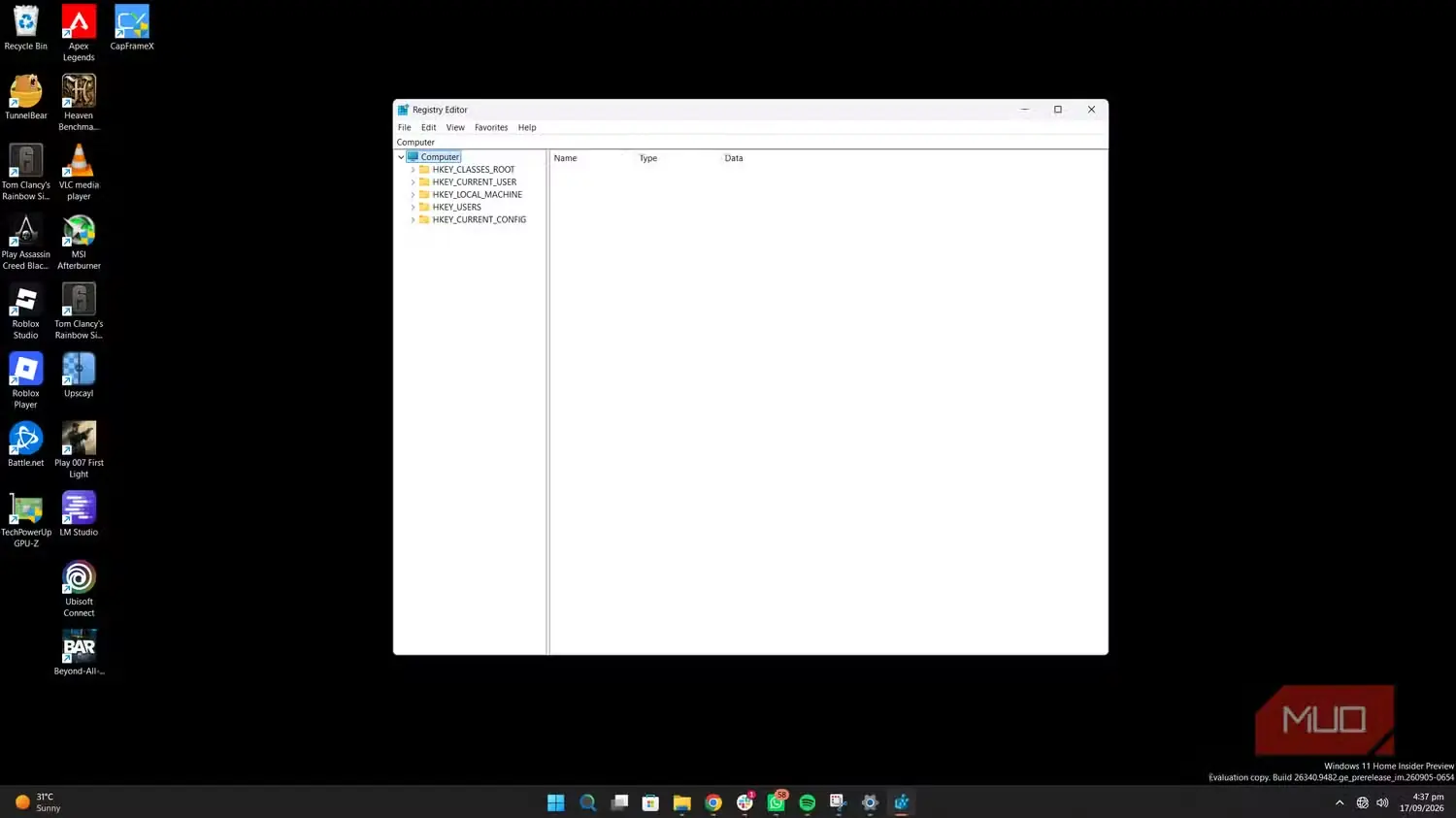
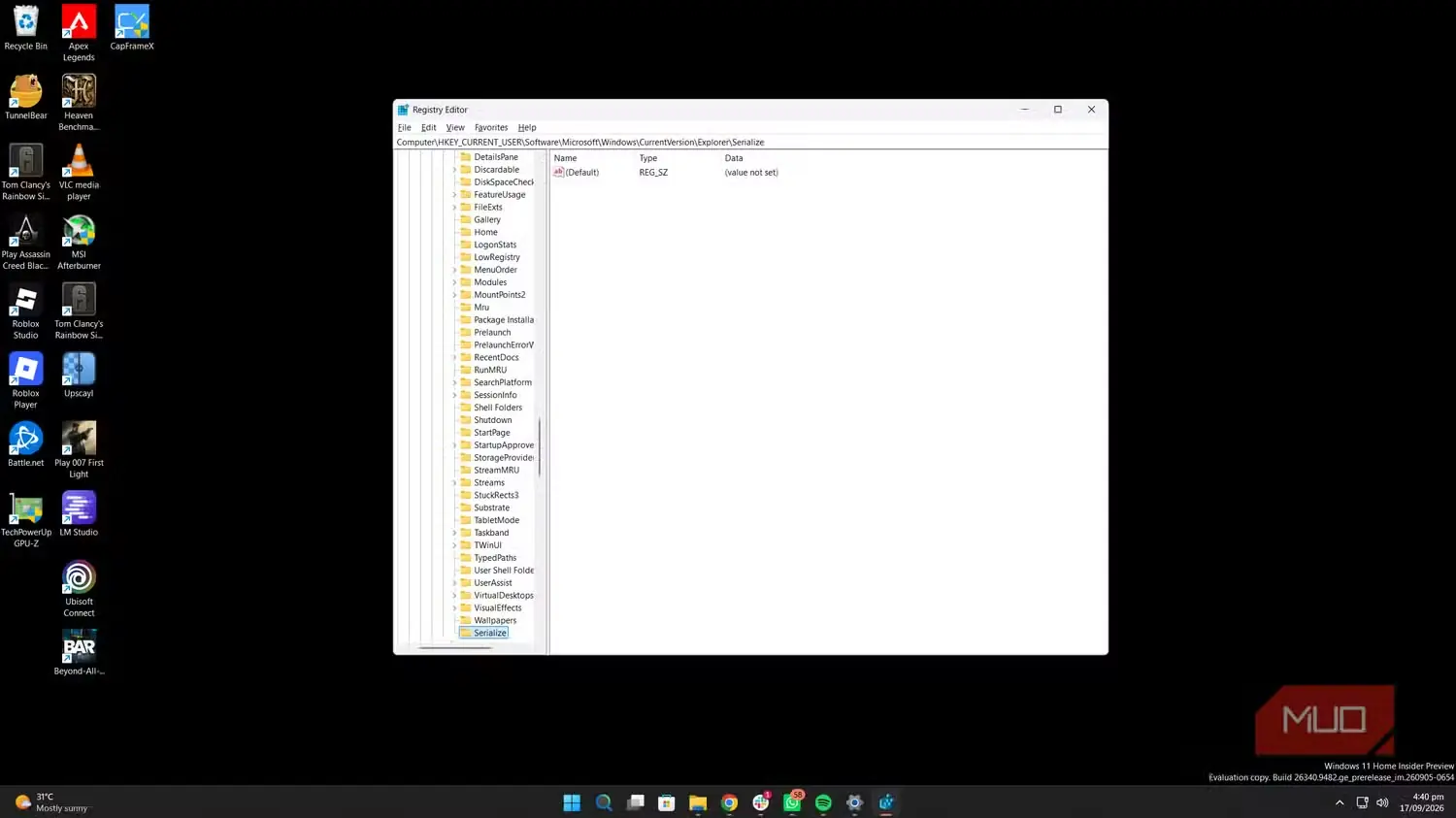
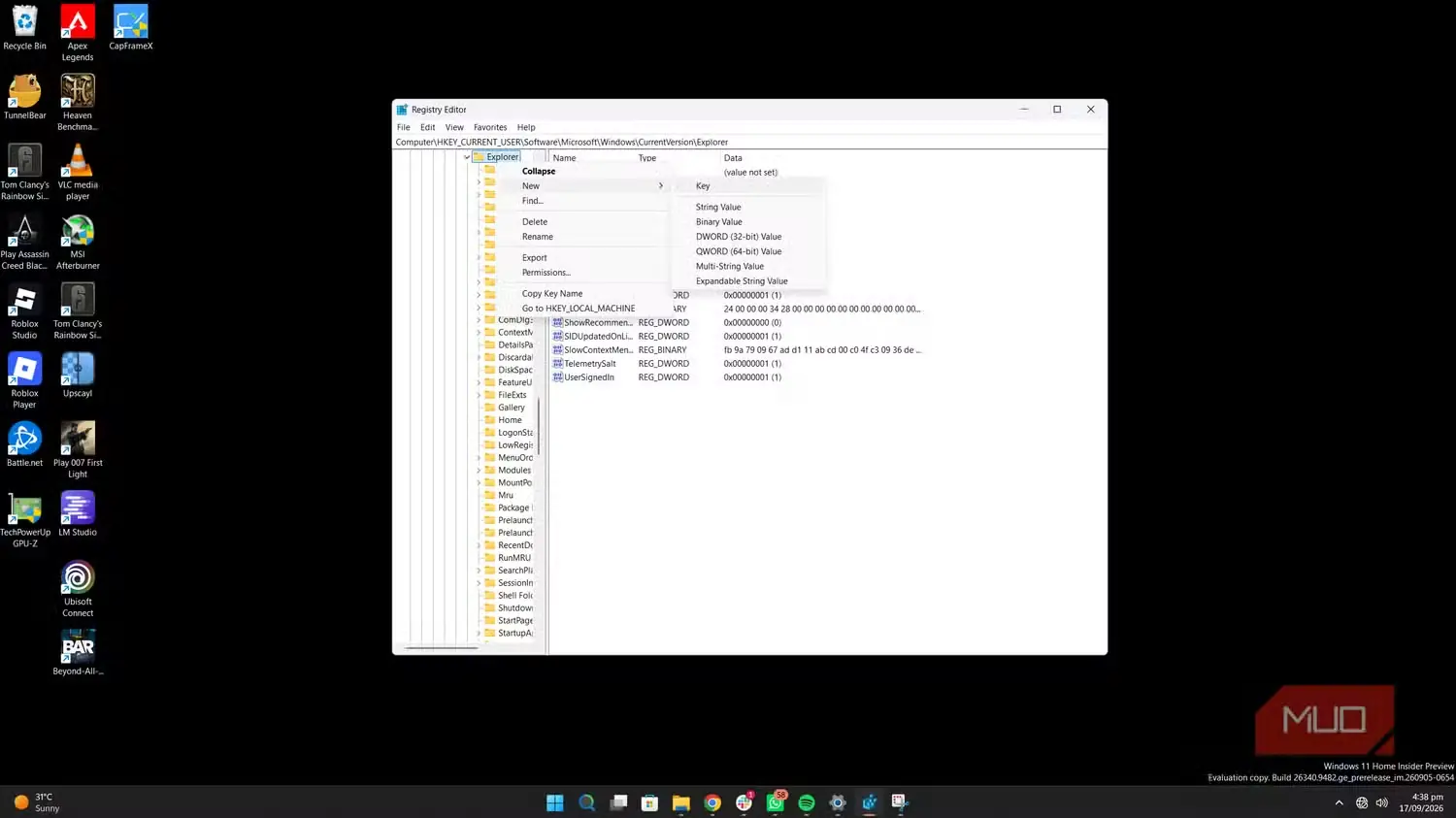
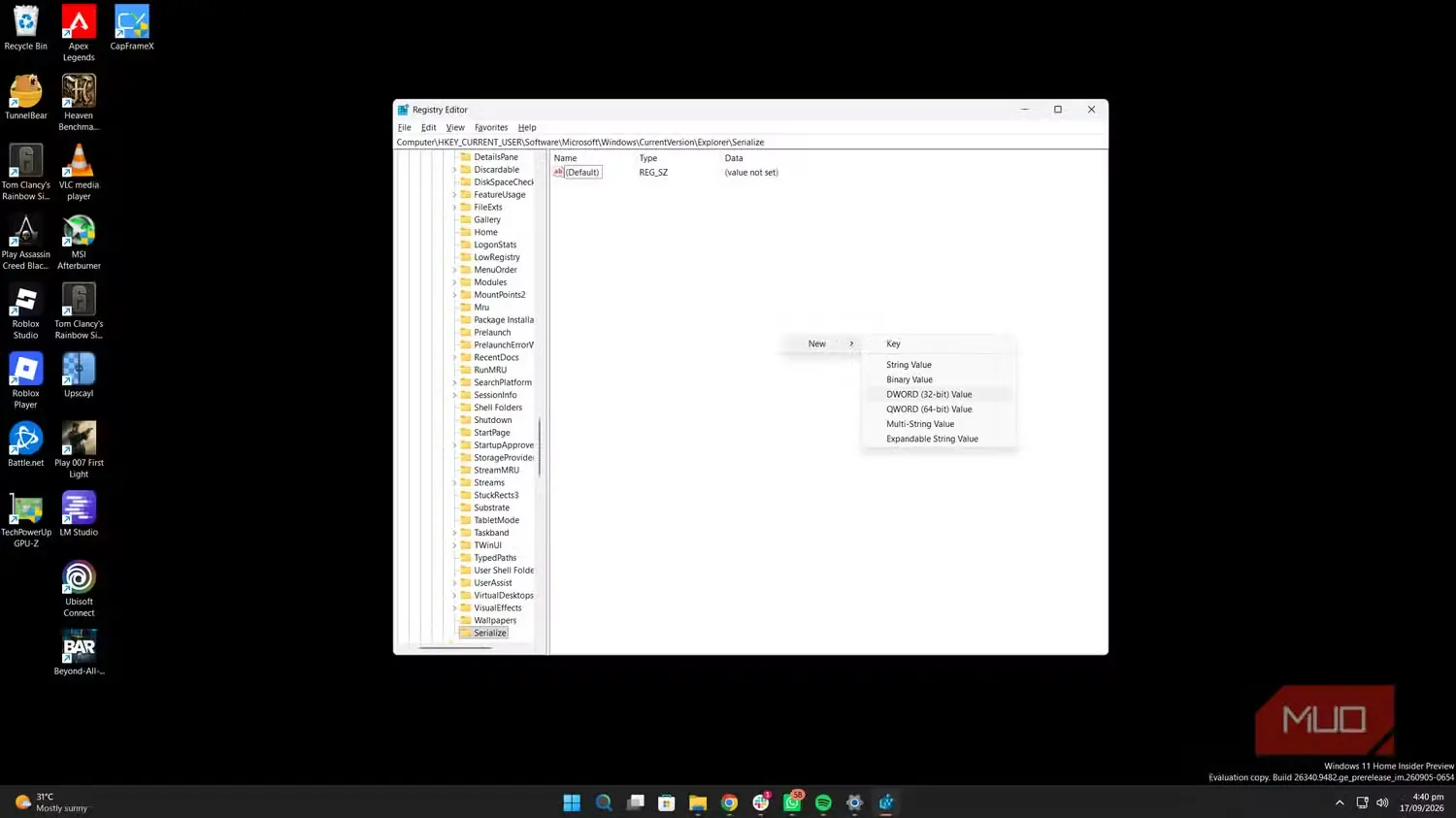
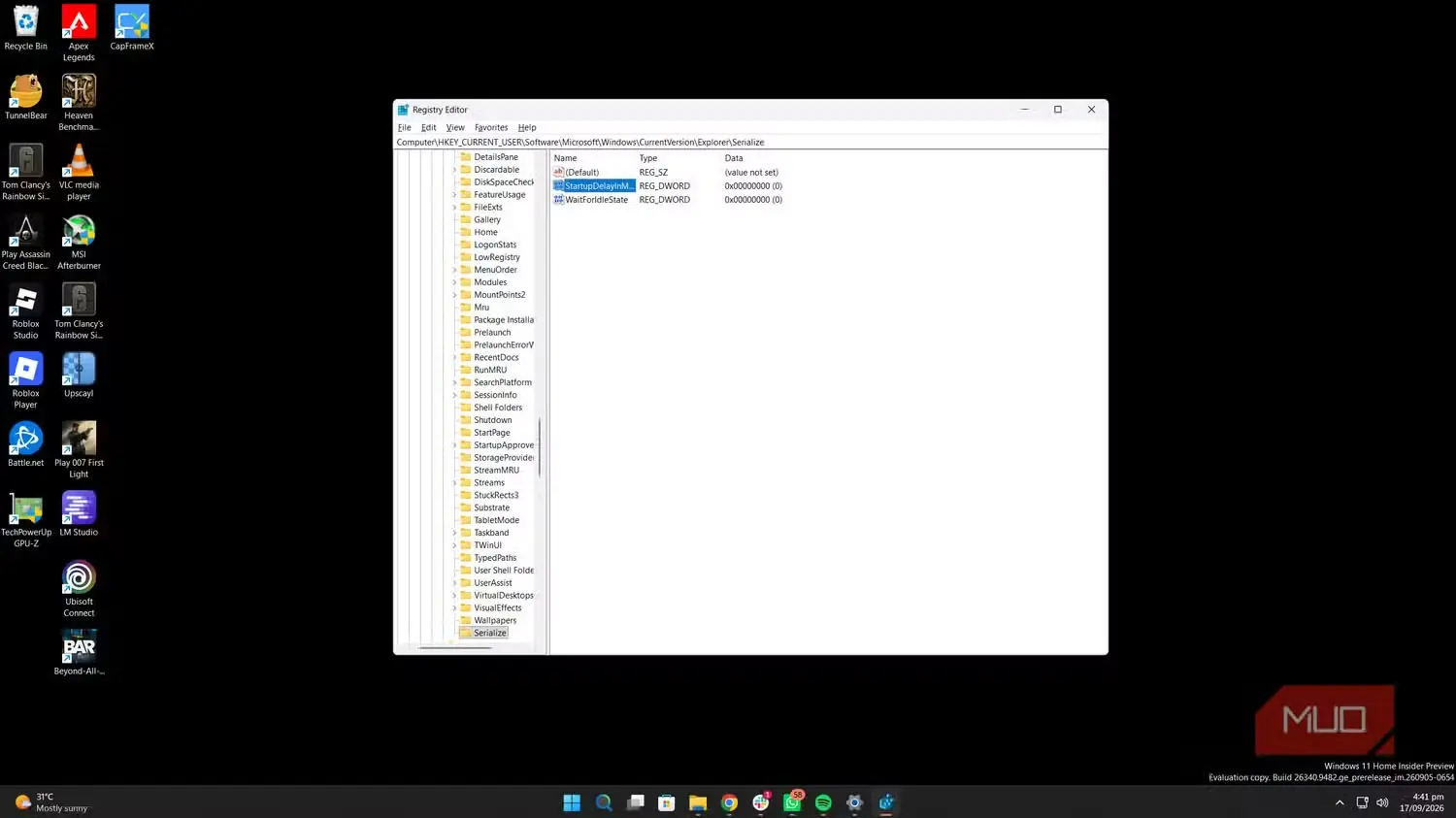
برای حذف تأخیر زمانی ویندوز هنگام اجرای برنامهها، مقدار StartupDelayInMSec را تغییر دهید. برای تعیین مدت انتظار ویندوز تا رسیدن به حالت بیکاری پیش از اجرای برنامههای آغازین نیز مقدار WaitForIdleState را عوض کنید. هر دو مقدار باید در ویرایشگر رجیستری بهروزرسانی شوند. برای این کار، مراحل زیر را انجام دهید:
- ویرایشگر رجیستری (Registry Editor) را باز کنید.
- این نشانی را وارد کنید:
HKEY_CURRENT_USER\Software\Microsoft\Windows\CurrentVersion\Explorer\Serialize. - اگر کلید Serialize وجود ندارد، کلید تازهای با همین نام بسازید.
- درون کلید Serialize، اگر این دو مقدار ۳۲ بیتی DWORD از پیش وجود ندارند، آنها را با نامهای StartupDelayInMSec و WaitForIdleState بسازید و مقدار هر دو را روی ۰ بگذارید.
تأخیر راهاندازی معمولاً ۱۰ ثانیه است؛ رفتاری که از ویندوز ۱۰ به ویندوز ۱۱ رسیده است. سازوکار انتظار برای حالت بیکاری نیز ممکن است بیش از ۱۰ ثانیه زمان ببرد. این دو تأخیر رویهم میتوانند باعث شوند برنامههای آغازین تا ۲۰ ثانیه پس از بارگذاری ویندوز اجرا نشوند؛ زمانی طولانی که پیش از آغاز استفادهٔ واقعی از رایانه هدر میرود.
تأخیر دیگری که در فهرست سرویسها پنهان شده است
همان ایده با کلیدی متفاوت در رجیستری
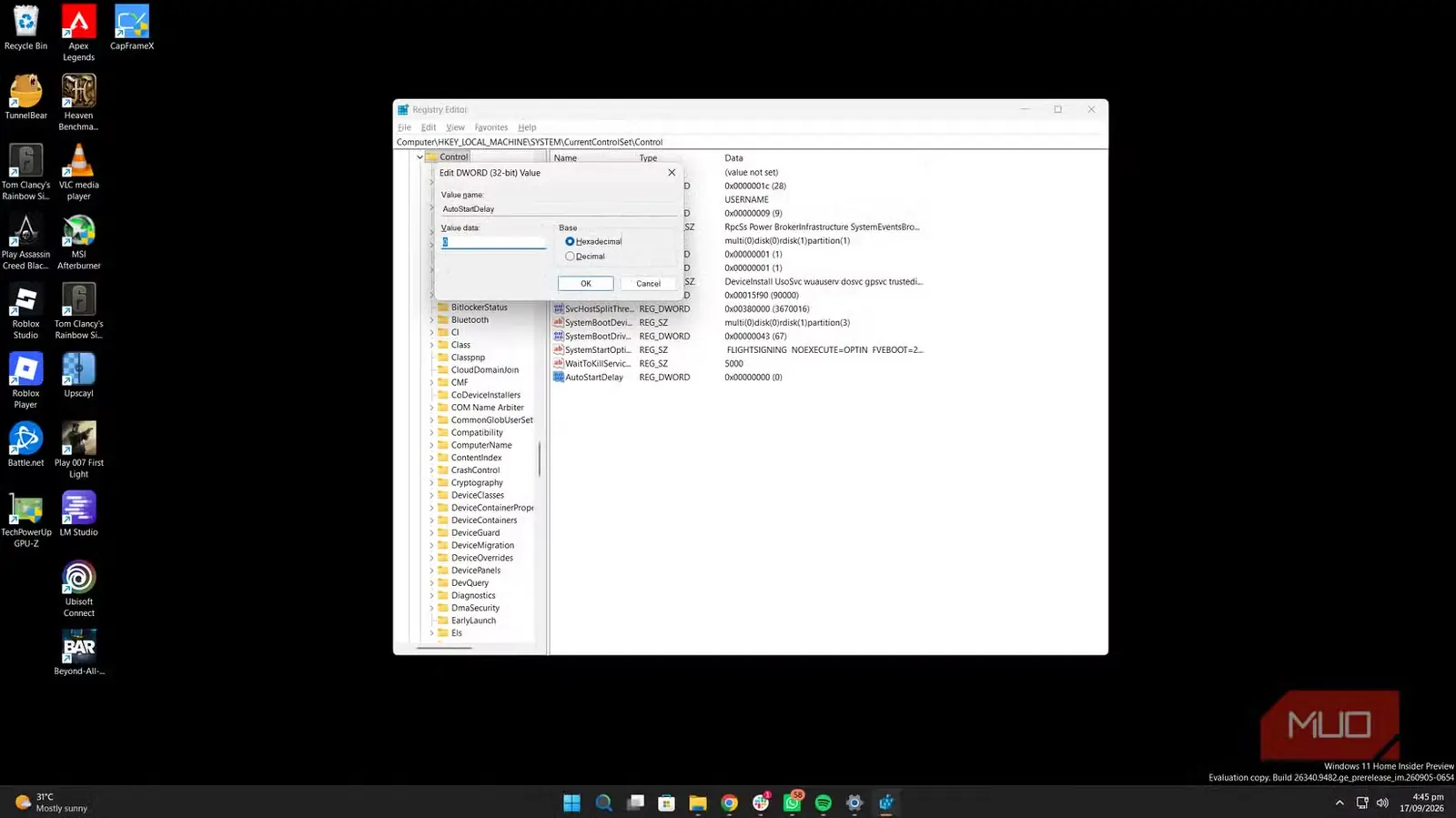
ویندوز افزون بر برنامههای آغازین، چندین قابلیت دیگر را نیز غیراساسی در نظر میگیرد و آنها را پس از بالا آمدن کامل سیستمعامل بارگذاری میکند. این کار نیز مانند مدیریت برنامههای آغازین، با هدف کمک به سختافزارهای کندتر انجام میشود و تأخیر ایجاد میکند.
قابلیتها یا سرویسهایی مانند سرویسهای ایکسباکس، بلوتوث، بهروزرسانی ویندوز و موارد مشابه که شاید بخش جداییناپذیر روند کاری کاربر باشند، ممکن است دیر بارگذاری شوند؛ زیرا ویندوز نمیخواهد هنگام راهاندازی و بارگذاری هسته و درایورها، این سرویسها برای دستیابی به منابع با آنها رقابت کنند.
ویندوز معمولاً حدود ۱۲۰ ثانیه صبر میکند و سپس این سرویسهای غیراساسی را بارگذاری میکند. این رفتار از گذشته بهجا مانده و در سیستمهای جدید ضرورتی ندارد.
میتوانید این تأخیر ۱۲۰ ثانیهای را به زمانی مانند ۳۰ ثانیه کاهش دهید یا آن را کاملاً به صفر برسانید.
برای انجام این کار، مراحل زیر را دنبال کنید:
- ویرایشگر رجیستری (Registry Editor) را باز کنید.
- این نشانی را وارد کنید:
HKLM\SYSTEM\CurrentControlSet\Control. - مقدار AutoStartDelay را پیدا کنید. اگر وجود ندارد، یک مقدار ۳۲ بیتی DWORD با همین نام بسازید؛ سپس مقدار پیشفرض آن را به ۳۰ ثانیه تغییر دهید—یعنی ۳۰۰۰۰، چون مقدار برحسب میلیثانیه نوشته میشود—یا آن را روی ۰ بگذارید.
بیشتر سامانههای امروزی میتوانند هسته، درایورها، برنامههای آغازبهکار و این سرویسهای غیراساسی را همزمان بارگذاری کنند؛ بنابراین پس از بالا آمدن Windows، برای انجام کارها عملاً معطل نخواهید شد و میتوانید این مقدار را بدون نگرانی روی ۰ بگذارید.
حالا کار با رایانهٔ رومیزیام چه حسی دارد؟
راهاندازی سریعتر نه؛ آمادهبهکار شدن سریعتر

پس از اعمال این تغییرات در رجیستری، Windows دیگر برای اجرای برنامهها و سرویسهای آغازبهکارم مدتی مشخص درنگ نمیکند، بلکه آنها را همزمان با سرویسها و بارگذاری سیستمعامل آماده میسازد. هدف این تغییرات، سریعتر کردن بالا آمدن Windows نیست؛ بااینحال، سیستمعامل زودتر آمادهٔ استفاده میشود، چون دیگر لازم نیست منتظر بمانید تا Windows این برنامهها را راهاندازی کند.
دیگر مجبور نیستم بنشینم و به صفحه خیره شوم تا رایانهام برنامههای آغازبهکاری مانند Claude، WhatsApp و Slack یا سرویسهای Windows همچون Xbox را بارگذاری کند؛ آن هم وقتی میدانم از پس همهٔ این کارها بهطور همزمان برمیآید.
پیش از هر تغییری، پشتیبانگیری از رجیستری را فراموش نکنید
تغییر مقادیر رجیستری کاری حساس است و تنها یک اشتباه میتواند سیستمعامل را از کار بیندازد؛ بنابراین پیشنهاد میکنم پیش از هر تغییری از آن نسخهٔ پشتیبان بگیرید. بااینحال، این دستکاریها کار با Windows را دلپذیرتر میکنند و با کاهش زمان انتظار پس از ورود، رایانه را نیز زودتر در اختیارتان میگذارند؛ در نتیجه از همان لحظهٔ بالا آمدن، آمادهٔ کار خواهد بود.
منبع: این مطلب ترجمه و بومیسازی مقالهای از MakeUseOf به قلم Shaheer Khan است. مشاهده مقاله اصلی