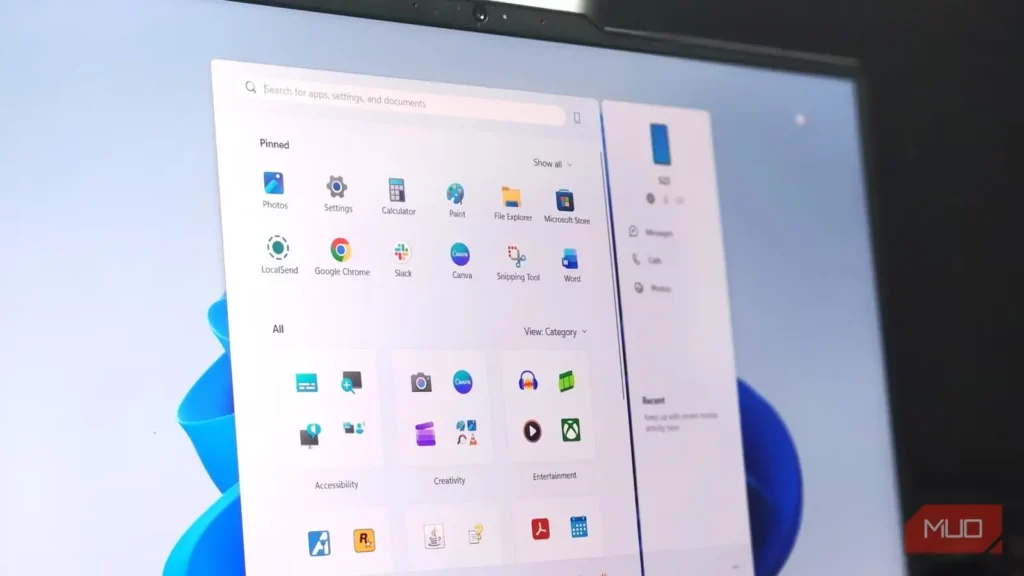
ویندوز ۱۱ رابطهای عجیب با قابلیتهای خودش دارد. مایکروسافت برای ساخت قابلیتی سودمند وقت مهندسانش را صرف میکند، کلیدی کاملاً کاربردی برای آن در گوشهای از تنظیمات میگذارد و بعد در نصب تازه ویندوز، آن را خاموش باقی میگذارد.
همین موضوع مرا به فکر انداخت که شاید این تنظیمات پیشفرض واقعاً به سودم باشند. هفت قابلیتی را که در رایانه ویندوز ۱۱ من خاموش بودند، روشن کردم و مدتی در کارهای روزمره به کارشان گرفتم. به سه مورد جای دائمی دادم؛ چهار مورد دیگر هم یادآوری کردند که چرا ویندوز گاهی به کلیدهای مخصوص کاربران حرفهای دست نمیزند، مگر آنکه کسی خودش سراغشان برود.
تاریخچه کلیپبورد از غربال نخست گذشت
بالاخره Ctrl+C هم دکمه بازگشت پیدا کرد
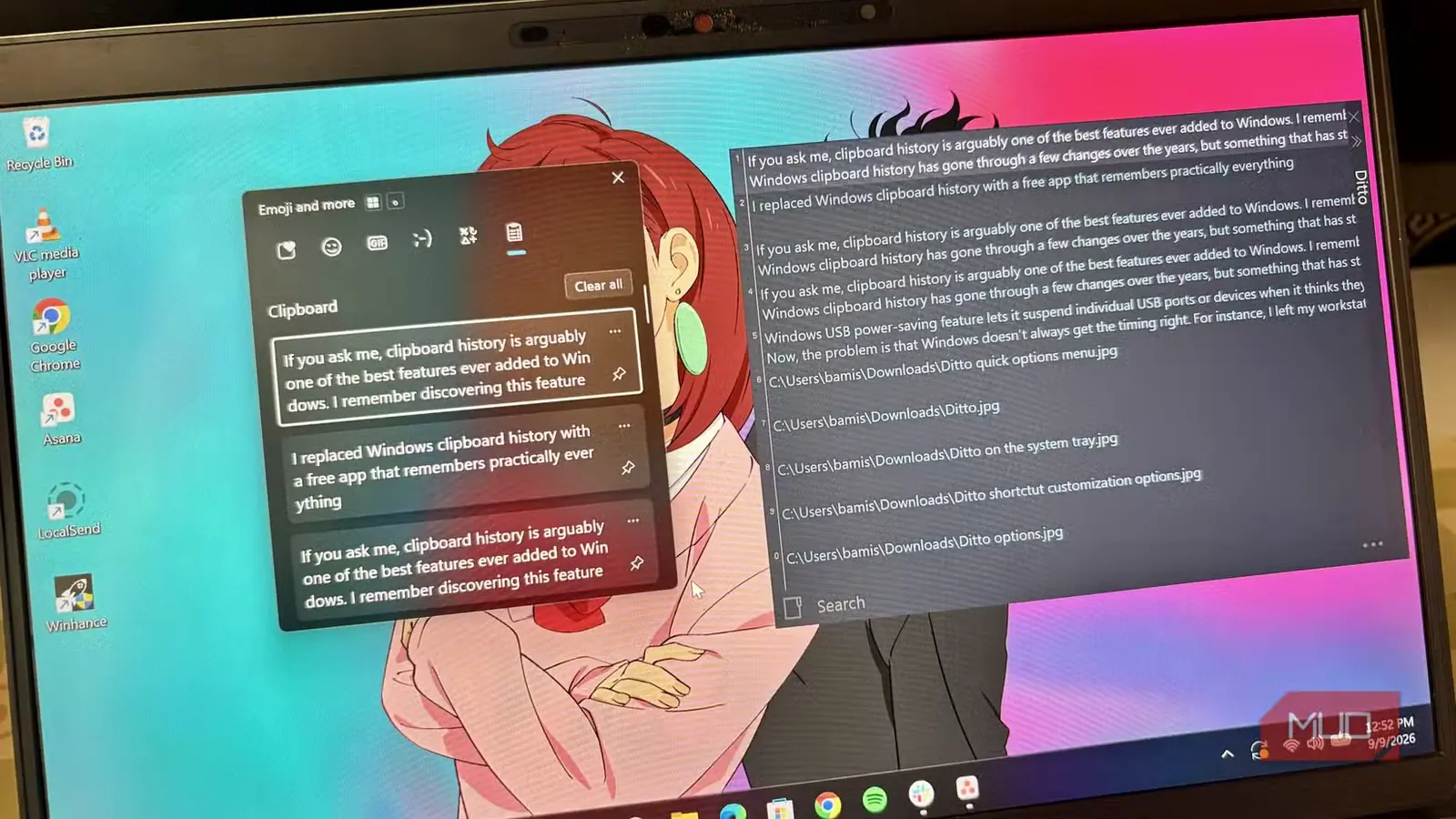
کلیپبورد معمولی ویندوز چندان اهل گذشت نیست. بهمحض اینکه مورد تازهای را کپی کنید، مورد قبلی کنار زده میشود. این رفتار تا وقتی مشکلی ندارد که میان مرورگر، سند و پایانه در رفتوآمد نباشید و همزمان به چند تکه متن نیاز پیدا نکنید. تاریخچه کلیپبورد این مشکل را با نگهداری حداکثر ۲۵ مورد در پشت میانبر Win + V برطرف میکند و از متن، HTML و تصویرهای بیتمپ تا حجم 4MB برای هر مورد پشتیبانی میکند. همچنین میتوانید موارد پرکاربرد را سنجاق کنید تا پس از راهاندازی دوباره نیز باقی بمانند.
تقریباً بیدرنگ متوجه بهبود کار شدم. میتوانستم یک نشانی اینترنتی را کپی کنم، فرمانی را از پنجرهای دیگر بردارم، بندی را که میخواستم نقل کنم نگه دارم و هرکدام را دقیقاً در زمان نیاز بچسبانم. دیگر لازم نبود پس از هر Ctrl + C میان برنامهها سرگردان شوم تا چیزی را که چند ثانیه پیش روی آن نوشته بودم، دوباره پیدا کنم.
همگامسازی کلیپبورد میان دستگاهها تنظیم جداگانهای دارد؛ بنابراین آن را خاموش گذاشتم و تاریخچه را فقط روی دستگاه خودم نگه داشتم. تاریخچه کلیپبورد آنقدر از رفتوآمدهای تکراری میان پنجرهها کم کرد که روشن نگهداشتنش تصمیمی بدیهی بود.
جای «پایان دادن به کار» روی نوار وظیفه است
این بار مدیر وظیفه میتواند کنار بنشیند
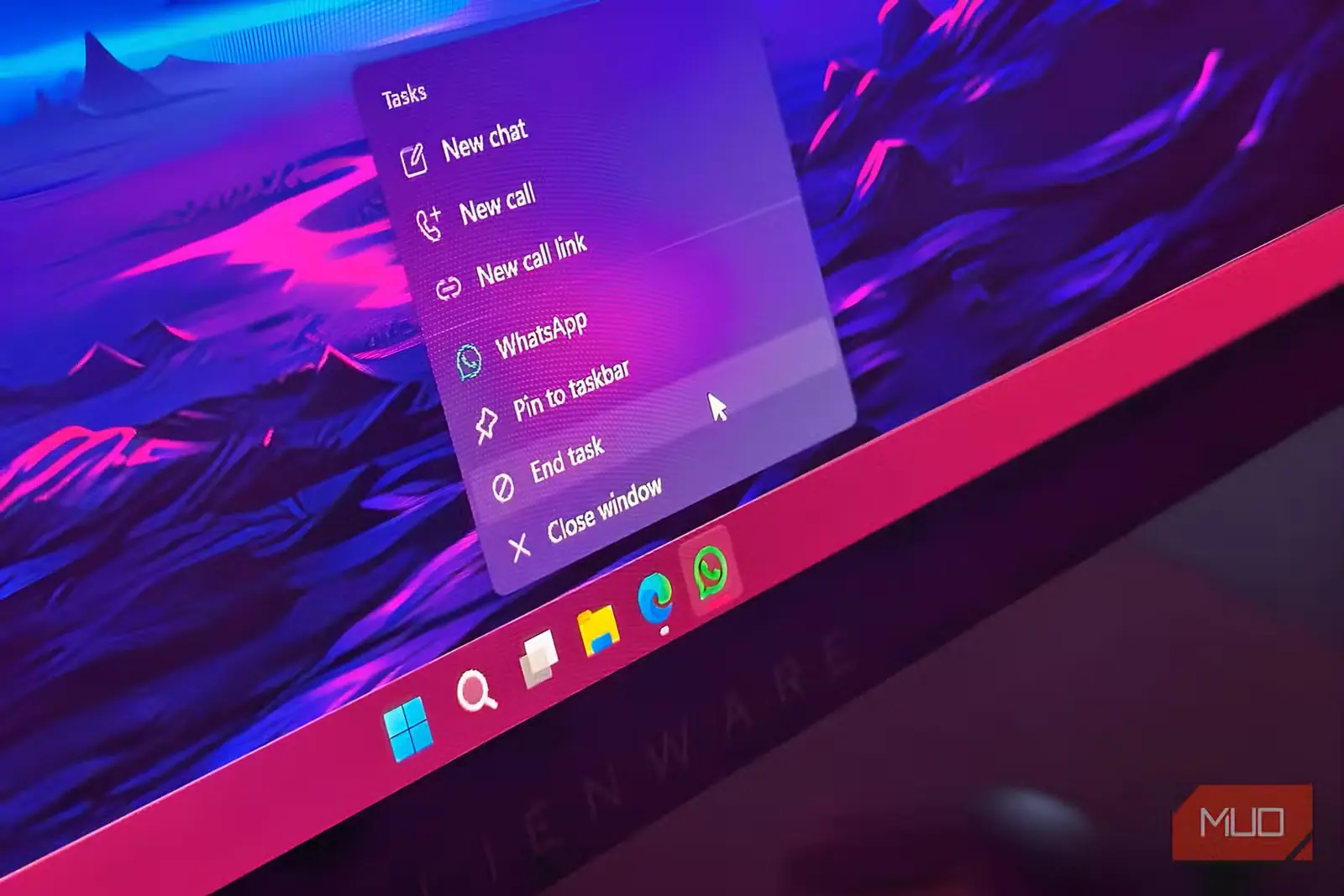
ویندوز از همین حالا چند راه برای سروکله زدن با برنامههای هنگکرده در اختیارتان میگذارد، اما یکی از سریعترین راهها بهطور پیشفرض خاموش است. به «تنظیمات > سیستم > پیشرفته» بروید و گزینه «پایان دادن به کار» را روشن کنید؛ پس از آن میتوانید برنامه باز را مستقیماً از منوی راستکلیک نوار وظیفه ببندید.
من این گزینه را جایگزین همیشگی بستن عادی نرمافزارها نمیکنم، چون کشتن یک فرایند ممکن است کارهای ذخیرهنشده را هم با خود از بین ببرد. بااینحال، وقتی برنامهای کاملاً از پاسخگویی بازمانده و دکمه بستن آن دیگر چیزی بیش از یک تزیین نیست، پایان دادن به آن از نوار وظیفه مرا از رفتن همیشگی به مدیر وظیفه بینیاز میکند.
اگر واقعاً لازم باشد بررسی کنم که یک فرایند چه میکند، مدیر وظیفه یا ابزار بسیار دقیقتر مایکروسافت، یعنی پروسس اکسپلورر، همچنان انتخابهای بهتری هستند.
نرخ نوسازی پویا جایگاه سوم را به دست آورد
نمایشگر 120Hz من میتواند سرعتش را خودش تنظیم کند
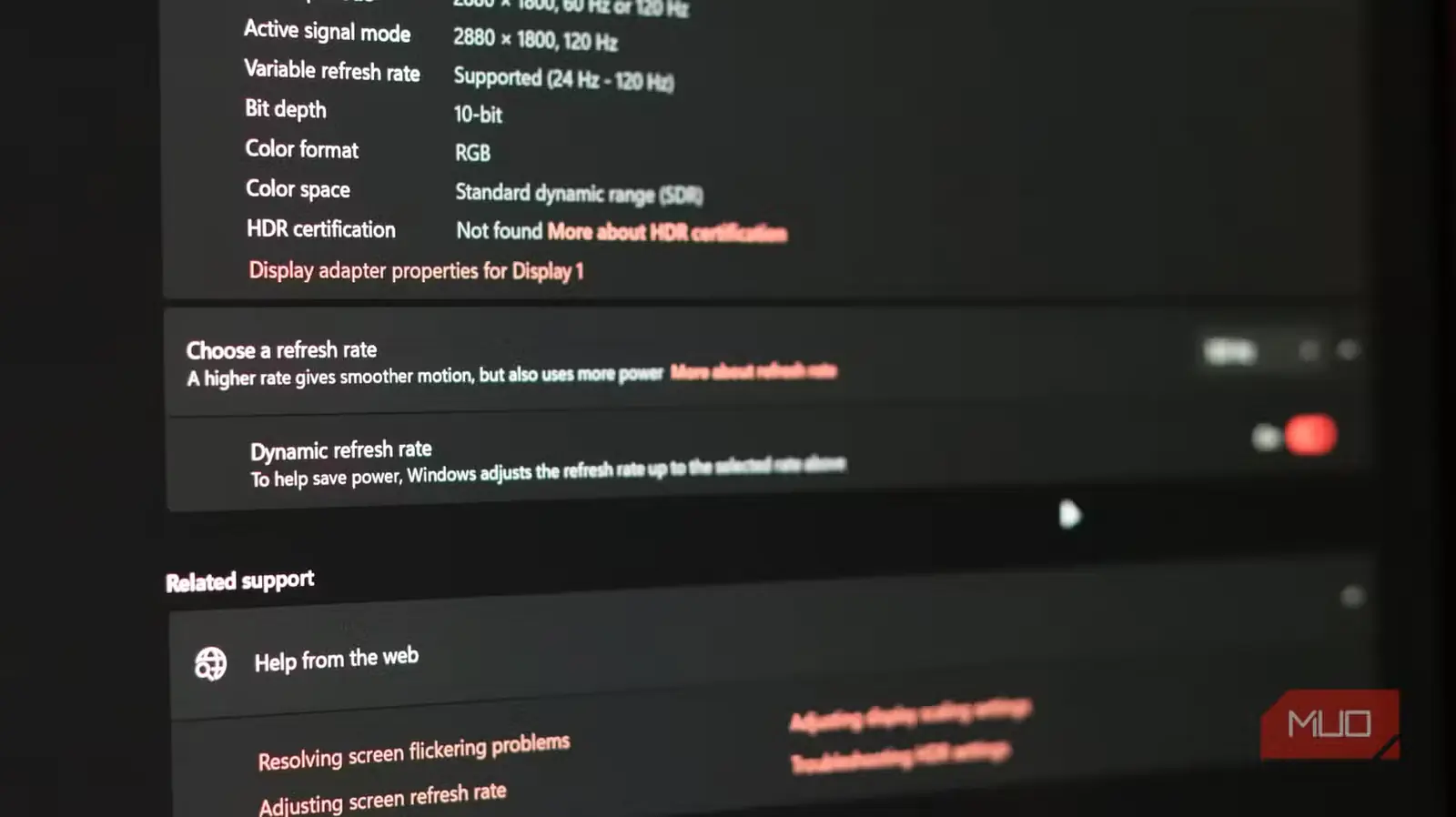
وقتی به حرکت روانتر تصویر عادت کنید، دل کندن از نمایشگر 120Hz لپتاپ آسان نیست؛ هرچند این نوسازیهای اضافه همچنان انرژی مصرف میکنند. در سختافزارهای سازگار، قابلیت نرخ نوسازی پویای ویندوز ۱۱ میتواند متناسب با تغییر حجم کار، نرخ نوسازی نمایشگر را تنظیم کند، نه اینکه آن را تمام روز روی یک مقدار ثابت نگه دارد.
قابلیت DRR به نمایشگری سازگار با نرخ نوسازی متغیر نیاز دارد که دستکم توانایی کار در 120Hz را داشته باشد. اگر سختافزارتان شرایط لازم را دارد، این گزینه را در مسیر «تنظیمات > سیستم > نمایشگر > نمایشگر پیشرفته» پیدا میکنید.
پس از فعال کردنش، میتوانستم لپتاپ را برای تجربه روانترِ نرخ نوسازی بالا تنظیمشده نگه دارم، بیآنکه هر بار با مهم شدن شارژدهی باتری به یاد کاهش دستی آن بیفتم. هنگام مطالعه یا کار در پنجرههای کمتحرک، ویندوز میتواند نرخ نوسازی را پایین بیاورد و هر زمان آن روانی بیشتر واقعاً به کار آمد، دوباره افزایشش دهد.
قابلیت DRR قرار نیست هزینه باتریِ راهاندازی یک پنل 120Hz را بهطرزی جادویی از میان ببرد. فقط این سازش را بهتر از روش قدیمی من مدیریت میکند؛ روشی که در آن بسته به اینکه شارژرم کجا بود، نرخ نوسازی را دستی تغییر میدادم. همین کافی بود تا DRR سومین قابلیت ماندگار فهرستم شود.
لرزاندن پنجره از نوار عنوان فقط یک روز دوام آورد
آشفتگی ناگهانی میزکار خیلی زود خستهکننده میشود
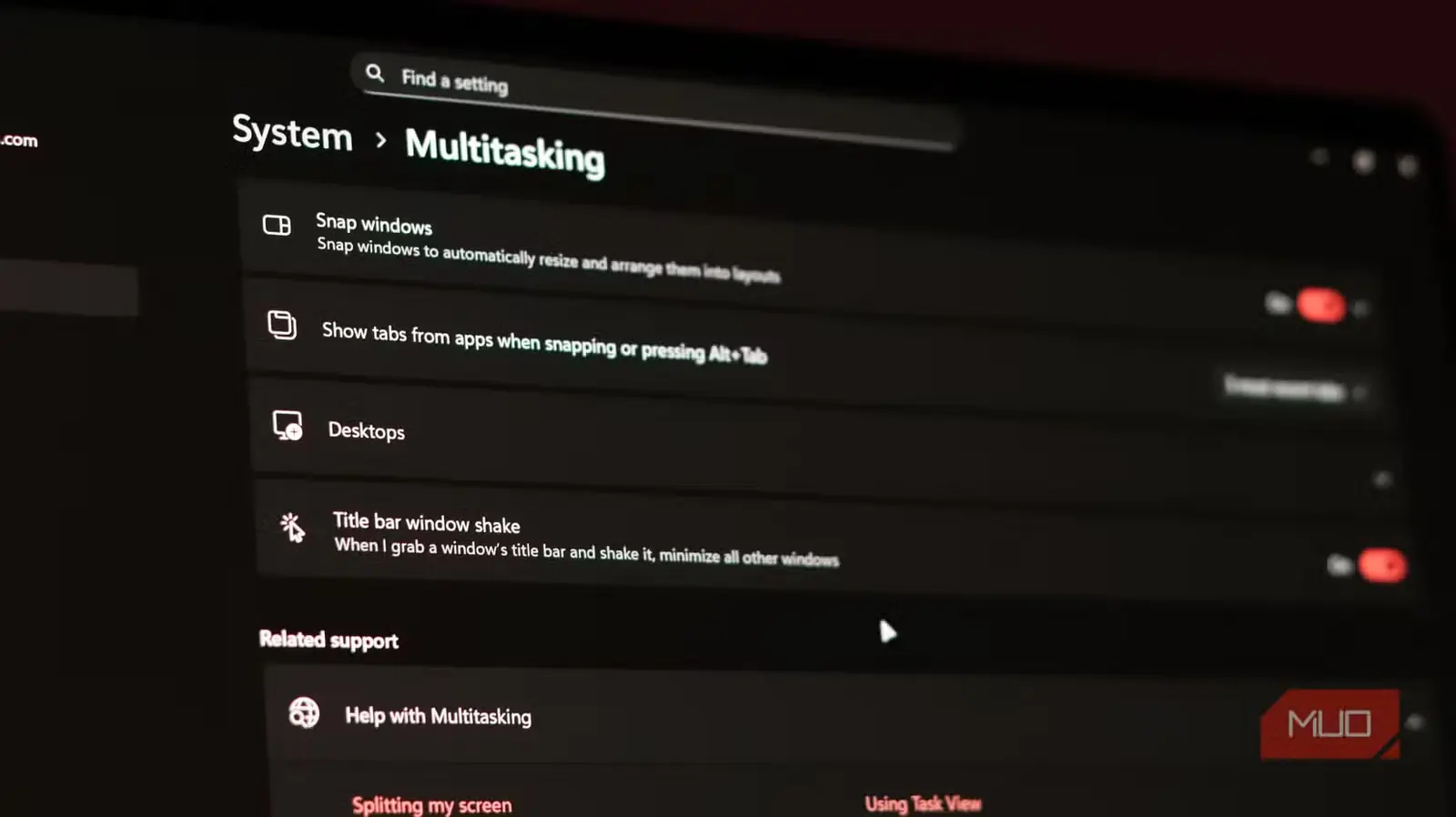
پیشتر نوشته بودم که فهمیدنِ اینکه قابلیت ایرو شیک واقعاً از ویندوز حذف نشده است چقدر خوشحالم کرد. مایکروسافت آن را در مسیر «تنظیمات > سیستم > چندوظیفگی» پنهان کرده است؛ جایی که کلید «لرزاندن پنجره از نوار عنوان» در انتظار کسی نشسته که آنقدر برای ویندوز قدیم دلتنگ باشد که دوباره زندهاش کند.
پنجرهای را از نوار عنوانش بگیرید و تکان دهید تا ویندوز همهٔ پنجرههای دیگر را کوچک کند. دوباره تکانش دهید تا پنجرههای دیگر برگردند. این قابلیت هنوز دقیقاً همانطور کار میکند که به یاد داشتم؛ با همان غریزهٔ خاص نسخههای قدیمی ویندوز که میگفت مشکلات میزکار را باید با تکانهای خشن ماوس حل کرد.
فقط دلیل چندانی برای ادامهٔ استفاده از آن پیدا نکردم. چیدمانهای اسنپ و میزکارهای مجازی از همین حالا راههای بهتری برای ساماندادن به یک میزکار شلوغ در اختیارم میگذارند؛ ضمن اینکه Win + Home بدون هیچگونه بندبازی با ماوس، همهٔ پنجرهها جز پنجرهای را که در حال استفاده از آن هستم کوچک میکند.
پس از آنکه هنگام جابهجایی پنجرهها چند بار ناخواسته ایرو شیک را فعال کردم، دوباره خاموشش کردم.
نمایش ثانیهها، زمان را آزاردهندهتر از حد لازم دقیق کرد
لازم نبود نوار وظیفهام نفس بکشد
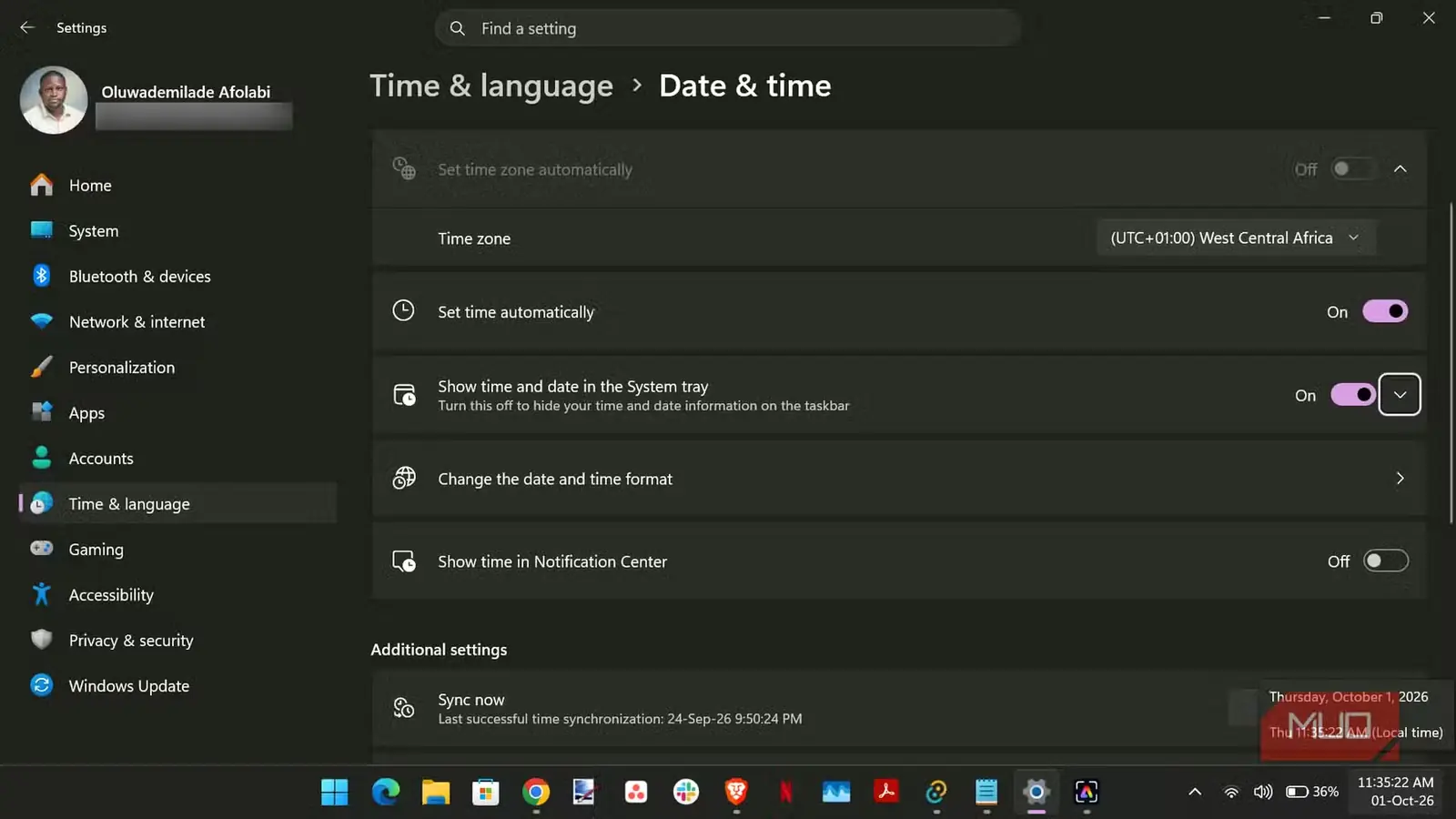
ویندوز معمولاً ساعت سینی سیستم را به ساعت و دقیقه محدود میکند، اما میتوانید از مسیر تنظیمات > زمان و زبان > تاریخ و زمان > نمایش زمان و تاریخ در سینی سیستم، ثانیهها را نیز به آن بیفزایید. مایکروسافت حتی در توضیح این گزینه یادآوری کرده است که نمایش ثانیهها میتواند مصرف برق را افزایش دهد.
گمان میکردم این دقت بیشتر را دوست خواهم داشت. اما در عمل، عددی نصیبم شد که هر ثانیه در گوشهٔ میدان دیدم تغییر میکرد و اطلاعاتی را نشانم میداد که تقریباً هیچوقت به آن نیاز نداشتم. هر زمان کاری انجام میدهم که واقعاً به ثانیهها وابسته است، از قبل چشمم به زمانسنج، تایمر، بنچمارک، برآورد زمان بارگیری یا نشانگر پیشرفت دوخته شده است. ساعت نوار وظیفه در هیچیک از این موارد کمکی نمیکرد و بیشتر با شوروشوقی بیمورد فقط گذر زمان را جار میزد.
مایکروسافت میتواند این یکی را همچنان بهطور پیشفرض خاموش نگه دارد. من هم نمایش ثانیهها را دوباره غیرفعال کردم.
اشتراکگذاری نزدیک به کاری نیاز داشت که من نداشتم
ویندوز راهکار خودش را برای فرستادن فایل به دستگاههای نزدیک دارد
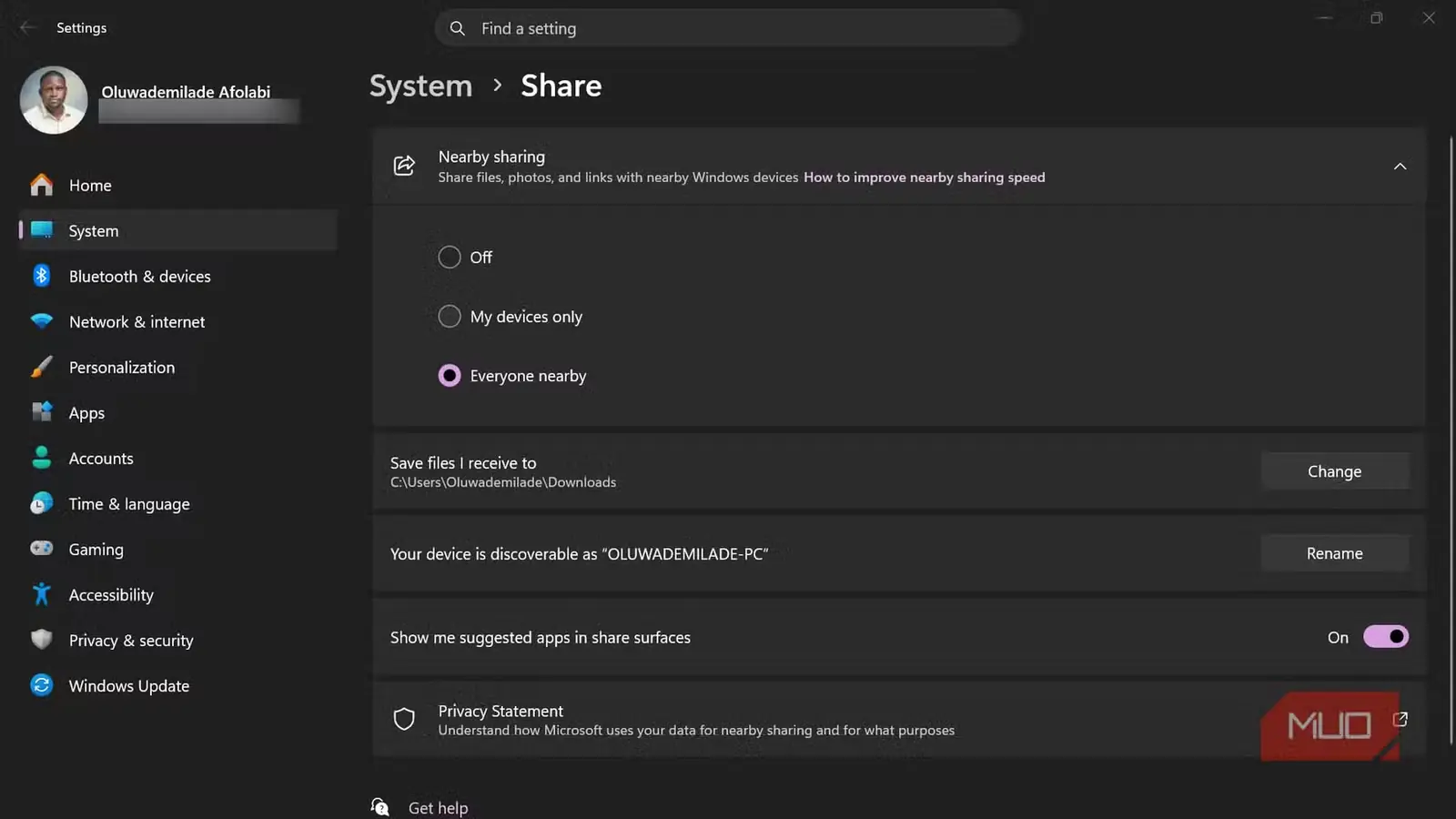
اشتراکگذاری نزدیک به رایانههای ویندوزی امکان میدهد فایلها، عکسها و پیوندها را با بلوتوث یا وایفای مستقیماً برای یکدیگر بفرستند. میتوانید آن را از مسیر تنظیمات > سیستم > اشتراکگذاری نزدیک فعال کنید و برگزینید که انتقالها فقط به دستگاههای خودتان محدود باشند یا در دسترس همهٔ دستگاههای اطراف قرار بگیرند. نسخههای کنونی ویندوز ۱۱ که به یک شبکهٔ خصوصی وایفای متصلاند، میتوانند برای انتقال از وایفای استفاده کنند؛ گزینهای که برای جابهجایی فایلهای حجیم بسیار بهتر از بلوتوث است.
آن را آزمودم و بهخوبی کار کرد. اگر مرتب میان چند رایانهٔ ویندوزی فایل جابهجا میکردم، بهسادگی میتوانستم خودم را در حال استفادهٔ همیشگی از آن تصور کنم.
اما چنین کاری نمیکنم. بیشتر انتقالهای میاندستگاهی من از همین حالا مسیر دیگری دارند؛ بنابراین اشتراکگذاری نزدیک در بخش عمدهٔ آزمایش منتظر کاربردی ماند که هرگز از راه نرسید. ایرادی در کارش نبود؛ فقط روند کاری من وظیفهٔ چندانی برایش نداشت، پس دوباره خاموشش کردم.
قفل پویا روی کاغذ بهتر از تجربهٔ واقعی بود
Win + L همچنان شکستناپذیر است
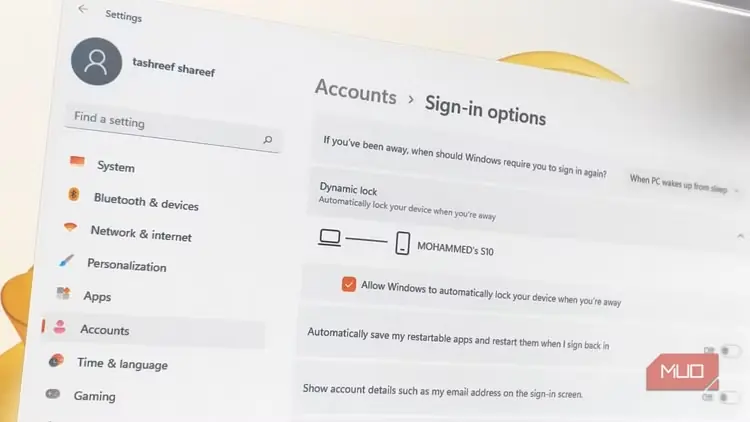
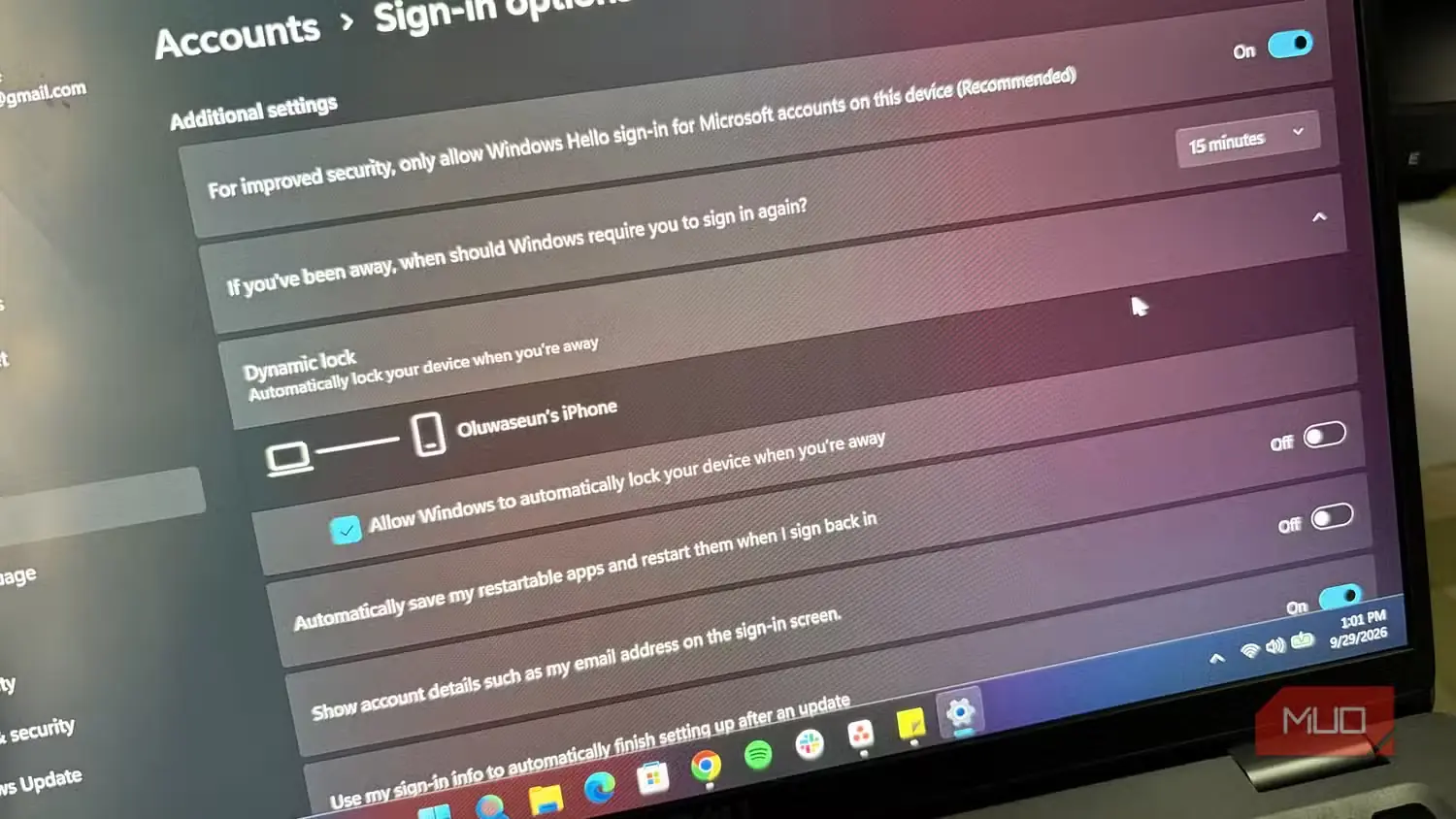
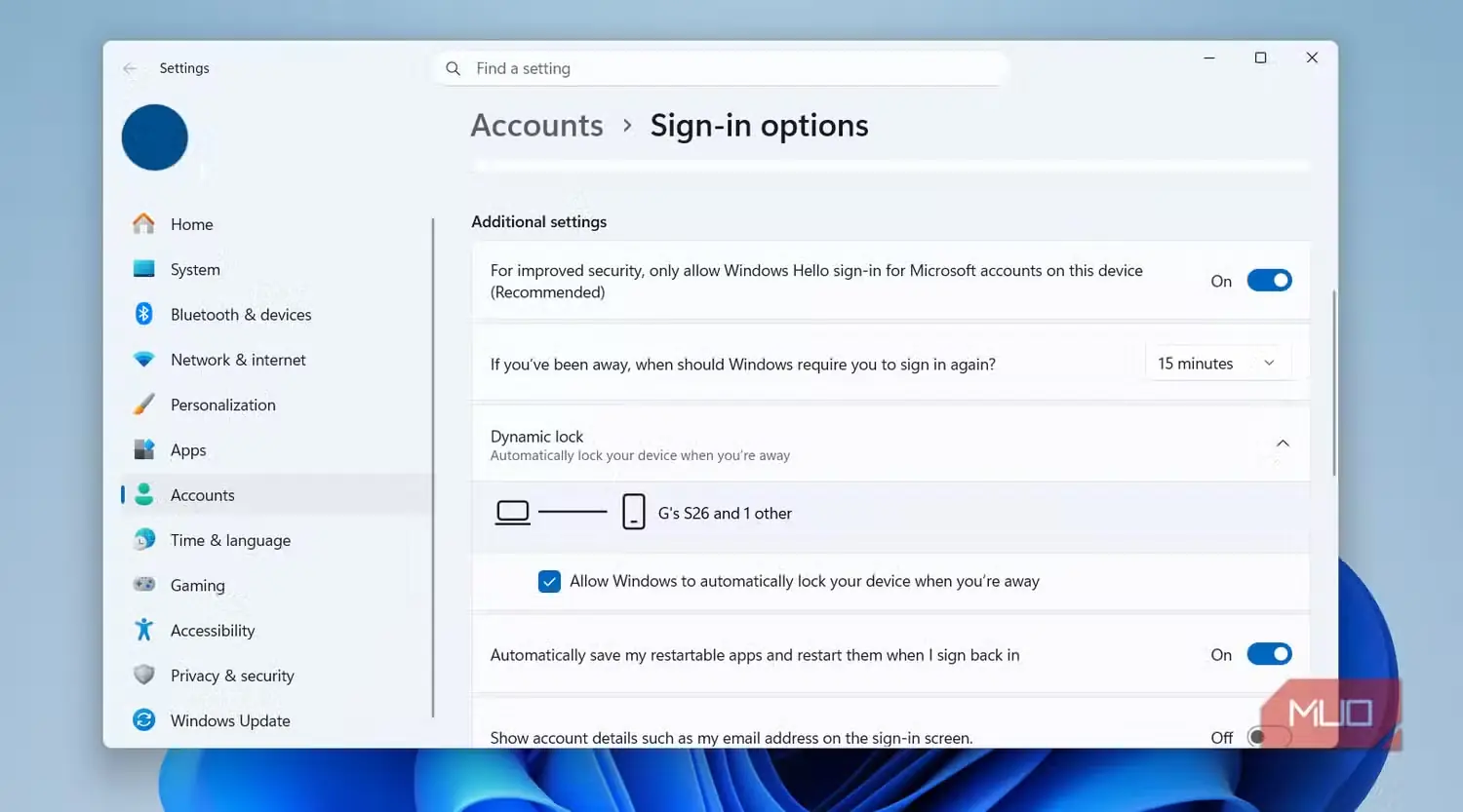
قفل پویا یک گوشی جفتشده با بلوتوث را به حسگر تقریبیِ تشخیص نزدیکی برای رایانه تبدیل میکند. اگر همراه گوشی از رایانه دور شوید، ویندوز پس از آنکه تشخیص دهد دستگاه از محدوده خارج شده است، میتواند خود را قفل کند. پس از جفتکردن گوشی، میتوانید این قابلیت را از مسیر تنظیمات > حسابها > گزینههای ورود به سیستم > قفل پویا فعال کنید.
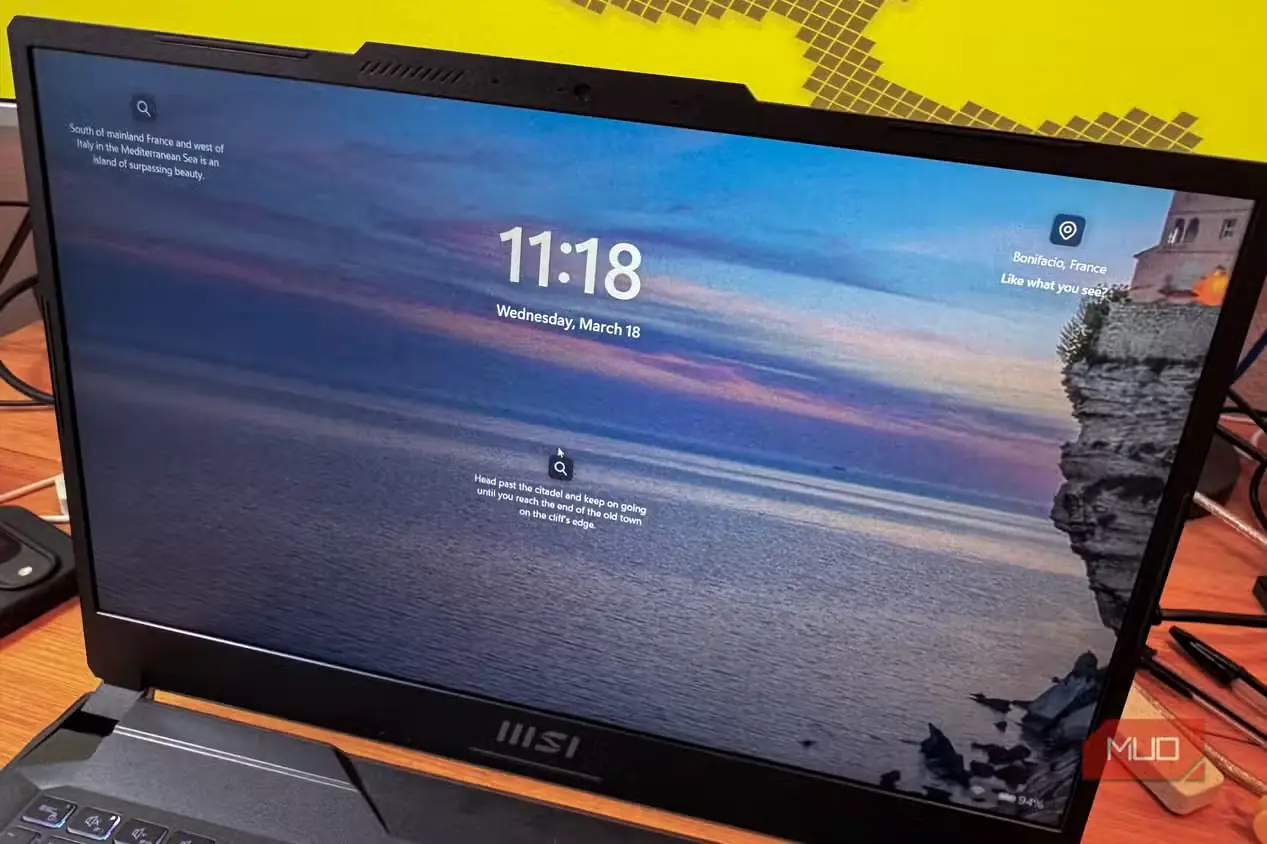
اگر مرتب از پشت میزتان بلند میشوید و سی ثانیه بعد یادتان میافتد که رایانه را قفل نکردهاید، جذابیت این قابلیت قابل درک است. بااینحال، تأخیر آن اجازه نداد بهعنوان روش همیشگی قفلکردن به آن اعتماد کنم؛ زیرا پس از تشخیص خارجشدن دستگاه جفتشده از برد بلوتوث، ممکن است حدود یک دقیقه طول بکشد تا ویندوز قفل شود.
بااینهمه، قفل پویا همچنان بهعنوان راهکاری پشتیبان برای زمانی که خودتان فراموش میکنید رایانه را قفل کنید، سودمند است. اما Win + L چنان در حافظهٔ عضلانی من جا افتاده که بهمحض فشردنش دستگاه را قفل میکند، بیآنکه منتظر بماند بلوتوث بفهمد گوشیام کجا رفته است.
تنظیمات پیشفرض مایکروسافت بهتر از انتظارم عمل کردند
تاریخچهٔ کلیپبورد، پایاندادن به وظیفه از نوار وظیفه و نرخ نوسازی پویا، مشکلاتی را برطرف کردند که آنقدر با آنها روبهرو میشوم که روشن نگهداشتن این قابلیتها تصمیمی آسان بود. چهار قابلیت دیگر هم دقیقاً مطابق وعده عمل کردند، اما هرکدام دردسری به همراه داشتند، کاربردشان محدود بود یا جایگزینی داشتند که از پیش با روال کاری من سازگارتر بود.
ظاهراً مایکروسافت گاهی بیدلیل قابلیتی را خاموش نمیگذارد.
منبع: این مطلب ترجمه و بومیسازی مقالهای از MakeUseOf به قلم Oluwademilade Afolabi است. مشاهده مقاله اصلی