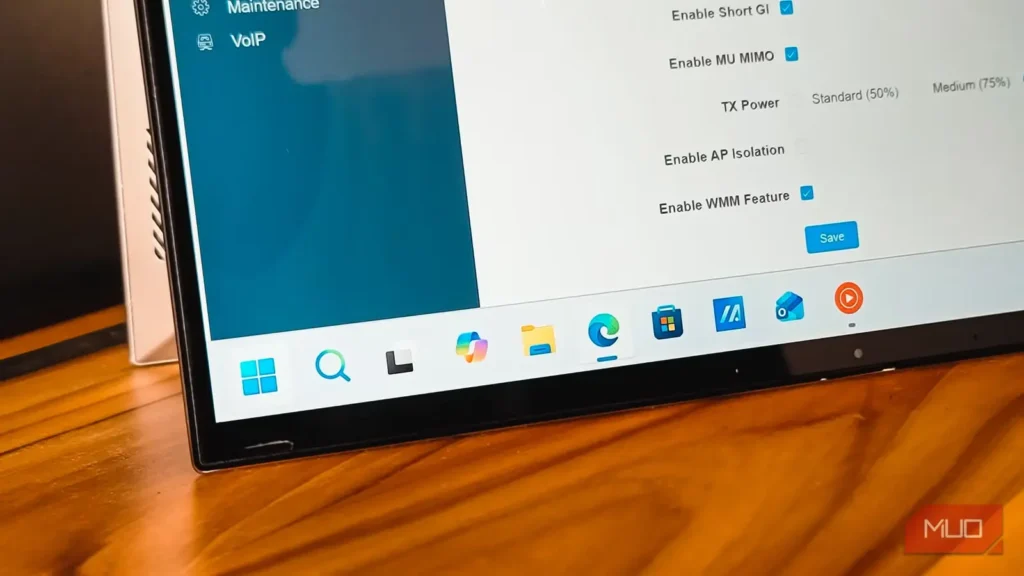
وقتی میکوشیدم مشکل اتصال وایفای گوشی اندرویدی قدیمیام را برطرف کنم، تنظیمات و قابلیتهای مرتبط با QoS را دستکاری میکردم، به این امید که یکی از آنها مشکل را حل کند. در همین حین، قابلیتی به نام Wi-Fi WMM را هم خاموش کردم که ظاهراً چندان بهدردبخور نمیآمد.
مشکل اتصال گوشی قدیمیام همچنان پابرجا ماند، اما سرعت اینترنت تقریباً همهٔ دستگاههای شبکهام، با وجود اتصال ۲۰۰ مگابیتبرثانیهای، به ۵۶ مگابیتبرثانیه سقوط کرد. وقتی تنظیمات QoS را یکییکی مرور کردم تا ببینم چه چیزی را تغییر دادهام، مدتی طول کشید تا بفهمم همین قابلیت ظاهراً بیفایدهٔ روتر، بیسروصدا سرعت اینترنت مرا پایین آورده است؛ اتفاقی که ممکن است بیآنکه متوجه شوید برای شما هم رخ دهد.
WMM واقعاً چه میکند؟
تعیین میکند کدام دستگاه در وایفای زودتر نوبت بگیرد
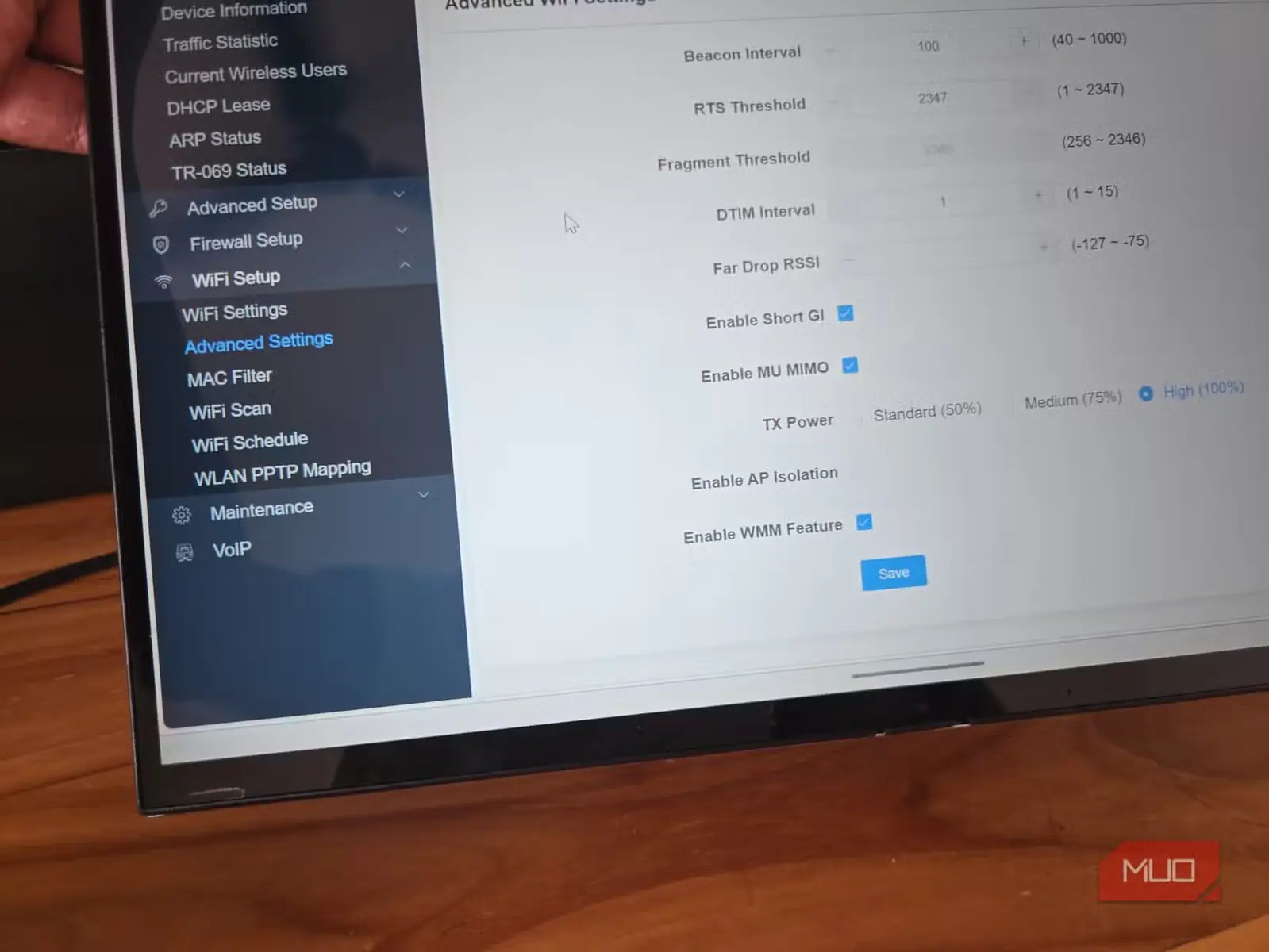
وایفای رسانهای اشتراکی است؛ یعنی در هر لحظه فقط یک دستگاه میتواند روی یک کانال داده بفرستد. هر دستگاه پیش از فرستادن داده صبر میکند تا کانال خلوت شود، سپس یک بازهٔ تصادفی برای عقبنشینی منتظر میماند و اگر دستگاه دیگری ارسال را آغاز نکرده باشد، دادههایش را میفرستد. WMM، کوتاهشدهٔ Wi-Fi Multimedia، این قواعد انتظار را بر پایهٔ نوع ترافیک ارسالی تغییر میدهد.
این قابلیت ترافیک شما را در چهار دسته جای میدهد. ترافیک صوتی، مانند VoIP و تماسهای ویدئویی، کمترین زمان انتظار را دارد و پخش جریانی ویدئو نیز مدت کوتاهی منتظر میماند. وبگردی معمولی و بیشتر برنامهها در دستهٔ «بهترین تلاش» قرار میگیرند و زمان انتظار عادی دارند. بارگیریهای حجیم، پشتیبانگیریها و بهروزرسانیها نیز بیشترین زمان انتظار را خواهند داشت. دستههای دارای اولویت بالاتر، بازهٔ ثابت کوتاهتر و محدودهٔ تصادفی کوچکتری برای عقبنشینی دارند؛ بنابراین معمولاً در رقابت برای استفاده از زمان پخش بیسیم پیروز میشوند.
WMM بر پایهٔ استاندارد IEEE ۸۰۲.11e ساخته شده و از زمان عرضهٔ Wi-Fi ۴ (۸۰۲.11n) به یکی از اجزای الزامی وایفای تبدیل شده است. همهٔ استانداردهای بعدی وایفای، از جمله Wi-Fi ۵ و Wi-Fi ۶، به آن وابستهاند. یکی از برداشتهای نادرست رایج این است که WMM پهنای باند اینترنت را مدیریت میکند؛ درحالیکه چنین نیست. وظیفهٔ آن مدیریت رقابت میان دستگاههایی است که کانال وایفای مشترکی دارند. این رقابت فارغ از سرعت طرح اینترنت شما وجود دارد. حتی با اتصال ۲ گیگابیتبرثانیهای نیز دستگاهها ناچارند برای ارسال بیسیم داده نوبت را رعایت کنند.
نکتهٔ مهم دیگر این است که WMM قابلیتی برای کاهش مصرف انرژی با نام WMM Power Save نیز دارد. این قابلیت به دستگاههای باتریخور مانند گوشیها، لپتاپها و زنگهای در هوشمند اجازه میدهد در فاصلهٔ میان ارسالها به خواب بروند و برای دریافت کارآمد دادههای در صف، دوباره بیدار شوند. بنابراین حتی در دستگاههایی که از اولویتبندی ترافیک سودی نمیبرند، WMM میتواند به افزایش عمر باتری کمک کند.
خاموشکردن Wi-Fi WMM میتواند سرعت اینترنت را نابود کند
وایفای امروزی برای رسیدن به بیشترین سرعت به آن نیاز دارد
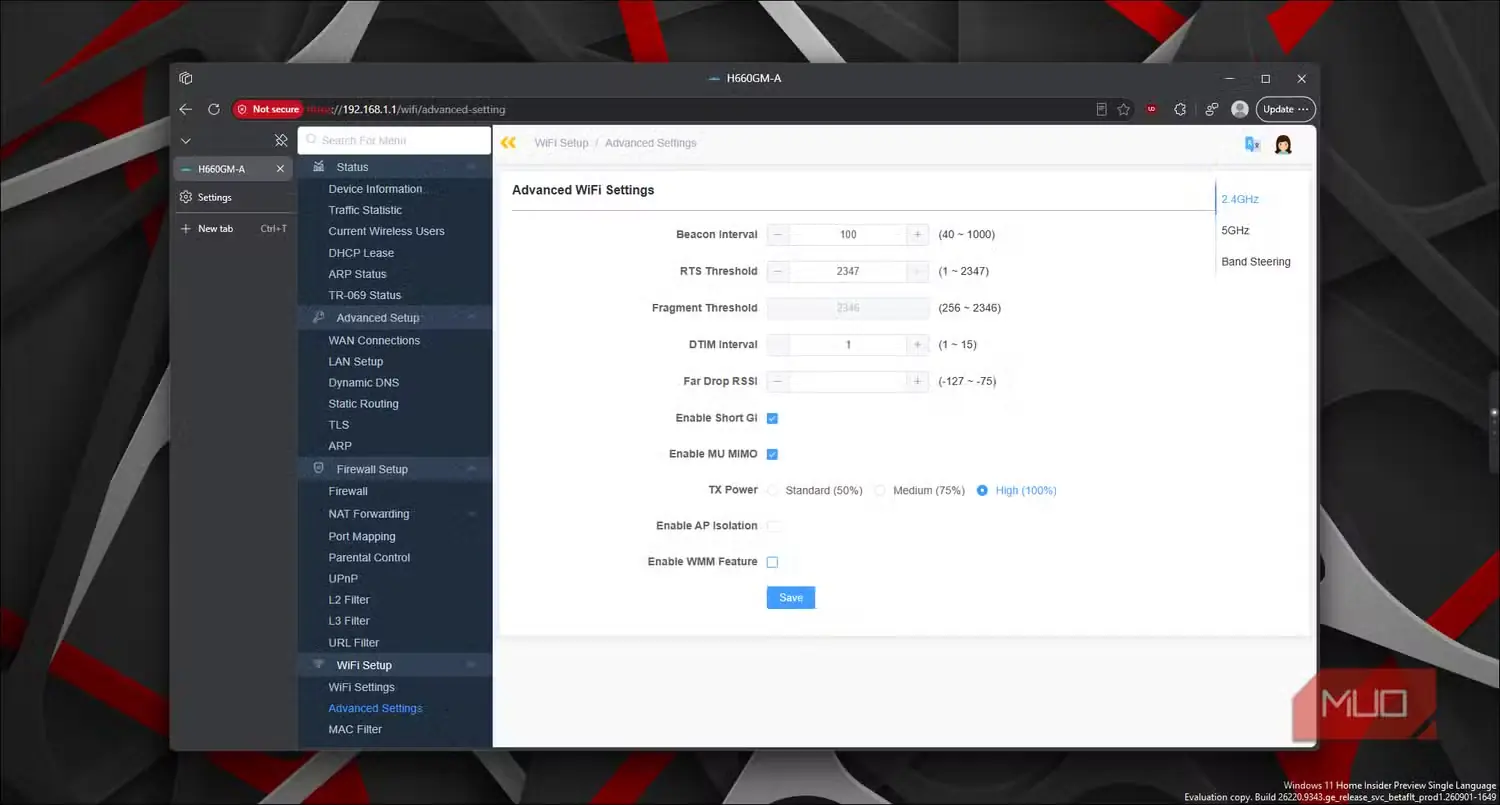
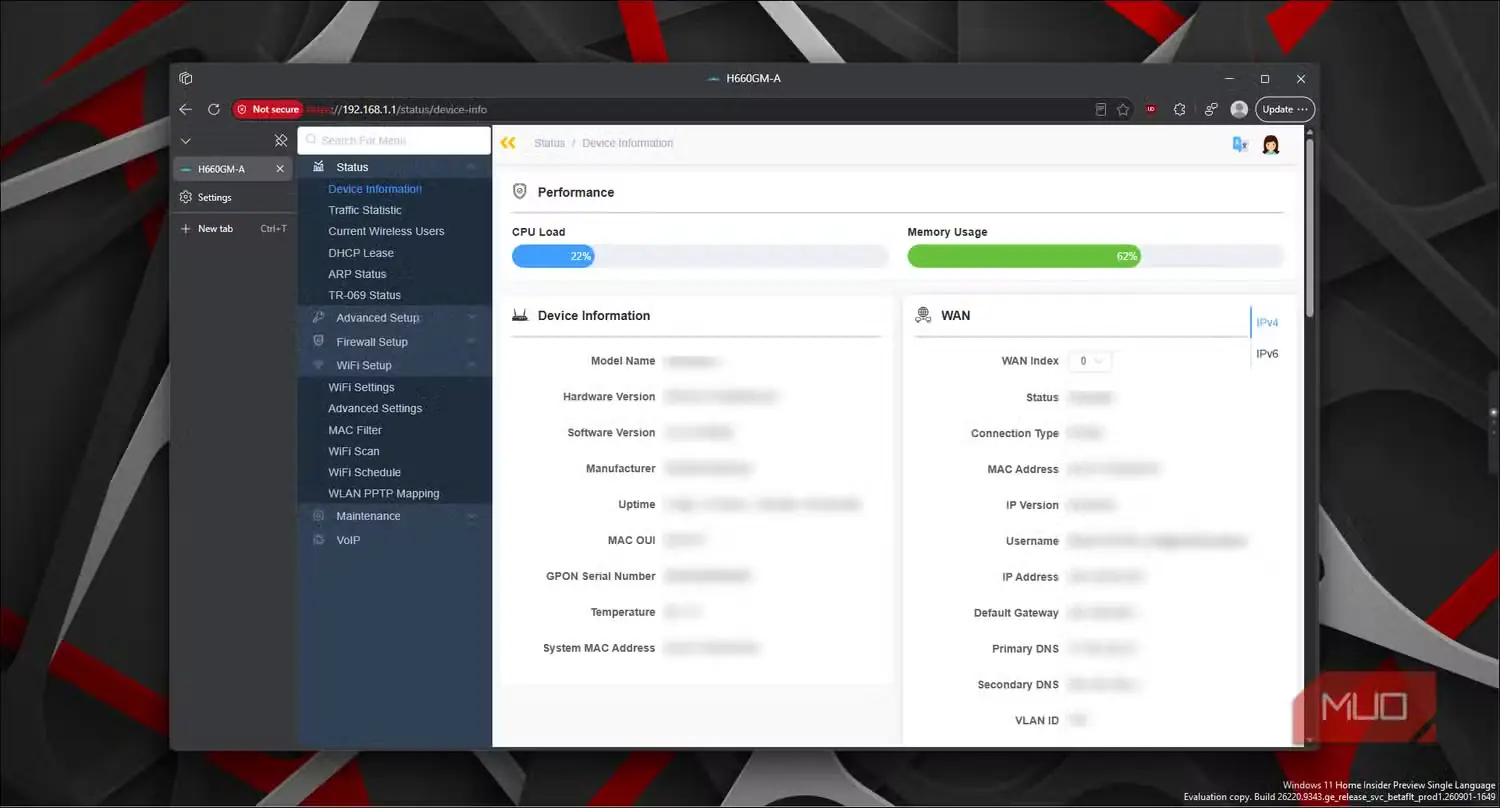
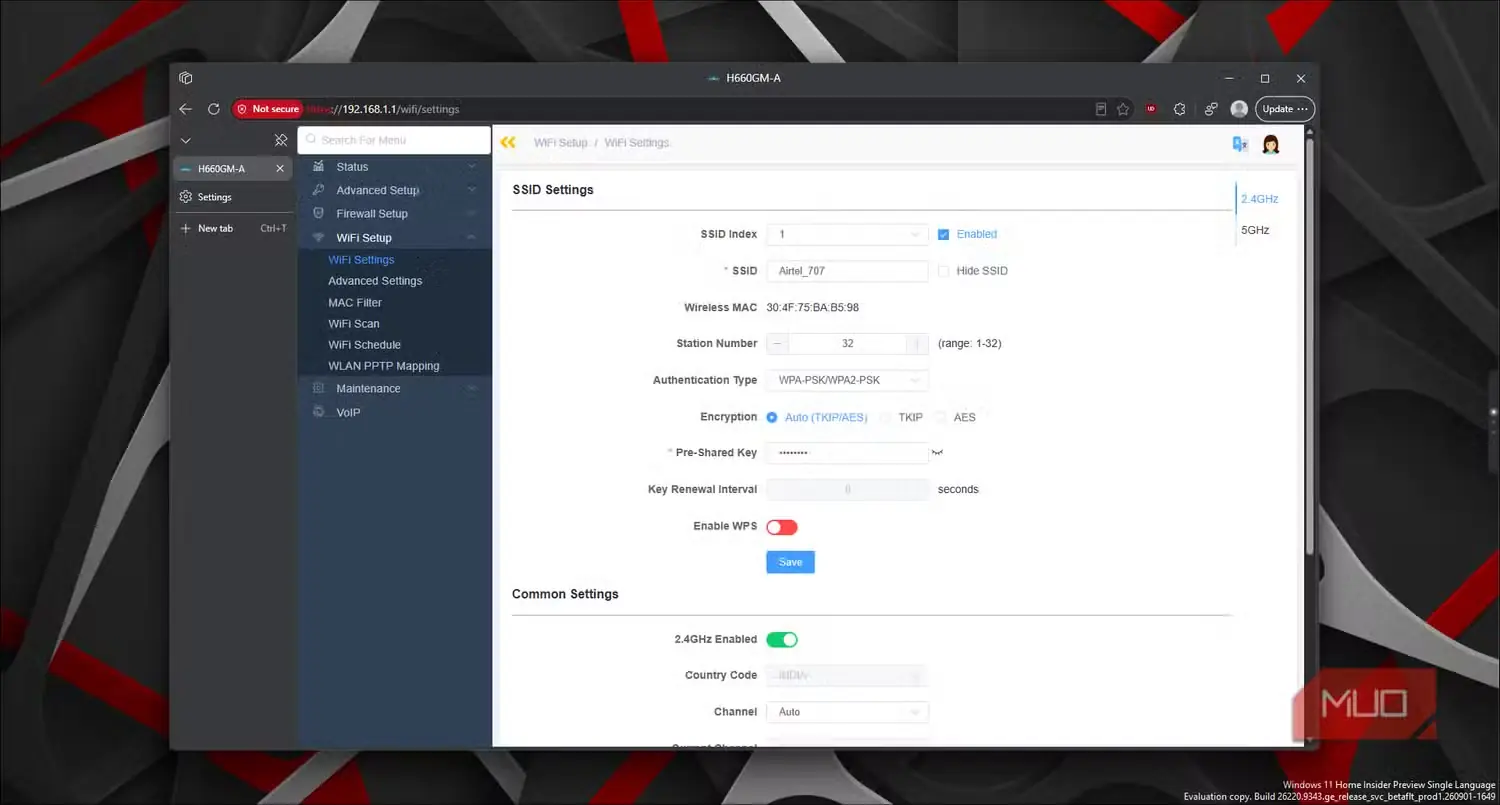
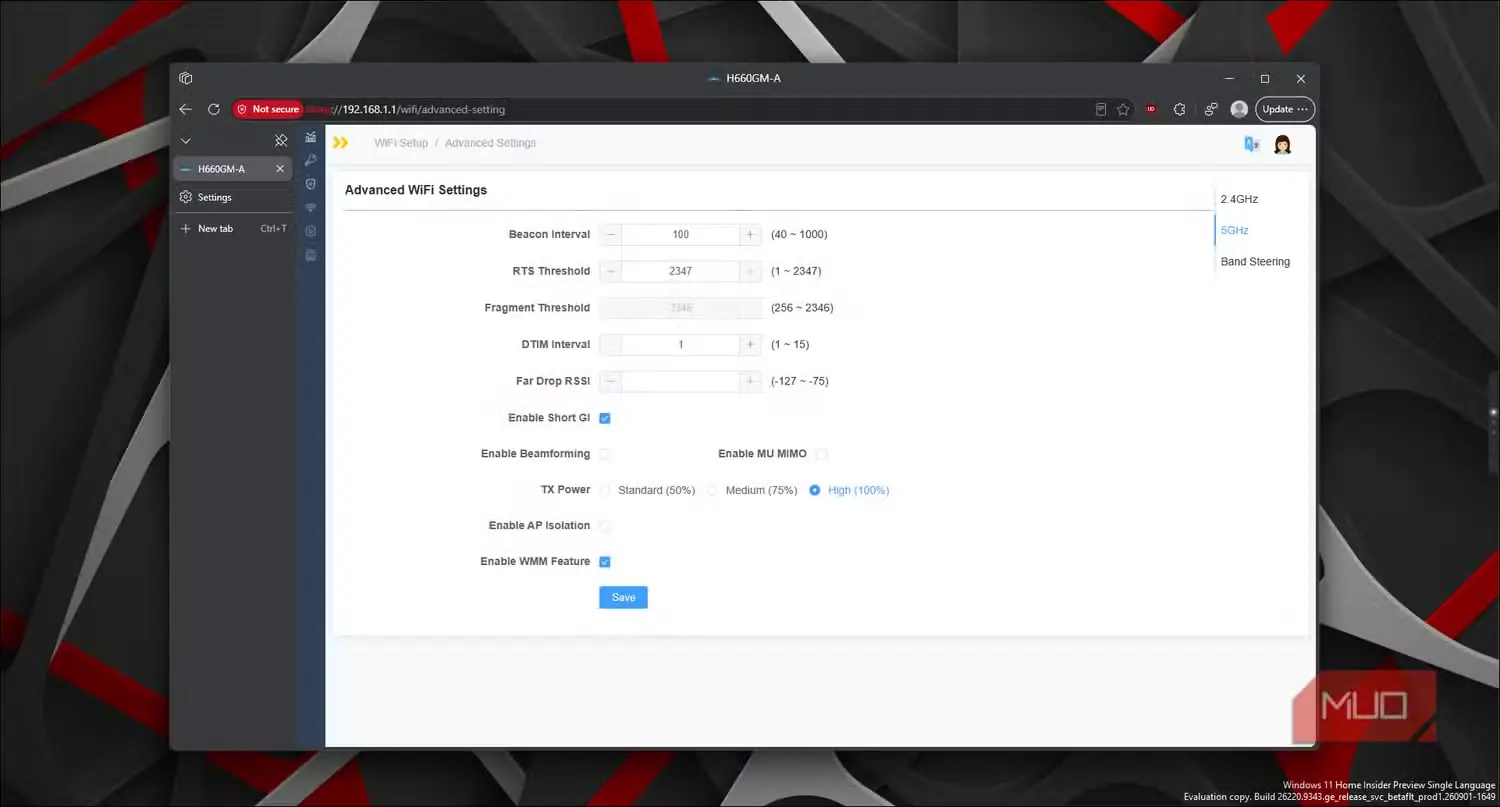
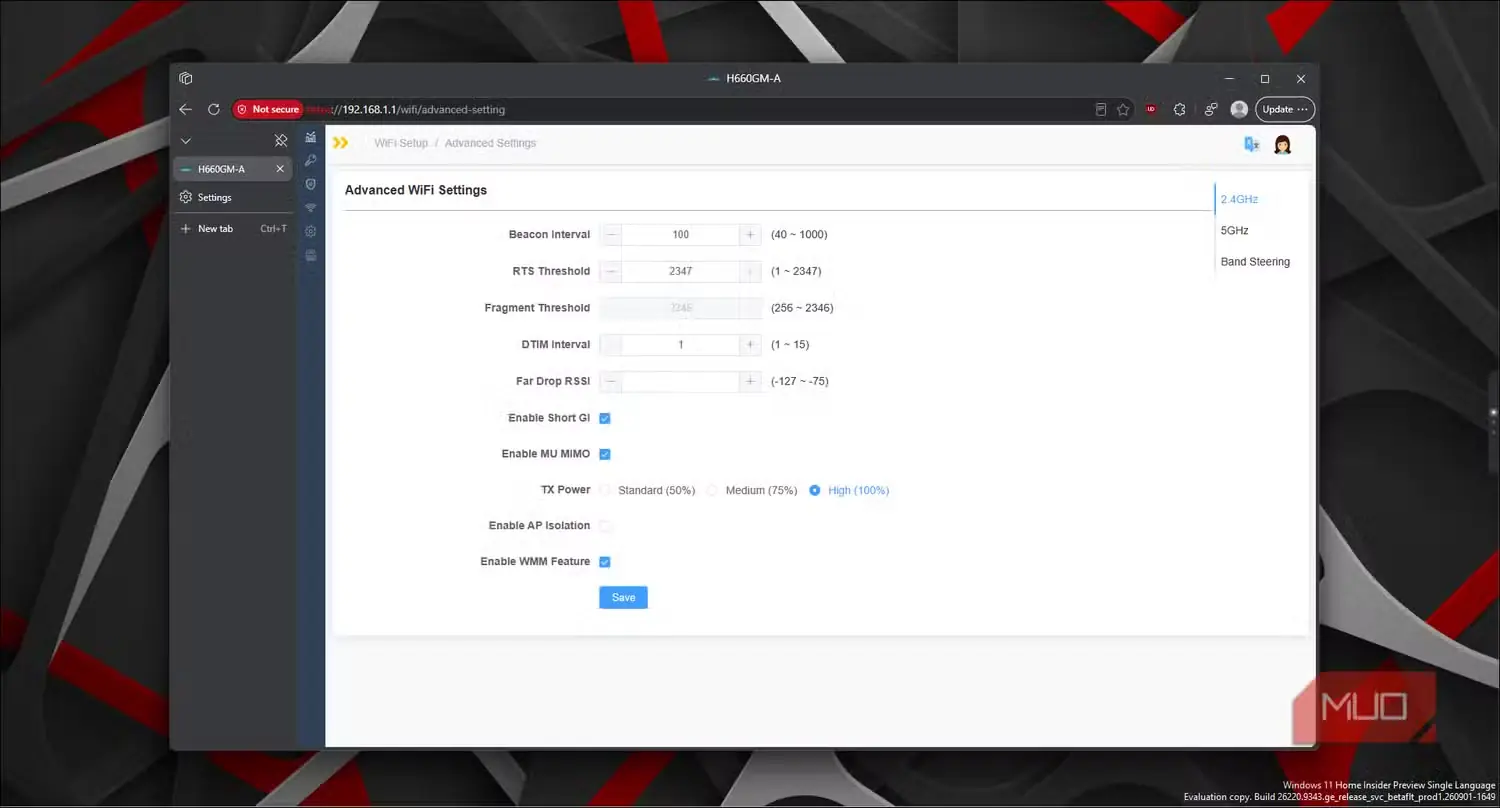
پس چرا خاموشکردن این گزینه سرعت اینترنت مرا نابود کرد؟ WMM صرفاً ابزاری فرعی و غیرضروری برای مدیریت ترافیک نیست؛ وایفای امروزی برای دستیابی به سرعتهای امروزی اساساً به آن نیاز دارد.
استانداردهای ۸۰۲.11n و ۸۰۲.11ac، یعنی Wi-Fi ۴ و Wi-Fi ۵، برای دستیابی به هر سرعت اتصالی بالاتر از ۵۴ مگابیتبرثانیه به WMM نیاز دارند. بدون آن، روتر و دستگاههای شما نمیتوانند بر سر نرخهای انتقال پرسرعت به توافق برسند و به نرخهای قدیمی ۸۰۲.11a/g بازمیگردند که سقف نظری آنها ۵۴ مگابیتبرثانیه است. در عمل، بخش زیادی از زمان پخش وایفای صرف سربارهایی مانند تأیید دریافت، رقابت بر سر کانال و پیشدرآمدها میشود. در نتیجه، یک اتصال ۵۴ مگابیتبرثانیهای معمولاً تنها حدود ۲۰ تا ۲۵ مگابیتبرثانیه دادهٔ واقعی جابهجا میکند و با ضعیفترشدن سیگنال، این مقدار کمتر هم میشود.
در شبکهٔ من دقیقاً همین اتفاق افتاد. برای آنکه سرعت واقعی را به سرعت طرح اینترنتیام نزدیک کنم، دو تنظیم روتر را خاموش کردم؛ اما غیرفعالکردن WMM نتیجهای کاملاً وارونه داشت. سرعتم بهشدت افت کرد، زیرا خاموشکردن WMM تجمیع فریمها را نیز از کار میاندازد. بخش بزرگی از سرعت Wi-Fi ۴ و Wi-Fi ۵ از کنار هم گذاشتن شمار زیادی فریم دادهٔ کوچک در یک ارسال بزرگ و تأیید یکبارهٔ دریافت همهٔ آنها به دست میآید. این سازوکار به فریمهای دادهٔ QoS که WMM فراهم میکند وابسته است. بدون آن، هر فریم باید جداگانه فرستاده و تأیید شود که بسیار کندتر است.
ازآنجاکه وایفای رسانهای اشتراکی و نیمهدوطرفه است، این مشکل تنها یک دستگاه را درگیر نمیکند. همهٔ دستگاههای شبکه با سرعت استانداردهای قدیمی ارتباط برقرار میکنند و ناچارند همان ظرفیت کاهشیافته را میان خود تقسیم کنند. تنها با تغییر یک تنظیم، عملکرد کل شبکهٔ خانگی شما به سطح وایفای دههٔ ۲۰۰۰ میلادی سقوط میکند.
خاموشکردن آن بهندرت سودی دارد
مشکلاتی که به WMM نسبت میدهند، معمولاً ربطی به آن ندارند
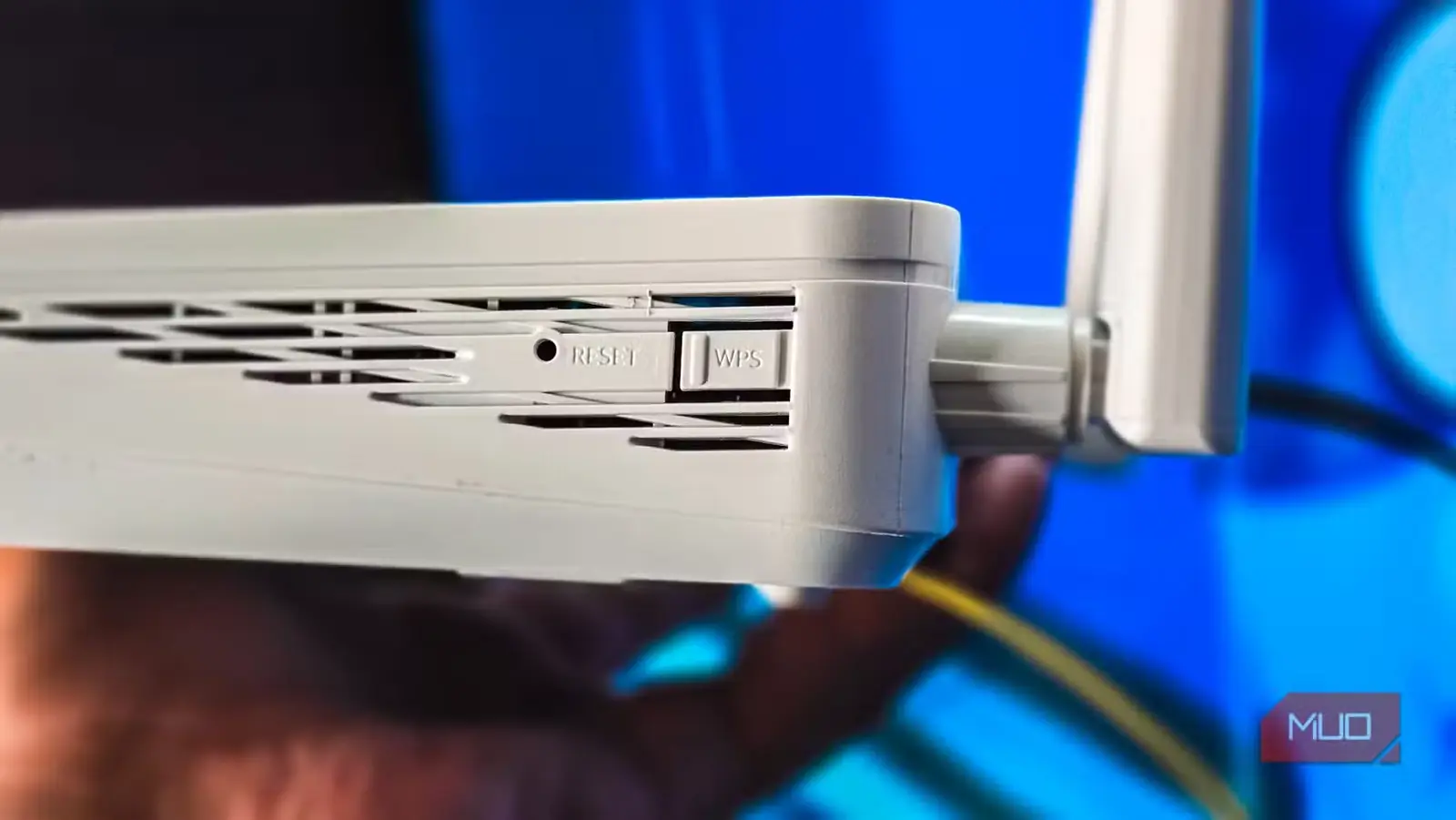
در انجمنهای اینترنتی با بحثهایی روبهرو میشوید که کاربران در آنها ادعا میکنند غیرفعالکردن WMM جهشهای ناگهانی تأخیر یا قطعشدن اتصالشان را برطرف کرده است. در برخی موارد، تأخیر واقعاً از بین رفته؛ اما این به آن معنا نیست که WMM عامل بروز مشکل بوده است.
به کاری که WMM انجام میدهد فکر کنید: این قابلیت تعیین میکند کدامیک از دادههای خودتان برای عبور از کانال بیسیم در اولویت باشند. WMM نه بر قدرت سیگنال اثری دارد، نه بر شلوغی کانال وایفای، تداخل امواج مایکروویو یا دستگاههای بلوتوثی، همپوشانی امواج روتر همسایه یا درایورها و میانافزارهای مشکلدار. بیشتر گرفتاریهای وایفای از همین عوامل سرچشمه میگیرند و WMM هیچ ارتباطی با آنها ندارد.
اگر کسی WMM را غیرفعال کند و جهشهای تأخیر از بین بروند، شاید این بهبود تنها یک اتفاق بوده باشد. جهشهای تأخیری که در فاصلههای منظم ۳۰ تا ۶۰ ثانیهای رخ میدهند، اغلب علت کاملاً متفاوتی دارند؛ مثلاً دستگاهی که در پسزمینه شبکهها را جستوجو میکند یا اشکالی در میانافزار روتر. خاموشکردن WMM این علتهای بنیادی را برطرف نمیکند؛ فقط اوضاع را بهاندازهای تغییر میدهد که نشانه مشکل موقتاً ناپدید شود.
از سوی دیگر، این راهحل هزینهای واقعی دارد: باید از سرعتهای امروزی وایفای، تجمیع فریمها و قابلیت ذخیره انرژی WMM چشم بپوشید. شاید لپتاپ شما همین حالا هم به سیگنال کندتری از وایفای متصل مانده باشد و خاموشکردن WMM اوضاع را بدتر کند. راه بهتر این است که WMM را روشن نگه دارید و مشکل اصلی را پیدا کنید. اگر هنوز از باند 5GHz استفاده نمیکنید، به آن بروید، کانالی خلوتتر برگزینید و میانافزار روتر را بهروز کنید.
WMM وایفای را روشن بگذارید و مشکل اصلی را حل کنید
در یک شبکه خانگی خلوت با چند دستگاه محدود، WMM کار چندانی انجام نمیدهد. بیشتر دادههای شما در همان دسته «بیشترین تلاش» قرار میگیرند و در نتیجه چیزی برای اولویتبندی وجود ندارد. بااینحال، بهمحض خاموشکردن آن، زیرساختی را از دست میدهید که وایفای ۴، ۵ و ۶ بر پایه آن ساخته شدهاند.
تنها زمانی که آزمودن غیرفعالکردن WMM میارزد، وقتی است که دستگاهی بسیار قدیمی در حالت روشنبودن آن از اتصال سر باز میزند؛ حتی در این حالت هم بهتر است ابتدا میانافزار را بهروز کنید. من WMM را دوباره روشن کردم و سرعت شبکهام بیدرنگ به همان اندازهای برگشت که بابتش پول میدادم. گاهی تنظیمی در روتر که در ظاهر کاملاً بیفایده است، همان گزینهای است که هرگز نباید تغییرش دهید.
منبع: این مطلب ترجمه و بومیسازی مقالهای از MakeUseOf به قلم Tashreef Shareef است. مشاهده مقاله اصلی