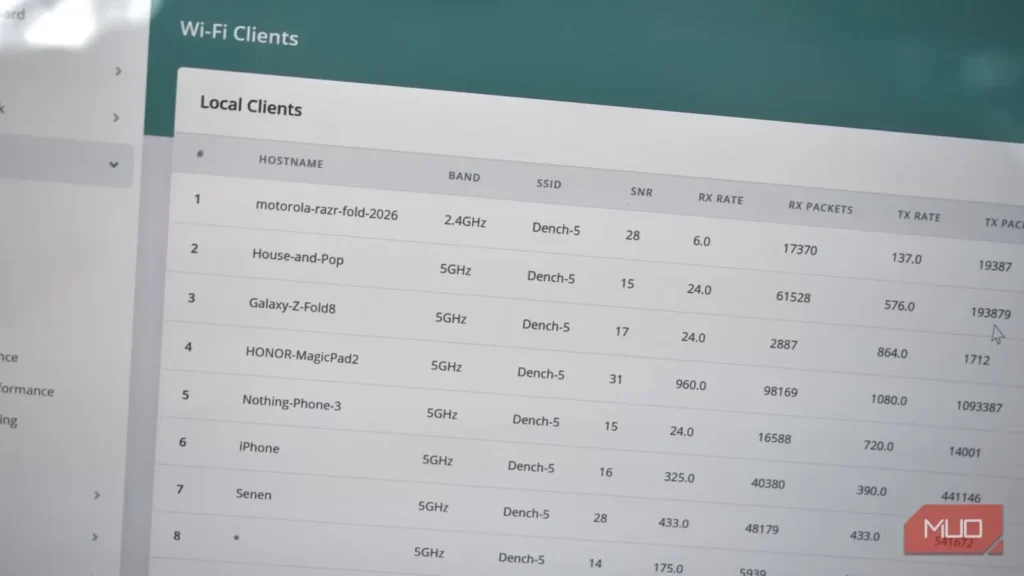
من همسایه خوبی هستم؛ ابزارهایمان را به هم قرض میدهیم، هر وقت لازم باشد یک پیمانه شکر با هم تقسیم میکنیم و خلاصه از این کارهای همسایهوار کم نداریم. اما یک روز در نمودار مصرف اینترنت خود الگویی عجیب دیدم و وقتی روتر را بررسی کردم، با فهرستی از مهمانان ناخوانده روبهرو شدم.
من با کمال میل خیلی چیزها را با دیگران شریک میشوم، اما انتظار نداشتم پهنای باند Wi-Fi من اینطور اشغال شود. بنابراین تنها کار عاقلانه را انجام دادم: دسترسی همه را به Wi-Fi بستم تا بفهمم مشکل از کجاست.
چطور فهمیدم همسایهام از Wi-Fi من استفاده میکند
چرا همهچیز اینقدر کند شده بود؟
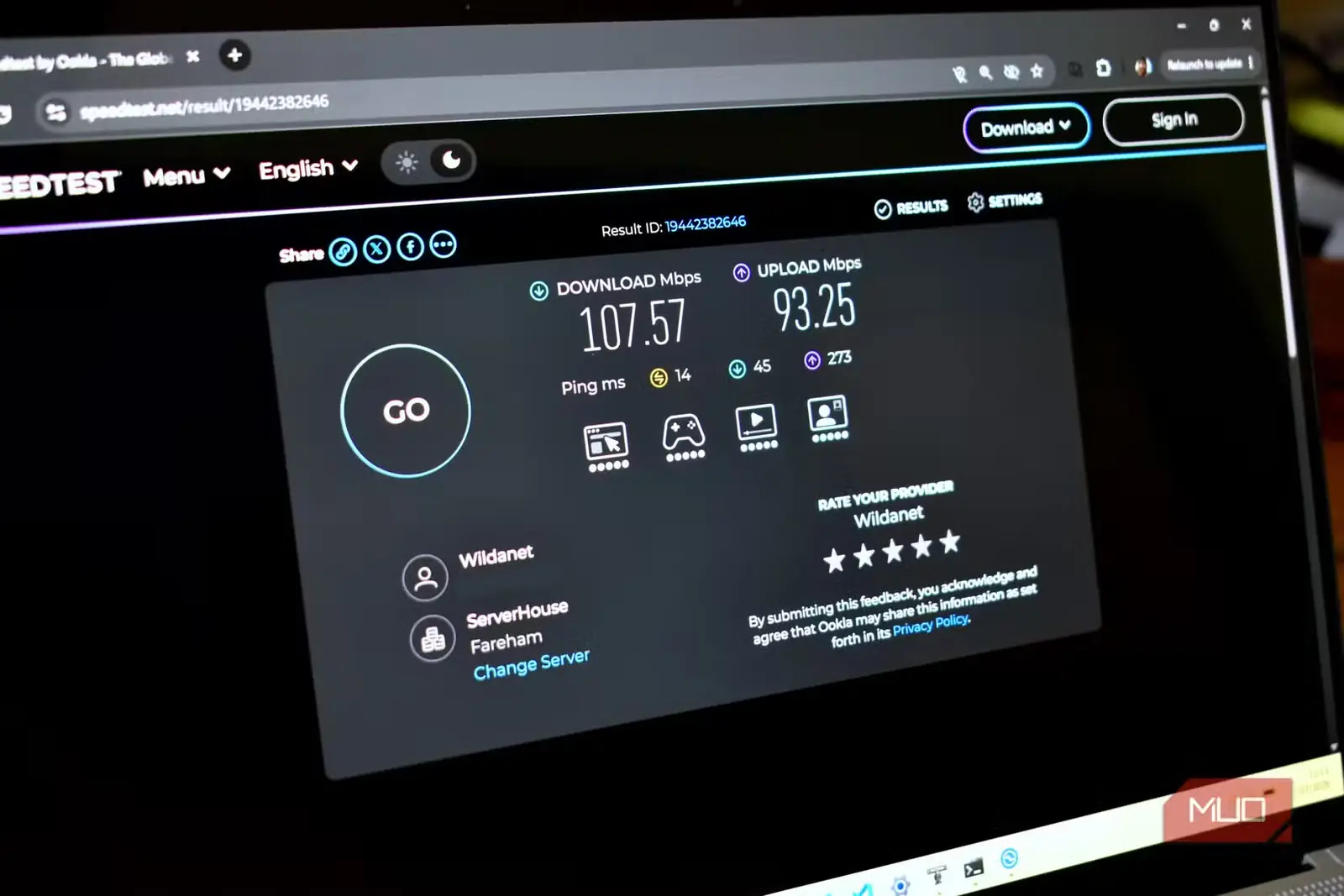
مدتی بود متوجه شده بودم اینترنت دیگر مثل گذشته کار نمیکند. صفحهها بهکندی باز میشدند، ویدئوهای یوتیوب برای بارگذاری مکث میکردند و تماسهای تصویری گیر میکردند یا قطع میشدند. ابتدا گمان کردم مشکلی موقتی است؛ شاید ایرادی از سوی شرکت ارائهدهنده یا اختلالی ناشی از وضعیت آبوهوا. اتصال من پیشتر هم کند شده بود، بنابراین چندان جدیاش نگرفتم.
اما این اتفاق رفتهرفته بیشتر تکرار شد. عجیب آنکه کندی تنها به ساعتهای شلوغی محدود نبود؛ حتی آخر شب هم اینترنت بهزور کار میکرد. از آنجا که دورکار هستم، اتصال پایدار اینترنت برای شغلم حیاتی است و نمیتوانم اجازه دهم ارتباطی ناپایدار کارهایم را به هم بریزد.
چند بار روتر را دوباره راهاندازی کردم، به این امید که مشکل برطرف شود، اما وضع تغییری نکرد. سپس با شرکت ارائهدهنده خدمات تماس گرفتم و آنها اطمینان دادند که در سمتشان همهچیز درست است. پس بررسی کردم که واقعاً چند دستگاه به شبکهام متصلاند.
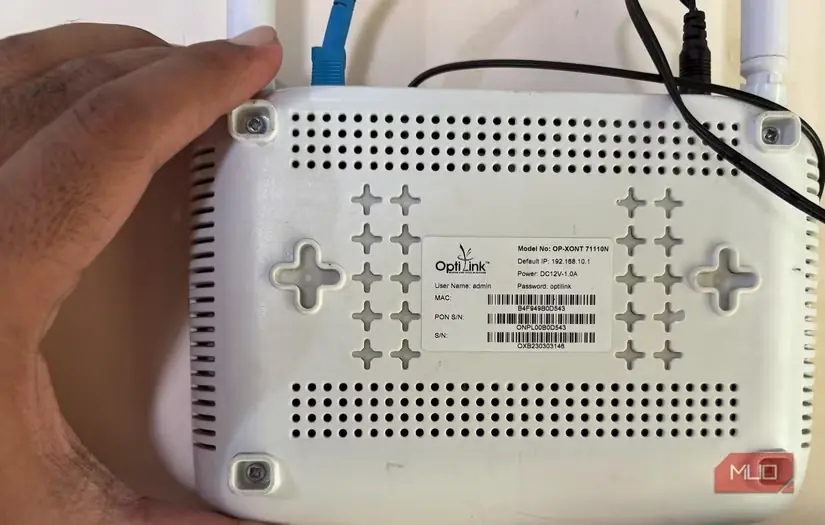
وارد پنل مدیریت روتر شدم؛ کاری که مدتها بود انجام نداده بودم. معمولاً کافی است ۱۹۲.۱۶۸.۰.۱ یا ۱۹۲.۱۶۸.۱.۱ را در مرورگر وارد کنید و سپس نام کاربری و گذرواژه مدیر را بنویسید. من هیچوقت زحمت تغییر آن را به خودم نداده بودم، بنابراین هنوز همان اطلاعات پیشفرض چاپشده پشت روتر بود.
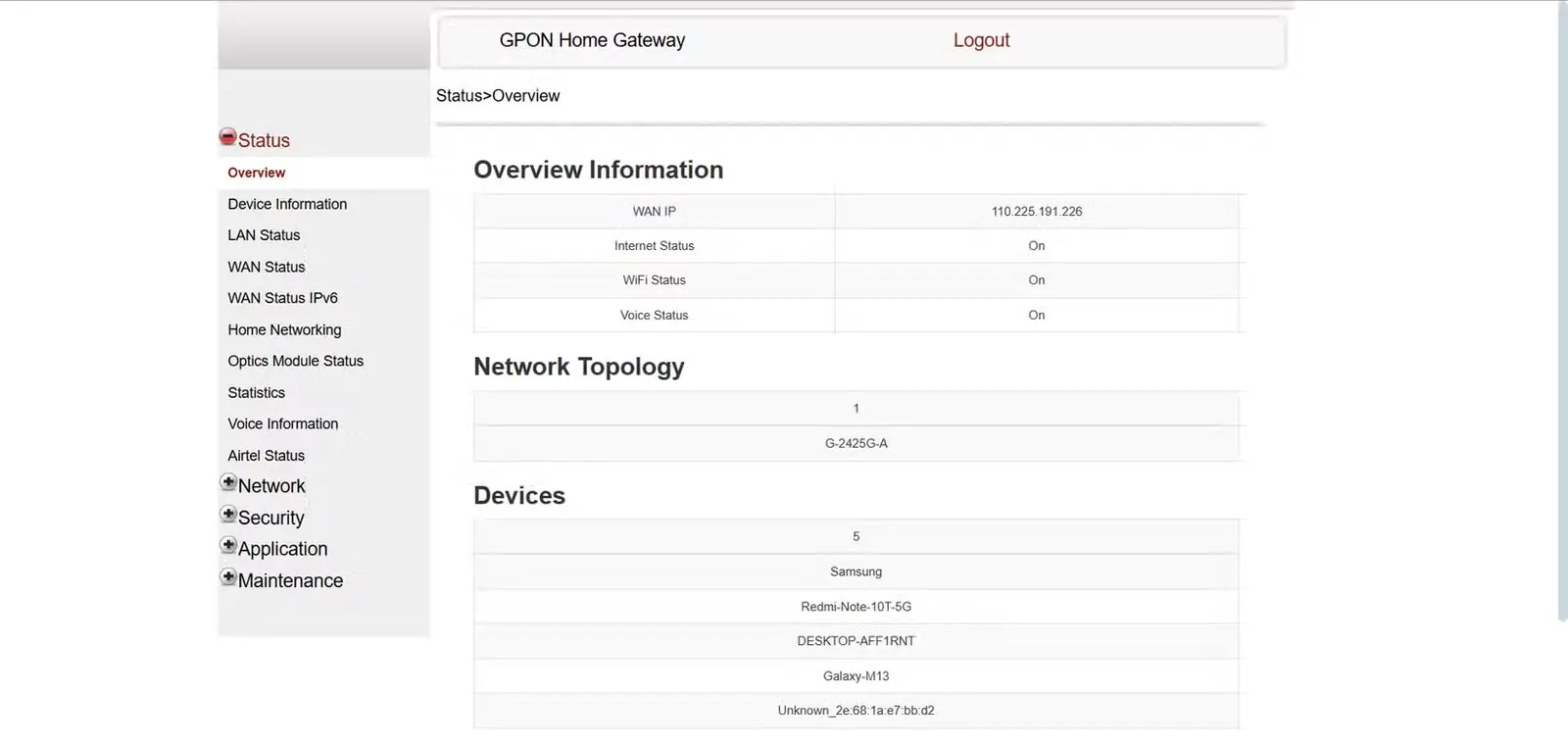
در پیشخوان روتر، دستگاههای متصل را بررسی کردم. ۱۱ دستگاه به Wi-Fi من وصل بودند، در حالی که فقط به یاد داشتم ۶ دستگاه را متصل کرده باشم.
ناگهان فهمیدم سالهاست گذرواژه Wi-Fi خود را بهروز نکردهام. هر کسی که گذرواژه قدیمی را داشت، همچنان میتوانست از شبکه استفاده کند یا آن را در اختیار دیگران بگذارد. البته همسایهام از روی بدخواهی این کار را نکرده بود؛ فقط نمیدانست تلفن هوشمند و دیگر دستگاههایش هنوز به شبکه من متصل میشوند.
چطور دسترسی همسایهام را به Wi-Fi بستم
وقت قطعکردن اتصال بود
انصافاً همسایهام از روی بدخواهی این کار را نکرده بود؛ فقط نمیدانست تلفن هوشمند و دیگر دستگاههایش همچنان به شبکه من متصل میشوند. بااینحال، حالا که فهمیده بودم چرا پهنای باندم درست هنگام نیاز ناگهان افت میکند، وقت آن بود که سر و سامانی به شبکهام بدهم.
تغییر اطلاعات ورود پیشفرض روتر و گذرواژه Wi-Fi
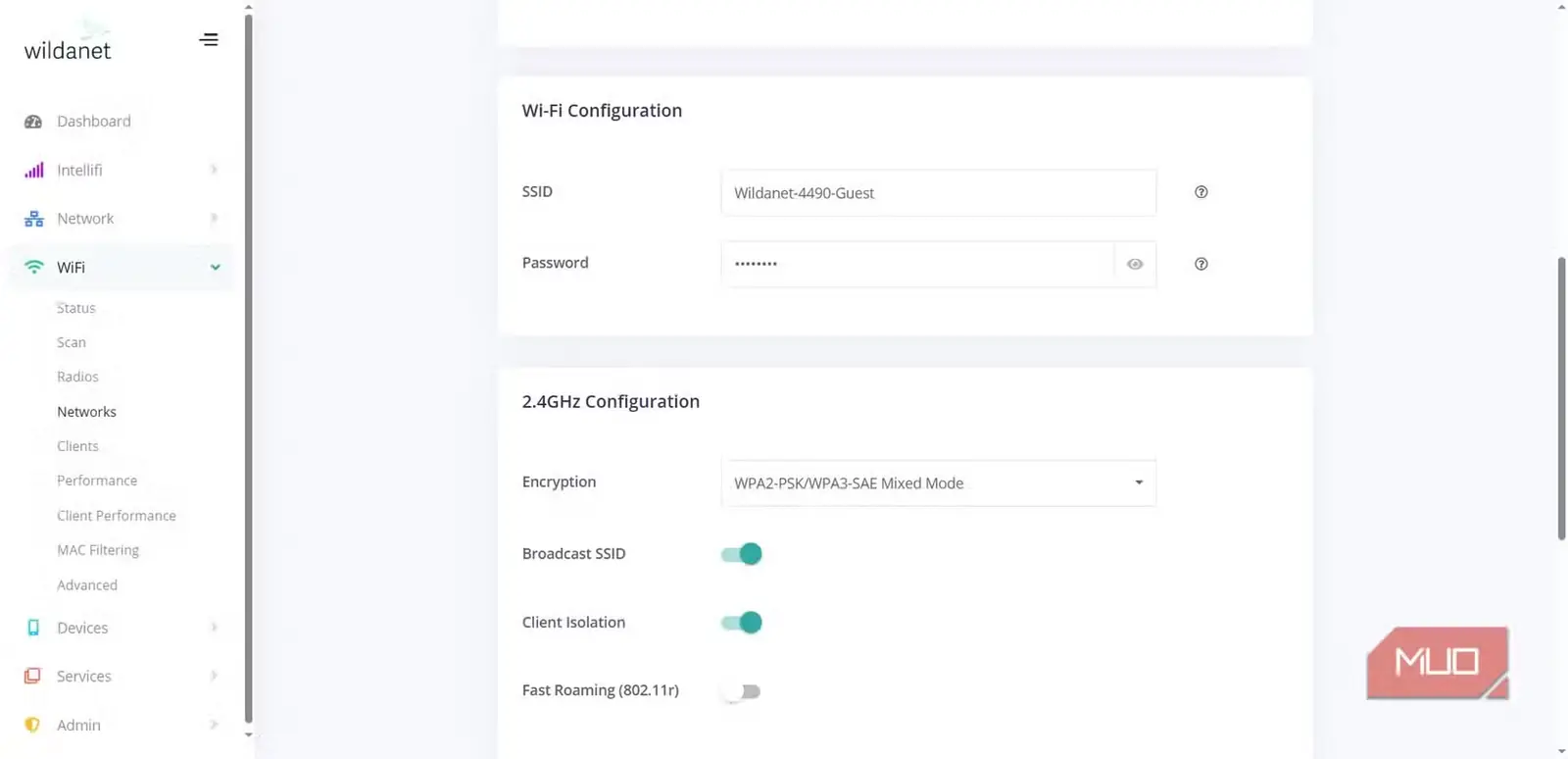
نخستین کاری که انجام دادم، تغییر گذرواژه Wi-Fi بود. گذرواژه روتر را با گذرواژه Wi-Fi اشتباه نگیرید: اولی برای دسترسی به تنظیمات روتر است و دومی دستگاههایتان را به شبکه متصل میکند. در اینجا باید گذرواژه Wi-Fi را با نمونهای قویتر جایگزین کنید تا حدسزدن آن و دسترسی به شبکه دشوار شود.
در تنظیمات روتر به بخش «شبکه» رفتم و شبکه Wi-Fi خود را انتخاب کردم. به احتمال زیاد از روتری دوبانده استفاده میکنید؛ یعنی باندهای Wi-Fi با فرکانسهای ۲.4GHz و 5GHz را در اختیار دارید. معمولاً برای راحتی میتوانید برای هر دو باند یک گذرواژه یکسان بگذارید. من گذرواژه قدیمی Wi-Fi را با گزینهای امنتر عوض کردم که ترکیبی از حروف بزرگ و کوچک، عددها و نویسههای ویژه بود.
پس از فشردن دکمه «ذخیره»، هر دستگاهی که گذرواژه جدید Wi-Fi را نداشته باشد از شبکه من قطع میشود. ایراد کار این است که دستگاههای شخصی خودم نیز قطع میشوند، اما در عوض هیچکس بیرون از شبکه نمیتواند به آن دسترسی پیدا کند.
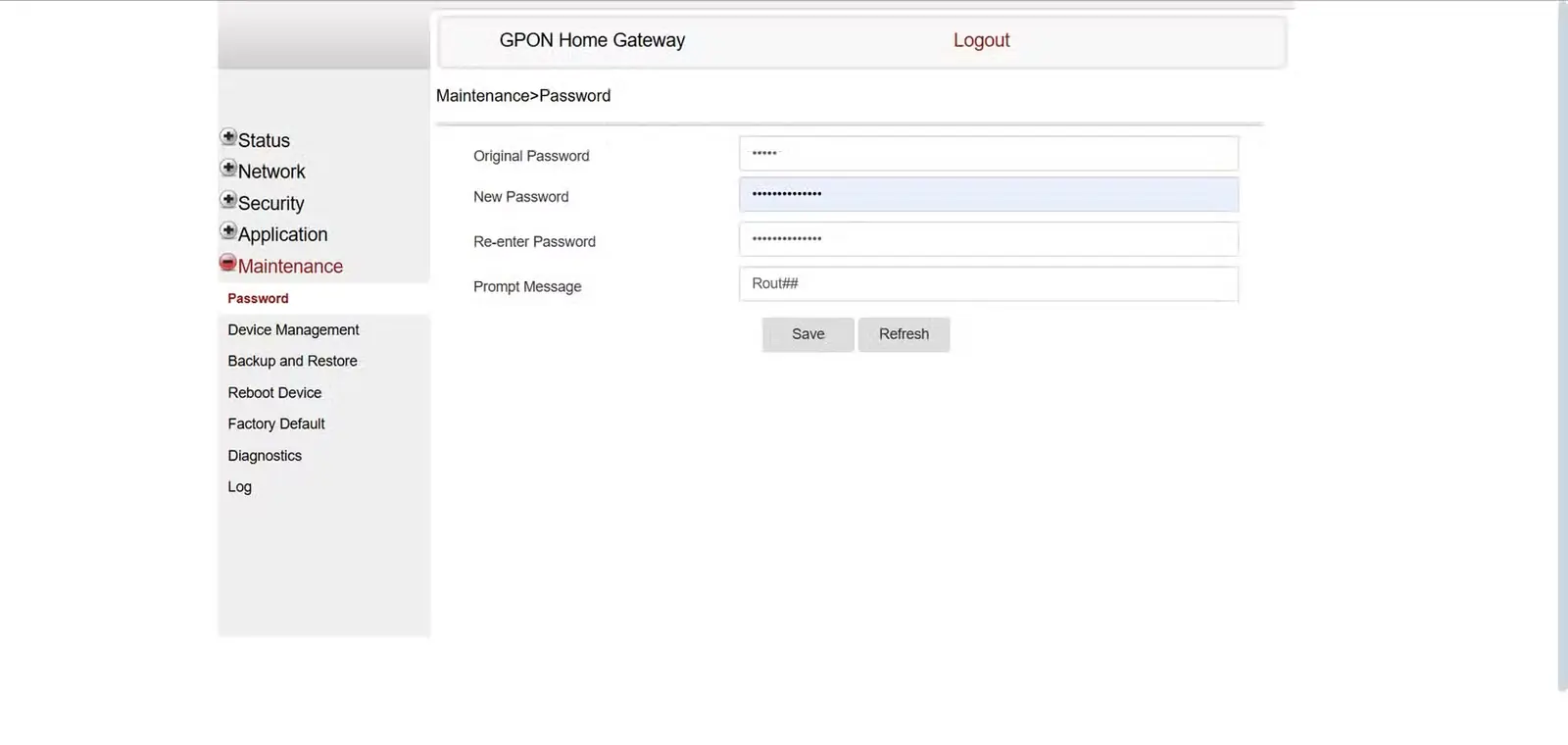
در همان پنل روتر به بخش «نگهداری» رفتم و روی «گذرواژه» کلیک کردم. اگر اطلاعات ورود پشت روترتان چاپ نشده است، نام کاربری و گذرواژه را هر دو "admin" وارد کنید؛ اگر آنها را تغییر نداده باشید، معمولاً همین مقدار پیشفرض است. اطلاعات ورود پیشفرض بیشتر روترها بهآسانی در اینترنت پیدا میشود؛ متأسفانه!
پس از واردکردن گذرواژه کنونی، گذرواژه تازهای ساختم و برای تأیید دوباره آن را نوشتم. یک راهنمای گذرواژه هم افزودم؛ یادآوری ظریفی که اگر بعدها گذرواژه را فراموش میکردم، معنایش را میفهمیدم. در پایان، گذرواژه جدید را وارد کردم و روی «ذخیره» زدم. حالا روترم امن است.
فعالکردن امنیت WPA3
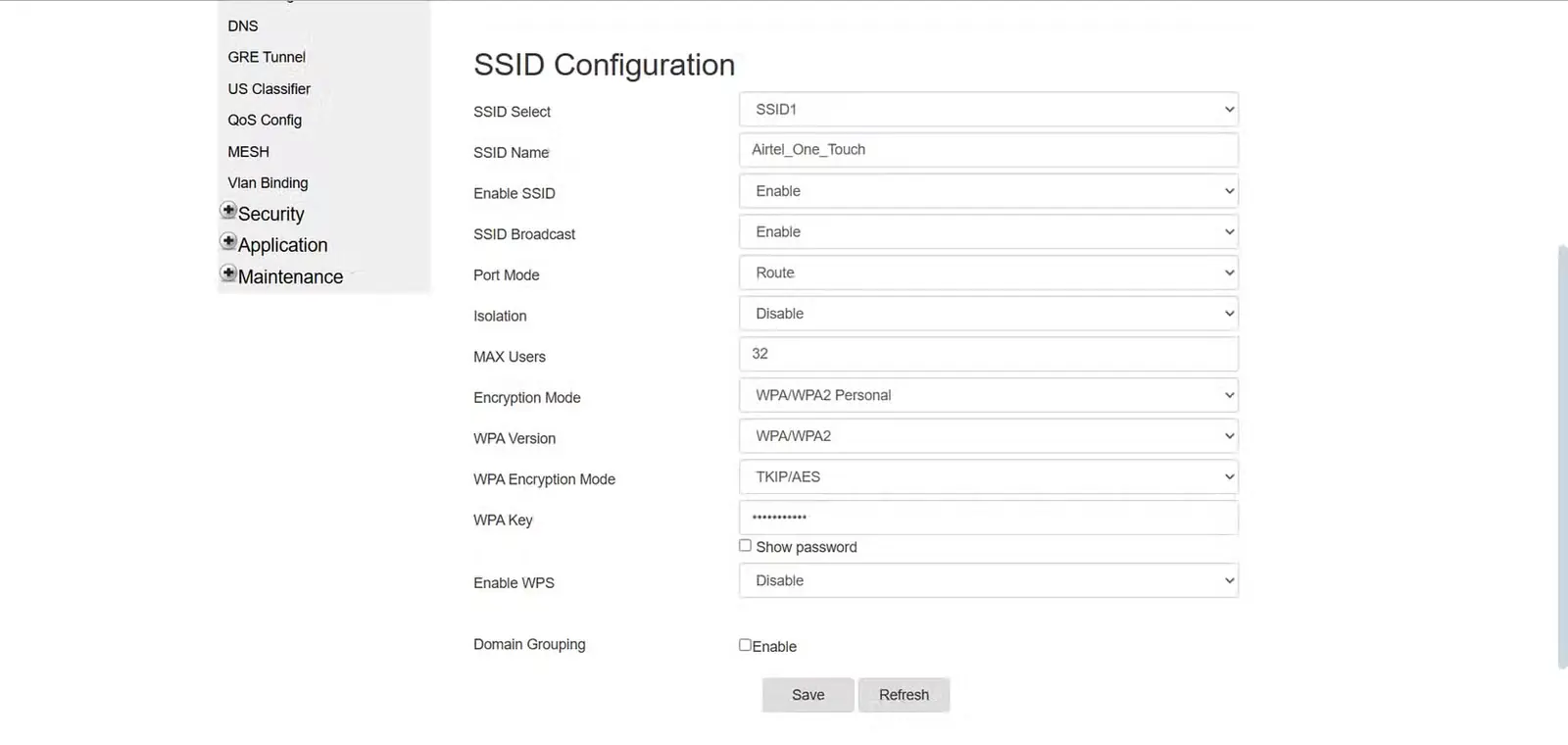
پس از بهروزرسانی روتر و گذرواژهٔ وایفای، میخواستم مطمئن شوم امنیت شبکهٔ بیسیمم نیز بهروز است. وایفای برای جلوگیری از دسترسی مزاحمان از رمزنگاری بهره میبرد، اما پروتکلهای قدیمیتری مانند WEP، WPA و حتی WPA2 را میتوان نسبتاً آسان شکست.
با اطلاعات ورود جدیدم وارد پنل مدیریت روتر شدم و به «شبکه (Network) > بیسیم (Wireless)» رفتم. عبارتهای دقیق ممکن است بسته به سازندهٔ روتر متفاوت باشند، اما معمولاً این گزینهها را در بخش تنظیمات شبکهٔ بیسیم مییابید. در قسمت «پیکربندی SSID»، تنظیمات امنیتی وایفای را بررسی کردم. روتر من از WPA3، جدیدترین و نیرومندترین استاندارد امنیتی، پشتیبانی نمیکرد؛ اما WPA2 (AES) را ارائه میداد که برای بیشتر شبکههای خانگی انتخابی مطمئن است.
اگر روترتان امکان انتخاب میان AES و TKIP را در WPA میدهد، همیشه AES یا «استاندارد رمزنگاری پیشرفته» را برگزینید. TKIP قدیمی و کمامنیتتر است، درحالیکه AES استحکام بیشتری دارد و در WPA2 و WPA3 به کار میرود. از آنجا که WPA3 در دسترس نبود، WPA2 را انتخاب کردم و برای اعمال تغییرات روی «ذخیره (Save)» کلیک کردم.
ممکن است گزینهٔ امنیتی ترکیبی WPA2/WPA3 را نیز در تنظیمات وایفای ببینید. اگر این گزینه همراه با AES در دسترس است، آن را انتخاب کنید؛ زیرا همهٔ دستگاههای قدیمی و جدید شبکه را زیر پوشش رمزنگاری قرار میدهد.
نمایش نام SSID را خاموش کنید
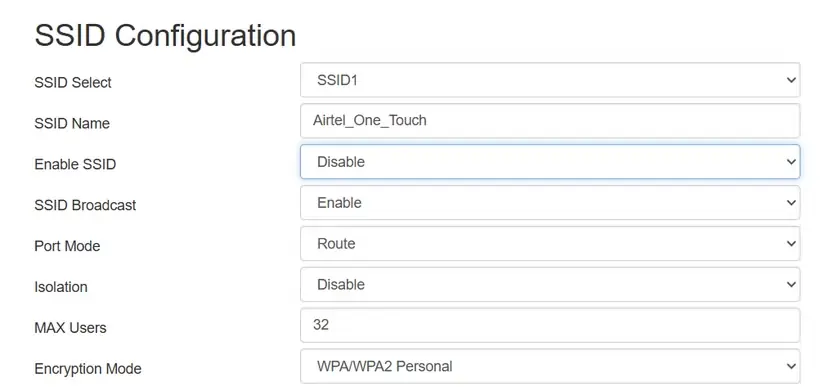
SSID، کوتاهشدهٔ «شناسهٔ مجموعهٔ خدمات» (Service Set Identifier)، در اصل همان نام شبکهٔ وایفای شماست. این قابلیت در بیشتر روترها بهطور پیشفرض روشن است؛ یعنی هرکسی هنگام جستوجوی شبکههای موجود میتواند شبکهٔ شما را ببیند. با خاموشکردن آن، وایفای از دید دیگران پنهان میشود و تنها کسانی میتوانند به آن وصل شوند که نام دقیقش را بدانند.
در تنظیمات روتر، از منوی سمت چپ به «شبکه (Network) > بیسیم (Wireless)» بروید. اگر دقیقاً چنین گزینههایی را نمیبینید، با توجه به مدل روترتان بهدنبال مواردی با نام مشابه بگردید. زیر بخش «پیکربندی SSID»، گزینهٔ «فعالسازی SSID (Enable SSID)» را انتخاب کنید و سپس از منوی کشویی، «غیرفعال (Disable)» را برگزینید. پس از این کار، شبکهٔ وایفای شما دیگر برای دیگران نمایان نخواهد بود.
اما اگر بخواهید همچنان به افراد یا دستگاههای مشخصی اجازهٔ اتصال به شبکه را بدهید، چه باید کرد؟ اینجاست که پالایش نشانی MAC به کار میآید؛ موضوعی که در بخش بعد توضیح میدهم.
از پالایش نشانی MAC استفاده کنید
هر دستگاه، از تلفن همراه گرفته تا لپتاپ، نشانی MAC منحصربهفردی دارد. MAC کوتاهشدهٔ «کنترل دسترسی به رسانه» (Media Access Control) است. با پالایش MAC میتوانم فهرستی از دستگاههای مورد اعتماد بسازم و راه اتصال همهٔ دستگاههای دیگر را ببندم؛ حتی اگر کسی گذرواژهٔ وایفای را بداند.
برای آغاز کار، ابتدا نشانیهای MAC دستگاههایم را گردآوری کردم.
- در ویندوز، نشانی MAC را از مسیر «تنظیمات (Settings) > شبکه و اینترنت (Network & Internet) > وایفای (Wi-Fi) > ویژگیهای سختافزار (Hardware properties)» پیدا کنید.
- در macOS، به مسیر «تنظیمات سیستم (System Settings) > شبکه (Network) > [نام اتصال وایفای (Wi-Fi Connection Name)] > جزئیات (Details) > سختافزار (Hardware)» بروید.
- در لینوکس، یک پنجرهٔ پایانه باز کنید و فرمان ifconfig را وارد کنید؛ سپس نشانی MAC خود را یادداشت کنید.
- در اندروید، آن را در مسیر «تنظیمات (Settings) > دربارهٔ تلفن (About Phone) > وضعیت (Status) > نشانی MAC وایفای (Wi-Fi MAC address)» پیدا کنید.
- در آیفون، آن را در مسیر «تنظیمات (Settings) > عمومی (General) > درباره (About) > نشانی وایفای (Wi-Fi Address)» بیابید.
پس از یافتن نشانی، وارد پنل مدیریت روتر شدم و به «امنیت (Security) > پالایش MAC (MAC Filter)» رفتم؛ البته نام این منو ممکن است در روترهای مختلف فرق کند.
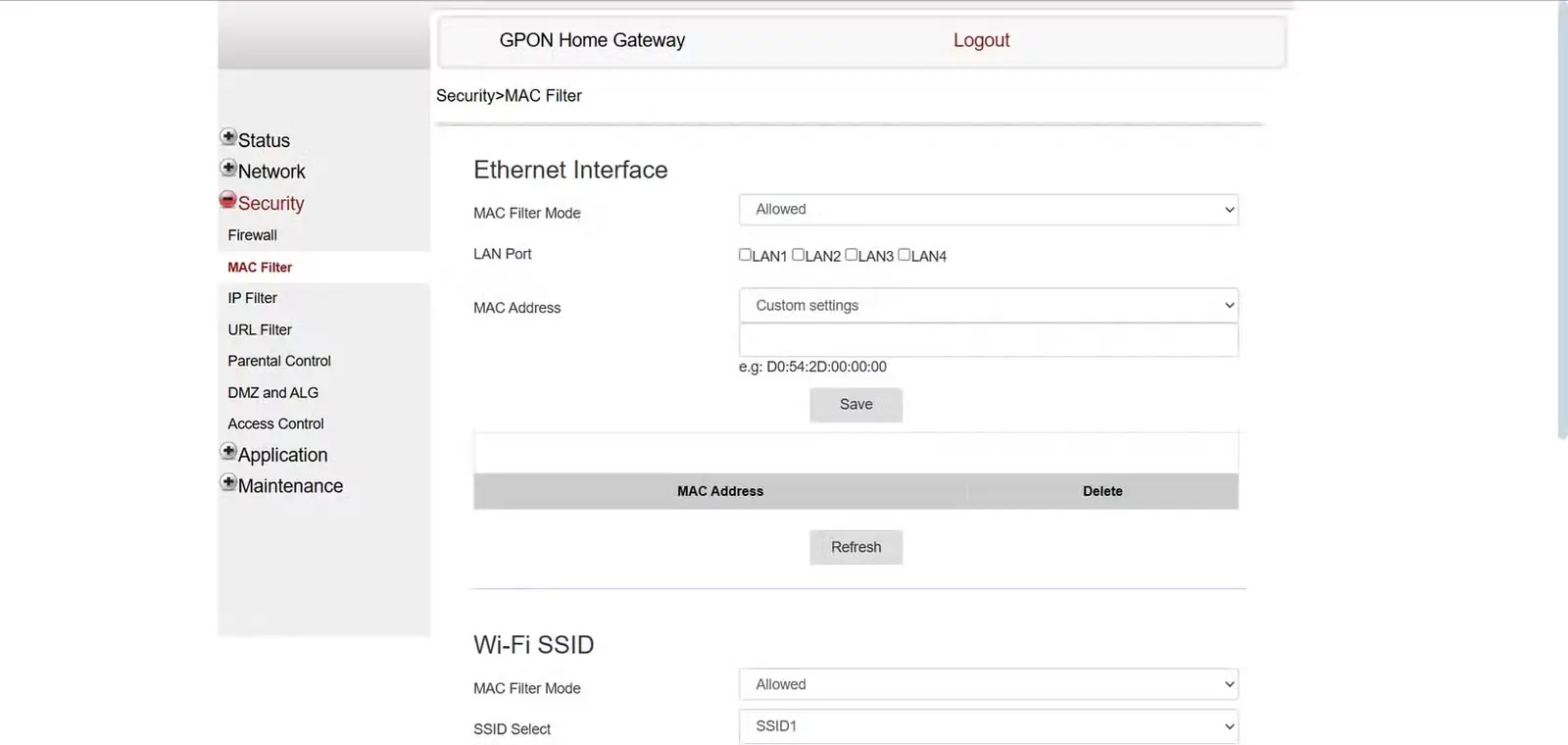
در بخش SSID وایفای، گزینهٔ «حالت پالایش MAC (MAC Filter Mode)» را پیدا کردم و آن را روی «مجاز (Allowed)» گذاشتم. به این ترتیب، فقط دستگاههای موجود در فهرست تأییدشدهٔ من میتوانستند متصل شوند.
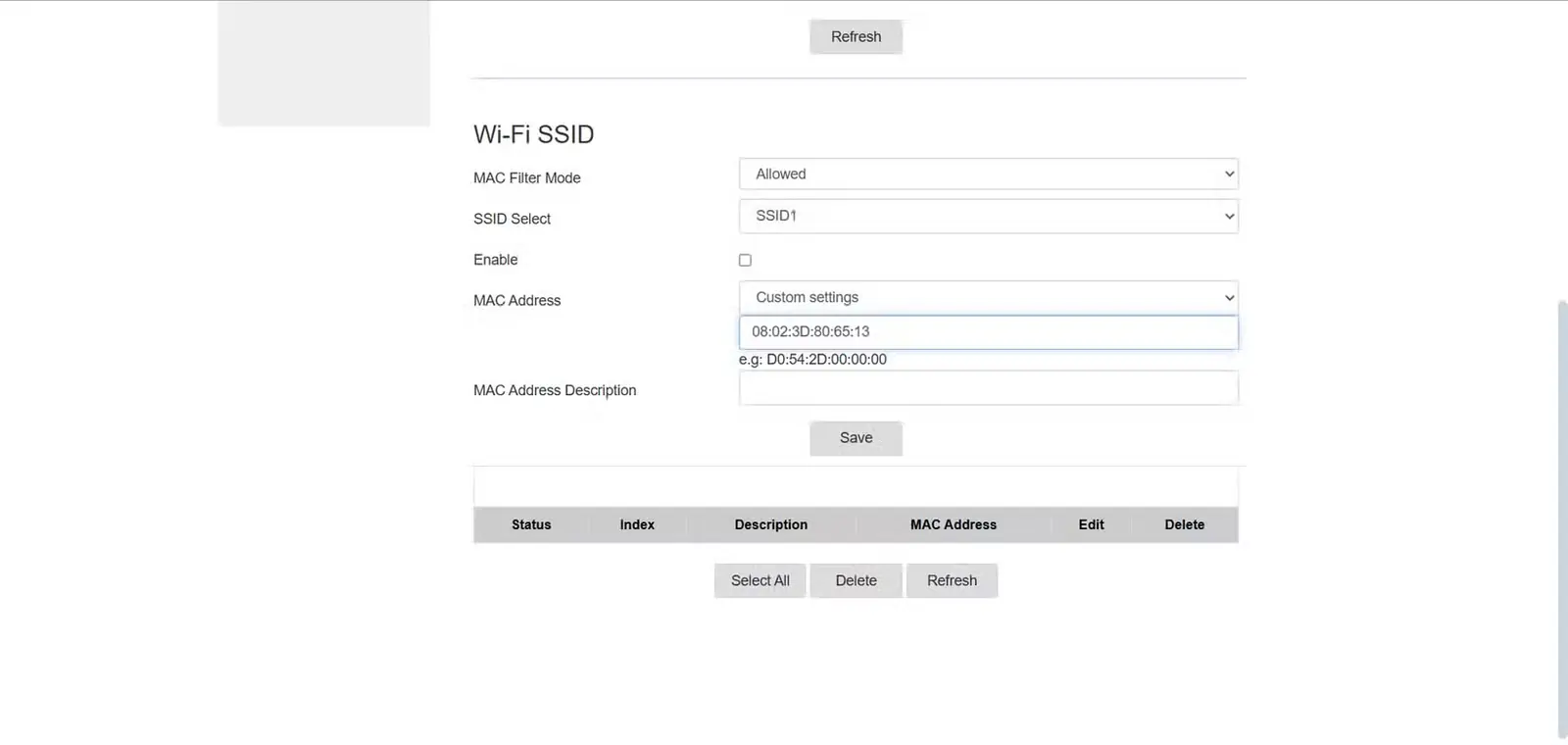
سپس نشانی MAC را افزودم و تغییرات را ذخیره کردم؛ به این ترتیب، وایفای من به شبکهای بسته تبدیل شد که تنها دستگاههای مورد اعتمادم به آن دسترسی داشتند.
ابتدا با همسایهتان گفتوگو کنید
شاید تا زمانی که تمام شبکه بر سر پهنای باند به تقلا نیفتاده باشد، متوجه نشوید کسی از وایفای شما استفاده میکند. اما واقعیت این است که بیشتر افراد عمداً منابع شبکهتان را مصرف نمیکنند. احتمال بیشتری دارد که فقط فراموش کرده باشند هنوز به آن متصلاند و چون در نزدیکی شما زندگی میکنند، همچنان از وایفای در دسترس و فعال بهره ببرند.
اگر چند دستگاه ناشناس در شبکهٔ وایفای خود یافتید، کاملاً حق دارید دسترسی آنها را قطع کنید. بااینحال، گفتوگویی دوستانه با همسایه نیز میتواند کمک بزرگی به حفظ روابط خوب کند. شاید توضیح اینکه استفادهٔ مداوم او از وایفای شما شبکه را مختل میکند، راهحل سادهتری از قطع ناگهانی همهٔ اتصالها باشد.
منبع: این مطلب ترجمه و بومیسازی مقالهای از MakeUseOf به قلم Digvijay Kumar است. مشاهده مقاله اصلی