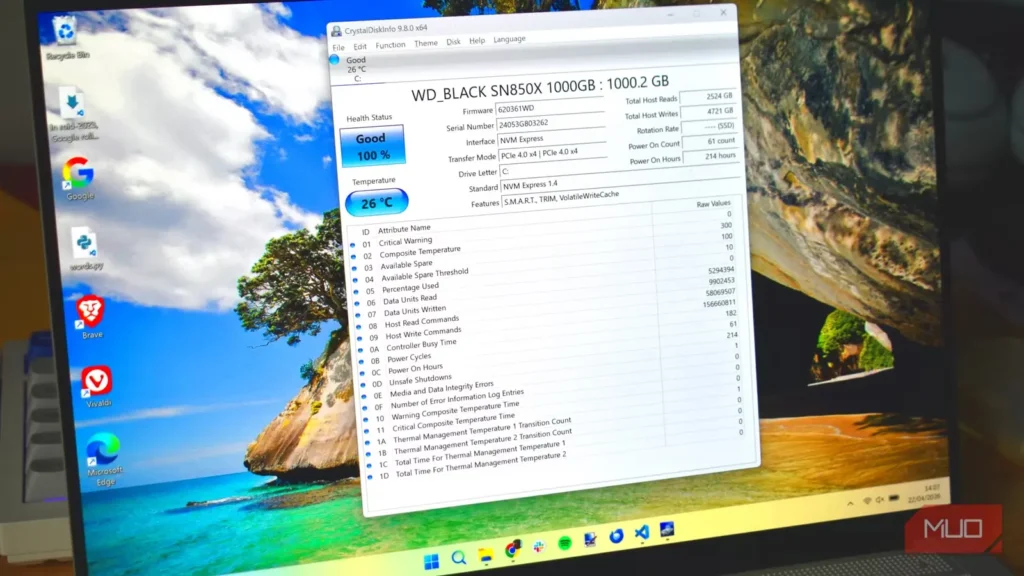
یک SSD که ظاهراً هیچ مشکلی ندارد، ممکن است هر لحظه از کار بیفتد و برخلاف هارددیسکهای مکانیکی قدیمی، معمولاً هیچ نشانهٔ آشکاری از خرابی بروز نمیدهد. خرابی SSD گاهی شبیه آسیبدیدن ویندوز جلوه میکند: از کار افتادنهای پیاپی و مشکلات نرمافزاری عجیبی که گاه ناپدید میشوند و دوباره سر برمیآورند.
البته میتوانید با ابزارهای گوناگون سلامت SSD را بررسی کنید. رایجترین روش عیبیابی، گزارش SMART یا «فناوری خودپایش، تحلیل و گزارشدهی» است؛ مجموعهای از گزارشهای وضعیت که سلامت درایو را نشان میدهد. بااینحال، حتی یک SSD با سلامت ۱۰۰ درصدی نیز ممکن است هر لحظه از کار بیفتد و گزارش SMART برای پیشبینی خرابی ناگهانی SSD کمک چندانی نمیکند.
گزارش بینقص SMART، گواهی سلامت درایو نیست
امتیاز سلامت ۱۰۰ درصدی معنای چندانی ندارد
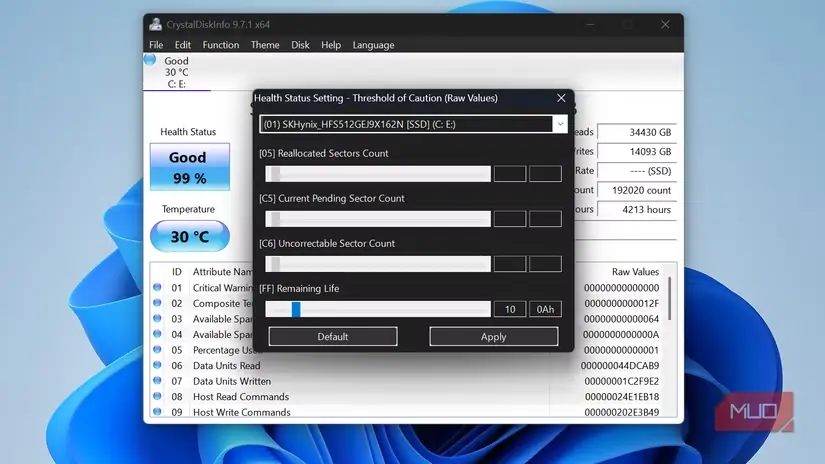
ویندوز گزارش SMART مربوط به SSD را مستقیماً در اختیارتان نمیگذارد؛ بنابراین برای تحلیلی دقیق باید از برنامهای جانبی مانند CrystalDiskInfo کمک بگیرید. بسته به سازنده و کنترلگر SSD، گزارش وضعیت ممکن است در درایوهای مختلف ظاهر متفاوتی داشته باشد.
بااینهمه، معمولاً یک وضعیت کلی سلامت خواهید دید که ارزیابی نهایی CrystalDiskInfo از درایو را با یکی از سه حالت «خوب»، «هشدار» یا «بد» نشان میدهد.
اطلاعات دیگری نیز نمایش داده میشود؛ ازجمله دما، مجموع ساعتهای روشنبودن، شمار دفعات روشنشدن، دادههای مربوط به خواندن و نوشتن، عمر باقیمانده، خطاهای اصلاحناپذیر، خطاهای یکپارچگی، خاموششدنهای ناایمن و موارد دیگر.
هرچند این فهرست گسترده برای سنجش وضعیت SSD سودمند است، درایوی با سلامت ۱۰۰ درصدی همچنان ممکن است از کار بیفتد؛ زیرا عوامل دیگری نیز دخیلاند و گزارش SMART برای شناسایی فرسودگی تدریجی ساخته شده است، نه مرگ ناگهانی درایو.
نقاط کور گزارشدهی SMART
خرابی کنترلگر و اشکالهای میانافزار تا لحظه آخر پنهان میمانند
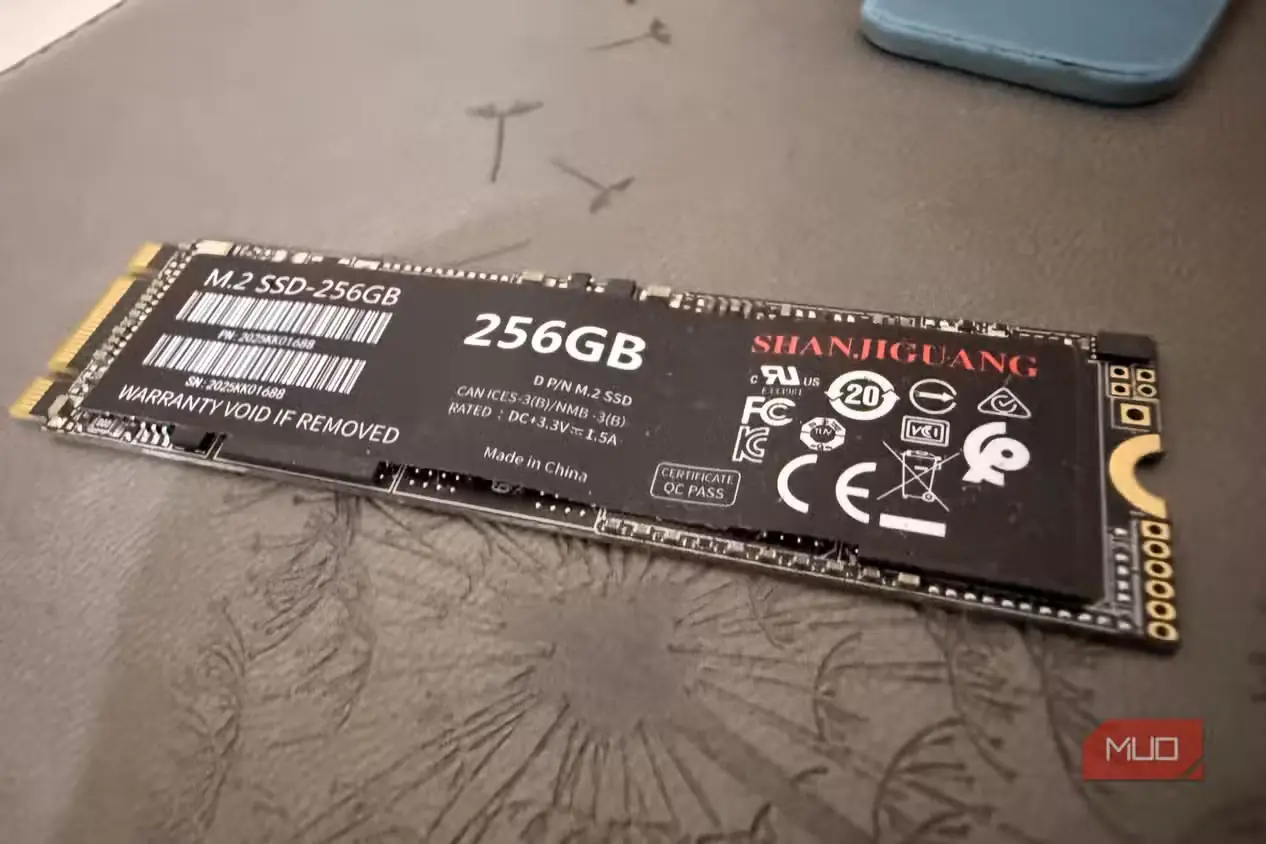
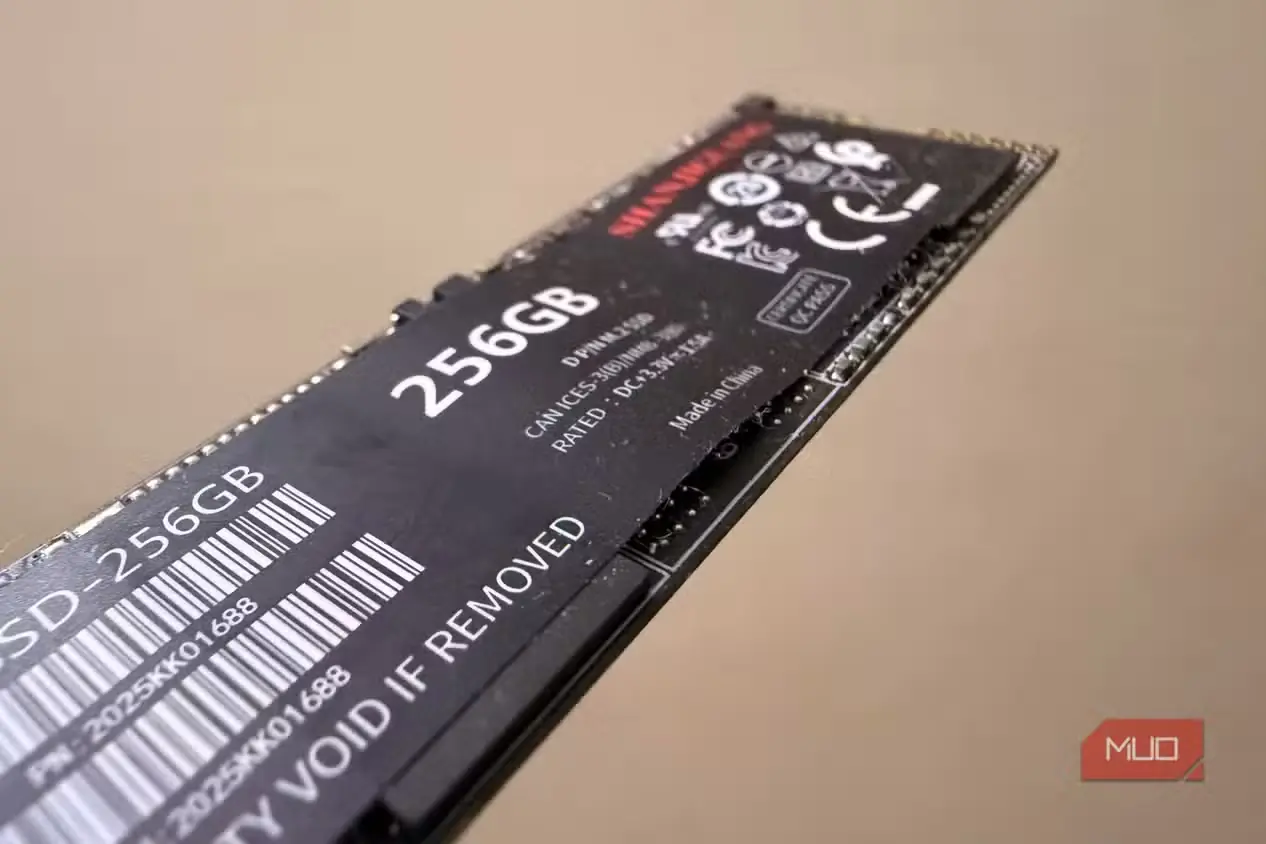
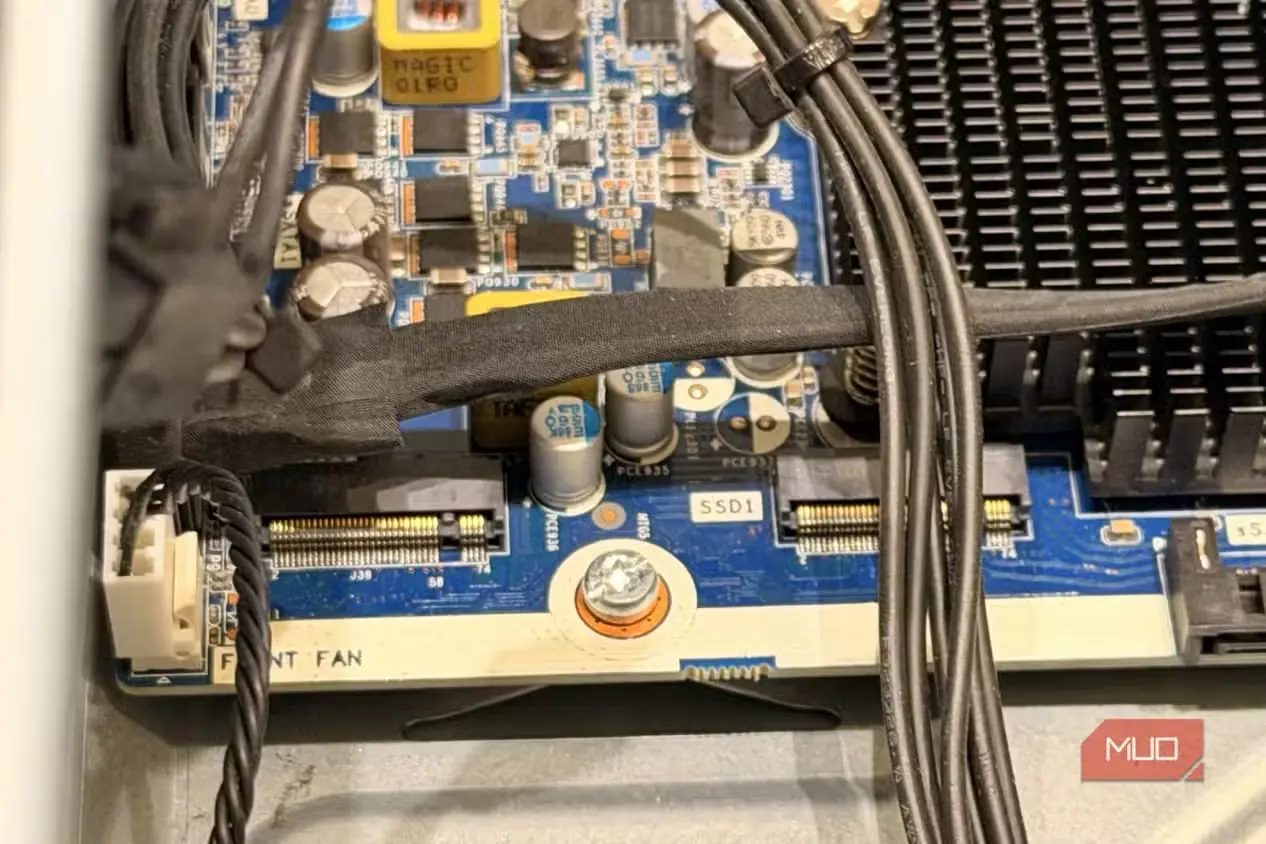
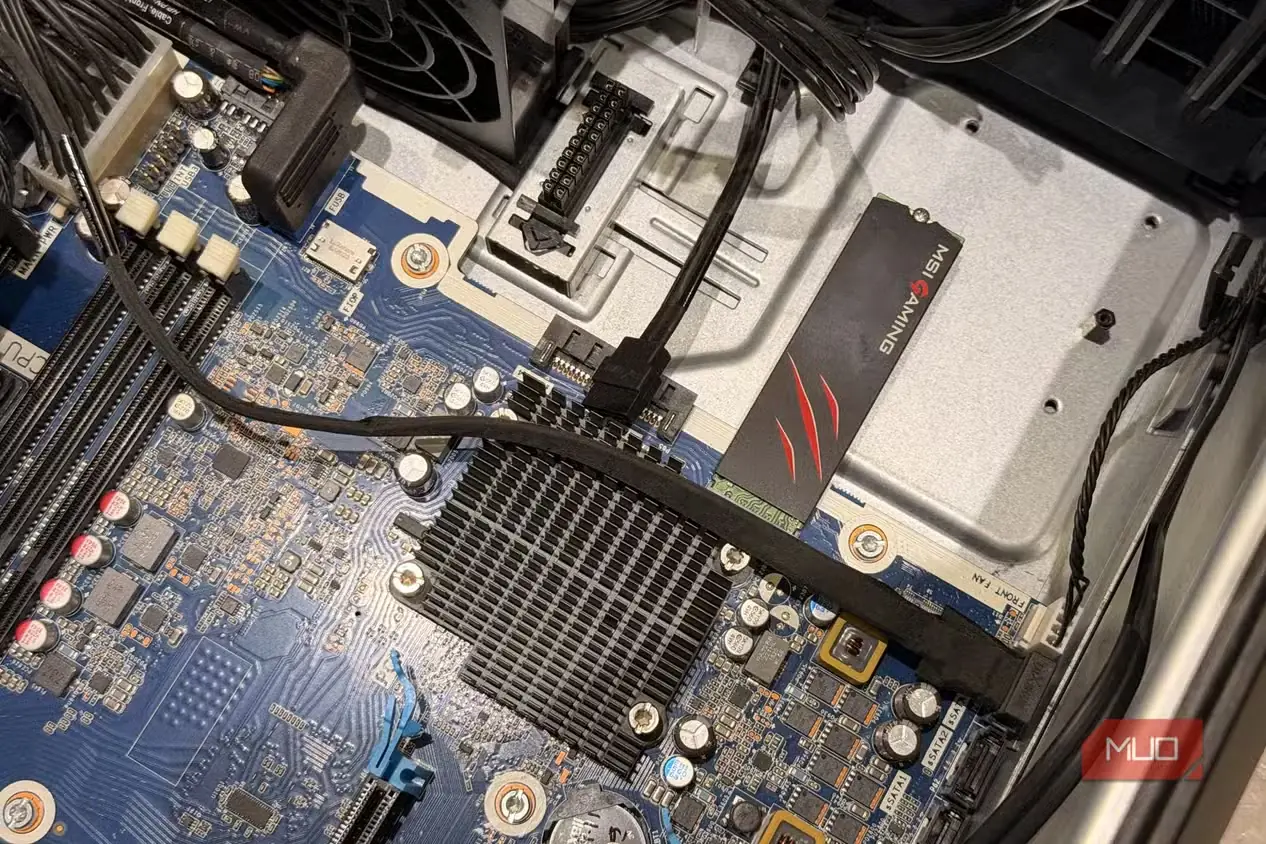
SSD افزون بر حافظه فلش NAND، اجزای دیگری نیز دارد. کنترلگر، پردازندهٔ درایو و در حکم مغز آن است که جریان داده به رایانه را مدیریت میکند. مدیریت خود NAND، توان مصرفی، توزیع فرسودگی، حافظه نهان و بلوکها و تقریباً هر کار دیگری که SSD به آن نیاز دارد، بر عهدهٔ کنترلگر است.
بااینحال، گزارش SMART نمیتواند خرابی کنترلگر را پیشبینی کند؛ خرابیای که ممکن است ناگهان رخ دهد. نمایش ظرفیت نادرست درایو، خطاهای ورودی و خروجی، افزایش تأخیر، ناپایداری عملیات خواندن و نوشتن و نشانههای مشابه، از علائم رایج این مشکلاند.
گذشته از این، خرابی میانافزار نیز میتواند درایو را کاملاً از کار بیندازد و همه دادهها را نابود کند. گاهی دادهها همچنان روی NAND باقی میمانند، زیرا میانافزار جدول نگاشت را بهاشتباه تغییر داده یا حذف کرده است؛ اما در موارد دیگر، اشکال میانافزاری میتواند دادهها را برای همیشه از میان ببرد.
SSD همیشه بهطور کامل از کار نمیافتد. برای نمونه، هنگام قطع برق ممکن است دادهها آسیب ببینند، اگر عملیات نوشتن پیش از قطعشدن جریان بهطور کامل ثبت نشده باشد.
همچنین، هرچند SSDها کاملاً الکترونیکیاند و در مقایسه با HDDها کمتر در معرض آسیب فیزیکی قرار دارند، کاملاً مصون نیستند. افتادن و ضربهخوردن میتواند به SSD، بهویژه کنترلگر آن، آسیب بزند و حتی موجب ترکخوردگی اتصالات لحیم یا صدمهدیدن برد مدار چاپی شود.
SMART بیفایده نیست؛ اما نادیدههایش را اینگونه بیازمایید
آزمون زیر بار و نمایشگر رویدادها، نادیدههای امتیاز سلامت را آشکار میکنند
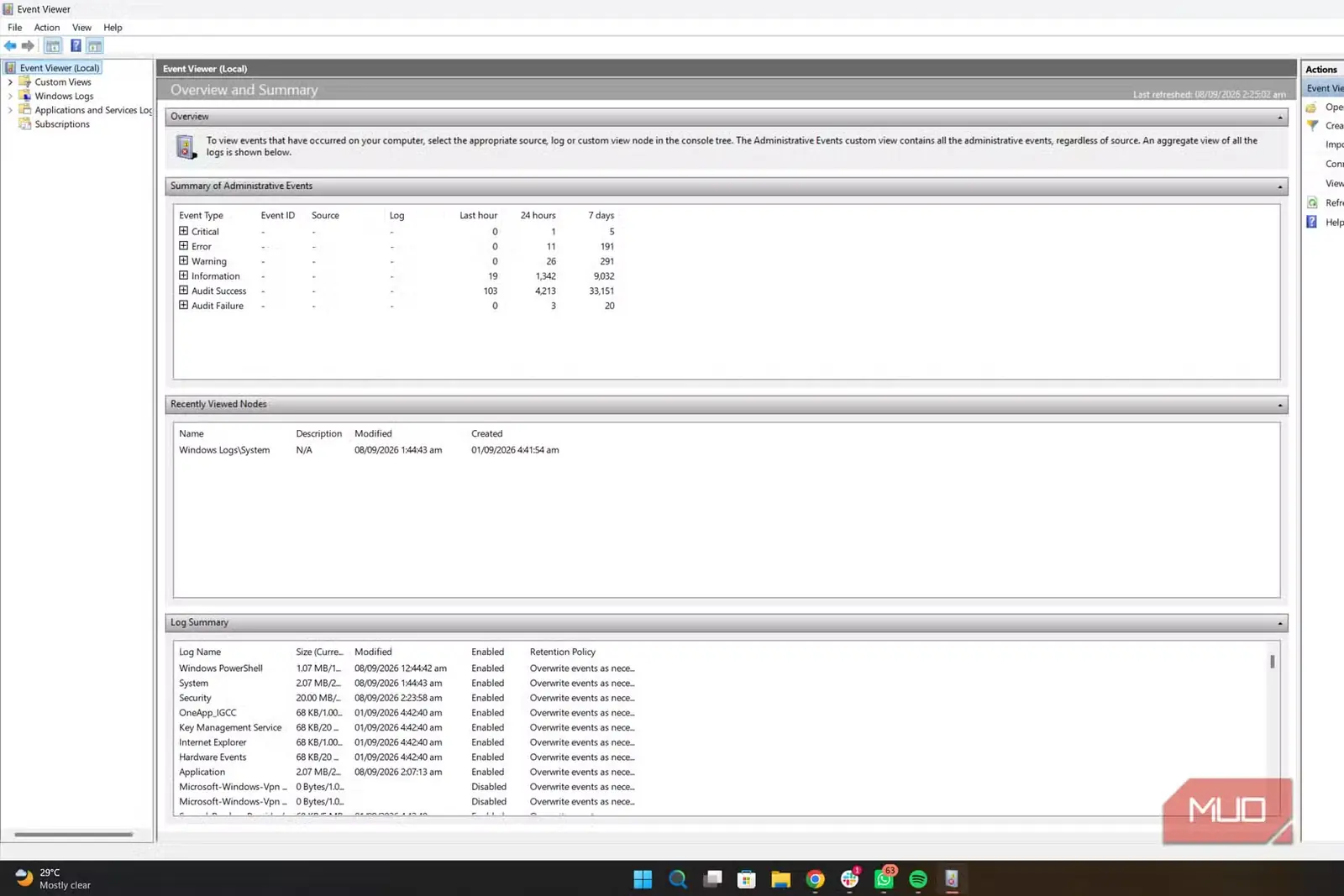
منظورم این نیست که گزارش SMART بیفایده است؛ این گزارش همچنان وضعیت کلی درایو را نشان میدهد، اما بعضی جنبهها را پوشش نمیدهد و این واقعاً نقص آن به شمار نمیرود. بهتر است تقریباً هر ماه گزارش SMART درایو را بررسی کنید تا از سلامت NAND آگاه شوید؛ زیرا این عامل نیز اهمیت دارد و برای نگهداری دادههای مهم نباید به درایوی رو به فرسودگی اعتماد کرد.
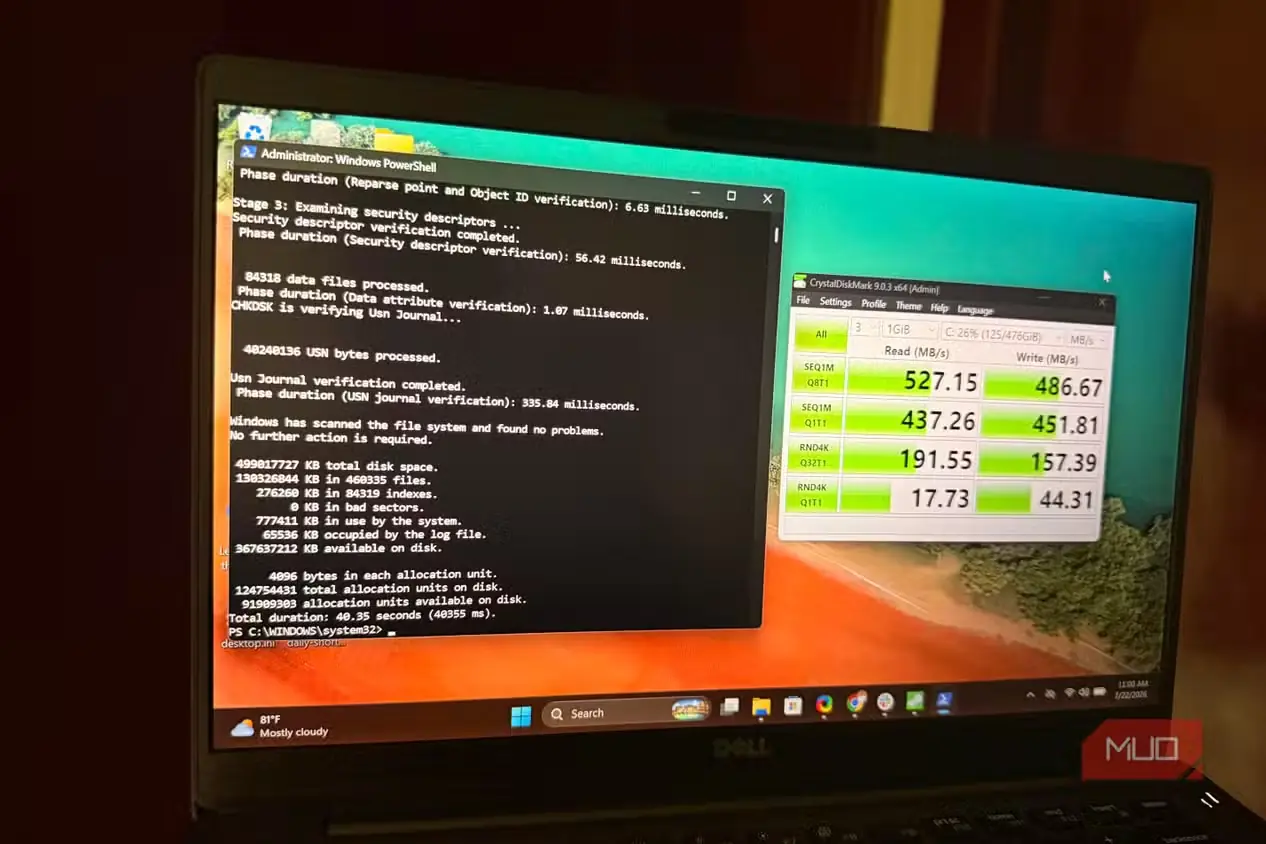
برای بررسی جامعتر، عملکرد واقعی درایو را بسنجید. یک محک کوتاه کافی نیست؛ باید SSD را زیر فشار کاری و در شرایط پُر و خالیشدن حافظه نهان SLC آزمایش کنید تا افت عملکرد، هنگکردن درایو، داغشدن بیش از اندازه یا بروز خطاها آشکار شود.
علاوه بر این، اگر گمان میکنید بهتازگی با مشکلی مرتبط با SSD روبهرو شدهاید، «نمایشگر رویداد ویندوز» را برای یافتن ایرادهای ذخیرهسازی بررسی کنید. برای اطمینان از درستی گمان خود، کلیدواژههایی مانند disk، stornvme، storahci، NTFS، بازنشانی کنترلگر و خطاهای ورودی و خروجی را جستوجو کنید.
اگر اطلاعات مهمی روی SSD خود دارید و درایو بهدرستی کار میکند، پیشنهاد میکنم از انجام مکرر آزمونهای فشار خودداری کنید؛ زیرا این کار عمر آن را کوتاه میکند و ممکن است زیر بار سنگین دردسرساز شود. حتی اگر درایو درست کار نمیکند، آزمون فشار میتواند آن را بهطور کامل از کار بیندازد؛ بنابراین بهتر است پیش از آزمایش، یک نسخهٔ پشتیبان از آن تهیه کنید.
پشتیبانگیری، تور ایمنی واقعی شماست
قاعدهٔ ۳-۲-۱ حتی هنگام از کار افتادن درایو هم پشت شماست
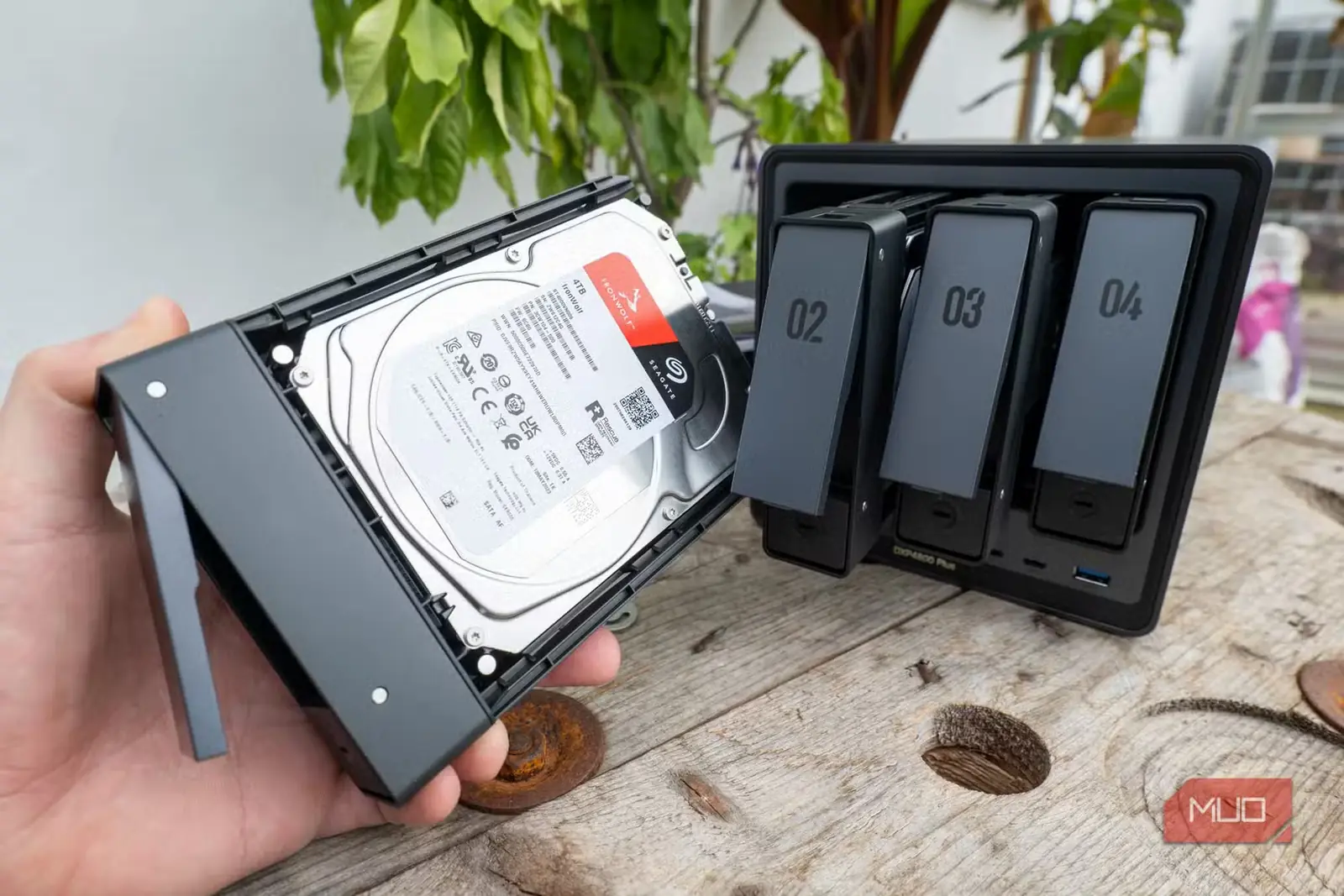
نگهداری اطلاعات مهم تنها روی یک درایو، ایمنی آنها را تضمین نمیکند. همانطور که پیشتر گفتهام، هر درایوی، هرقدر هم باکیفیت یا نو باشد، ممکن است ناگهان و به دلایلی خارج از اختیار شما از کار بیفتد. در چنین وضعی، نسخهٔ پشتیبان به کمکتان میآید و دانستن اینکه یک رونوشت امن و در دسترس دارید که هنگام خرابی درایو اصلی میتوانید به آن مراجعه کنید، خیالتان را آسوده خواهد کرد.
برای پشتیبانگیری، قاعدهٔ ۳-۲-۱ را پیشنهاد میکنم: در مجموع ۳ نسخه از اطلاعات خود نگه دارید؛ ۲ نسخه روی رسانههای فیزیکی، مانند درایو اصلی و یک حافظهٔ فلش USB یا SSD دیگر، و ۱ نسخه در مکانی جداگانه. نسخهٔ خارج از محل را میتوان در یک حساب فضای ابری مانند OneDrive یا Google Drive نگه داشت تا اگر هر دو درایو فیزیکی از کار افتادند یا بلایی طبیعی رخ داد، نقش تور ایمنی را ایفا کند.
این روش برای زمانی که در رفتوآمد به فایلهایتان نیاز دارید نیز بسیار کاربردی است؛ زیرا دریافت آنها از فضای ابری بسیار آسانتر از همراهبردن درایوها و پذیرفتن خطر آسیبدیدگی یا گمشدنشان است.
گزارش بینقص SMART تنها نقطهٔ آغاز است، نه مدرک سلامت
قیمت حافظههای NAND سر به فلک کشیده و خرید SSD نو این روزها فشار زیادی به حساب بانکی وارد میکند. بااینحال، از دستدادن اطلاعات هزینهٔ بیشتری روی دستتان میگذارد. خود من نیز چند سال پیش، زمانی که با وجود اختلال در کنترلگر SSD به امتیاز SMART درایوم اعتماد کرده بودم، شرایط مشابهی را تجربه کردم.
هرچند توانستم اطلاعاتم را بازیابی کنم، احتمال اندکی هم وجود داشت که موفق نشوم؛ اتفاقی که بهمعنای از دسترفتن سالها خاطره و ساعتها تلاش سخت بود.
تشخیص خرابی SSD از دیسک سخت دشوارتر است. حتی درایوهای کاملاً نو نیز ممکن است ناگهان، گاهی بهدلیل مشکلات میانافزاری، از کار بیفتند. همین نکته بهتنهایی دلیل کافی است تا همیشه از اطلاعات خود نسخهٔ پشتیبان بگیرید و بهجای اعتماد صرف به شاخص کلی سلامت، آزمونهای گوناگونی روی درایوها انجام دهید.
منبع: این مطلب ترجمه و بومیسازی مقالهای از MakeUseOf به قلم Shaheer Khan است. مشاهده مقاله اصلی