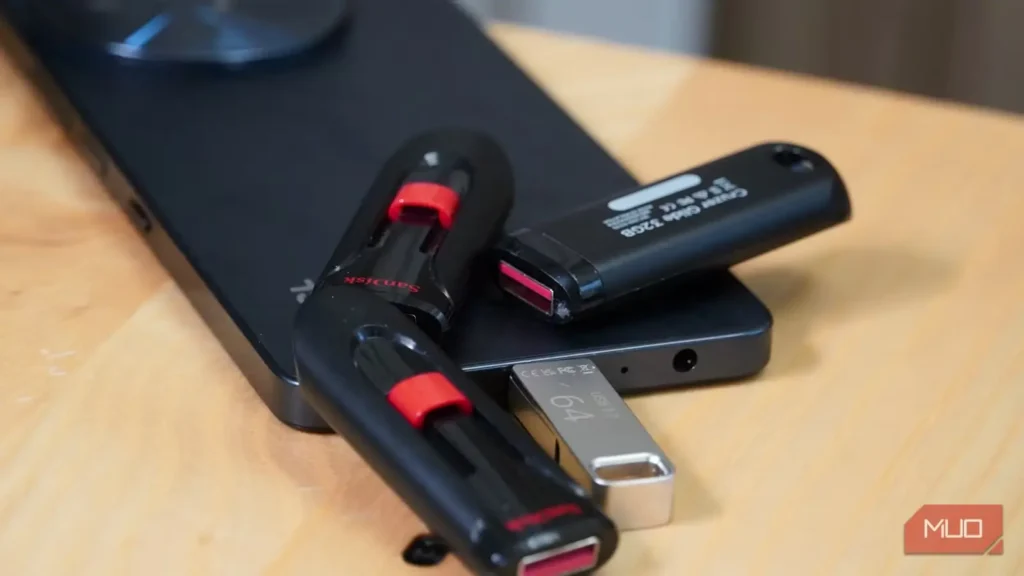
فلشهای USB دیگر مثل گذشته برای جابهجایی فایلها ضروری نیستند. با وجود فضای ذخیرهسازی ابری، پیامرسانها و اینترنت پرسرعت، گاهی هفتهها میگذرد بیآنکه سندی را روی فلش کپی کنم.
بااینحال، هنوز چند فلش دم دست نگه میدارم؛ چون اگر آنها را فقط ابزارهای ذخیرهسازی کوچکی بدانیم، تواناییهایشان را دستکم گرفتهایم. با آمادهسازی مناسب، همان فلش ارزانقیمتی که ته کشویتان افتاده است میتواند کارهایی بسیار سودمندتر از جابهجایی فایل میان رایانهها انجام دهد؛ از جمله چند کاری که هنگام ناسازگاری یک رایانه، نبودشان حسابی دردسرساز میشود.
فلش را به ابزار نجات ویندوز تبدیل کنید
خودِ آیندهتان از شما بینهایت سپاسگزار خواهد بود
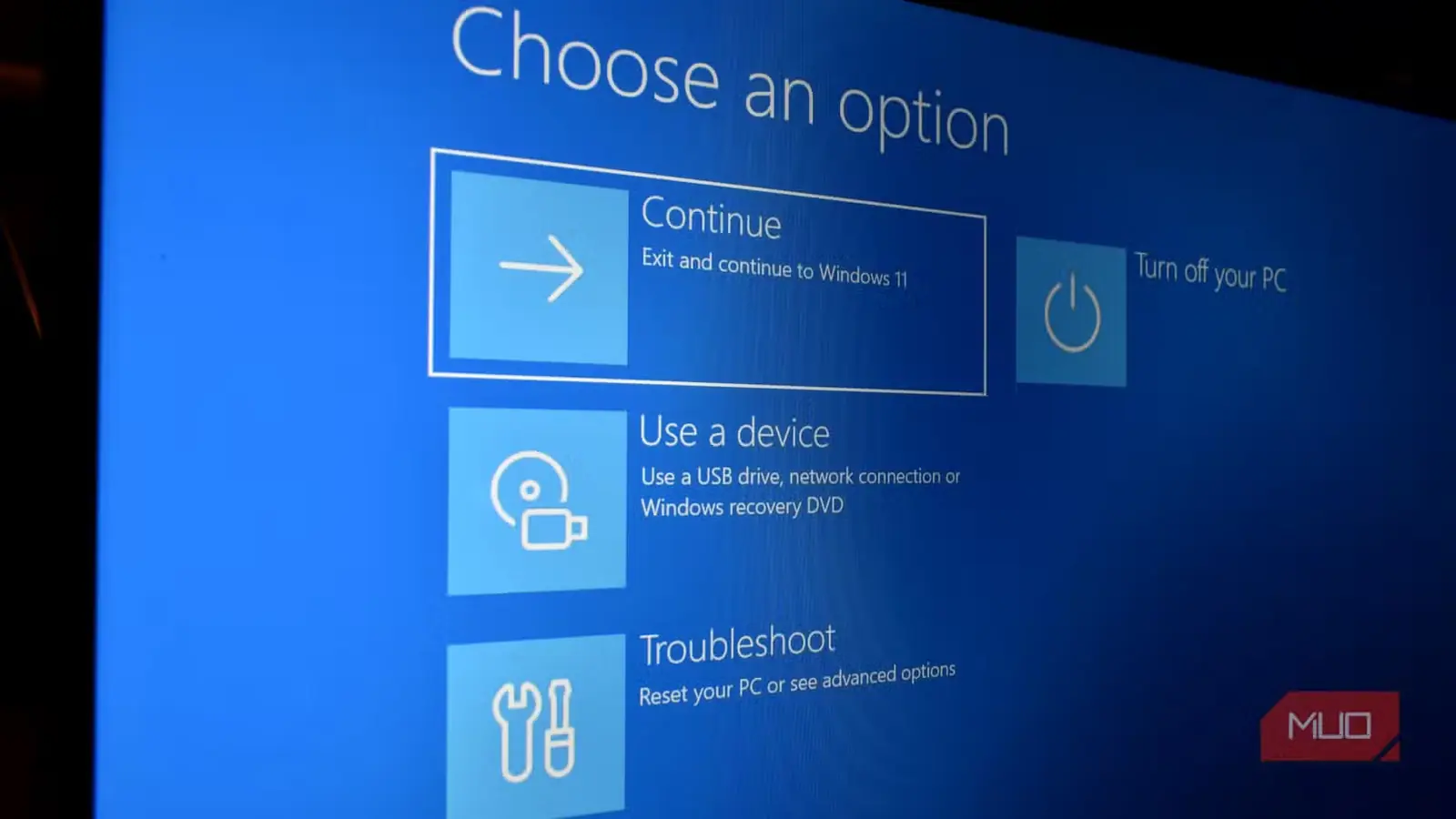
ساختن نصبکننده ویندوز یکی از نخستین کارهایی است که به یک فلش اضافه میسپارم. ابزار Media Creation Tool مایکروسافت میتواند یک فلش 8GB یا بزرگتر را به رسانه راهانداز نصب ویندوز تبدیل کند؛ در نتیجه میتوانید ویندوز را دوباره نصب کنید یا وقتی نسخه نصبشده از راهاندازی سر باز میزند، به ابزارهای بازیابی دسترسی داشته باشید. این فرایند همه دادههای فلش را پاک میکند؛ بنابراین بهتر است یک فلش را ویژه این کار کنار بگذارید، نه اینکه هرچه در کشوی میزتان پیدا میشود قربانی کنید.
ویندوز ابزار جداگانهای به نام Recovery Drive نیز دارد که کاربردش تا اندازهای متفاوت است. رسانه نصب، یک نصبکننده عمومی ویندوز در اختیارتان میگذارد که میتوان آن را روی رایانههای سازگار به کار برد؛ اما Recovery Drive بر پایه یک رایانه مشخص ساخته میشود و ممکن است فایلهای سیستمی، بهروزرسانیها و سفارشیسازیهای سازنده همان دستگاه را نیز در بر داشته باشد. این ابزار فایلهای شخصی شما را نگه نمیدارد و مایکروسافت پیشنهاد میکند هر چند وقت یکبار آن را دوباره بسازید تا از پیکربندی کنونی ویندوزتان بیش از حد عقب نماند.
هر روشی را که برمیگزینید، فلش را زمانی آماده کنید که رایانهتان بیدردسر کار میکند. وقتی ویندوز از راهاندازی سر باز زده، تازه به فکر آمادهکردن جعبهابزار اضطراری افتادن، بدترین زمانبندی ممکن است.
لینوکس را بدون نصب راهاندازی کنید
سیستمعاملتان میتواند در جیبتان جا بگیرد
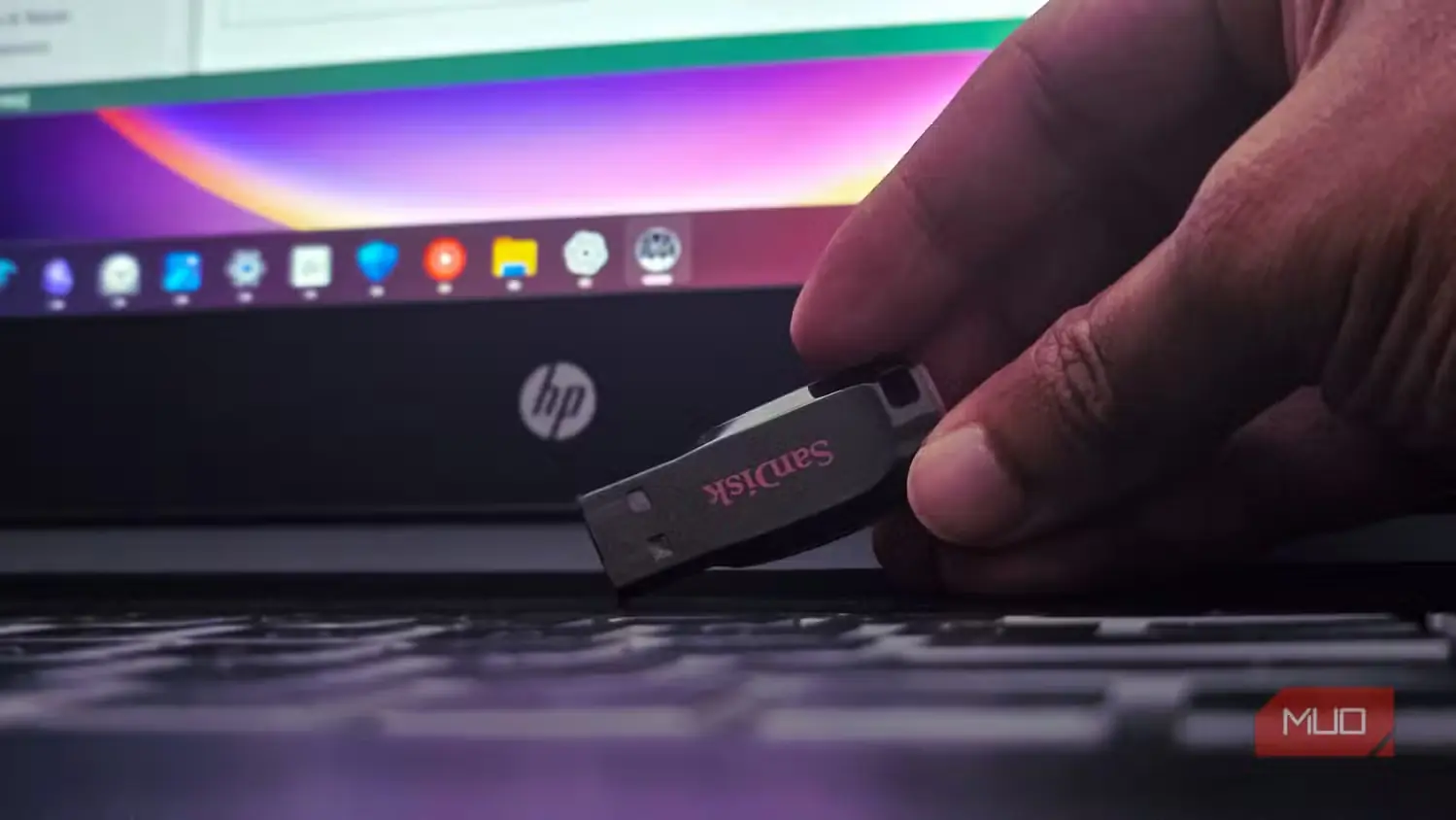
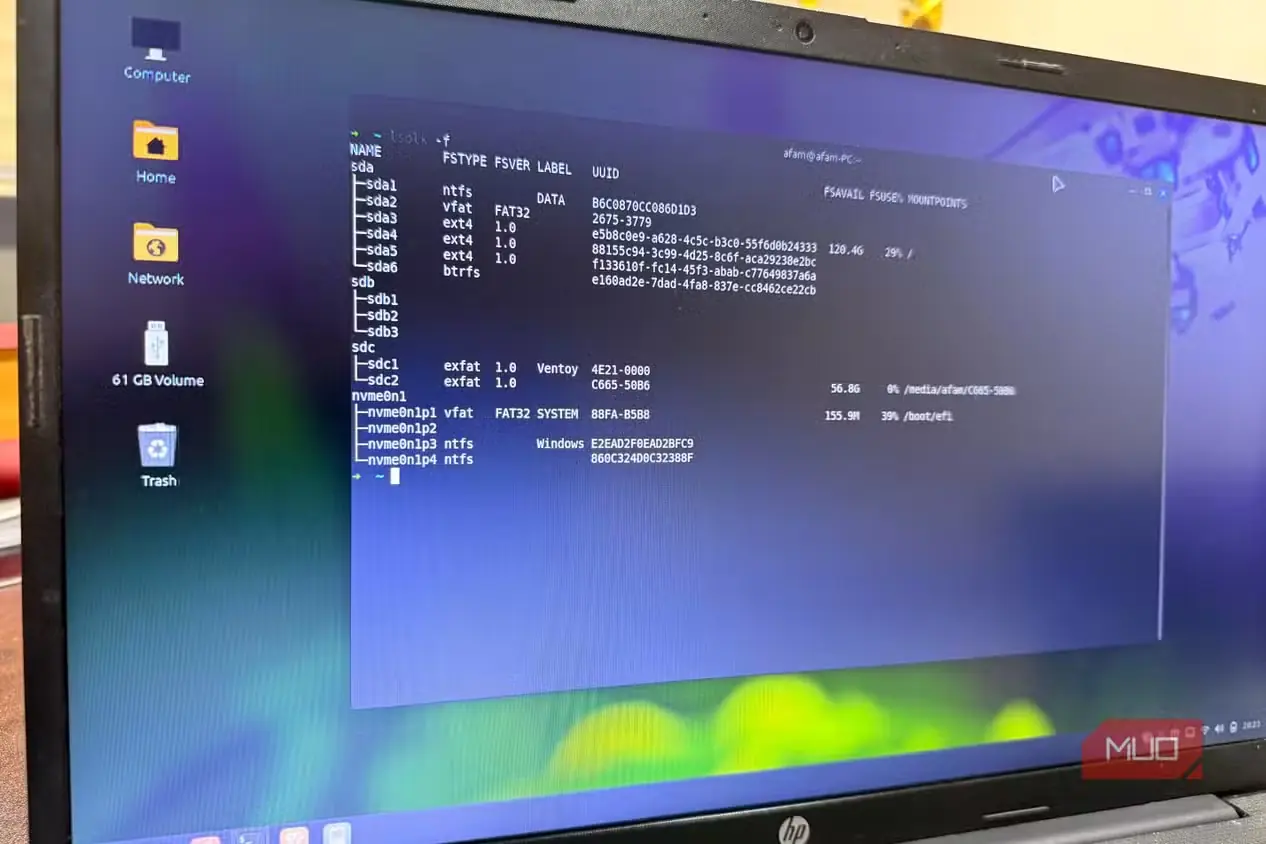
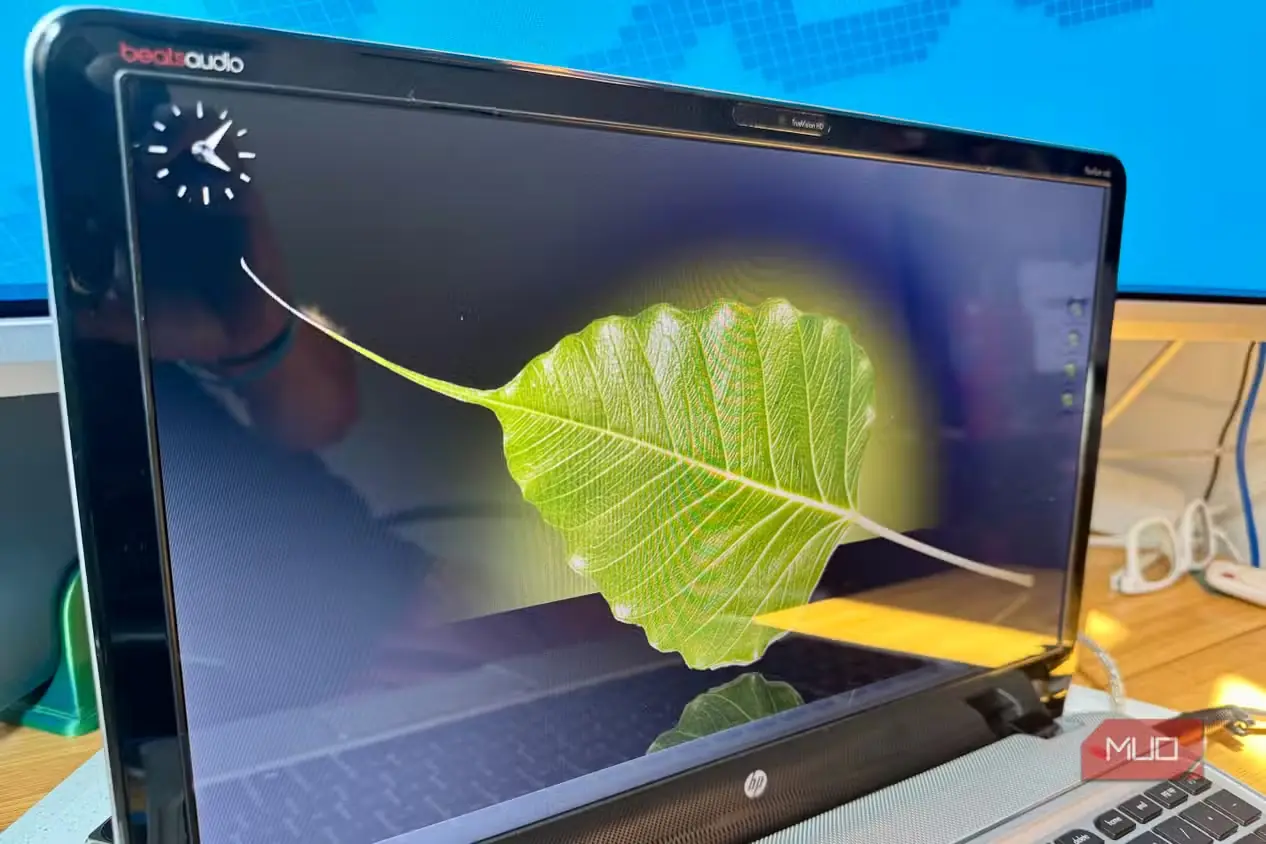
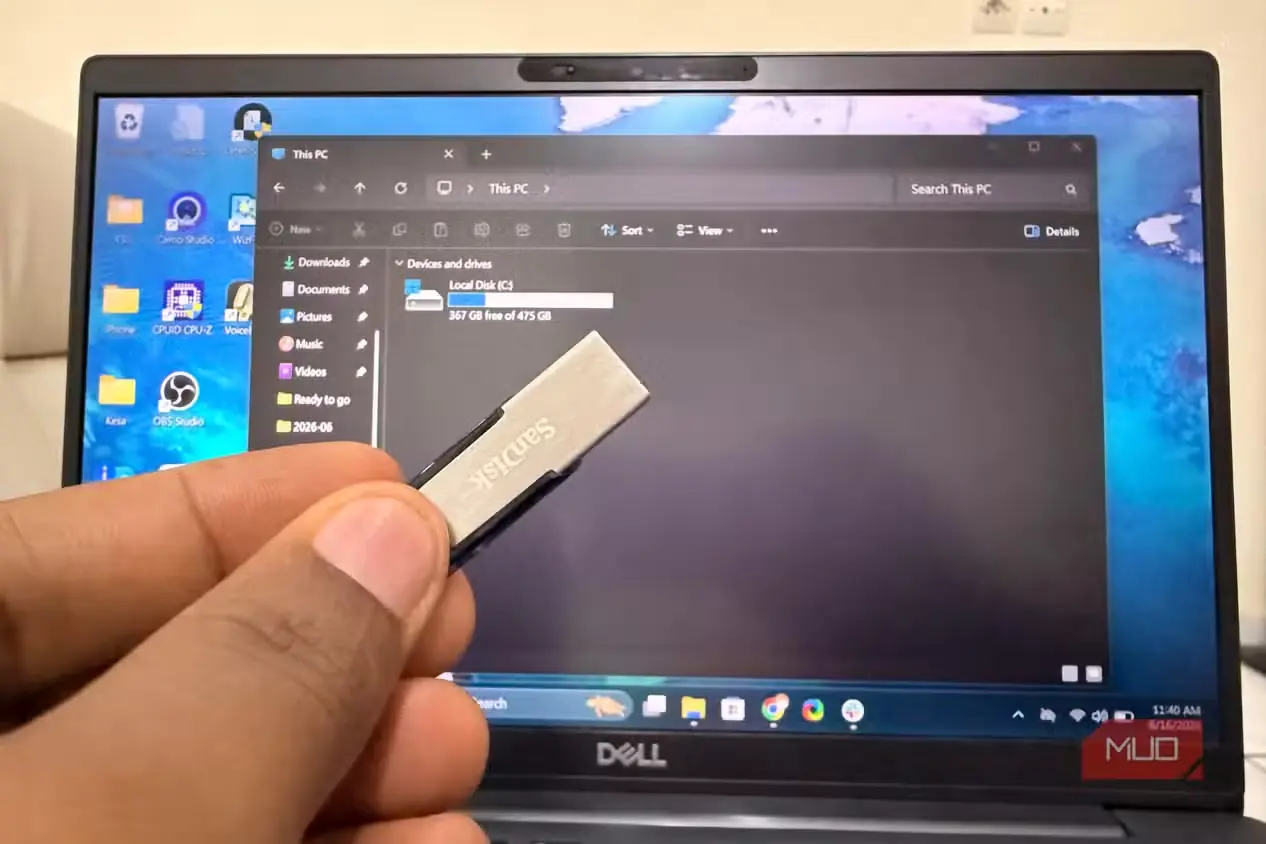
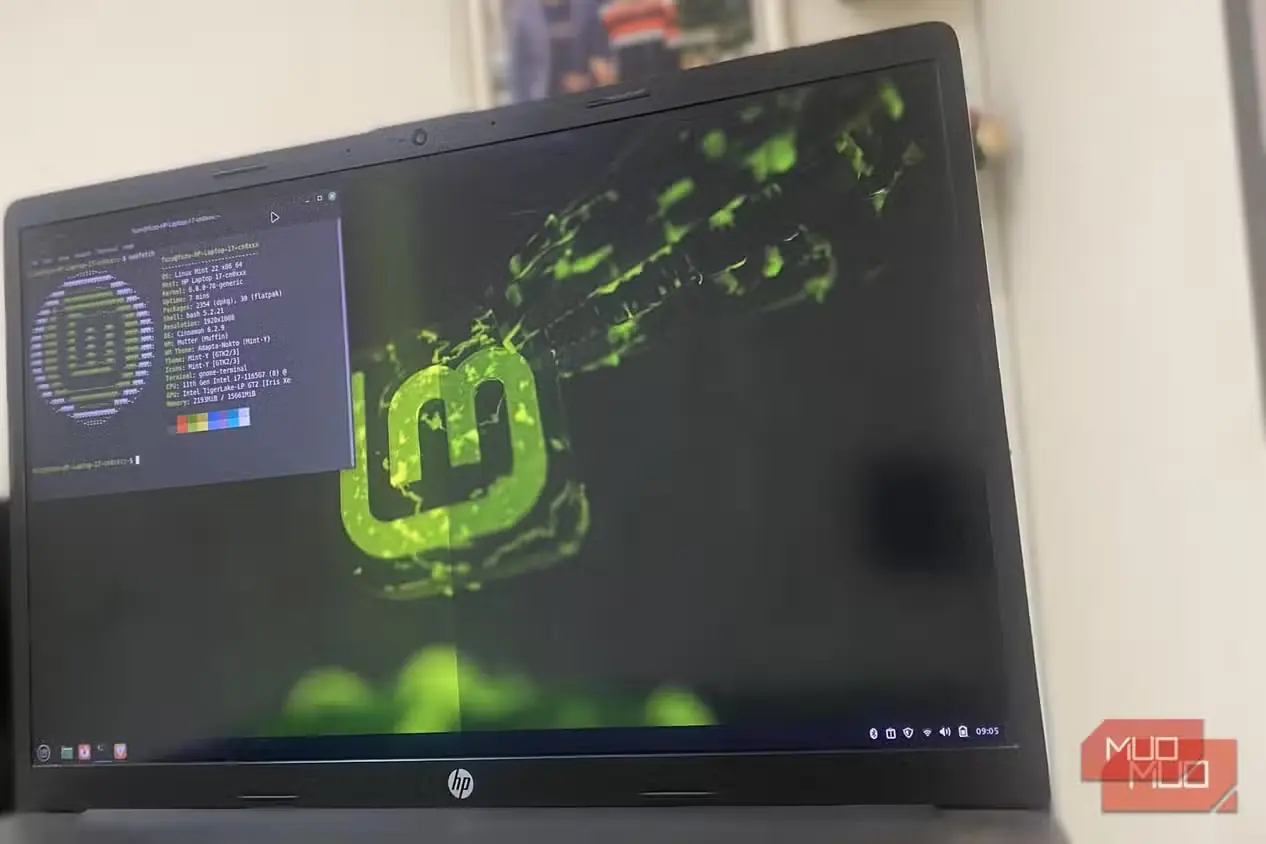
با نوشتن تصویر لینوکس روی یک فلش USB، سیستمعاملی کامل خواهید داشت که میتوانید بدون دستزدن به ویندوز نصبشده روی حافظه داخلی رایانه، آن را راهاندازی کنید. من برای وضعیتهای اضطراری ویندوز همیشه یک فلش زنده لینوکس کنار میگذارم؛ زیرا وقتی ویندوز یکی از آن بحرانهای کوچک اما ویرانگرش را به راه میاندازد، راه دیگری برای دسترسی به رایانه در اختیارم میگذارد. برای نمونه، اوبونتو مستقیماً از روی فلش اجرا میشود و به شما امکان میدهد محیط میزکار را بررسی کنید، سازگاری سختافزار را بسنجید، ایرادهای یک سامانه آسیبدیده را برطرف کنید یا بدون تکیه بر سیستمعامل نصبشده از رایانه بهره ببرید.
راهاندازی آن هم چندان دشوار نیست:
- فایل ISO توزیع لینوکس دلخواهتان را بارگیری کنید.
- آن را با ابزاری مانند Rufus یا balenaEtcher روی فلش بنویسید.
- رایانه را دوباره راهاندازی کنید و فلش USB را از فهرست راهاندازی برگزینید.
برخی توزیعها از فلشهای زنده پایدار نیز پشتیبانی میکنند؛ فلشهایی که میتوانند فایلها، تنظیمات و بعضی تغییرات سیستمی را میان نشستهای مختلف نگه دارند. البته قابلیت پایداری معمولاً باید هنگام ساخت فلش پیکربندی شود و با نوشتن فایل ISO بهطور خودکار فعال نمیشود.
در پایان، یک محیط رایانهای موقت و شگفتانگیز در اختیار دارید که روی یک فلش جا میشود؛ آن هم بدون بخشبندی دوباره SSD یا نصب سیستمعاملی دیگر.
حافظه RAM دردسرساز را بیرون از ویندوز آزمایش کنید
گاهی واقعاً سختافزار مقصر از کار درآمدن سیستم است
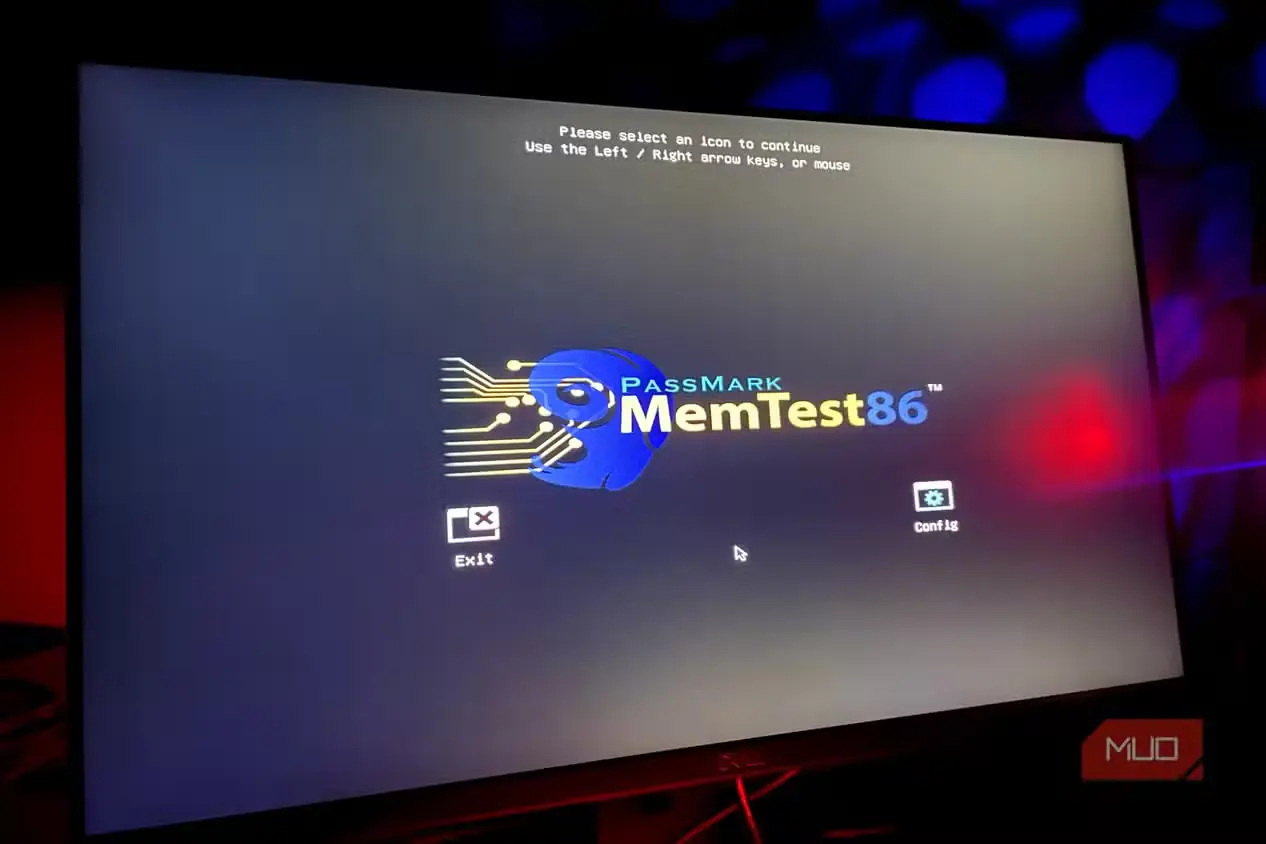
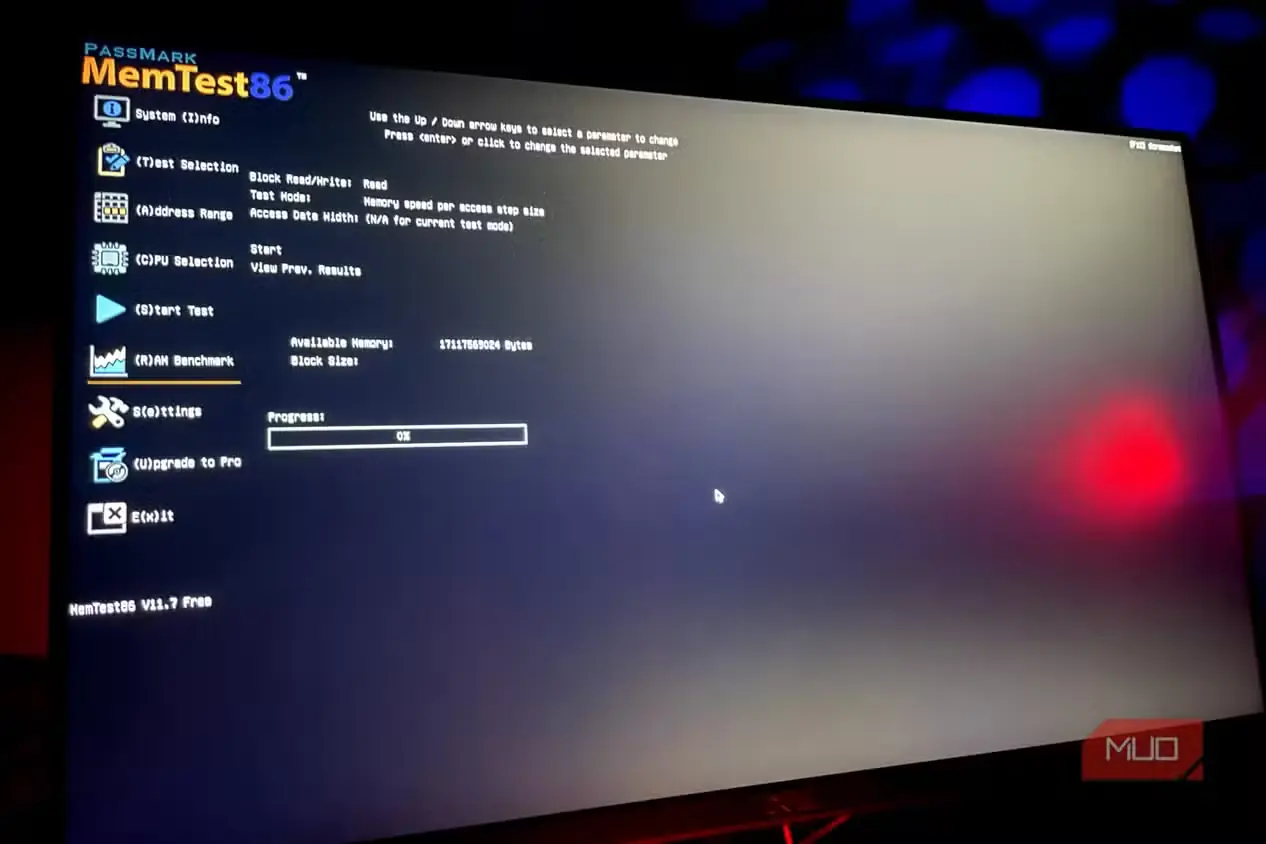
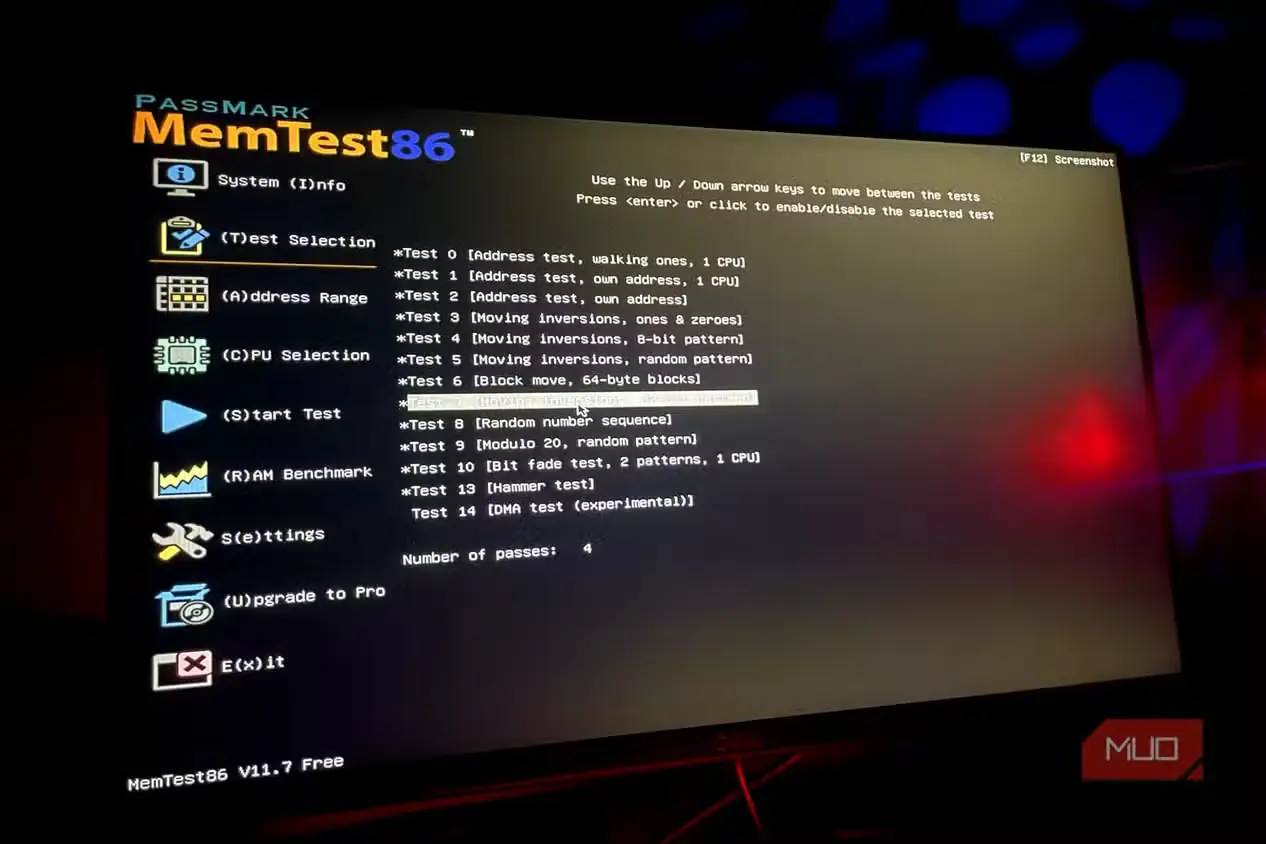
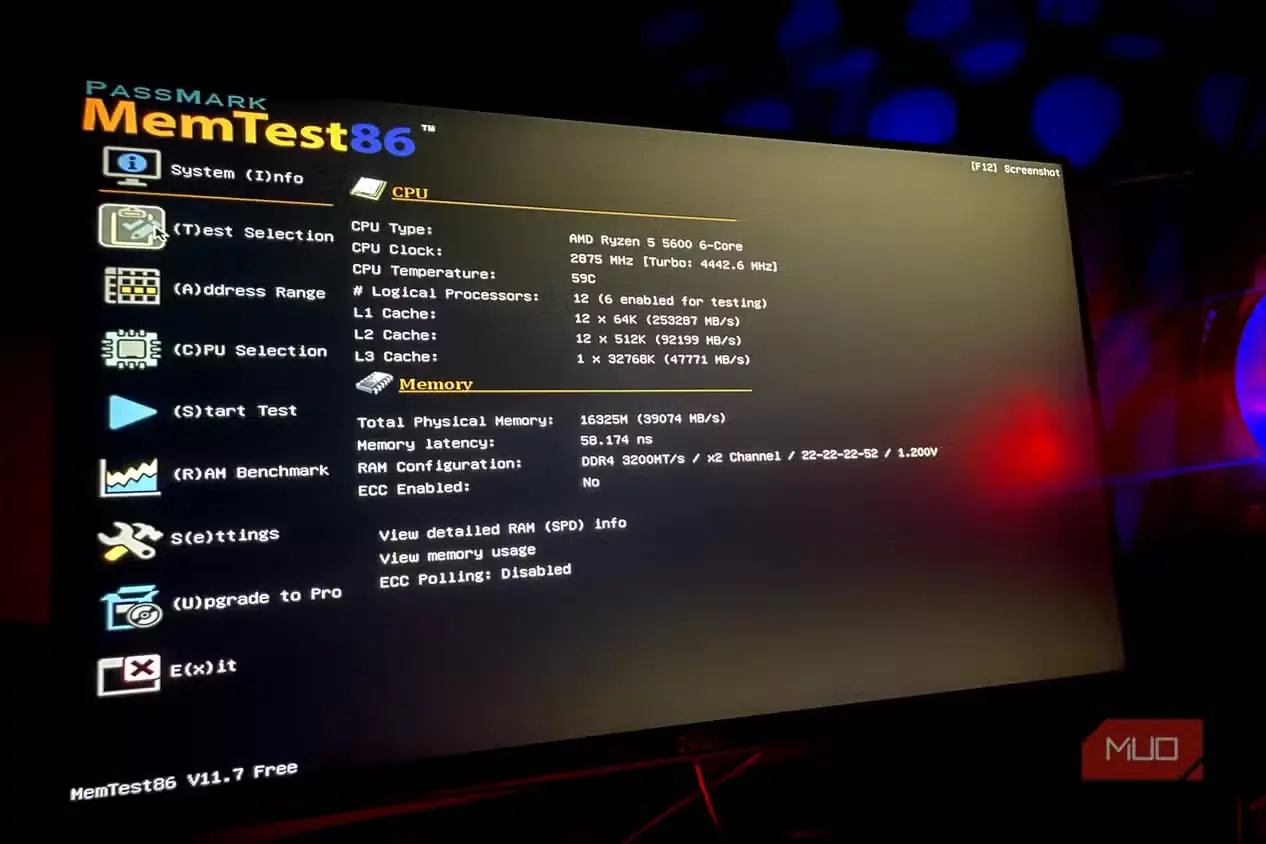
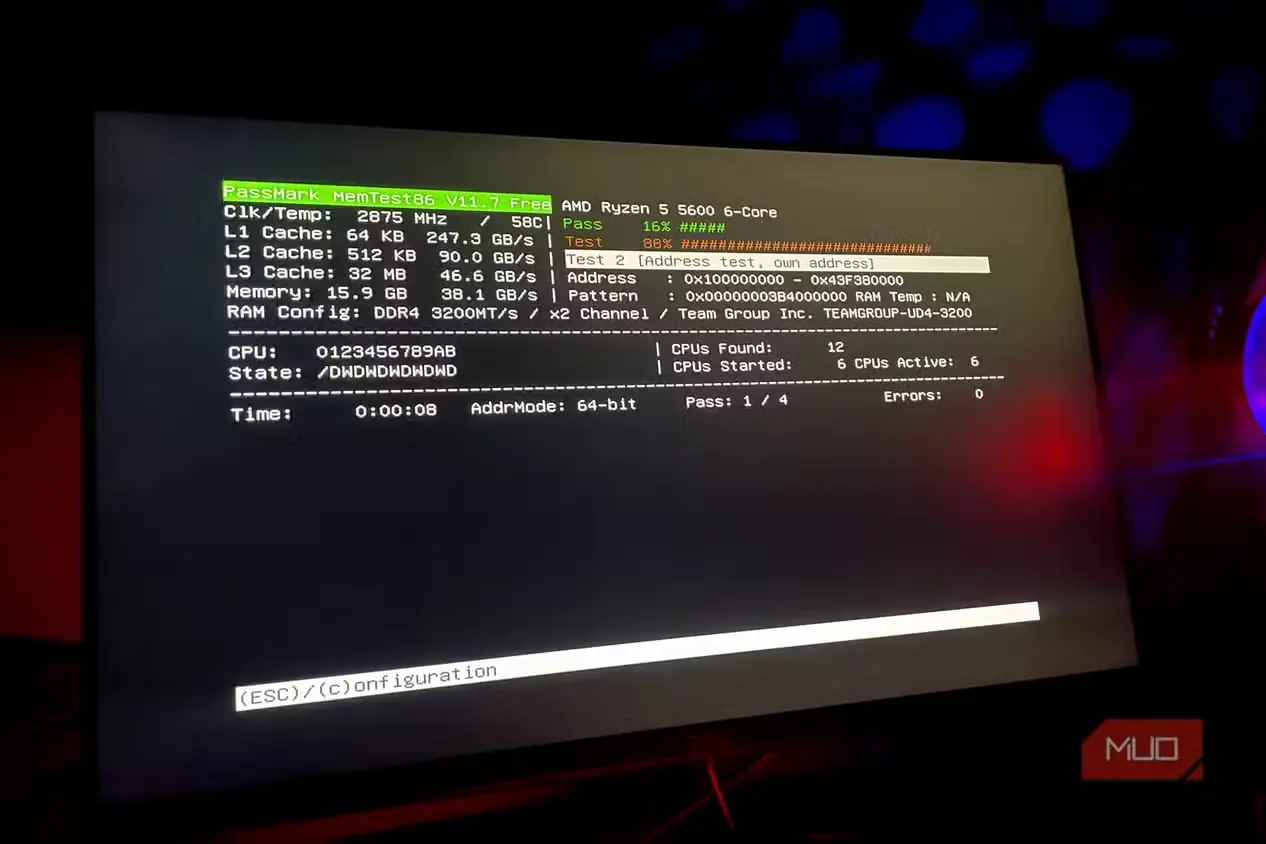
نمایش ناگهانی صفحه آبی، خرابشدن فایلها، شکست نصبها و بستهشدن بیدلیل برنامهها همگی میتوانند نشانه خرابی RAM باشند. اگر میخواهید سختافزار معیوب یک رایانه را شناسایی کنید، نسخه راهانداز MemTest86 سودمند است؛ زیرا حافظه را پیش از آنکه ویندوز یا لینوکس فرصت بارگذاری پیدا کند، میآزماید.
نسخههای کنونی بهصورت برنامههای مستقل UEFI اجرا میشوند؛ بنابراین یک سیستمعامل خراب یا ناپایدار نمیتواند نتیجه آزمایش را مخدوش کند. فلش راهانداز را بسازید، رایانه را دوباره راهاندازی کنید، فلش را از فهرست راهاندازی میانافزار برگزینید و اجازه دهید MemTest86 با الگوهای آزمایشی خود RAM را زیر فشاری همهجانبه بگذارد. این برنامه میتواند گزارشها و رخدادها را نیز روی همان فلش ذخیره کند تا بعداً سابقهای برای بازبینی داشته باشید و ناچار نباشید فقط به آنچه روی صفحه دیدهاید تکیه کنید.
این استقلال زمانی به کار میآید که در پی یافتن ایرادی بسیار گریزان هستید و باید روشن کنید آیا خود ویندوز بدرفتاری میکند یا سختافزار زیرین از همان ابتدا دادههای نادرست تحویل سیستمعامل داده است.
با ونتوی یک جعبهابزار چندراهاندازه بسازید
یک فلش، با شمار نامعقولی راه نجات
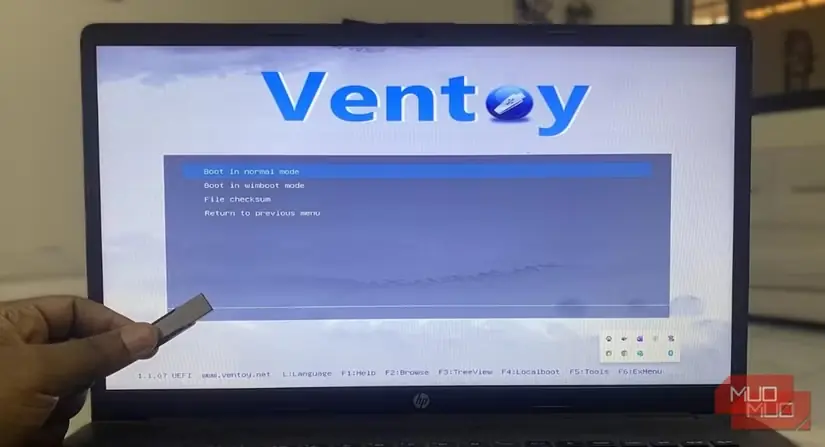
اگر نصبکننده ویندوز، محیط زنده لینوکس و چند ابزار عیبیابی را همیشه آماده نگه دارید، سرانجام کشویی پر از فلشهای اختصاصی خواهید داشت. من ترجیح میدهم تمام این زرادخانه را در یک فلش پرظرفیت جا بدهم؛ ونتوی هم مرا از نوشتن دوباره فلش با هر ISO تازه بینیاز میکند.
کافی است ونتوی را یکبار روی فلش نصب کنید و سپس ایمیجهای راهانداز را درست مانند فایلهای معمولی در فضای باقیمانده کپی کنید. این برنامه از قالبهای ISO، WIM، IMG، VHD، VHDX، EFI و چندین قالب دیگر پشتیبانی میکند. وقتی رایانه را از روی فلش راه میاندازید، ونتوی فهرستی از ایمیجهای موجود نشان میدهد تا هرکدام را که برای آن کار مشخص نیاز دارید، برگزینید.
با فضای ذخیرهسازی کافی، یک فلش میتواند بیآنکه مدام از نو قالببندی شود، نصبکنندههای ویندوز، توزیعهای لینوکس، محیطهای WinPE، ابزارهای بازیابی و دیگر ابزارهای راهانداز را یکجا نگه دارد. ونتوی از Secure Boot نیز پشتیبانی میکند، هرچند ممکن است بعضی سامانهها هنگام نخستین استفاده از شما بخواهند کلید آن را ثبت کنید.
اگر مرتب رایانهها را عیبیابی میکنید، این راهی ساده است تا بهجای حمل چند فلش برای کارهای گوناگون، یک حافظه USB را به جعبهابزاری جمعوجور برای تعمیر تبدیل کنید.
برنامهها را بدون نصب اجرا کنید
رایانه را قرض بگیرید، نرمافزار را با خود ببرید
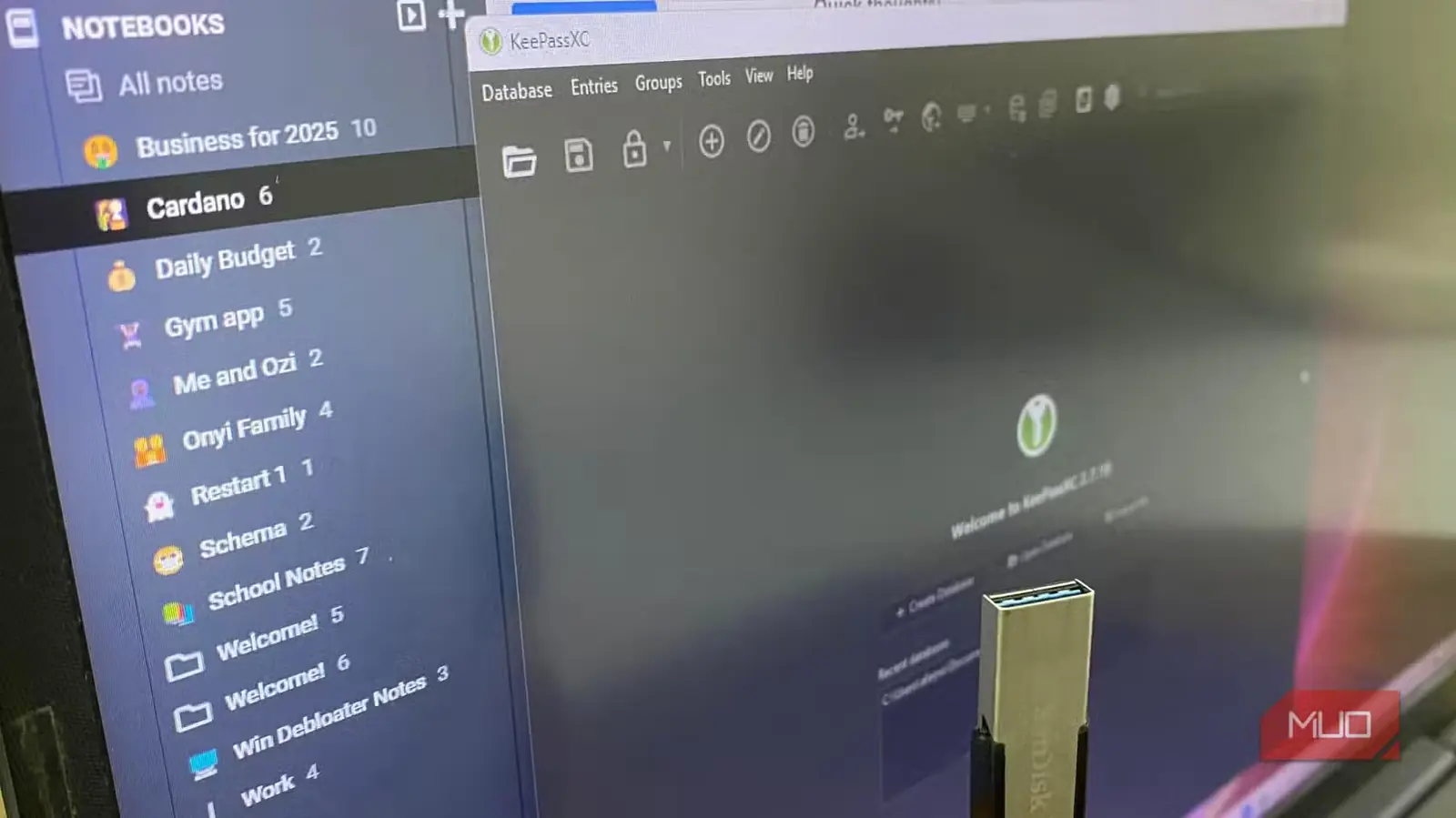
برنامههای قابلحمل، نقشی کاملاً متفاوت به حافظه USB میدهند. بهجای آنکه رایانه را از روی فلش راهاندازی کنید، آن را به ویندوز وصل میکنید و نرمافزارها را مستقیم از حافظه جداشدنی به اجرا درمیآورید؛ قابلیتی سودمند برای زمانی که میان چند رایانه جابهجا میشوید یا نمیخواهید همان برنامهها را روی همه آنها نصب کنید.
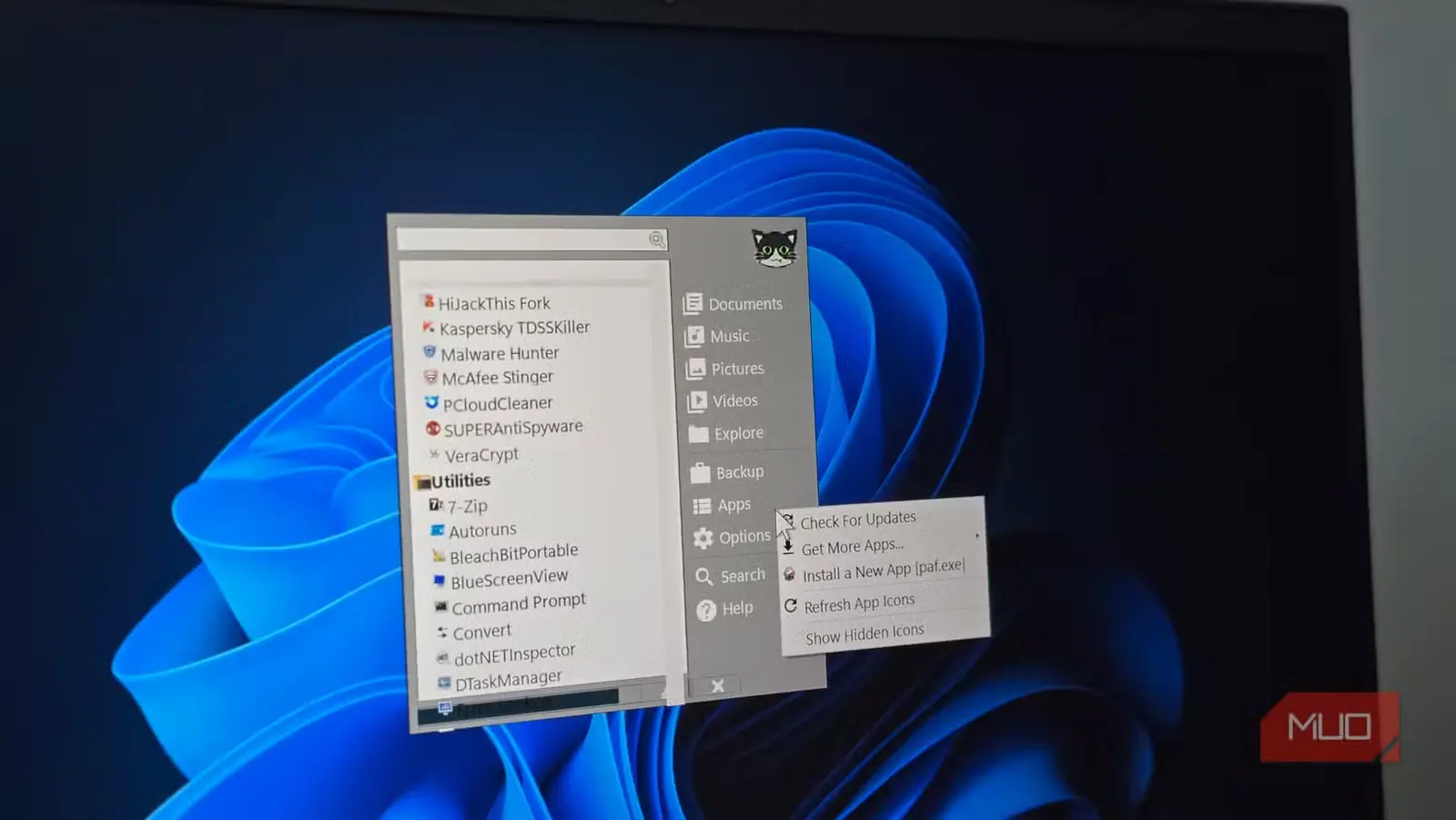
PortableApps این ایده را در قالب یک راهانداز با گنجینهای پربار از نرمافزارهای قابلحمل عرضه میکند. میتوانید مرورگری همراه با نشانکها و افزونههایتان، یک مجموعه اداری، ویرایشگرهای متن، ابزارهای تصویری، نرمافزارهای توسعه و ابزارهای عیبیابی را همراه داشته باشید و بیآنکه تکتک آنها را روی رایانه میزبان نصب کنید، مستقیماً از حافظه USB به اجرا درآورید.
البته پیش از آنکه تمام زندگی نرمافزاری خود را به یک فلش منتقل کنید، باید چند نکته را در نظر بگیرید. رایانههای زیر نظر سازمان ممکن است اجرای فایلهای اجرایی از حافظههای جداشدنی را مسدود کنند؛ برنامههایی هم که به درایورها یا یکپارچگی عمیق با ویندوز وابستهاند، معمولاً گزینههای مناسبی برای استفاده قابلحمل نیستند. نرمافزار قابلحمل نیز لزوماً در محیطی ایزوله اجرا نمیشود و کاملاً خصوصی نیست؛ بنابراین نباید تصور کرد که هر برنامهای بیآنکه ردی روی رایانه میزبان بگذارد، بساطش را جمع میکند و میرود.
برای این کار بهتر است از یک فلش USB ۳.x باکیفیت هم استفاده کنید. اجرای برنامهها از آن فلش باستانی که یادگاری یک همایش است، میتواند این چیدمان هوشمندانه را به تماشایی طولانی از نشانگرهای بارگذاری ویندوز تبدیل کند.
BIOS را بدون راهاندازی ویندوز بهروز کنید
فلشی کوچک با اختیارات مادربرد
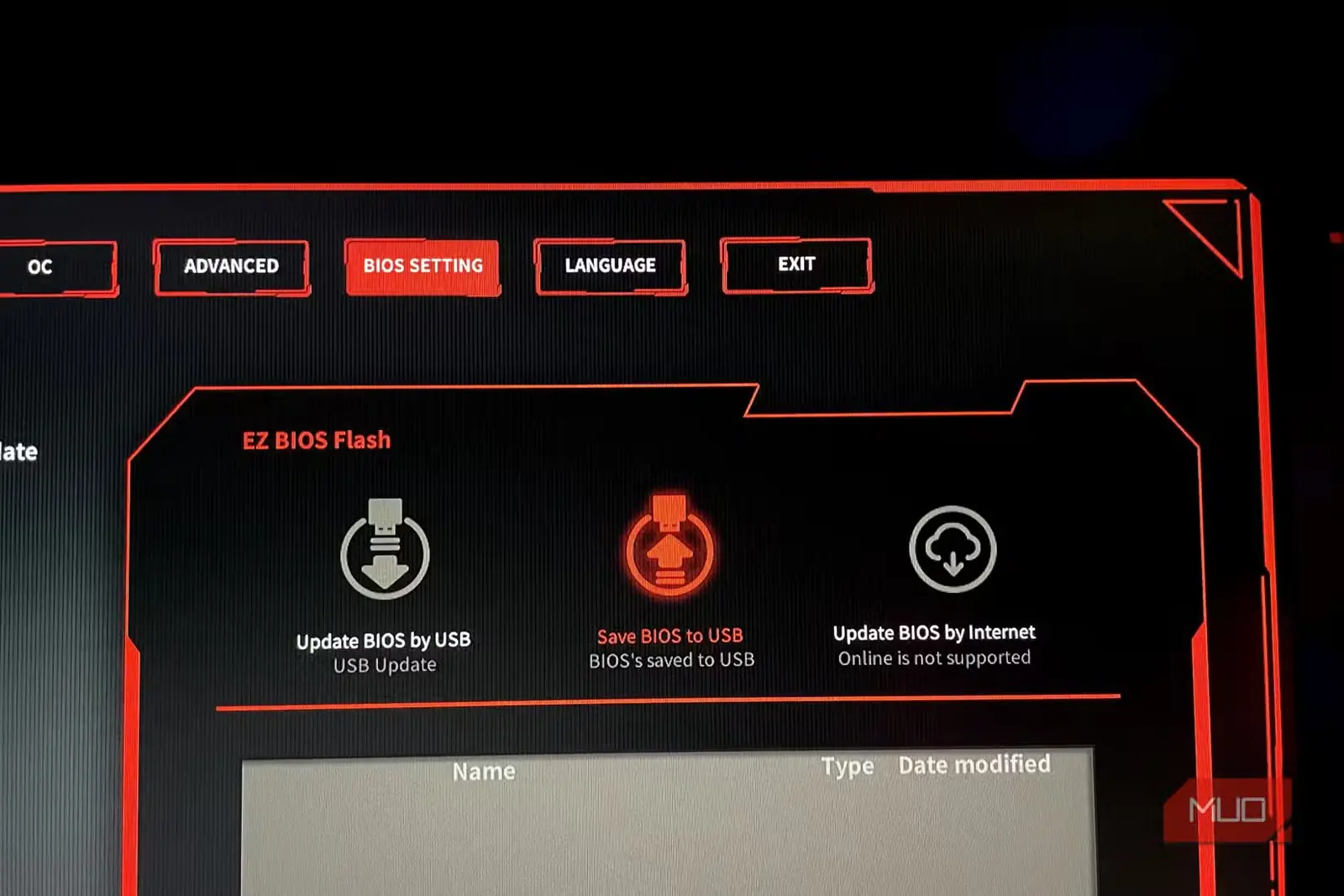
بسیاری از مادربردها میتوانند BIOS یا میانافزار UEFI خود را مستقیماً از روی یک فلش USB بهروز کنند. این قابلیت هنگام سرهمکردن رایانه یا افزودن سختافزاری که مادربرد برای شناسایی و راهاندازی آن به نسخه تازهتری از میانافزار نیاز دارد، بسیار به کار میآید.
روش کار میان سازندگان متفاوت است، اما معمولاً باید میانافزار ویژه مدل دقیق مادربرد را بارگیری کنید، فایل موردنیاز را روی یک حافظه USB با قالببندی مناسب بریزید و ابزار داخلی بهروزرسانی مادربرد را باز کنید. برای نمونه، ASUS در مادربردهای سازگار ابزار EZ Flash را ارائه میدهد و برای بهروزرسانی، استفاده از حافظه USB با قالب FAT16 یا FAT32 را توصیه میکند.
بهروزرسانی میانافزار از آن کارهایی است که باید راهنما را با دقتی تقریباً آیینوار دنبال کنید. مدل مادربرد را دوباره بررسی کنید، دستورهای سازنده را مو به مو انجام دهید و مطمئن شوید کسی در میانه کار برق را قطع نمیکند. شاید خود فلش تنها چند دلار بیارزد، اما در آن چند دقیقه فایلی را حمل میکند که قدرتش بسیار بیشتر از بهای آن است.
Make it part of BitLocker authenticationحالا رایانهتان فلش USB را هم طلب میکند
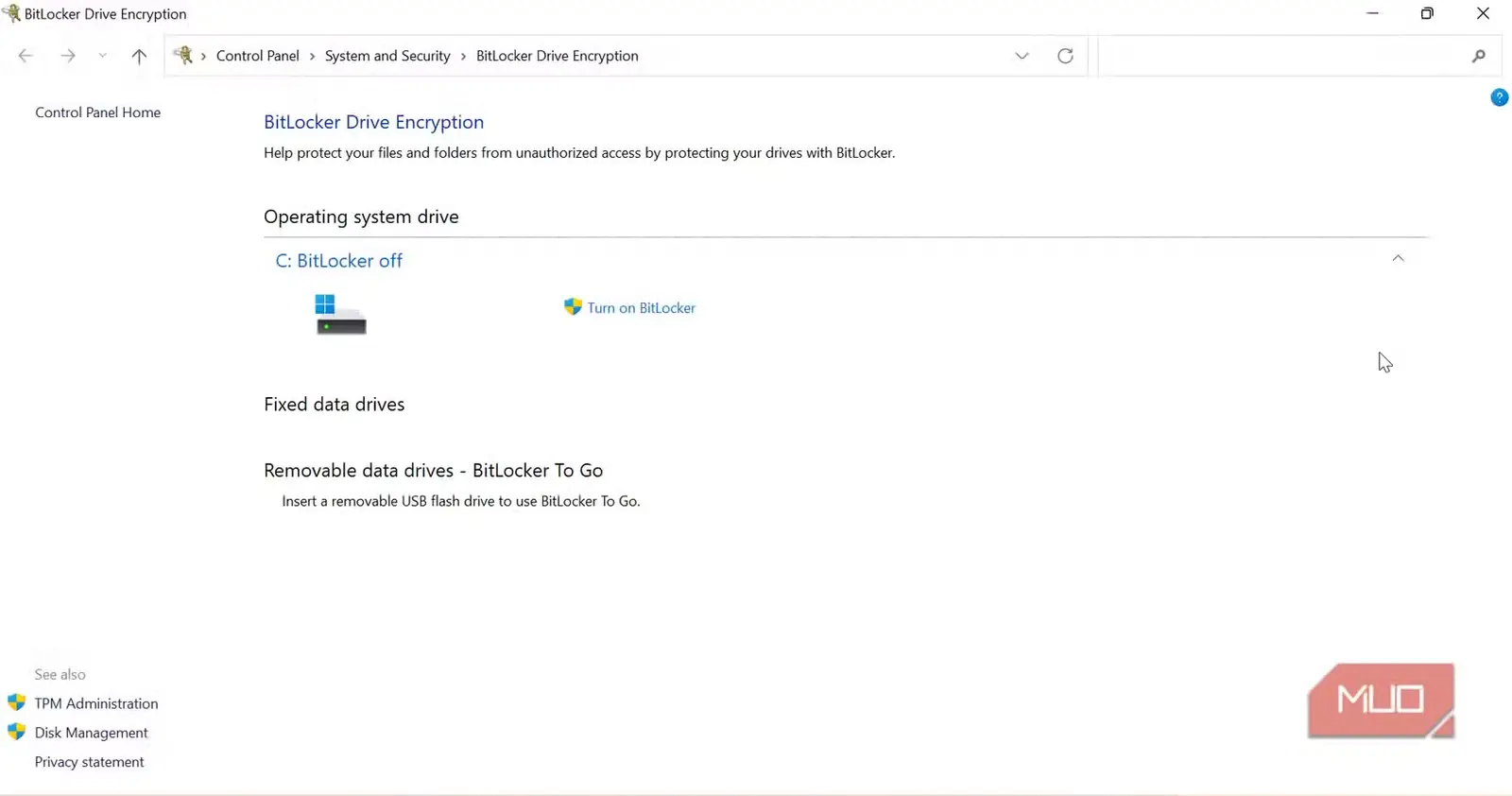
در نگارشهای پشتیبانیشده ویندوز، حتی یک فلش معمولی هم میتواند بخشی از احراز هویت آغازین BitLocker باشد. BitLocker میتواند کلید راهاندازی را روی حافظه USB نگه دارد و هنگام بوت آن را درخواست کند. در رایانههای مجهز به TPM نیز میتوانید این کلید USB را بهعنوان عاملی افزوده تنظیم کنید تا ویندوز پیش از گشودن قفل درایو سامانه رمزگذاریشده، وجود آن را بررسی کند. مایکروسافت در برخی رایانههای فاقد TPM سازگار نیز از کلیدهای راهاندازی USB پشتیبانی میکند.
پس از پیکربندی، حافظه USB به بخشی از روند راهاندازی تبدیل میشود؛ بنابراین هر زمان BitLocker کلید آغازین را بخواهد، باید آن را در اختیار داشته باشید. گمکردن فلش لزوماً رایانه را به کاغذنگهداری گرانقیمت تبدیل نمیکند، زیرا همچنان میتوان با کلید بازیابی BitLocker دوباره وارد سامانه شد. البته این راه نجات فقط زمانی آرامشبخش است که پیش از روز مبادا، نسخهای از کلید بازیابی را در جایی امن پشتیبان گرفته باشید.
این شیوه را نباید با یک کلید امنیتی سختافزاری واقعی اشتباه گرفت. ذخیرهکردن کلید BitLocker روی یک فلش معمولی، آن را بهطور جادویی به سختافزاری امنیتی و مقاوم در برابر دستکاری تبدیل نمیکند. این فقط کار تازهای است که یک فلش USB ارزانقیمت، مدتها پس از خریداریشدن برای جابهجایی فایلها، میتواند بر عهده بگیرد.
کشوی پر از فلشهای USB را نگه میدارم
دیگر فلشها را برای این نگه نمیدارم که مدام صفحهگستردهها را میان رایانهها جابهجا کنم. آنها را نگه میدارم چون چند فلش اضافه میتوانند به رسانه بازیابی، سیستمعامل موقت، ابزار عیبیابی، مجموعه نرمافزارهای همراه، نصبکننده میانافزار و حتی بخشی از فرایند احراز هویت پیش از راهاندازی Windows تبدیل شوند.
برای سختافزاری که با هزینهای کمتر از یک وعده ناهار میتوان خرید و چهبسا همین حالا هم گوشه کشویی افتاده باشد، این کارنامه واقعاً چشمگیر است.
منبع: این مطلب ترجمه و بومیسازی مقالهای از MakeUseOf به قلم Oluwademilade Afolabi است. مشاهده مقاله اصلی