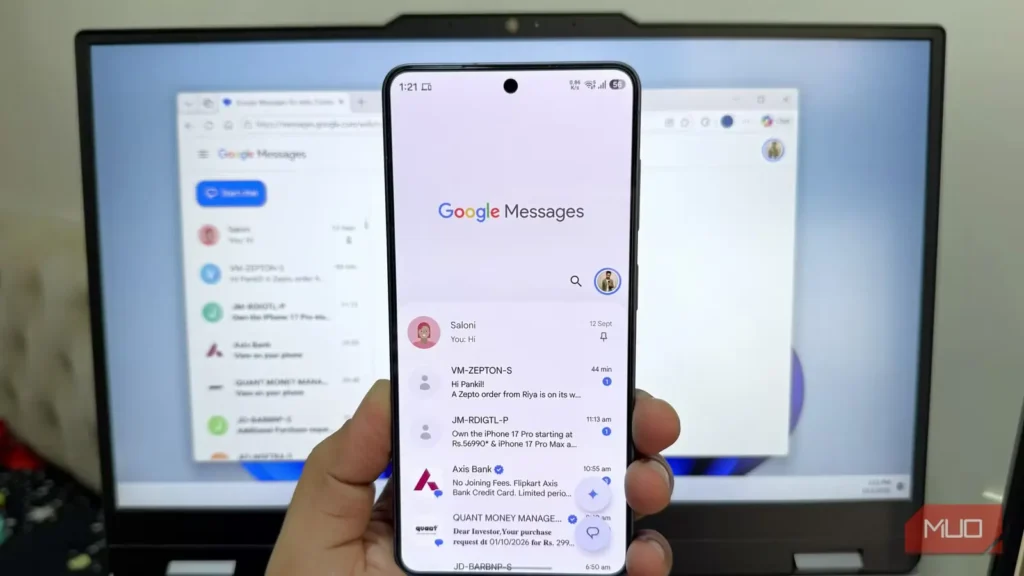
گوگل مسیجز از آن برنامههایی است که تقریباً همه با آن آشنایی دارند؛ اما پشت ظاهر سادهاش، قابلیتهای فراوانی پنهان شده که بهراحتی ممکن است از چشم دور بمانند. اگر قرار باشد از کشف دیرهنگام یکی از آنها افسوس بخورم، نسخه وب گوگل مسیجز است. این قابلیت پیامکهایم را به مرورگر میآورد تا هنگام کار بتوانم با رایانه پیامک بفرستم و دریافت کنم، حتی اگر تلفنم نزدیکم نباشد.
نسخه وب گوگل مسیجز بیش از حد نادیده گرفته شده است
پیامکزدن با رایانه لذتبخشتر است
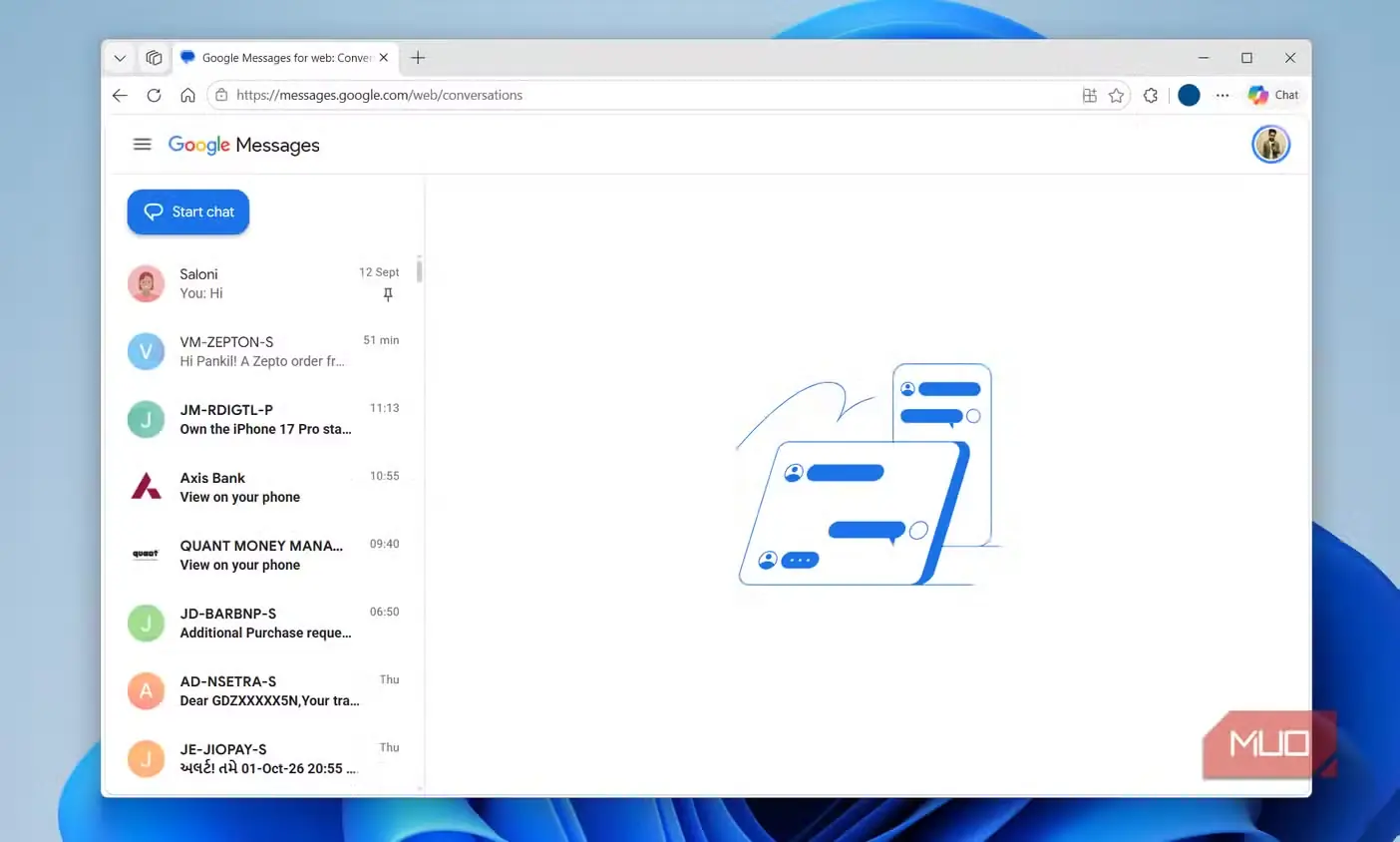
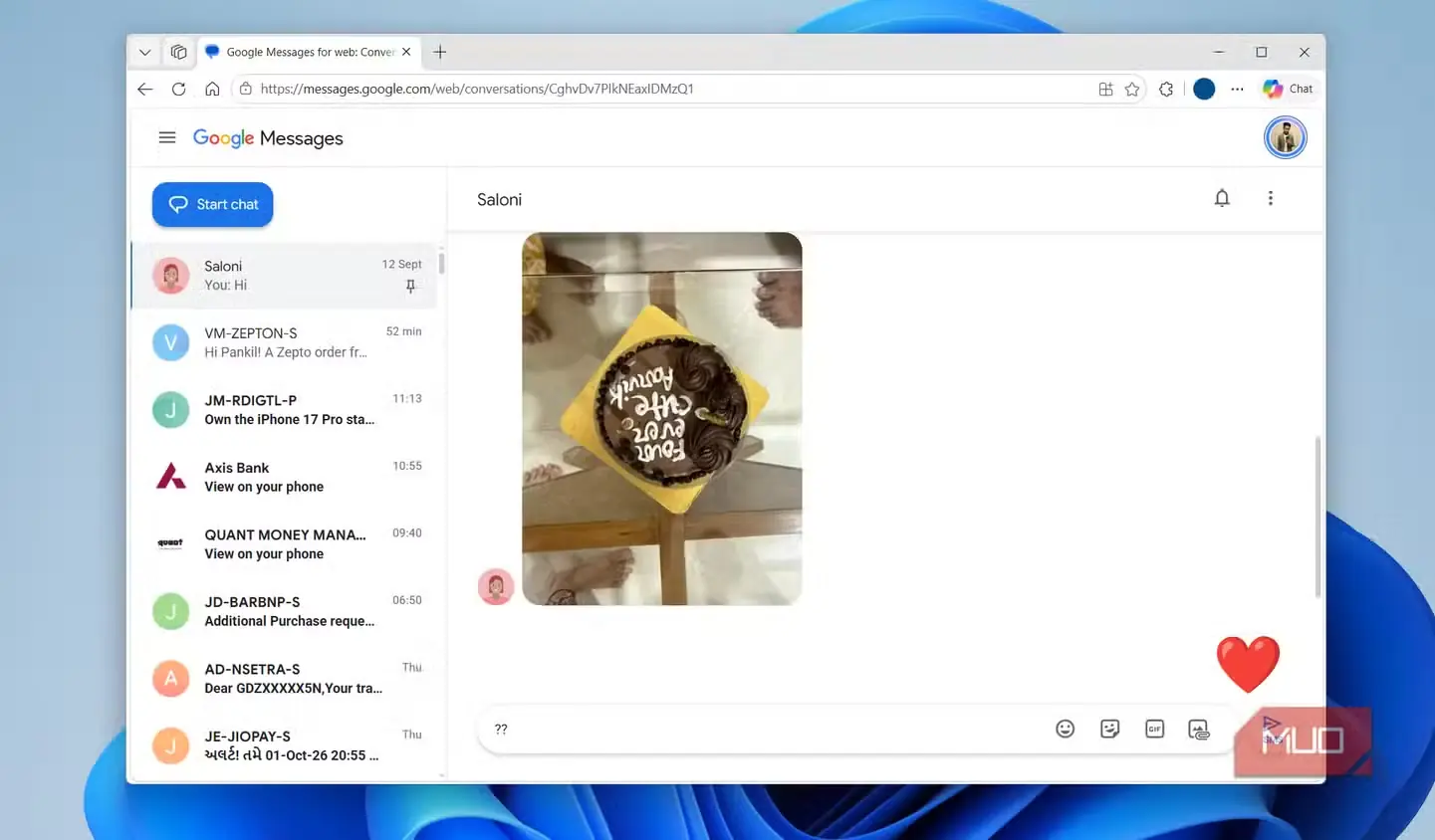
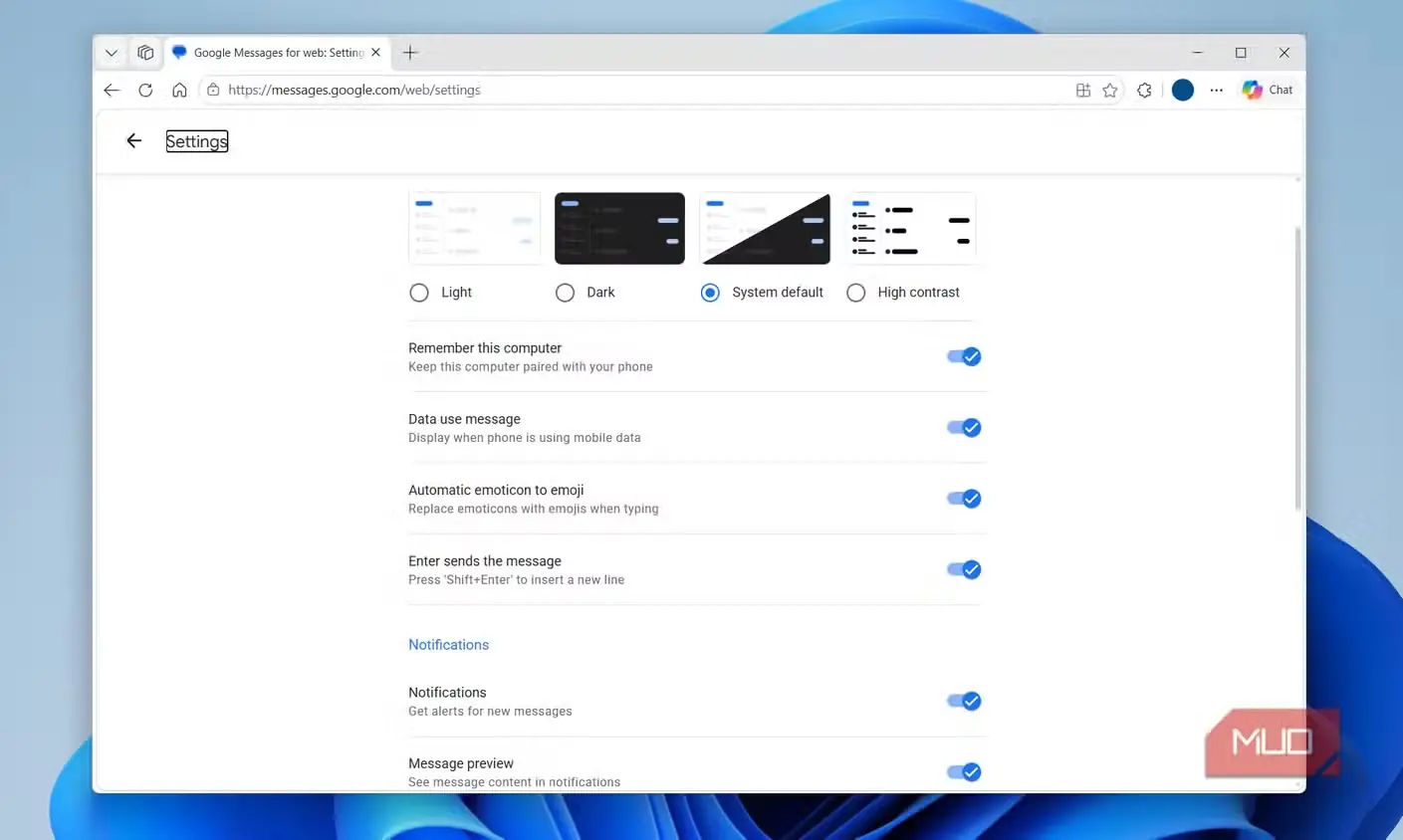
گوگل مسیجز یک نسخه تحت وب دارد که بیشتر مردم اصلاً از وجودش خبر ندارند. شاید همه به آن نیاز نداشته باشند، اما برای کسی مثل من که تمام روز روبهروی رایانه مینشیند، واقعاً نجاتبخش است. البته فون لینک در ویندوز همین مشکل را حل میکند؛ بنابراین اگر از آن استفاده میکنید، احتمالاً نیازی به این قابلیت ندارید. بااینحال، من شخصاً فون لینک را دوست ندارم، چون وادارم میکند بلوتوث و وایفای را همیشه روشن نگه دارم. افزون بر این، برنامه دیگری است که باید پیوسته روی رایانه و تلفنم در حال اجرا باشد.
نسخه وب گوگل مسیجز سبک است و بدون تحمیل بار اضافی، پیامکها و هشدارهایم را به رایانه میآورد. بزرگترین برتری آن همگامسازی از راه اینترنت است؛ بنابراین پس از راهاندازی اولیه، دیگر لازم نیست تلفن نزدیک رایانه باشد. هر پیامکی که به تلفنتان میرسد، همان لحظه روی رایانه نیز نمایش داده میشود. اگر مجوزهای لازم را داده باشید، اعلانها را هم دریافت خواهید کرد.
اگر تاکنون از واتساپ وب استفاده کرده باشید، سازوکار این قابلیت نیز تقریباً همان است. برنامه گوگل مسیجز روی تلفن را با نسخه وب آن جفت میکنید و همه پیامهایتان در مرورگر ظاهر میشوند. قابلیت مهمی را هم از دست نمیدهید: همچنان به RCS، فایلهای GIF، اشتراکگذاری محتوای چندرسانهای و پوستهها دسترسی دارید؛ در نتیجه ظاهر و حالوهوای گفتوگوها درست مانند تلفن باقی میماند.
راهاندازی آن نیز آسان است. در مرورگر به نسخه وب گوگل مسیجز بروید تا صفحه ورود را ببینید. با همان حساب گوگلی وارد شوید که در برنامه گوگل مسیجز تلفنتان به کار میبرید. سپس درخواست تأییدی نمایش داده میشود که از شما میخواهد نماد نشاندادهشده در مرورگر را با نماد روی تلفن تطبیق دهید.
پس از انجام این کار، گوگل مسیجز همگامسازی گفتوگوها را آغاز میکند و میتوانید با رایانه پیامک بفرستید و دریافت کنید. حتی میتوان این وبسایت را بهصورت برنامه تحت وب نصب کرد تا میانبری روی میزکار داشته باشید و تجربهای شبیه یک برنامه واقعی به دست آورید.
روی تبلت یا تلفن هم میتوانید از آن استفاده کنید
دیگر نیازی به جابهجایی سیمکارت نیست
ازآنجاکه نسخه وب گوگل مسیجز در هر مرورگری کار میکند، میتوانید آن را روی تلفن یا تبلت نیز به کار ببرید. مراحل راهاندازی هم درست مانند رایانه است.
البته این کاربرد کمی خاص است، اما اگر زمانی بخواهید پیامکهایتان را از تبلت یا تلفنی دیگر بررسی کنید، این قابلیت چنین امکانی را فراهم میکند. بهاینترتیب، از جابهجایی سیمکارت بینیاز میشوید؛ کاری که بهویژه با eSIM چندان سریع و ساده نیست. کافی است مرورگر را باز کنید، وارد حساب گوگل خود شوید و با دستگاهی پیامک بفرستید که حتی درگاه سیمکارت هم ندارد.
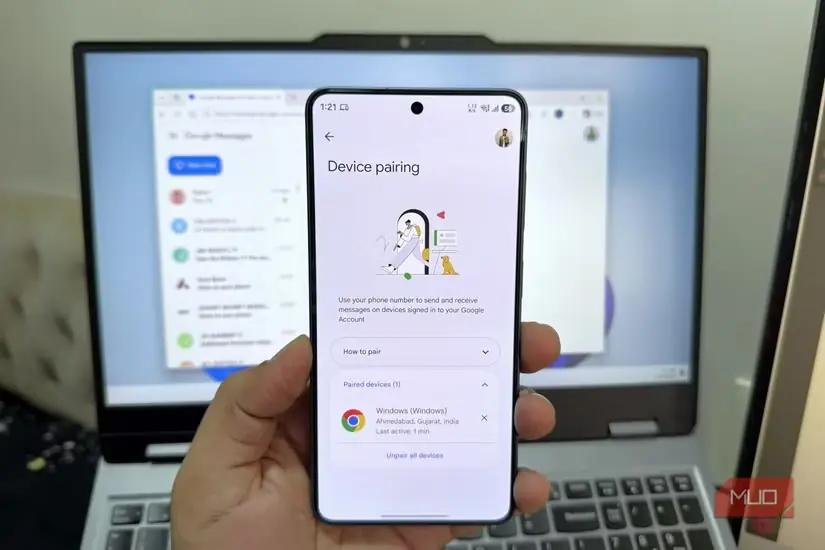
گوگل مسیجز به شما اجازه میدهد چند دستگاه را جفت کنید، اما نکته اینجاست که در هر لحظه فقط یکی از آنها میتواند فعال بماند. اگر صرفاً میان دستگاهها جابهجا میشوید، مشکل بزرگی نیست؛ بااینحال، بهتر است این محدودیت را به خاطر داشته باشید.
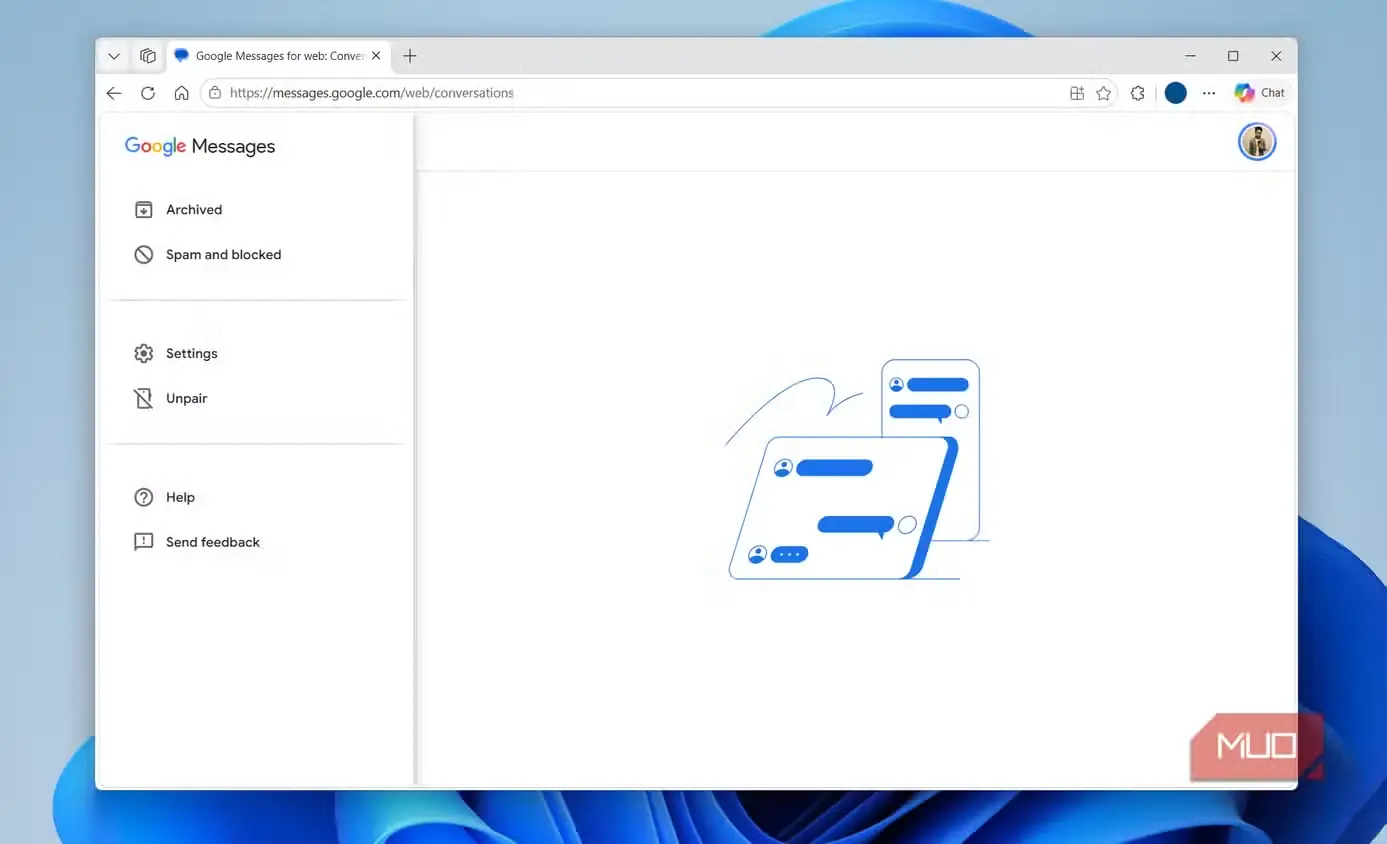
اگر چند روز از نسخه وب گوگل مسیجز استفاده نکنید، برای حفظ امنیت بهطور خودکار از حسابتان خارج میشود. همچنین میتوانید دستگاهها را بهصورت دستی از برنامه گوگل مسیجز روی تلفن جدا کنید؛ کافی است روی نماد نمایه خود بزنید و گزینه «جفتسازی دستگاه» را برگزینید.
بینقص نیست، اما کارتان را راه میاندازد
نسخه وب گوگل مسیجز بسیار کاربردی است، اما چند کموکاستی دارد که ظرف چند دقیقه متوجه آنها خواهید شد. مهمترینشان نبود نوار جستوجو است. عجیب است که چنین قابلیت ابتداییای در آن وجود ندارد، زیرا هر بار که بخواهید گفتوگویی را پیدا کنید، ناچارید فهرست را بالا و پایین ببرید. راهحل جایگزین، استفاده از گزینه «شروع گفتوگو» است که کمک میکند بهآسانی سراغ یک گفتوگو بروید. بااینهمه، یافتن پیامکی مشخص در نسخه وب همچنان دردسرساز است.
کارهایی مانند ستارهدار کردن یا فرستادن دوباره یک پیام نیز ممکن نیست. همین محدودیت درباره پیامهای صوتی هم وجود دارد و برای فرستادن آنها باید سراغ تلفنتان بروید. سنجاقکردن گفتوگوها نیز قابلیتی نیمهکاره است: نمیتوانید از نسخه وب گفتوگویی را سنجاق کنید، اما اگر پیشتر آن را روی تلفن سنجاق کرده باشید، در اینجا هم به همان شکل نمایش داده میشود.
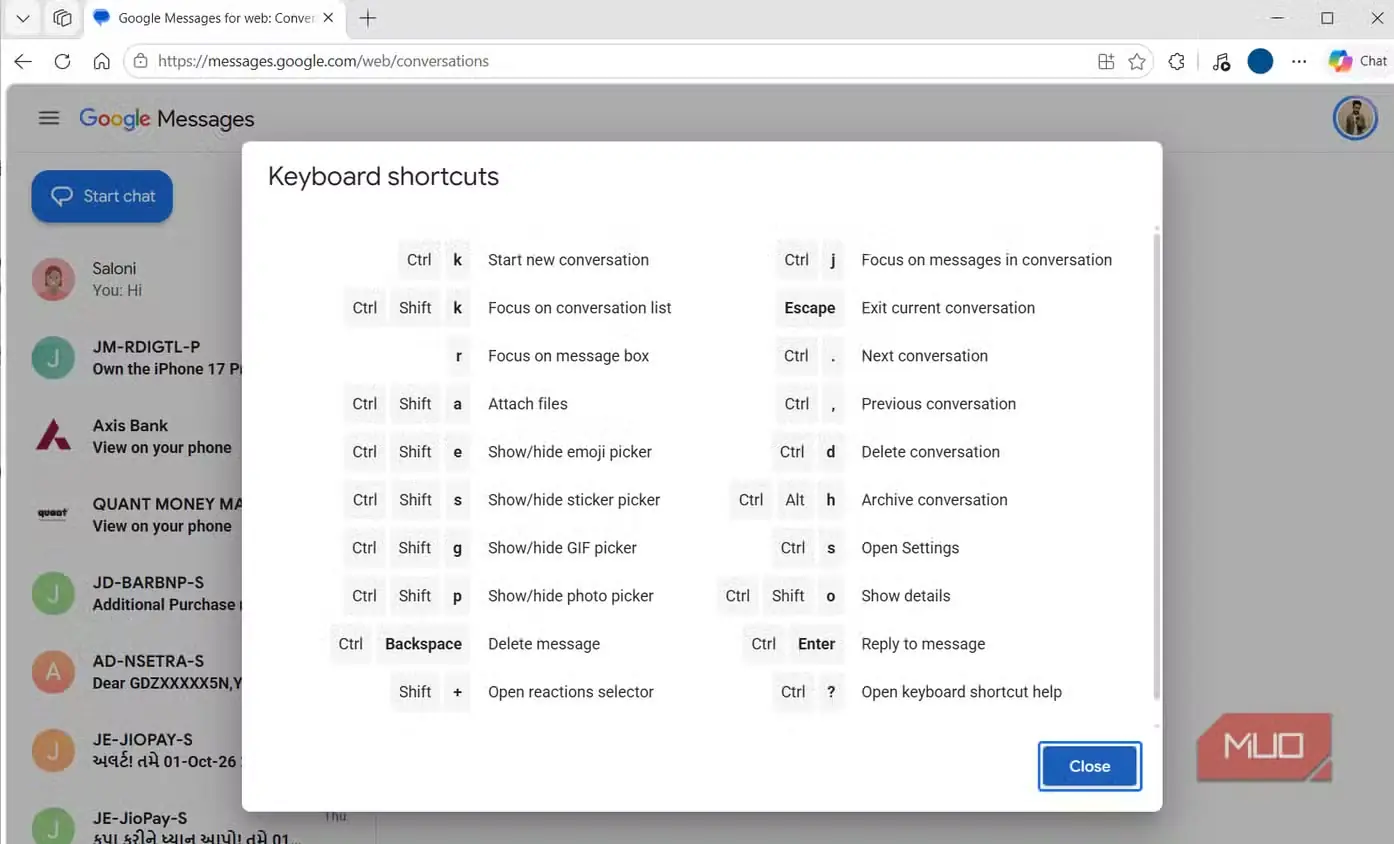
بااینحال، امکان تایپکردن با یک صفحهکلید واقعی بسیاری از این کاستیها را جبران میکند. نسخه وب گوگل مسیجز از میانبرهای صفحهکلید نیز پشتیبانی میکند؛ بنابراین میتوانید بدون دستزدن به ماوس، گفتوگویی را آغاز کنید، میان گفتوگوها جابهجا شوید، آنها را بایگانی یا حذف کنید و پنل GIF را باز کنید.
منبع: این مطلب ترجمه و بومیسازی مقالهای از MakeUseOf به قلم Pankil Shah است. مشاهده مقاله اصلی