
یک بهروزرسانی نرمافزاری تازه میتواند شیوه استفاده شما از گوشی را بهکلی دگرگون کند. البته همیشه قابلیتهای تازهای برای آزمودن وجود دارد، اما گاهی به قابلیتی برمیخورید که واقعاً کمک میکند گوشیتان را بهتر بشناسید.
اندروید ۱۷ دقیقاً چنین تجربهای برایم رقم زد. یکی از قابلیتهای تازهاش سرانجام نشانم داد چرا گوشیام هر بعدازظهر کند میشود؛ اگر شما هم با چنین وضعی روبهرو شدهاید، بررسی آن ارزش دارد.
اندروید بالاخره برنامهٔ بلعندهٔ RAM را گیر انداخت
حالا دقیقاً میدانم مقصر کدام برنامه است



در گذر سالها یاد گرفتهام وقتی گوشیام ناگهان کند و سنگین میشود، همیشه خود گوشی مقصر نیست. گاهی برنامهای در پسزمینه اجرا میشود و بسیار بیشتر از حد معقول حافظه مصرف میکند. بخش آزاردهندهٔ ماجرا، پیدا کردن برنامهٔ مقصر بود. اندروید تا امروز راه سادهای برای دیدن آنچه رخ میداد و رفع مشکل در اختیارم نمیگذاشت.
همین نکته قابلیت تازهٔ «مصرف حافظه» در اندروید ۱۷ را بسیار سودمند میکند. اندروید بهجای اینکه بگذارد برنامهای سرکش RAM را در انحصار خود بگیرد و احتمالاً همهچیز را کند کند، میتواند مقدار حافظهٔ در دسترس آن برنامه را محدود کند. انگار هر برنامه سهمیهٔ RAM ویژهٔ خودش را دارد؛ اگر یکی بیش از حد حریص شود، اندروید بهجای آنکه بلافاصله همهٔ برنامههای در حال اجرا را زیر فشار بگذارد، مستقیماً سراغ همان برنامه میرود.
این سازوکار دو مرحله دارد. اگر برنامهای از مرز تعیینشده برای حافظه عبور کند، اندروید ابتدا میکوشد بخشی از RAM مصرفی آن را پس بگیرد. اگر برنامه همچنان به بلعیدن حافظه ادامه دهد، اندروید ممکن است در نهایت فرایند آن را بهطور کامل ببندد.
این محدودیتها نیز در همهٔ موقعیتها یکسان نیستند. برنامهای که همان لحظه از آن استفاده میکنید آزادی عمل بیشتری دارد، اما برنامهای که در پسزمینه اجرا میشود باید از قواعد سختگیرانهتری پیروی کند. مهمتر اینکه برنامههای خود گوگل نیز در این میان امتیاز ویژهای ندارند.
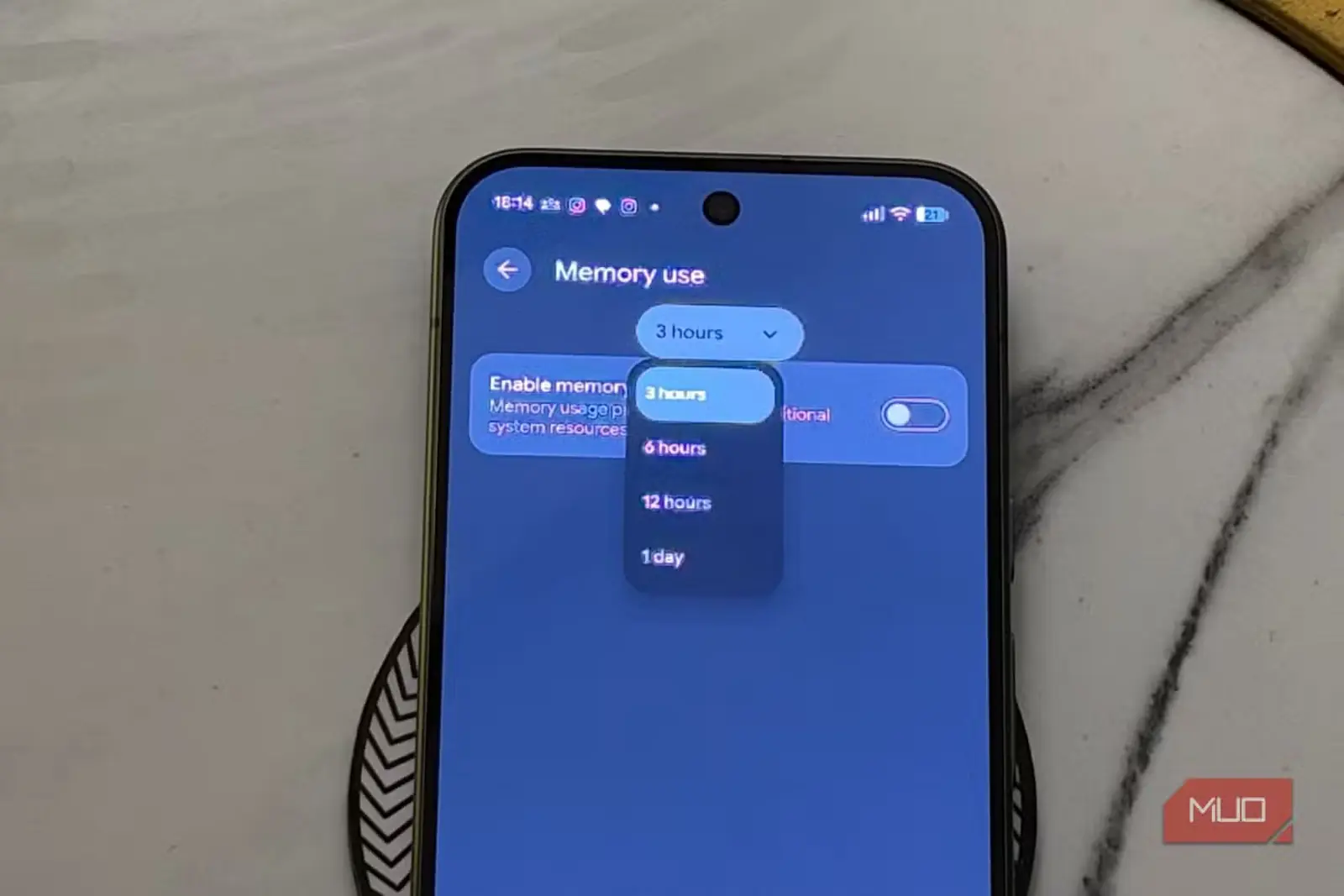
اما برای من، سودمندترین بخش ماجرا این است که میتوانم همهٔ این اطلاعات را خودم ببینم. بخش «مصرف حافظه» نشان میدهد گوشیام چه مقدار RAM دارد، اکنون چه میزان از آن آزاد است، میانگین مصرف چقدر بوده و آیا مصرف حافظه بر کارایی کلی دستگاه اثر گذاشته است یا نه. سپس میتوانم تکتک برنامهها را بررسی کنم و میانگین و بیشترین میزان مصرف RAM آنها را در ۳، ۶ یا ۱۲ ساعت گذشته، یا حتی در یک شبانهروز کامل ببینم.
بهاینترتیب، عیبیابی یک گوشی کند بهطرز شگفتآوری ساده میشود. فرض کنید گوشیام صبح کاملاً روان کار میکند، اما هر روز تا ساعت ۴ بعدازظهر آشکارا کند میشود. بهجای راهاندازی دوبارهٔ گوشی و امید بستن به اینکه مشکل خودبهخود حل شود، میتوانم بخش «مصرف حافظه» را باز کنم، نمای ۱۲ ساعته را برگزینم و بهدنبال برنامهای بگردم که جهشی نامعمول در مصرف حافظه داشته است. برای نمونه، اگر اینستاگرام مدتی در پسزمینه مانده و بسیار بیشتر از همهٔ برنامههای دیگر RAM مصرف کرده باشد، دقیقاً میدانم بررسی را از کجا آغاز کنم.
از آنجا میتوانم روی برنامه بزنم، مصرف حافظهاش را دقیقتر بررسی کنم و دربارهٔ اقدام بعدی تصمیم بگیرم. شاید توقف اجباری برنامه مشکل را برطرف کند؛ یا شاید برنامهای باشد که بهندرت از آن استفاده میکنم و بهتر باشد یکسره حذفش کنم. در هر صورت، دیگر لازم نیست حدس بزنم چرا گوشیام ناگهان کند شده است.
وقت آن است برنامهٔ حریص به RAM را شناسایی کنید
۲۴ ساعت به اندروید فرصت دهید تا همهچیز را آشکار کند
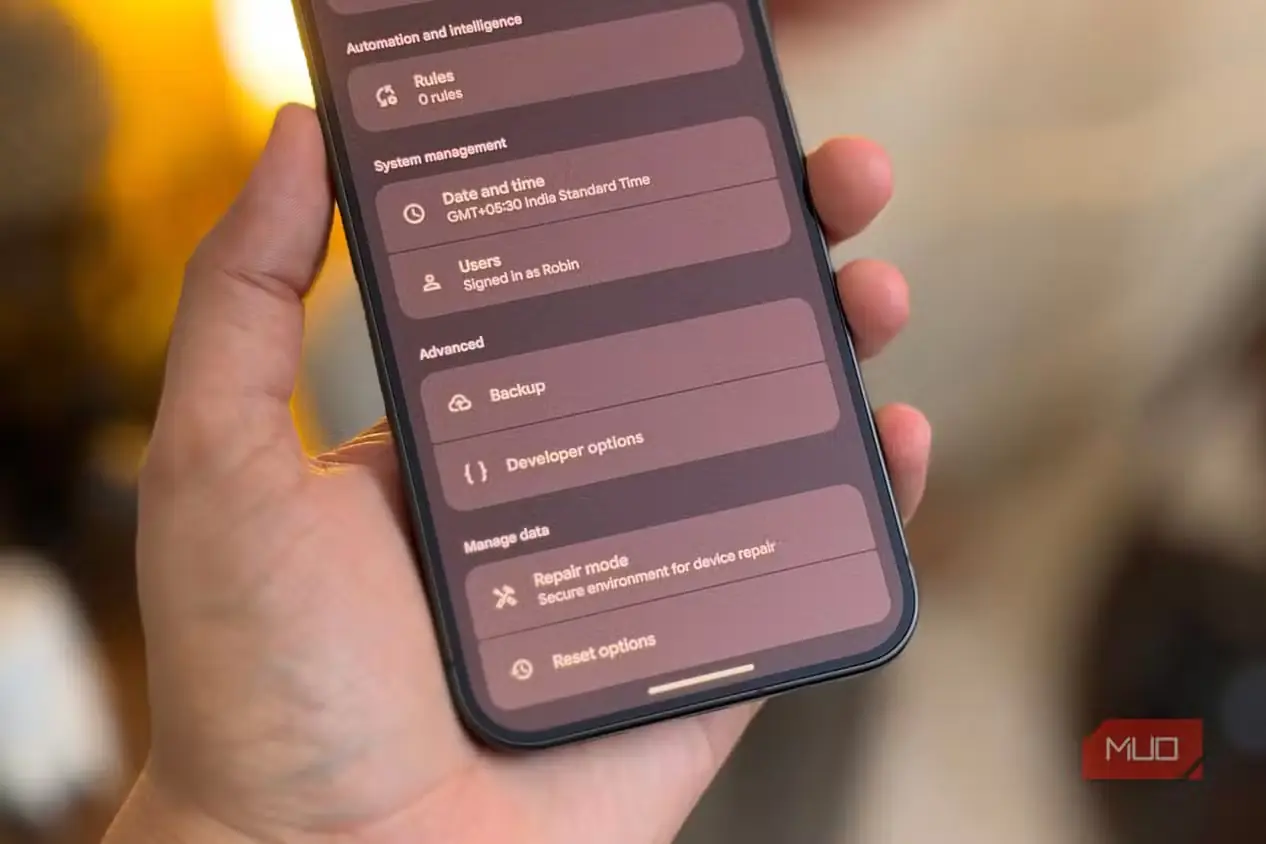
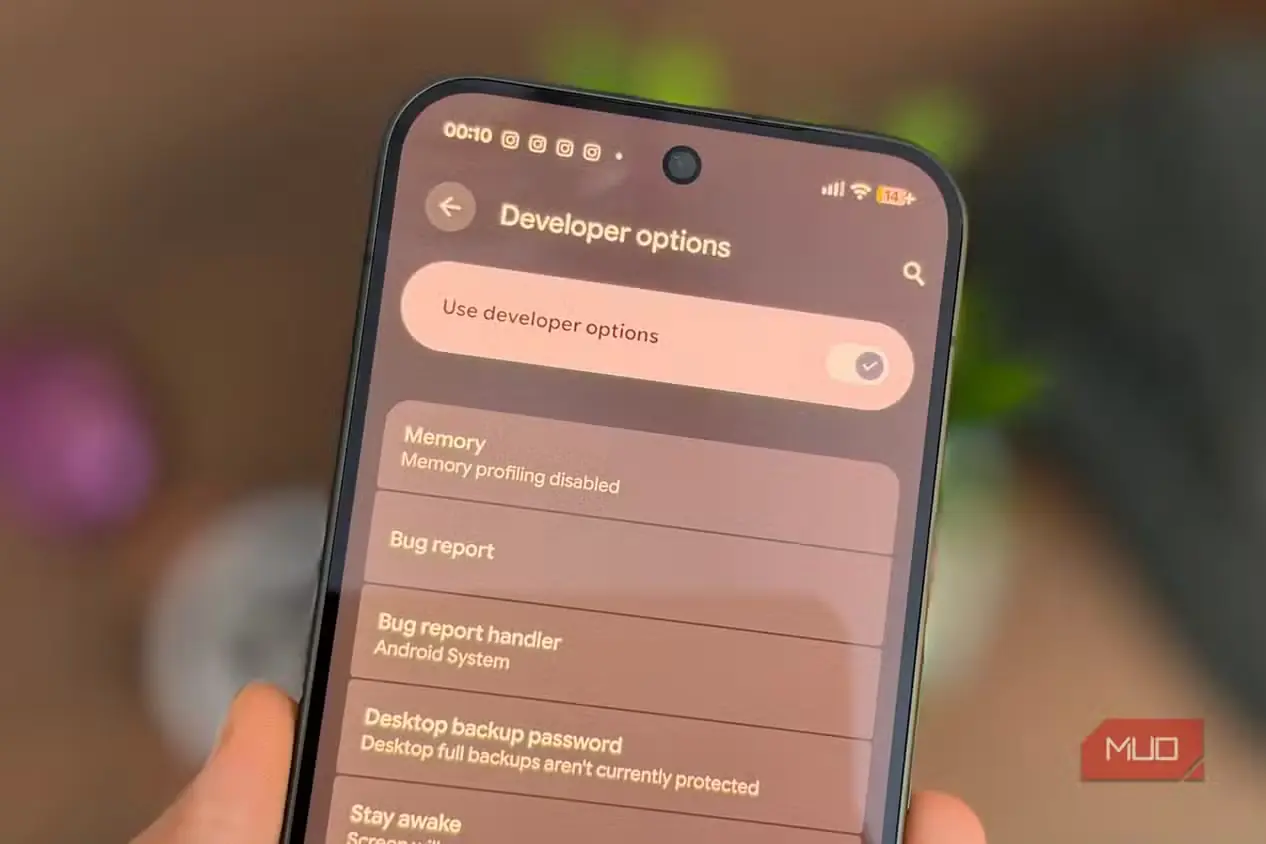
اگر میخواهید این قابلیت را روی گوشی خودتان بیازمایید، ابتدا باید وارد «گزینههای برنامهنویس» شوید. اگر تاکنون به این بخش سر نزدهاید، شاید کمی هراسانگیز به نظر برسد؛ اما روشن کردن این قابلیت فقط چند دقیقه زمان میبرد. من در پیکسل ۱۱ پرو XL این مراحل را انجام دادم:
- «تنظیمات» (Settings) را باز کنید و به «درباره تلفن» (About phone) بروید.
- در بخش «شناسههای دستگاه» (Device Identifiers)، گزینه «شماره ساخت» (Build number) را پیدا کنید و ۷ بار روی آن بزنید.
- پس از چند بار زدن، اندروید شمارش معکوس را آغاز میکند و در پایان باید پیامی ببینید که تأیید میکند اکنون برنامهنویس هستید.
- به «تنظیمات» (Settings) بازگردید و بخش «سامانه» (System) را باز کنید.
- در بخش «پیشرفته» (Advanced)، روی «گزینههای برنامهنویس» (Developer options) بزنید.
- گزینه «حافظه» (Memory) را پیدا کنید؛ این گزینه باید نزدیک بالای صفحه باشد.
- کلید کنار «فعالسازی نمایهسازی مصرف حافظه» (Enable Memory Usage Profiling) را روشن کنید.
- اندروید از شما میخواهد گوشی را دوباره راهاندازی کنید؛ بنابراین روی «راهاندازی دوباره» (Restart) بزنید و منتظر بمانید فرایند به پایان برسد.
- پس از روشنشدن دوبارهٔ گوشی، به بخش حافظه برگردید. حالا میتوانید جزئیات مصرف رم را بررسی کنید و میان نماهای ۳ ساعته، ۶ ساعته، ۱۲ ساعته و ۱ روزه جابهجا شوید.
بااینحال، بهتر است فوراً دربارهٔ برنامهها قضاوت نکنید. پیشنهاد میکنم این قابلیت را روشن کنید و حدود یک روز مثل همیشه از گوشیتان استفاده کنید؛ در اینستاگرام بچرخید، یوتیوب تماشا کنید، بازی کنید، میان برنامهها جابهجا شوید و خلاصه هر کاری را که معمولاً با گوشی انجام میدهید، ادامه دهید. پس از ۲۴ ساعت برگردید تا تصویر بسیار روشنتری از برنامههای خوشرفتار و آنهایی داشته باشید که احتمالاً حافظه را میبلعند.
البته برای کارکردن این قابلیت، گوشی شما باید اندروید ۱۷ را اجرا کند. من نیز این مراحل را روی Pixel ۱۱ Pro XL خودم انجام دادم؛ بنابراین اگر از گوشی سامسونگ یا مدل اندرویدی دیگری استفاده میکنید، ممکن است نام و جای برخی تنظیمات کمی متفاوت باشد.
حالا میدانم کدام برنامه رم را میبلعد
چیزی که در این قابلیت دوست دارم این است که موضوعی را نشانم میدهد که پیشتر چندان به آن توجه نمیکردم. میدانستم گوشیام مقدار مشخصی رم دارد، اما بهندرت به این فکر میکردم که در طول روز همهٔ آن دقیقاً کجا مصرف میشود. اندروید ۱۷ بدون پیچیدهکردن بیدلیل ماجرا، تصویر بسیار روشنتری در اختیارم میگذارد.
اگر هماکنون اندروید ۱۷ را اجرا میکنید، این قابلیت را روشن کنید، یک روز فراموشش کنید و بعد دوباره سراغش بیایید. شاید نکتهٔ جالبی دربارهٔ کارهایی بفهمید که گوشیتان دور از چشم شما انجام داده است.
منبع: این مطلب ترجمه و بومیسازی مقالهای از MakeUseOf به قلم Shimul Sood است. مشاهده مقاله اصلی