وقتی از اسلاتهای PCIe حرف میزنیم، ذهن خیلیها مستقیم سراغ کارت گرافیک میرود؛ همان قطعه بزرگ و پرمصرفی که معمولاً جای اصلی را روی مادربرد میگیرد. اما اگر روی کیس را باز کنید و ببینید چند اسلات کوچکتر یا حتی یک اسلات بزرگ خالی مانده، لزوماً با فضای بلااستفاده طرف نیستید. این مسیرهای ارتباطی پرسرعت میتوانند چند مشکل روزمره کامپیوتر را حل کنند: کمبود فضای ذخیرهسازی، کمبود پورت، شبکه کند، صدای ضعیف یا نیاز به ضبط تصویر.
در ادامه، پنج ارتقای کاربردی را مرور میکنیم که به اسلات PCIe وصل میشوند و هیچکدام کارت گرافیک نیستند. قبل از خرید هرکدام، دفترچه مادربرد را بررسی کنید؛ تعداد laneها، اندازه فیزیکی اسلات و محدودیتهای BIOS میتواند تعیین کند کدام کارت واقعاً با سیستم شما سازگار است.
۱. با کارت آداپتور NVMe فضای ذخیرهسازی بیشتری اضافه کنید
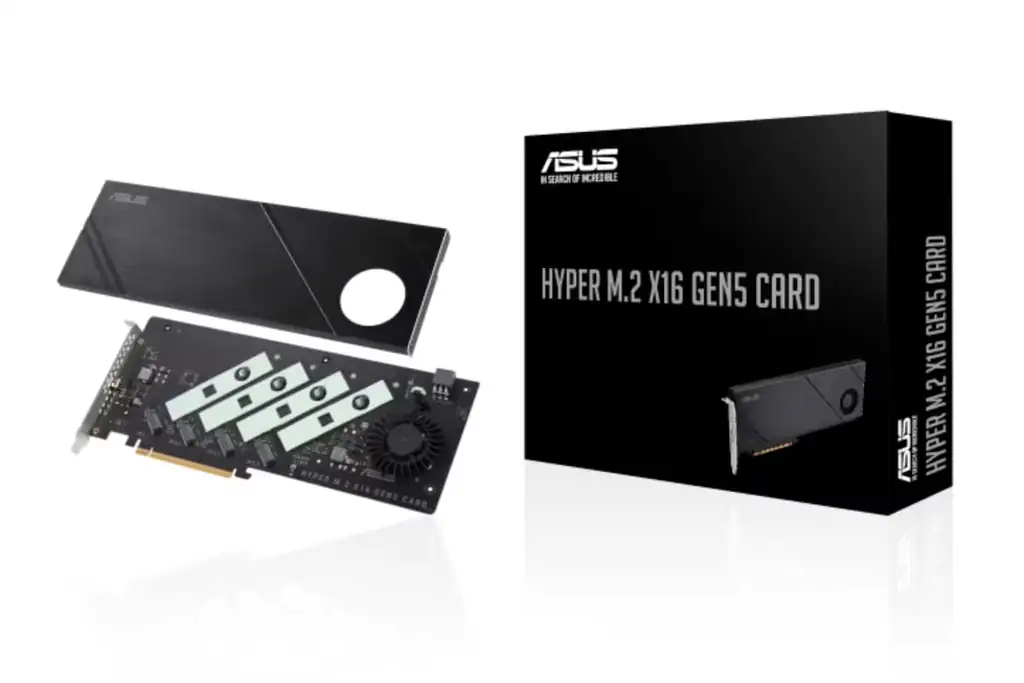
اگر اسلاتهای M.۲ مادربردتان پر شده اما هنوز به SSD سریعتر یا ظرفیت بیشتر نیاز دارید، کارت آداپتور NVMe یکی از تمیزترین راهحلهاست. این کارتها در اسلات PCIe مینشینند و یک یا چند درایو M.۲ NVMe را مستقیماً به laneهای PCIe وصل میکنند؛ یعنی از نظر مسیر ارتباطی، با همان فناوریای کار میکنید که خود SSDهای NVMe برای سرعت بالا به آن متکیاند.
مدلهای سادهتر معمولاً فقط یک درایو را میپذیرند و ارزان هستند، اما کارتهای چنددرایوه مثل خانواده Asus Hyper M.۲ میتوانند چند SSD را روی یک کارت جا بدهند. در چنین حالتی میتوانید درایوها را جداگانه استفاده کنید یا اگر مادربرد و تنظیمات شما اجازه بدهد، سراغ RAID بروید.
نکته مهم، پشتیبانی از PCIe bifurcation است. اگر مادربرد نتواند laneهای یک اسلات را بین چند درایو تقسیم کند، کارت چنددرایوه ممکن است فقط اولین SSD را بشناسد. این گزینه در BIOS بسیاری از مادربردهای جدید وجود دارد، اما در مدلهای اقتصادی همیشه تضمینشده نیست.
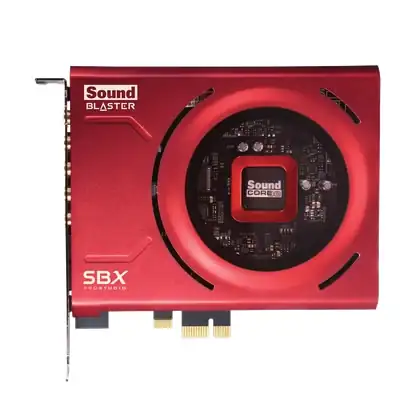
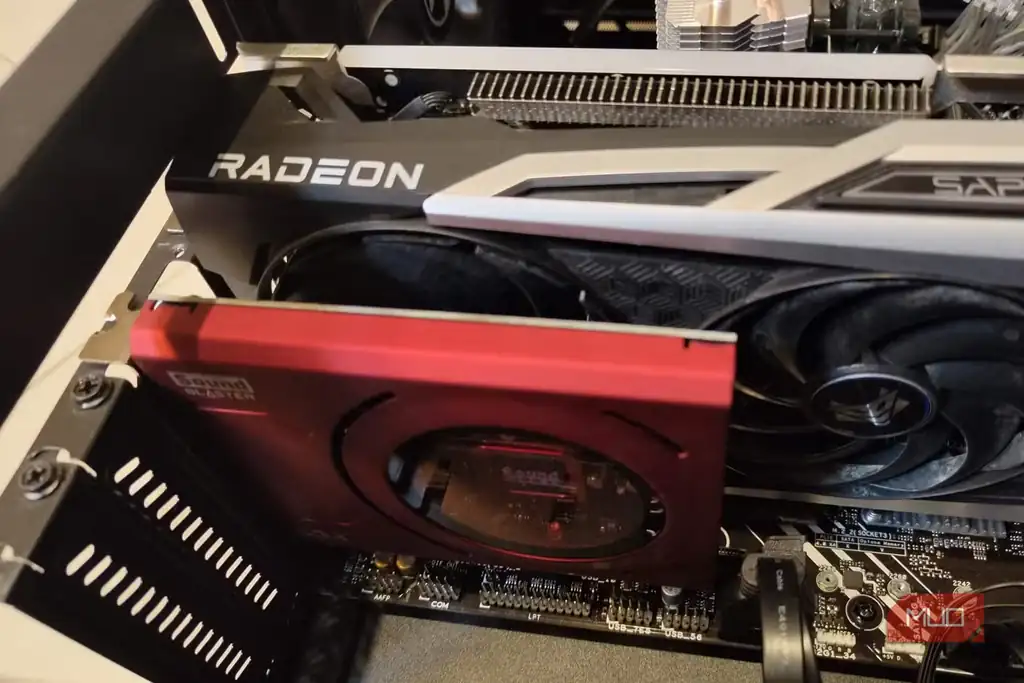
۲. اگر واقعاً به صدای بهتر نیاز دارید، کارت صدا هنوز بیفایده نیست
کارت صدای داخلی در سالهای اخیر کمتر از گذشته توصیه میشود، چون صدای onboard مادربردها بهتر شده و بسیاری از کاربران با یک DAC/amp خارجی به نتیجه خوبی میرسند. با این حال، هنوز سناریوهایی وجود دارد که یک کارت صدای PCIe انتخاب منطقیتری است.
اگر اسپیکر چندکاناله واقعی دارید و میخواهید خروجیها بدون دردسر و تنظیمات عجیب کار کنند، کارت صدای اختصاصی میتواند تجربه قابلاعتمادتری بدهد. همینطور اگر هدفونهای demanding دارید، مدلی که آمپلیفایر داخلی مناسب داشته باشد ممکن است آنها را بلندتر و تمیزتر از خروجی مادربرد راه بیندازد.
برای بازی روزمره، تماشای ویدئو یا استفاده با هدفونهای معمولی، احتمالاً صدای خود مادربرد کافی است. بنابراین این گزینه بیشتر برای کاربرانی ارزش دارد که مشکل مشخصی با خروجی صوتی فعلی دارند یا تجهیزات صوتی جدیتری استفاده میکنند.
۳. شبکه را با کارت Wi‑Fi یا Ethernet ارتقا دهید
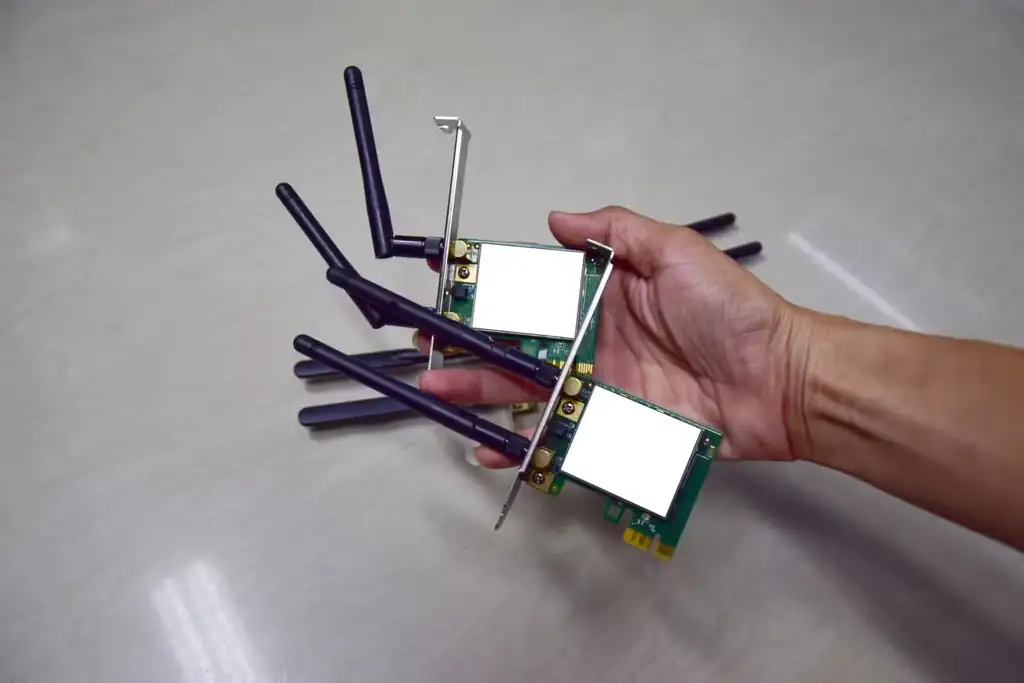
بعضی مادربردها Wi‑Fi ندارند، بعضیها آنتن و ماژول ضعیفتری دارند و بسیاری از مدلهای ارزانتر هنوز به Ethernet گیگابیتی محدودند. یک کارت شبکه PCIe میتواند هم اتصال بیسیم بهتری بدهد و هم سرعت کابلی را تا ۲.5G یا 5G بالا ببرد.
در سمت بیسیم، کارتهایی که ماژول M.۲ Wi‑Fi قابلتعویض دارند، هم آنتن درستوحسابیتر ارائه میکنند و هم امکان ارتقای بعدی را باز میگذارند. این راهحل معمولاً از دانگلهای USB ارزان و ناپایدار قابلاعتمادتر است.
در سمت کابلی، اگر فایلهای حجیم را در شبکه خانگی جابهجا میکنید، NAS دارید یا به فکر راهاندازی home server هستید، کارت Ethernet سریعتر میتواند تفاوت بزرگی ایجاد کند. وقتی ذخیرهسازی شبکهای از گیگابیت عبور میکند، کارت شبکه ضعیف اولین گلوگاه میشود.
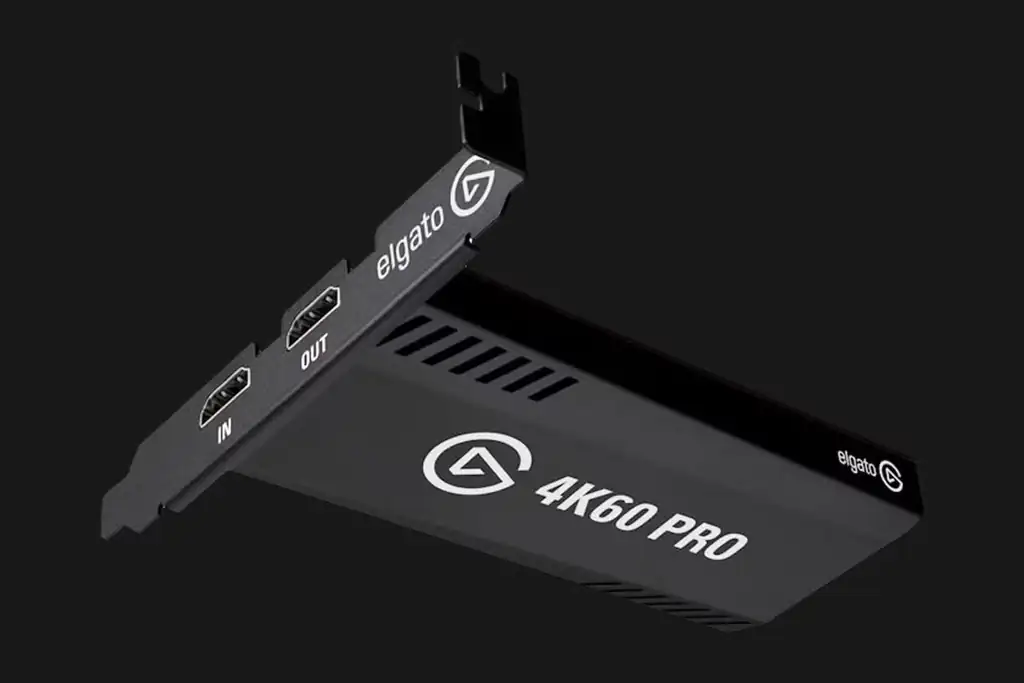
۴. برای استریم و ضبط حرفهایتر، کارت کپچر داخلی بگذارید
کارت کپچر برای زمانی است که میخواهید تصویر دستگاه دیگری را وارد کامپیوتر کنید؛ مثلاً خروجی HDMI کنسولهایی مثل PS5، Xbox یا Switch را به OBS بدهید، یا از یک کامپیوتر دوم برای استریم استفاده کنید تا فشار بازی و پخش زنده روی یک سیستم نیفتد. حتی میتوانید دوربین حرفهای را با خروجی تمیز HDMI بهعنوان وبکم باکیفیت وارد جریان کار کنید.
مدلهای PCIe بهخاطر اتصال مستقیم به مادربرد، پهنای باند و latency بهتری نسبت به بسیاری از کپچرهای USB دارند. برای پخش زنده، همین تأخیر کمتر میتواند تجربه هماهنگتری بین تصویر، صدا و واکنش شما ایجاد کند.
اگر فقط بازیهای همان کامپیوتری را ضبط میکنید که روی آن بازی میکنید، OBS میتواند تصویر را مستقیم بگیرد و کارت کپچر لازم نیست. اما برای کنسول، دوربین HDMI یا setup دوم، یک کارت داخلی میتواند اسلات خالی را به ابزار تولید محتوا تبدیل کند.
۵. با کارت توسعه USB، پورتهای بیشتری پس بگیرید
کمبود پورت USB یکی از آن مشکلاتی است که تا وقتی پیش نیاید جدی گرفته نمیشود. ماوس، کیبورد، دانگل، وبکم، هارد اکسترنال، کنترلر، کارتخوان و دهها وسیله دیگر خیلی زود پنل پشت و جلوی کیس را پر میکنند. کارت توسعه USB مستقیماً در اسلات PCIe نصب میشود و چند پورت تازه در اختیار شما میگذارد.
این گزینه برای اضافه کردن USB‑C به مادربردهای قدیمیتر یا اقتصادی هم کاربردی است. بعضی کارتها حتی header داخلی دارند تا بتوانید پورتهای جلوی کیس را فعال کنید؛ مخصوصاً وقتی کیس جدیدتر از مادربرد است و مادربرد header لازم را ندارد.
شاید کارت توسعه USB هیجانانگیزترین ارتقا نباشد، اما احتمالاً یکی از پرکاربردترینهاست. اگر دائماً بین جدا کردن یک وسیله و وصل کردن وسیله دیگر گیر میکنید، همین کارت ساده میتواند آزار روزانه را حذف کند.
قبل از خرید، به laneها و نیاز واقعی خودتان نگاه کنید
اسلات PCIe خالی الزاماً یعنی «جای خالی برای کارت گرافیک دوم» نیست. گاهی بهترین استفاده از آن، حل یک مشکل مشخص است: یک SSD اضافه، شبکه سریعتر، صدای بهتر، ورودی HDMI برای استریم یا چند پورت USB تازه. با این حال، همه این کارتها برای همه کاربران ضروری نیستند. اول مشکل سیستم خودتان را دقیق مشخص کنید، سپس سازگاری مادربرد، اندازه کارت، تعداد lane و تنظیمات BIOS را بررسی کنید.
این مقاله بر اساس گزارش MakeUseOf درباره کاربردهای غیرگرافیکی اسلات PCIe تهیه و برای مخاطب فارسیزبان بازنویسی و بومیسازی شده است. منبع اصلی: MakeUseOf.