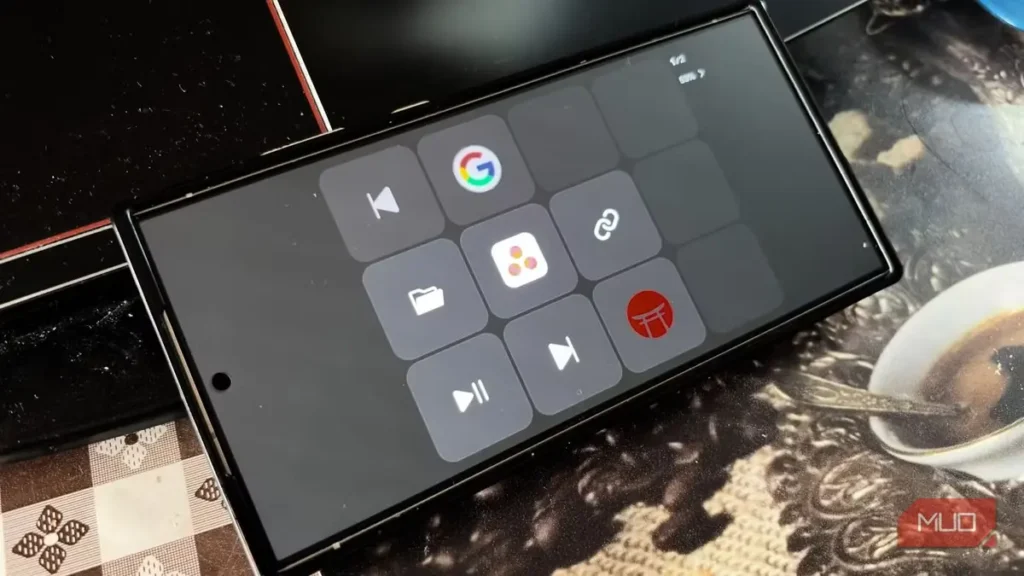
دنبال راهی بودم تا کامپیوترم را به یک Stream Deck متصل کنم و کارها را راحتتر کنم. اما وقتی قیمت را دیدم، تب را بستم و به سراغ میانبرهای کیبورد برگشتم. اما بهعنوان یک گیک تکنولوژی، شروع به تحقیق کردم تا ببینم آیا کاری با گوشی هوشمندم میتوانم بکنم و چیز بسیار جالبی پیدا کردم. بهترین بخش این است که برای این کار به سختافزار اختصاصی نیاز ندارید، زیرا گوشیهای اندروید میتوانند جایگزین ابزارهای گرانقیمت روی میز شوند اگر بدانید از کدام برنامهها استفاده کنید.
برنامهای که گوشی هوشمند شما را به Stream Deck تبدیل میکند Keymate نام دارد. این تنها گزینه نیست و میتوانید Touch Portal را هم امتحان کنید. اما چند چیز Keymate را متمایز میکند.
این برنامه برای شما پول ذخیره میکند
خرید سختافزار اختصاصی بیشتر از حد لازم به نظر میرسید
من یک تولیدکننده محتوا هستم، یعنی باید بین زبانههای مختلف مرورگر جابهجا شوم، چیزهایی را کپی کنم و همان پنج برنامه را بارها باز کنم. یک پد ماکروی سختافزاری این مشکل را حل میکند و به من اجازه میدهد با ضربه زدن به میانبر، سریعاً به آن سوییچ کنم.
با این حال، یک ابزار رومیزی هم به فضای اختصاصی خودش نیاز دارد، یعنی یک کابل دیگر برای مدیریت. من استریم نمیکنم، ویرایش ویدیو شغلم نیست و قطعاً به هشت دکمه اضافی برای باز کردن سریعتر Chrome نیاز نداشتم. آنچه واقعاً میخواستم یک راهحل ساده و رایگان بود که در جیبم جا بگیرد و بدون اشغال کردن فضا یا هزینه، آماده استفاده باشد.
Keymate وارد شد. یک برنامه رایگان است که دستگاه اندروید شما را به Stream Deck تبدیل میکند. نیاز به نصب یک برنامه همراه روی دسکتاپ دارد (برای Windows و macOS در دسترس است). وقتی آن اجرا شد، گوشی خود را از طریق همان شبکه Wi-Fi به برنامه متصل کنید، سپس با ضربه زدن به دکمهای روی گوشی، یک عملیات روی کامپیوتر راهاندازی کنید.
با Keymate میتوانید میانبرهای کیبورد را اجرا کنید، قطعات متن را تایپ و ذخیره کنید، برنامهها یا آدرسهای اینترنتی خاصی را باز کنید و کنترلهای رسانه مانند پخش، توقف و صدا را مدیریت کنید. همچنین کنترل OBS هم در آن تعبیه شده که به شما اجازه میدهد صحنهها را عوض کنید یا ضبط و استریم را با یک ضربه شروع/متوقف کنید.
نکته برجسته این است که همهچیز در شبکه محلی شما کار میکند نه از طریق یک سرور خارجی و خود اتصال هم رمزگذاری شده است.
راهاندازی Keymate کمتر از یک دقیقه طول کشید
اسکن یک QR کد بیشتر کار را انجام داد
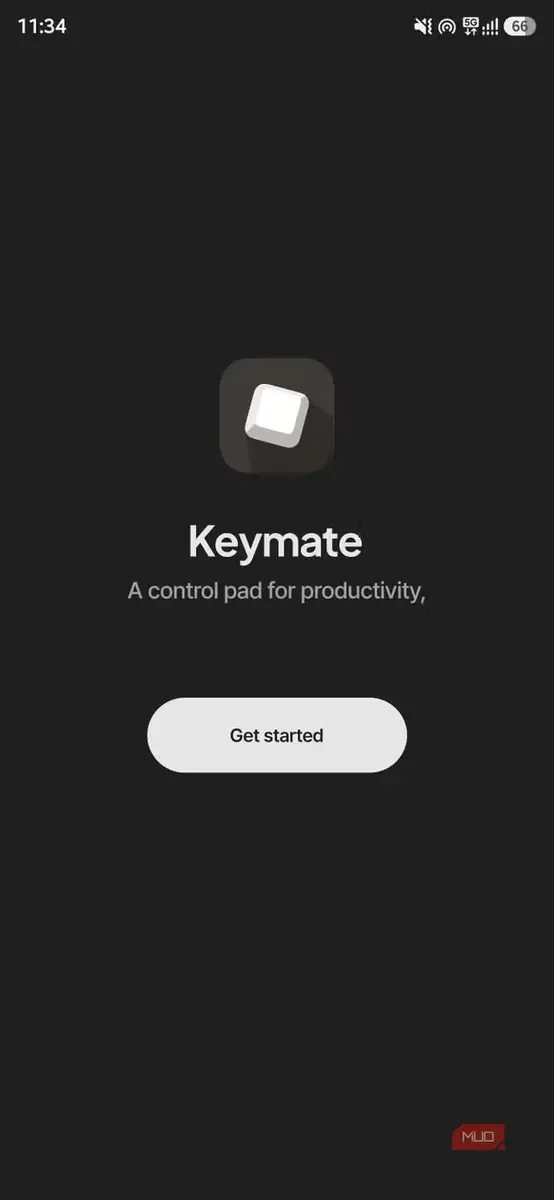
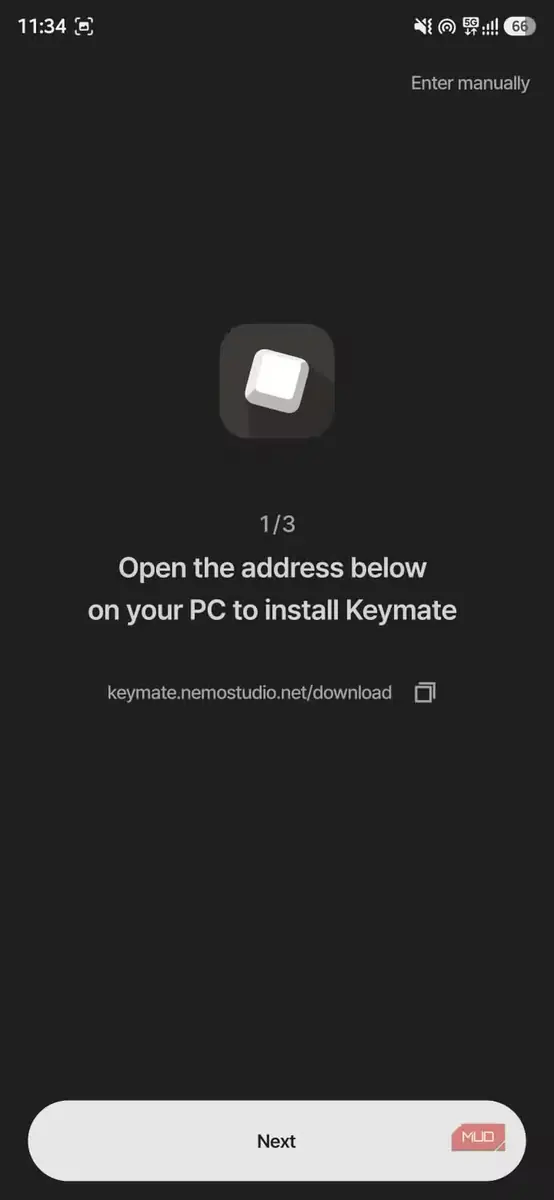
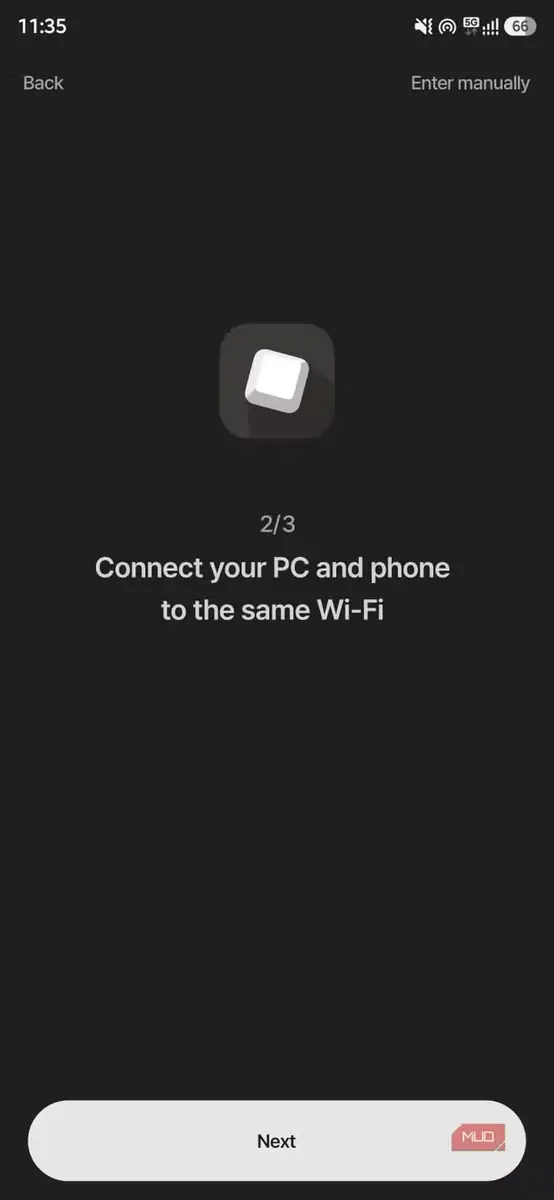
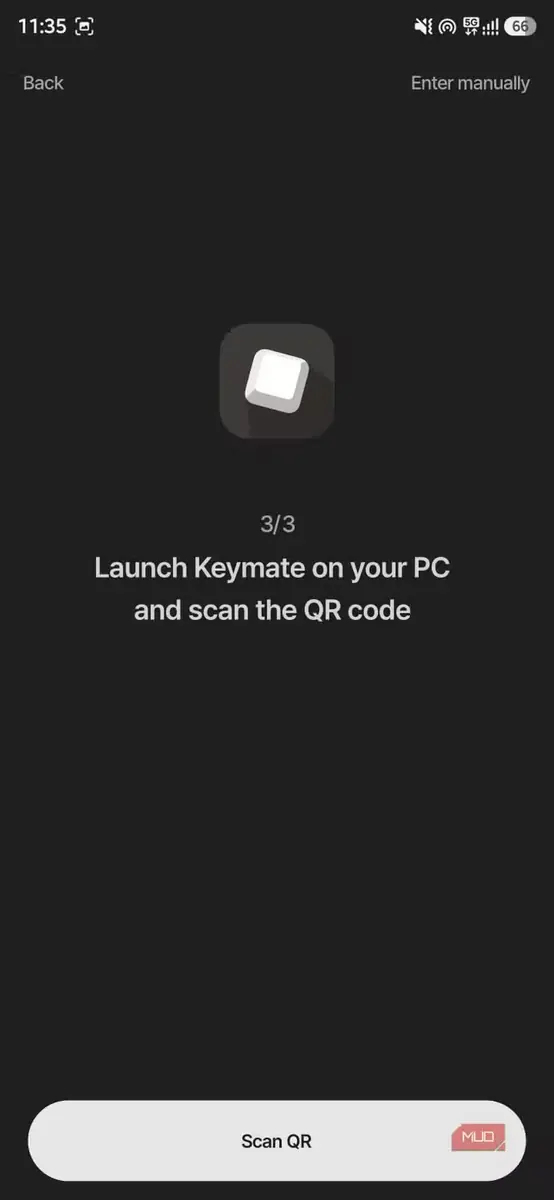
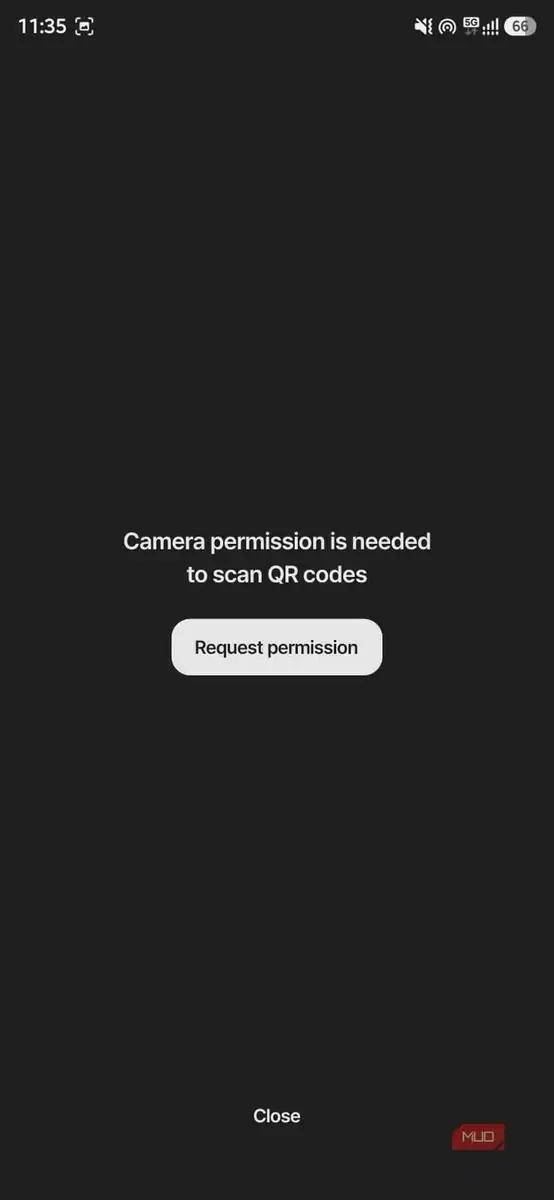
وقتی از Stream Deck صحبت میکنید، معمولاً به راهاندازی پیچیدهای فکر میکنید. تنظیمات شبکه دردسرساز و غیره. اما با Keymate همهچیز بهخوبی پیش رفت و کمتر از یک دقیقه طول کشید تا ماکروکنترلر رایگان شخصی خودم را راهاندازی کنم.
به این ترتیب Keymate را راهاندازی کردم:
- برنامه Keymate را از Play Store یا App Store روی دستگاه خود دانلود و نصب کنید. همچنین کلاینت دسکتاپ Keymate را از اینجا دانلود کنید.
- کلاینت دسکتاپ را باز کنید تا یک QR کد ببینید. برنامه را روی گوشی هوشمندتان اجرا کنید و QR کدی که در کلاینت دسکتاپ میبینید را اسکن کنید.
- دستگاه بلافاصله متصل میشود. فقط مطمئن شوید که هم دستگاه و هم دسکتاپ شما به همان شبکه Wi-Fi متصل هستند.
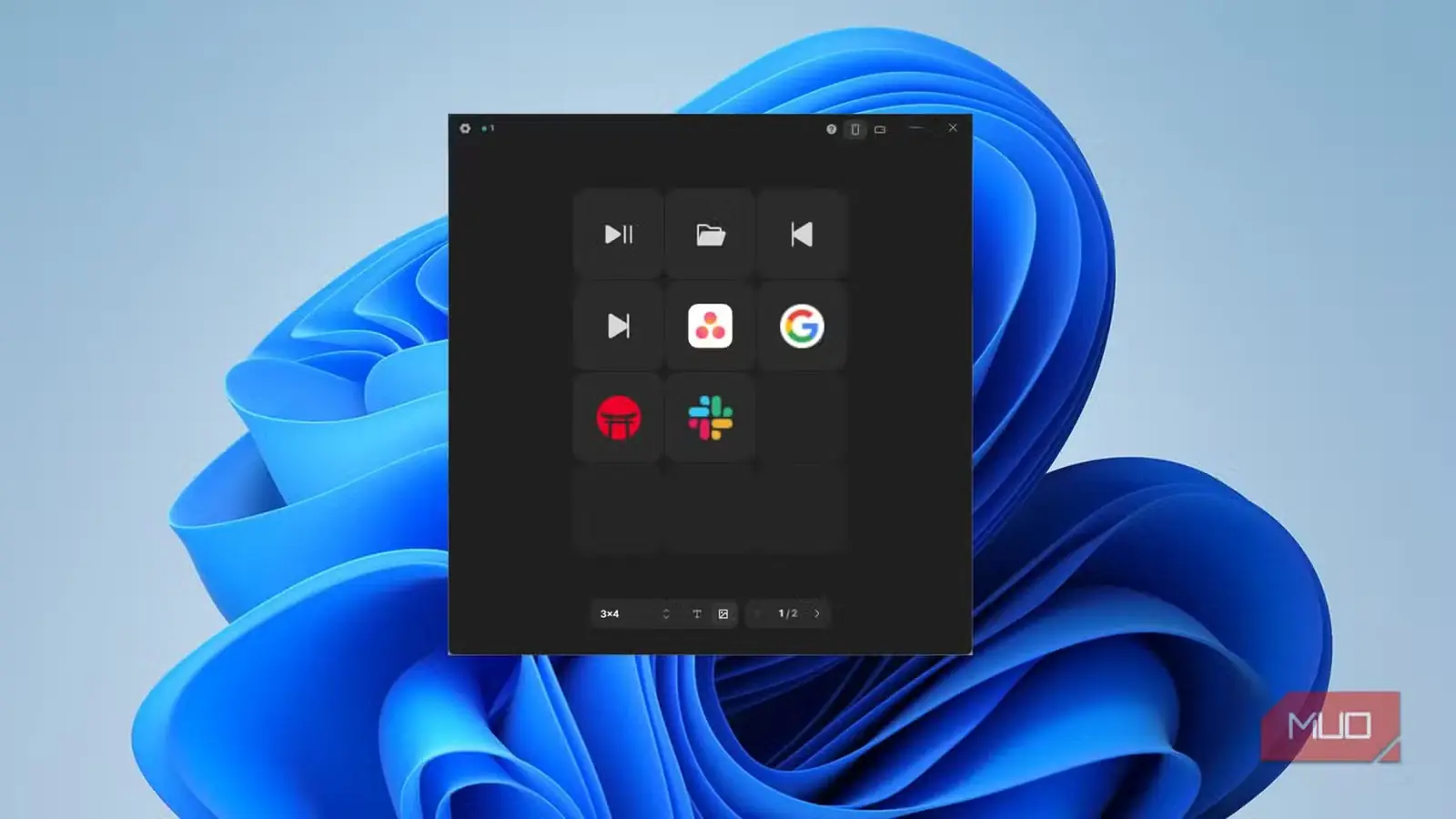
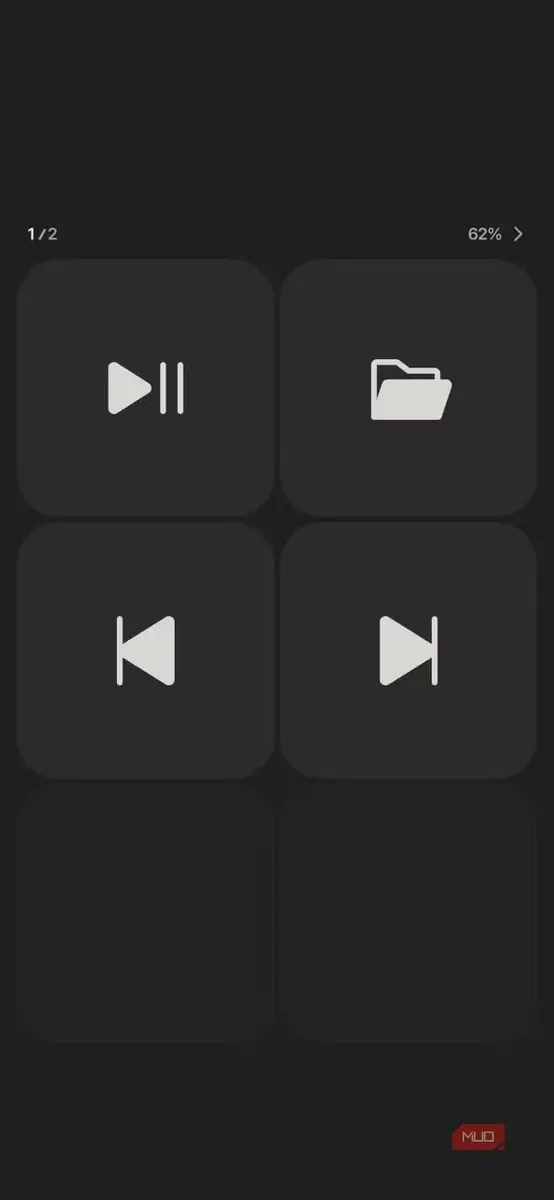
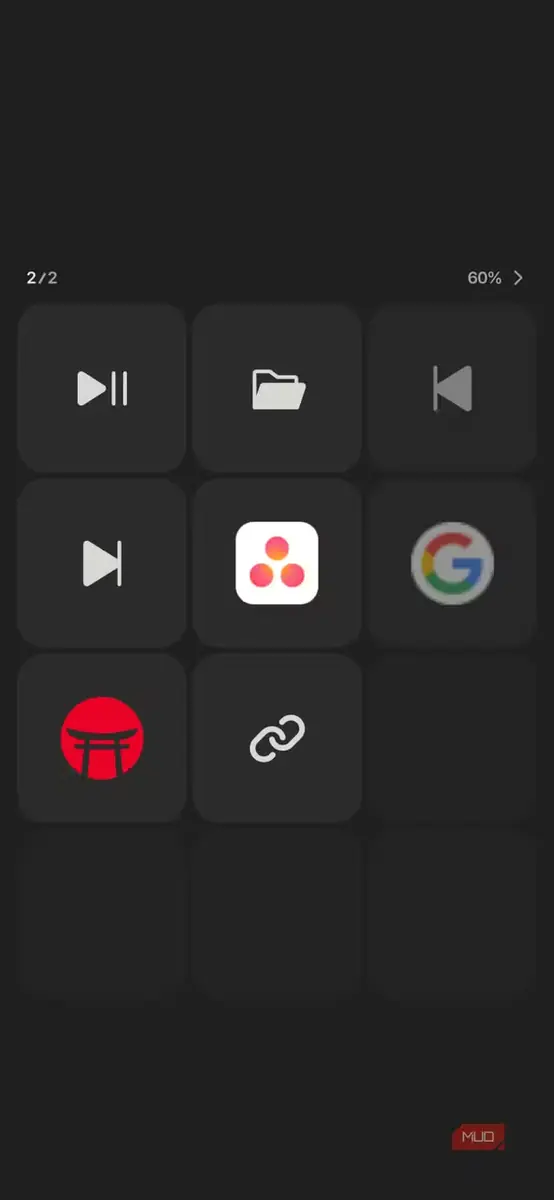
بهصورت پیشفرض چهار دکمه میبینید: پخش/توقف، پوشه، قبلی و بعدی. تنظیمات پیشفرض مناسب است، اما از آنجا که از آن برای راحتتر کردن کارتان استفاده میکنید، میتوانید آن را بر اساس عادتهای فعلی خود تنظیم کنید.
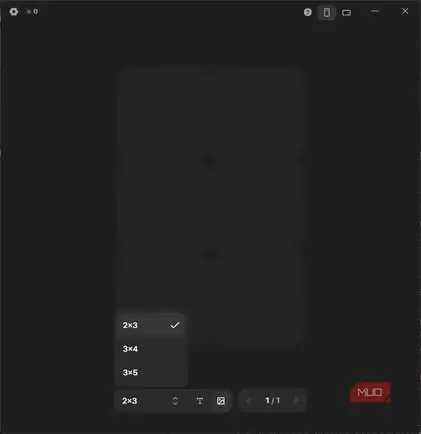
برنامه گوشی به شما اجازه شخصیسازی چیدمان دکمه یا چیز دیگری را نمیدهد. برای این کار باید از برنامه دسکتاپ استفاده کنید. وقتی دستگاه متصل است، میتوانید چیدمان شبکه را به ۲×۳، ۳×۴ یا ۳×۵ تغییر دهید. میتوانید نمایش متن عملکرد یا فقط تصویر راهانداز را انتخاب کنید و تعداد صفحاتی که میخواهید به میانبرهای خود اختصاص دهید را تنظیم کنید.
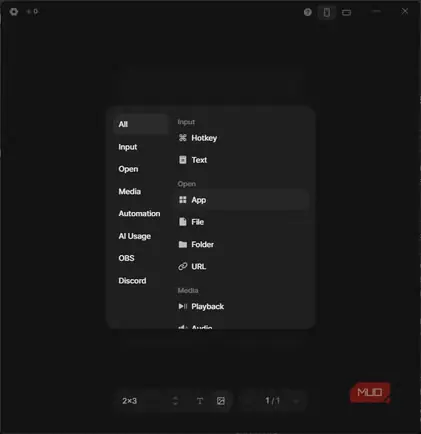
با کلیک روی یک دکمه خالی، تمام گزینههایی که میتوانید به برنامه Keymate اختصاص دهید و از گوشی راهاندازی کنید باز میشود. میتوانید کلید میانبر، متن، برنامه، فایل، پوشه، آدرس اینترنتی، کنترل رسانه و روشنایی، اتوماسیون و ویژگیهای OBS و میانبرهای Discord را اختصاص دهید.
من دکمهها را طوری تنظیم کردهام که مجموعه کاری MakeUseOf من شامل Slack، Emaki و Google Docs را باز کنند، همراه با کنترلهای رسانه، زیرا برای تمرکز کمی موسیقی پسزمینه lo-fi پخش میکنم.
چند لبهی زبری وجود داشت که با آنها روبرو شدم
Keymate هنوز به اندازه یک کیپد ماکرو تجاری صیقلخورده نیست. صادقانه بگویم، حتی نمیخواهم که کاملاً بینقص باشد. برای من بیش از حد کافی است و کارهایم را انجام میدهد، و مطمئنم بسیاری از مردم اینجا با من همنظر خواهند بود. اما برای کسانی که بهدنبال تنظیمات حرفهایمانند هستند، ممکن است ناامید شوند. علاوه بر این، حالت فقطگوشی وجود ندارد؛ همهچیز باید از طریق اپلیکیشن دسکتاپ انجام شود. اگر یک اکوسیستم افزونه گستردهتر میخواهید، میتوانید Elgato Stream Deck را امتحان کنید. این دستگاه بیش از میانبرهای ساده و کنترلهای رسانهای به شما میدهد.
اگر فقط میخواهید چند کار تکراری را اختصاص دهید، Keymate بدون هزینهای برای شما دکمههای کافی ارائه میدهد. اما به محض اینکه یک شبکه بزرگتر میخواهید، باید هزینه پرداخت کنید. همچنین، این اپلیکیشن حس لمسی و کلیک رضایتبخش دکمههای فیزیکی را جایگزین نمیکند، و مشخصاً به اندازه افزونههای اختصاصی Stream Deck که طی سالها ساخته شدهاند، بالغ و رسیده نیست. اما آسانترین و رایگانترین راه برای داشتن یک Stream Deck در دسترس، بدون هیچ هزینهای است.
منبع: این مطلب ترجمه و بومیسازی مقالهای از MakeUseOf به قلم Sagar Naresh است. مشاهده مقاله اصلی