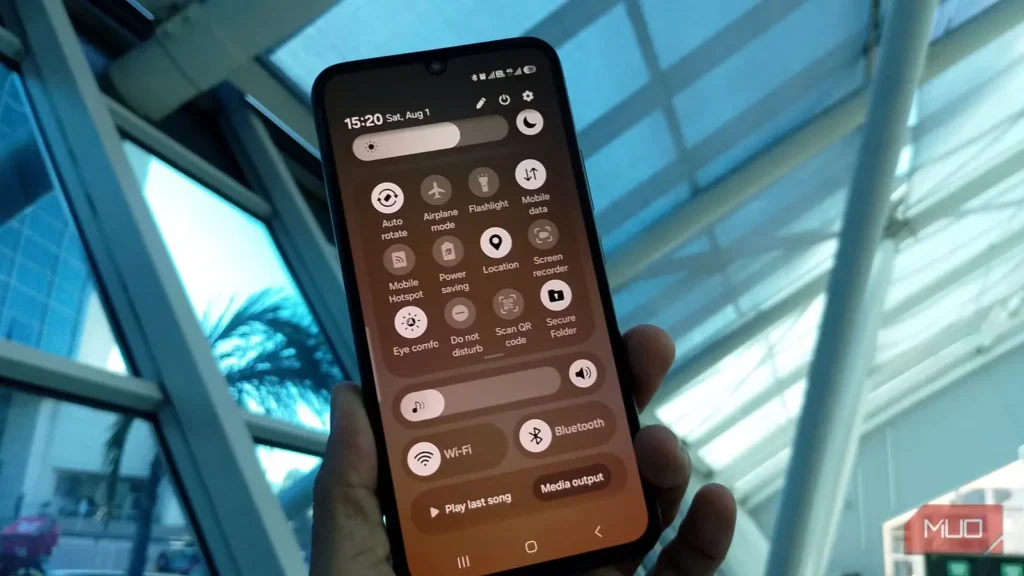
وقتی یکبار تنظیمات سریع را پایین میکشید، به راحتی فکر میکنید همه گزینههای موجود را میبینید. گوشی Galaxy A34 من در نمای اول، وایفای، بلوتوث، روشنایی و چند مورد دیگر را نشان میدهد، بنابراین شاید احساس کنید سامسونگ همه چیزهای تنظیمات سریع را به شما نشان داده است. به همین دلیل بسیاری از افراد گزینههای اضافی زیرین را از دست میدهند، از جمله مواردی که ممکن است به محبوبشان تبدیل شوند.
Galaxy S26 Ultra را هم بررسی کردم، وگرچه کنترلها یکسان نبودند، تاریخ تکرار شد. گزینههای مفیدتری در پانل بازشده منتظر بودند. پیدا کردن صفحه دوم مفید بود، اما کاری که بعد از باز کردنش انجام دادم، تفاوت بسیار بزرگتری ایجاد کرد.
تنظیمات سریع طوری نشان داده میشود که انگار اولین کشیدن همه چیزی است که دریافت میکنید
کشیدن به پهلو بدیهی به نظر میرسد، برای همین سایر کنترلها نادیده گرفته میشوند
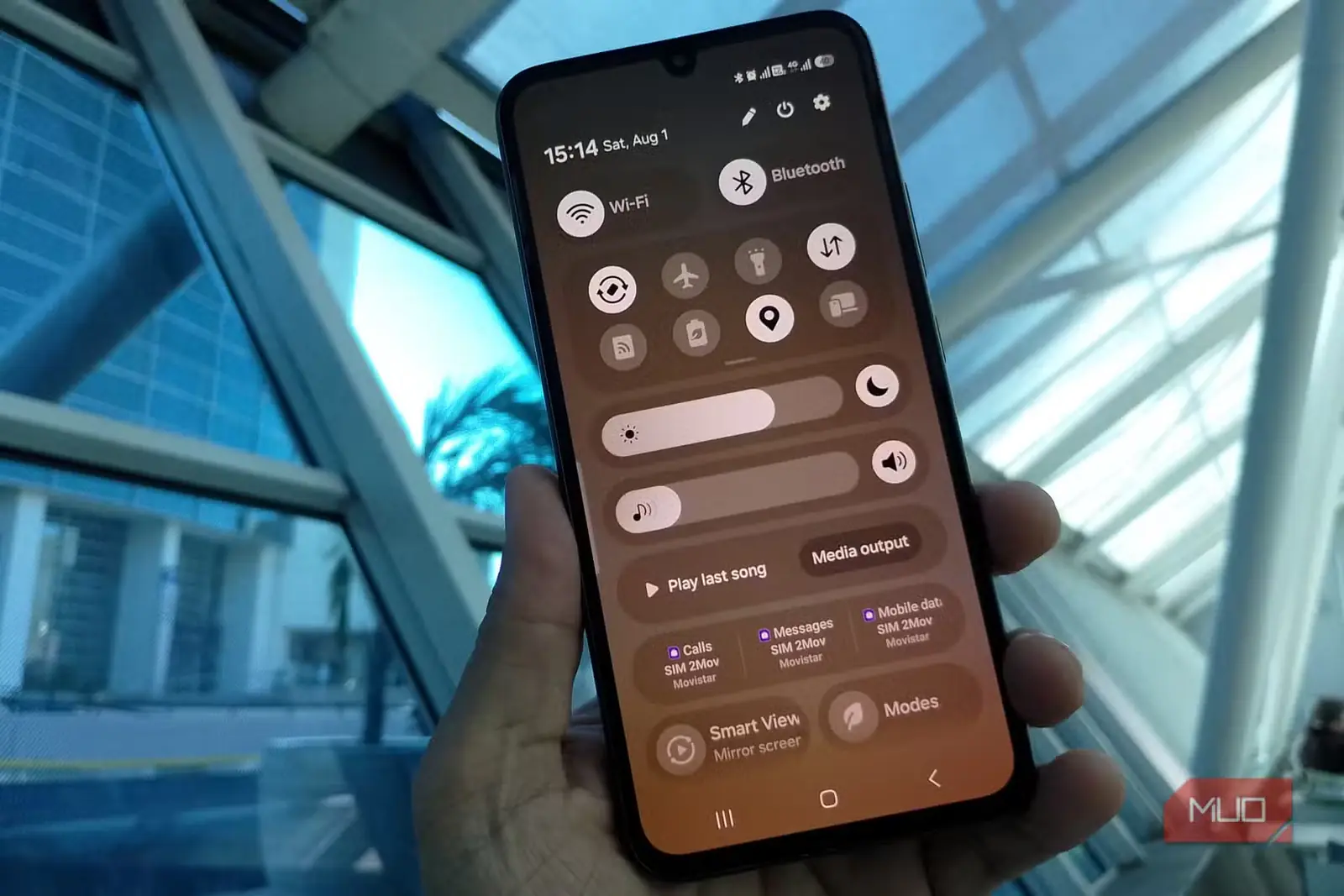
وقتی برای اولین بار تنظیمات سریع را باز میکنید، ممکن است به راحتی فرض کنید آنچه در برابرتان است، هر آنچه موجود است. مدل گوشی شما نیز نقش بسیار مهمی در گزینههایی که میبینید دارد. اولین گزینههایی که میبینید ممکن است بلوتوث و وایفای باشند، در حالی که سایر کاربران سامسونگ مجموعهای متفاوت را میبینند. خطی که در پایین تنظیمات سریع میبینید، واقعاً نشان نمیدهد که کشیدن مجدد به پایین گزینههای بیشتری را نمایش میدهد.
ممکن است کشیدن به پهلو را امتحان کنید، زیرا وقتی میشنوید صفحهای دوم وجود دارد، حافظه عضلانیتان میگوید به چپ یا راست بروید. بنابراین وقتی اتفاقی نمیافتد، فکر میکنید چیزی برای دیدن وجود ندارد. اگر خیلی با فناوری آشنا نیستید، ممکن است نخواهید زیادرا کاوش کنید، از اینکه ناخواسته چیزی را جابجا کنید بترسید. در نتیجه تصمیم میگیرید همه چیز را همانطور که هست نگه دارید و بقیه گزینهها را فراموش کنید.
کشیدن دوم جایی است که تنظیمات سریع مفیدتر میشود
جایی بود که ضبط صفحه، اسکن کد QR، و چند کنترل که واقعاً استفاده میکنم را پیدا کردم
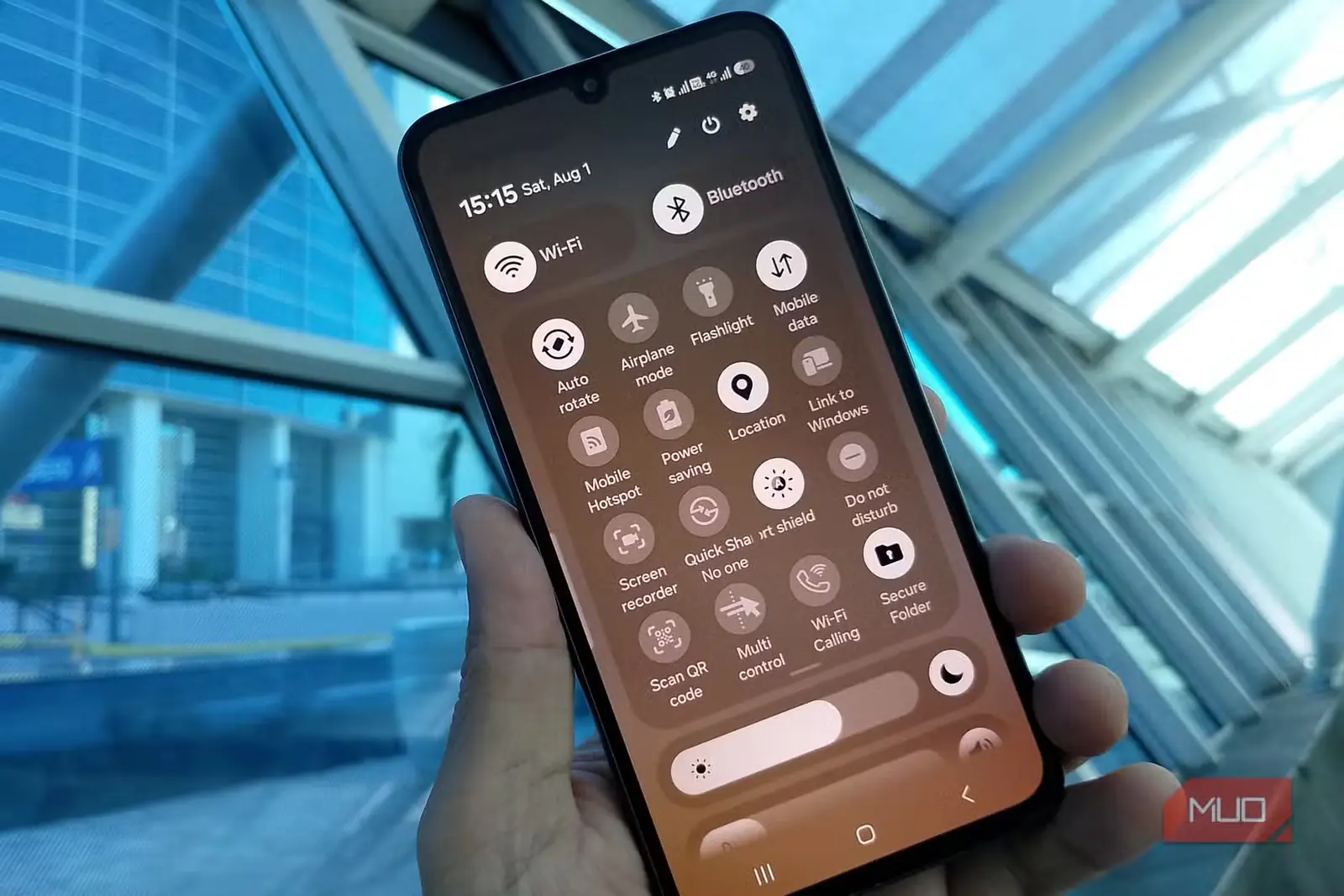
وقتی برای اولین بار تنظیمات سریع را در Galaxy A34 خود کاوش کردم، کشیدن دوباره به پایین، تمام کنترلهای اضافی که از دست داده بودم را به من نشان داد. گزینهها و چیدمان ممکن است بسته به مدل سامسونگ متفاوت به نظر برسند، اما در گوشی من شامل داده موبایل، چراغ قوه، ضبط صفحه، مزاحم نشوید، و اسکن کد QR از جمله موارد دیگر است.
داده موبایل موردی است که زیاد استفاده میکنم، زیرا میتوانم آن را بدون ورود به تنظیمات کنترل کنم. چراغ قوه یکی دیگر از موارد کلاسیک است، اما همچنان یکی از محبوبهای من است. همیشه چیزی را میاندازم، معمولاً کلیدهایم را، و این帮我 وقتی جایی تاریک راه میروم و نمیخواهم وارد حوض یا چیزی شبیه آن شوم، روشنایی راه را برایم فراهم میکند.
وقتی ضبط صفحه را دیدم، چشمانم از تعجب گشاد شد. بیشتر شبیه لحظهای از جنس «آ، اینجا بود» بود. دوستانی دارم که همیشه میپرسند چطور این یا آن را در گوشی اندرویدشان انجام دهند، بنابراین ساخت یک آموزش ویدیویی سریع، بسیار سریعتر از تایپ کردن مراحل است.
اسکن کردن کد QR گزینه دیگری است که دوست دارم دسترسی سریع به آن داشته باشم. رستورانها و کافههای بیشتری اکنون به جای ارائه منوی فیزیکی، کدی برای اسکن به شما میدهند.
پانل گوشیام را با پانل Galaxy S26 Ultra هم مقایسه کردم. بسیاری از گزینههای مشابه و همچنین موارد اضافه دیگری مانند مترجم، DeX بیسیم، و پخش صدا داشت. مترجم محبوبترین ویژگی بود که در A34 نداشتم. یادگیری زبانها را دوست دارم چون میتوانند کمک کنند پیامتان را برسانید وقتی با کسی زبان یکسانی ندارید.
از کاوش پانل نترسید. کشیدن اینطرف و آنطرف در تنظیمات سریع، گوشی اندرویدتان را خراب نمیکند. ممکن است یک آیکون را جابجا یا چیزی را به اشتباه روشن کنید، اما همیشه میتوانید آن را برگردانید. وقتی همه چیزهای موجود را دیدم، شروع کردم به فکر کردن که چرا برخی کنترلهایی که بیشترین استفاده را از آنها میبرم، اینقدر پایین بودند.
کنترلهایی که بیشترین استفاده را میکنم به بالا منتقل کردم
ضبط صفحه، مزاحم نشوید، و اسکن کد QR اکنون با یک کشیدن در دسترس هستند
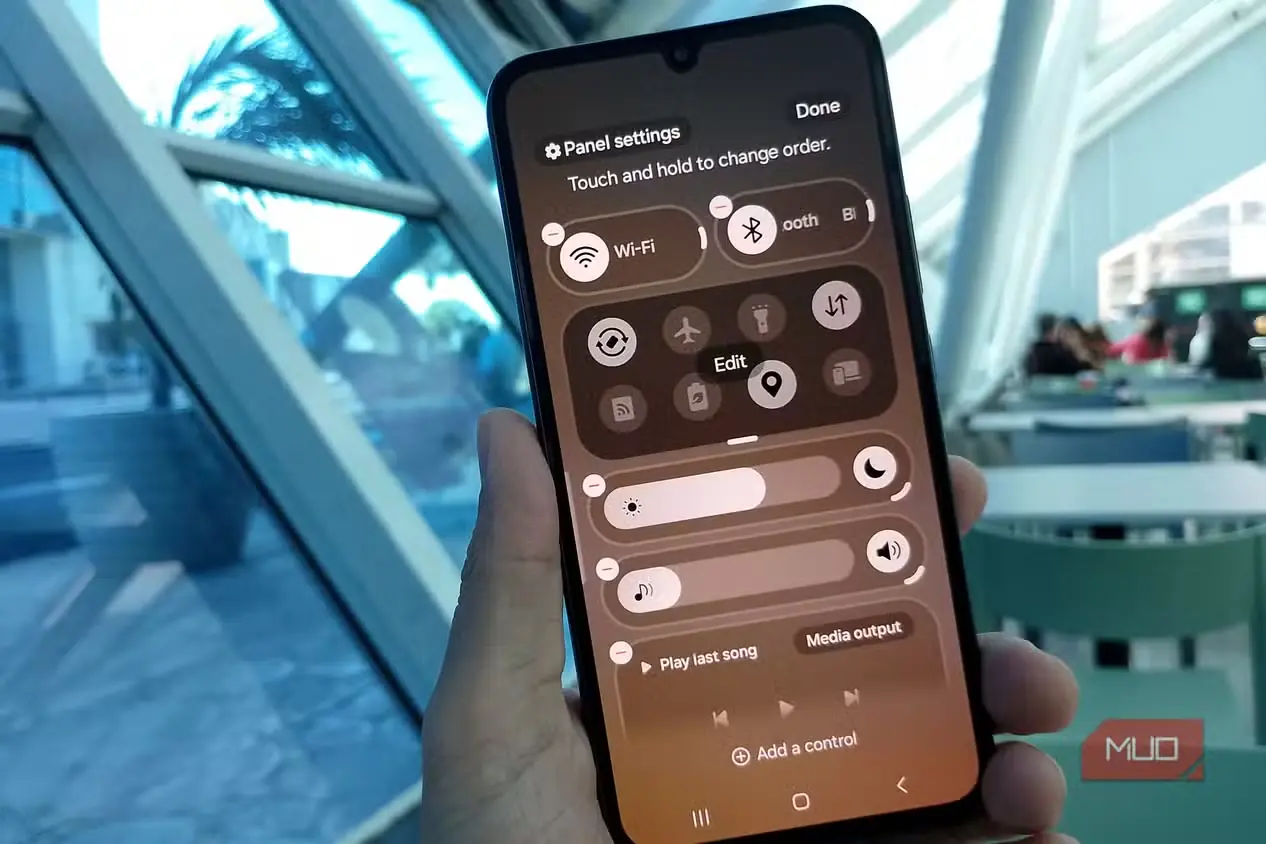
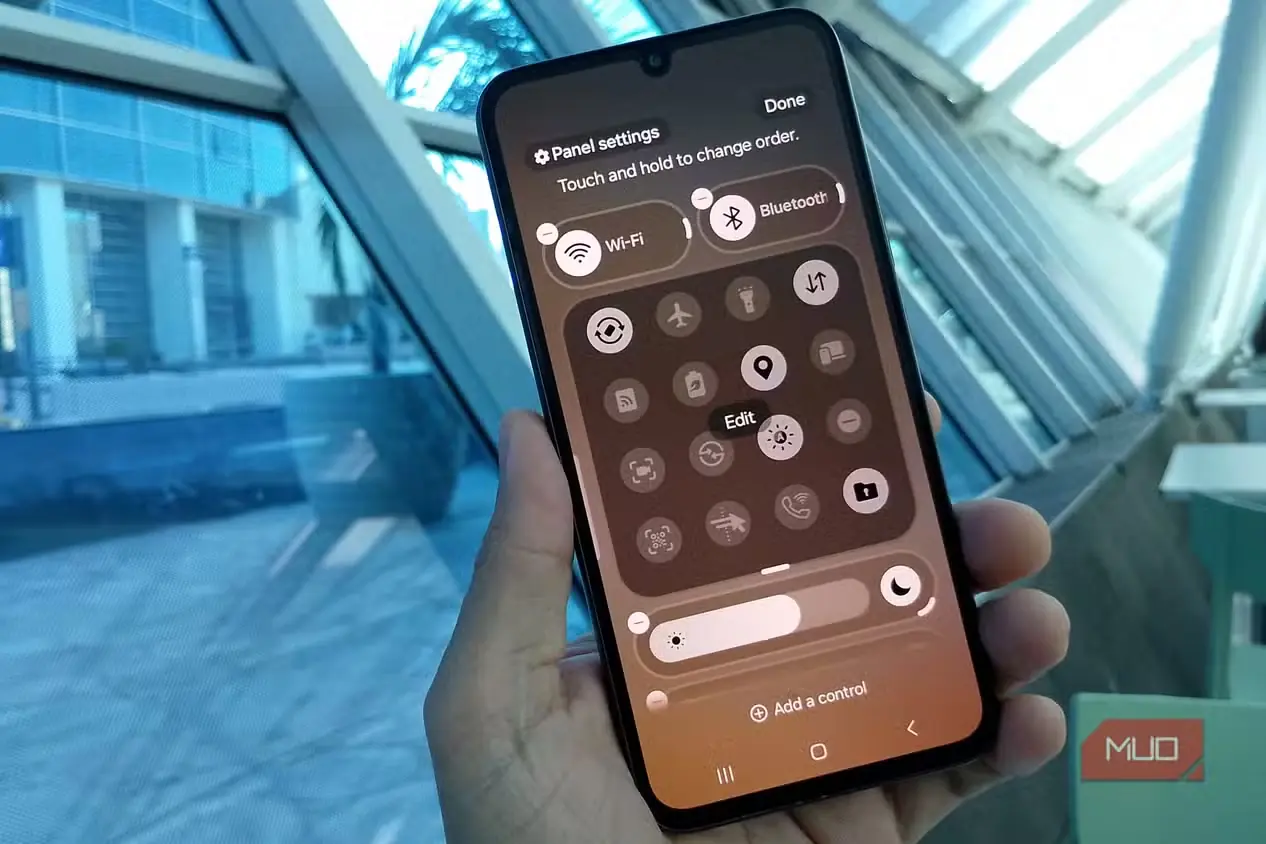
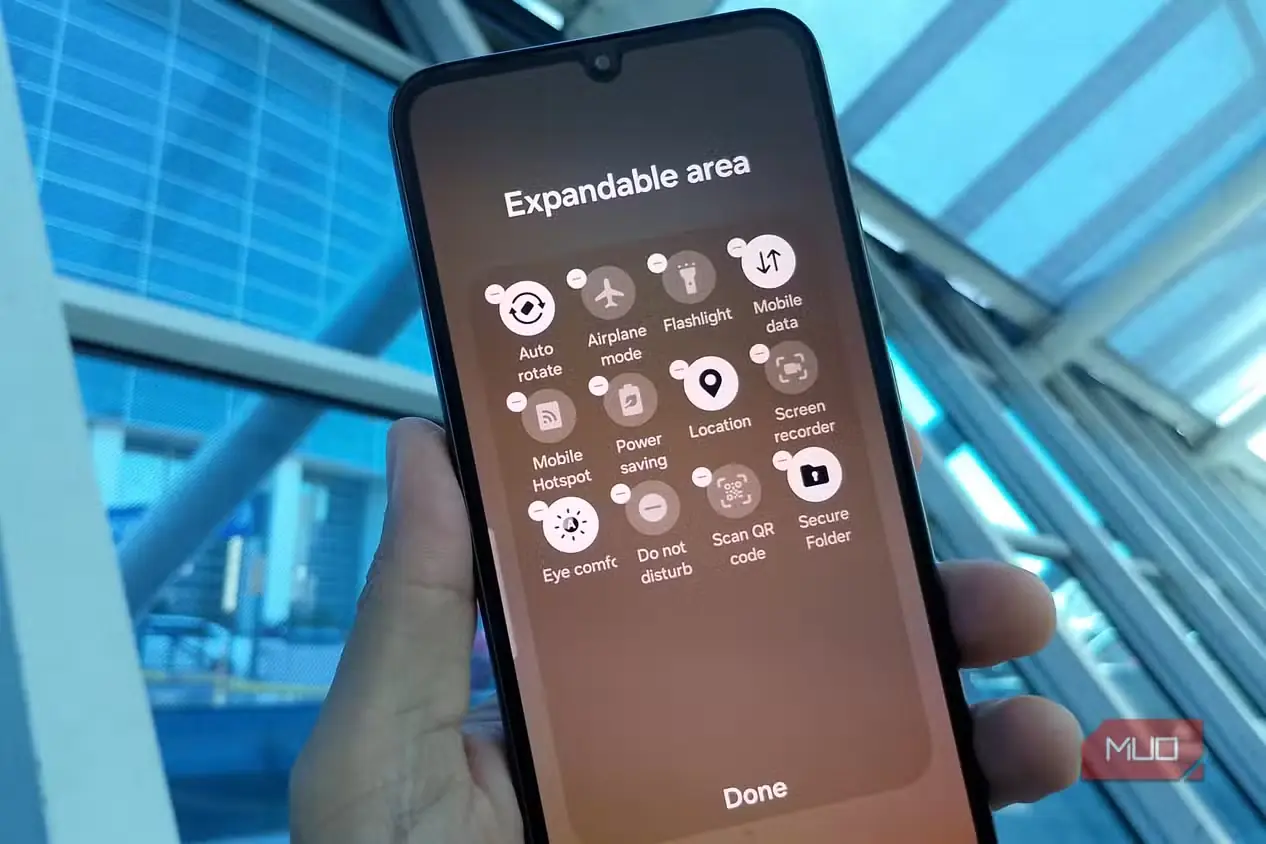
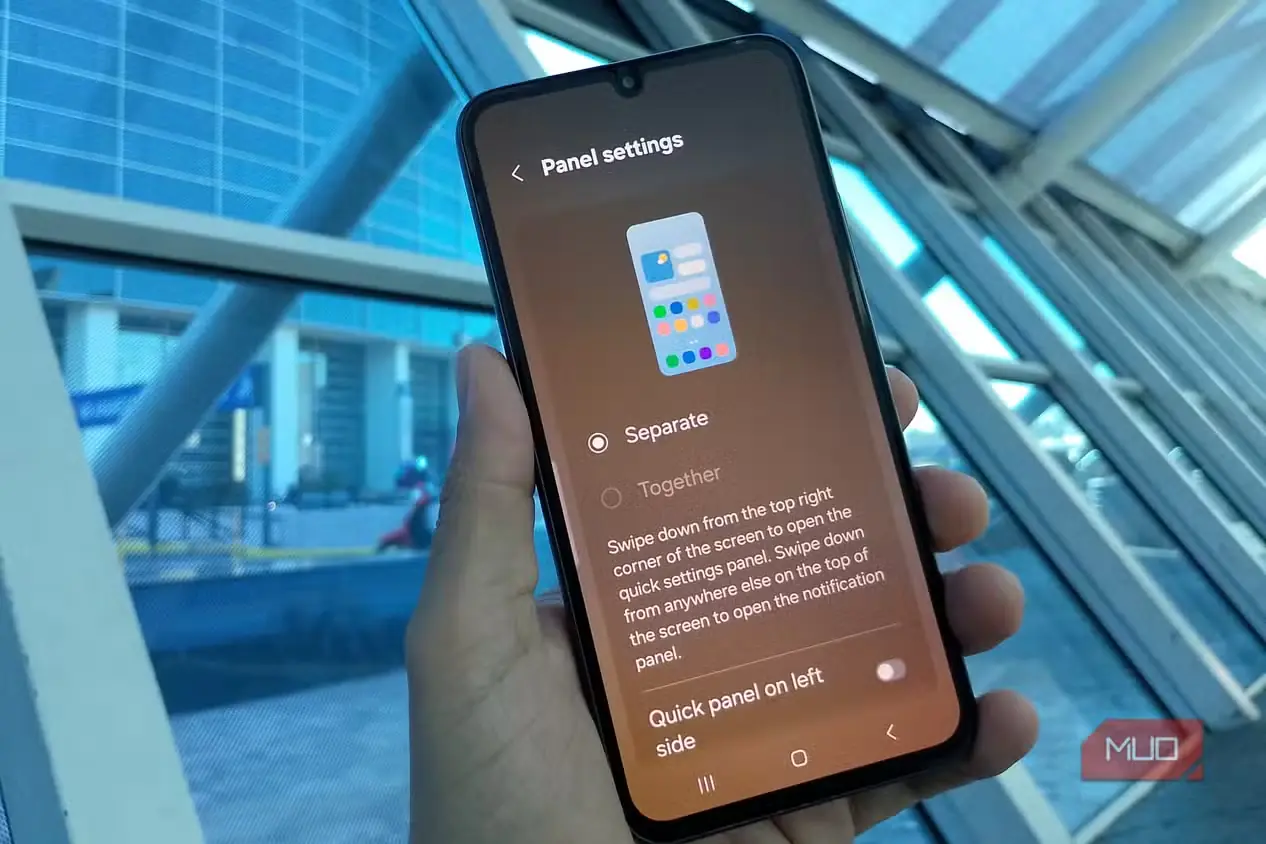
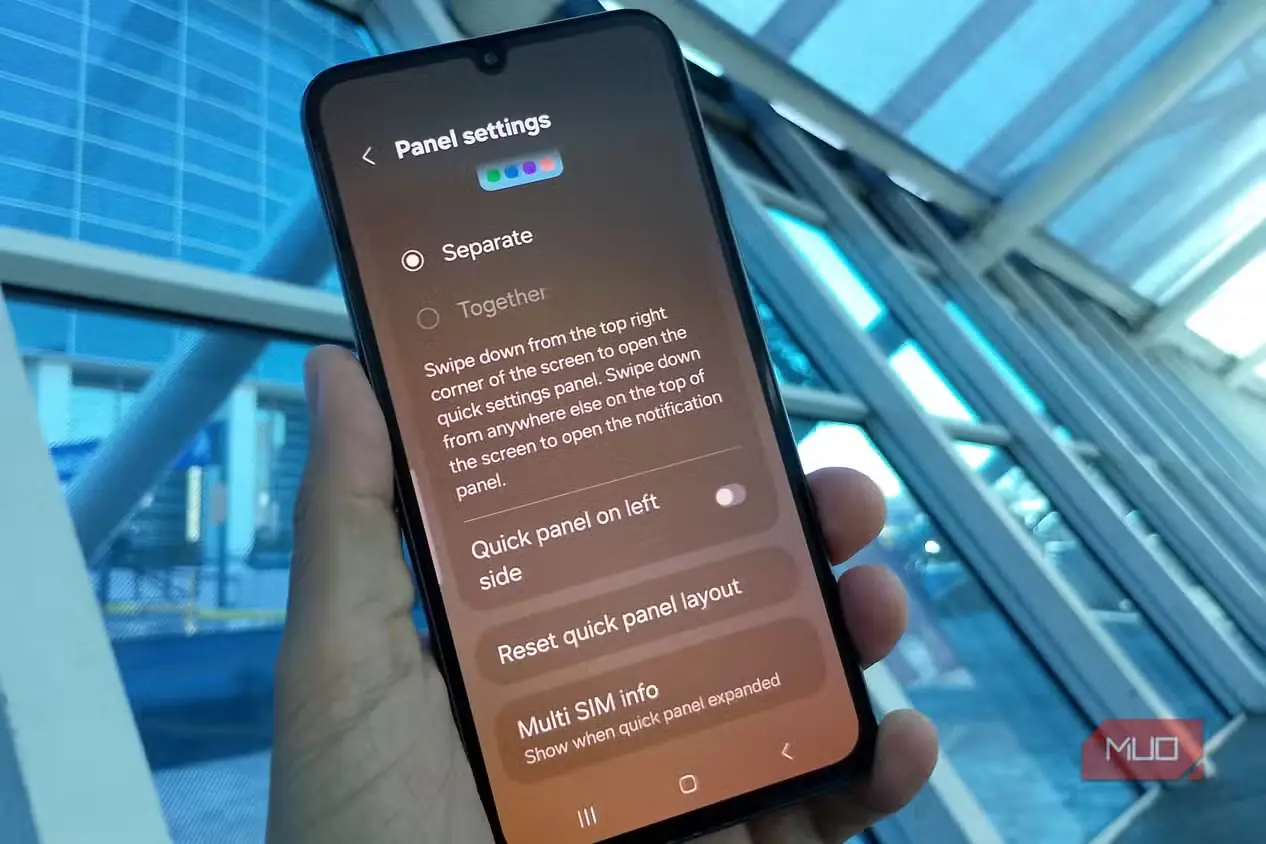
به نقطهای رسیدم که حتی کشیدن دو بار به پایین هم آزاردهنده شد. برخی کنترلهایی که بهندرت استفاده میکردم، ردیف بالایی را اشغال کرده بودند، در حالی که آنهایی که مرتباً نیاز داشتم، پایینتر بودند. بنابراین گزینههای محبوبم مانند ضبط صفحه، مزاحم نشوید، اسکن کد QR، ذخیره انرژی، و اشتراکگذاری سریع را برای دسترسی سریعتر به بالا منتقل کردم. مواردی را که بهندرت استفاده میکردم میتوانستم در پایین نگه دارم.
وقتی مرتبسازی همهچیز را تمام کردم، پنل منطقیتر شد چون با نحوه استفاده من از گوشی هماهنگ بود. میتوانستم پراستفادهترین تنظیماتم را سریعتر باز کنم و این در عجله خیلی اهمیت دارد. گاهی چیزی در دست دیگرم دارم یا بهسختی گوشی را نگه داشتهام. در این لحظات حتی یک کشیدن اضافی هم کلافهکننده است. جابجا کردن همهچیز استفاده یکدستی از تنظیمات سریع را آسانتر کرد.
روی گلکسی A34 من، مسیر ساده بود: از بالا سمت راست پایین بکشید -> روی آیکون مداد بزنید -> زیر پنل کنترل روی ویرایش بزنید -> یک تنظیم را فشار داده و نگه دارید و هرجا میخواهید بکشید -> روی انجام شد بزنید. گوشی شما ممکن است کمی متفاوت باشد اما مشکلی نیست. مهم این است که تنظیمات برای شما کار کند و پراستفادهترین کنترلها در دسترس باشند. پیش از کنار گذاشتن یک گزینه، آن را امتحان کنید. ببینید چه کار میتواند و چه کار نمیتواند انجام دهد، بعد تصمیم بگیرید که آیا جایگاهی در بالا заслужاست یا نه.
تنظیمات سریع میتواند هر شکلی که میخواهید باشد، پس آن را بسازید
کشیدن دوم به من یاد داد که هرگز نباید فرض کنید آنچه میبینید همهچیز است. وقتی همه گزینههای تنظیمات سریع را پیدا کردم، مطمئن شدم موارد دلخواهم در بالا هستند تا فقط با یک کشیدن بتوانم از آنها استفاده کنم. این یک قانون نیست اما میتوانید ردیف اول را موردعلاقههایتان در نظر بگیرید و گزینههای کماهمیتتر را در ردیفهای دوم و سوم بگذارید. اینکه سامسونگ همهچیز را به شکلی خاص تنظیم کرده به این معنا نیست که نمیتوانید یا نباید آنها را جابجا کنید. همهچیز را طوری تنظیم کنید که برای شما بهترین کارکرد را داشته باشد.
منبع: این مطلب ترجمه و بومیسازی مقالهای از MakeUseOf به قلم Judy Sanhz است. مشاهده مقاله اصلی