تبلتی که مدتها در کشو مانده، لزوماً وسیلهای ازکارافتاده نیست. اگر نمایشگر لمسی، اتصال پایدار و نسخهای قابلاستفاده از سیستمعامل داشته باشد، میتواند به یک پنل ثابت برای کنترل چراغها، دوربینها، سنسورها و سناریوهای خانه هوشمند تبدیل شود؛ بدون اینکه برای یک نمایشگر هوشمند جداگانه هزینه کنید.
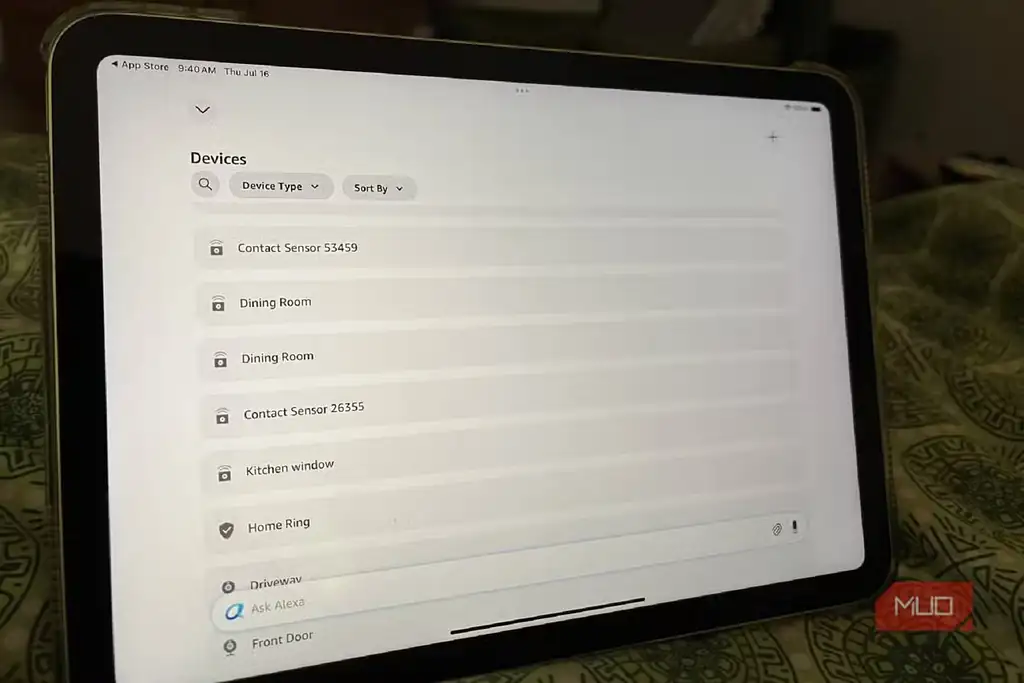
ایده اصلی ساده است: تبلت را در جای مناسبی قرار دهید، اپلیکیشن پلتفرم خانه هوشمندتان را باز نگه دارید و دسترسی روزمره به دستگاهها را از همانجا انجام دهید. با این حال، قبل از شروع باید چند محدودیت نرمافزاری و مصرف انرژی را جدی بگیرید.
آیا تبلت شما هنوز برای این کار مناسب است؟
مهمترین شرط، توان اجرای اپلیکیشن موردنیاز است. برای نمونه، Google Home به Android ۹.۰ یا جدیدتر نیاز دارد و بسیاری از پلتفرمهای خانه هوشمند روی iPad به iPadOS ۱۷ یا جدیدتر متکیاند. بنابراین نخست نسخه سیستمعامل و امکان نصب یا بهروزرسانی اپلیکیشن کنترل را بررسی کنید.
نمایشگر لمسی بزرگ و امکان فرمان صوتی، تبلت را برای این نقش مناسب میکند. بهتر است آن را بهعنوان یک کنترلر یا داشبورد ببینید، نه جایگزین همه اجزای خانه هوشمند. با اضافهشدن دستگاههای جدید، ممکن است لازم باشد نمای اپلیکیشن یا ویجتها را دوباره مرتب کنید.
راهاندازی روی iPad: نمایشگر روشن و کنترل متمرکز
در iPad ابتدا باید از خاموششدن نمایشگر جلوگیری کنید. مسیر Settings > Display & Brightness > Auto-Lock را باز کنید و گزینه Never را انتخاب کنید. اپل هشدار میدهد که روشنماندن دائمی نمایشگر روی باتری اثر میگذارد؛ پس استفاده از شارژر و تهویه مناسب محل نصب را در نظر بگیرید.
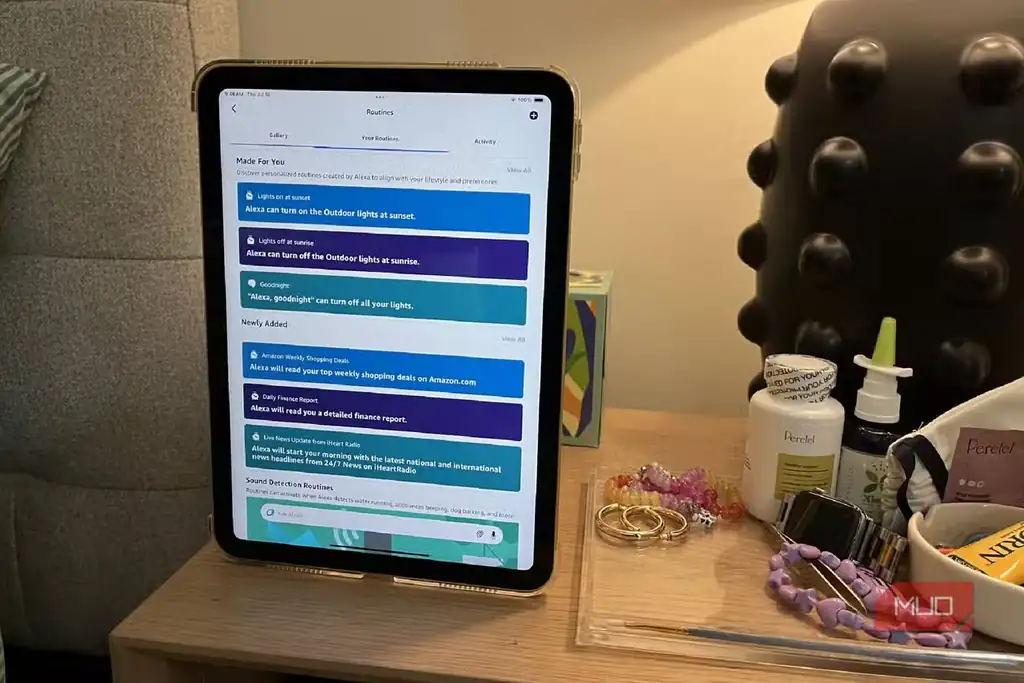
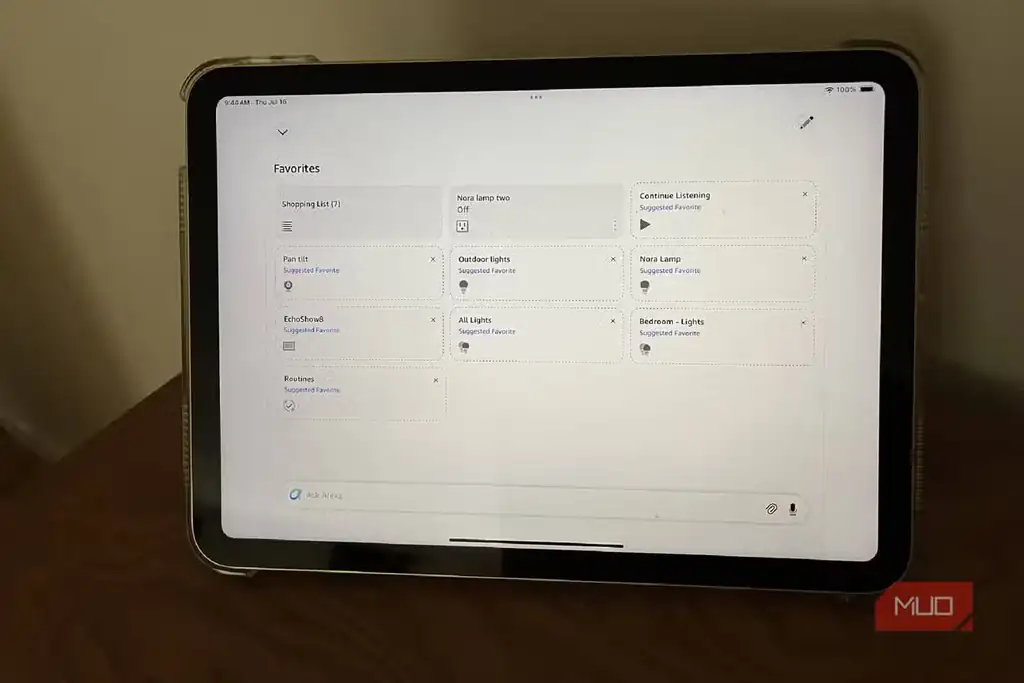
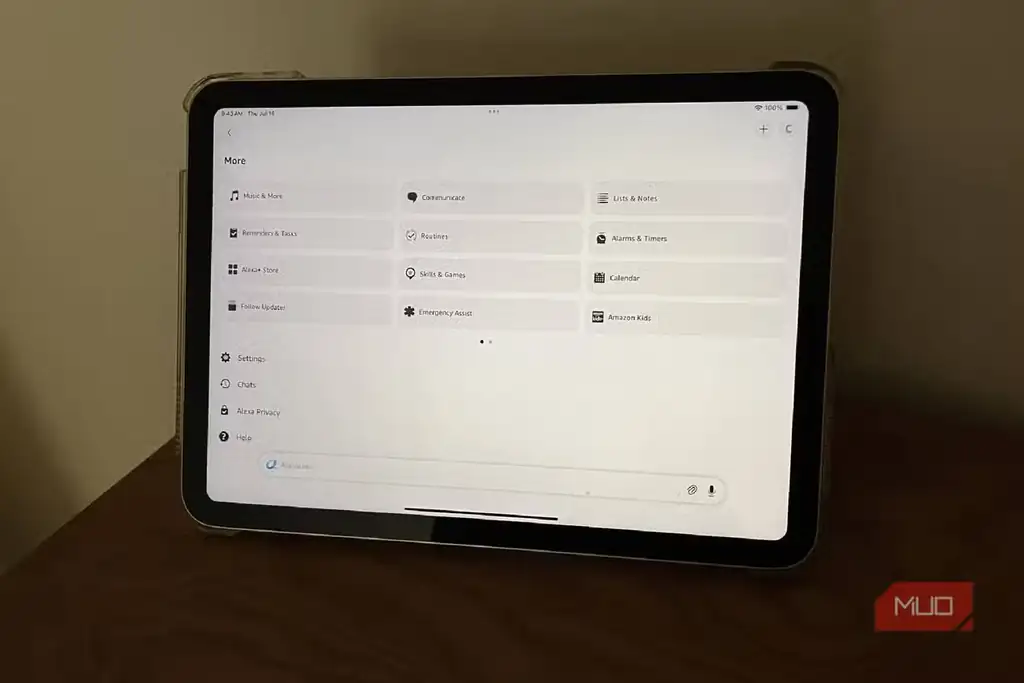
سپس اپلیکیشن دلخواهتان مانند Alexa، Google Home، Apple HomeKit یا Samsung SmartThings را روی نمایی باز کنید که بیشترین استفاده را دارد؛ مثلاً فهرست دستگاهها، صحنهها یا میانبرها. اگر میخواهید تبلت فقط همان اپ را نمایش دهد، Guided Access را از مسیر Settings > Accessibility > Guided Access فعال کنید. با تعیین رمز عبور، خروج از اپ کنترلشده باقی میماند و سه بار فشردن دکمه قفل، حالت را فعال میکند.
برخلاف iPhone که در برخی وضعیتهای افقی روی شارژر MagSafe نمایی شبیه نمایشگر هوشمند ارائه میکند، iPadOS همان رفتار را بهطور پیشفرض ندارد. در عوض میتوانید با چیدمان مناسب اپ و ویجتها، داشبوردی متناسب با خانه خودتان بسازید. اگر اکوسیستم Apple HomeKit دارید، ویجتهای صفحه اصلی میتوانند مسیر کنترل را کوتاهتر کنند.
در تبلت اندرویدی چه کار کنید؟
برای یک تبلت Android، Google Assistant میتواند کنترل صوتی را ساده کند. در دستگاههای سازگار، از مسیر Settings > Google Assistant > General آن را فعال کنید و در منوی Google Assistant گزینه Hey Google & Voice Match را برای فرمان صوتی تنظیم کنید.
اگر از Google Home استفاده میکنید، اپ را روی صفحه موردنظر باز کنید و از مسیر Settings > Display > Screen Timeout گزینه Never را انتخاب کنید. در صورتی که ترجیح میدهید اپ همیشه باز نباشد، با نگهداشتن انگشت روی صفحه اصلی و انتخاب Widget میتوانید ویجتها را اضافه کنید. ابزارهایی مانند Action Block، Tasker و MacroDroid نیز میتوانند بعضی فرمانهای خانه هوشمند، مانند روشنکردن چراغها، را به میانبر تبدیل کنند.
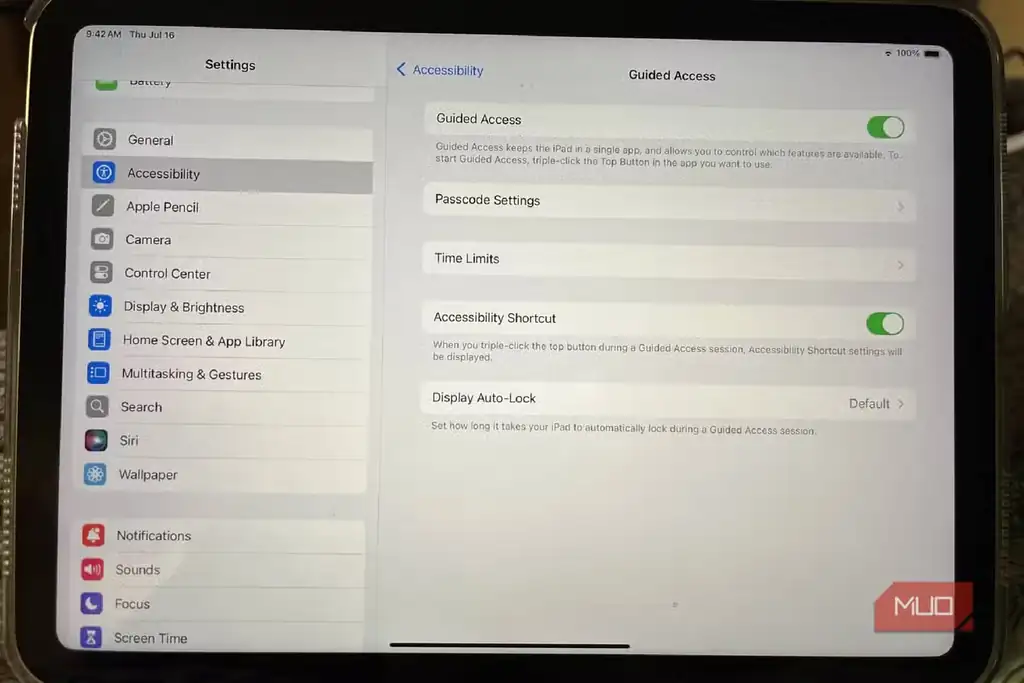
نصب و استفاده روزمره را عملی نگه دارید
یک قاب پایهدار یا پایه دیواری باعث میشود پنل همیشه در دید باشد. محل نصب باید نزدیک برق، دور از رطوبت و با دسترسی راحت برای اعضای خانه انتخاب شود. پیش از نصب دائمی، چند روز با تبلت روی پایه آزمایش کنید تا زاویه دید، دسترسی لمسی و پایداری Wi-Fi را بسنجید.
تبدیل تبلت قدیمی به نمایشگر خانه هوشمند، راهی کمهزینه برای بازگرداندن یک دستگاه بلااستفاده به چرخه است. با انتخاب اپ مناسب، تنظیم زمان خاموشی صفحه و در صورت نیاز قفلکردن اپ، یک داشبورد ساده و مفید برای کنترل روزانه خواهید داشت.
منبع: این مطلب یک بومیسازی و بازنویسی تحریریهای بر پایه مقاله MakeUseOf است: مشاهده مقاله اصلی.