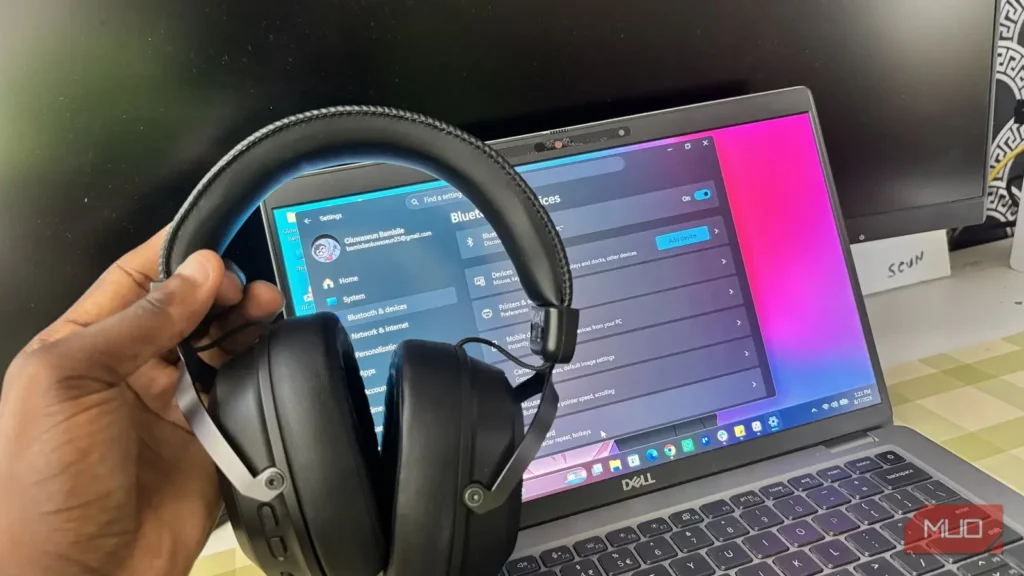
چند ماه پیش برای تولدم یک هدفون واقعاً گرانقیمت گرفتم. از این خرید حسابی ذوقزده بودم، اما همین که آن را به رایانه ویندوزیام وصل کردم، شادی از چهرهام ــ یا در این مورد، از گوشهایم ــ محو شد.
هدفون 200دلاری سونی من صدایی شبیه هندزفری ارزانقیمت یک دستفروش کنار خیابان داشت. ابتدا فکر کردم ایرادی در خود هدفون هست؛ شاید جنس تقلبی خریده بودم، شاید اتصال Bluetooth درست کار نمیکرد یا شاید بهنحوی به آن آسیب زده بودم.
اما مشخص شد هدفون کاملاً سالم است و مشکل از ویندوز است. ظاهراً چند تنظیم ویندوز میتوانند بر کیفیت صدایی که از هدفون پخش میشود اثر بگذارند.
تلفن هندزفری
ویندوز میتواند بیاجازه هدفون Bluetooth را به حالت کمکیفیت مکالمه ببرد
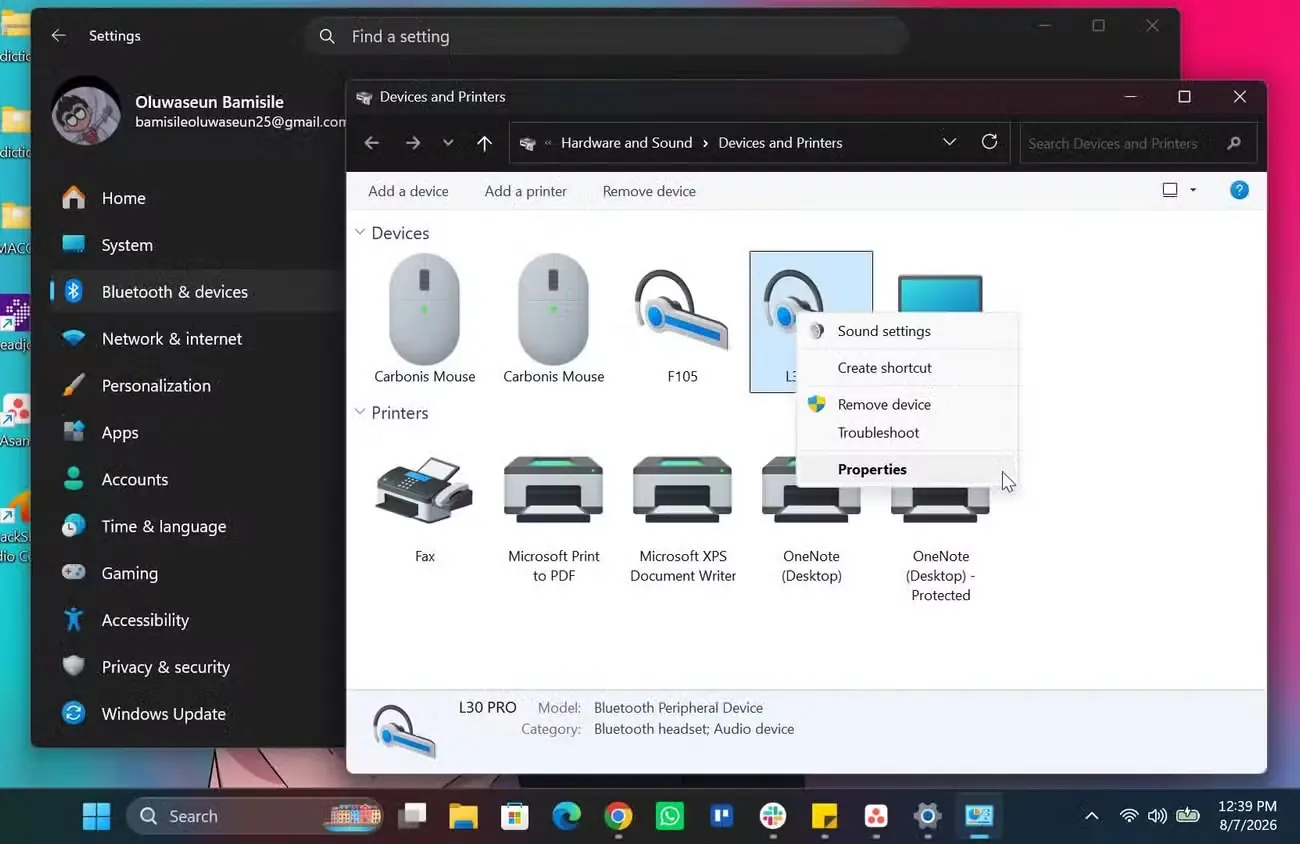
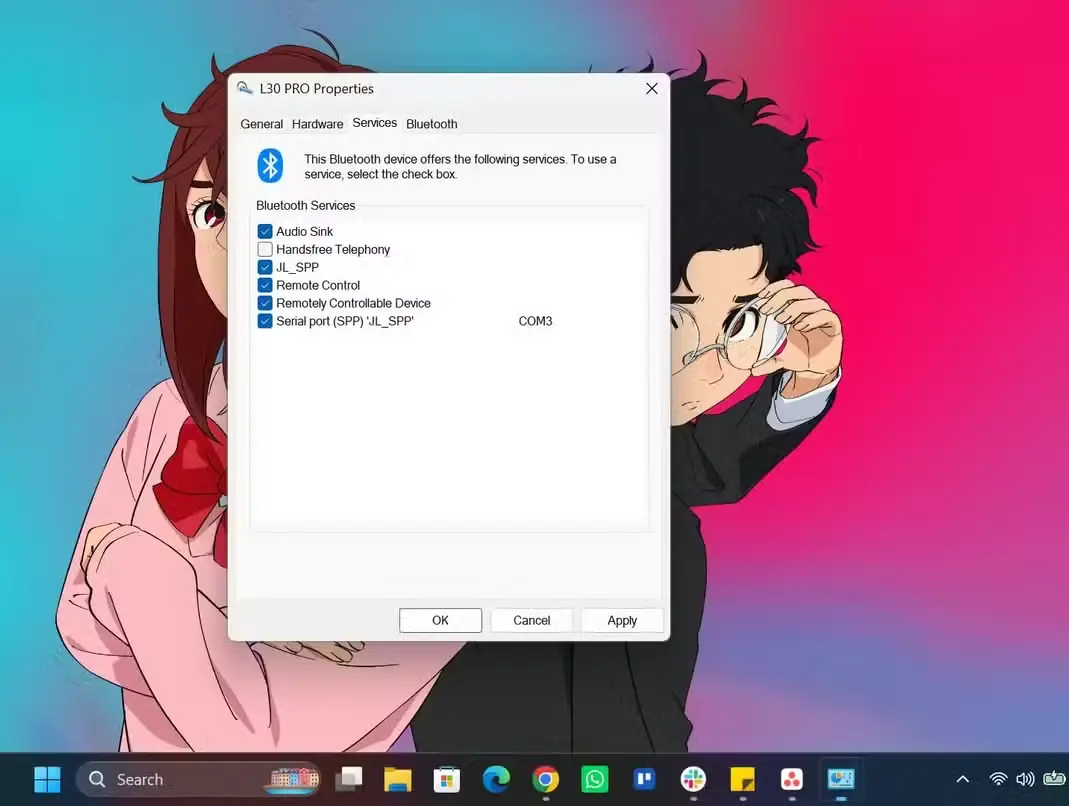
اگر از هدفون Bluetooth مجهز به میکروفون استفاده میکنید، ویندوز دو حالت صوتی متفاوت در اختیارتان میگذارد: حالت استریوی معمولی و باکیفیت برای گوشدادن به موسیقی، تماشای ویدئو و بازیکردن، و حالت تلفن هندزفری برای تماسها.
حالت تلفن هندزفری برای ارتباط دوسویه طراحی شده است. در این حالت، صدای میکروفون باید همزمان با دریافت صدا به رایانه فرستاده شود؛ بنابراین کیفیت صوت بسیار پایینتری دارد.
هنگام تماس این افت کیفیت کاملاً پذیرفتنی است. مشکل اینجاست که ویندوز حتی وقتی مشغول تماس نیستم نیز میتواند این حالت را فعال کند و تفاوت کیفیت صدا واقعاً نگرانکننده است. هدفون گرانقیمتم ناگهان صدایی فشرده، زیر و توخالی پیدا میکند؛ انگار صدا از بلندگوی یک تلفن ارزان پخش میشود.
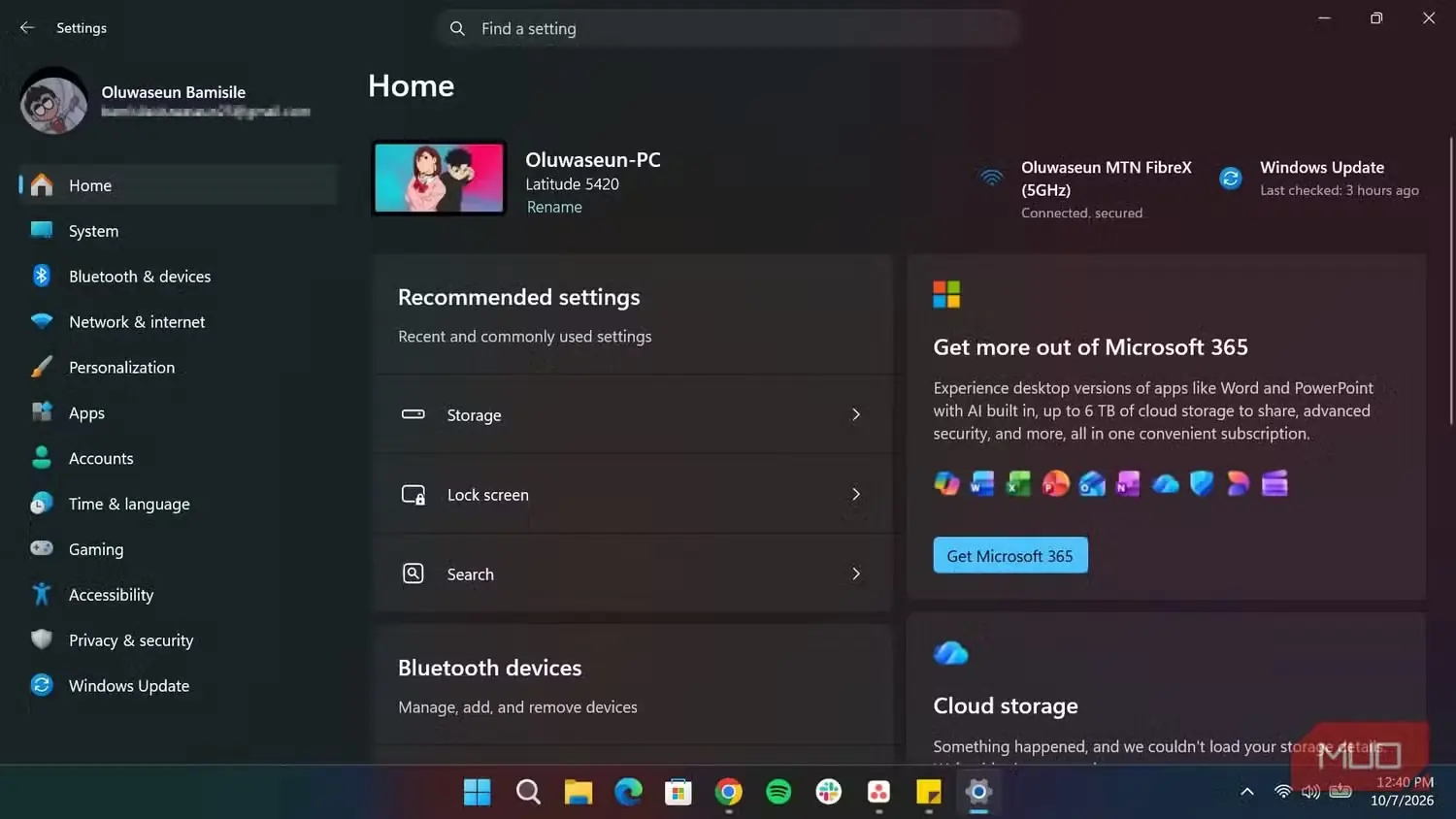
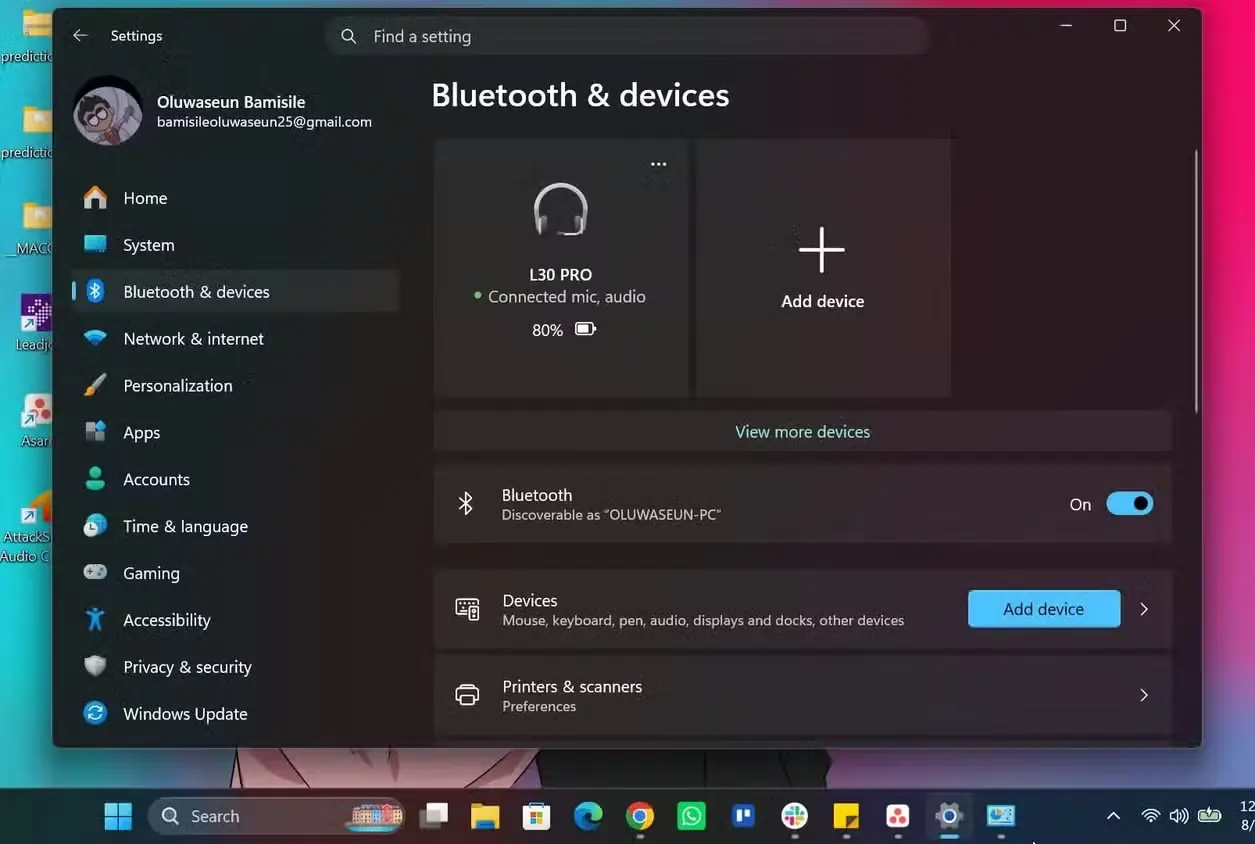
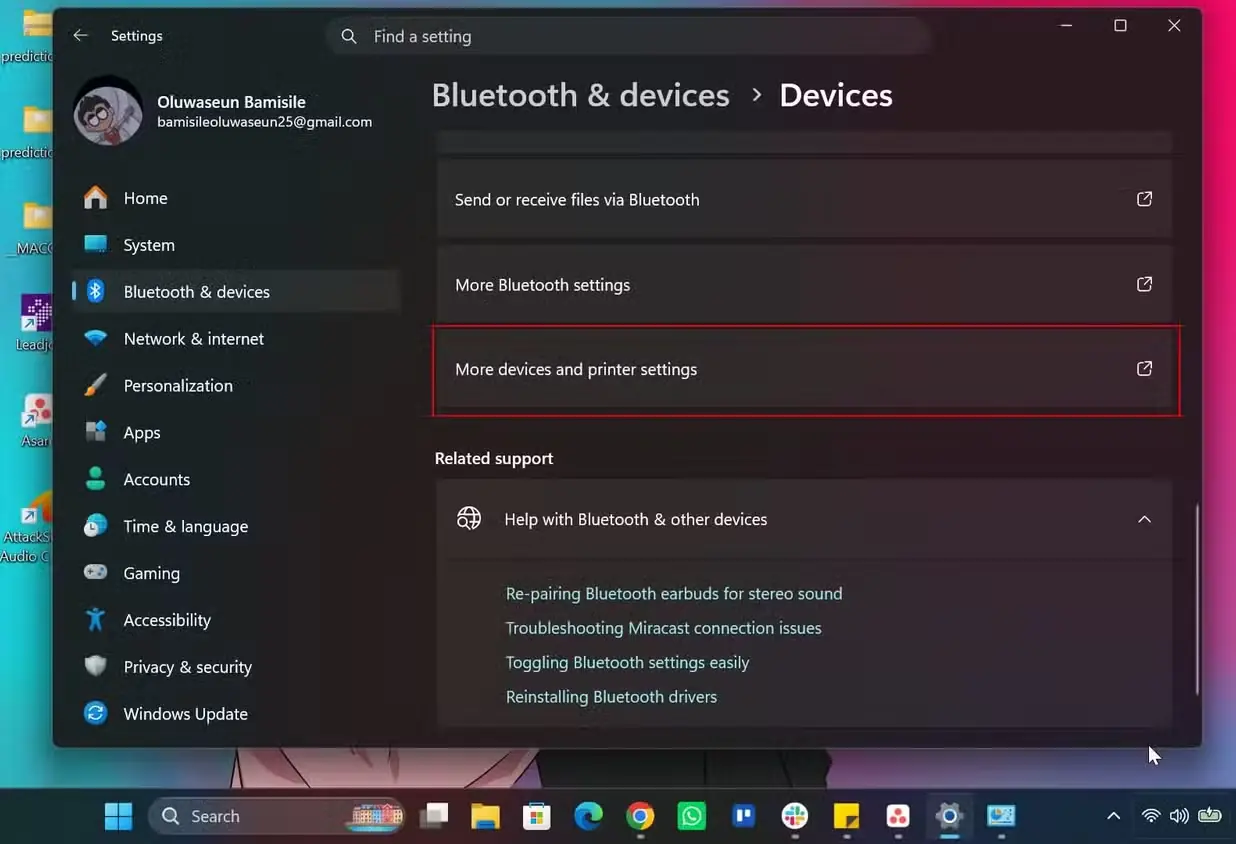
برای غیرفعالکردنش، به تنظیمات -> Bluetooth و دستگاهها -> نمایش دستگاههای بیشتر -> تنظیمات بیشتر دستگاهها و چاپگرها میروم. با این کار پنل کنترل باز میشود؛ سپس روی هدفونم راستکلیک میکنم، ویژگیها را برمیگزینم و به زبانه خدمات میروم. در آنجا تیک تلفن هندزفری را برمیدارم و روی اعمال کلیک میکنم. البته عیب این کار آن است که میکروفون داخلی هدفون دیگر از راه اتصال Bluetooth کار نخواهد کرد.
بهسازیهای صوتی
جلوههای نرمافزاری ویندوز ممکن است صدای هدفون خوب را بدتر کنند
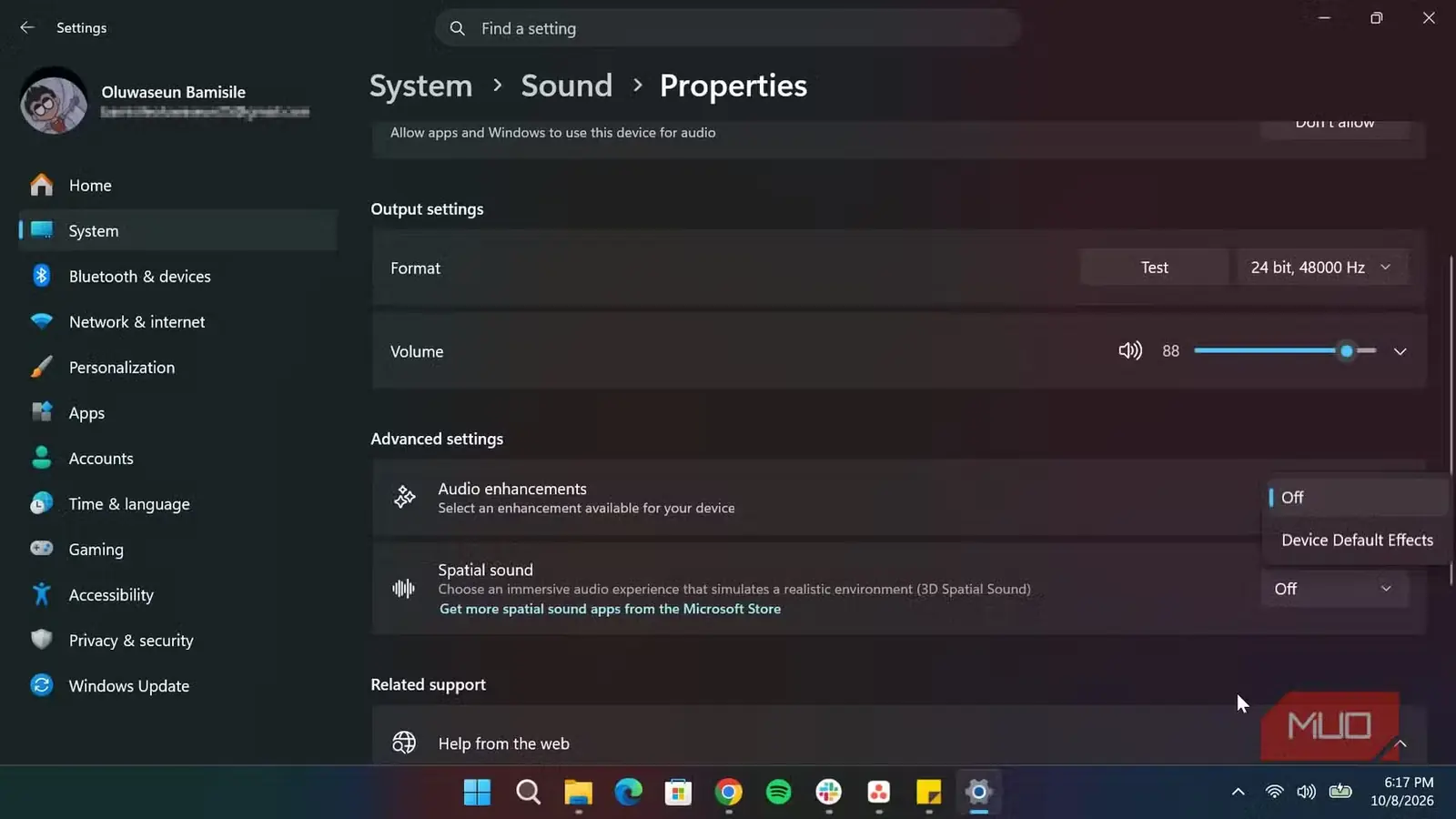
این روزها بیشتر هدفونها نرمافزار همراهی دارند که به کمک آن میتوان صدا را به دلخواه تنظیم کرد. ویندوز هم برای اینکه از قافله عقب نماند، قابلیتی به نام بهسازیهای صوتی دارد که جلوههای پردازشی نرمافزاری گوناگونی را روی صدا اعمال میکند؛ ظاهراً با این هدف که تجربه شنیداری بهتری فراهم کند.
اما برخلاف نرمافزار همراه هدفون که اجازه میدهد همهچیز را به دلخواه تنظیم کنید، ویندوز این کار را خودکار انجام میدهد. بسته به سختافزار و راهاندازها، بهسازیهای صوتی ممکن است شامل تنظیم برابرساز، جلوههای فراگیر مجازی، تنظیم بلندی صدا و پردازشهای دیگر باشند.
متأسفانه «بهسازی» همیشه به معنای کیفیت بهتر نیست. در مورد من، صدا غیرطبیعی، کدر یا بیشازحد پردازششده به گوش میرسید. این مسئله بهویژه هنگام گوشدادن به موسیقی آشکار بود؛ جایی که میخواستم صدا را دقیقاً همانگونه بشنوم که ضبط شده است. بنابراین طبیعی بود که آنها را غیرفعال کنم: به تنظیمات -> سیستم -> صدا رفتم، هدفونم را در بخش خروجی انتخاب کردم و گزینه بهسازیهای صوتی را خاموش کردم. گاهی بهترین بهسازی صوتی این است که اصلاً بهسازیای در کار نباشد.
عمق بیت و نرخ نمونهبرداری
قالب صوتی نادرست میتواند کیفیت موسیقی را آشکارا کاهش دهد
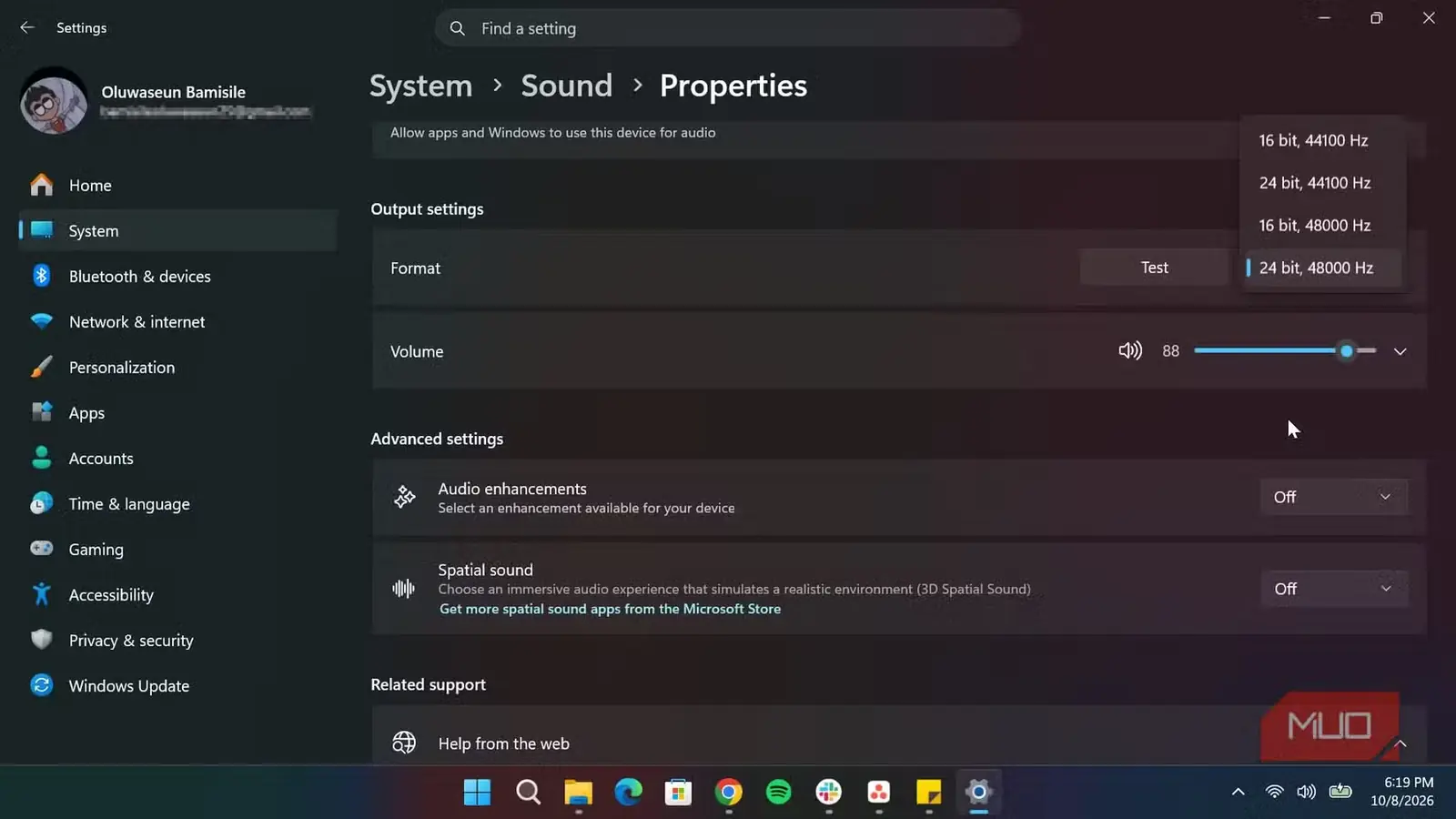
عمق بیت و نرخ نمونهبرداری پیشفرض هدفون من در ویندوز ۲۴ بیت و ۴۸,۰۰۰ هرتز است. مقدارهای دستگاه شما ممکن است متفاوت باشند؛ همهچیز به دستگاه صوتی و راهاندازهای آن بستگی دارد. عمق بیت تعیین میکند در هر نمونه صوتی چه میزان جزئیات ثبت شود و نرخ نمونهبرداری مشخص میکند سیگنال صوتی در هر ثانیه چند بار نمونهبرداری شود.
به زبان ساده، عمق بیت بیشتر فضای گستردهتری برای بازنمایی تفاوتهای بلندی صدا فراهم میکند و نرخ نمونهبرداری بالاتر نیز به سامانه امکان میدهد صدا را دفعات بیشتری ثبت کند. بااینحال، پیکربندی پیشفرض ویندوز ممکن است برای هدفون شما مناسب نباشد و باعث شود موسیقی تخت و فشرده به گوش برسد. خوشبختانه ویندوز امکان تغییر عمق بیت و نرخ نمونهبرداری را فراهم کرده است.
گزینههای پیکربندی موجود به هدفون و راهانداز آن بستگی دارند؛ بنابراین ممکن است ترکیبهایی متفاوت از عمق بیت و نرخ نمونهبرداری ببینید. برای بررسی تنظیمات خود، به تنظیمات -> سیستم -> صدا بروید و هدفونتان را انتخاب کنید. در بخش تنظیمات خروجی، فهرست کشویی قالب را خواهید دید. از آنجا میتوانید ترکیبهای گوناگون عمق بیت و نرخ نمونهبرداری را امتحان کنید تا ببینید کدامیک برایتان خوشصداتر است. درست کنار این فهرست نیز دکمه آزمایش قرار دارد که اجازه میدهد بدون ترک صفحه، صدا را بیازمایید.
بالاخره فهمیدم ایراد از هدفونم نبود
مدت زیادی تصور میکردم هدفونم بهنوعی خراب شده است؛ اما مشکل فقط این بود که ویندوز از تنظیمات صوتی نامناسبی برای آن استفاده میکرد. حالت تلفن هندزفری بزرگترین مقصر بود، ولی خاموشکردن بهبودهای صوتی غیرضروری و بررسی قالب پیشفرض صدا نیز کمک کرد به کیفیتی برسم که از هدفونم انتظار داشتم.
و همین است که کار با ویندوز را کلافهکننده میکند. تنظیمات گوناگون میان برنامه جدید تنظیمات، کنترل پنل قدیمی، ویژگیهای دستگاه و نرمافزار راهانداز پراکنده شدهاند و به همین دلیل ممکن است نکتهای مهم بهآسانی از چشم بیفتد.
منبع: این مطلب ترجمه و بومیسازی مقالهای از MakeUseOf به قلم Oluwaseun Bamisile است. مشاهده مقاله اصلی