سالها بهروزرسانی ویندوز و نصب نرمافزار، Asus Vivobook قدیمیام را کمکم به دستگاهی کند و آشفته تبدیل کرده بود؛ تا جایی که باز کردن چند زبانه در مرورگر نیز فن خنککننده را به زوزه میانداخت. سختافزار هنوز کاملاً سالم است، کیبوردی عالی و نمایشگری تمیز دارد؛ بنابراین با توجه به گران شدن لپتاپهای نو در این اواخر، خرید جایگزین چندان توجیهی ندارد.
بهجای خرج کردن برای سختافزار تازه یا پاک کردن کامل درایو، یک روز را صرف پیدا کردن برنامههای اضافیِ پسزمینه و آزمودن ابزارهای رایگانی کردم که میتوانستند اوضاع را سر و سامان دهند. در نهایت، چند نصب ساده همان چابکی و کارایی را برگرداندند که فکر میکردم برای همیشه از میان رفته است.
او اند او شاتآپ ۱۰++
خدمات غیرضروریِ پسزمینه را غیرفعال میکند
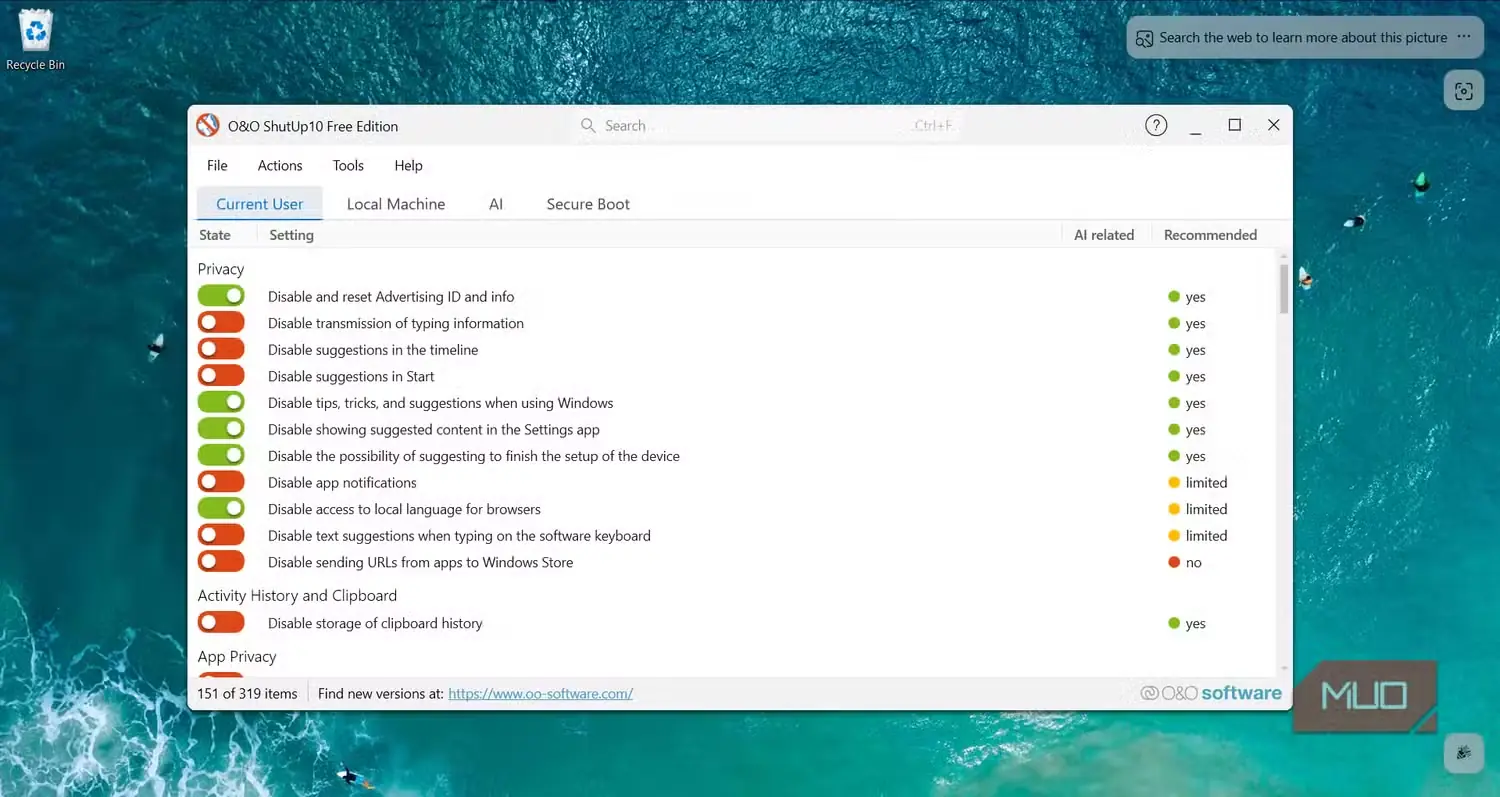
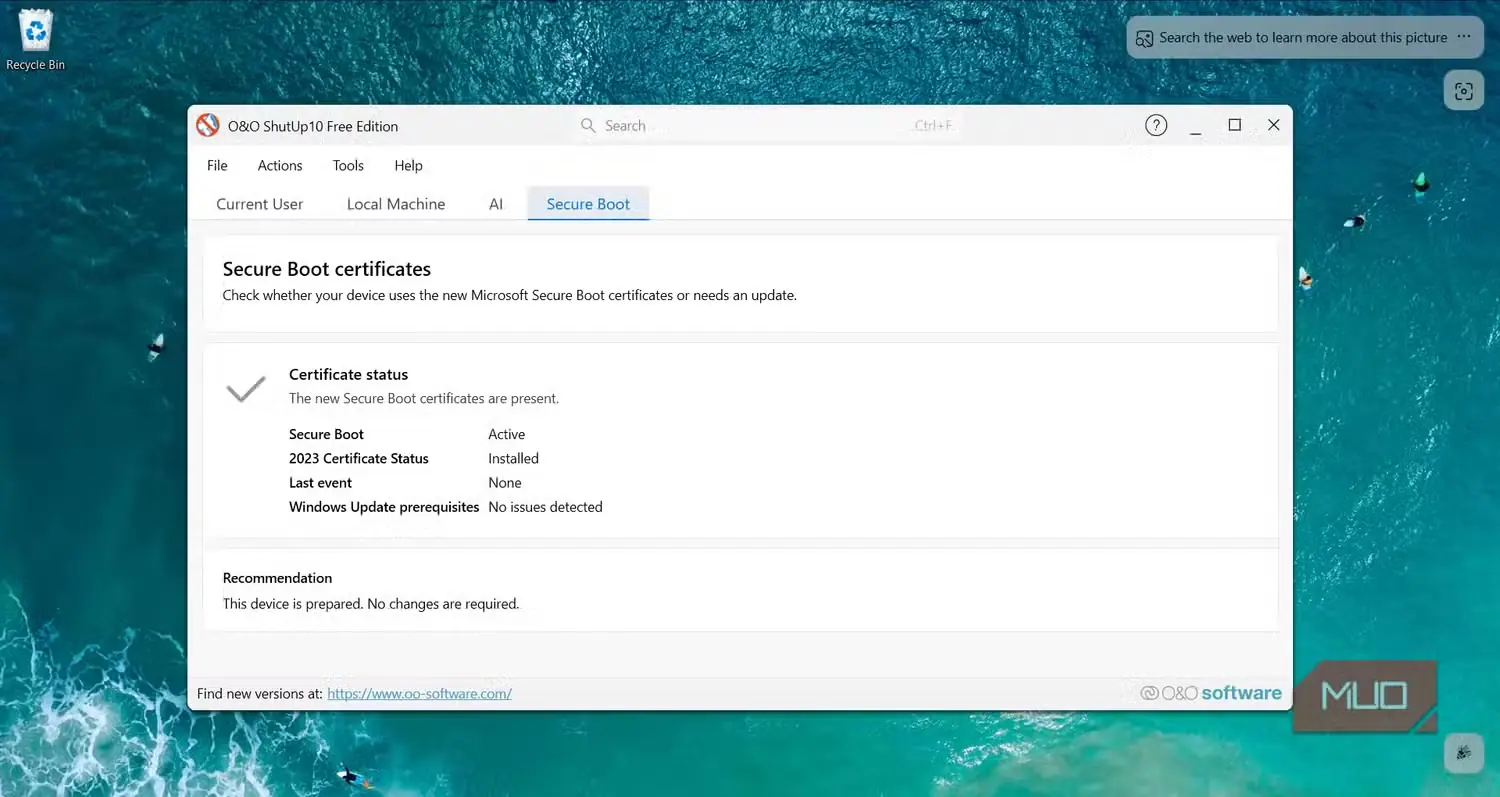
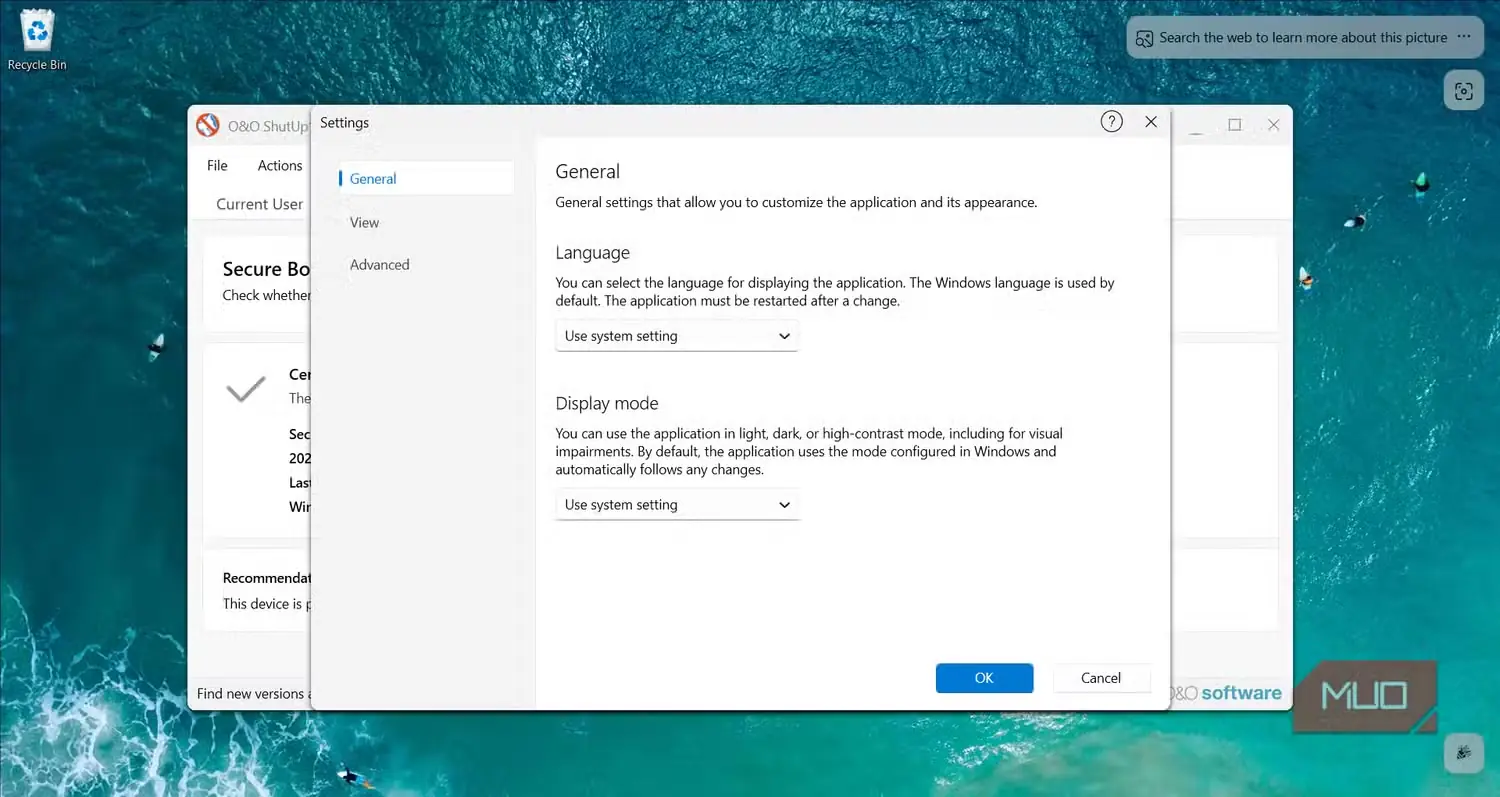
ویندوز انبوهی از فرایندهای پسزمینه را اجرا میکند که هرگز درخواستی برایشان ندادهاید. خدمات تلهمتری دادهها را به Microsoft میفرستند، در حالی که ابزارهای عیبیابی و وظایف همگامسازی نیز طبق برنامهٔ خودشان اجرا میشوند. سختافزارهای امروزی از پس این وضعیت برمیآیند، اما روی Core i3 لپتاپ Vivobook من، این فرایندها پردازنده را اشغال میکنند و حتی وقتی چیزی روی صفحه باز نیست، فن خنککننده را در حال چرخش نگه میدارند.
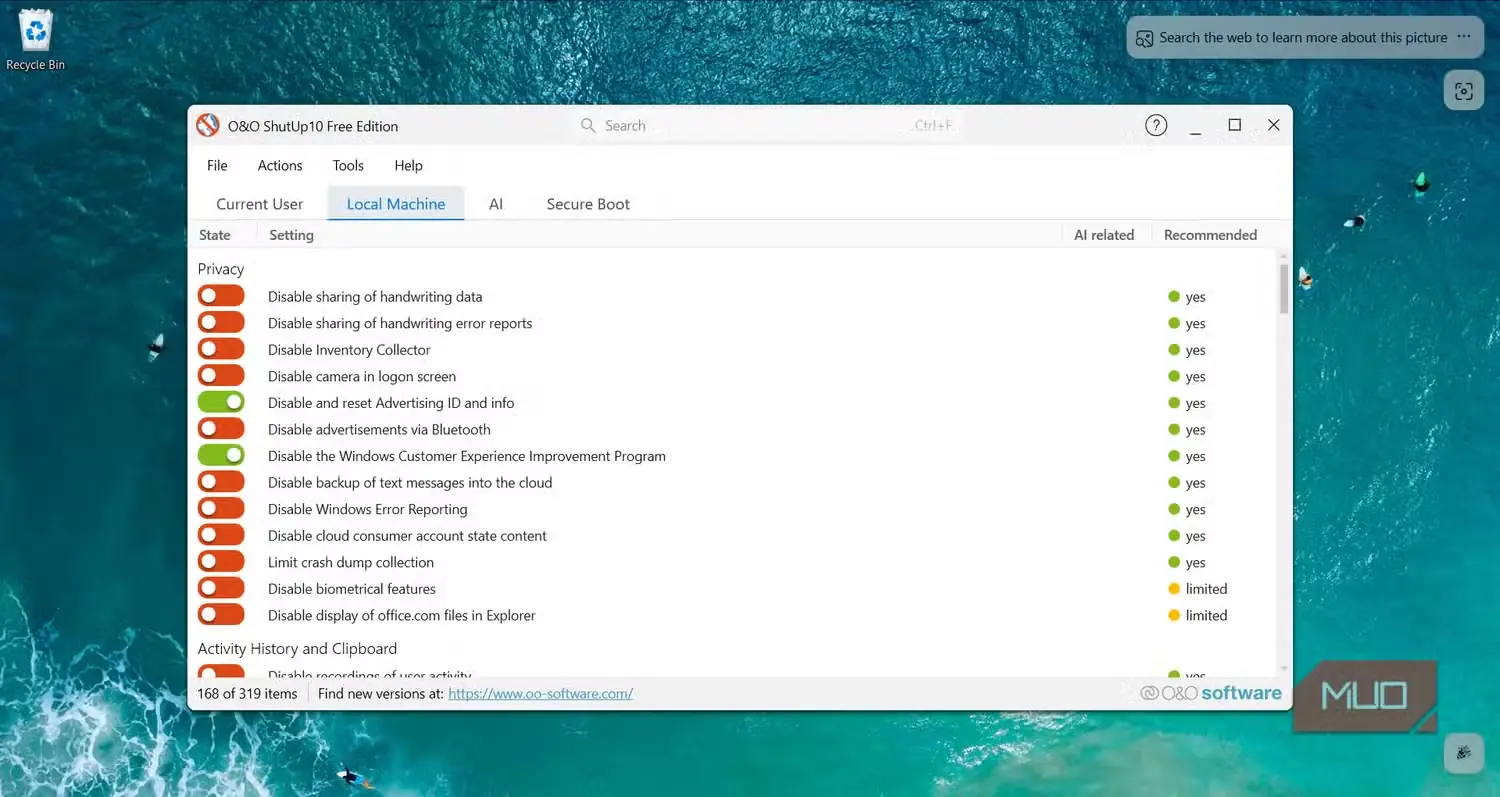
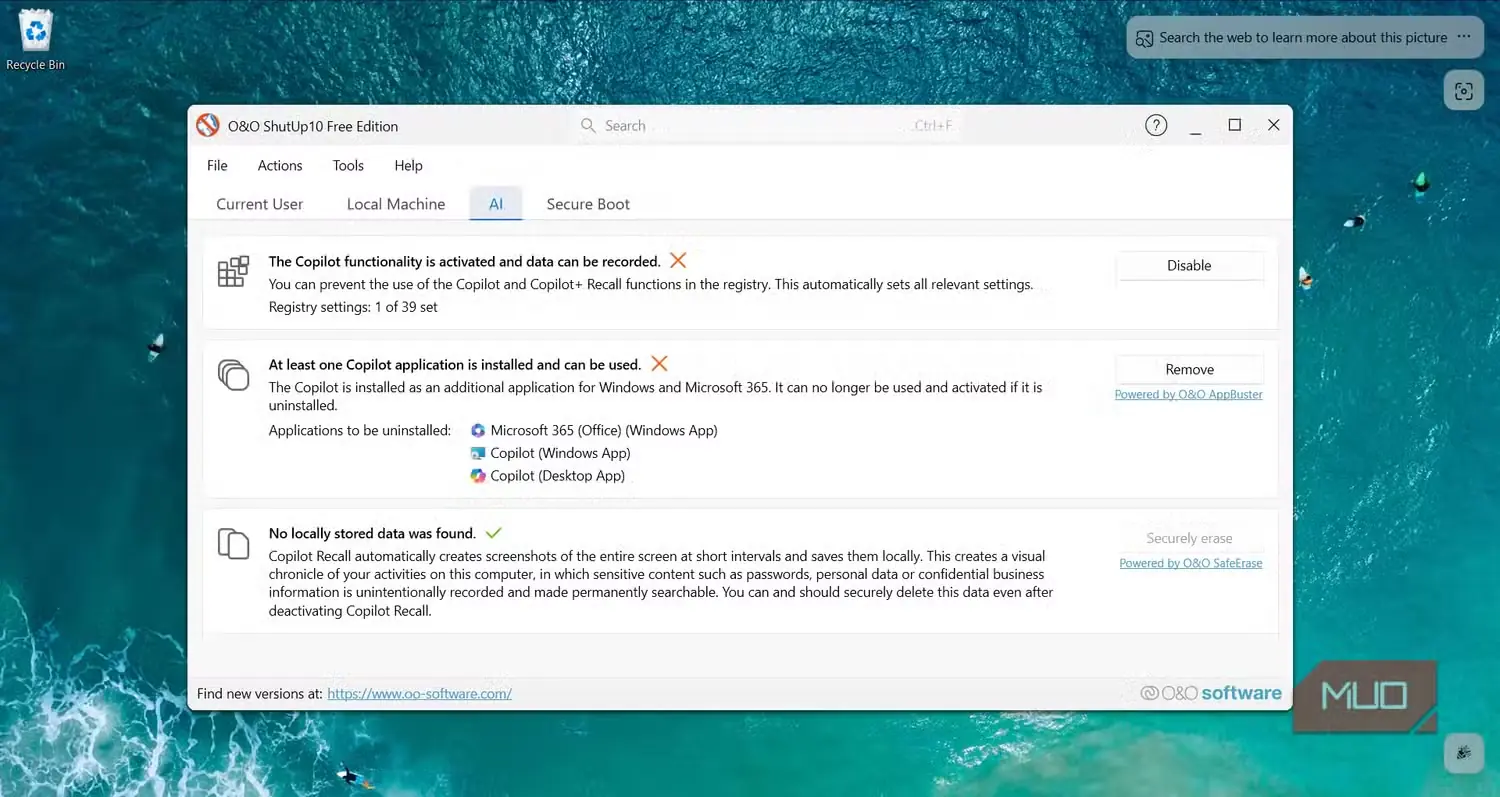
O&O ShutUp10++ همهٔ این کلیدهای پنهان را در یک پنجره گرد میآورد و حتی نیازی به نصب ندارد. برنامه در زبانههای «کاربر فعلی» و «رایانهٔ محلی» ۳۱۹ کلید را فهرست کرد؛ گزینههایی که از وجودشان خبر نداشتم، مانند گردآورندهٔ فهرست موجودی، اشتراکگذاری دادههای دستنویس و تبلیغات از راه Bluetooth. با این حال، زبانهٔ هوش مصنوعی بیش از همه غافلگیرم کرد: این بخش Copilot را در سه شکل جداگانه روی سیستمم شناسایی کرد و امکان غیرفعال کردن همهٔ آنها را داد.
Copilot Recall که بیسروصدا از فعالیتهایتان تصویر صفحه میگیرد و آنها را روی دیسک نگه میدارد، گزینهای جداگانه برای پاک کردن دادههای ذخیرهشده داشت. تنظیمات پیشنهادی را اعمال کردم؛ تنظیماتی که بدون دست زدن به Windows Update یا حفاظت امنیتی، ارسال دادههای تلهمتری، شناسههای تبلیغاتی و وظایف بازخوردِ بیصدا را خاموش کرد. پس از راهاندازی دوباره، Task Manager نشان داد مصرف پردازنده در حالت بیکاری از حدود ۱۵ درصد به ۲ درصد رسیده است و بالاخره فن هم ساکت شد.
بالک کرپ آناینستالر
انبوه نرمافزارهای اضافیِ فراموششده را پاک میکند
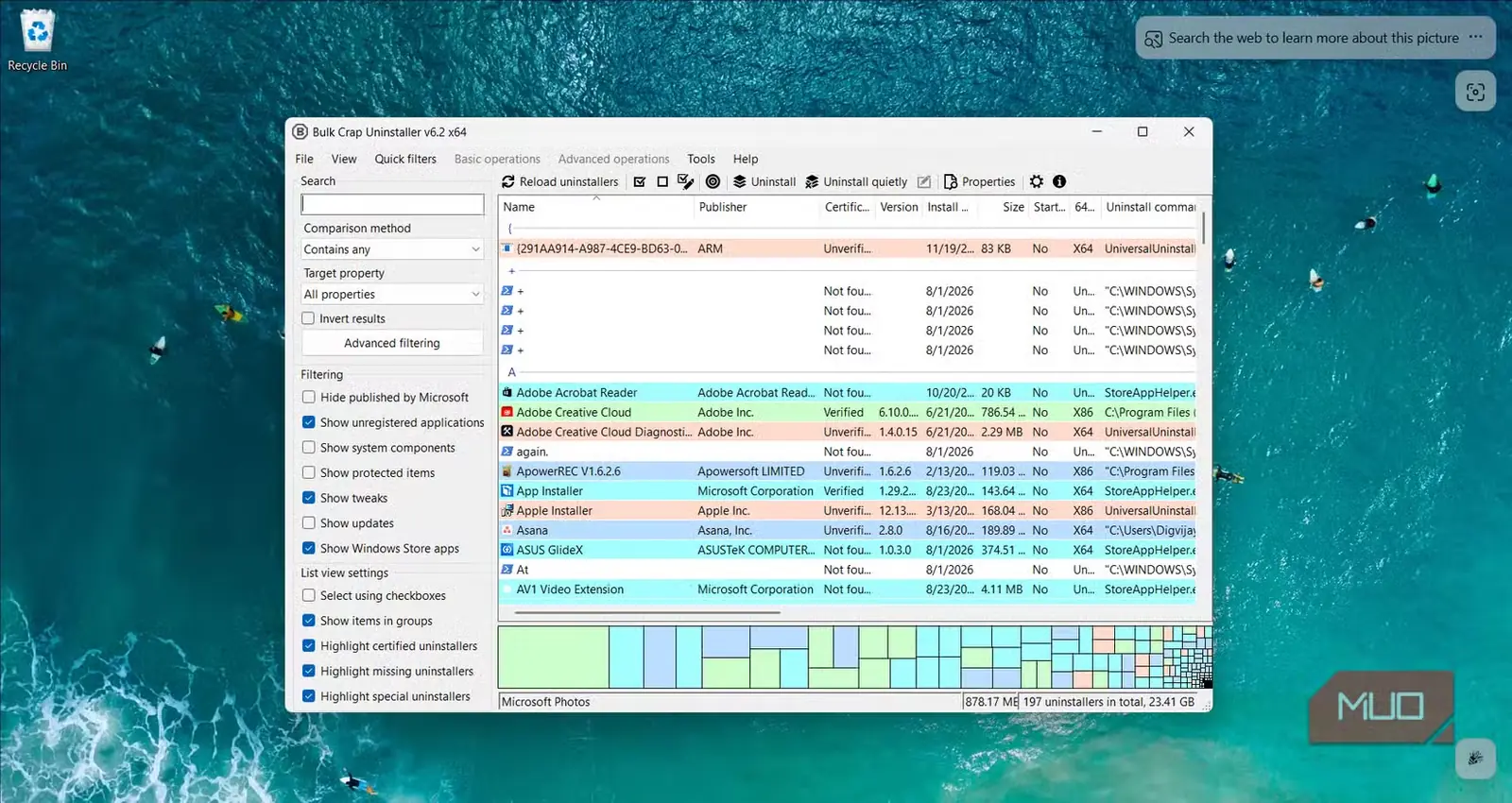
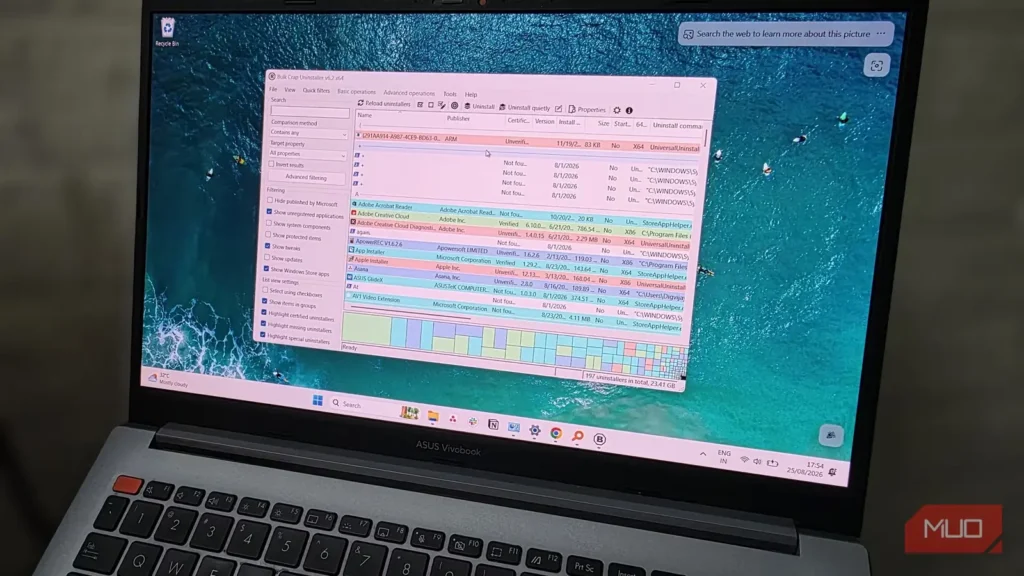
خاموش کردن خدمات پسزمینه به پردازنده کمک کرد، اما فضای ذخیرهسازی Vivobook من همچنان از نرمافزارهای غیرضروری پر بود. ابزارهای قدیمی، محیطهای اجراییِ فراموششده و برنامههای سازندهٔ دستگاه از سال ۲۰۱۹ روی هم انباشته شده بودند و تنظیمات ویندوز فقط اجازه میدهد آنها را یکییکی حذف کنید. این بخش حتی برنامههای قابلحمل یا نصبکنندههای معیوبی را که هنوز روی دیسک ماندهاند، نشان نمیدهد.
Bulk Crap Uninstaller کل درایو را میکاود و هرچه پیدا کند نمایش میدهد؛ همراه با نقشهای از فضای دیسک در پایین پنجره. این ابزار روی سیستم من ۱۹۷ برنامه با حجم مجموع بیش از ۲۳ گیگابایت پیدا کرد؛ بسیار بیشتر از آنچه انتظار داشتم. فهرست رنگبندی هم دارد: برنامههای ثبتنشده با رنگ قرمز مشخص میشوند و مواردی که حذفکنندهشان مفقود است خاکستریاند، بنابراین تشخیص زوائد آسان بود. با اینکه مطمئن بودم Wondershare Filmora را یک سال پیش حذف کردهام، نصب کامل آن هنوز بیش از ۵۰۰ مگابایت فضا اشغال میکرد.
حدود دو دوجین برنامه را برای حذف انتخاب کردم، از هر چیزی که به درایورهای سیستم مربوط بود گذشتم و با فشردن دکمهٔ «حذف بیصدا»، همه را یکجا پاک کردم. سپس BCU یک بررسی عمیق اجرا کرد تا پوشهها و مدخلهای رجیستریِ باقیمانده از حذفکنندههای معمولی را نیز پاک کند.
مایکروسافت پیسی منیجر
از این پس همهچیز را مرتب نگه میدارد
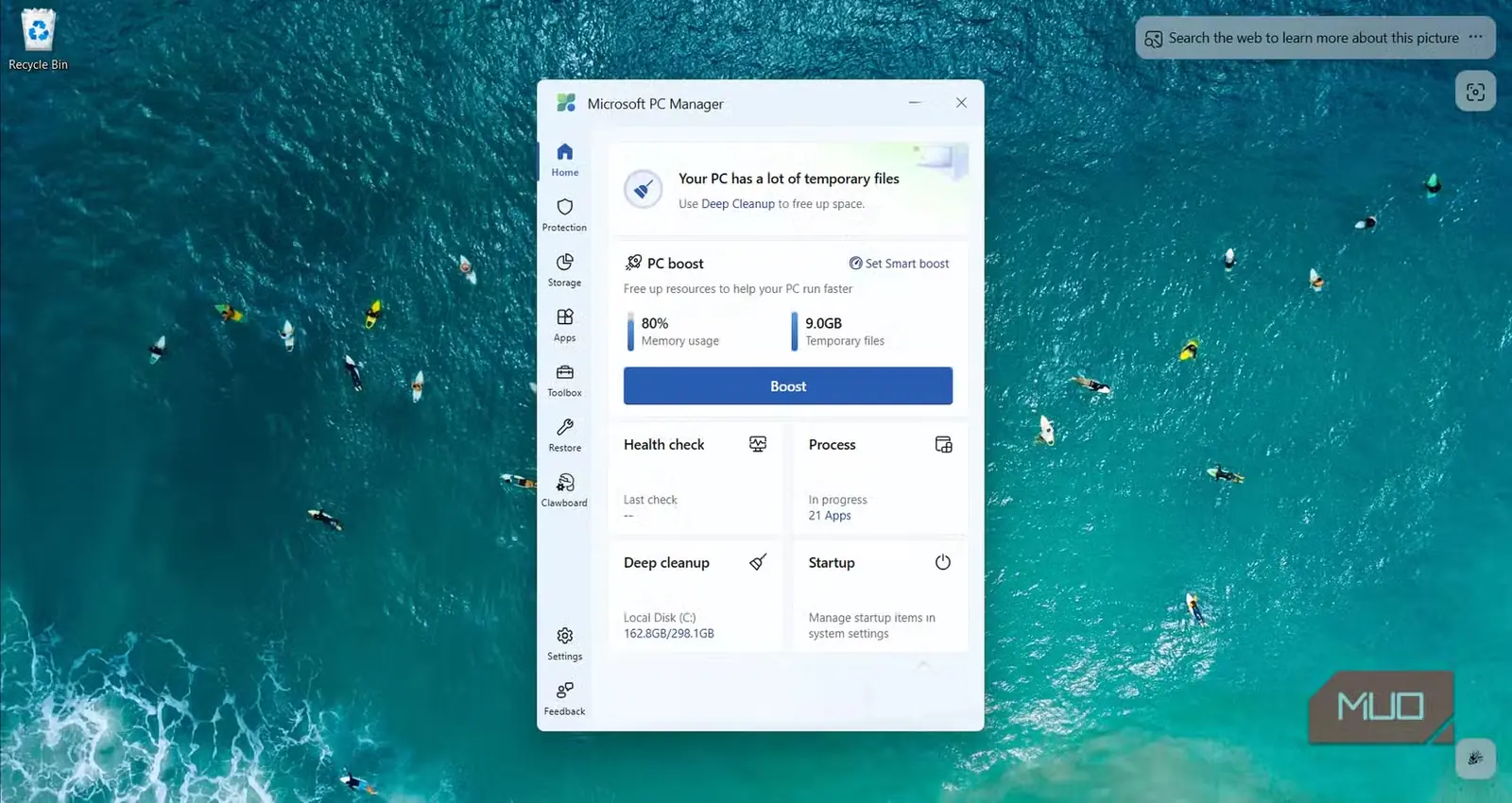
پس از سامان دادن خدمات و پاک کردن برنامههای اضافی، هنوز به ابزاری نیاز داشتم که این وضعیت را حفظ کند. Microsoft اکنون ابزار رایگان خودش را برای این کار دارد. PC Manager در Microsoft Store در دسترس است و پس از راهاندازی، بیسروصدا در پسزمینه کار میکند.
وقتی نخستین بار آن را باز کردم، صفحهٔ اصلی نشان میداد ۹ گیگابایت فایل موقت روی درایو من دارم و با اینکه برنامهٔ سنگینی اجرا نمیشد، مصرف حافظه به ۸۰ درصد رسیده است. با یک کلیک روی دکمهٔ Boost، همهٔ آنها در چند ثانیه پاک شدند. زبانهٔ Storage امکان بررسی دقیقتر را فراهم میکند تا فایلهای بزرگ، موارد تکراری و دریافتهای قدیمی را که بهمرور بیسر و صدا انباشته میشوند، پیدا کنید.
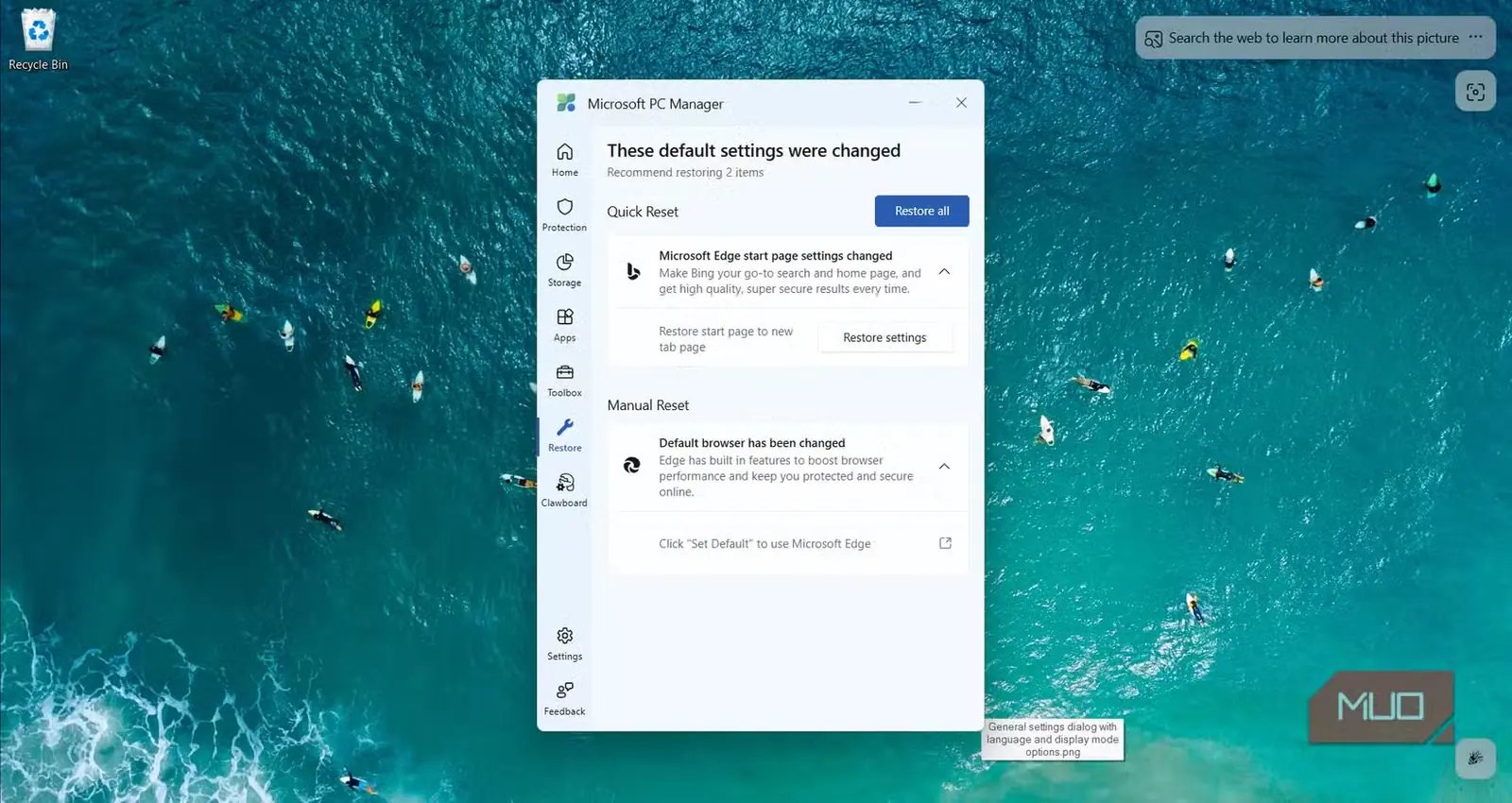
با این همه، زبانهٔ Restore کشف غیرمنتظرهای بود. این بخش متوجه شد هم مرورگر پیشفرض و هم صفحهٔ آغازین Edge تغییر کردهاند و پیشنهاد داد آنها را به حالت پیشین بازگرداند. مدیریت پنجرههای بازشو هم به کار آمد، چون نیمی از برنامههای از پیش نصبشدهٔ این لپتاپ، هر بار که وارد حساب کاربری میشدم پنجرههای اعلان باز میکردند.
اِوِریتینگِ وُید تولز
تمام درایو را در چند میلیثانیه جستوجو میکند
جستوجوی ویندوز همیشه روی سختافزارهای قدیمی آزاردهنده بوده است. سرویس نمایهسازی آن پیوسته درایو را میخواند و در پسزمینه چرخههای پردازنده را میبلعد، اما نتیجهها باز هم چند ثانیه طول میکشند تا ظاهر شوند. نیمی از وقتها نام یک فایل را در منوی استارت مینوشتم، اما بهجای سندی که روی درایو من بود، پیوندهای وب بینگ مقابلم ظاهر میشدند.
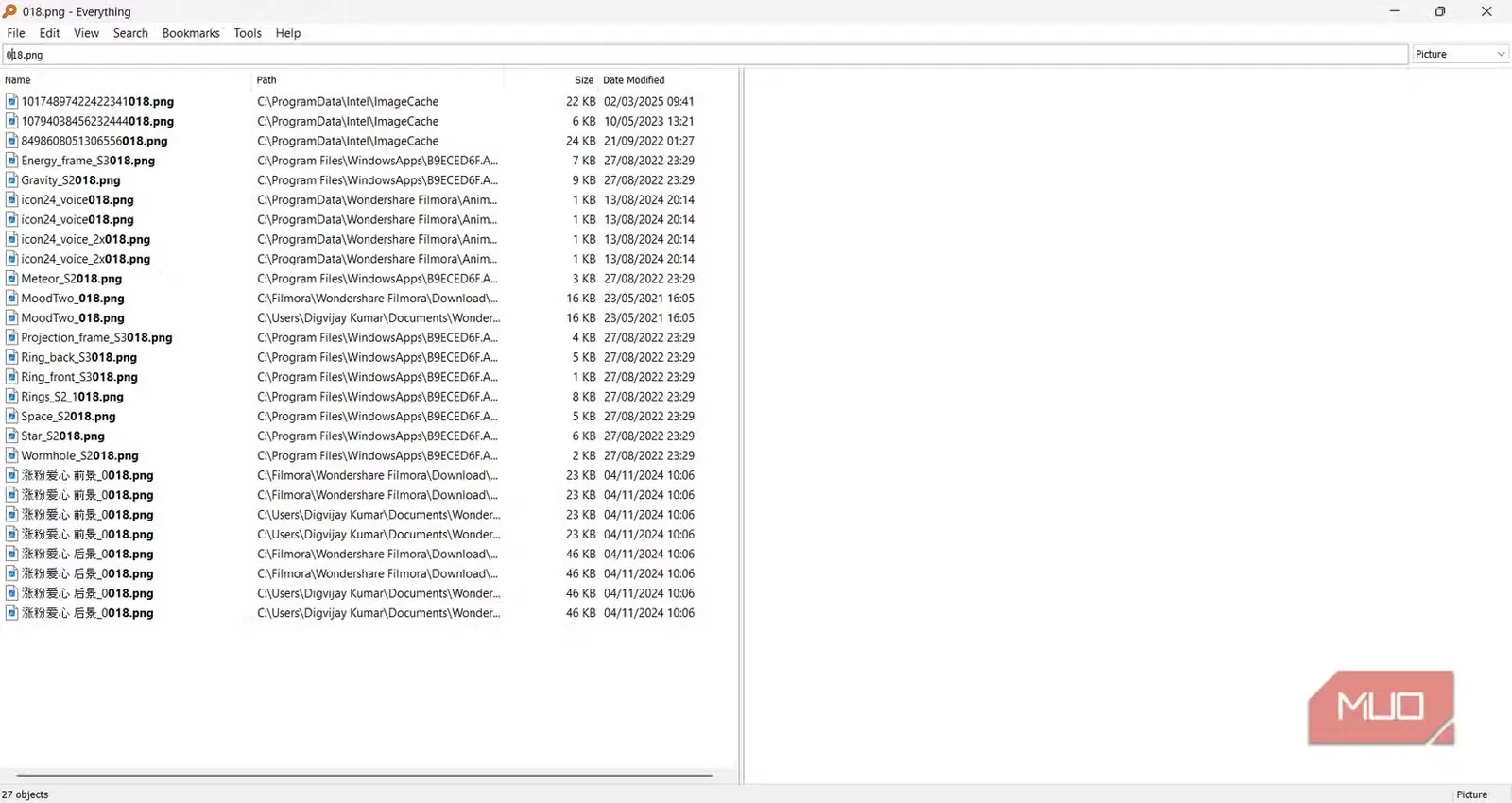
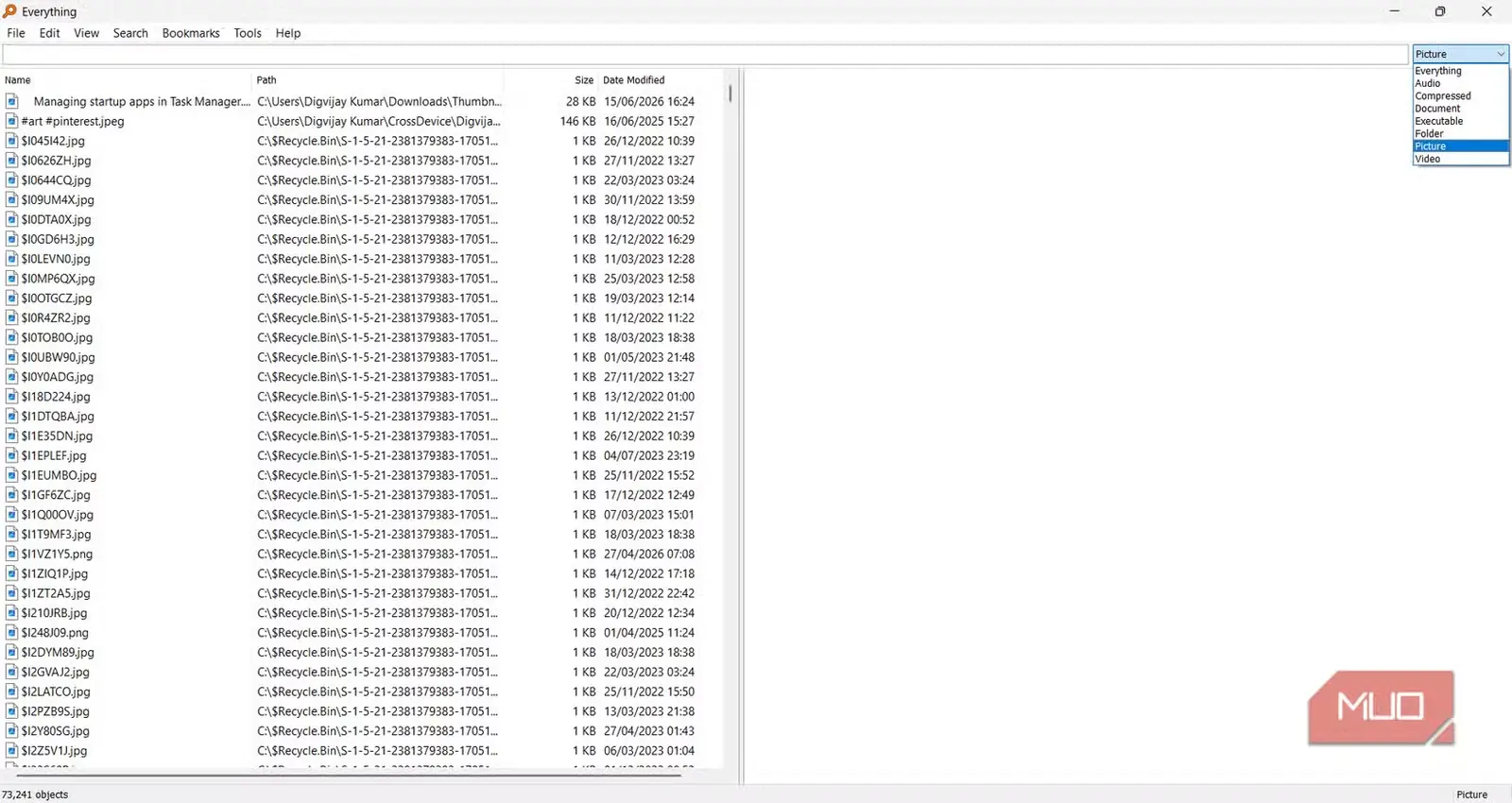
اِوِریتینگ این سربارِ نمایهسازی را بهکلی کنار میگذارد. این ابزار بهجای پویش تکتک فایلها، مستقیم سراغ NTFS USN Journal میرود و بیش از ۷۳ هزار فایل روی درایو من را در کمتر از یک ثانیه نمایه میکند. مصرف حافظهاش در حد چند مگابایت باقی میماند و نتیجهها همان لحظهای که شروع به تایپ میکنید پدیدار میشوند. فیلترهای درونی برنامه، محدود کردن جستوجو به تصویرها، سندها یا فایلهای اجرایی را آسان میکنند؛ بنابراین حتی با نوشتن بخشی از نام فایل نیز مورد درست را پیدا میکنید.
اِوِریتینگ را طوری تنظیم کردم که بهصورت سرویسی سبک اجرا شود و میانبر سراسری Ctrl+N را برای باز کردن پنجرهٔ جستوجو از هرجا به آن دادم. وقتی جستوجوی محلی بیدرنگ انجام میشد، سرویس نمایهسازی جستوجوی ویندوز را یکسره غیرفعال کردم تا فرسودگی مداوم درایو در دستگاهی با منابع محدود برای همیشه متوقف شود.
جان تازه بخشیدن به رایانهٔ قدیمی
احیای یک لپتاپ سالخورده نه به دستکاریهای پرخطر رجیستری نیاز دارد و نه به خرج کردن صدها دلار برای سختافزار تازه. پاکسازی کارهای خاموشِ پسزمینه و جایگزین کردن ابزارهای پیشفرض سنگین، فضای تنفسی را که Vivobook من لازم داشت در اختیارش گذاشت. اگر دستگاهی قدیمی در کشویتان خاک میخورد، آزمودن چند ابزار سبک میتواند بهآسانی آن را دوباره به رایانهای روزمره و قابلاعتماد تبدیل کند.
منبع: این مطلب ترجمه و بومیسازی مقالهای از MakeUseOf به قلم Digvijay Kumar است. مشاهده مقاله اصلی