باز کردن دوبارهٔ برنامهها پس از راهاندازی مجدد بخش آسان ماجراست. برگشتن به پوشه، زبانهها، یادداشتها یا حتی نشانی وبی که با آن کار میکردید، زمان بیشتری میبرد. قابلیت Workspaces در PowerToys برنامهها را در پنجرههای ذخیرهشدهشان دوباره باز میکند، اما لزوماً کاری را که درون آنها انجام میدادید بازنمیگرداند.
چند هفتهای است که از ابزاری رایگان و متنباز برای بازگرداندن همان زبانهها، پوشهها و یادداشتها استفاده میکنم. البته این ابزار یک کمبود هم دارد که به تلخترین شکل ممکن متوجهش شدم.
نقطهٔ ذخیرهای برای میزکارم
پنج وضعیت برای پنج جور روز کاری
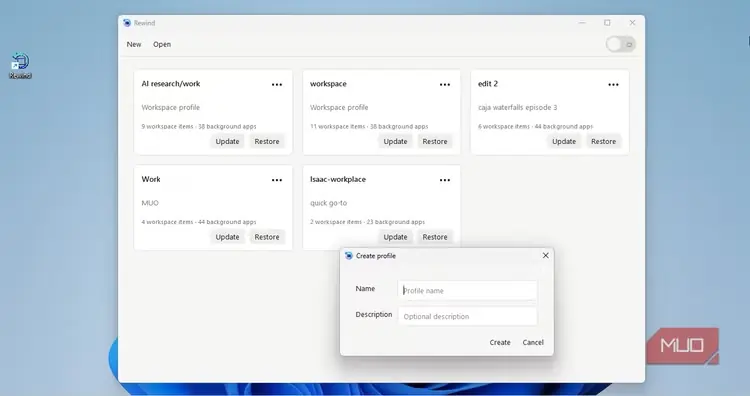
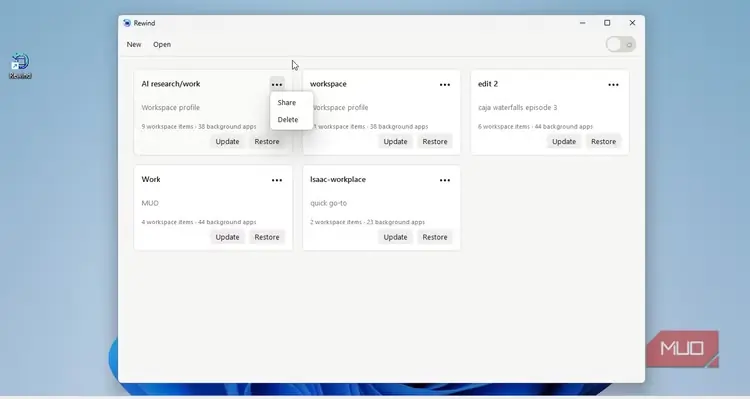
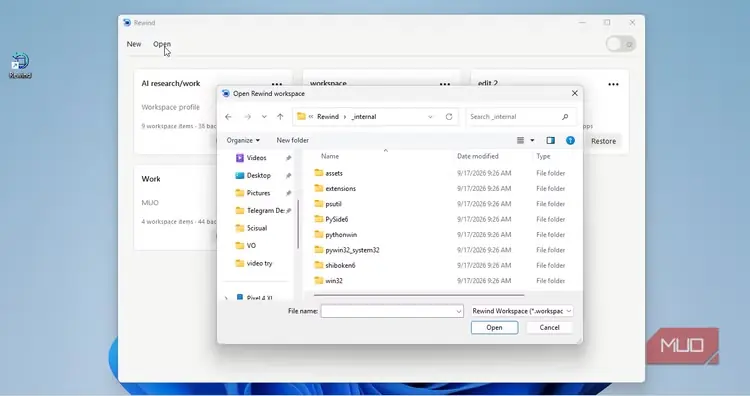
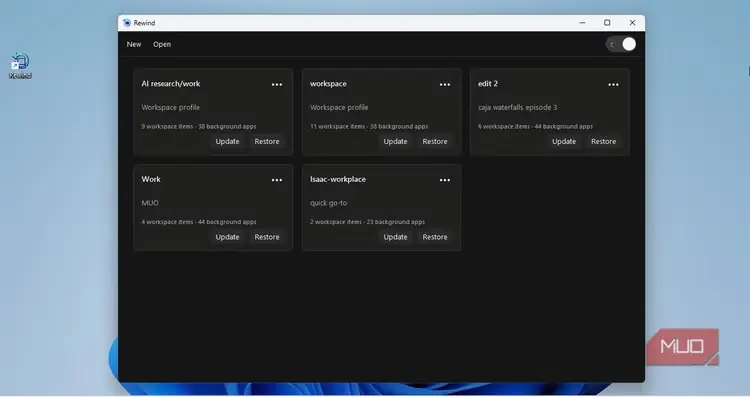
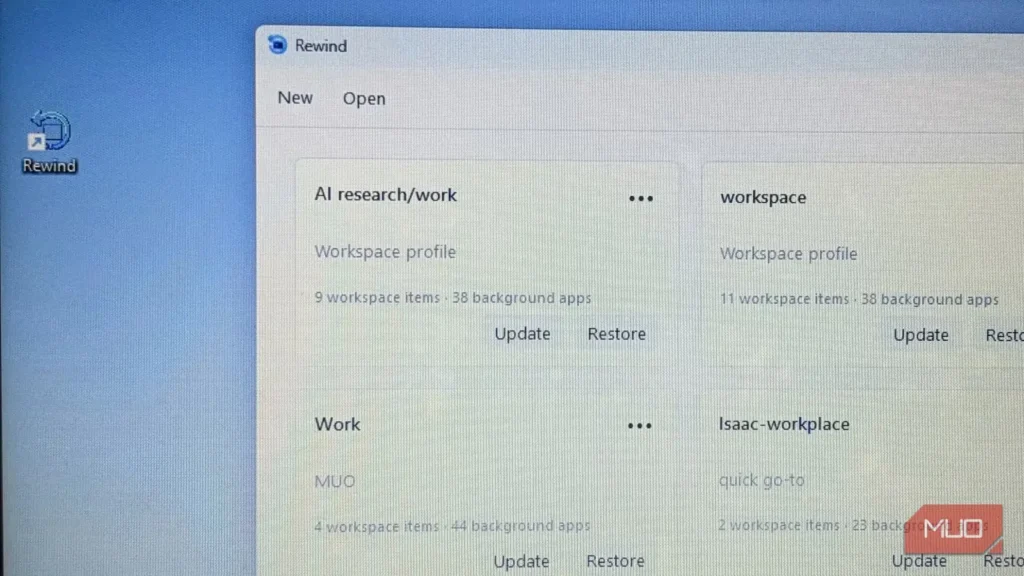
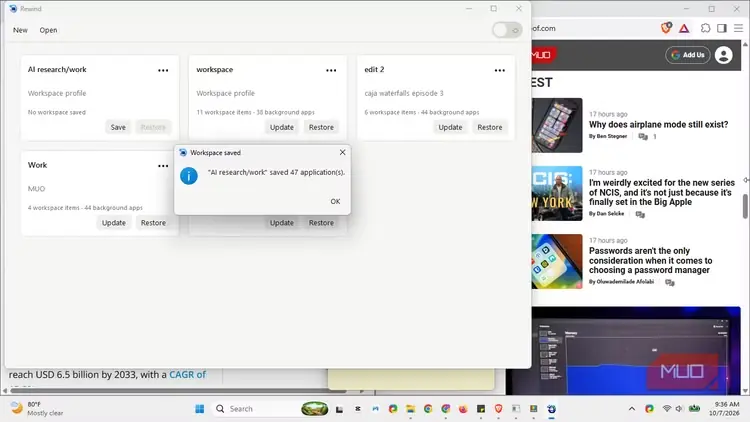
Rewind ابزاری رایگان و متنباز است که به شما اجازه میدهد آنچه را در رایانه باز کردهاید ذخیره کنید و بعداً تنها با یک کلیک برگردانید. برای ذخیرهکردن یک وضعیت، روی «جدید» کلیک میکنید، نام و توضیحی برای آن مینویسید و سپس «ایجاد» را میزنید. پس از آن، با کلیک روی «ذخیره» میتوانید نخستین وضعیت خود را ثبت کنید.
یکی از وضعیتهای ذخیرهشدهام برای تدوین ویدئو است. در آن CapCut باز است، Brave چندین وبسایت ویدئوهای آماده را نمایش میدهد و Paint هم برای ویرایشهای سریع در دسترس است. وضعیت دیگری را به نوشتن اختصاص دادهام. در مجموع پنج وضعیت از این دست دارم که تدوین ویدئو، نوشتن، پژوهش و وبگردی روزمره را پوشش میدهند. بنابراین، وقتی کارم با یکی تمام میشود، آن را ذخیره میکنم، همهچیز را میبندم و بهجای باز کردن دوبارهٔ تکتک موارد، چیدمان دیگری را برمیگردانم.
Rewind میزکار را بهمعنای واقعی کلمه منجمد یا متوقف نمیکند؛ آنچه را باز است ذخیره میکند و بعداً دوباره از همان نقطه میگشاید. در نتیجه، بیشتر شبیه نقطهٔ ذخیره در یک بازی عمل میکند.
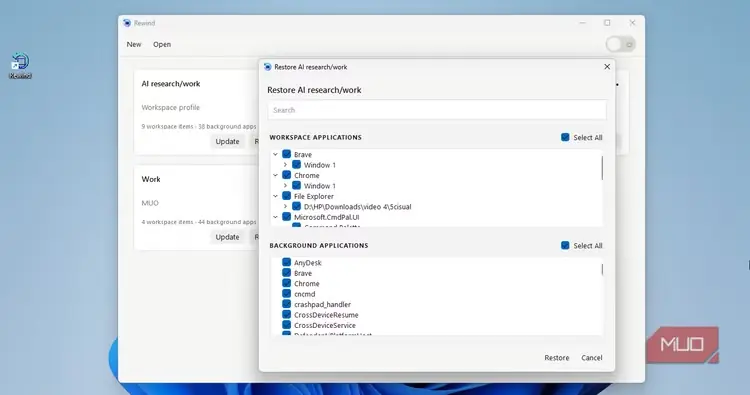
یکی از ذخیرهها غافلگیرم کرد. فقط چهار برنامه باز داشتم، اما Rewind تعداد ۴۷ برنامه را ثبت کرد که در عمل شامل ۹ مورد فضای کاری و ۳۸ برنامهٔ پسزمینه بود. هنگام بازیابی میتوانم تیک هرکدام را بردارم تا دوباره اجرا نشود.
افزونه نقشی حیاتی دارد
یکبار در هر مرورگر بارگذاریاش کنید، وگرنه زبانهها جا میمانند
نخستین بار که از آن استفاده کردم، زمان زیادی صرف کرده بودم تا حدود ۴۰ زبانهٔ Firefox را در درختهای Sidebery مرتب کنم؛ برای هر کاری که در دست داشتم، یک درخت جداگانه. با این تصور که Rewind همهچیز را ذخیره میکند، یک وضعیت ساختم و Firefox را بستم. وقتی بعداً وضعیت را بازیابی کردم، Firefox فقط با پنجرهای ساده برگشت؛ نه اثری از درختها بود و نه زبانهها. ناچار شدم همه را از صفر دوباره بسازم.
دلیلش این است که Rewind برای بازگرداندن زبانهها به یک افزونهٔ مرورگر وابسته است. برنامهها و پوشههای دیگر به ابزار اضافهای نیاز ندارند، اما Rewind بدون این افزونه نمیتواند زبانهها را ببیند. نسخهای هم برای Firefox وجود ندارد و افزونه فقط از مرورگرهای مبتنی بر Chromium مانند Chrome، Brave و Edge پشتیبانی میکند.
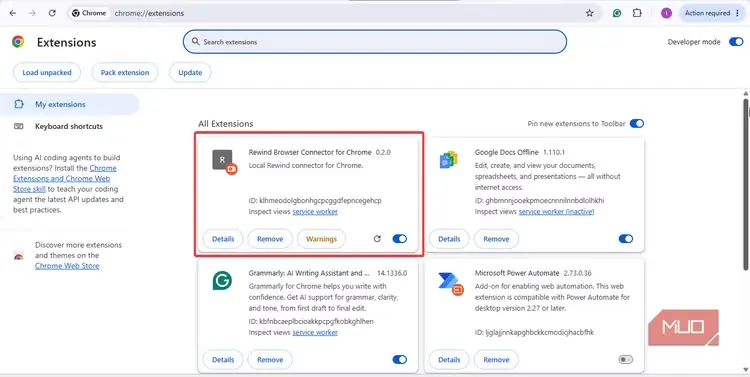
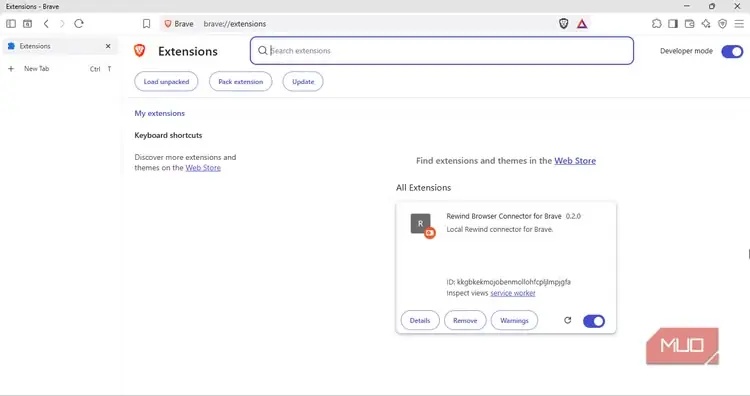
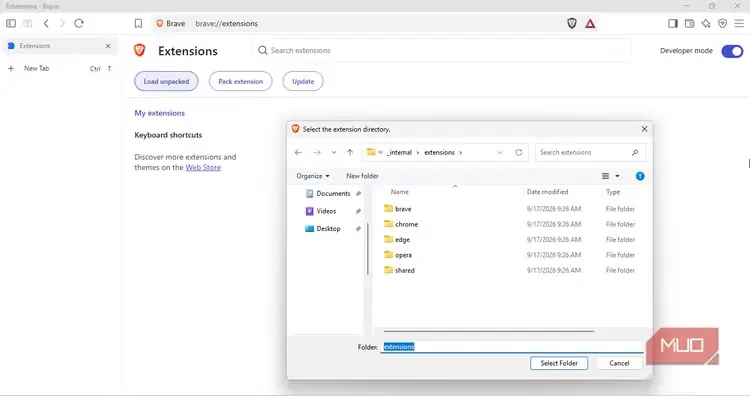
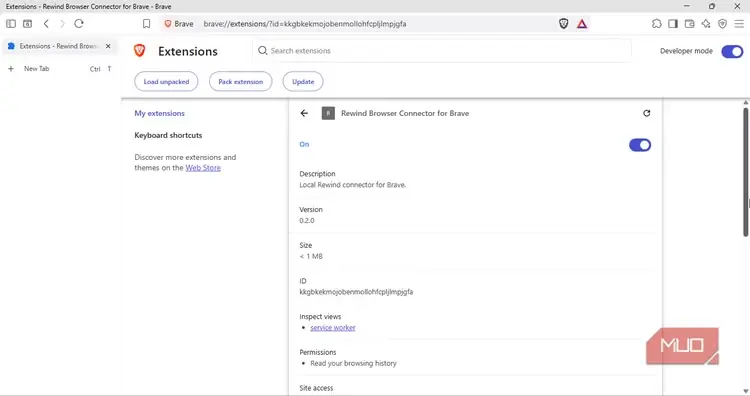
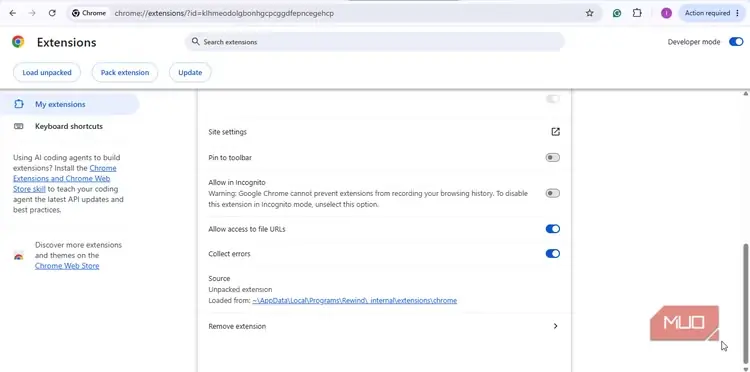
راهاندازی آن کمی بیشتر از نصب یک افزونهٔ معمولی مرورگر زحمت دارد. باید به صفحهٔ «افزونهها» بروید، «حالت توسعهدهنده» را روشن کنید و سپس روی «بارگذاری افزونهٔ بستهبندینشده» کلیک کنید. پوشهٔ نصب Rewind را باز کنید و پوشهٔ افزونه را برگزینید. پس از افزودن آن، افزونه را فعال کنید. همین که آن را روشن کردم، Rewind توانست زبانهها را ثبت کند و دوباره برگرداند.
پاورتویز پنجرهها را برگرداند، ریوایند خودِ کار را
چهار برنامه و دو بازیابی کاملاً متفاوت
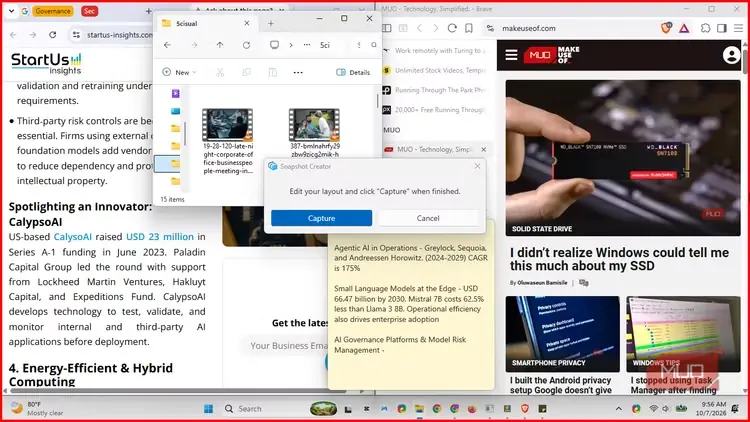
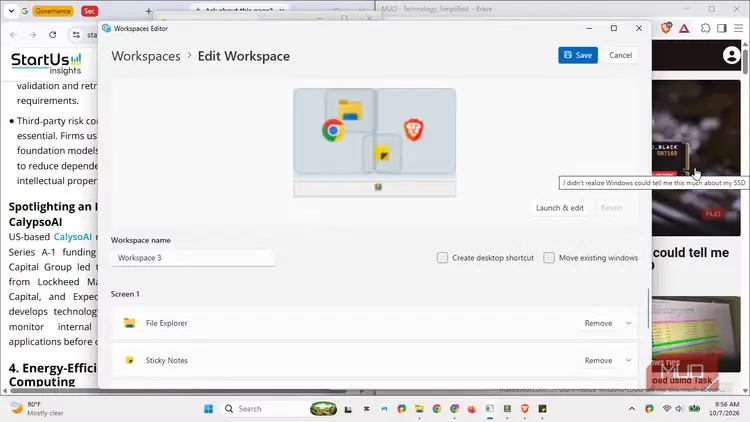
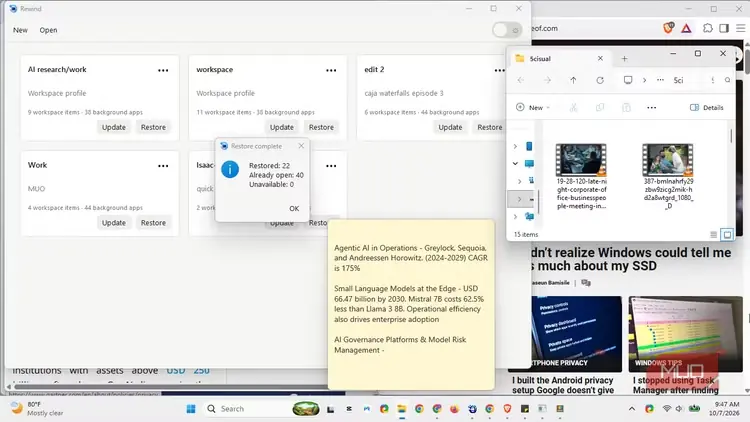
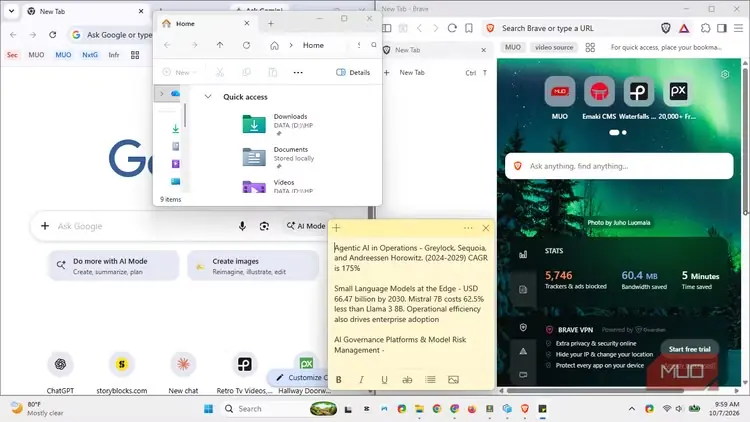
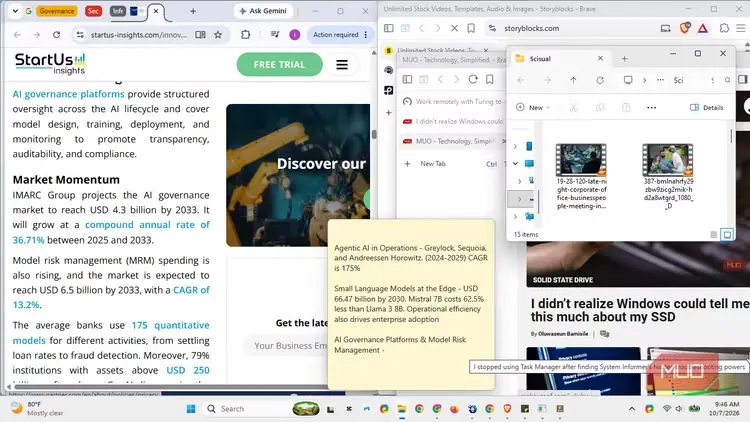
میخواستم بدانم وقتی چیدمان یکسانی را در هر دو ابزار ذخیره میکنم، واقعاً چه چیزهایی بازمیگردند. بنابراین Chrome، Brave، File Explorer و Sticky Notes را باز کردم، چیدمان را ذخیره کردم، همهچیز را بستم و سپس آن را با هرکدام از این دو ابزار بازیابی کردم.
PowerToys دقیقاً همان کاری را انجام داد که برایش ساخته شده است: پنجرهها را به جایگاه ذخیرهشدهشان برگرداند. بااینحال، Chrome و Brave با یک زبانهٔ تازه باز شدند و File Explorer بهجای پوشهای که در آن کار میکردم، صفحهٔ «خانه» را نشان داد. فقط Sticky Notes همراه با محتوایش برگشت.
Rewind رفتار متفاوتی داشت. زبانههای Chrome و Brave، پوشهای را که در File Explorer باز کرده بودم و خود یادداشت را همگی برگرداند.
حتی فرایندهای پسزمینهٔ خود PowerToys را هم شناسایی و فهرست کرد، چون هنگام ذخیرهسازی در حال اجرا بودند. البته پنجرهها در جای قبلیشان چیده نشدند و ناچار شدم خودم دوباره آنها را سر جایشان بگذارم.
در Workspaces میتوان جزئیات اجرا، مانند نشانی وب، را به برنامه فرستاد؛ اما من این قابلیت را آزمایش نکردم، بنابراین این مقایسه فقط تنظیمات پیشفرض را در بر میگیرد. در نهایت، PowerToys پنجرههایم را برگرداند و Rewind کار واقعیام را دوباره درون همان پنجرهها نشاند.
بخشی که هنوز دستی انجام میدهم
پنجرههای اضافه، جایگاههای نادقیق و نبود راه بازگشت
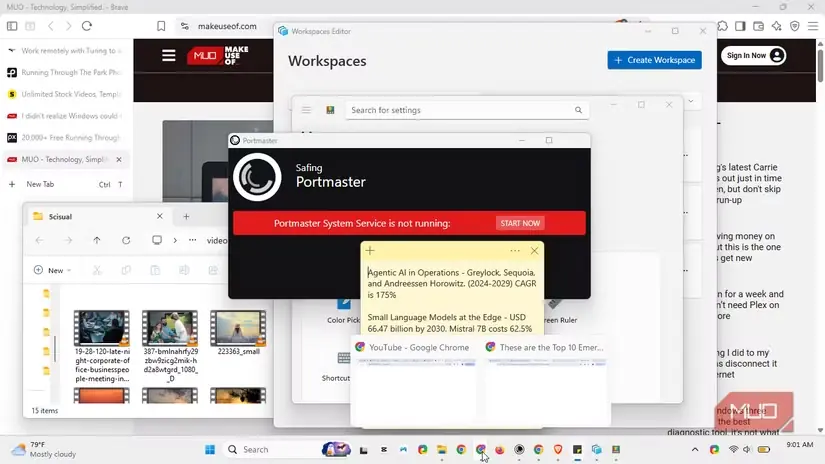
بازگرداندن محیط کار به این معنا نیست که همهچیز دقیقاً همانطور که رهایش کرده بودم برمیگردد. ۱۵ زبانه Chrome من در سه پنجره باز شدند، درحالیکه شش زبانه Brave میان دو پنجره تقسیم شده بودند.
صفحهها هنگام بازشدن دوباره بارگذاری میشوند، اما به همان وضعیتی برمیگردند که پیش از بستهشدن داشتند. پنجرهها نیز به جای قبلی خود بازنگشتند و ناچار شدم خودم دوباره مرتبشان کنم.
دکمهای برای واگرد هم وجود ندارد؛ طنز ماجرا اینجاست که نام برنامه Rewind است. اگر فضای کاری را ببندید یا تغییر دهید و روی «بهروزرسانی» کلیک کنید، هرچه همان لحظه باز است جای وضعیت ذخیرهشده را میگیرد.
با وجود همه این کاستیها، کارم را با برنامهها، زبانهها، پوشهها و دیگر موارد از همانجایی آغاز میکنم که مانده بودند، نه با پنجرههای خالی و شروع دوباره از صفر. برای جنس کار من، زمانی که از بازسازی محیط کار صرفهجویی میشود بسیار بیشتر از وقتی است که صرف جابهجایی جزئی پنجرهها میکنم.
ریوایند روی لپتاپم ماندگار شد
پس از آنکه زبانههای Firefox را از دست دادم، یکی از عادتهایم را تغییر دادم. ازآنجاکه Rewind از Firefox پشتیبانی نمیکند و مرورگر اصلی من هم Firefox است، بازیابی نشست را در آن فعال کردم و مدیریت باقی فضای کاریام را به Rewind سپردم.
حالا هر بار رایانهام روشن است، مگر آنکه بخواهم روی کاری تازه دست بگذارم، Rewind یکی از نخستین برنامههایی است که باز میکنم؛ اگر نگوییم نخستین برنامه. وقتی تصمیم گرفتم روی چه چیزی کار کنم، Rewind را باز میکنم و وضعیت ذخیرهشدهام را برمیگردانم تا کار را از همانجایی ادامه دهم که رهایش کرده بودم.
منبع: این مطلب ترجمه و بومیسازی مقالهای از MakeUseOf به قلم Isaac Akinleye است. مشاهده مقاله اصلی