قابلیتهای محبوب من در ویندوز، آن امکانات پرزرقوبرقی نیستند که یکباره چندین کار انجام میدهند. آنچه مرا تحتتأثیر قرار میدهد، قابلیتهایی است که یک کار مشخص را، هرقدر هم کوچک باشد، بهخوبی انجام میدهند. اغلب تا پیش از استفاده از چنین امکاناتی نمیدانید به آنها نیاز دارید، اما پس از مدتی دیگر نمیتوانید بدونشان سر کنید. «قفل پویا» (Dynamic Lock) یکی از همین قابلیتهاست. با اینکه برای شیوه استفاده من واقعاً کاربردی است، سالها از وجودش خبر نداشتم: وقتی از رایانهام دور میشوم، آن را بهطور خودکار قفل میکند.
با فعال بودن قفل پویا، دیگر لازم نیست نگران باشم که اگر هنگام ترک کافه یا فضای کار اشتراکی فراموش کردم لپتاپم را قفل کنم، کسی به صفحهنمایشم سرک بکشد. راهاندازی آن هم بهطرز غافلگیرکنندهای آسان است؛ تنها به یک رایانه و گوشی مجهز به بلوتوث نیاز دارید.
قفل پویا بهمحض دور شدن شما وارد عمل میشود
البته منظور از «بهمحض»، ۳۰ ثانیه بعد است
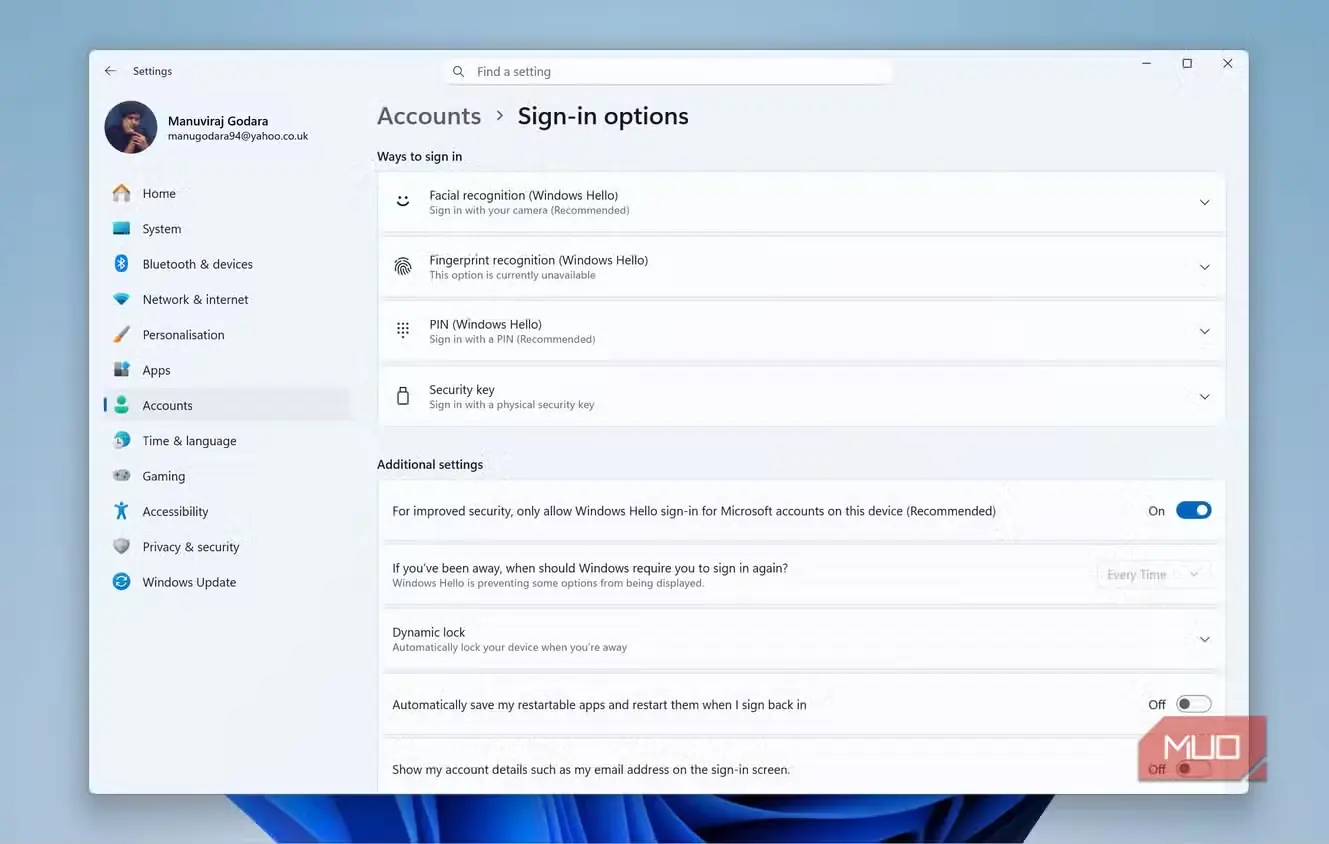
قفل پویا قابلیتی است که نخستین بار در سال ۲۰۱۷ و همراه با بهروزرسانی Creators Update ویندوز ۱۰ معرفی شد. از آن زمان تاکنون، حتی در ویندوز ۱۱ نیز عملاً بدون تغییر باقی مانده است. وقتی این قابلیت را فعال میکنید، قدرت سیگنال بلوتوث میان رایانه و گوشی شما را زیر نظر میگیرد و بهمحض اینکه قدرت سیگنال از حد مشخصی پایینتر برود، رایانه را قفل میکند. البته این اتفاق فوری رخ نمیدهد؛ پس از ضعیف شدن سیگنال بلوتوث، حدود ۳۰ ثانیه طول میکشد تا ویندوز خود را قفل کند.
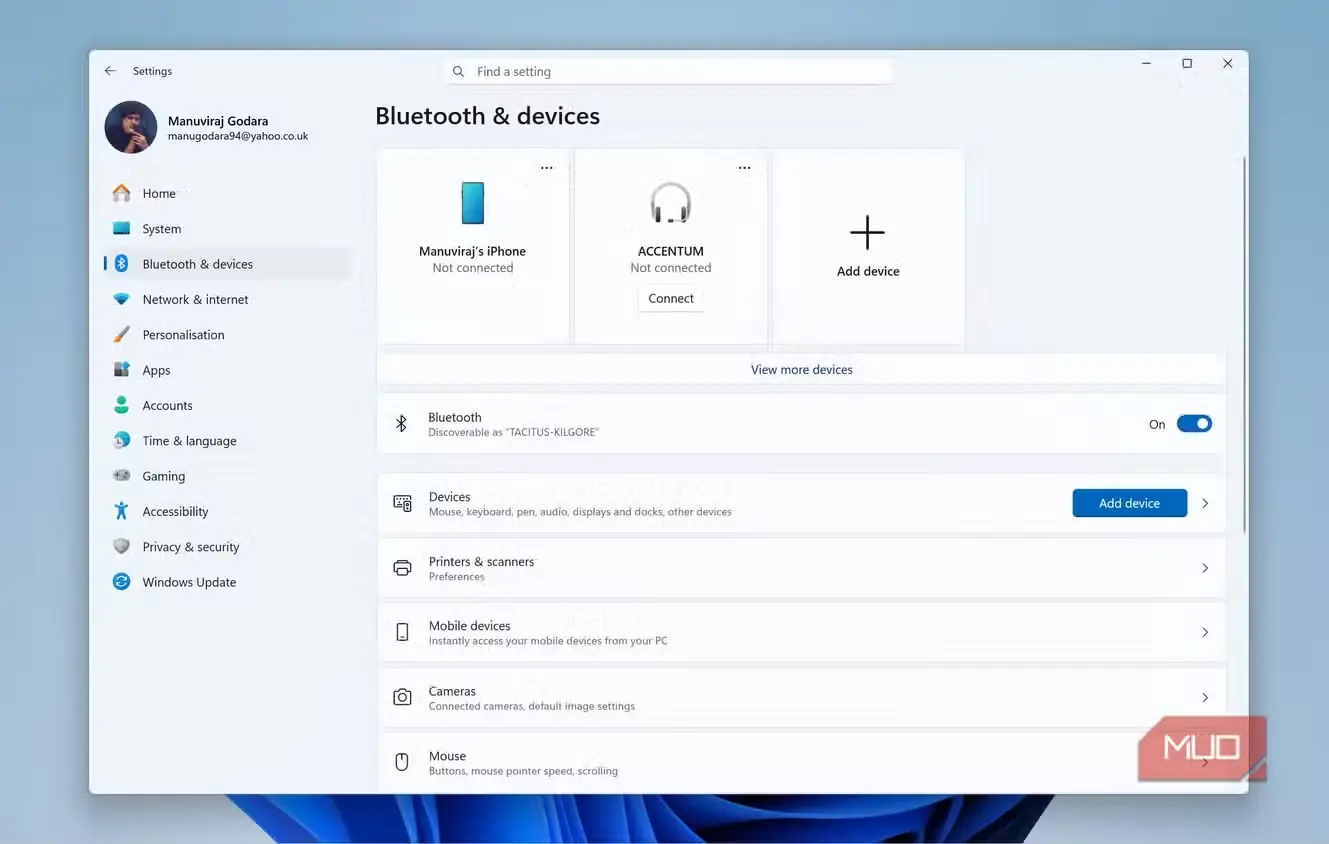
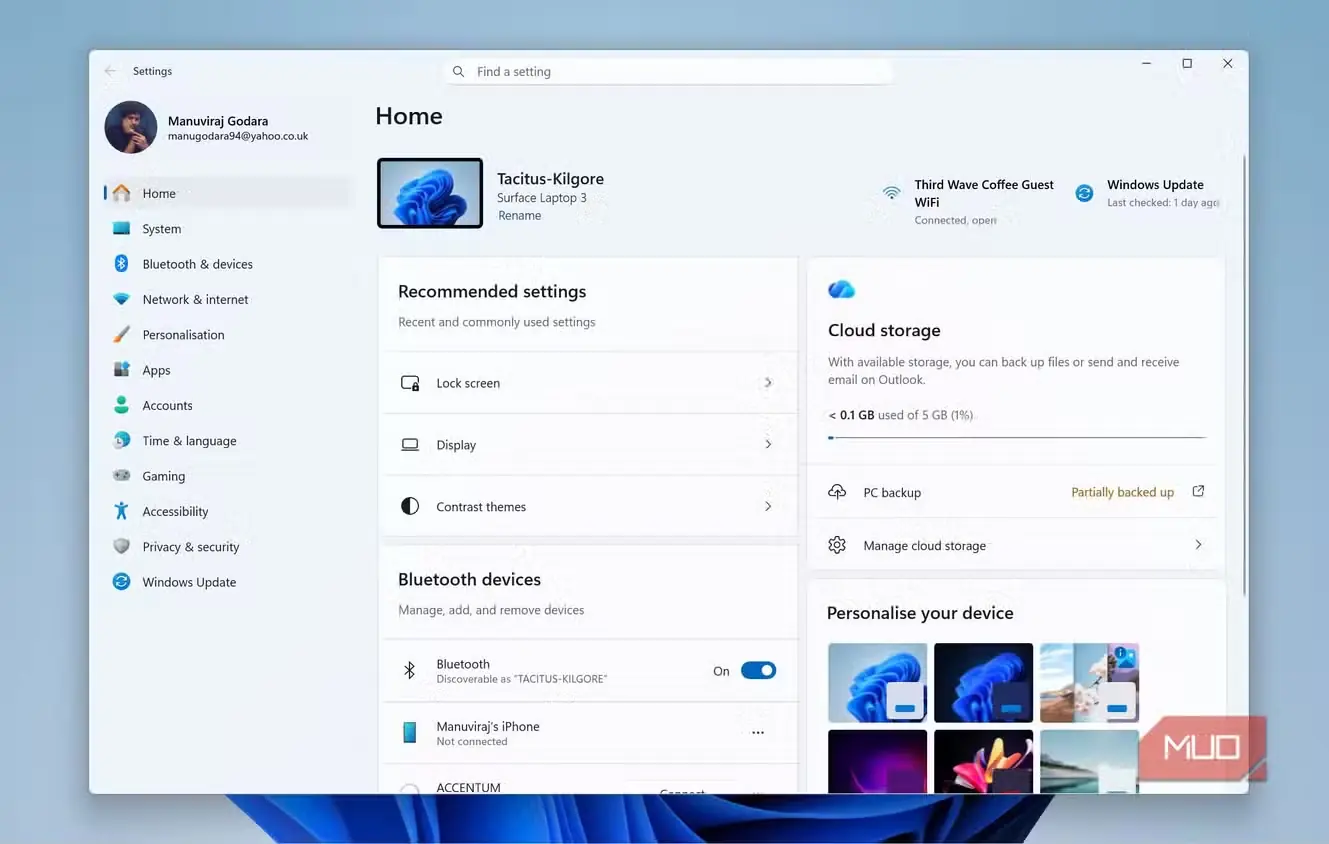
برای آغاز استفاده از قفل پویا، باید دستگاه اندرویدی یا iOS خود را با دستگاه ویندوزیتان جفت کنید. ابتدا با رفتن به Settings > Bluetooth & devices و روشن کردن کلید Bluetooth، مطمئن شوید رایانه ویندوزی شما برای دستگاههای دیگر قابل شناسایی است. در ویندوز ۱۰ به Settings > Devices > Bluetooth & other devices بروید. سپس تنظیمات بلوتوث گوشی اندرویدی یا iOS خود را باز کنید، رایانهتان را بیابید و دو دستگاه را با یکدیگر جفت کنید.
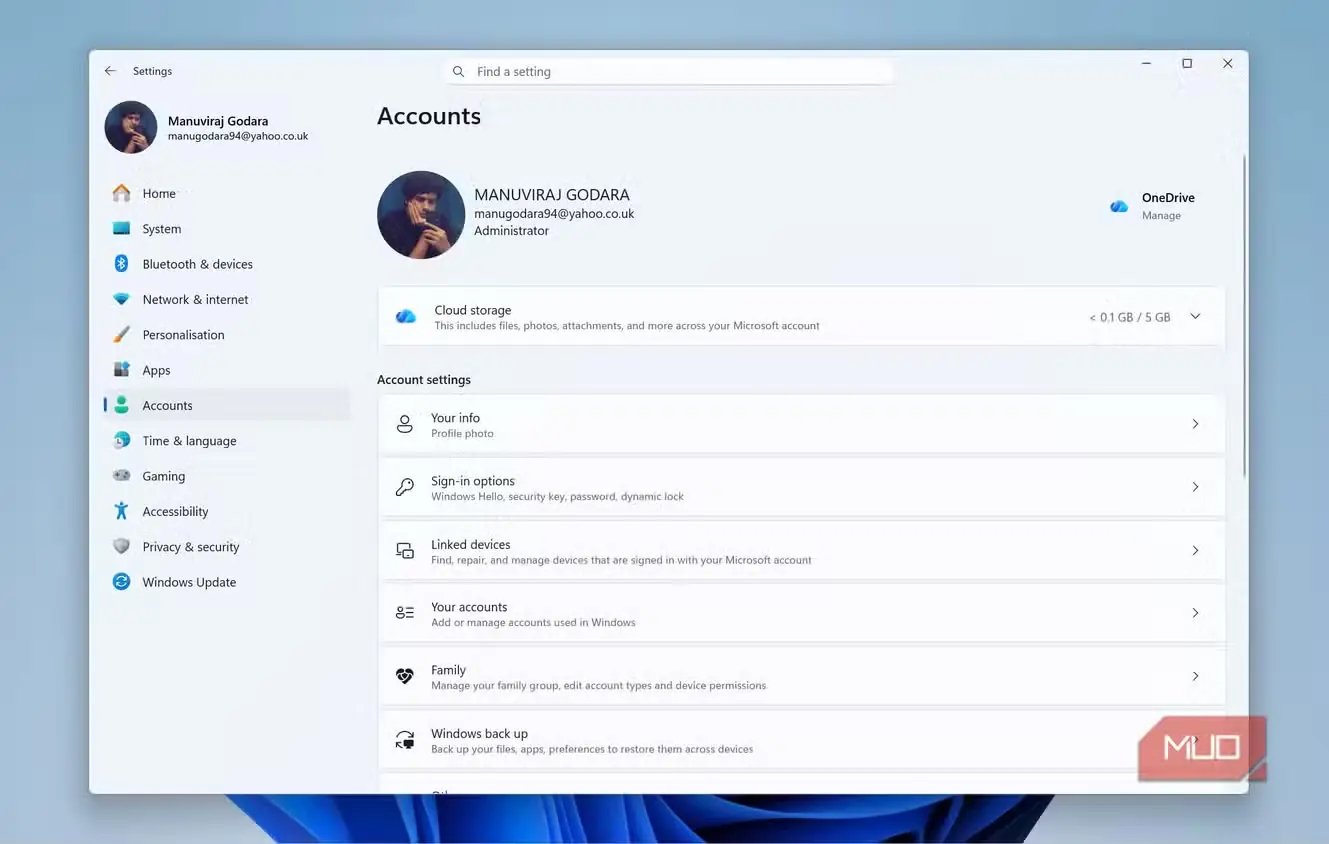
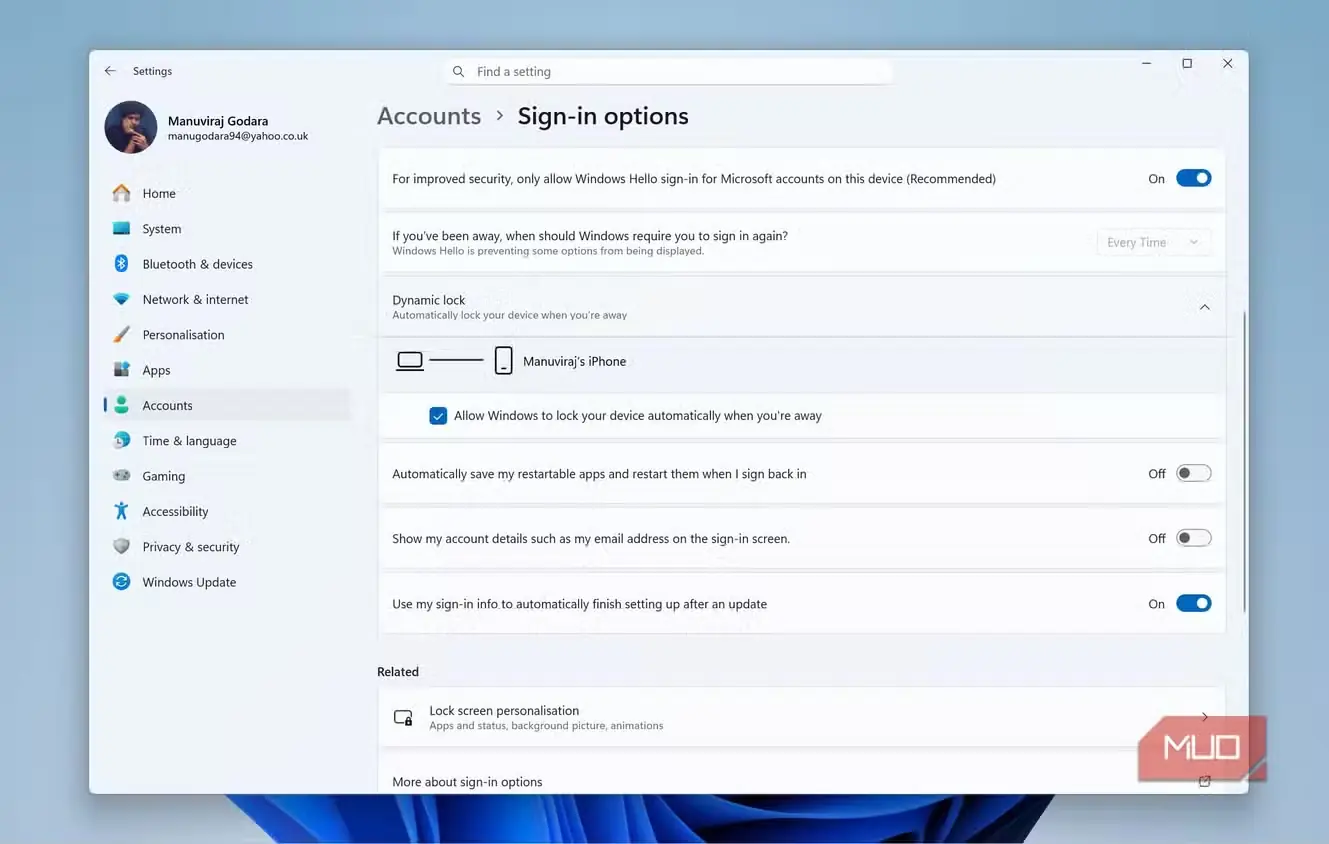
پس از جفت کردن گوشی هوشمند و رایانه ویندوزی از راه بلوتوث، میتوانید استفاده از قفل پویا را آغاز کنید. برای فعال کردن آن، برنامه Settings را باز کنید و به Accounts > Sign-in options بروید. بخش Dynamic lock را باز کنید و گزینه Allow Windows to automatically lock your device when you're away را علامت بزنید.
وقتی iPhone ۱۴ Pro خود را با Surface Laptop ۳ جفت کردم، این قابلیت روان و بیدردسر کار کرد. بااینحال، یک بار لپتاپم در حالی خودبهخود قفل شد که آیفونم هنوز نزدیک آن بود. شاید فعال بودن حالتهای صرفهجویی در مصرف انرژی در هر دو دستگاه در این اتفاق نقش داشته است.
قفل پویا هنوز کاستیهایی دارد
آن را لایهای امنیتی بدانید، نه جایگزین قفل کردن دستی
یکی از ایرادهای اصلی من به قفل پویا این است که رایانه را بیدرنگ قفل نمیکند. برای فعال شدن این قابلیت، دو شرط باید برقرار باشد: قدرت سیگنال بلوتوث بهاندازه کافی پایین آمده باشد و رایانه نیز بیکار مانده باشد. پس از برقراری این شرایط، رایانه ۳۰ ثانیه بعد قفل میشود. بنابراین اگر کسی پیش از پایان این ۳۰ ثانیه نشانگر ماوس را حرکت دهد، قابلیت فعال نخواهد شد. اگر میخواهید رایانهتان همان لحظه قفل شود، همچنان بهترین راه استفاده از میانبر کلید Windows + L است.
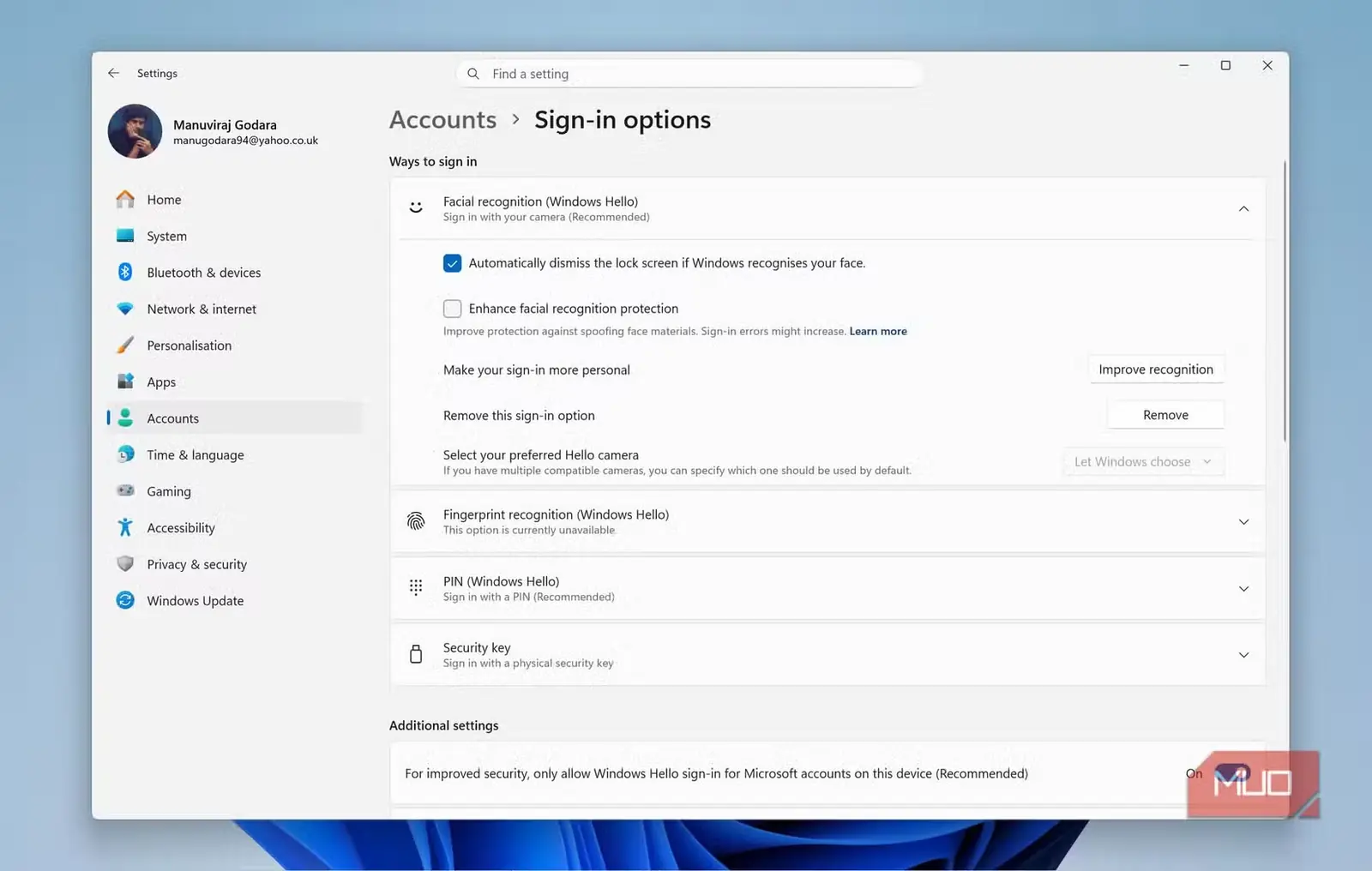
همچنین ایکاش پس از فعال شدن قفل پویا، راه آسانی برای ورود دوباره وجود داشت. برای بازگشت به حساب خود همچنان باید گذرواژه یا PIN را وارد کنید. در Surface Laptop این موضوع چندان آزارم نمیدهد، چون یکی دیگر از قابلیتهای کمتر شناختهشده ویندوز به نام Windows Hello ورود را بسیار آسان میکند؛ میتوانید Windows Hello را در صفحه Sign-in options در تنظیمات ویندوز فعال کنید. اما در دیگر دستگاههای ویندوزیام که Windows Hello ندارند، از وارد کردن پیاپی گذرواژه نسبتاً طولانیام خسته میشوم. ایکاش ویندوز بهمحض اینکه گوشی دوباره در محدوده بلوتوث قرار میگرفت، خودکار قفلش را باز میکرد.
قفل پویا در ترکیب iPhone و Surface Laptop عملکردی کموبیش پایدار داشت؛ اما در رایانه رومیزی ویندوزیام اوضاع متفاوت بود. هنگام استفاده از این قابلیت بارها با قفل شدنهای اشتباه روبهرو شدم که احتمالاً دلیلش نداشتن بلوتوث داخلی است؛ برای اتصال بلوتوث از یک مبدل USB استفاده میکنم. با در نظر گرفتن همه این موارد، قفل پویا را فقط بهعنوان یک لایه امنیتی اضافه برای زمانهایی به کار میبرم که هنگام دور شدن از رایانه فراموش میکنم آن را قفل کنم، نه بهعنوان روش اصلی قفل کردن.
دیگر نمیتوانم بدون قفل پویا از لپتاپم استفاده کنم
اگر شما هم مانند من اغلب در مکانهای عمومی، مانند کتابخانهها، کافهها و فضاهای کار اشتراکی کار میکنید، بهتر است قفل پویا را فعال نگه دارید. دوست دارم خودم را آدم محتاطی بدانم، اما وقتی برای سفارش آن قهوه مفصل همیشگی یا پاسخ دادن به تماسی مهم از لپتاپم دور میشوم، بارها فراموش میکنم آن را قفل کنم. در چنین موقعیتهایی، داشتن یک لایه امنیتی اضافه برای جلوگیری از فضولی دیگران بهترین کار است.
منبع: این مطلب ترجمه و بومیسازی مقالهای از MakeUseOf به قلم Manuviraj Godara است. مشاهده مقاله اصلی