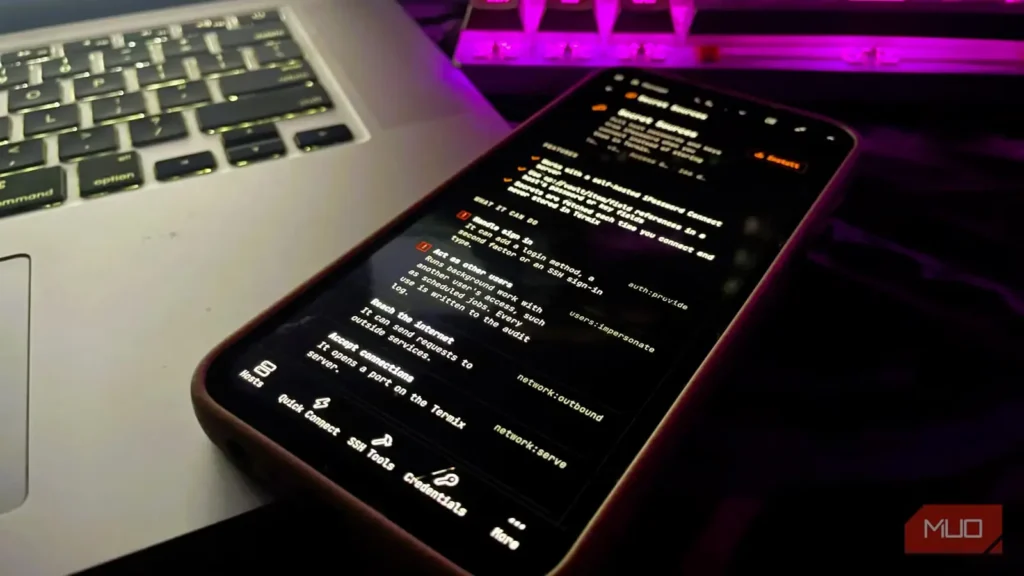
تا پیش از آنکه مجموع هزینهٔ سالانهٔ اشتراک سرویسهای گوناگون را حساب کنم، تصور میکردم راهاندازی آزمایشگاه خانگی کاری خستهکننده است؛ اما نتیجه نظرم را تغییر داد. کار را در مقیاسی کوچک آغاز کردم: نخست با Jellyfin یک سرور رسانه ساختم و سپس Tailscale را افزودم تا بیرون از خانه نیز به سرویسهای خانگیام دسترسی داشته باشم. Pi-Hole را هم برای مسدود کردن تبلیغات و مزاحمتها در سراسر شبکه راهاندازی کردهام و شاید در آینده یک NAS شخصی نیز برپا کنم.
هرچه این سامانه پیچیدهتر میشود، برای مدیریت همهٔ سرورها بیشتر به یک کلاینت SSH نیاز پیدا میکنم. محبوبترین گزینه Termius است، اما قابلیتهای کاربردی آن پشت دیوار پرداخت قرار دارند؛ موضوعی که با هدف اصلی من از راهاندازی آزمایشگاه خانگی سازگار نیست. خوشبختانه جایگزینی بهتر و کاملاً رایگان برای Termius پیدا کردم که میزکاری یکپارچه برای دسترسی آسانتر به آزمایشگاه خانگی نیز در اختیارم میگذارد: Termix.
چگونه ترمیکس جای ترمیوس را در آزمایشگاه خانگیام گرفت
میزکاری رایگان و فراتر از SSH
اگر با Termius آشنا نیستید، باید بدانید که یکی از محبوبترین برنامههای مدیریت سرور است. این برنامه پیش از هر چیز یک کلاینت SSH به شمار میرود و وظیفهاش را نیز فوقالعاده انجام میدهد. بااینحال، طرح رایگان Termius حتی برای کاربر تازهکاری مانند من امکانات چندانی ندارد و پرداخت سالانهٔ ۱۲۰ دلار برای طرح حرفهای یک کلاینت SSH نیز بهسختی توجیهپذیر است.
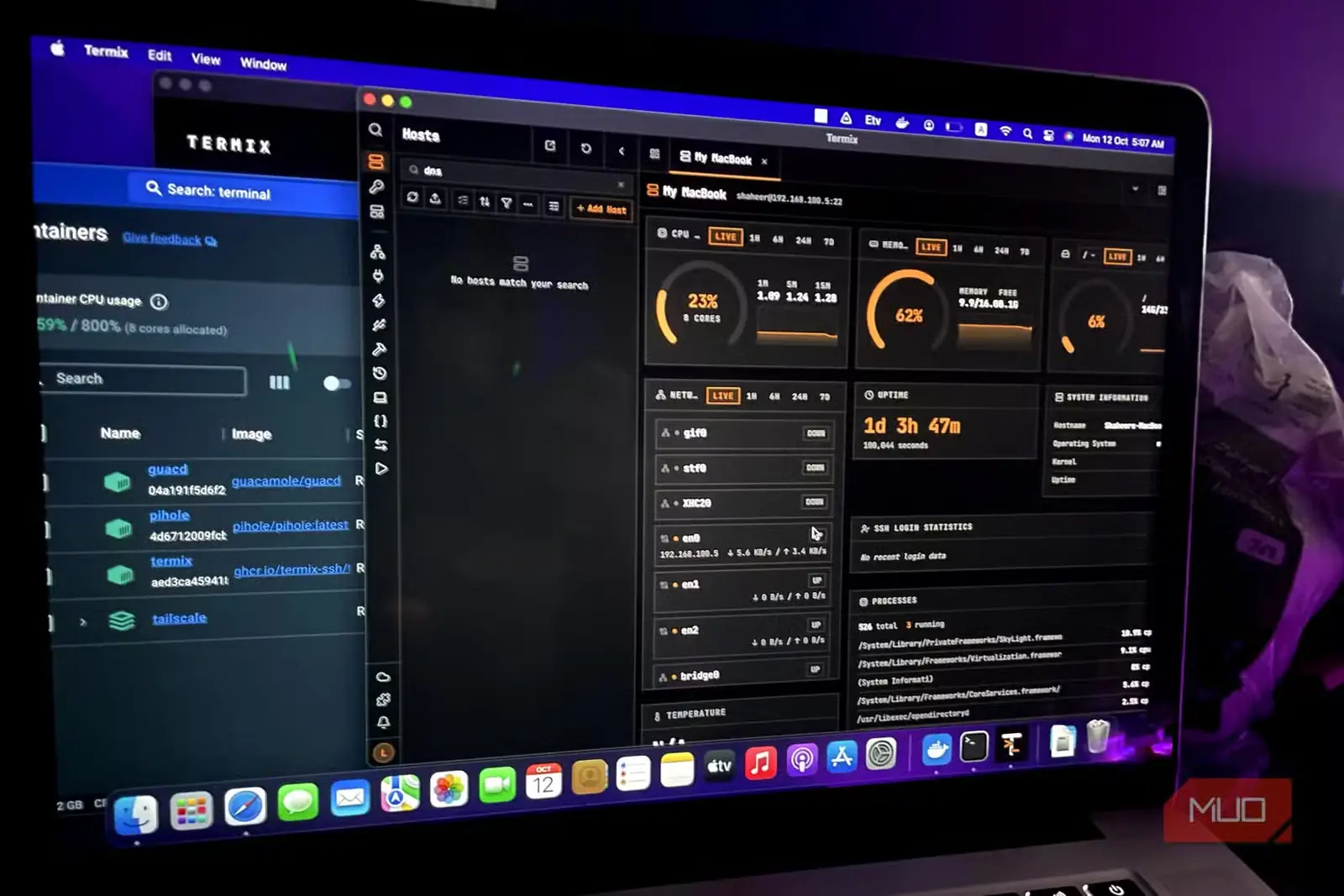
اینجاست که Termix وارد میدان میشود؛ برنامهای که مفهوم کلاینت SSH را گسترش داده و با افزودن مجموعهای از قابلیتهای کاربردی، آن را به میزکاری برای مدیریت سرور تبدیل کرده است.
این پلتفرم رایگان امکانات چشمگیری در اختیارتان میگذارد: دسترسی به پایانهٔ SSH، تونلهای SSH، مدیر فایل راهدور برای دسترسی به کدها و فایلهای رسانهای، ابزار مدیریت میزبانها و اطلاعات ورود، مدیر Docker و همچنین امکان ساماندهی اتصالها و خودکارسازی کارها.
راهاندازی ترمیکس روی یک مک قدیمی
داکر، guacd و نخستین اتصال به میزبان
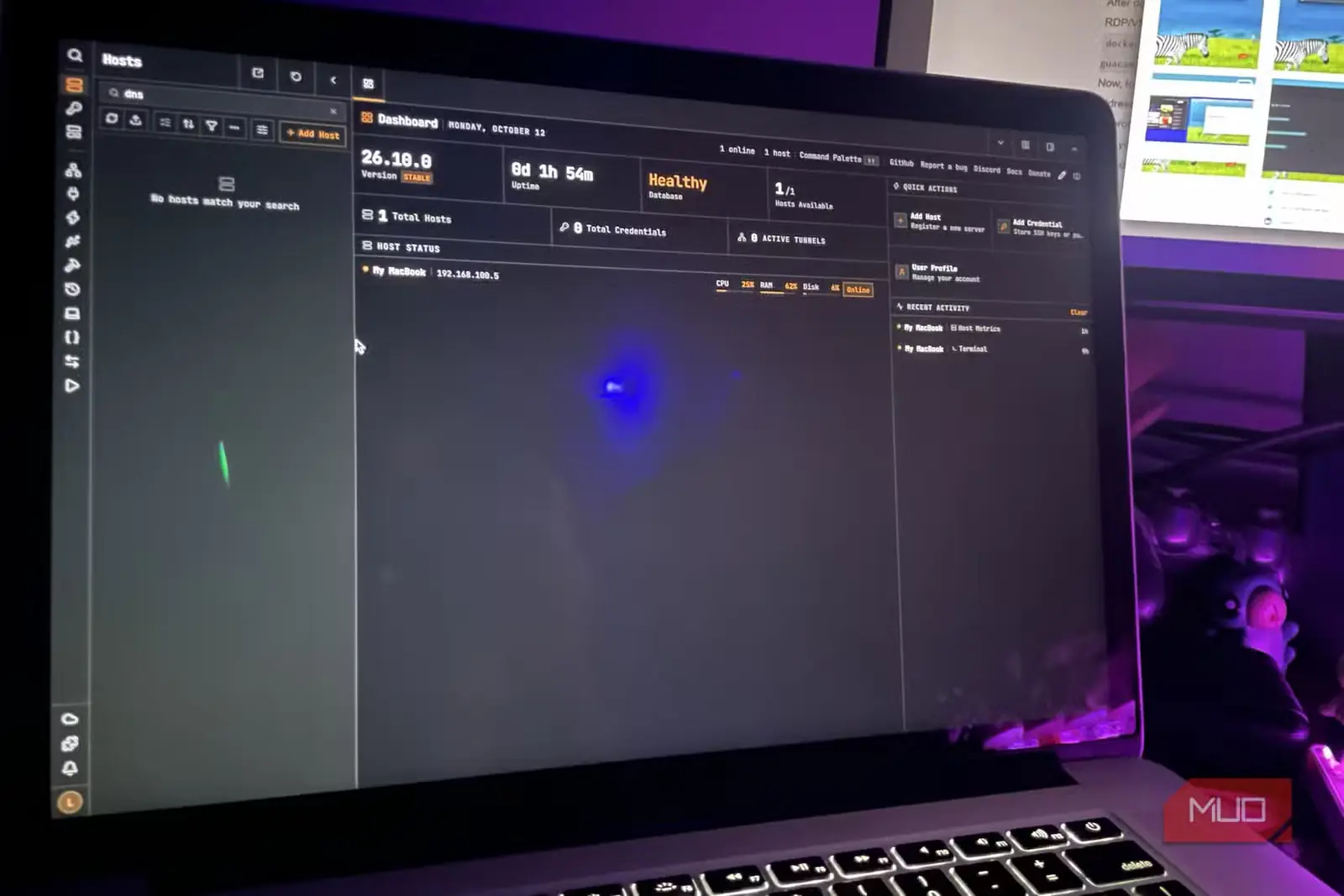
در حال حاضر آزمایشگاه خانگی من روی MacBook Pro مدل ۲۰۱۵ اجرا میشود. این دستگاه با وجود سنوسالش همچنان بسیار کارآمد است، زیرا مشخصات سختافزاری مناسبی دارد: ۱۶ گیگابایت حافظهٔ DDR3، پردازندهٔ چهارهستهای i7 با فرکانس ۲٫۲ گیگاهرتز و پردازندهٔ گرافیکی Intel Iris با بیش از ۱٫۵ گیگابایت حافظهٔ ویدئویی. خوشبختانه Termix همچنان از مک اینتلی ۱۱ سالهٔ من پشتیبانی میکند، هرچند خود این پلتفرم نسبتاً جدید است و در سال ۲۰۲۵ منتشر شده است.
پس از دریافت Termix، راهاندازی آن آسان است؛ البته برنامه برای دسترسی به میزکار راهدور از شما میخواهد کانتینر guacd را نصب کنید که فقط برای RDP/VNC لازم است، نه SSH. اگر Docker را نصب کردهاید، ابتدا در پایانه با این فرمان کانتینر را دریافت کنید: docker pull guacamole/guacd. سپس آن را با این فرمان به راه بیندازید: docker run -d --name guacd --restart unless-stopped -p 4822:4822 guacamole/guacd.
اکنون برای آزمایش اتصال، در Termix از بخش «میزبان» به «مدیر میزبان» بروید و یک میزبان جدید بیفزایید. نشانی IP، گذرواژه و کلید SSH را وارد کنید؛ پس از ذخیرهسازی، وضعیت باید بهصورت «متصل» نمایش داده شود. چون نخستین بار است که به این میزبان متصل میشوید، Termix از شما میخواهد کلید میزبان SSH را تأیید کنید. گزینهٔ «پذیرش و ادامه» را بزنید تا اثر انگشت نمایشدادهشده برای اتصالهای بعدی ذخیره شود.
اکنون میتوانید فرمانها را در پایانهٔ Termix اجرا کنید و عملکرد آن را خودتان بیازمایید. برای نمونه، با وارد کردن whoami نام حساب کاربری فعلی را ببینید و با اجرای lsof -nP -iTCP -sTCP:LISTEN فرایندهایی را بیابید که در حال گوش دادن روی درگاههای TCP هستند.
پیوند دادن سرویسهای آزمایشگاه خانگی به ترمیکس
فعالسازی ورود راهدور در مک میزبان
در مک باید «ورود راهدور» را فعال کنید تا بتوانید از طریق SSH متصل شوید و دیگر سرورها و سرویسهای سامانه را مدیریت کنید؛ در ویندوز نیز باید سرور SSH را پیکربندی کنید.
اکنون همهٔ سرویسهایم روی MacBook اجرا میشوند و مدیریت سرویسها و سرورها از همان لپتاپ کاری خستهکننده و دردسرساز است. اگر یکی از آنها از کار بیفتد و MacBook همراهم نباشد، پایدار نگه داشتن همهچیز بسیار دشوار میشود.
Termix با نگهداری دادهها و گزارشهای سرور در یک مکان، این وابستگی را از میان برمیدارد. Tailscale به من امکان میدهد با تلفنم از هر جایی به Termix دسترسی داشته باشم و پس از برقراری اتصال، کافی است Termix را باز کنم. این قابلیت بهویژه برای آزمایشگاههای خانگیای سودمند است که سرویسی شبانهروزی، مانند ابر خصوصی، میزبانی میکنند؛ زیرا از کار افتادن چنین سرویسی میتواند دردسرساز شود.
دسترسی به ترمیکس از تلفن با تیلاسکیل
اجرای سرور ترمیکس در داکر، پشت تیلاسکیل
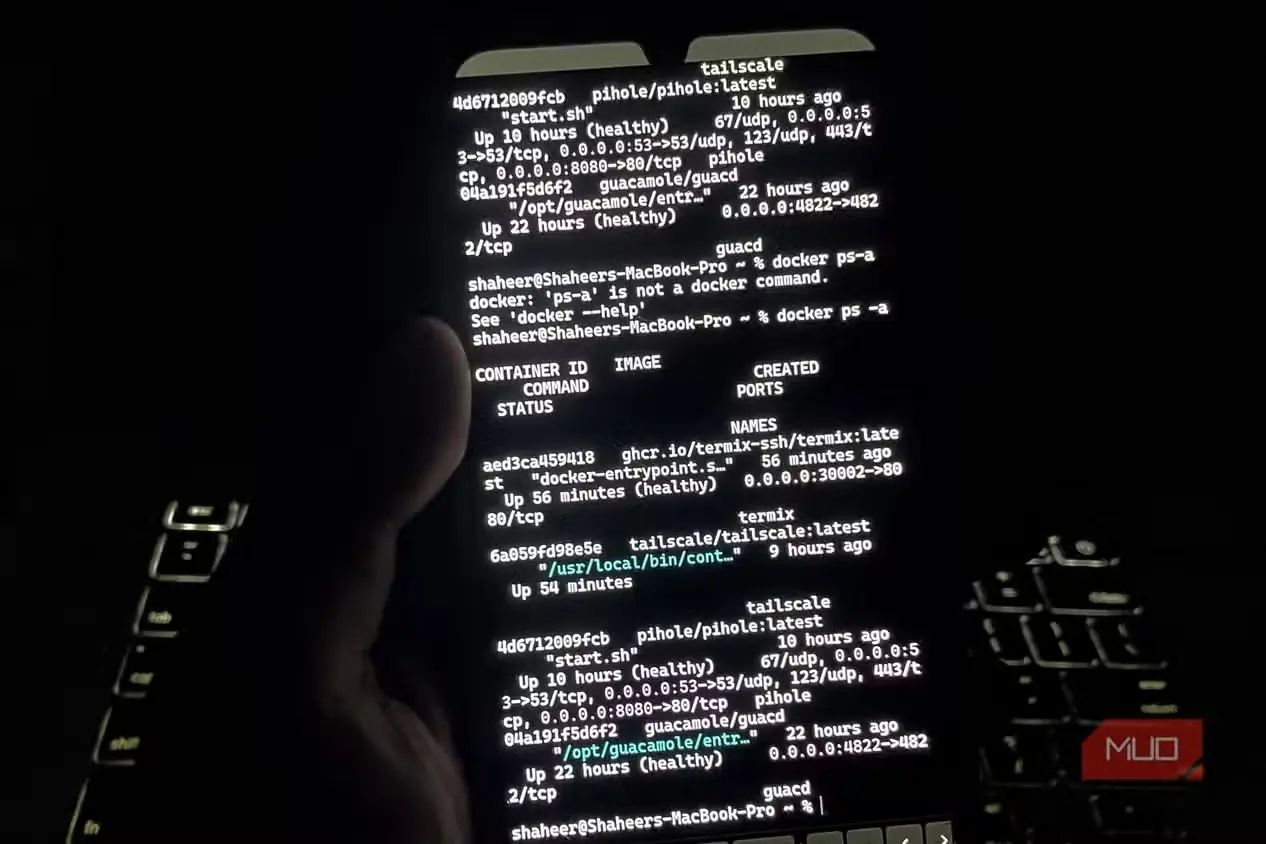
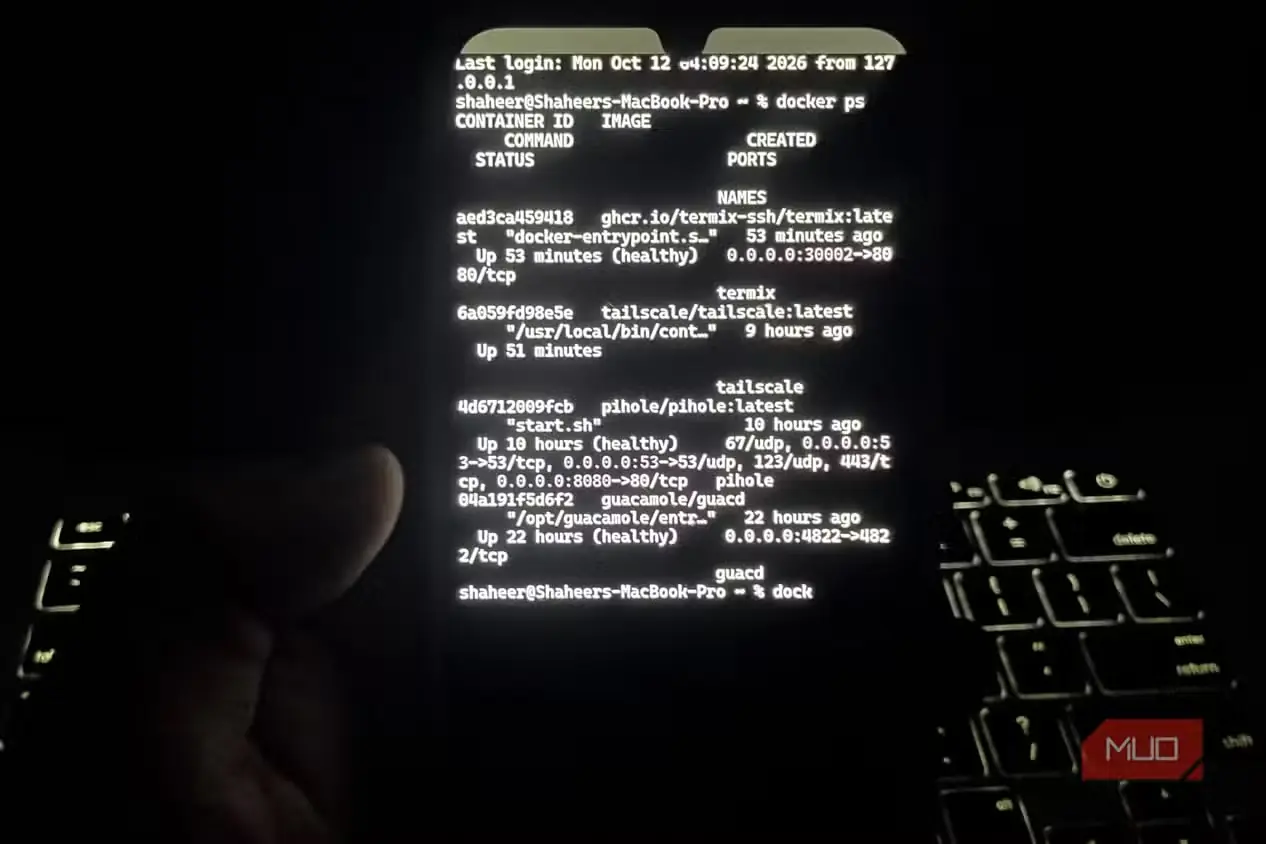
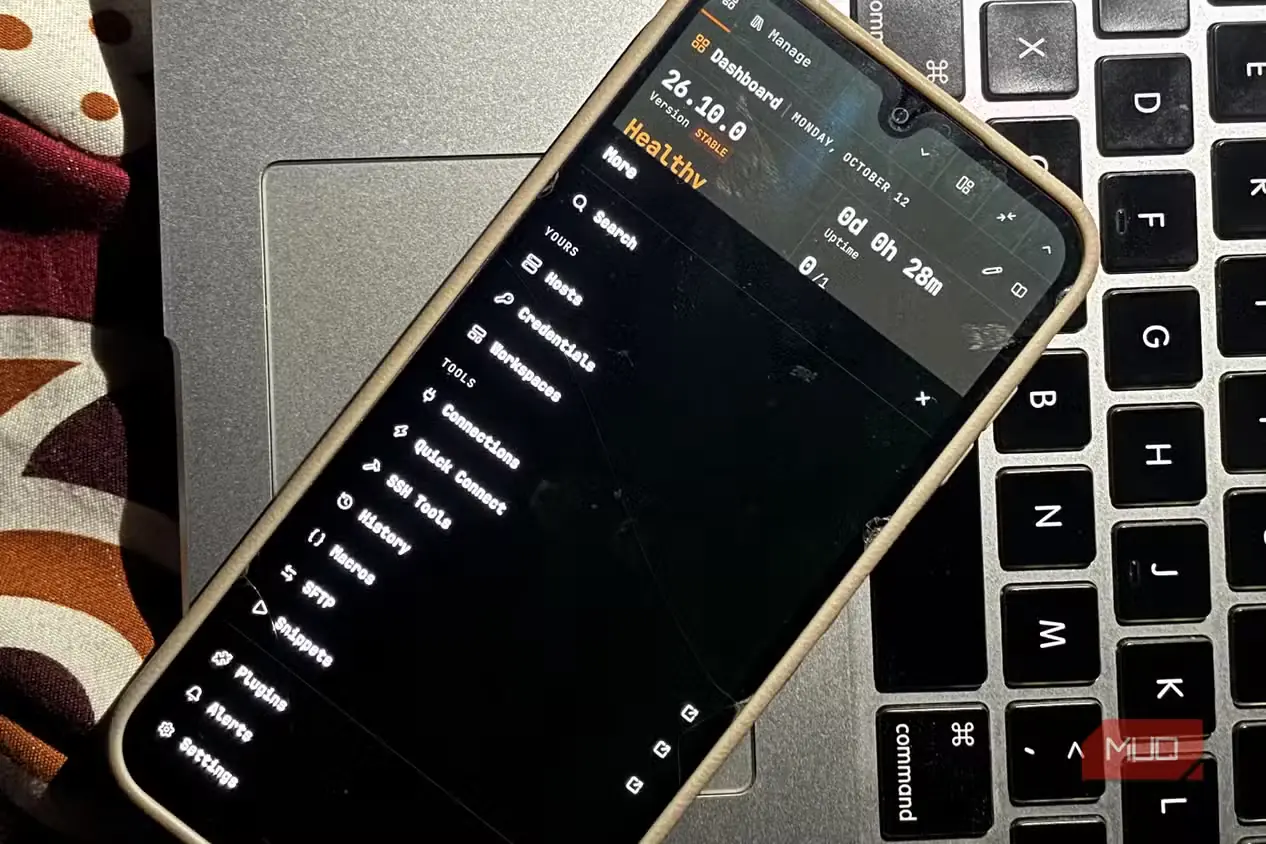
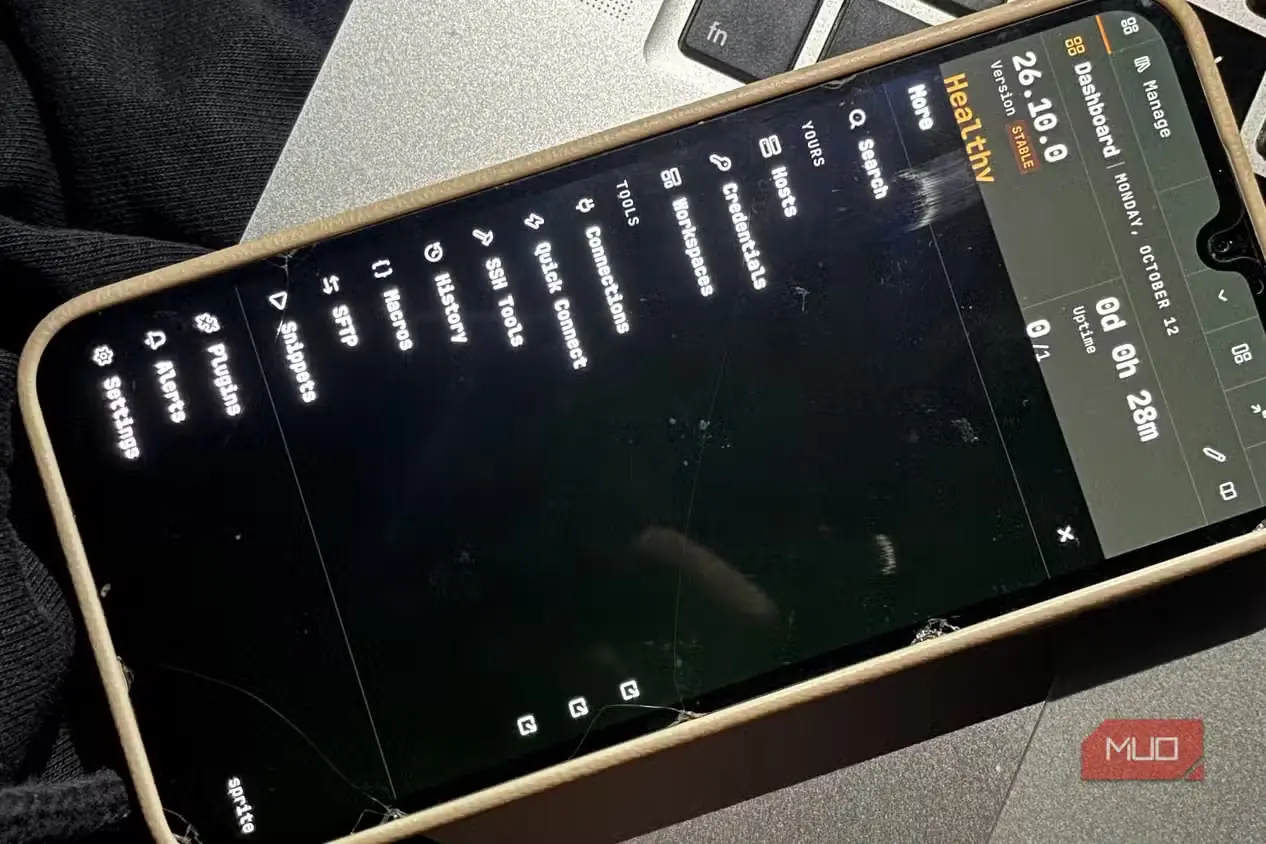
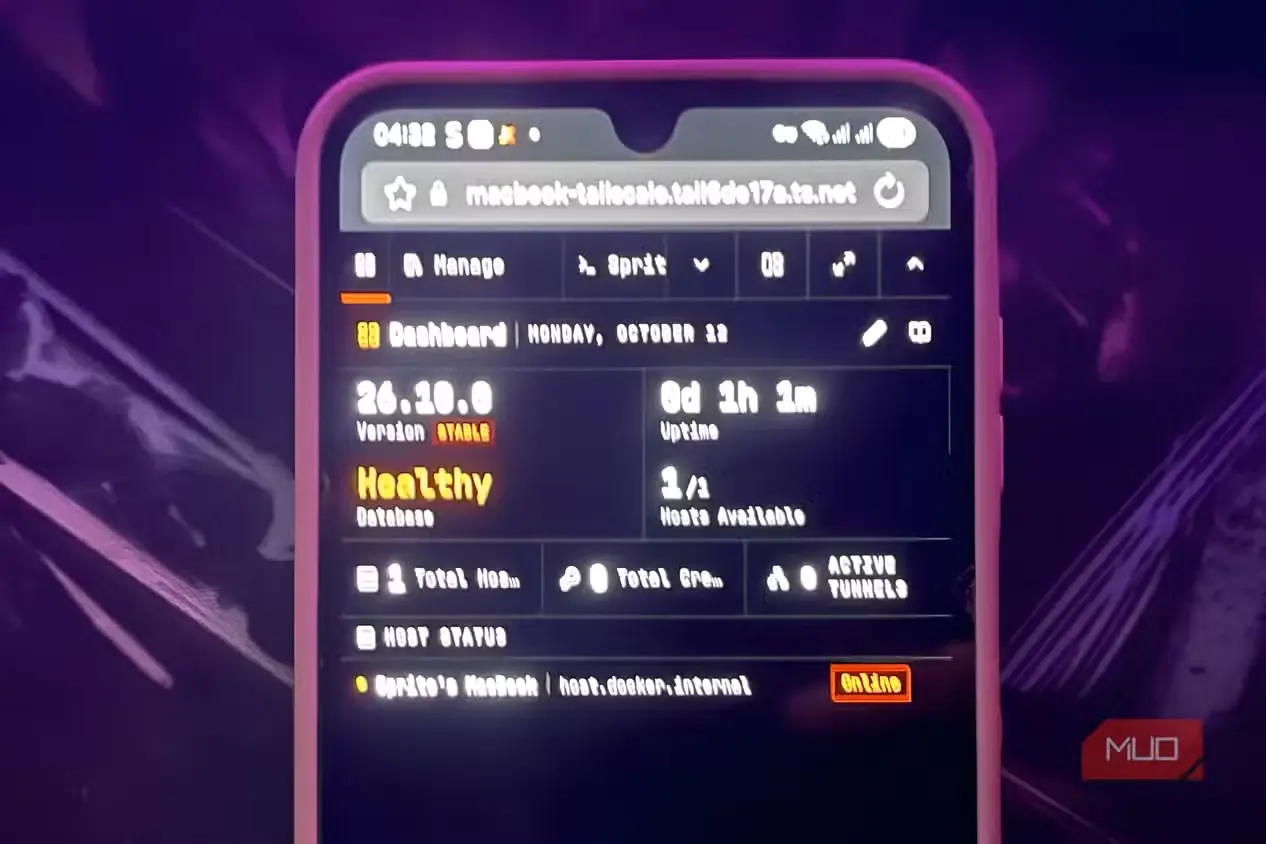
برنامه و سرور Termix دو بخش جداگانهاند. سرور، میزکار را میزبانی میکند و برنامه به آن متصل میشود. بنابراین، پیش از آنکه بتوانید خارج از MacBook و از هر نقطهای بیرون از شبکهٔ خود به میزکار دسترسی داشته باشید، باید یک سرور راهاندازی کنید. برای شروع، با اجرای دستور docker run -d --name termix --restart unless-stopped -p 8080:8080 -v termix-data:/app/data ghcr.io/termix-ssh/termix:latest. در پایانه، سرور Termix را در Docker مستقر کردم.
از آنجا که پیشتر Pi-hole را راهاندازی کرده بودم، درگاه ۸۰۸۰ روی MacBook من اشغال بود؛ بنابراین درگاه دیگری را انتخاب کردم.
پیش از ادامه، مطمئن شوید MagicDNS و گواهیهای HTTPS در بخش تنظیمات DNS سرویس Tailscale فعالاند. گام بعدی این است که اگر هنوز Tailscale را راهاندازی نکردهاید، آن را در Docker اجرا کنید و با وارد کردن دستور docker exec tailscale tailscale serve --bg --https=443 http://host.docker.internal:30002 در پایانه، Termix را از طریق یک نشانی خصوصی HTTPS در دسترس قرار دهید تا ترافیک به سرور Termix هدایت شود.
پس از دریافت نشانی خصوصی، Tailscale را روی گوشی نصب کنید، با همان حسابی وارد شوید که کانتینر Tailscale در Mac از آن استفاده میکند، اتصال را برقرار کنید و نشانی HTTPS بهدستآمده در مرحلهٔ قبل را در مرورگر گوشی باز کنید.
به این ترتیب، صفحهٔ دسترسی به Termix در مرورگر باز میشود و میتوانید با وارد کردن مشخصات اتصال SSH و اطلاعات حساب کاربری، به میزبان خود متصل شوید.
بسته به اینکه سرور Termix را روی کدام سیستمعامل اجرا میکنید، در macOS گزینهٔ «ورود از راه دور» (Remote Login) یا در Windows گزینهٔ «سرور OpenSSH» (OpenSSH Server) را فعال کنید تا اتصال برقرار شود.
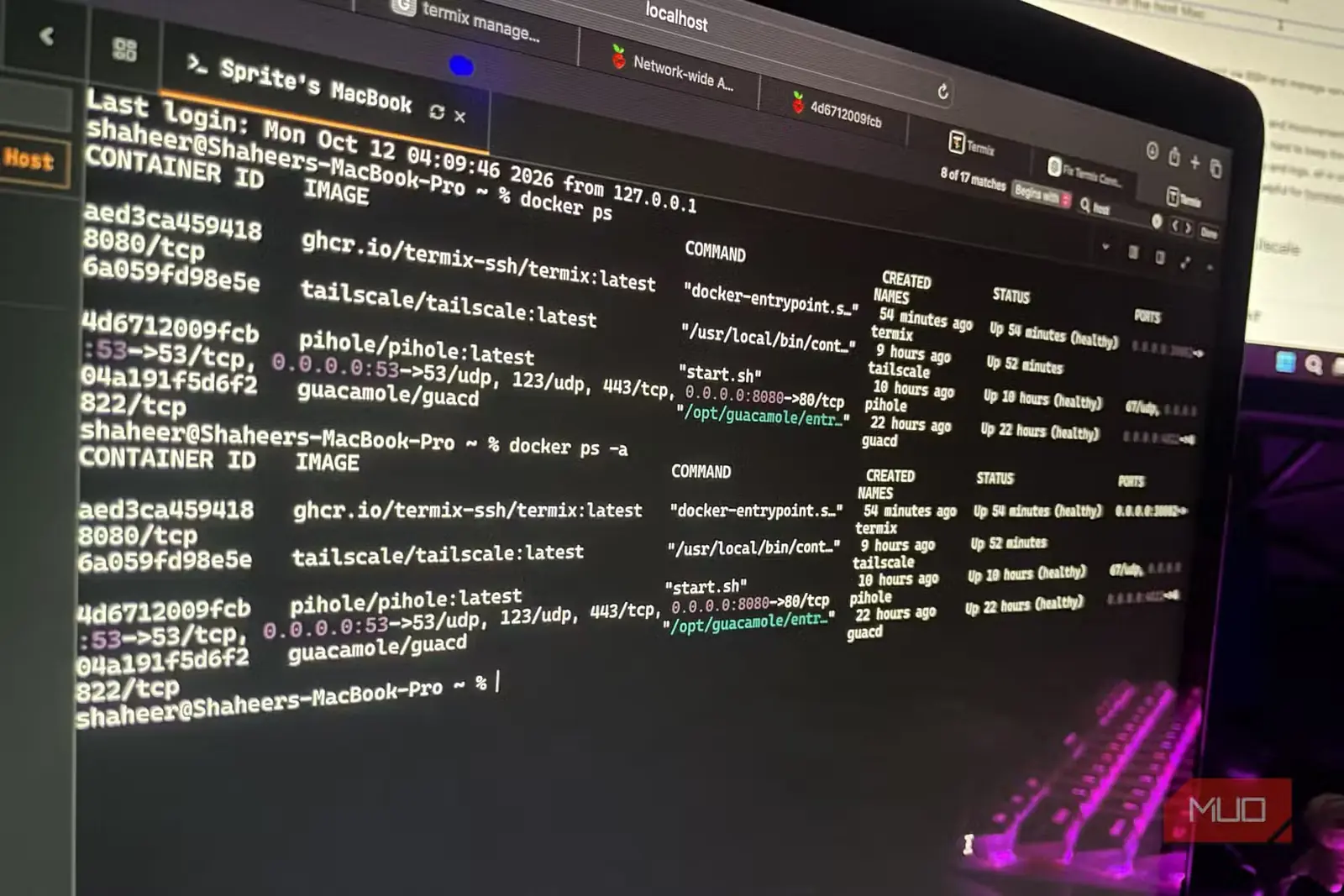
اکنون که به میزبان متصل شدهاید، دستور docker ps را اجرا کنید تا ببینید سرورهایتان نمایش داده میشوند یا نه. دستور docker ps -a کانتینرهای متوقفشده را نیز نشان میدهد. میزکار همچنین منابع سیستمی سرور را نمایش میدهد، امکان مدیریت فضای ذخیرهسازی را فراهم میکند و به شما اجازه میدهد به سایر رایانهها یا سرورهایی که به آنها دسترسی دارید متصل شوید.
افزونهها ترمیکس را کارآمدتر میکنند
هرگز تصور نمیکردم راهاندازی یک آزمایشگاه خانگی تا این اندازه هیجانانگیز باشد و خوشحالم که از میان تمام کلاینتهای SSH، کارم را با Termix آغاز کردم.
فعلاً تنها گوشهای از تواناییهای Termix را آزمودهام، زیرا ارزش واقعی آن در افزونههایش نهفته است. برای نمونه، میتوانید افزونه Alerts را نصب کنید تا صندوق ورودی ویژهای برای همهٔ هشدارهای Termix داشته باشید و آنها را به Discord یا پلتفرمهای دیگر بفرستید. افزونه Automations نیز میتواند هنگامی که از سامانه دور هستید، در واکنش به رخدادهای مشخص مجموعهای از مراحل را اجرا کند یا کارها را طبق زمانبندی پیش ببرد.
منبع: این مطلب ترجمه و بومیسازی مقالهای از MakeUseOf به قلم Shaheer Khan است. مشاهده مقاله اصلی