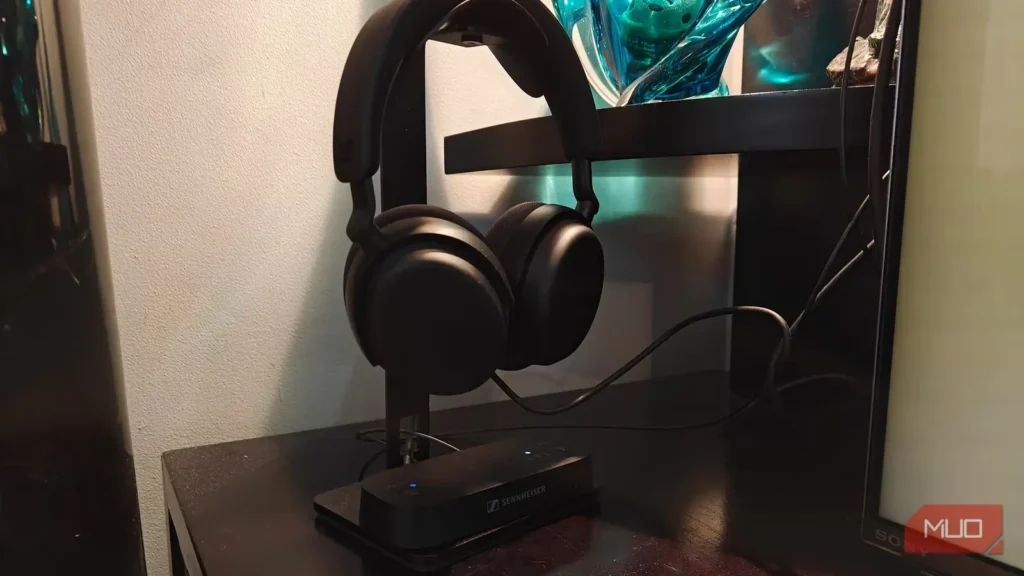
کار از خانه برای من یعنی لحظات اضطراب پیش از جلسات و تذکر به همه اعضای خانه درباره سر و صدای پسزمینه هنگام تماس. به یاد ندارم چند بار مجبور شدم برای کیفیت پایین میکروفونم در این تماسها عذرخواهی کنم؛ صدایی که بهخاطر نوفه محیطی، بهویژه صدای بلند پنکه در اتاقم که در اوج تابستان واقعاً نمیتوانم خاموشش کنم، غیرحرفهای به گوش میرسید.
تصور میکردم برای جلوگیری از خجالت دوباره به یک هدفون جدید نیاز دارم، تا اینکه Nvidia Broadcast را دانلود کردم؛ برنامهای که صدای میکروفون ارزانقیمتم را تا مرز کیفیت استودیویی بهبود بخشید.
Nvidia Broadcast چگونه مشکلات میکروفون شما را برطرف میکند
حذف نوفه با هوش مصنوعی بهصورت محلی بهجای فضای ابری
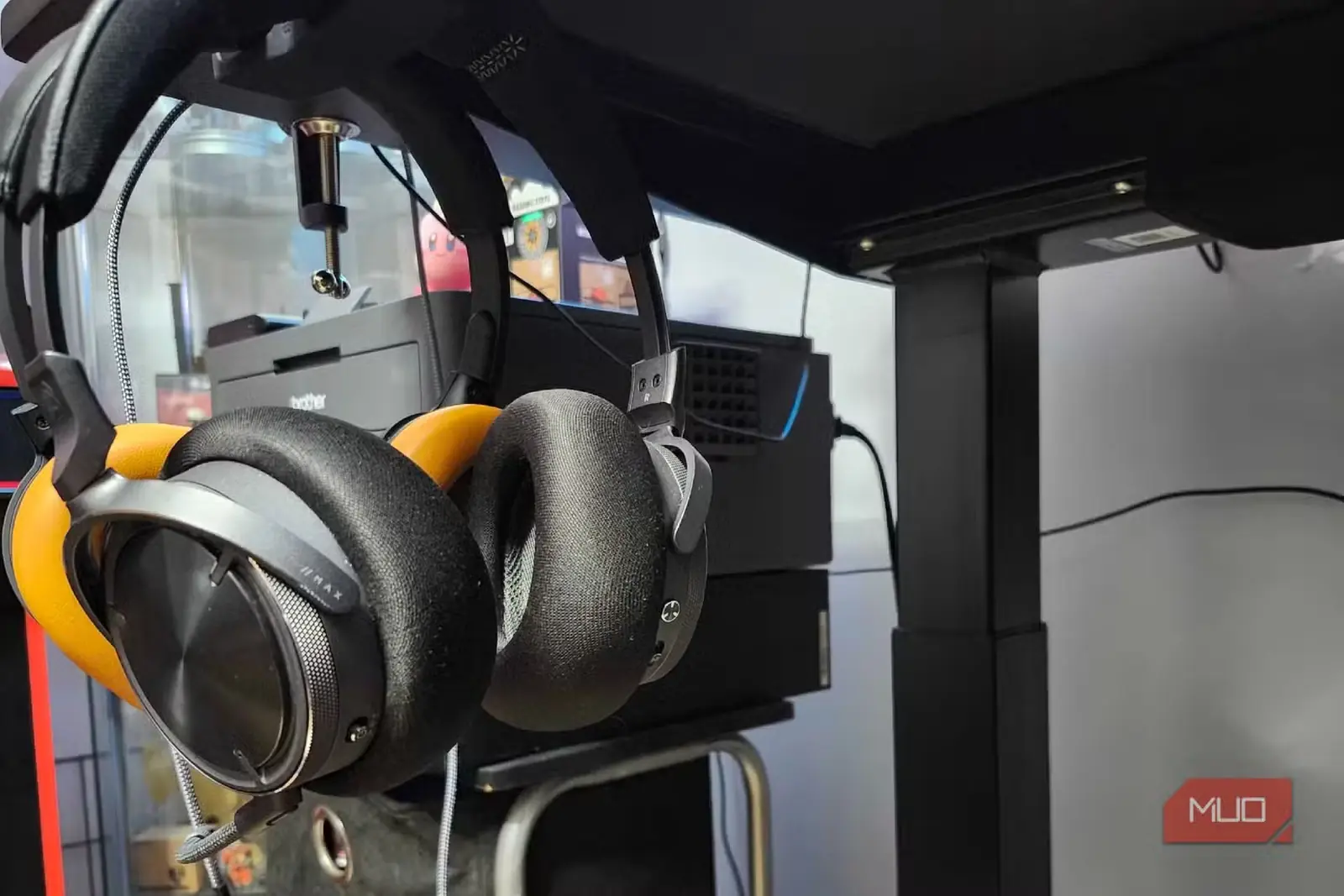
قابلیتهای هوش مصنوعی در GPUهای جدیدتر انویدیا بسیار فراتر از تولید فریمهای جعلی و ارتقای وضوح است. به لطف امکانات هوش مصنوعی در کارتهای RTX، این GPUها میتوانند صدای شما را جدا کرده و نوفه پسزمینه را حذف کنند تا با میکروفون ارزانقیمتتان کیفیتی استودیویی دریافت کنید.
Nvidia Broadcast تنها فرکانسهای فراتر از آستانه دسیبل مشخصی را قطع نمیکند؛ بلکه صدای شما را تشخیص میدهد و سایر فرکانسها را، چه بلند باشند و چه آرام، نادیده میگیرد.
انویدیا مدل هوش مصنوعی موجود در Nvidia Broadcast را بهطور گسترده آموزش داده تا ویژگیهای گفتار انسانی را تشخیص دهد و آن را از صداهای ناخواستهای مانند کلیک کیبورد و وزوز پنکه تمایز دهد. هستههای Tensor انویدیا تمام پردازشهای لازم برای اجرای این افکتهای هوش مصنوعی را بهصورت محلی، بهجای فضای ابری، انجام میدهند.
وبکم شما هم ارتقا مییابد
وبکم ارزانقیمتی که ناگهان گرانقیمت به نظر میرسد
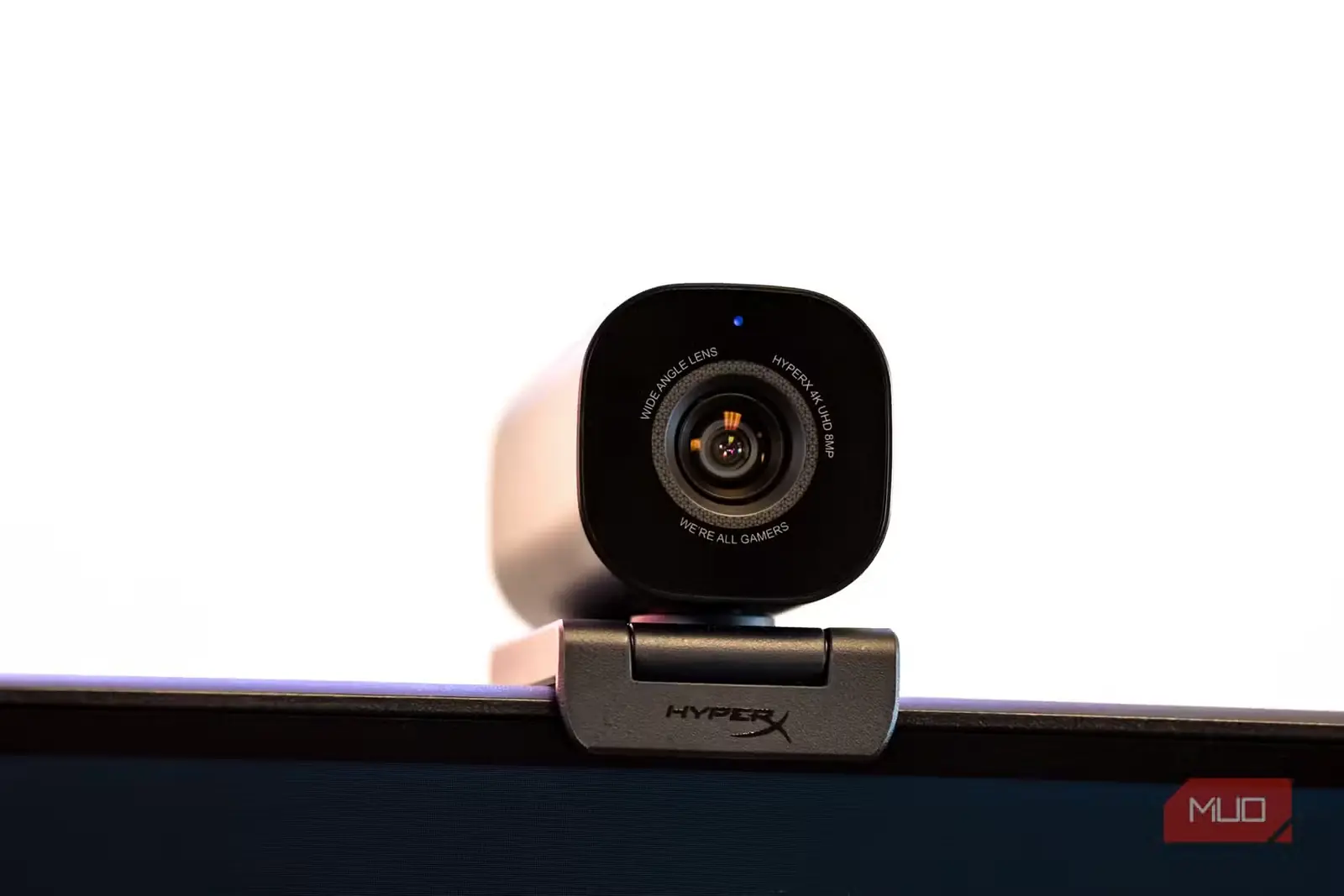
همه تماسها فقط صوتی نیستند و یک وبکم ارزانقیمت میتواند اعتبار شما را زیر سؤال ببرد، بهخصوص وقتی کیفیت آن با سایر افراد حاضر در تماس همخوانی نداشته باشد. خوشبختانه Nvidia Broadcast برای ویدیو هم کار میکند و پر از قابلیتهای هوش مصنوعی است، از جمله:
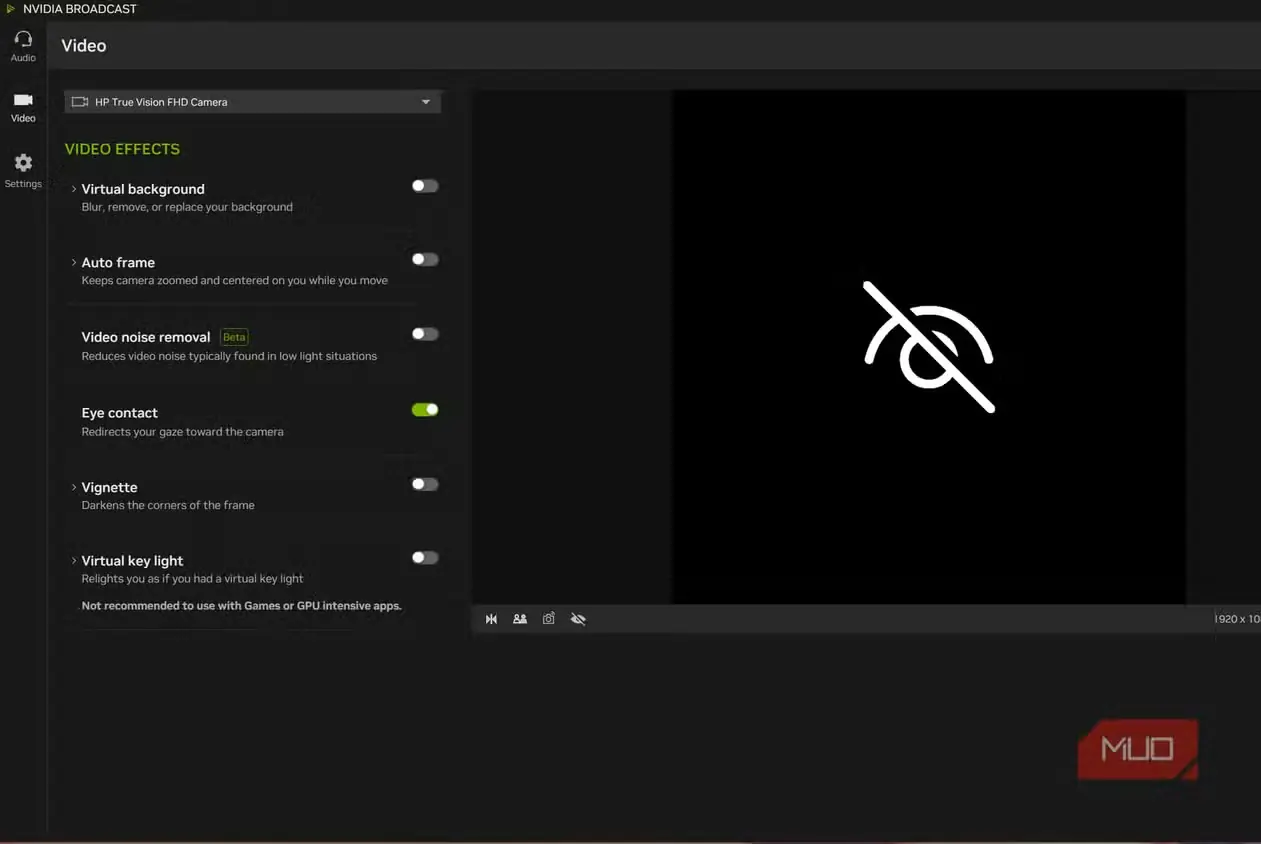
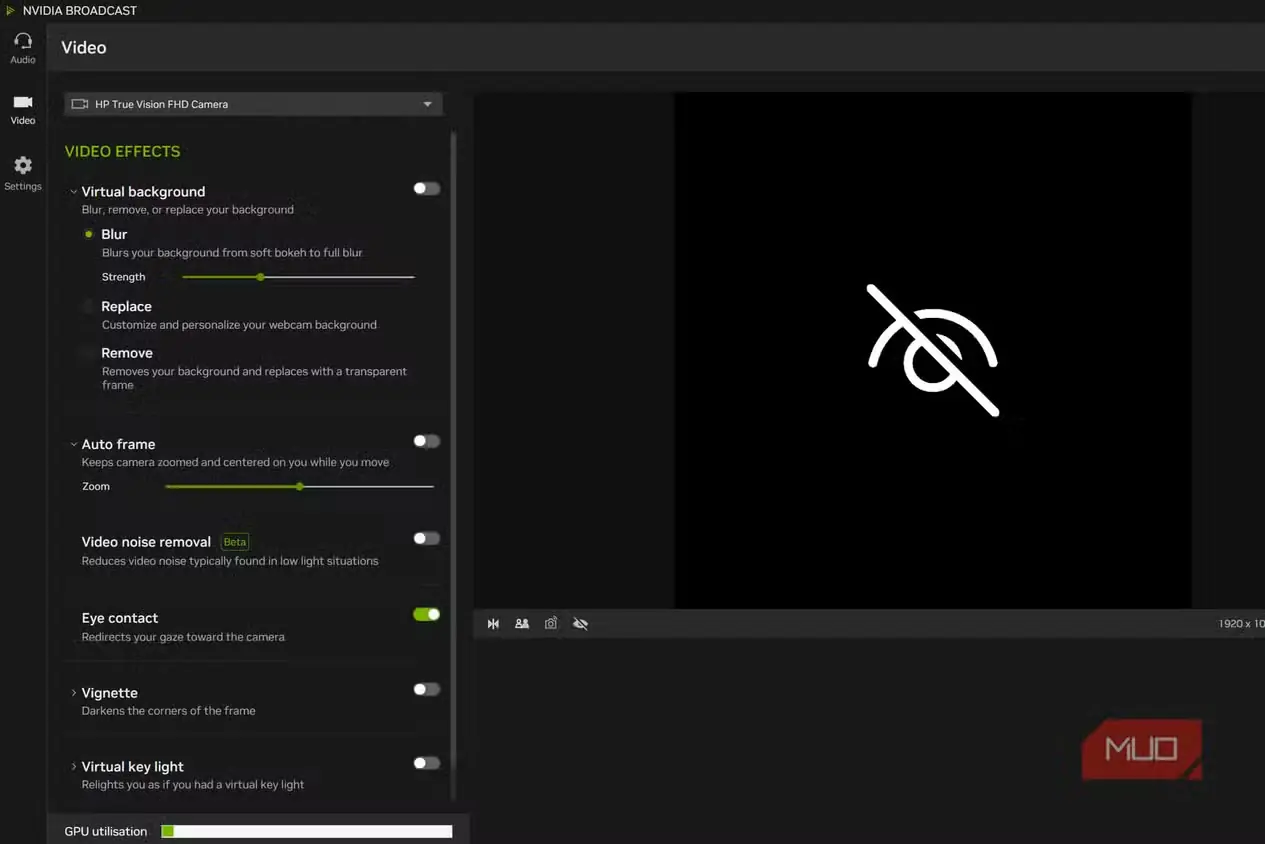
- پسزمینه مجازی (Virtual Background): پسزمینه اصلی را بدون نیاز به صفحه سبز حذف و با پسزمینه دلخواه شما جایگزین میکند. حتی اگر پسزمینهای نمیخواهید، میتواند فقط تصویر را محو کند.
- نور کلید مجازی (Virtual Key Light): این افکت در محیطهای کمنور، تابیدن نور روی چهره شما را شبیهسازی میکند و شما را واضحتر نشان میدهد.
- حذف نوفه ویدیو (Video Noise Removal): در محیطهای کمنور، وبکمهای ارزان و قدیمی ممکن است تصاویری دانهدار و پرنوفه تولید کنند که شبیه تصاویر دوربین مداربسته است و در محیط کار حرفهای قطعاً نمیخواهید چنین تصویری از خود نشان دهید. Nvidia Broadcast در این شرایط میتواند نوفه و دانهدانه بودن تصویر را کاهش دهد و تصویری واضحتر به شما بدهد.
- ارتباط چشمی (Eye Contact): حتی اگر به جای دیگری نگاه کنید، مدل هوش مصنوعی برنامه طوری نمایش میدهد که گویا به دوربین توجه دارید.
- وینیت (Vignette): گوشههای تصویر را تاریک میکند تا توجه بیشتری به سوژه جلب شود.
- قاببندی خودکار (Auto Frame): بسته به نحوه حرکت شما نسبت به دوربین، Auto Frame تصویر را برش میدهد یا زوم میکند تا شما در مرکز قاب بمانید.
راهاندازی Nvidia Broadcast
این کار فقط چند دقیقه از وقت شما میگیرد
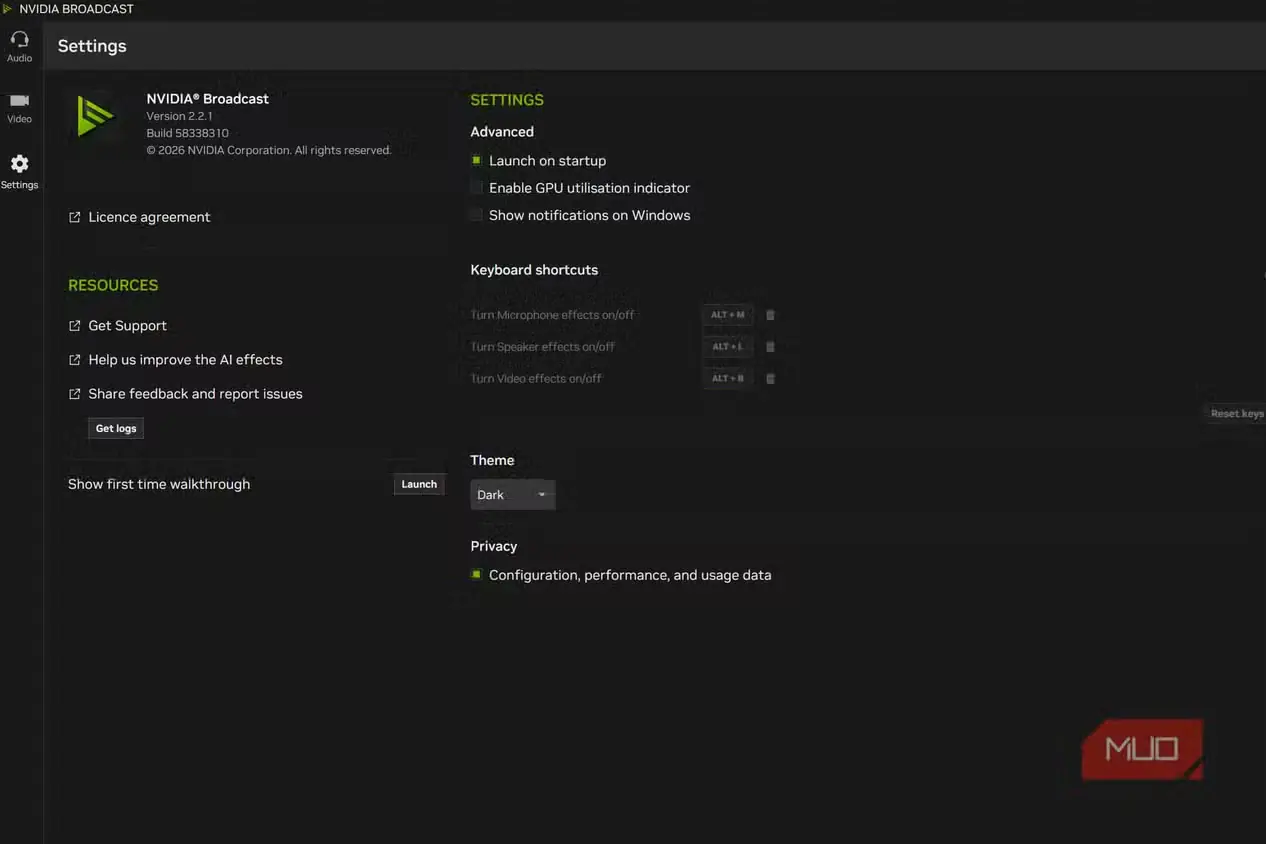
میتوانید Nvidia Broadcast را از صفحه رسمی انویدیا دانلود کنید، اما برای اجرای برنامه حداقل به GPU مدل RTX ۲۰۶۰ و ۸ گیگابایت RAM نیاز دارید. از آنجا که Nvidia Broadcast به چند مدل هوش مصنوعی نیاز دارد، دانلود اضافی میتواند حدود ۱.۵ گیگابایت فضا اشغال کند.
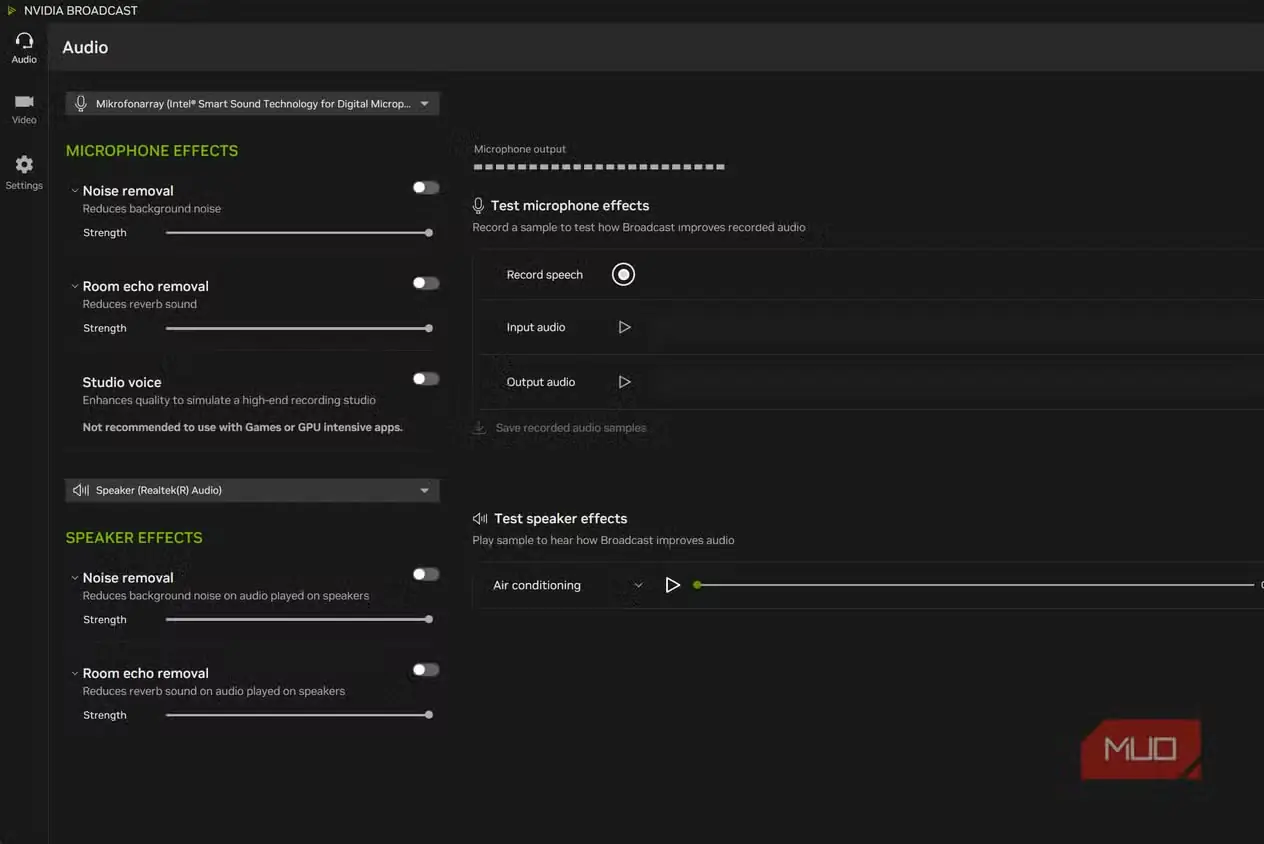
برای راهاندازی حذف نوفه، میکروفون خود را در بالای گزینههای میکروفون انتخاب کنید و سپس حذف نوفه و حذف پژواک اتاق را، اگر اتاق شما چنین مشکلی دارد، فعال کنید.
میتوانید میکروفون خود را آزمایش کنید تا نتایج را ببینید.
برای استفاده از قابلیتهای وبکم، به تب دوربین بروید و دوربین خود را انتخاب کنید. از آنجا میتوانید قابلیتهای موردنظر را فعال کرده و سپس ظاهر خود را بررسی کنید.
برای استفاده از قابلیتهای هوش مصنوعی در Nvidia Broadcast، در برنامه تماس خود دستگاههای صوتی و تصویری دارای برچسب «NVIDIA Broadcast» را انتخاب کنید، زیرا این قابلیتها مستقیماً روی دستگاههای اصلی شما اعمال نمیشوند.
GPU انویدیا ندارید؟ گزینههای دیگری هم وجود دارد
کاربران AMD گزینههای اختصاصی خود را دارند و ویندوز نیز اپلیکیشنی مشابه برای سیستمهای مبتنی بر NPU ارائه میکند
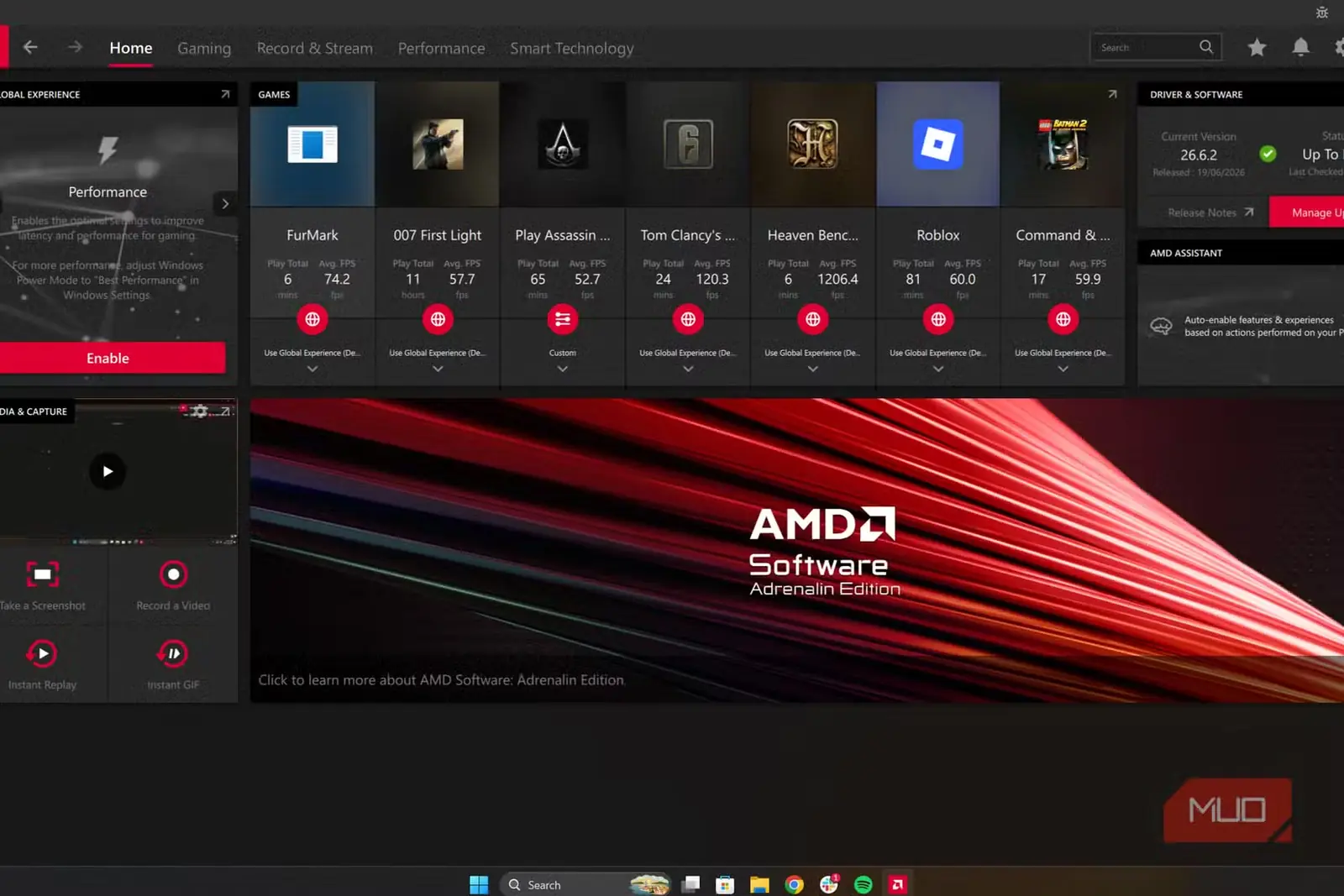
اگر GPU انویدیا ندارید، جایگزینها تقریباً مانند Nvidia Broadcast کار میکنند. برای کاربران AMD، قابلیت حذف نویز عملکردی مشابه با همتای انویدیا دارد؛ میتوانید آن را در AMD Adrenalin Edition از مسیر Settings -> Audio & Video فعال کنید. در نظر داشته باشید که به پردازنده Ryzen ۶۰۰۰ یا جدیدتر یا گرافیک RX ۶۰۰۰ یا بالاتر نیاز خواهید داشت.
علاوه بر این، Windows Studio Effects قابلیتهای هوش مصنوعی مشابهی مانند حذف نویز، نورپردازی پرتره، محوسازی پسزمینه، فیلترهای صوتی و فیلترهای دیگری ارائه میدهد که کیفیت وبکم و میکروفون شما را در جلسات آنلاین بهبود میبخشند؛ اما این قابلیتها نیازمند سیستم مبتنی بر NPU هستند که نسبتاً نادر است و تنها در لپتاپهای جدیدتر یافت میشود. برای دریافت آنها به وبسایت سازنده دستگاه خود، مانند MSI یا HP، مراجعه کنید، به صفحه درایورها بروید و درایورهای Windows Studio Effects را پیدا کنید. سپس میتوانید با انتخاب دستگاههای خود در منوی Settings، قابلیتهای پشتیبانیشده مانند جلوههای پسزمینه، حذف نویز پسزمینه و موارد مشابه را فعال کنید.
قطعه جدیدی نمیخرید، فقط ارتقای نرمافزاری میگیرید
Nvidia Broadcast ارتقای نرمافزاری ارائه میدهد و کیفیت صوتی شما را معجزهوار بهبود نمیبخشد؛ بلکه با فیلتر کردن نویز محیطی، صدای انسان را متمایزتر میکند. همچنین این اپلیکیشن جایگزین دوربین بهتری نخواهد بود، اما میتواند تصویر دوربین فعلی را بهطور محسوسی بهتر کند. سایر جایگزینها نیز مشابه کار میکنند، هرچند AMD قابلیتهای وبکم ارائه نمیدهد و برای آن باید Windows Studio Effects را دریافت کنید. با این حال، مزیت AMD این است که حذف نویز مستقیماً در نرمافزار پیشفرض Adrenalin تعبیه شده است و نیازی به دریافت هیچ چیز اضافهای ندارید.
منبع: این مطلب ترجمه و بومیسازی مقالهای از MakeUseOf به قلم Shaheer Khan است. مشاهده مقاله اصلی