پوشهٔ دانلودها در بیشتر کامپیوترها آشفته است و هنوز پوشهای ندیدهام که واقعاً منظم و مرتب باشد. پوشههای «دانلودها» و «Quick Share» من هم تفاوتی ندارند و پر از انواع فایلها هستند؛ از PDF و مستندهای Markdown گرفته تا نصبکنندهها. غالباً نیز حوصله ندارم آنها را بهخوبی در پوشههای مختلف دستهبندی کنم.
معلوم شد نیازی نیست هیچیک از فایلهایم را دستی مرتب کنم. File Juggler برنامهای است که با آن میتوانید گردشکارهایی برای خودکارسازی سازماندهی فایلها بسازید و فایلها را بر اساس نوعشان به پوشههای اختصاصی منتقل کنید. پیشتر از ابزارهای رایگانی مانند DropIt برای خودکارسازی مرتبسازی فایلهای دسکتاپم استفاده کرده بودم، اما File Juggler قواعد شرطی عمیقتری در اختیار میگذارد که از تطبیق سادهٔ پسوند فایل فراتر میروند.
پیکربندی File Juggler
تعریف قواعد برای مرتبسازی خودکار دانلودها
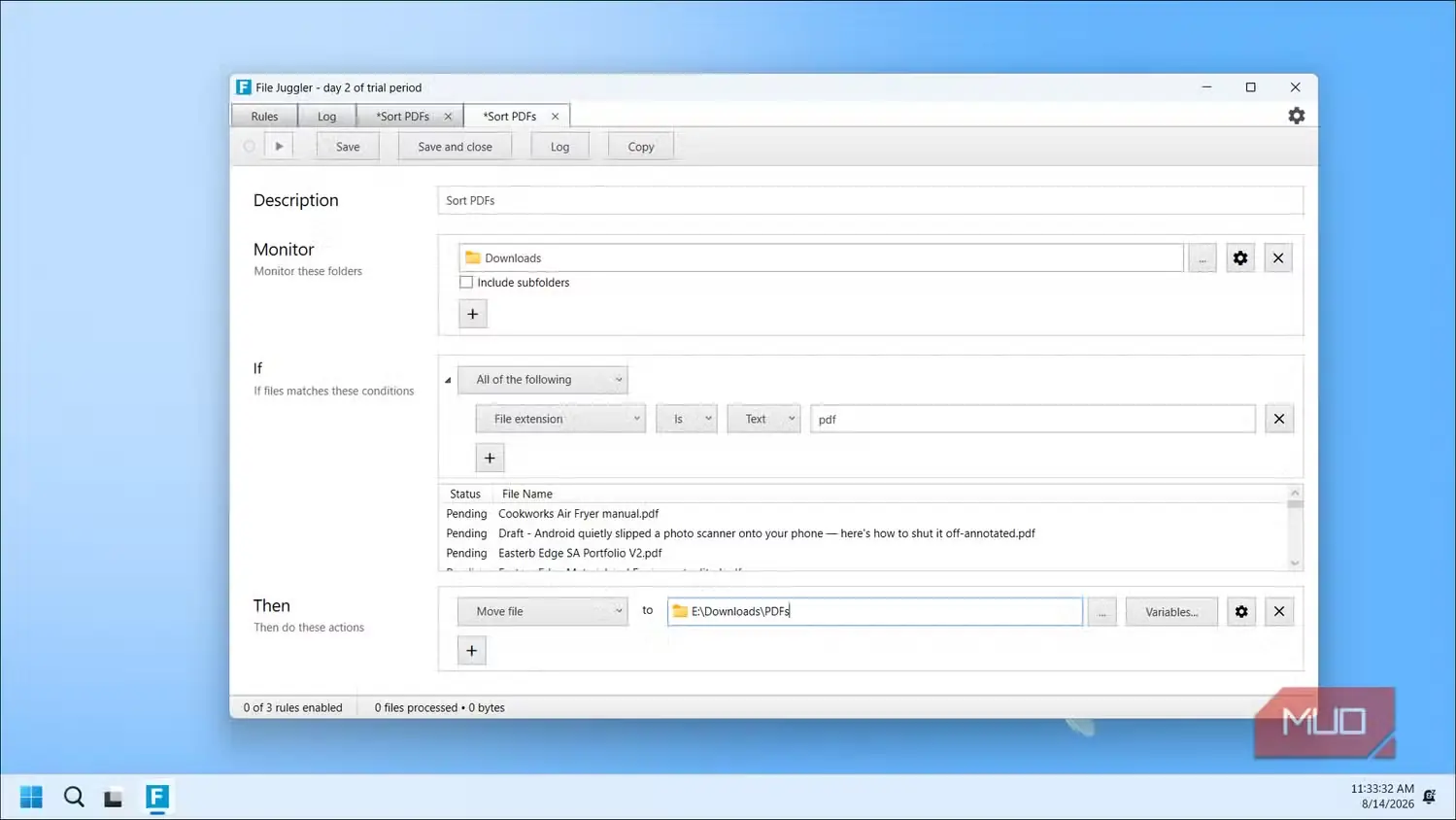
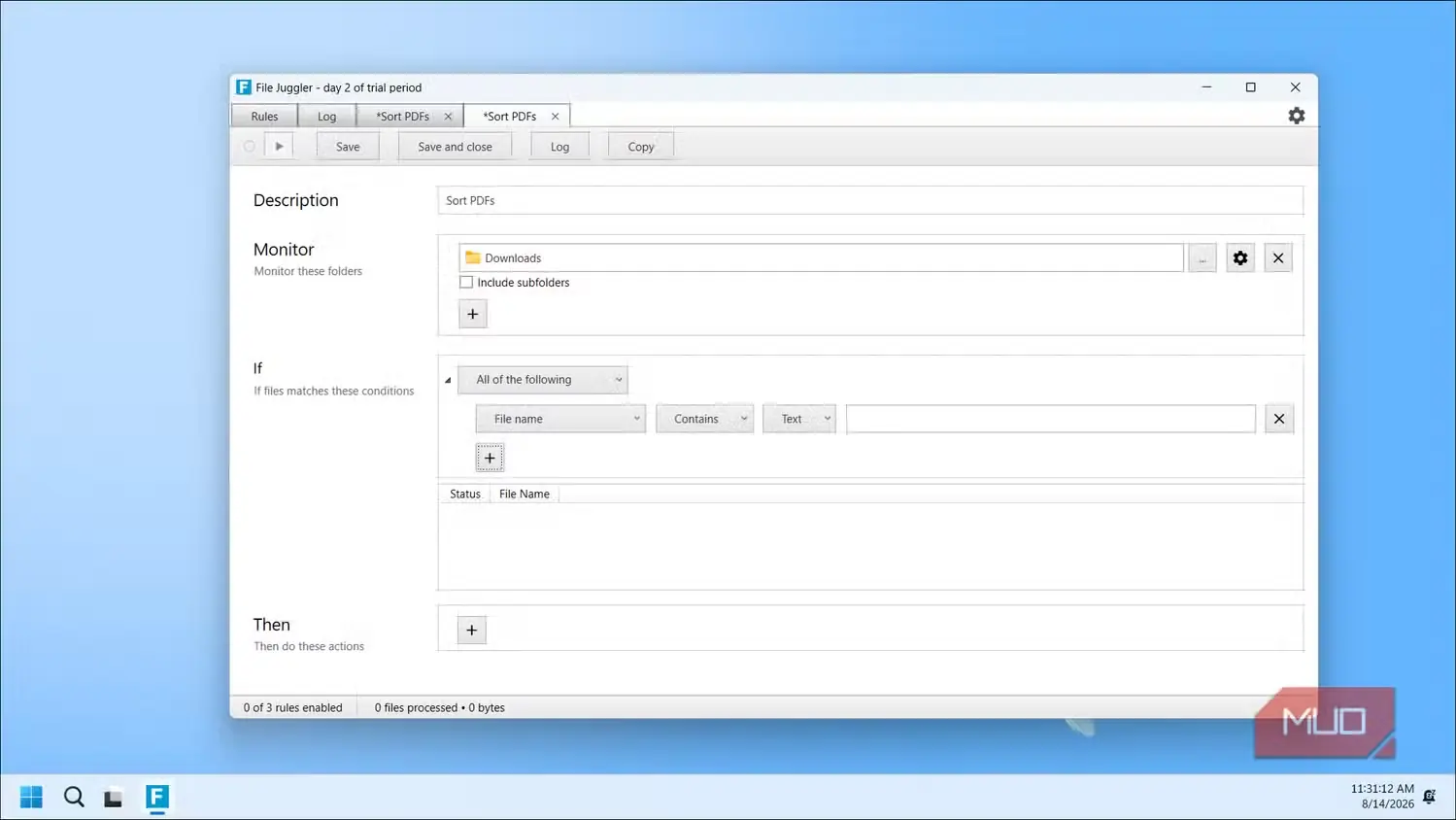
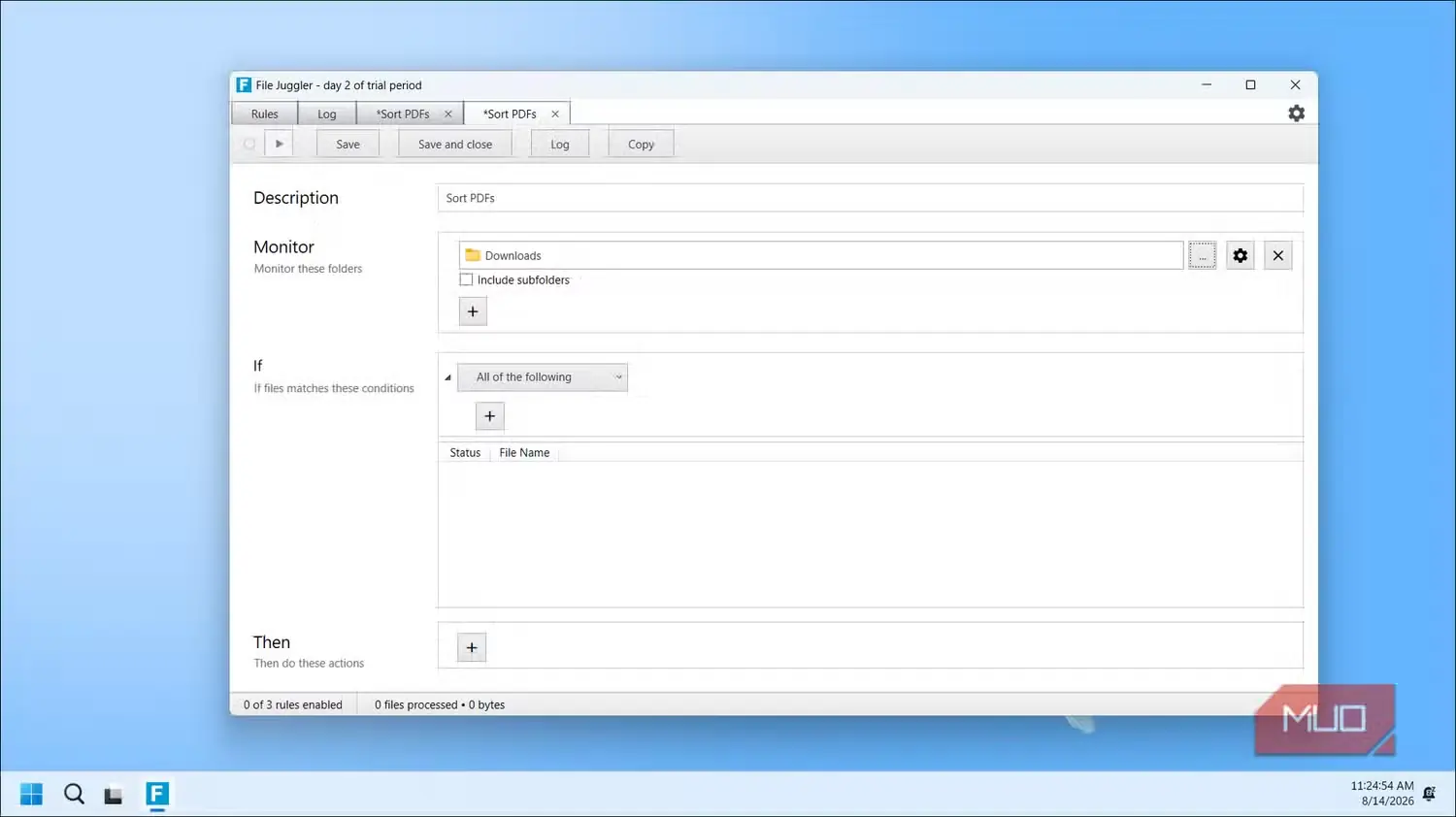
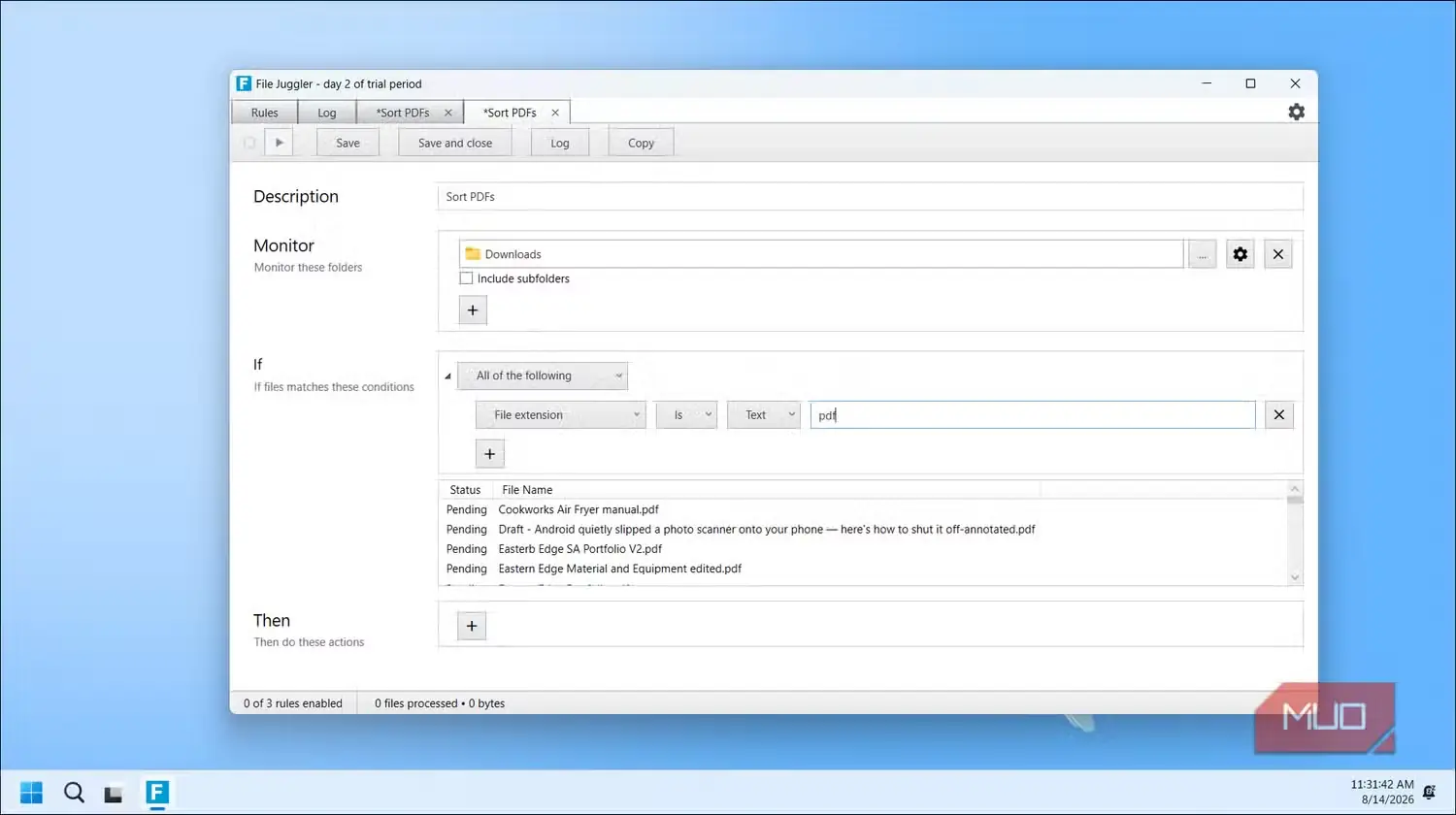
File Juggler ابزاری برای ویندوز است که در آن تعیین میکنید کدام پوشهها زیر نظر گرفته شوند، فایلها چه شرایطی را داشته باشند و پس از برآوردهشدن شرایط چه اقدامی انجام شود. بهجای یک سوییچ جادوییِ «مرتبسازی بر اساس نوع»، برای هر نوع فایل یا گروهی از انواع فایلها یک قاعده میسازید؛ هر قاعده میتواند همان پوشه را پایش کند، اما فایلها را به مقصدی متفاوت بفرستد.
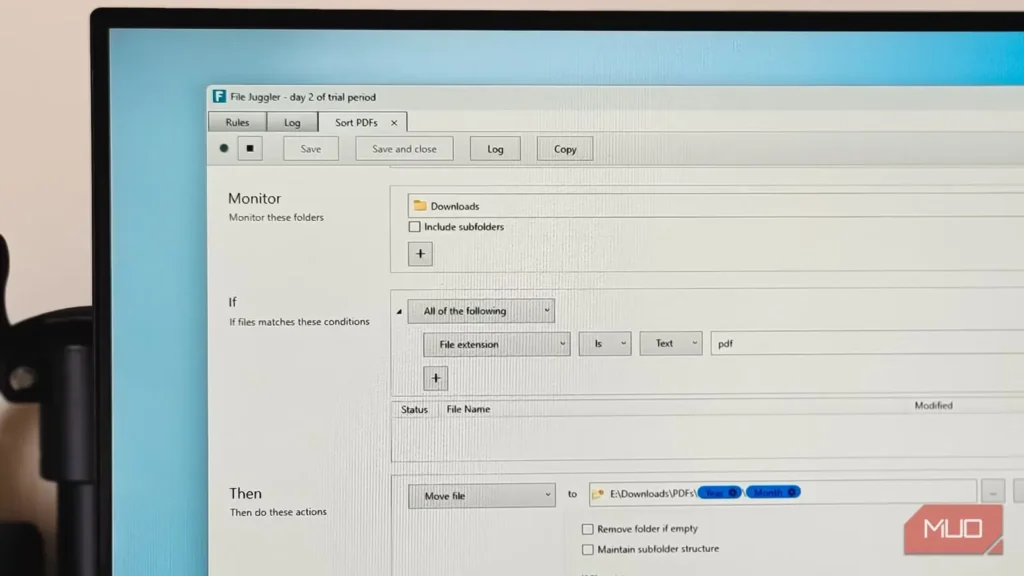
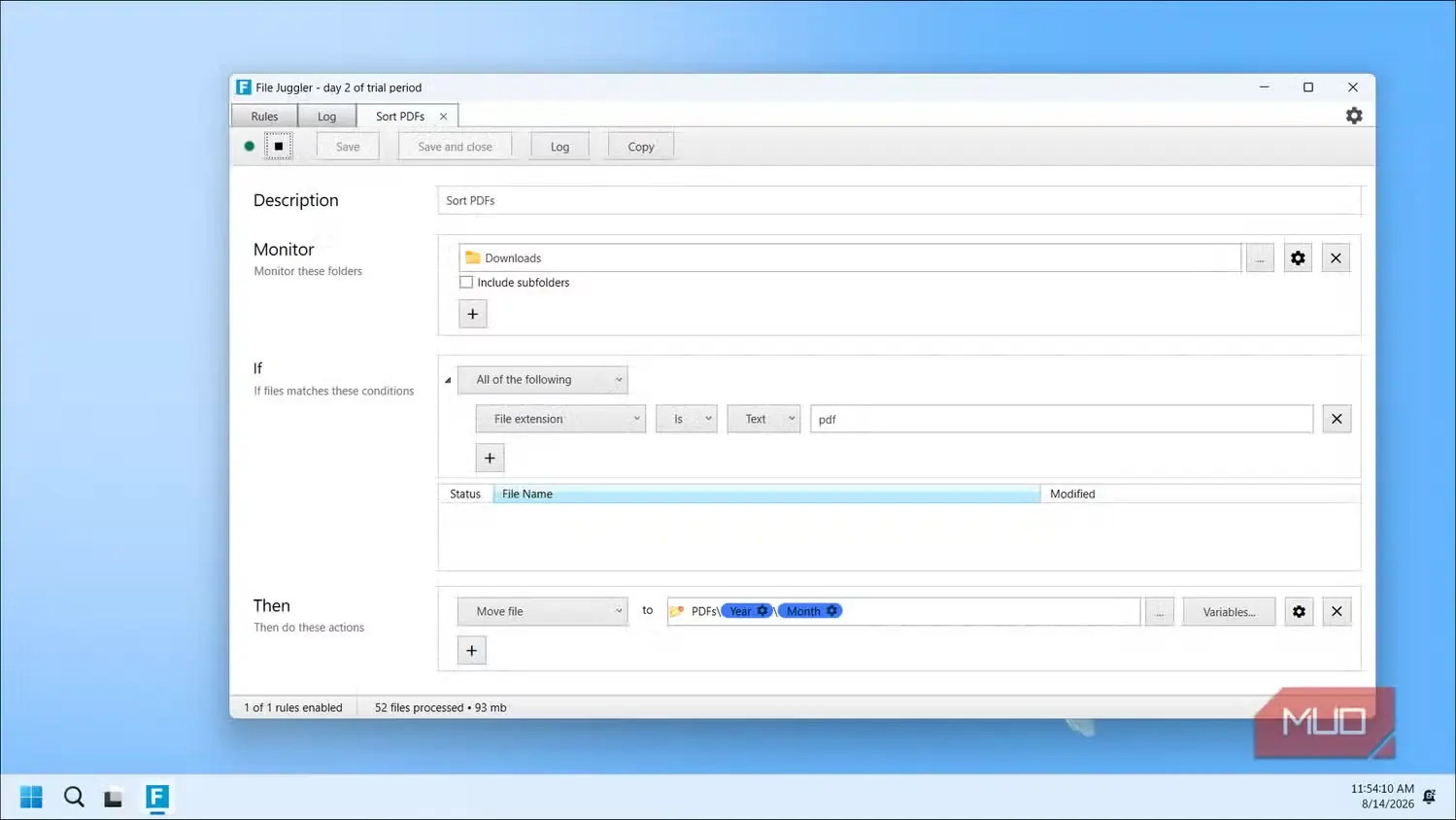
برای مثال، برای تعریف قاعدهای که PDFها را از پوشهٔ «دانلودها» جدا کند، قاعدهای جدید میسازید و پنل Monitor را روی مسیر Downloads قرار میدهید. در بخش If، فیلد را روی «File extension»، عملگر را روی «Is» و مقدار را روی pdf تنظیم کنید. سپس در بخش Then، کنش را روی «Move file» بگذارید و پوشهٔ مقصدی مانند Downloads\PDFs انتخاب کنید.
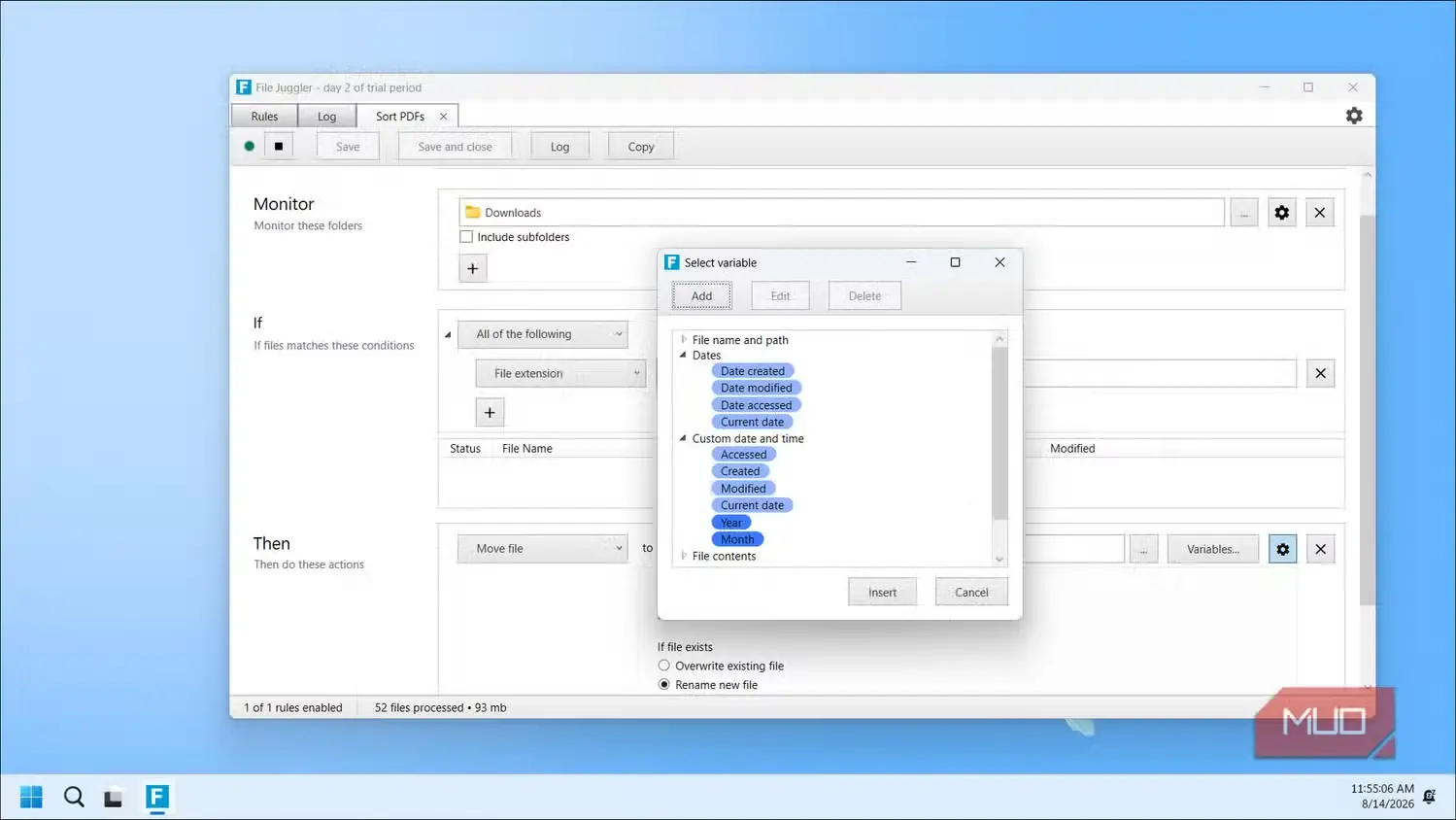
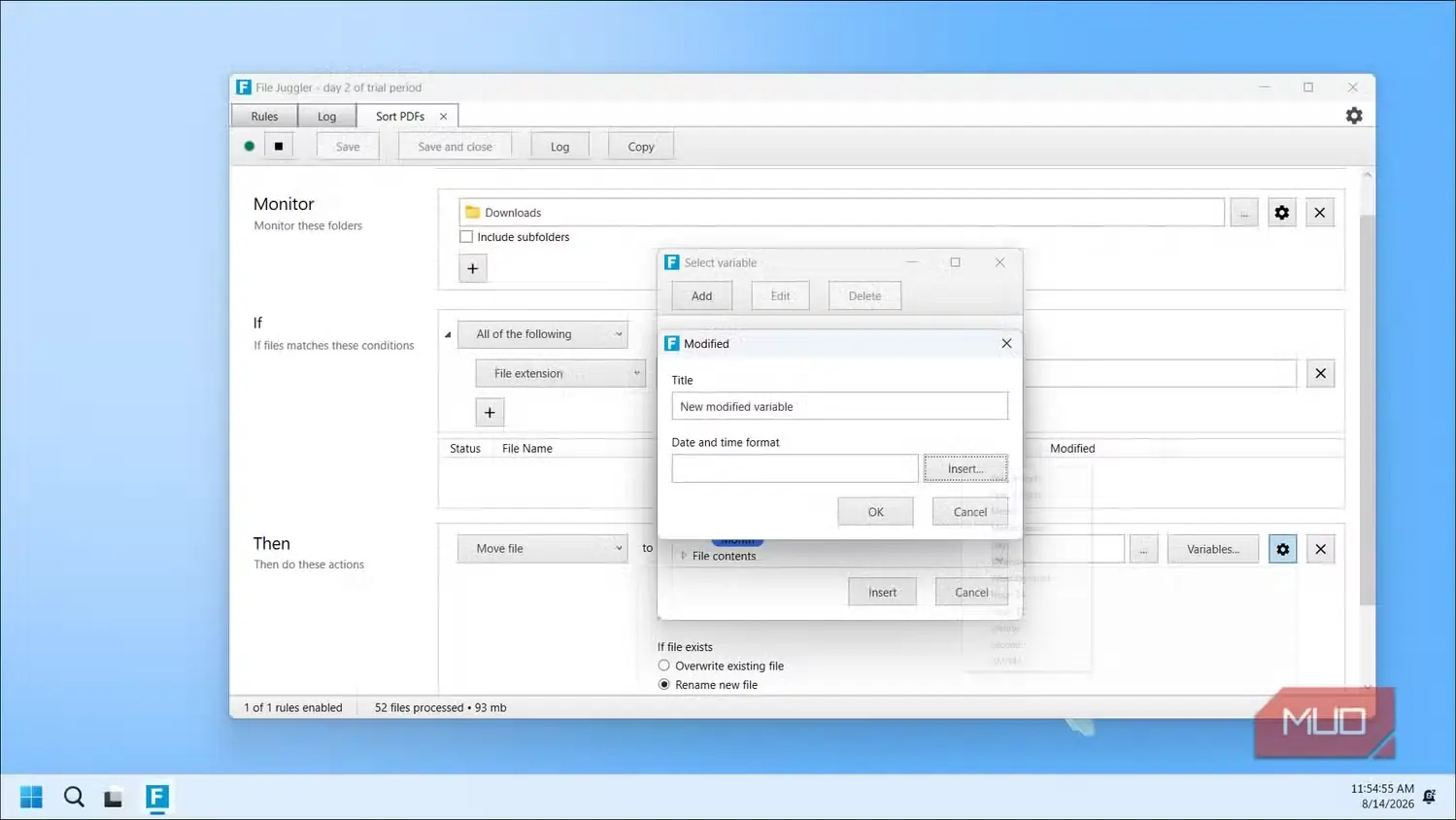
File Juggler فرادادههای فایل، از جمله تاریخ تغییر، را متغیرهایی قابلاستفاده در مسیر مقصد در نظر میگیرد. کنار فیلد مقصد، دکمهای به نام Variables وجود دارد که با آن میتوانید نشانههای تاریخ را در مسیر پوشه درج کنید. بنابراین بهجای ریختن همهٔ PDFها در یک پوشهٔ تخت، میتوانید مسیری مانند Downloads\PDFs\۲۰۲۶\August بسازید و File Juggler همزمان با ورود فایلها، زیرپوشههای سال و ماه را ایجاد میکند. نیازی نیست ساختار پوشهها را از پیش بسازید.
وقتی یک قاعده بهدرستی کار کرد، کپیکردن آن آسان است. با دکمهٔ Copy در ویرایشگر قواعد، قاعدهٔ PDF را کپی کنید، پسوند را به jpg و مقصد را به Images تغییر دهید. من بیش از پنج قاعده برای PDF، تصاویر، نصبکنندهها، آرشیوها و فایلهای Markdown تعریف کردهام که هرکدام فایلها را با سازماندهی مبتنی بر تاریخ، در زیرپوشهٔ خود جای میدهند.
قواعد و گزارشها
دو نما برای ساخت و راستیآزمایی خودکارسازیها
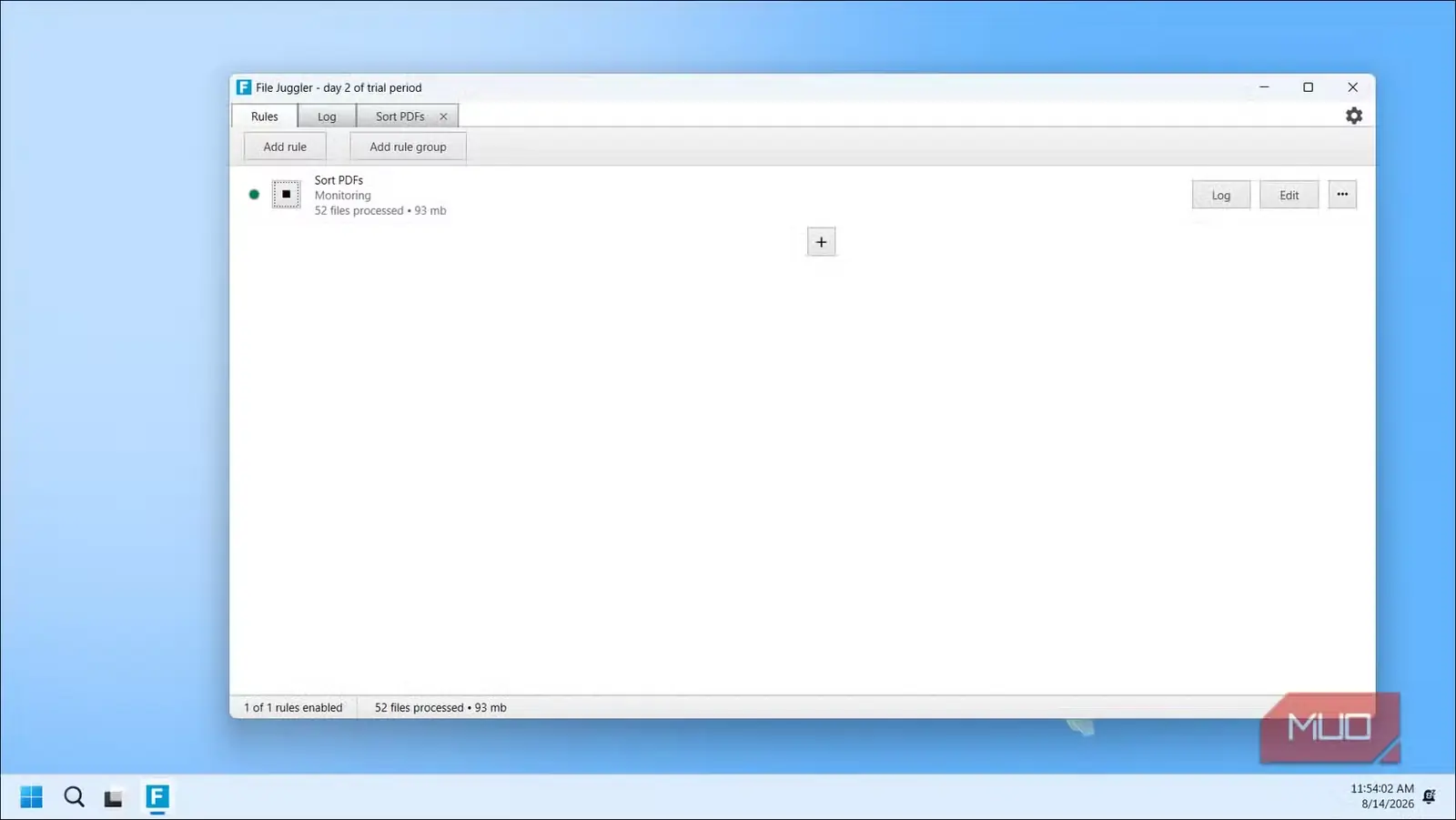
File Juggler با دو نمای اصلی باز میشود. نمای Rules صفحهٔ اصلی است و همهٔ قواعد خودکارسازی را فهرست میکند. هر قاعده سه بخش را نمایش میدهد: پوشههایی که زیر نظر میگیرد، شرایط «If» که فایل باید برآورده کند و کنشی که پس از برآوردهشدن آن شرایط انجام میشود.
این برنامه میتواند با یک قاعدهٔ واحد، چند پوشه را همزمان پایش کند. اگر میخواهید قاعدهٔ مرتبسازی PDF هم به پوشهٔ «دانلودها» و هم به دسکتاپ اعمال شود، کافی است هر دو مسیر را در بخش Monitor بیفزایید. این تفاوتی کوچک اما سودمند با ابزارهایی مانند Hazel در مک است که قواعد در آنها به پوشههای جداگانه گره خوردهاند.
شرایط نیز به پسوند فایل محدود نیستند. میتوانید بر اساس الگوهای نام فایل، اندازهٔ فایل، تاریخ تغییر و حتی محتوای فایل فیلتر کنید؛ قابلیتی فراتر از چیزی که بیشتر برنامههای ویندوزیِ مدیریت مرتبسازی خودکار فایل بهصورت پیشفرض ارائه میدهند. File Juggler میتواند متن سند را جستوجو و کلیدواژهها را تطبیق دهد؛ بنابراین میتوانید قاعدهای تعریف کنید که فاکتورهای دارای واژهٔ «invoice» را خودکار به پوشهٔ فاکتورها منتقل کند.
نمای Log جداگانه است و از زمان آغاز بهکار، همهٔ فعالیتهای File Juggler را ثبت میکند. هر فایلی که منتقل، تغییرنام یا حذف شده باشد، اینجا ظاهر میشود. این نما امکان جستوجو میان مدخلها را نیز دارد؛ قابلیتی مفید اگر پوشههای زیادی را پایش میکنید، هرچند من کمتر به آن نیاز پیدا کردهام. معمولاً پس از تعریف یک قاعدهٔ جدید، نگاهی به این بخش میاندازم تا مطمئن شوم فایلها همانجایی قرار میگیرند که انتظار داشتم.
کادر انتخاب کنار هر قاعده، آن را فعال یا غیرفعال میکند و پس از فعالشدن، File Juggler بیسروصدا در پسزمینه کار میکند.
File Juggler برنامهای پولی است، اما پس از پایان دورهٔ آزمایشی هم کار میکند
مجوز ۴۰ دلاری دائمی است و دورهٔ آزمایشی هرگز شما را کاملاً محدود نمیکند
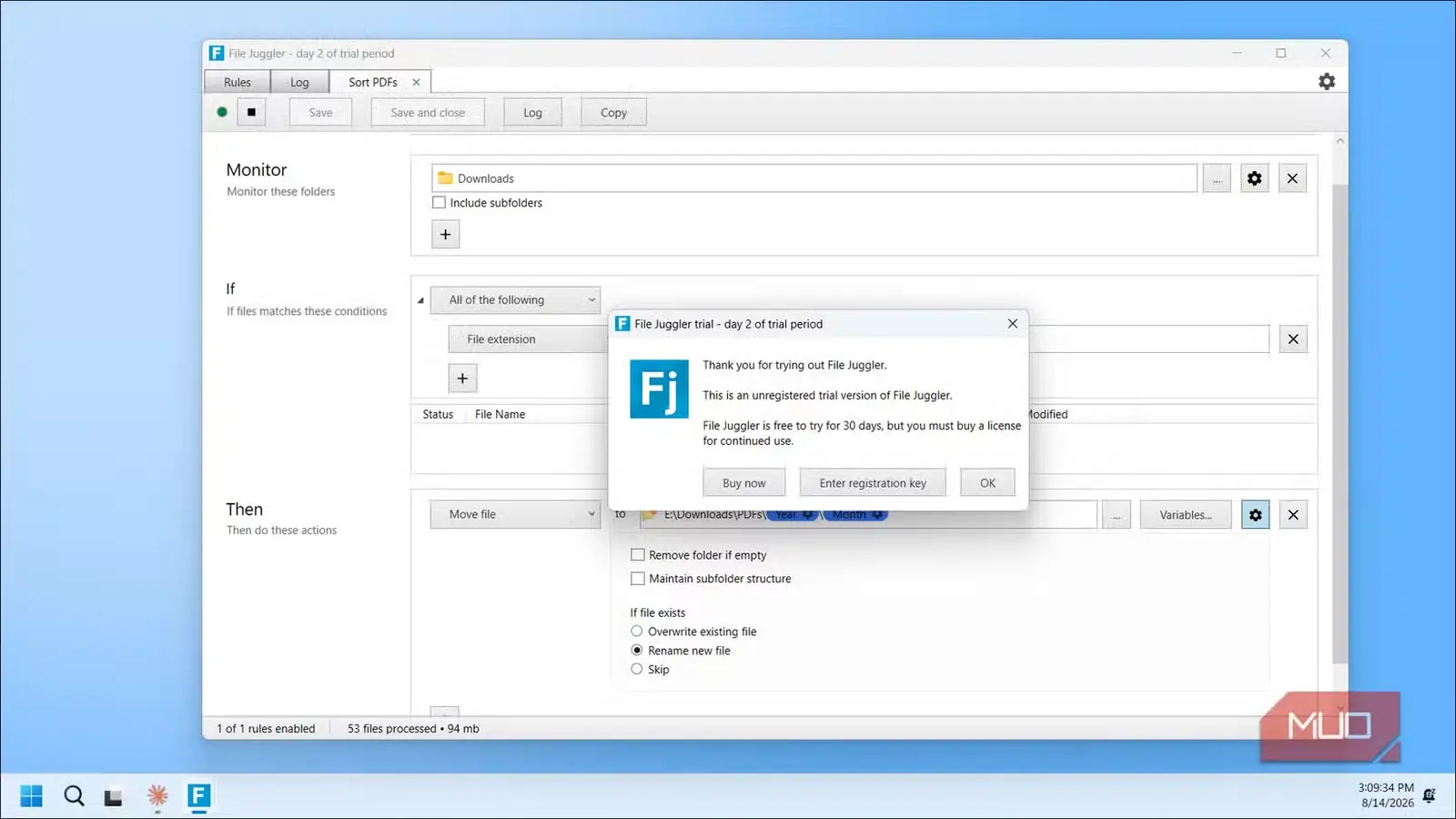
File Juggler رایگان نیست. قیمت آن ۴۰ دلار آمریکا برای مجوز دائمی است که همهٔ ارتقاهای آینده را شامل میشود و میتوان از آن روی چند کامپیوتر استفاده کرد، بهشرط آنکه تنها کاربر آن خودتان باشید. پیش از خرید، یک دورهٔ آزمایشی ۳۰ روزهٔ کاملاً کاربردی و بدون هیچ محدودیت در امکانات در دسترس است.
با این حال، در آزمایشهای من برنامه پس از پایان دوره هم بدون مشکل به کارش ادامه داد. قواعدم همچنان اجرا میشدند، فایلها مرتب میشدند و هیچ قابلیتی غیرفعال نشده بود. تنها تغییر، پنجرههای ارتقا بود که پیوسته یادآوری میکردند مجوز بخرید. توسعهدهنده در صفحهٔ پرسشهای متداول نیز دربارهٔ این موضوع صریح است و اشاره میکند که پس از پایان دورهٔ آزمایشی، برنامه «در هیچ مرحلهای از کار نخواهد ایستاد و هیچ محدودیتی در امکاناتش وجود نخواهد داشت.»
راهحلی ساده برای پوشههای نامرتب
آنچه File Juggler را برای من کارآمد میکند، این است که نمیکوشد به مدیر فایل یا مجموعهای برای بهرهوری تبدیل شود. پوشهها را پایش میکند، شرایط را بررسی میکند و فایلها را جابهجا میکند. راهاندازی قواعد تنها چند دقیقه زمان میبرد، ترفند زیرپوشههای مبتنی بر تاریخ بهمرور همهچیز را منظم نگه میدارد و تمام فرایند در پسزمینه و بدون نیاز به توجه شما اجرا میشود. با قیمت ۴۰ دلار، یا حتی بهصورت رایگان اگر بتوانید پنجرههای پاپآپ گاهبهگاه را تحمل کنید، روشی مطمئن برای جلوگیری از تبدیلشدن پوشهٔ دانلودها به گورستانی از فایلهای نامرتب است.
منبع: این مطلب ترجمه و بومیسازی مقالهای از MakeUseOf به قلم Tashreef Shareef است. مشاهده مقاله اصلی