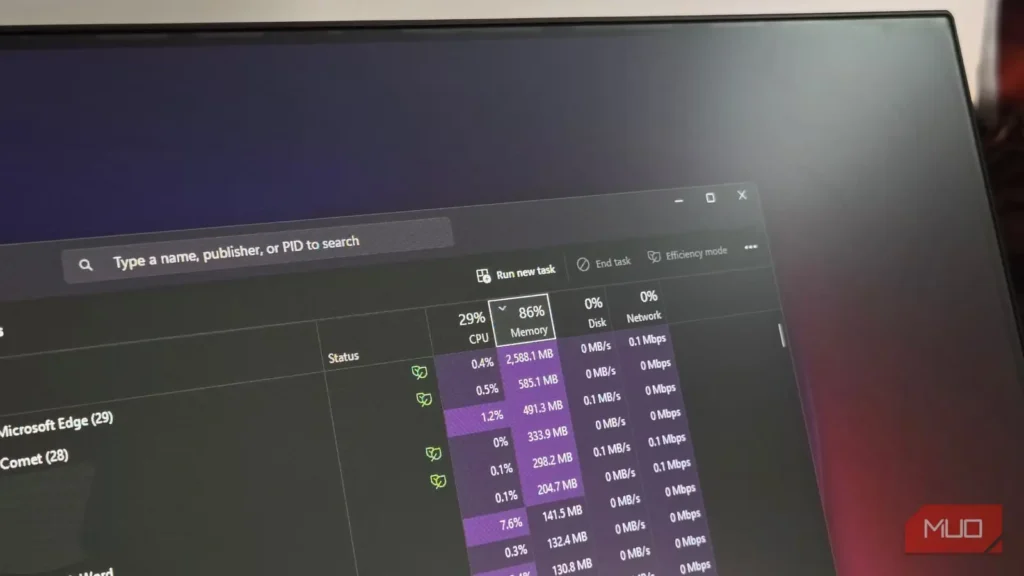
ویندوز در اجرای پردازشهای پسزمینه دستودلباز است؛ گاهی بیش از اندازه. این سیستمعامل بهطور پیشفرض دهها سرویس را اجرا میکند که نه فعالشان کردهاید و نه احتمالاً به آنها نیاز دارید؛ تازه، برنامههای شخص ثالثی هم هستند که خود را برای اجرا هنگام راهاندازی سیستم ثبت میکنند. با گذشت زمان، همه اینها روی هم انباشته میشوند.
اخیراً کامپیوترم را بررسی کردم و تا حد ممکن از شمار پردازشها کاستم تا مصرف CPU پایین بیاید. کار سریعی نبود، اما بیتردید ارزشش را داشت.
مدیر وظایف خیلی زود مقصران را آشکار کرد
پای ترکیبی از برنامهها و سرویسها در میان بود
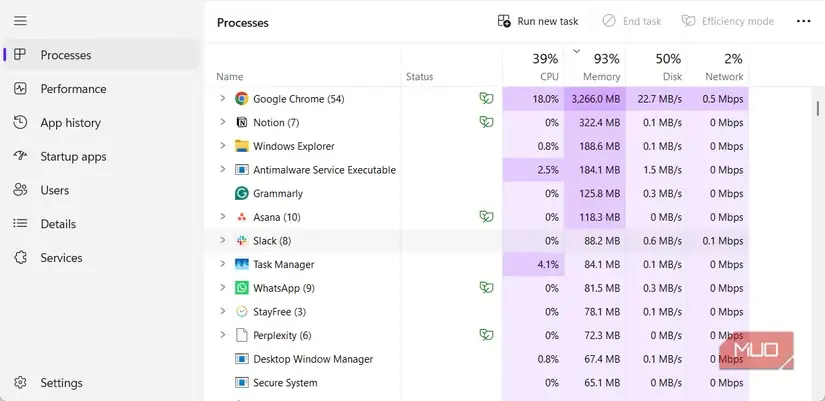
هرگاه رایانه ویندوزی کند میشود، نخستین واکنش شما باید باز کردن مدیر وظایف باشد. مدیر وظایف اجازه میدهد برنامهها را بر اساس مصرف CPU و حافظه مرتب کنید؛ بنابراین شناسایی مقصرانی که بیشترین منابع سیستم را میبلعند آسانتر میشود. دستکم تجربه من چنین بود.
نخستین چیزی که توجهم را جلب کرد، مرورگرم بود. نزدیک به ۵۶ پردازش Edge در حال اجرا بودند و CPU را بیرحمانه مصرف میکردند. با باز کردن این ورودی، جزئیات مصرف هر زبانه و افزونه را دیدم. بزرگترین مقصران عمدتاً Canva، CMS من و چند افزونه بودند. پایینتر در فهرست نیز برنامههایی مانند Discord، WhatsApp، EA، Steam، Xbox و چند مورد دیگر دیده میشد. Discord سه پردازش جداگانه داشت و Steam هم Web Helper و Client Bootstrapper خود را اجرا میکرد. مهمتر از همه، از هیچیک از این برنامهها استفاده نمیکردم.
اما پنهانترین مقصران، برنامههایی بودند که تقریباً فراموش کرده بودم نصبشان کردهام. سرویسهای پایش CCleaner، یک بهروزرسان قدیمی Adobe و چیزی به نام JetBrains Toolbox، همگی در پسزمینه اجرا میشدند. هرکدام بهتنهایی نگرانکننده نبودند؛ دو یا سه درصد اینجا و یک درصد آنجا. اما در مجموع، بدون آنکه سود چندانی داشته باشند، CPU را مصرف میکردند.
با این حال، مشکل فقط برنامهها نبودند. در فهرست، چند سرویس ویندوز هم دیدم که CPU را درگیر نگه میداشتند؛ سرویسهایی که چندان ضروری هم نبودند. SysMain، Connected User Experiences and Telemetry، Windows Error Reporting، Delivery Optimization و چند مورد دیگر از جمله آنها بودند. اگر نمیدانید چه میکنند، خلاصهاش این است که همگی اختیاریاند و رایانه شما بدون آنها هم بهخوبی کار میکند. SysMain یادگاری از دوران هارددیسکهاست که روی SSDها مزیت چشمگیری ندارد. Telemetry اطلاعات را به Microsoft میفرستد. Error Reporting هنگام بروز مشکل، گزارش خرابی را برای Microsoft ارسال میکند. Delivery Optimization هم سرویسی مزاحم است که فایلهای بهروزرسانی را با افراد ناشناس به اشتراک میگذارد.
برنامههای زیادی بیخبر از من اجرا میشدند
برنامههای استارتاپ بزرگترین مقصران بودند
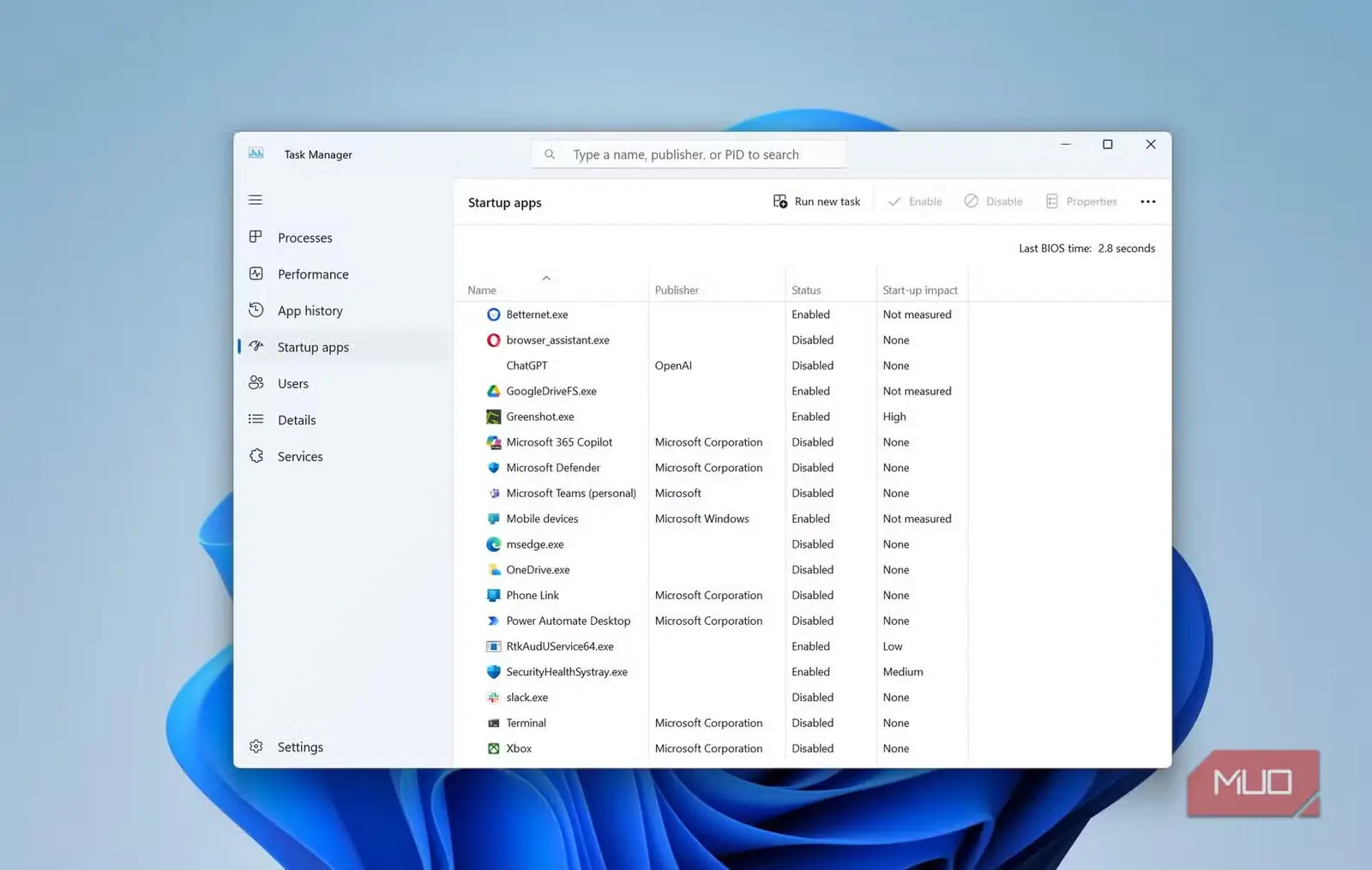
مدیر وظایف نشان داد چه چیزهایی در حال اجرا هستند. بیشتر برنامههای پرمصرف CPU یا در فهرست استارتاپ بودند یا اجازه اجرا در پسزمینه داشتند.
فهرست استارتاپ واقعاً شرمآور بود. به زبانه برنامههای استارتاپ رفتم و حدود ۲۰ ورودی دیدم؛ ترکیبی از برنامههایی که برای آزمایش نصب کرده بودم، ابزارهایی برای استفاده یکباره و حتی برنامههایی که مرتب استفاده میکردم، اما هنگام راهاندازی سیستم به آنها نیازی نداشتم. همه آنها برای اجرا همزمان با بوت سیستم ثبت شده بودند. ویندوز حتی تأثیر هرکدام بر استارتاپ را با برچسبهای بالا، متوسط و کم نشان میدهد و تعداد ورودیهای «بالا» در فهرست من بیش از چیزی بود که دلم میخواست به آن اعتراف کنم.
غیرفعال کردنشان هم آسان بود. فهرست را مرور کردم و فقط مواردی را نگه داشتم که واقعاً لازم داشتم. در پایان، فهرست به پنج برنامه کاهش یافت. بخش دوم، برنامههای پسزمینه بود؛ چون ویندوز با کلیک روی آیکون «X» لزوماً برنامهها را نمیبندد. پس مهم است بدانید کدام برنامهها پس از بسته شدن، در پسزمینه به کار ادامه میدهند. به Settings > Apps > Installed apps رفتم و دسترسی پسزمینه برنامههایی مانند Xbox، Steam، LocalSend و چند مورد دیگر را که نیازی به اجرای دائمیشان نداشتم غیرفعال کردم.
ویندوز سرویسهای بسیار بیشتری از نیاز من اجرا میکرد
این کار زمان برد، اما ارزشش را داشت
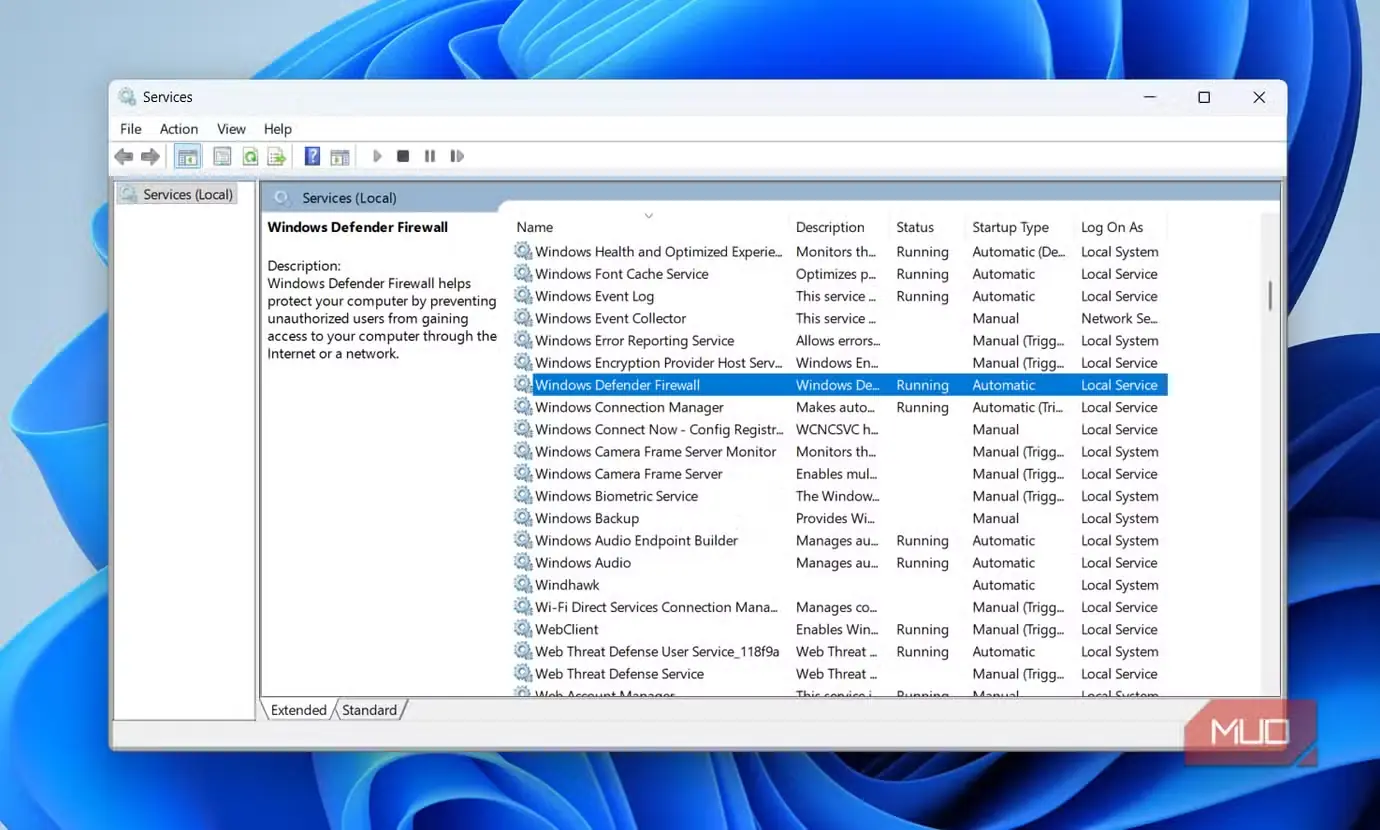
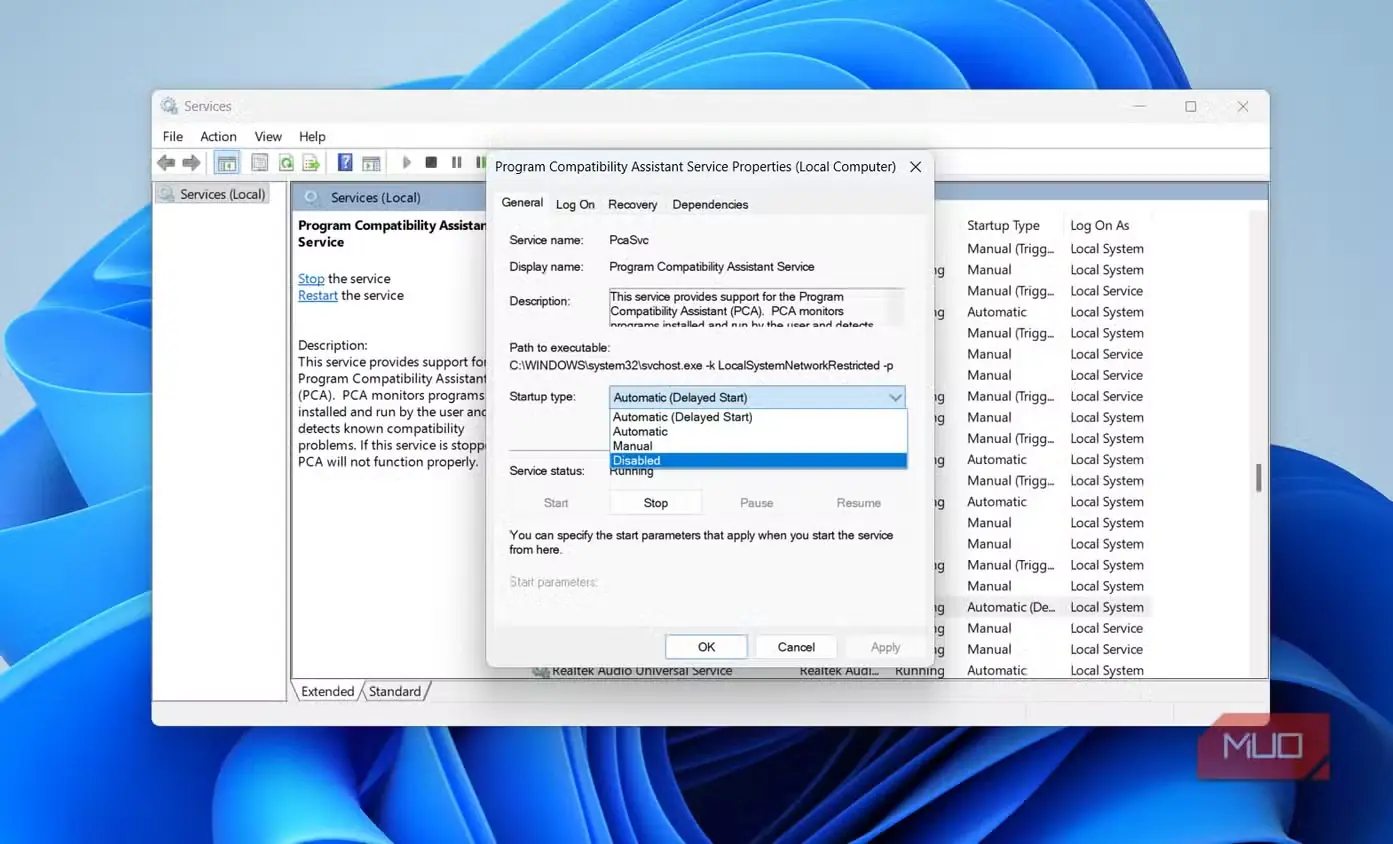
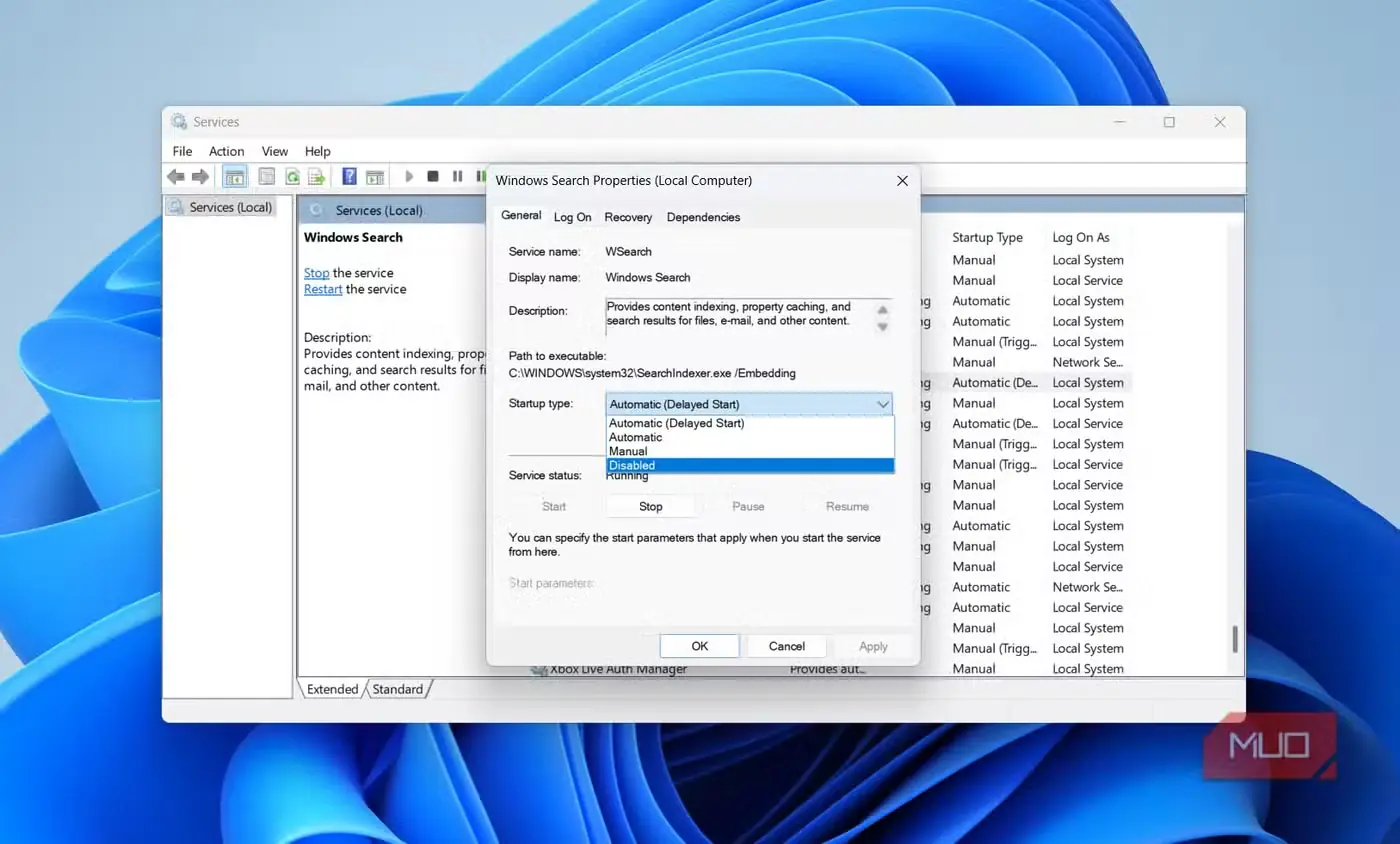
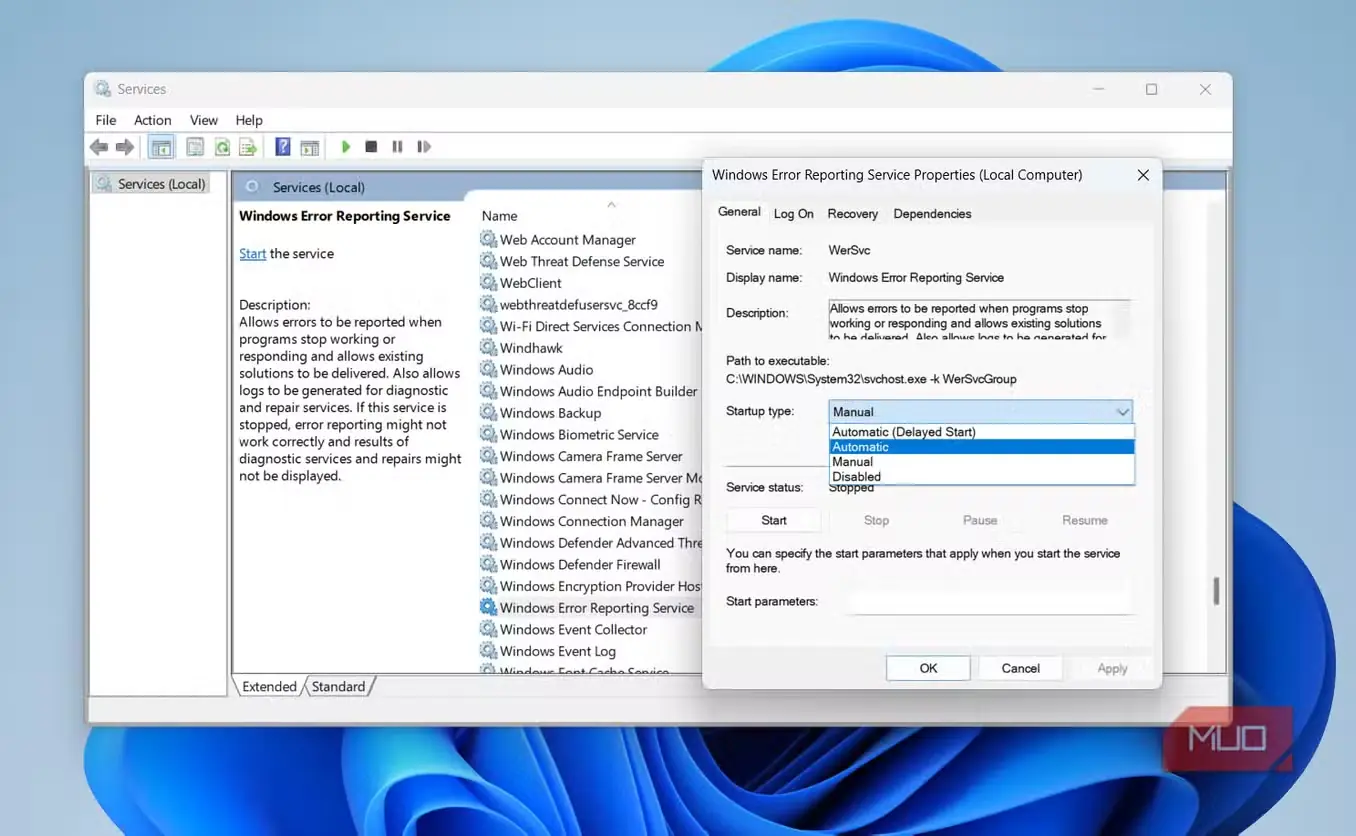
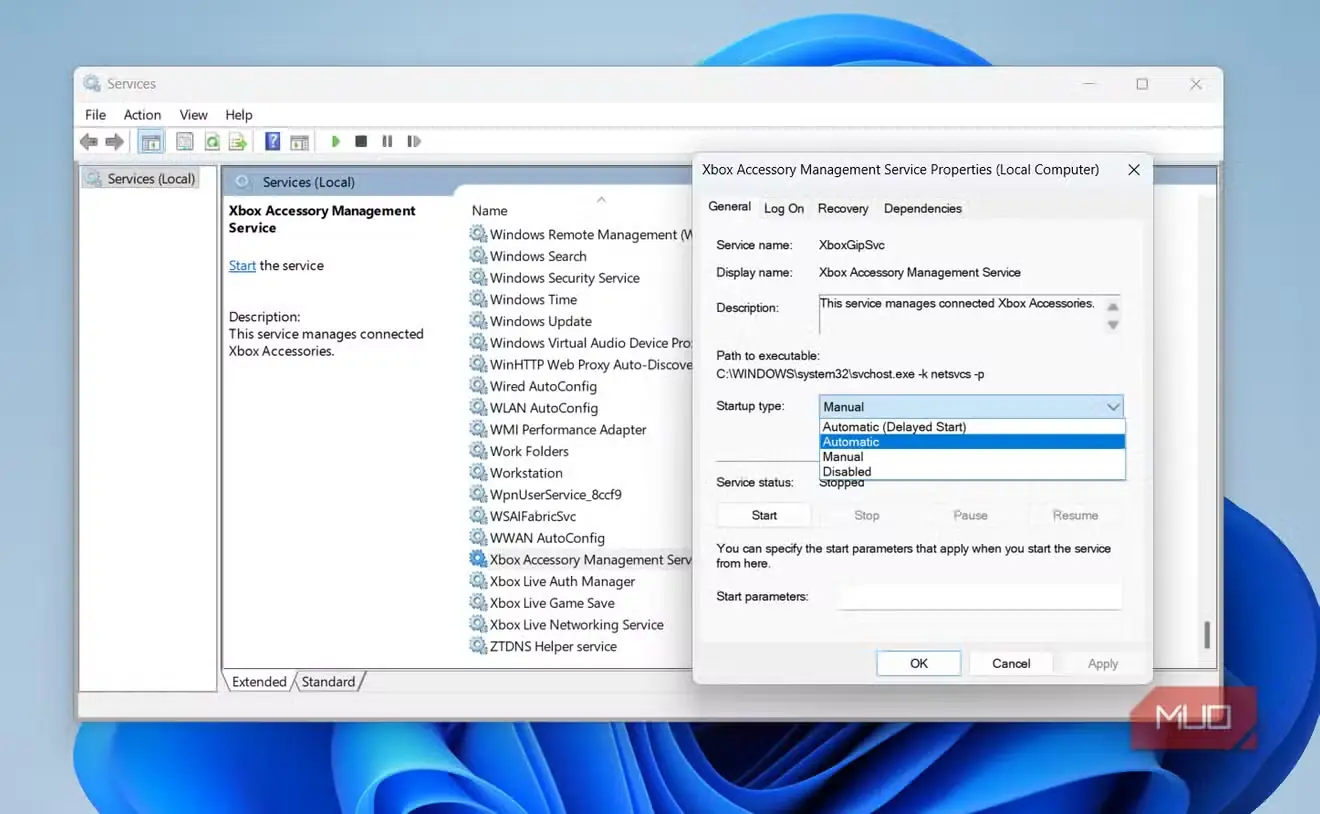
سرویسها از برنامهها منابع کمتری مصرف میکردند، اما شمار بالای سرویسهایی که در پسزمینه اجرا میشدند واقعاً نگرانکننده بود. خوشبختانه مدیریت آنها نیز به همان اندازه آسان بود. برای این کار، برنامه Services را باز کردم. فهرست را بررسی کردم، سرویسهای بیفایده را یافتم و نوع راهاندازی آنها را روی Disabled گذاشتم. به مواردی که در مدیر وظایف دیده میشدند هم بسنده نکردم؛ هر چیزی را که ضروری نبود غیرفعال کردم؛ از SysMain، Telemetry و Delivery Optimization گرفته تا Print Spooler و موارد بسیار دیگر.نکته مهم، خواندن ستون توضیحات است. هر سرویس توضیحی دارد که دقیقاً میگوید چه کاری انجام میدهد و با خاموش کردن آن چه چیزی از کار میافتد. از این بخش سرسری نگذرید؛ غیرفعال کردن یک سرویس مهم ممکن است باعث از کار افتادن برخی قابلیتها یا بروز خطا شود.
مدیریت همه این برنامهها و سرویسهای پسزمینه مدتی زمان برد، اما مصرف CPU را به رقمی تکرقمی رساند. البته اگر این روش کارساز نبود، میتوانید جلوههای بصری را غیرفعال کنید، طرح برق را تغییر دهید، بدافزار را بررسی کنید، بهروزرسانیها را کنترل کنید و راهحلهای بیشتری را امتحان کنید.
منبع: این مطلب ترجمه و بومیسازی مقالهای از MakeUseOf به قلم Pankil Shah است. مشاهده مقاله اصلی